
Как перейти со статического на динамический IP-адрес в Windows 10
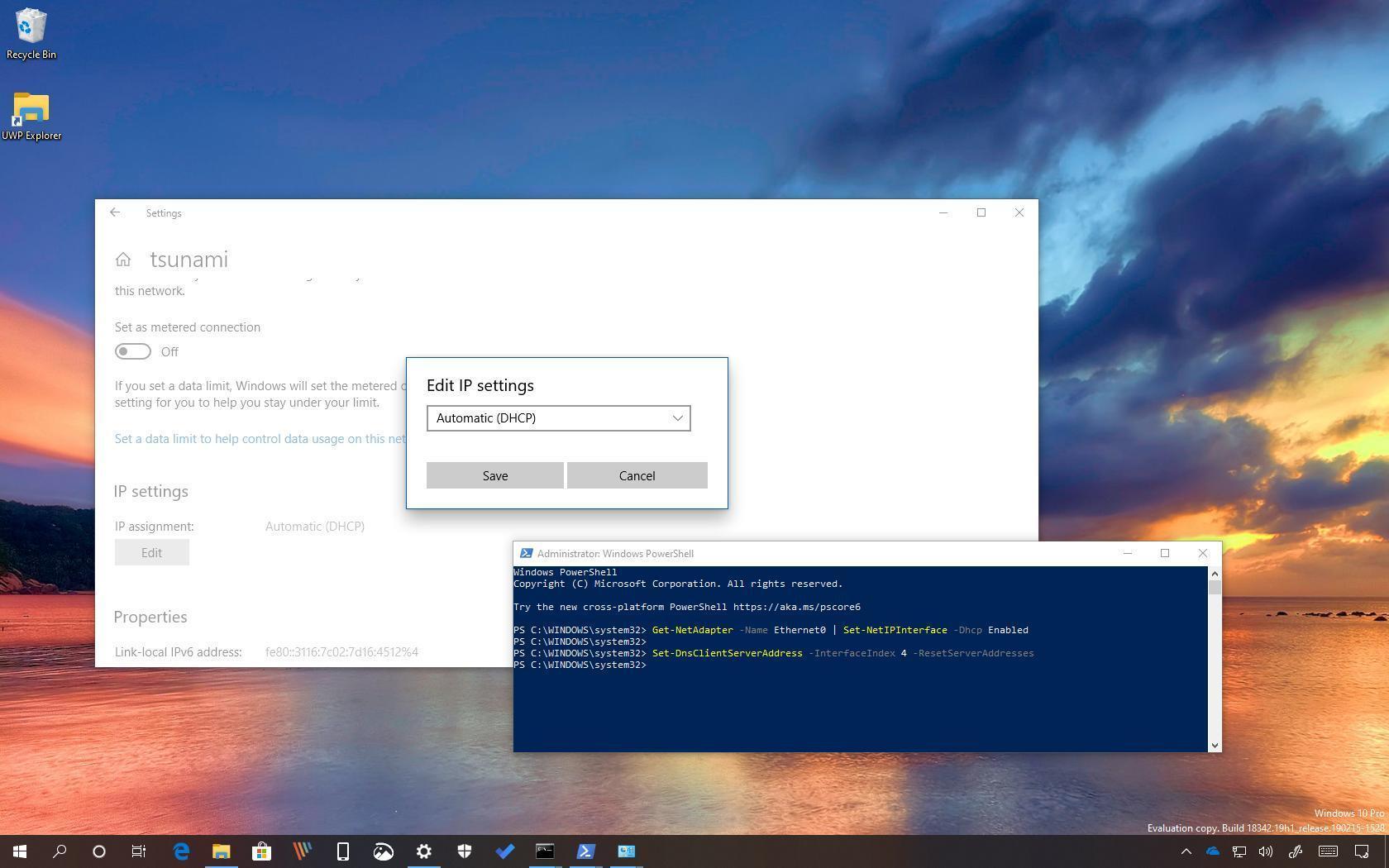
В Windows 10 вы можете настроить сетевой адаптер на использование статического IP-адреса вручную или использовать автоматически назначенную конфигурацию с использованием локального сервера DHCP (Dynamic Host Configuration Protocol).
Хотя использование статического IP-адреса рекомендуется для устройств, которые предоставляют услуги пользователям сети, поскольку его конфигурация никогда не изменяется, может наступить время, когда вам больше не потребуется поддерживать эту конфигурацию, и динамически назначенная конфигурация сети будет более подходящей.
Если вы используете статический IP-адрес и вам нужно переключиться на динамическую конфигурацию, эту задачу можно выполнить несколькими способами, в том числе с помощью приложения «Настройки», панели управления, командной строки и даже PowerShell.
В этом руководстве вы узнаете шаги по удалению конфигурации статического IP-адреса для получения динамической конфигурации с сервера DHCP в Windows 10.
Как настроить динамический IP-адрес (DHCP) с помощью раздела Настроек
Чтобы настроить сетевой адаптер для запроса конфигурации DHCP вместо статического IP-адреса, выполните следующие действия:
После того, как вы выполните эти шаги, конфигурация сетевого стека будет сброшена, и ваше устройство запросит IP-адрес у DHCP-сервера (обычно вашего маршрутизатора).
Как настроить динамический IP-адрес (DHCP) с помощью командной строки
Чтобы переключиться со статической конфигурации TCP/IP на динамически назначенную конфигурацию с использованием DHCP с командной строкой, выполните следующие действия:
В команде обязательно измените «Ethernet0» на имя адаптера, который вы хотите настроить.
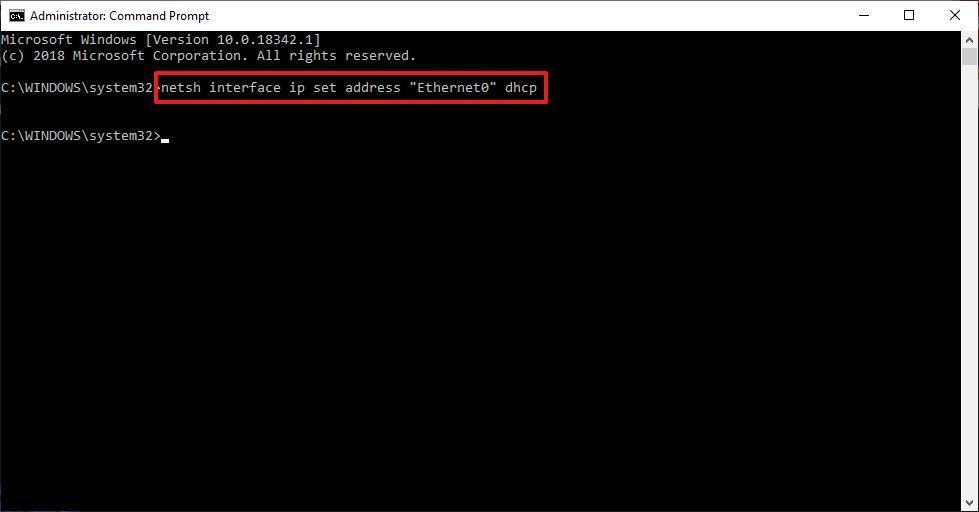
После выполнения действий сетевой адаптер перестанет использовать статический IP-адрес и автоматически получит конфигурацию с DHCP-сервера.
Как настроить динамический IP-адрес (DHCP) с помощью PowerShell
Чтобы удалить статические IP-адреса и адреса DNS для использования динамической конфигурации с помощью PowerShell, выполните следующие действия.
В этой команде обязательно измените «4» для InterfaceIndex для адаптера, который вы хотите настроить.
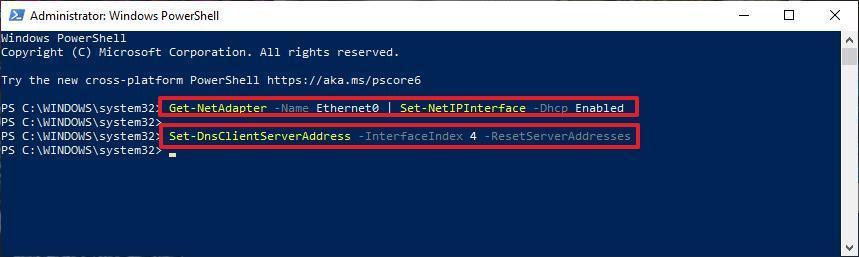
После выполнения этих шагов IP-адреса и DNS-адреса будут сброшены с адаптера, и ваш компьютер получит новую динамическую конфигурацию от DHCP.
Как настроить динамический IP-адрес (DHCP) с помощью панели управления
Чтобы настроить сетевой адаптер для использования динамического IP-адреса с помощью панели управления, выполните следующие действия.
После выполнения этих шагов статически назначенная конфигурация TCP / IP будет удалена, и устройство попытается автоматически запросить динамическую конфигурацию из сети.
Как отключить статический IP-адрес?
Выберите «Дополнительные настройки», а затем «Перейти к дополнительным настройкам». В меню выберите Статический IP-адрес. Установите для параметра Статический IP-адрес: значение «Выкл.» И нажмите «Применить», чтобы сохранить настройку.
Как избавиться от статического DNS?
Удалите свой статический IP-адрес с помощью сетевых инструментов панели управления Windows.
Почему у меня статический IP-адрес?
Статические IP-адреса необходимы для устройств, которым необходим постоянный доступ. Например, они в основном необходимы, если ваш компьютер настроен как сервер, такой как FTP-сервер или веб-сервер.
Как изменить свой IP со статического на автоматический?
Технический совет: переключитесь со статической на автоматическую IP-адресацию
Что такое статический IP в WIFI?
Статический IP-адрес (также известный как фиксированный IP-адрес) — это неизменный номер, присвоенный вашему компьютеру или маршрутизатору. Ваш интернет-провайдер (ISP) назначает вашему маршрутизатору общедоступный IP-адрес, а ваш маршрутизатор назначает внутренние IP-адреса подключаемым устройствам.
Как мне изменить мой статический IP-адрес на DHCP?
Что такое IP-настройки DHCP или статические?
Статический IP-адрес — это IP-адрес, который вручную устанавливается на NIC (сетевой карте). Резервирование DHCP — это предварительно установленный IP-адрес, который предоставляется DHCP-сервером и передается сетевой карте, когда сетевая карта обращается к DHCP-серверу для получения IP-адреса.
Что лучше: статический IP или DHCP?
Поскольку статический IP-адрес требует ручной настройки, он может создать проблемы с сетью, если вы используете его без хорошего понимания TCP / IP. Пока DHCP — это протокол для автоматизации задачи назначения IP-адресов. … DHCP не требует ручной настройки для подключения к локальным устройствам или получения доступа к Интернету.
Статический IP безопасен?
Статические IP-адреса представляют собой потенциальные слабые места в системе безопасности, поскольку у хакеров будет достаточно времени для атаки сети. Статические IP-адреса всегда стоят значительно дороже, чем динамические IP-адреса. Настройка статического IP-адреса обычно более сложна без вмешательства пользователя в ручной настройке со стороны интернет-провайдера.
Какие устройства используют статические IP-адреса?
Когда у устройства должен быть статический IP-адрес?
Как мне изменить настройки моего IP?
Как изменить свой IP-адрес на Android вручную
Как мне изменить настройки DHCP?
Перейдите в Пуск >> Настройка >> Панель управления >> Сетевые подключения >> Подключения по локальной сети >> Свойства.
…
Параметры конфигурации для платформы Windows:
Зачем мне менять свой IP-адрес?
Вам может потребоваться изменить IP-адрес, если вы неправильно настроили статический IP-адрес. Например, вы могли использовать неправильный числовой диапазон, что сделало его непригодным для использования. После установки нового маршрутизатора вам, возможно, придется перенастроить домашнюю сеть, чтобы использовать ее диапазон IP-адресов. Вам нужно будет изменить IP-адрес, чтобы использовать новый маршрутизатор.
Что такое IP-адрес 192.168?
IP-адрес 192.168.0.1. 0.1 — это один из 17,9 миллионов частных адресов, и он используется в качестве IP-адреса маршрутизатора по умолчанию для определенных маршрутизаторов, включая некоторые модели от Cisco, D-Link, LevelOne, Linksys и многих других.
Сколько стоит статический IP?
Один IP-адрес может быть назначен брандмауэру, а другой может использоваться для различных целей, например, для размещения вашего собственного сервера. Для небольших услуг, таких как широкополосная связь, здесь большинство интернет-провайдеров предоставляет статический IP-адрес с ежегодной оплатой, но 15 долларов в месяц выглядят дорогостоящими для статического IP-адреса.
8 лучших способов скрыть или поменять свой IP адрес
Подмена IP-адреса не имеет большой трудности, если вы знаете, какие типы инструментов использовать. Я применяю разные способы, такие как изменение IP-адреса для доступа к гео-ограниченным или заблокированным сайтам. Эти методы также позволяют сохранять зашифрованное и анонимное подключение к Интернету.
Интернет состоит из огромного количества сетевых устройств, эти устройства могут быть связаны в различные сети. Для общения между группами сетей был разработан специальный идентификатор (IP адрес), который позволяет организовать связь между сетями.
Вот список из 9 захватывающих методов, которые позволяют вам поменять адрес.
Прокси контролируют ваши соединения и действуют как мосты, которые поддерживают поток вашего интернет-трафика. Эти серверы «посредники» отправляют ваши данные в виде пакетов по вашему предпочтительному адресу. Короче говоря, вы можете подключиться к любому прокси-серверу по всему миру.
Используйте TOR
Короче говоря, браузер Tor работает как онлайн-инструмент анонимности. Интересно, что вам не нужно платить ни копейки, чтобы воспользоваться такой функцией. Когда вы используете TOR, он назначает вам новый IP-адрес, как VPN. К счастью, у вас есть много вариантов, когда дело доходит до изменения ваших IP-адресов.
Вот список некоторых относительно неизвестных безопасных браузеров, которые позволяют вам регулярно получать новый IP-адрес:
Позвоните своему интернет-провайдеру (ISP)
Позвоните своему поставщику интернета и откажитесь от постоянного статического адреса, используйте только динамические IP.
Используйте мобильную сеть
Если вы используете собственные сотовые данные, вы можете изменить свой IP-адрес в кратчайшие сроки. Это связано с тем, что ваши сотовые данные имеют совершенно другую систему по сравнению с вашим провайдером. Таким образом, вы можете легко скрыть данные в интернете из любой точки мира.
Использовать общедоступный Wi-Fi — незащищенный
Еще один способ — это подключение к общедоступной сети Wi-Fi, находясь в пути. После подключения к общедоступной сети Wi-Fi вы можете без проблем менять свой IP на своих ноутбуках. Однако этот метод никоим образом не защищает ваш веб-серфинг. То же самое касается мобильных данных, так как они не защитят ваши онлайн-активности.
Сброс вашего модема
Удивительно, но вы можете получить другой IP-адрес, если отсоедините модем и снова включите его через некоторое время. Таким образом, вы можете сразу же подделать ваше онлайн-местоположение. Когда вы принудительно отключаете модем, он заставляет вашего интернет-провайдера назначить вам новый IP-адрес. Однако вы должны убедиться, что ваш провайдер работает по механизму динамического IP.
Измените свое физическое местоположение
Несомненно, когда вы используете Интернет на своем рабочем месте, вам присваивается другой IP-адрес по сравнению с IP-адресом при подключении к Интернету дома. Таким образом, вы можете скрыть себя без стресса.
Используйте программное обеспечение IP Hider
Вы можете использовать программное обеспечение, которое позволяет мгновенно подделывать ваши онлайн-адреса. Например, вы можете замаскироваться из любого места через IP Hider Pro. С помощью этого профессионального инструмента вы можете в определенной степени защитить свой интернет-трафик от хакеров и других участников наблюдения.
Скрытие вашего IP-адреса — одна из самых важных тактик безопасности, которая позволяет вам защитить себя и свои данные на другом уровне. Существуют различные способы защитить ваше цифровое существование, но ничто не приближается к VPN. Он скрывает ваши IP-адреса и обеспечивает максимальный уровень анонимности для своих пользователей в кратчайшие сроки.
На видео:Три способа скрыть свой IP
Как сделать статический (постоянный) IP
О статическом ( постоянном ) ip
Если вы пользуетесь Wi-Fi-роутером, вы могли задаваться вопросом о том, как сделать IP-адрес постоянным. Ведь каждый раз после перезагрузки ваш компьютер получает новый IP-адрес. Это может происходить не каждый раз, но все равно происходит. Такой IP называется динамическим или переменным. Дело в том, что по умолчанию Wi-Fi-роутеры при соединении выдают устройствам произвольный IP. Если у вас в квартире несколько устройств, то роутер выдает всем им разные адреса, часто – новые.
Для чего можно сделать статистический ip
Чтобы сделать статистический IP-адрес, нужно совсем немного времени и минимум навыков. Кстати, зачем это нужно? Установка статического IP-адреса важна в нескольких ситуациях, например, если вы работаете с торрент-трекерами, имеете домашний сервер или активно используете порты роутера. В этих случаях без постоянного IP обойтись сложно.
Способ сделать постоянный ip-адрес
Итак, вот как можно установить постоянный IP-адрес в среде Windows 7 (в других версиях Windows процедура может отличаться незначительно). Зайдите в меню «Пуск», затем «Выполнить…», и в появившемся поле введите «cmd» (без кавычек). Откроется окно терминала.
Введите в нем:
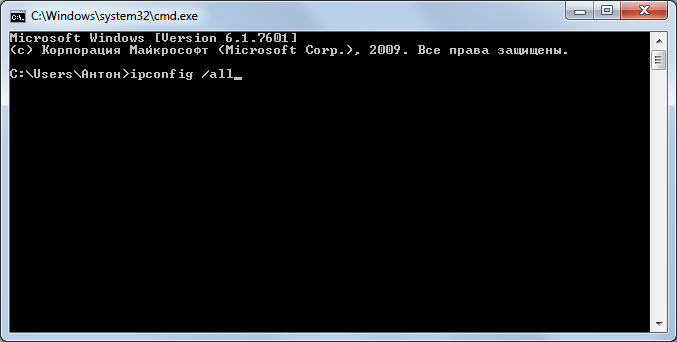
И нажмите клавишу Enter. Это нужно для того, чтобы получить необходимую информацию о вашей системе. Если вы правильно ввели команду, появится большое количество различной технической информации. Она понадобится вам для дальнейшей настройки.
Выпишите значения следующих параметров:
IP-адрес (это может быть IPv-4-адрес)
Записав эти данные, можете закрыть окно терминала. Теперь заходим в Пуск – Панель управления – Центр управления сетями и общим доступом – Изменение параметров адаптера. Найдите тот адаптер, через который вы выходите в Интернет. Это может быть Wi-Fi или подключение по локальной сети.
Обычно активный адаптер имеет зеленые полосочки рядом:

Для пущей уверенности можно деактивировать какой-нибудь адаптер и попробовать загрузить любую страницу – если не получилось, значит вы угадали. Включите этот адаптер обратно и зайдите в его настройки путем нажатия правой кнопки и затем «Свойства».
В открывшемся окне выберите «Протокол Интернета версии 4» и нажмите «Свойства»:
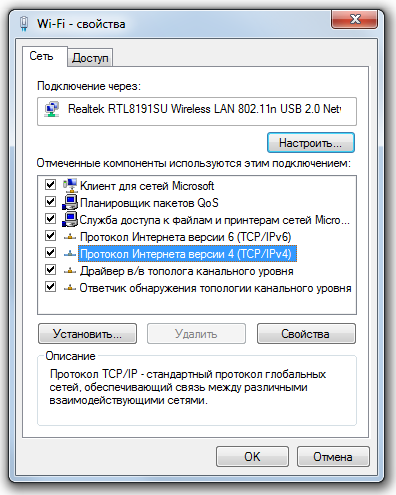
Далее все просто. Поставьте галочки на значения «Использовать следующий IP-адрес» и «Использовать следующие адреса DNS-соединения», чтобы создать новые параметры:
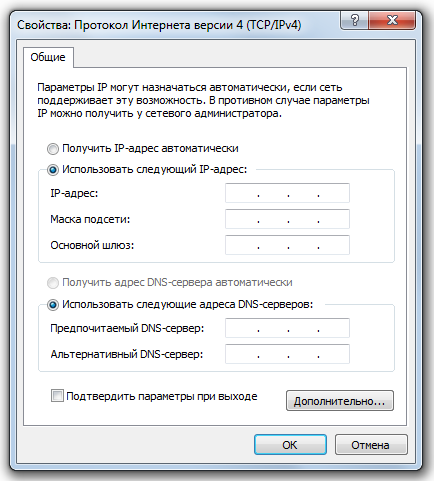
Чтобы задать статический IP-адрес, впишите в пустые поля те самые IP-адрес, маску подсети, основной шлюз и DNS-адрес, которые вы выписали из терминала на первом этапе. Если вы выписали два DNS-сервера, первый впишите как «предпочитаемый», второй – как «альтернативный».
Все, нажимайте ОК – ваш компьютер получил постоянный IP-адрес.
Из динамического IP сделать статический, как?

Вам нужен белый (реальный) IP адрес. Это главное. И без этого никак.
Из динамического IP сделать статический, как?

redasya, Чтобы на ваш сайт могли заходить люди вам нужен белый IP адрес. Все!
Хоть статический, хоть динамический, главное чтобы был белый.
на сервисах типа DynDNS, я смогу использовать только ихние домены
Но вы в принципе можете сами сделать некоторое подобие DDNS.
Берете API вашего регистратора и пишите банальный скрипт, который будет запускаться по крону, определять ваш текущий IP адрес, и если он изменился менять запись у регистратора через API.
Вот и все.


