
Как удалить ненужные файлы с диска С
Недостаток свободного пространства на системном диске чреват не только невозможностью установки новых программ. Переполненность диска С также замедляет работу системы. Это знает практически каждый пользователь ПК, поэтому старается не засорять диск с операционной системой. Но даже если не устанавливать на него ничего лишнего, со временем он все равно переполняется. Почему? Дело в том, что свободное дисковое пространство занимают временные файлы, которые более не нужны системе. И чтобы диск C не забивался, их нужно регулярно удалять.
Так как же освободить место на системном диске? Есть много способов.

Очистка в Windows 10
В Windows 10 появилось множество системных инструментов, позволяющих очищать дисковое пространство от мусора без использования постороннего программного обеспечения. Для начала рассмотрим очистку компьютера от временных файлов через «Хранилище».


На заметку! Помимо всего прочего, в данном разделе можно посмотреть, сколько весит файл, позволяющий восстановить старую версию ОС. В большинстве случаев его также можно удалить за ненадобностью.
Использование функции сжатия файлов в Виндовс 10
Еще одна полезная функция для очистки дискового пространства, которая встроена в Виндовс 10 – это сжатие файлов. Речь идет о системных файлах. Эта опция позволит сократить место, занимаемое файлами операционной системы. Таким образом, ваш Windows становится «легче». По заявлениям разработчиков, данная функция не уменьшит производительности системы, но только в том случае, если у вас на компьютере достаточно оперативной памяти.


Данная функция позволит освободить 1,5-2 гигабайта.
На заметку! Также, не стоит забывать, что в Windows 10 встроено много дополнительных приложений, которые не несут никакой пользы многим пользователям. И в данной версии операционной системы предусмотрена возможность их удаления.
Очистка диска
Перед тем как приступать к применению постороннего софта, рекомендуется пройтись по диску тем программным обеспечением, которое установлено вместе с системой. Следующая программа, которую мы рассмотрим, доступна на всех версиях операционной системы, а не только на Windows 10. Она так и называется «Очистка диска». Данный инструмент позволит удалить с диска те файлы, которые не выполняют никаких полезных функций.


Удаление лишних программ
Заметка! Особенно данный способ актуален для тех, кто устанавливает игры на диск с операционной системой.
Часто бывает такое, что пользователь устанавливает слишком много программ и большинство из них не использует. А ведь они занимают достаточно много места. Но всегда можно их просто удалить.
Сделать это можно при помощи простого инструмента – «Удаление программы». Найти его можно в «Панели управления». Чтобы найти «Панель управления»:


Читайте, также полезную информацию с множеством способов, как почистить диск, в нашей новой статье — «Как очистить диск С».
Как вы видите, открывается таблица, в которой можно увидеть не только все программы, установленные на компьютер, но и то, сколько места они занимают. Но эти данные не всегда правдивы. Очень часто программы не дают системе точных данных о своем размере. Так что, лучше удалите все программы, которые вам не нужны. Даже если они весят не так много.
Заметка! После удаления программ останется много временных файлов. Их также нужно удалить.
CCleaner

Существует такая прекрасная программа для освобождения дискового пространства как CCleaner. Это достаточно универсальная программа, поскольку с ее помощью можно как очистить временные файлы, так и удалить ненужные программы. Скачать ее можно с официального сайта совершенно бесплатно. Чтобы добиться максимального результата, использовать разные ее инструменты следует в следующей последовательности:


Это позволит сэкономить время. Хоть на данный момент и существует очень много программ, выполняющих те же функции, CCleaner заслужил славу самого удобного программного обеспечения для очистки дискового пространства.
Заметка! Хоть CCleaner и удаляет временные файлы, оставшиеся от программ операционной системы, некоторые приложения он может обходить. В первую очередь это браузеры, кэш которых порой достигает достаточно больших размеров. Его нужно очищать отдельно.
Удаление вручную
Временные файлы можно удалить и без использования каких-либо программ. Можно найти их вручную и удалить папки, в которых они хранятся. Все эти папки находятся на системном диске и носят названия «Temp».
Можно просто вычислить их через поиск. Для этого:


Важно! Хоть это и системные папки, их можно просто удалить, как обычные файлы. На это даже не нужны права администратора.
Советы для сохранения дискового пространства
Есть несколько простых советов, если следовать которым, можно избежать засорения диска C.
Следите за тем, чтобы системный диск на вашем компьютере не засорялся. Но если это все-таки произошло, вовремя очищайте дисковое пространство.
Видео — Очистка диска С от ненужных файлов в Windows 10 и 7
Понравилась статья?
Сохраните, чтобы не потерять!
Как удалить файлы с диска
Существует несколько способов записи информации на диск. В зависимости от выбранного типа записи, удаляется файл тоже по-разному.
Если стандартным образом файл на диске не удаляется (клик правой кнопкой мыши>»Удалить»), то придется все файлы сначала сохранить на компьютере.
Для этого создадим на рабочем столе папку «DVD». Затем, переместим в эту папку все данные с диска. Удалим необходимые файлы. Далее, необходимо полностью стереть весь диск. Для этого есть множество методов. Я покажу два метода:
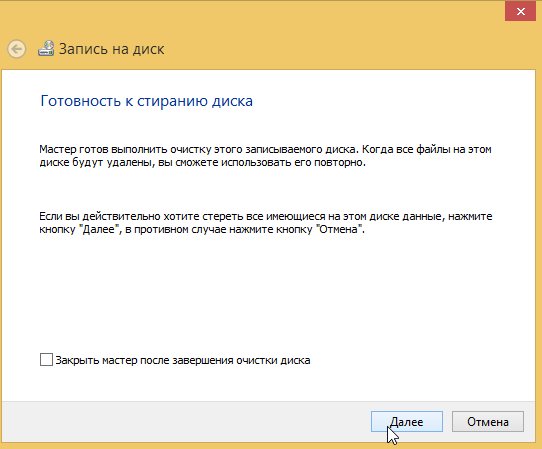
1). Стандартный. Переходим в меню «Пуск»>»Компьютер», кликаем правой кнопкой мыши по DVD или CD диску, и выбираем пункт «Стереть этот диск». Затем, нажимаем кнопку «Далее».
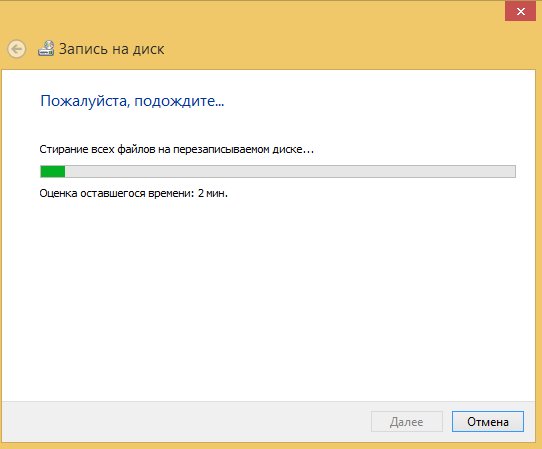
Появляется окно с процессом стирания диска.
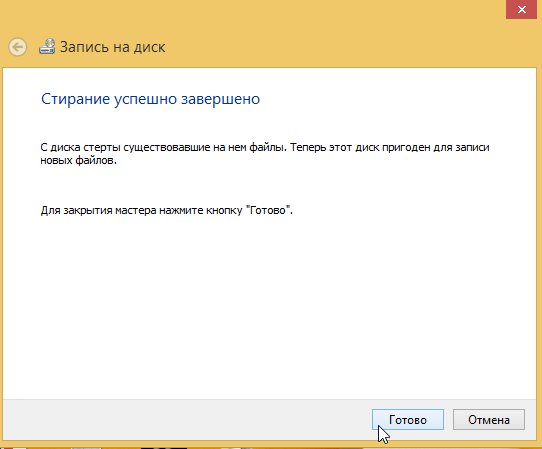
После этого автоматически появится окошко, что стирание успешно завершено!
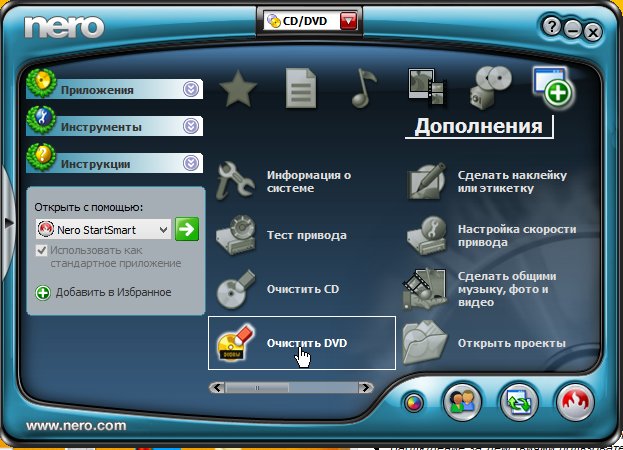
2). Используя ПО. Воспользуемся программой Nero 7.
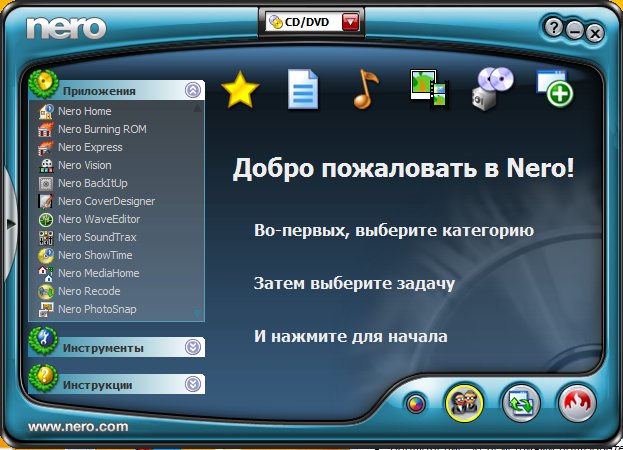
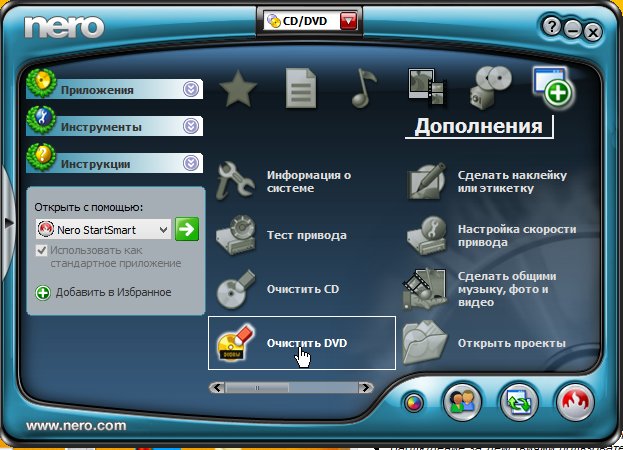
Откроется дополнительное окно, где нужно выбрать пункт «Быстро стереть RW-диск» и нажать кнопку «Стереть».
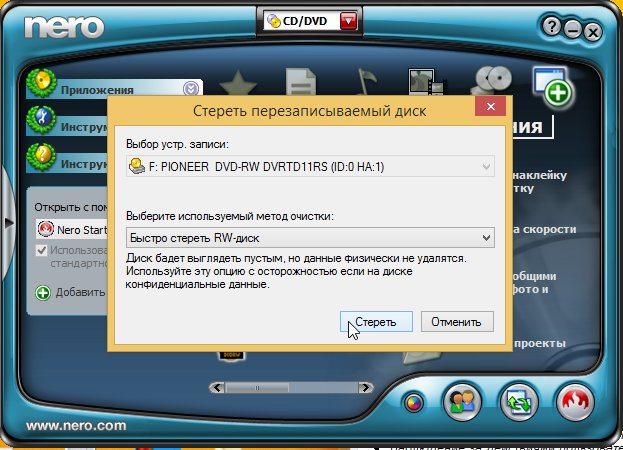
Поздравляем! Диск полностью пуст!
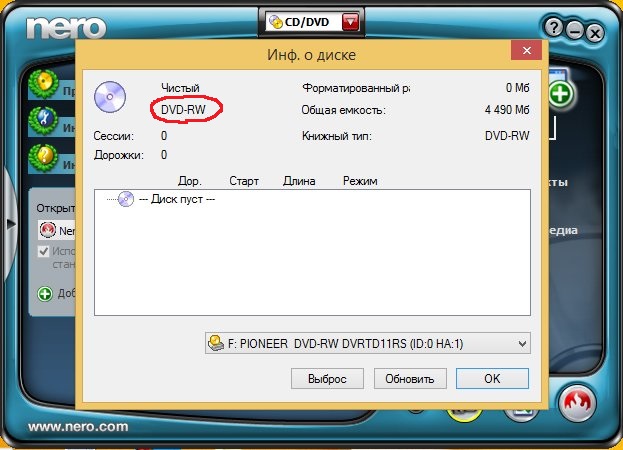
*Тип диска обычно указан на самом диске, либо можно узнать, выбрав пункт «Дополнения»>»ДискИнфо».
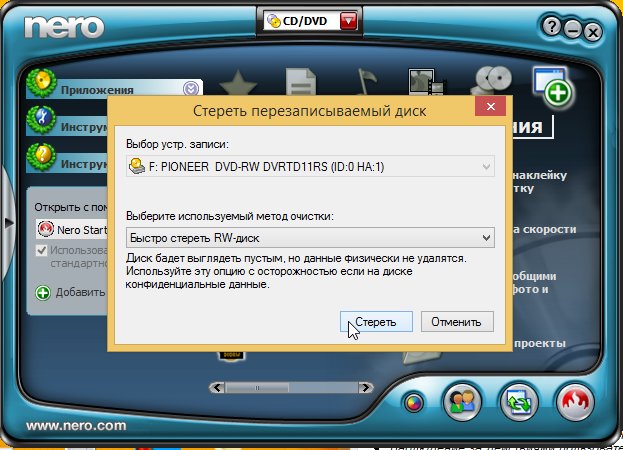
Если такой пункт отсутствует, необходимо нажать на кнопку, для отображения дополнительных элементов Nero («Переключение между стандартными и расширенными задачами»):

Информацию о типе диска можно узнать здесь:
Теперь остается только записать все файлы из папки DVD на диск. Как это сделать, можно посмотреть в следующей статье Как записать файлы с компьютера на диск.
Чистим диск C от ненужных файлов и освобождаем место
 Рано или поздно системные блоки и ноутбуки засоряются лишней ненужной информацией. Как очистить диск C от файлов и программ, если вы уже заметили, что компьютер работает гораздо медленнее, чем в первые дни его покупки?
Объём, порой, занимает больше дискового пространства, чем необходимые программы и файлы. Это влияет на производительность ПК, она заметно снижается, программы начинают долго откликаться на заданные команды. Причём вовсе не обязательно постоянно загружать компьютер играми, приложениями, файлами. Дисковое пространство ПК может засориться от работы в интернете без скачиваний ненужных программ.
Не спешите вызывать мастера, а проверьте дисковое пространство самостоятельно. Нажмите правой кнопкой мыши:
1. Пуск,
2. Компьютер.

Найдите локальный диск (С:) и щёлкните по нему левой кнопкой мыши, выбрав из предложенного списка «Свойства».
Откроется окно с вкладкой «общие», где можно посмотреть информацию о свободном и занятом пространстве.

Если в строке «Свободно» у вас указано маленький объем (меньше 5 Гб) свободного пространства, то необходимо очистить содержимое на диске.
Начать очистку диска нужно с самых ходовых папок:
1. Избранное,
2. Библиотеки.
Очистка папки «Избранное» и «Библиотеки» на диске (C:)
Правой кнопкой мыши нажать:
• Пуск,
• Компьютер.
Найти папку «избранное», в которую входят основные подпапки: «загрузки», «рабочий стол»; и дополнительные, в зависимости от установленных программ, например, Яндекс.Диск и другие облачные сервисы.
Теперь можно открывать по одной подпапке и, без сожаления, удалять оттуда все ненужные файлы. Папку с загрузками можно освободить полностью, потому как в ней хранится информация, уже имеющаяся в компьютере. Это разные заархивированные rar и zip программы, которые уже были распакованы и установлены в компьютер. Ненужные ярлыки от них наверняка имеются на рабочем столе. Ещё встречаются старые загрузки, которые давно были удалены с рабочего стола из-за ненадобности.
Аналогично проведите ревизию с папкой «рабочий стол». В ней находится всё то, что вы привыкли видеть на мониторе. Возможно у вас там есть ненужные файлы или папки.
Оставшиеся файлы: картинки, музыку и программы из папки «Избранное», которые используются крайне редко, но по каким-то причинам они нужны, лучше перекинуть на отдельный диск, флеш-память или закинуть в любое облачное пространство: Яндекс.Диск, Мэйл облака. Это позволит освободить значительный объем дискового пространства.
Теперь перейдите в папку «Библиотеки» и освободите по максимуму подпапки:
• Видео,
• Документы,
• Изображения,
• Музыка.
Оставшийся материал можно перекинуть на отдельный диск. Чем чище будет диск (С:), тем производительней ПК.
Позаботьтесь о свободном месте заранее, чтобы в будущем она засорялась меньше. Можно большую часть подпапок перенести с диска (C:) на (D:), который, как правило, лежит пустой при полностью заполненном основном дисковом пространстве.
Подпапки: загрузки, рабочий стол — можно смело отправить на диск (D:). Зайдите в свойства каждой подпапки, во вкладке «общее» измените их месторасположение с C:\Users\ADMIN\Downloads и C:\Users\ADMIN\Desktop на D:\.

Очистка папки temp (временная папка Windows)
В папке temp разные программы хранят свои временные файлы. «Временные» в данном случае подразумевается, что эти файлы ненужные и их можно спокойно почистить. Периодически эту папку нужно чистить, потому что некоторые программы удаляют за собой свои файлы, а некоторые — нет. Со временем папка может забиться мусором и забрать до 20 ГБ памяти.
Самый простой способ почистить компьютер — запустить специальную программу. Сегодня их много, среди них самые известные — это Glary Utilites и CCleaner.
Если программы по очистке нет, а устанавливать не хочется, почистите вручную. Для очистки надо попасть в папку temp, которая находится на диске (С:), но перед этим нужно закрыть все работающие программы. В зависимости от операционной системы вашего ПК, выберите одно из действий:
Для XP: «Пуск», потом «Выполнить»;
Для Vista и Windows 7: «Пуск», «Все программы», «Стандартные», «Выполнить».
В появившейся строке задать команду «%temp%» (без кавычек), нажать «ок».

Откроется папка с нескончаемым списком разных файлов. Удалите все, ничего страшного не произойдёт.
Ещё более простой способ очистки – это нажать на кнопку «очистить диск». Она находится в «свойствах» диска С, вызываемых с помощью левой кнопки мыши.
Очистка кэша
Современные браузеры кэшируют просмотренные интернет-страницы, то есть сохраняют в памяти их копии. Это ускоряет загрузку сайтов, которые вы часто посещаете, поэтому функция удобная. Со временем память засоряется, информация о новых страницах не кэшируется, и это приводит к медленной загрузке сайтов. Кажется, что интернет работает медленнее обычного. Чтобы посмотреть фотографии или видео, приходится долго ждать загрузки. Все эти данные нужно удалить.
Благодаря операции по очистке кэша, вы удалите оттуда копии страниц старых сайтов, куда уже никогда не вернётесь. Правда, вместе с кэшированием старых страниц очистится информация и о новых. Но это не страшно. Актуальные сайты сохранятся в памяти заново.
Самый простой способ почистить кэш – воспользоваться вышеупомянутой программой CCleaner. Стоит учесть, что при очистке кэша удаляется информация о логинах и паролях, если проглядеть и не снять галочку у поля «логины-пароли».
Кэш можно очистить в самом браузере. В разных браузерах это делается по-разному. Рассмотрим все.
Браузер Google Chrome
Последовательность действий:
1. Ctrl + Shift + Del нажать одновременно;
2. В появившемся окне выбрать необходимые для очистки файлы;

3. Очистить историю.
Браузеры Opera и Mozilla Firefox
Команда и действия в двух браузерах аналогичные, как в Google Chrome.

Internet Explorer
1. В панели браузера найти «сервис», щёлкнуть мышкой.
2. Выпадет меню, в котором нужно найти по порядку строчки «свойства обозревателя», «общие», «история просмотра».
3. Поставьте галочку, нажмите «удалить».
Удаление контрольных точек восстановления
В функции операционной системы компьютера по умолчанию создаются контрольные точки для восстановления предыдущих состояний. Они бывают жизненно необходимы, когда случайно происходит сбой, или по ошибке удаляется нужная программа с драйвером, или при скачивании какой-нибудь бесплатной утилиты компьютер подхватывает вирус.
Благодаря контрольным точкам можно восстановить предыдущее состояние компьютера со служебных данных, записанных операционной системой на жёсткий диск (С:), без потери важных документов.
В зависимости от настроек контрольные точки могут создаваться с завидной регулярностью: от одного — до нескольких раз в сутки. Со временем это приводит к тому, что диск засоряется уже неактуальной информацией. То есть, если вашему ПК уже 5 лет, нет смысла хранить ненужные файлы о состоянии компьютера пятилетней давности. Операционной системе достаточно тех точек, которые она сделала за последние 1-2 месяца или 1-2 дня, по желанию. Остальное смело удаляйте, так как информация иногда занимает более 14 ГБ.
Чтобы выполнить операцию и освободить ПК от мусора, кроме самых последних точек, нужно сделать следующее:
1. Пуск
2. Мой компьютер
3. Свойства
4. Защита системы
5. Настроить
6. Удалить
7. Да
Удаление ненужных программ и компонентов
Способ подойдёт опытным юзерам, но, так как компьютер можно восстановить от последней точки сохранения, может попробовать менее опытный пользователь ПК.
Удаление неиспользуемых программ или игр позволит освободить огромное количество места.
Нужно выбрать:
1. Пуск,
2. Панель управления,
3. Программы, удаление программ.
Появится список из программ. Нужно проанализировать программы и удалить все, которыми вы давно уже не пользуетесь.
Не все программы при удалении забирают свои компоненты, поэтому придётся вручную пройтись по списку и удалить все.
При анализе каждой программы многие руководствуются размером файлов, удаляя только большие. Некоторые программы не показывают размер. Это создаёт ложное впечатление, что он весит ноль кб и особо не мешает. Лучше удалить его, если вы им не пользуетесь, потому что он может весить несколько ГБ, или просто тормозить компьютер.
Желательно, после каждой удалённой программы и компонентов, сразу сохранять контрольную точку. Это поможет вам в случае удаления нужного компонента — вернуть состояние компьютера, которое было до этого, но незадолго. В противном случае несколько часовая работа по удалению программ может пойти насмарку.
Расширение объема памяти компьютера
Для быстрой очистки диска (С:), если нет времени думать над каждой программой, можно купить дополнительно жёсткий диск на терабайт и перекачать все на него.
Также можно арендовать пространство у облачных сервисов, перекинуть всю имеющуюся информацию на сторонний диск. Большинство облачных хранилищ предоставляют вполне приличные объемы свободной памяти абсолютно бесплатно.
Для более удобного анализа диска воспользуйтесь бесплатной программой WinDirStat или подобной.
Благодаря ей можно просканировать жёсткий диск и узнать, какие типы программ и фалы, сколько места занимают. Если вы пользователь торрентов, то с помощью WinDirStat вы легко увидите и сможете избавиться от ненужных старых фильмов и программ, которые лежат на диске мёртвым грузом и занимают терабайты. К тому же WinDirStat может показать, сколько места занимает на диске программа, даже если эта информация была скрыта от вас.
Если у вас остались вопросы с радостью отвечу на них в комментариях.
Подчищаем за собой: учимся удалять данные с HDD и SSD
Благодаря научно-техническому прогрессу контролировать данные с каждым годом становится все сложнее. И дело отнюдь не только в развитии сетевых технологий. Если раньше чтобы быть уверенным в собственной безопасности достаточно было сжечь несколько писем пикантного содержания, то сегодня удаляя компрометирующие вас документы с жесткого диска или SSD вы не можете быть на 100% уверены, что их не удастся восстановить. О том, почему так происходит и какие существуют способы гарантированного уничтожения информации, мы и поговорим в сегодняшнем материале.
Системные утилиты для безопасного удаления файлов с HDD

А начнем мы с классических винчестеров и программных методов уничтожения данных. Ни для кого не секрет, что при удалении файлов через стандартный менеджер якобы стертая информация на самом деле никуда не девается. Все, что при этом происходит — присвоение соответствующим секторам статуса свободных, чтобы в будущем они были перезаписаны. Однако до тех пор, пока этого не произошло, файлы можно без особого труда восстановить при помощи специализированных программ.
Вывод напрашивается сам собой: для того, чтобы гарантированно удалить тот или иной файл, нам следует инициировать его принудительную перезапись. Для этих целей существует немало утилит, однако проще всего воспользоваться штатными средствами вашей операционной системы.
Windows
Начиная с Windows Vista операционные системы Microsoft по умолчанию однократно перезаписывают содержимое выбранного раздела нулями во время его полного форматирования. Количество циклов перезаписи можно задать и самостоятельно, однако для этого придется прибегнуть к услугам командной строки:
В данном примере мы форматируем том D в файловую систему NTFS, при этом даем операционной системе команду предварительно перезаписать весь раздел нулями 10 раз, используя параметр /p («passes»), задающий количество проходов. Перезаписать конкретный файл или каталог прицельно Windows, к сожалению, не позволяет. Впрочем рассматривать это как серьезный недостаток нельзя: если уж и хранить конфиденциальную информацию, которую в какой-то момент может понадобится уничтожить, на ПК, то делать это следует, как минимум, на специально выделенном для этого разделе, а лучше всего — на отдельном накопителе, который можно будет быстро очистить непосредственно из вашей ОС.
Linux
Операционные системы семейства Linux традиционно предлагают своим пользователям куда больше простора. Так, например, если вам понадобилось быстро и надежно удалить один или несколько файлов, вы можете воспользоваться консольной утилитой shred:
Единственный недостаток shred — данная утилита не умеет работать с директориями. Поэтому если вам требуется уничтожить содержимое целого каталога с вложенными папками, стоит воспользоваться wipe:
Mac OS
В версиях операционной системы с 10.4 по 10.10 вы могли инициировать перезапись файлов, переместив их в корзину, а затем выбрав в Finder опцию «Очистить корзину необратимо», однако впоследствии Apple от нее отказалась. Вплоть до версии 10.11 для безопасного удаления данных можно было воспользоваться консольной командой srm:
В актуальных версиях Mac OS инициировать безопасное удаление файлов с жесткого диска можно с помощью Дисковой утилиты (для этого необходимо нажать на кнопку «Параметры безопасности» и задать количество циклов перезаписи), либо через терминал, используя конструкцию вида:
Разобраться в этом нам вполне могли бы помочь государственные стандарты защиты секретных данных различных стран, но на деле такие документы не вносят ни толику ясности. Судите сами. В США вплоть до 2006 года придерживались DoD 5220.22-M, согласно которому секретные файлы требовалось перезаписывать трехкратно: один раз с использованием любого символа, второй — его XOR-комплимента, а третий — с использованием псевдослучайных данных. Однако сейчас накопители с секретной информацией предписано уничтожать физически.
Аналогичный подход используется и в Канаде (весь регламент изложен в Руководстве по уничтожению конфиденциальной информации на жестких дисках G2-003), с той лишь разницей, что во время третьего прохода на HDD циклично записывается последовательность символов, представляющая собой закодированную информацию о версии ПО, используемого для уничтожения данных, а также дата и время проведения процедуры. Но эта методика считается пригодной лишь для документов категорий A/B/Confidential, тогда как носители, содержащие засекреченные сведения, полностью уничтожаются.
В Германии все еще строже. BSI Verschlusssachen-IT-Richtlinien (VSITR) предписывает семикратную перезапись данных уровня «конфиденциально»: в ходе первых 6 проходов чередуются символ и его XOR-комплимент, а в 7-ом используется псевдослучайная последовательность. Но если на HDD хранилась секретная информация, то он все равно должен быть уничтожен.
Впору схватиться за голову: неужели с винчестера можно извлечь данные даже после многократной перезаписи и все программные методики бесполезны? Ну не могут же, в самом деле, ошибаться в Пентагоне и Бундесвере? Спешим успокоить: приведенные нами утилиты, как и многие другие их аналоги, великолепно справляются с возложенной на них задачей. В то же время и военные ведомства мировых держав отлично знают свое дело. Выглядит противоречиво? На самом деле нет, если четко осознавать два факта.
Первый: раньше данные с HDD действительно можно было восстановить даже после их перезаписи, воспользовавшись методом анализа краевой намагниченности, при котором информацию пытаются считать из промежутков между треками. Этот способ мог сработать в 80-х или 90-х, когда объемы винчестеров еще исчислялись мегабайтами, однако с повышением плотности записи он практически полностью утратил свою актуальность.
Второй: когда речь идет о секретной информации, никто не хочет оказаться крайним и попасть под раздачу в случае утечек сведений, составляющих государственную тайну. При работе с подобными материалами всем будет куда спокойнее, если списанный винчестер не просто сотрут, но и измельчат, расплавят, а затем растворят в кислоте. Плюс к этому утилизация позволяет решить проблему с хранением списанного оборудования, поскольку на eBay такие винчестеры по понятным причинам тоже не продашь.
Не убедили? В таком случае вы можете последовать примеру американских военных и уничтожить сам жесткий диск. Благо сделать это отнюдь не так сложно, как может показаться на первый взгляд.
Радикальный подход: уничтожаем винчестер
В сочетании с предварительным софтверным удалением файлов, физическое уничтожение накопителя полностью исключает вероятность восстановления данных с HDD даже с применением спецсредств. Способов расправиться с жестким диском существует немало, однако все их можно разделить на три обширные группы:
Механическое уничтожение
Нас интересует сугубо уничтожение магнитных пластин, так как DRAM-буфер, в котором кэшируются данные, очищается автоматически после обесточивания HDD, а единственное ПЗУ, имеющееся у винчестера, используется лишь для хранения на нем микропрограммы. Сразу оговоримся, что бить по жесткому диску кувалдой практически бесполезно: да, вы сможете уничтожить текстолитовые платы, разбить корпус (его пластиковую часть) и серьезно повредить блины, однако у профессионала все еще останутся шансы на восстановление информации. Чтобы достичь нужного результата, можно прибегнуть к услугам специализированного шредера.
Главная проблема таких устройств заключается в том, что они чрезвычайно дороги и занимают уйму места. Например, даже за самый простой агрегат уровня Ideal 0101 HDP придется выложить более 200 тысяч рублей, а ведь все, что умеет такой «малыш» с габаритными размерами 850 x 495 x 470 мм и весом 63 кг — проделывать в жестких дисках сквозные отверстия, что хотя и выводит винчестеры из строя, не может являться 100% гарантией уничтожения данных.
Более серьезный аппарат вроде HSM StoreEx HDS 230, буквально измельчающий накопители в труху, обойдется вам уже в 1,7–1,8 миллиона рублей. Такая «прелесть» имеет габариты 3х1х1,7 метра и вес 1.25 тонны, зато успешно справляется с 3.5-дюймовым HDD за каких-то 20 секунд, а извлечь информацию с переработанного носителя данных не возьмется ни один эксперт.
Разумеется, когда речь идет о рисках для репутации, свободы, здоровья или даже жизни, любые средства оказываются хороши, но давайте смотреть на вещи трезво: найти лишнюю пару миллионов и помещение под такой агрегат будет не под силу даже многим представителям бизнеса, не говоря уже о частных лицах.
Альтернативой шредеру способна послужить ручная шлифовальная машинка.
С ее помощью вы можете достаточно быстро удалить слой ферромагнетика (его толщина составляет лишь несколько десятков нанометров) с поверхности блинов, после чего ваши данные уже точно никто не восстановит, поскольку алюминиевая основа не сохраняет следов магнитного поля. На самом деле это, пожалуй, лучший способ механической «зачистки»: он бюджетен, надежен, сравнительно безопасен для оператора и не требует специальных навыков.
Термическое уничтожение
По сравнению с механической переработкой этот метод имеет одно весьма интересное преимущество: выбрав его, вы можете не беспокоиться о предварительном стирании данных с помощью специализированных утилит. Давайте вспомним определение ферромагнетика. Ферромагнитные материалы представляют собой кристаллические соединения, способные сохранять намагниченность в условиях отсутствия внешнего магнитного поля при температуре ниже точки Кюри. По достижении последней ферромагнетик утрачивает свои свойства, так что вся записанная информация оказывается гарантировано удалена.
Далее — простая математика:
точка Кюри ферромагнитного покрытия на основе оксида хрома, которое используется в жестких дисках, составляет около 386 градусов Кельвина, то есть 113°С;
температура плавления алюминия, из которого состоят сами пластины, составляет 660°С;
температура пламени пропан-бутановой горелки, которую можно приобрести в любом строительном магазине, достигает 1300°С.
Плюсы такого подхода — ультрабюджетность и возможность «обработки» накопителя в домашних условиях, минусы — длительность процедуры и пожароопасность. Так что если вы твердо решили именно «печь блины», стоит заблаговременно обзавестись компактной муфельной печью.
Подобный аппарат обойдется вам примерно в 20 тысяч рублей, обеспечит нагрев до 1250°С (чего для наших целей, опять же, более, чем достаточно), а объем камеры 5 литров позволит одновременно «обработать» целый RAID-массив.
Химическое уничтожение

Смесь концентрированных азотной и соляной кислот, взятых в соотношении 1:3, более известная под названием «царская водка», способна без труда растворить жесткий диск даже целиком, не оставив и следа ни от сохраненных данных, ни от самого накопителя. Впрочем, HNO3 неплохо справляется с покрытием блинов даже соло.
Все перечисленные нами методики достаточно эффективны, хотя и не лишены ряда недостатков. Во-первых, подобные манипуляции потенциально травмоопасны, особенно в условиях нехватки времени: если в спешке можно серьезно повредить руку даже шлифовальной машинкой, то что уж говорить о кислоте или горелке? Во-вторых, вам потребуется закупить специальное оборудование, а для работы с кислотой так и вовсе иметь мини-лабораторию с хорошей вытяжкой. В-третьих, они мало подходят для ситуаций, когда «за вами уже выехали»: любой из приведенных методов занимает достаточно времени, часть которого придется потратить на разборку винчестера.
Но что если проявить толику смекалки, заранее выкрутить все болты, удерживающие крышку HDD, и посадить ее на скотч, чтобы в случае чего быстро сорвать и извлечь блины? Хотя это действительно поможет сэкономить драгоценное время, здравой подобную идею не назовешь.
Если речь идет о «воздушном» накопителе (к таковым относятся модели емкостью до 6 ТБ включительно), вскрытие устройства негативно скажется на его надежности. Пускай такие винчестеры и не являются герметичными, даже они собираются в стерильных условиях, а барометрическое отверстие, присутствующее в корпусе каждого диска, и предназначенное для выравнивания давления, надежно защищено микрофильтром, задерживающим влагу и мелкодисперсные частицы. Кстати, для большей надежности внутрь HDD устанавливается еще и фильтр рециркуляции, обеспечивающий очистку воздуха в гермозоне во время работы устройства.
После вскрытия диска внутрь гермозоны неизбежно станет просачиваться пыль, что сперва приведет к появлению множественных ошибок чтения/записи, обусловленных нагревом сенсоров под действием силы трения, возникающей, когда движущаяся на огромной скорости пыль станет задевать их поверхность, а затем и к полному выходу винчестера из строя, поскольку мелкодисперсные частицы, подобно абразиву, будут повреждать слой ферромагнетика и стачивать сами головки чтения/записи. Ведь не стоит забывать, что размеры последних у современных жестких дисков не превышают 120 нанометров, а зазор между сенсорами и поверхностью блина составляет всего 12–15 нм, вследствие чего винчестеры чрезвычайно уязвимы.
Как следствие, гелиевые накопители оказываются не только вместительнее, но и практически на 50% экономичнее и на 4–5°C холоднее «воздушных» аналогов, что делает подобные устройства идеальным решением для эксплуатации в составе серверов и сетевых хранилищ, работающих в режиме 24/7. Но в то же время в случае разгерметизации вы больше не сможете записать на такой диск ни единого бита информации, хотя все ранее записанные файлы будут по-прежнему доступны.
Это объясняется самим принципом работы современных винчестеров, пишущие головки которых буквально парят над поверхностью блинов на определенной высоте благодаря экранному эффекту: при стремительном движении магнитных пластин под пилонами блока головок образуется воздушная подушка, обеспечивающая необходимую подъемную силу. В случае вскрытия HDD, созданного по технологии HelioSeal, гелий мгновенно улетучивается, замещаясь более плотным атмосферным воздухом, из-за чего расстояние между головками чтения/записи и магнитных пластин в несколько раз увеличивается. В этих условиях силы магнитного поля, создаваемого пишущим модулем, оказывается уже недостаточно для записи данных, хотя с чтением каких-либо проблем не возникает. Этот нюанс был предусмотрен при разработке гелиевой платформы, чтобы в случае нештатных ситуаций вы могли без особых проблем перенести информацию с поврежденного по тем или иным причинам накопителя на исправный.
В свете всего сказанного перечисленные способы расправы над жестким диском можно рассматривать лишь в качестве мер планомерной утилизации, когда об имеющейся у вас информации еще никто не знает и за вами никто не едет. Для срочной же ликвидации данных подойдут только электромагнитные приборы экстренного уничтожения винчестеров.
Внутри корпуса такого устройства расположен соленоид, генерирующий при активации магнитное поле силой свыше 500 кА/м, которое полностью размагничивает блины, а заодно и выжигает всю электронику, так что после проведения очистки диск становится не пригоден для эксплуатации. Отдавать предпочтение следует моделям с цилиндрическими соленоидами, поскольку подобная геометрия катушки обеспечивает наиболее равномерное распределение магнитного поля, гарантировано затирая данные на всех магнитных пластинах.
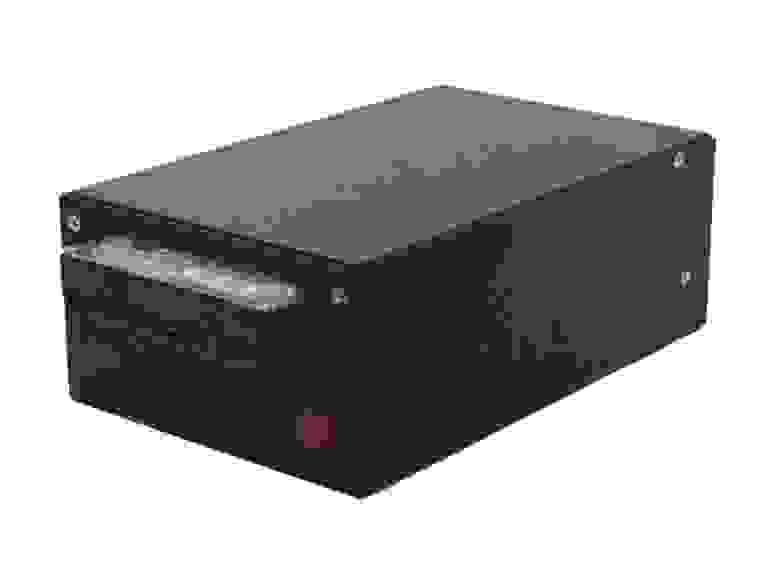
Уничтожители выпускаются в самых разных вариантах, в том числе в виде модулей с интерфейсами SATA/SAS и активным охлаждением, благодаря чему их можно использовать в качестве корзин для жестких дисков, что поможет сэкономить драгоценные секунды в чрезвычайных ситуациях. Продвинутые модификации могут похвастаться и множеством дополнительных опций, вроде активации с пульта ДУ, по SMS или при пересечении охраняемого периметра. Единственный недостаток подобных решений — цена от 40 до 100 тысяч рублей (и даже выше), так что если время не поджимает, та же муфельная печь оказывается более интересным выбором по соотношению цены и надежности уничтожения данных.
Горе от ума: уничтожение данных на SSD
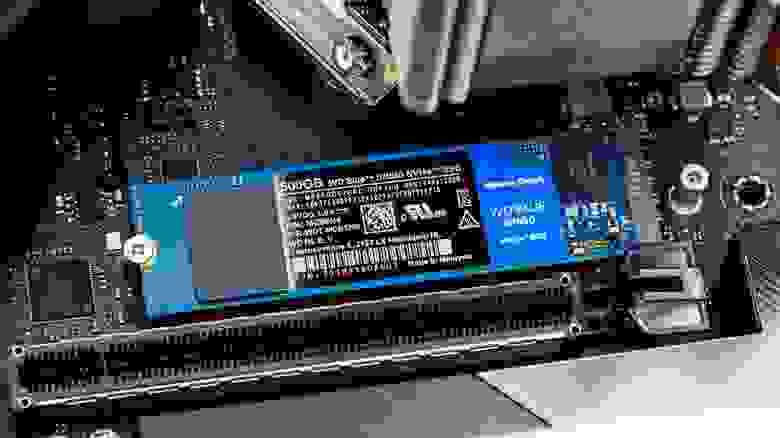
По сравнению с классическими винчестерами, твердотельные накопители обладают целым рядом преимуществ, главными из которых являются высокая производительность, защищенность от механических воздействий и энергоэффективность, да и принцип их работы кардинально отличается от HDD. Так может быть, и для хранения конфиденциальной информации SSD окажутся лучшим выбором?
В общем и целом ответить на этот вопрос можно утвердительно, но есть несколько нюансов. Когда речь заходит об уничтожении информации, твердотельные накопители действительно выигрывают у жестких дисков во многих аспектах, однако даже они не могут гарантировать моментальное и безвозвратное стирание сохраненных данных. И главная проблема заключается в том, что подобные устройства чересчур «умные».
Для большей наглядности давайте вспомним, как вообще работает флеш-память. Кодирование битов информации происходит путем изменения величины заряда в так называемых CTF-ячейках (Charge Trap Flash — «ловушка заряда») за счет квантового туннелирования электронов сквозь слой диэлектрика, обусловленного высокой напряженностью электрического поля. С точки зрения физики мы имеем дело с явлением обратимого лавинообразного пробоя. Разгоняясь в электрическом поле электроны получают достаточную кинетическую энергию для ударной ионизации молекул диэлектрика, в результате чего возникает пара элементарных частиц, несущих противоположный заряд, которые также разгоняются электрическим полем, и процесс многократно повторяется, при этом количество носителей заряда возрастает в геометрической прогрессии (отсюда и название).
Нетрудно догадаться, что подобные процессы вызывают постепенный износ диэлектрических слоев, в результате повышается вероятность утечки заряда в соседние ячейки, что, в свою очередь приводит к повреждению или даже полной утрате данных. Причем дальнейшее уменьшение техпроцесса лишь усугубляет ситуацию, ведь расплатой за повышение плотности хранения информации оказывается и снижение толщины диэлектрика.
Бороться с износом флеш-чипов можно различными способами, в том числе и на уровне архитектуры микросхем, однако полностью нивелировать повреждение изолирующих слоев невозможно. При этом ситуация усугубляется еще и тем, как именно происходит запись данных на SSD, ведь все доступные ячейки флеш-памяти объединены в страницы, а страницы, в свою очередь, — в блоки, при этом запись информации осуществляется постранично, а ее стирание — поблочно. Из-за этого каждая ячейка памяти испытывает куда большую нагрузку, поскольку любая операция записи и стирания файла может запустить целый каскад циклов программирования/очистки. Схематично это выглядит так.
Пускай новые данные, которые мы хотим записать, занимают две страницы в блоке, однако реально свободна лишь одна: хотя старая страница (выделена желтым) была удалена пользователем ранее, по факту записанная информация никуда не делась. Чтобы расчистить место для новых данных, контроллер инициирует процедуру, известную, как «Garbage Collection» (сборка мусора), удаляя ненужные данные и перераспределяя существующие. Для этого все страницы, за исключением ненужной, копируются во второй, свободный блок, тогда как первый полностью стирается. Затем актуальные страницы переносятся обратно в первый блок, удаляются из второго, и лишь после этого новые данные занимают свое законное место.
В приведенном выше примере ради записи пары страниц пришлось дважды полностью перезаписать 2 блока по шесть страниц каждый. На самом же деле процесс сборки мусора будет выглядеть куда сложнее и количество циклов перезаписи окажется значительно больше. Реальную картину можно оценить только зная коэффициент усиления записи (Write Amplification), который показывает, во сколько раз фактическая нагрузка на флэш-память превышает расчетную. Данный показатель может быть равен единице лишь при записи информации на абсолютно чистый, только что отформатированный диск, во всех прочих случаях его значение будет варьироваться в пределах от 2 до 25. Причем даже у, с первого взгляда, идентичных накопителей он может значительно отличаться, так как зависит от модели используемого контроллера и особенностей микропрограммы.
Нетрудно догадаться, что столь сложная процедура удаления и записи данных негативно сказывается на производительности твердотельных накопителей. Для решения этой проблемы прибегают к простой хитрости: до тех пор, пока на SSD достаточно свободного места, новые файлы сразу записываются на свободные страницы, а сборка мусора откладывается вплоть до момента простоя накопителя, что позволяет не тратить время на перетасовку ранее сохраненных данных.
В свою очередь, проблему чрезмерного износа ячеек в силу избыточной перезаписи помогает решить выравнивание износа (Wear Leveling). В общем случае данный процесс выглядит следующим образом. Вы купили новенький SSD и пока на нем есть свободное место, информация будет записываться в свободные блоки. По мере эксплуатации вы начинаете удалять ненужные файлы, и механизм сборки мусора осуществляет их очистку в фоновом режиме, однако для записи они будут использоваться лишь после того, как на диске не останется ни одного блока, в который хотя бы раз не были бы записаны данные. Поскольку операционные системы используют логический механизм адресации блоков данных (LBA), тогда как сам контроллер оперирует уже физическими адресами (PBA), соотнося их с логическими, реализовать подобный механизм не составляет особого труда.
Все сказанное выше определяет сильные и слабые стороны SSD применительно к сценарию уничтожения конфиденциальной информации. К преимуществам твердотельных накопителей можно отнести следующие:
1. Если информация была действительно стерта из памяти накопителя, она не подлежит восстановлению ни при каких обстоятельствах.
Никакое определение краевой намагниченности и прочая «техномагия» здесь не помогут: CTF либо несет определенный заряд, кодирующий биты данных, либо нет.
2. Даже если процедура сборки мусора не была завершена, посторонний не сможет получить доступ к неочищенным ячейкам обычным способом.
При попытке обращения к формально (но не физически) очищенным ячейкам контроллеры современных SSD возвращают одно и то же установленное значение (Deterministic TRIM, DRAT) или же гарантированно возвращают нули (Zero Return After TRIM, ZRAT).
3. Пока на твердотельный накопитель поступает питание, сборка мусора продолжит выполняться.
Даже если ваш SSD попадет не в те руки, время станет работать на вас, ведь пока злоумышленник будет изучать доступные файлы, контроллер продолжит неумолимо уничтожать стертые данные, и остановить этот процесс штатными средствами, опять же, невозможно.
Однако все перечисленные преимущества перечеркивает серьезный недостаток: управлять сборкой мусора не сможете даже вы. Заботясь о вас, контроллер SSD самостоятельно выберет оптимальное время и интенсивность очистки более неиспользуемых ячеек памяти, и этот процесс может длиться достаточно долго. Если же до накопителя доберутся третьи лица, считать «мусор», который контроллер еще не успел собрать, им удастся путем выпаивания флеш-чипов и прямого к ним обращения. Конечно, тому, кто будет этим заниматься, не позавидуешь, ведь исследователю придется решить проблему не только физической, но и логической фрагментации данных, однако сделать это вполне реально.
По этой причине полагаться на простое удаление критических данных через файловый менеджер операционной системы не следует даже при работе с SSD, да и программы-шредеры здесь никак не помогут. Тем не менее в случае с твердотельными накопителями все оказывается гораздо проще и надежнее, поскольку для безвозвратного стирания информации зачастую достаточно воспользоваться фирменной утилитой, предлагаемой самим производителем накопителя. Так, владельцы SSD от Western Digital могут воспользоваться для этих целей Western Digital SSD Dashboard.
Данное приложение существует в нескольких вариациях, адаптированных под разные серии устройств с учетом их специфики. Например, WD_BLACK SSD Dashboard, предназначенная для мониторинга и обслуживания высокопроизводительных NVMe-накопителей SN750 и SN850, ориентированных на геймеров, профессионалов и энтузиастов, получила поддержку «Gaming Mode». При переводе такого SSD в игровой режим полностью отключаются энергосберегающие функции группы APST (Autonomous Power State Transition), что позволяет выжать из накопителя максимум за счет минимизации времени задержки при первичном обращении к данным. На практике это позволяет избавиться от фризов, вызванных подгрузкой текстур, даже в наиболее тяжелых (или плохо оптимизированных) AAA-играх, или же дополнительно ускорить процесс рендеринга видео или трехмерных моделей, если речь идет о производстве контента.
Версии Western Digital SSD Dashboard для SATA-накопителей и среднебюджетных NVMe SSD SN550 подобной опции, закономерно, не получили (да она им, откровенно говоря, и ни к чему), однако базовый функционал всех перечисленных версий приложения практически идентичен. Помимо таких операций, как обновление микропрограммы, мониторинг производительности или отслеживание износа флеш-чипов, утилита позволяет выполнить принудительное удаление всех записанных данных (функция «Sanitize» или, в русскоязычной версии программы, «Очистка», которая находится в разделе «Tools», или же «Сервис»).
После запуска процедуры очистки на выбранном устройстве не просто удаляется таблица сопоставлений, как при обычном форматировании, но и очищаются все записанные блоки данных. SSD, не являющийся системным, можно очистить непосредственно через утилиту. Если же вам требуется удалить все данные с системного накопителя, для этого сперва придется создать загрузочную флешку с помощью опции «Create a bootable USB-drive to perform Sanitize» («Создайте загрузочное USB-устройство для выполнения операции очистки»).
В зависимости от объема накопителя процесс стирания может занимать достаточно длительное время. Однако по его окончании вы будете на 100% уверены в том, что вся критически важная информация была безвозвратно удалена и не подлежит восстановлению.


