
Как узнать, кто является Администратором (владельцем) домена?
Если вы хотите, чтобы другие пользователи не могли узнать информацию о домене (например, имя администратора), подключите услугу «REG.Private».
Информация об Администраторе домена предоставляется в полном объёме на письменные запросы правоохранительных и судебных органов. Предоставление такой информации возможно исключительно на основании запросов суда и иных органов, которым законодательством РФ предоставлено такое право.
Запросы информации об Администраторе от Адвоката
В соответствии с п. 9.1.5. Правил регистрации Регистратор вправе сообщить информацию о полном наименовании (имени) администратора и его местонахождении (местожительстве) по письменному мотивированному запросу третьих лиц, содержащему обязательство использовать полученную информацию исключительно для целей предъявления судебного иска. Таким образом, адвокатский запрос должен содержать обязательство использовать полученную информацию исключительно для судебных целей, а также к нему должна быть приложена копия удостоверения адвоката, подписавшего запрос. Обращаем Ваше внимание на тот факт, что иные данные помимо ФИО/наименования и адреса по запросу адвоката не предоставляются.
Запросы информации об Администраторе от Правообладателя
В соответствии с п. 9.1.5. Правил регистрации Регистратор вправе сообщить информацию о полном наименовании (имени) администратора и его местонахождении (местожительстве) по письменному мотивированному запросу третьих лиц, содержащему обязательство использовать полученную информацию исключительно для целей предъявления судебного иска. Таким образом, запрос Правообладателя должен содержать обязательство использовать полученную информацию исключительно для судебных целей. Запрос должен быть оформлен на фирменном бланке организации-Правообладателя, иметь печать и подпись уполномоченного лица, к запросу должна быть приложена копия свидетельства на ТЗ/ТМ либо ИНН (в случае, если правообладатель обращается вследствие использования его фирменного наименования). Данные администратора по запросу Правообладателя предоставляются исключительно в случае, если само доменное имя сходно до степени смешения с ТЗ/ТМ/фирменным наименованием Правообладателя. Во всех иных случаях (в случае использования ТЗ/ТМ/фирменного наименования на контенте сайта и т.п.) данные администратора не могут быть предоставлены на основании такого запроса.
Обращаем Ваше внимание на тот факт, что иные данные помимо ФИО/наименования и адреса по запросу Правообладателя не предоставляются.
Более подробную информацию о порядке направления запросов от адвокатов и правообладателей вы можете найти в инструкции.
Изменить владельца организации
По умолчанию владелец организации в Яндекс.Коннекте — это ее создатель. Он также считается владельцем всех подключенных к организации доменов.
Чтобы сделать владельцем другого сотрудника и передать ему управление организацией:
Авторизуйтесь в Коннекте как владелец организации. Логин владельца можно увидеть на странице профиля организации.
Нажмите на значок и введите почтовый адрес нового владельца.
Владельцем можно назначить любого сотрудника вашей организации. Он автоматически станет администратором.
Нажмите на значок и подтвердите передачу владения.
Права доступа предыдущего владельца изменятся в зависимости от типа его аккаунта:
аккаунт на Яндексе вида login@yandex.ru — предыдущий владелец потеряет доступ к организации во всех сервисах Яндекс.Коннекта и больше не будет считаться владельцем доменов.
аккаунт на домене организации вида login@example.com — предыдущий владелец сохранит права администратора, но больше не будет считаться владельцем подключенных доменов.
Восстановить доступ к организации при потере аккаунта
Если вы не можете вспомнить логин или пароль от аккаунта, с помощью которого создавали организацию в Коннекте, восстановите доступ с помощью другого аккаунта:
Зарегистрируйте новый аккаунт на Яндексе.
Подтвердите, что вы действительно являетесь владельцем организации. Для этого заполните форму восстановления доступа.
Подтвердите владение доменом одним из предложенных в форме способов.
Если вы все сделали правильно, права на организацию перейдут на новый аккаунт. При этом все данные организации сохранятся.
Изменить владельца организации
По умолчанию владелец организации в Яндекс.Коннекте — это ее создатель. Он также считается владельцем всех подключенных к организации доменов.
Чтобы сделать владельцем другого сотрудника и передать ему управление организацией:
Авторизуйтесь в Коннекте как владелец организации. Логин владельца можно увидеть на странице профиля организации.
Нажмите на значок  и введите почтовый адрес нового владельца.
Владельцем можно назначить любого сотрудника вашей организации. Он автоматически станет администратором.
Нажмите на значок  и подтвердите передачу владения.
Права доступа предыдущего владельца изменятся в зависимости от типа его аккаунта:
аккаунт на Яндексе вида login@yandex.ru — предыдущий владелец потеряет доступ к организации во всех сервисах Яндекс.Коннекта и больше не будет считаться владельцем доменов.
аккаунт на домене организации вида login@example.com — предыдущий владелец сохранит права администратора, но больше не будет считаться владельцем подключенных доменов.
Восстановить доступ к организации при потере аккаунта
Если вы не можете вспомнить логин или пароль от аккаунта, с помощью которого создавали организацию в Коннекте, восстановите доступ с помощью другого аккаунта:
Зарегистрируйте новый аккаунт на Яндексе.
Подтвердите, что вы действительно являетесь владельцем организации. Для этого заполните форму восстановления доступа.
Подтвердите владение доменом одним из предложенных в форме способов.
Если вы все сделали правильно, права на организацию перейдут на новый аккаунт. При этом все данные организации сохранятся.
Подключить домен
Чтобы подключить домен, вы должны быть его владельцем. Если у вас нет домена, вы можете выбрать и зарегистрировать подходящее доменное имя у компании-регистратора.
После подключения домена вы сможете:
Подключить домен
К организации можно подключить несколько доменов. Первый подключенный домен станет основным. Также вы можете добавить дополнительные домены-алиасы.
Подтвердите, что вы владеете доменом. Это нужно, чтобы никто не мог подключить домен без ведома его владельца.
О том, как добавить запись типа TXT, можно узнать в разделе SPF-запись.
Если проверка не прошла, попробуйте позже. Подтверждение домена с помощью DNS-записи может занять до 72 часов.
Если подтвердить домен выбранным способом не удается, вы можете попробовать другой способ подтверждения.
Дождитесь подтверждения домена.
Настройте для вашего домена DNS-записи, необходимые для работы Яндекс.Почты. Вы можете сделать это одним из двух способов:
Если вы делегируете домен на серверы Яндекса, все записи будут настроены автоматически.
| Тип записи | Имя поддомена | Приоритет | Значение |
|---|---|---|---|
| MX | @ | 10 | mx.yandex.net. |
| TXT (SPF) | @ | не указывается | v=spf1 redirect=_spf.yandex.net |
| TXT (DKIM) | mail._domainkey | не указывается | Скопируйте значение из настроек Почты |
| CNAME | не указывается | domain.mail.yandex.net. |
| Тип записи | Имя поддомена | Приоритет | Значение |
|---|---|---|---|
| MX | @ | 10 | mx.yandex.net. |
| TXT (SPF) | @ | не указывается | v=spf1 redirect=_spf.yandex.net |
| TXT (DKIM) | mail._domainkey | не указывается | Скопируйте значение из настроек Почты |
| CNAME | не указывается | domain.mail.yandex.net. |
Подробнее о настройках DNS-записей читайте в разделах: MX-запись, SPF-запись, DKIM-подпись, CNAME-запись.
Дождитесь, пока изменения вступят в силу. Может потребоваться до 72 часов, чтобы DNS-серверы в интернете обменялись данными о новых DNS-записях.
При необходимости сделайте новый домен основным. После этого ранее подключенный домен станет доменом-алиасом.
Подключить домен-алиас
К организации можно подключить несколько доменов. Первый подключенный домен станет основным, а дополнительные — доменами-алиасами. В дальнейшем можно сделать основным любой из подключенных доменов.
Домен-алиас — это псевдоним вашего основного домена. Аккаунты сотрудников и почтовые ящики можно создавать только на основном домене. При подключении домена-алиаса у сотрудника появится дополнительный адрес, привязанный к почтовому ящику на основном домене:
Сотрудники с аккаунтом на вашем домене (с учетной записью вида login@example.com ) получат дополнительный почтовый адрес на домене-алиасе. При этом у сотрудника не появится новый почтовый ящик. Войти в Почту с помощью логина на домене-алиасе невозможно.
Сотрудники смогут выбирать адрес, с которого они отправляют письма. По умолчанию письма отправляются с адреса на основном домене.
Рассылки групп и команд получат дополнительные адреса в домене-алиасе.
Подключение домена-алиаса не отличается от подключения основного домена.
Как узнать владельца домена
Рассмотрим способы поиска владельца домена на примере domain.com (вместо domain.com может быть любой интересующий вас домен).
Необходимость узнать владельца домена (его контактную информацию) чаще всего требуется в следующих случаях:
Последний вариант — самый частый случай поиска владельца домена. Именно для таких случаев существует ряд инструментов, которые мы и рассмотрим.
Регистрируем домены в 1200 зонах
Как узнать контактный email владельца домена
Whois базы
По правилам интернет-корпорации ICANN сервис WHOIS — бесплатный общедоступный каталог, содержащий контактную и техническую информацию о владельцах доменных имён. Все желающие узнать о том, кто стоит за сайтом или доменным именем, могут провести соответствующий поиск по службе каталогов WHOIS.
Таким образом, обязательным правилом регистрации домена является указание своей контактной информации, которая хранится у регистраторов доменных имен, а также содержится в whois-базах (многие сервисы предоставляют возможность просмотра этой информации), открытых для всех желающих.
Этих баз с информацией о доменах множество и они обновляются по мере обновления информации о домене.
Наиболее популярными являются:
Это общие базы для всех доменных зон, но бывают и whois-базы для определенных доменных зон. Например:
Какой базой пользоваться – решать вам, но рекомендуем проверять домен в нескольких базах сразу для получения достоверной информации, т.к. данные этих ресурсов обновляются с различной частотой.
Принцип использования прост:
В результате получим подобный результат (на примере домена domain.com):
Нас интересует раздел «Registrant» — в нем находится вся информация о владельце домена:
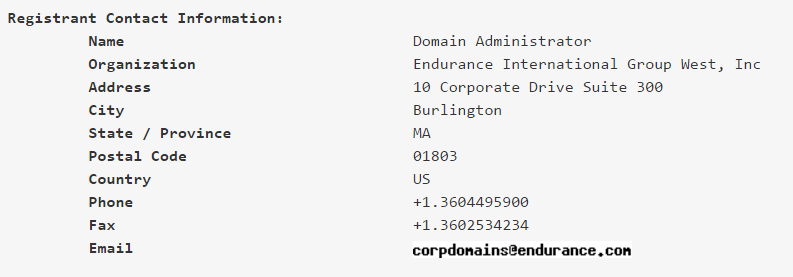
Чаще всего информация предоставляется блоками и в блоке «REGISTRANT CONTACT» отображается вся необходимая информация, включая имя, фамилию, email, телефон.
В случае использования операционной системы Linux ОС или Mac ОС узнать информацию о домене можно, открыв консоль (Terminal) и написав команду:
Для Windows ОС по-умолчанию такой возможности нет (необходимо устанавливать специальную утилиту), поэтому необходимо использовать whois-базы на указанных выше ресурсах.
Бывают ситуации, когда контактная информация скрыта для искомого домена (включена так называемая «whois защита данных»).
Пример отображения скрытой информации домена:
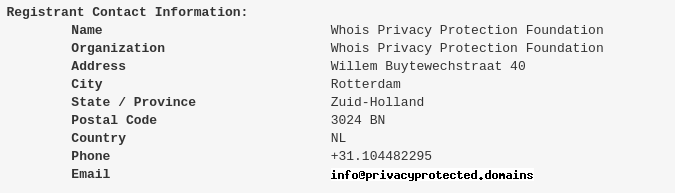
Но и в этом случае можно связаться с владельцем домена. Если для домена включена защита данных, то в контактной информации необходимо найти поле Registrant email (строка «Email» в разделе «Registrant» на скриншоте выше): чаще всего он будет выглядеть как абракадабра@protected.domains.
Пишем на него письмо и ждем ответа: владелец получит это письмо на email, указанный при регистрации домена
Поиск по email
Этот способ не позволяет узнать имя и фамилию владельца домена, но позволяет связаться по email с ним.
Большинство хостинг-провайдеров, включая HOSTiQ.ua, предоставляет возможность создавать почтовые ящики для своего доменного имени. Более подробно об этом написано у нас в статье.
В связи с этим можно найти созданные почтовые ящики и попытаться связаться с владельцем через них (одним из самых популярных адресов является почтовый ящик вида admin@domain.com).
В этом случае алгоритм действий следующий:
Через сервис archive.org
Этот способ является самым нерезультативным, но иногда может помочь в поиске.
Суть этого сервиса проста: сервис хранит множество закешированных страниц сайтов.
Напоминаем, что у нас вы можете заказать виртуальный надежный хостинг и мощный хостинг для очень требовательных проектов. Не знаете, что выбрать? Пишите в техподдержку – мы поможем.
Гайд как настроить Яндекс почту со своим доменным именем
Привет! Каждому может понадобится почта со своим доменным именем. Предположим, что домен куплен у хостера Х, но он не обеспечивает должную отправку и прием писем: что-то попадает в спам.
Для решения этой проблемы мы можем прикрутить к Яндексу нашу почту.
Мы имеем: домен easypos.tech , который хостится у хостера Х, а также бесплатный сервис Яндекс-почта.
Скажу честно: у Яндекса бывают сбои в работе почты. У нас на практике это повлекло 2 часа простоя за полгода. Поэтому если Вам нужна непоколебимая стабильность – Вы можете воспользоваться и другими бесплатными почтовыми сервисами – например, от компании Google. Наш выбор пал на Яндекс, потому что это отечественный сервис, который работает вполне неплохо.
Для начала нам нужно перейти в раздел “Яндекс для бизнеса“, подраздел “Почта для бизнеса” и выбрать подходящий Вам тариф: нас интересует бесплатное использование.
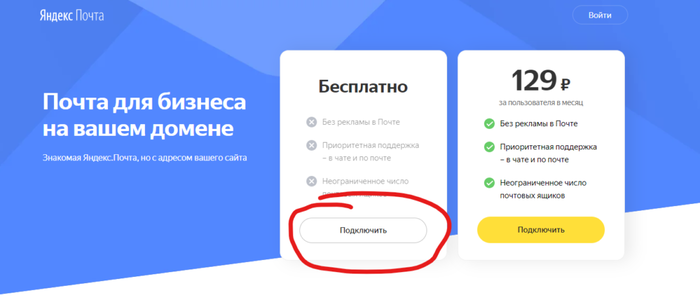
Далее Вам будет предложено авторизоваться. Если у Вас есть аккаунт – входим в него, если нет – жмём кнопку “Зарегистрироваться”.
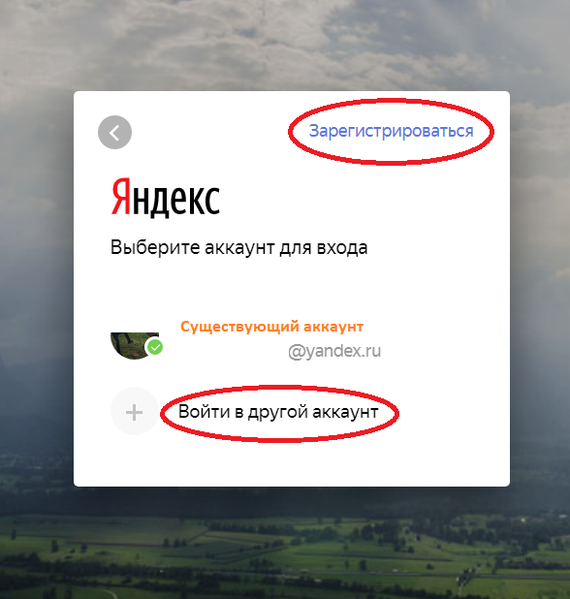
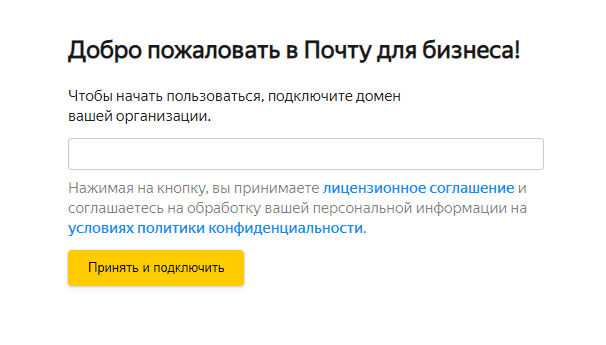
После авторизации введите свой домен. Мы указываем easypos.tech.
Теперь мы выбираем способ подтверждения домена. Есть три стандартных варианта: TXT-запись, код на странице, либо файл, который мы загружаем в директорию с сайтом. Мы выбираем первый вариант, самый простой. Здесь нам нужно нажать “Скопировать”.
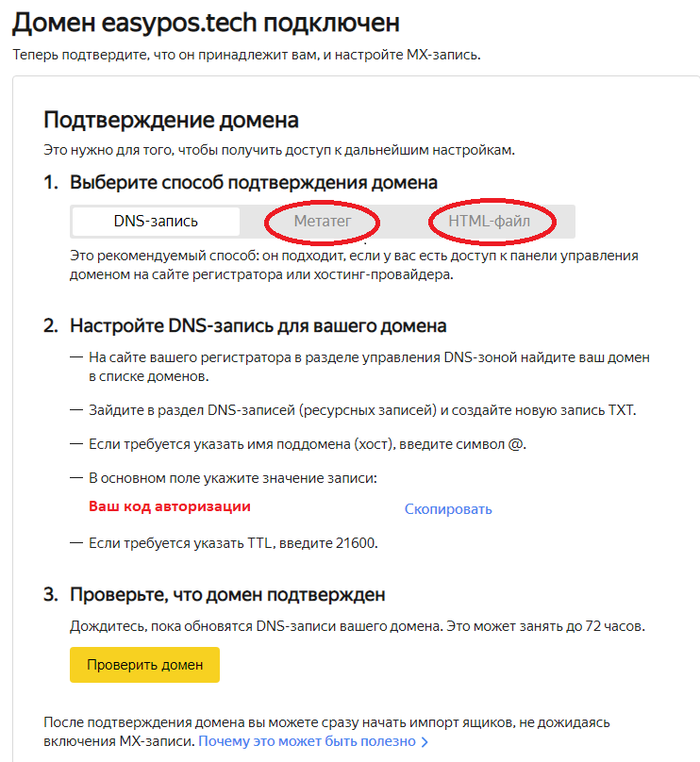
Теперь нам нужно добавить TXT-запись. Для этого идем к нашему хостеру в раздел доменов и добавляет запись согласно инструкции – Примеры TXT и MX.
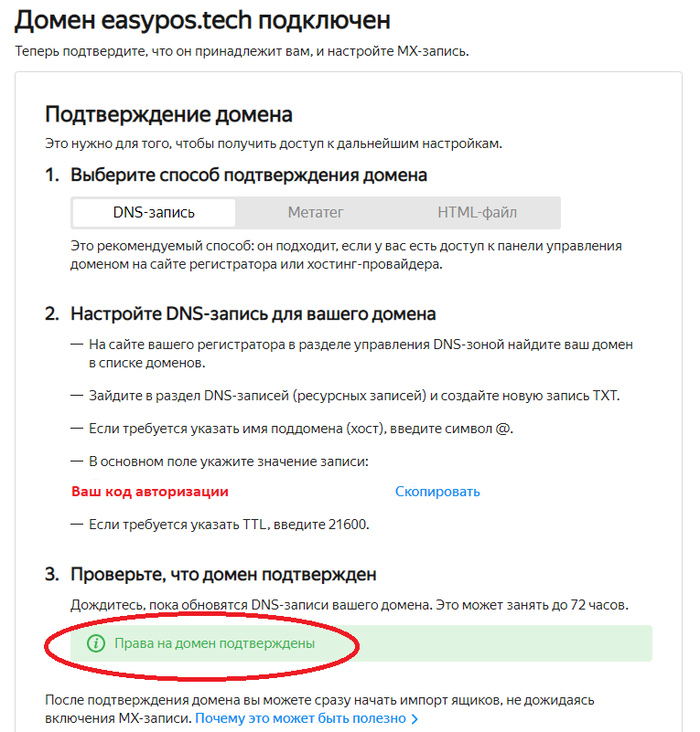
Нажимаем “Проверить домен” и ждём, пока права на домен будут подтверждены.
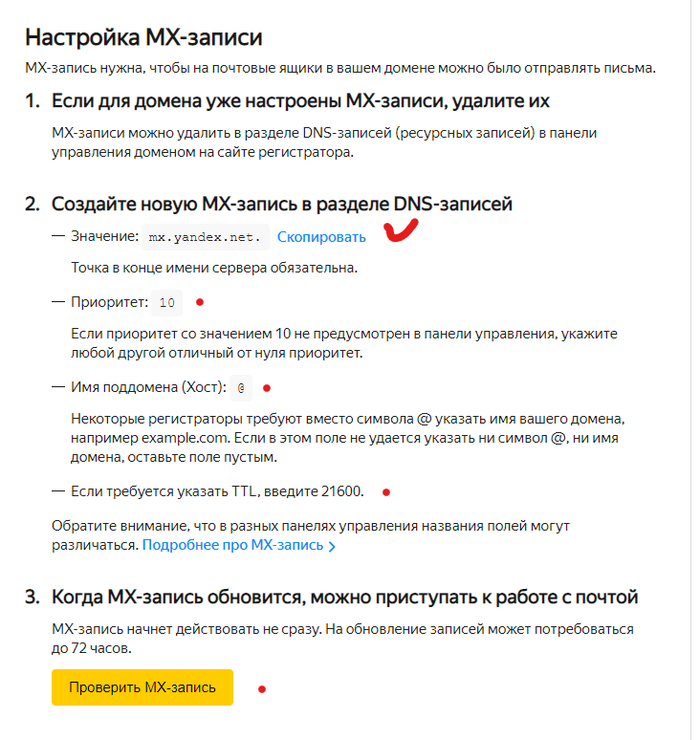
Теперь тоже самое предстоит сделать с MX-записью нашего домена.
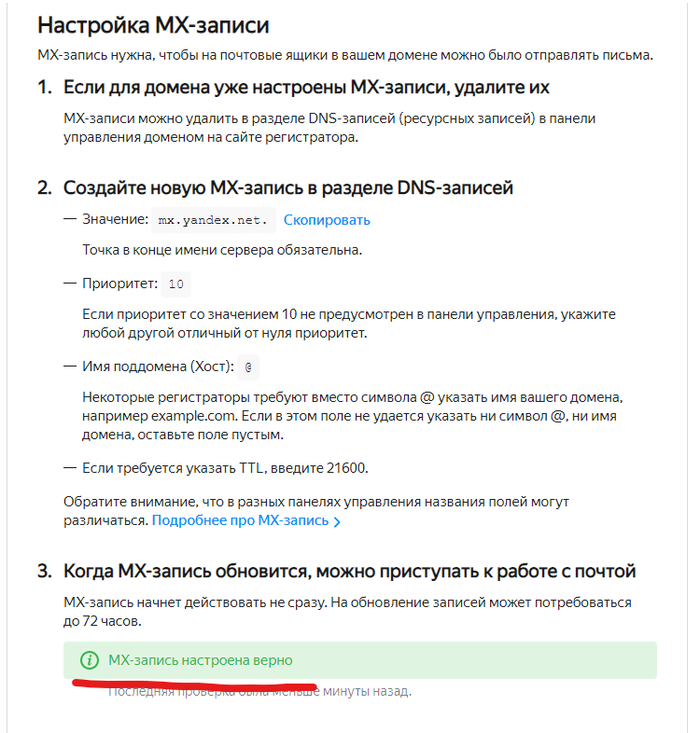
Готово! Теперь мы можем перейти в раздел “Яндекс Коннект” и в разделе “Админка” добавить сотрудника.
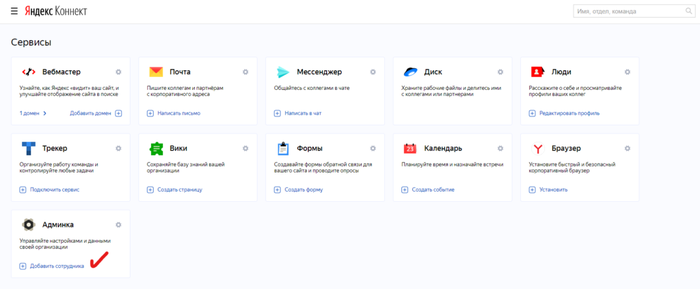
Здесь мы заполняем данные сотрудника.
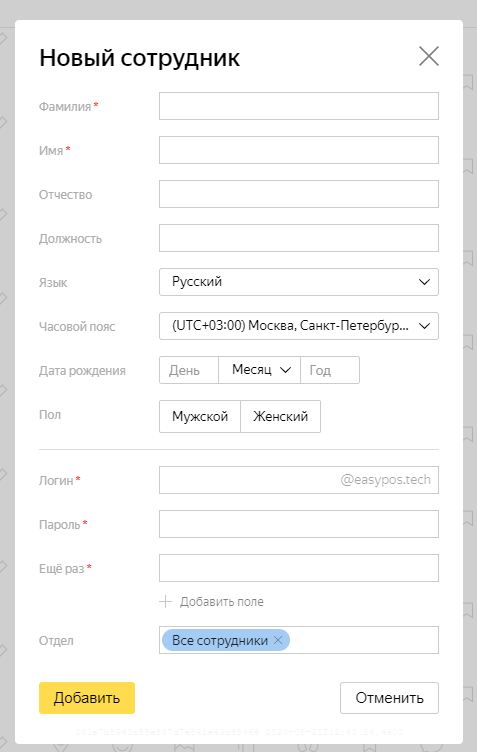
Готово! Теперь Ваш сотрудник может зайти в почтовый менеджер или на Яндекс почту и указать учётные данные для входа. Мы использовали приложение Почта в Windows 10. Если ваш почтовый сервис просит указать дополнительные настройки для сервера приёма и отправки писем, то вам следует указать следующее:
адрес почтового сервера — imap.yandex.ru ;
защита соединения — SSL;
адрес почтового сервера — smtp.yandex.ru ;
защита соединения — SSL;
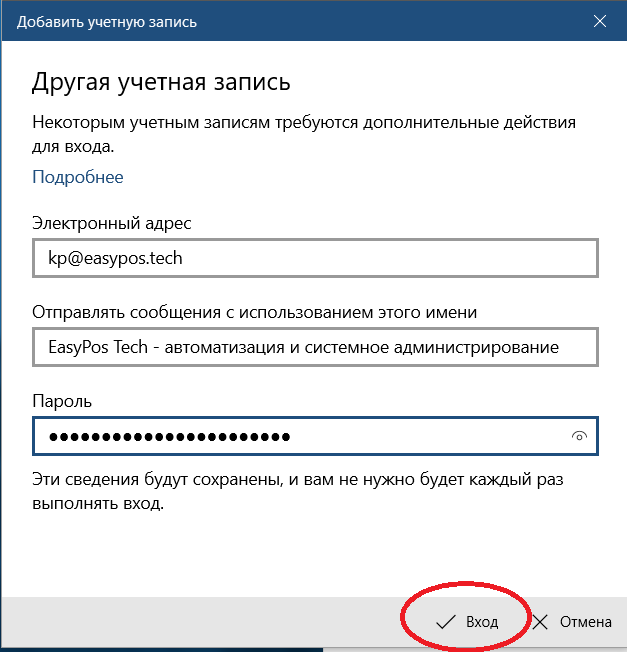
Я не призываю всех использовать Яндекс почту, но и не отговариваю. Ее в корпоративных средах используют многие. Это просто гайд о том, как ее настроить


