
Как узнать расположение базы данных
Здравствуйте! Нашел вот такой скрипт:
Помощь в написании контрольных, курсовых и дипломных работ здесь.
Как узнать имя базы данных и сервер базы данных?
База данных находится на локальной машине
Как узнать схему базы данных?
Подскажите пожалуйста вот мне дали готовую программу сделана на базе данных SQL мне надо посмотреть.
 Расположение базы данных
Необходимо создать папку (если ее нет) в месте расположения БД и скопировать\удалить\открыть файлы.
Как узнать список SQL серверов и базы данных?
Я пишу прогу которая работаем с SQL сервером. Мне надо чтобы пользователь выбирал нужный ему сервер.
Т.е., можно просто локалхост прописать?
Добавлено через 1 минуту
OneDev, в панели управления.
phpMyAdmin — интерфейс для работы с базой, запросит имя/пароль, т. е. узнать там не получится.
hostiman не знаю, что такое.
ISPManager — искать где-то в базах данных.
Обычно в письме от хостера содержится вся необходимая информация.
Дело в том, что база уже создана и заполнена..)
Мне лишь нужно узнать url ее расположения для скрипта, который описан выше
Всем спасибо! Сам скрипт, ради которого я тужился оказался нерабочим 
Действительно, спрошу у поддержки)
Помощь в написании контрольных, курсовых и дипломных работ здесь.
Расположение частей распределённой базы данных
Расскажите, пожалуйста, как производят оптимизацию расположения частей распределённой базы данных.
как узнать названия полей базы данных через VB6
У меня есть база данных Access в которой имеется таблица «Студенты», а названия полей не известны.
Основы работы с MySQL
Что такое MySQL?
MySQL — одна из наиболее используемых систем управления базами данных: Что такое СУБД? MySQL применяется для хранения данных в Facebook, Youtube, Twitter, Wikipedia. А также базы данных используются популярными CMS. В REG.RU база данных входит в услугу хостинга.
Подробнее о MySQL мы рассказали в статье.
Как это следует из названия, в данной библиотеке используется формальный язык SQL (Structured Query Language), на котором создаются запросы к базам данных. Основной инструмент для работы с базами данных MySQL — phpMyAdmin. Подробнее о работе в phpMyAdmin читайте в статье.
Базы данных на хостинге REG.RU доступны на всех тарифах, кроме Host-Lite и Win-Lite. Также базы данных доступны во всех панелях управления веб-хостингом. Если у вас один из этих тарифов, для использования баз данных повысьте тариф.
Как узнать имя сервера, имя пользователя и пароль для подключения к базе данных MySQL?
Для подключения к базе данных MySQL и для входа в phpMyAdmin необходимо указывать логин и пароль пользователя базы данных.
Логин и пароль
После заказа услуги хостинга в панели управления уже присутствует база данных «u1234567_default» (u1234567 — ваш логин хостинга). Вы можете воспользоваться этой базой данных. Реквизиты доступа к ней приведены в информационном письме и в Личном кабинете в карточке услуги.
Логин и пароль услуги хостинга указаны в информационном письме, отправленном на контактный e-mail после заказа хостинга. Также данная информация продублирована в Личном кабинете. Авторизуйтесь на сайте REG.RU и кликните по нужной услуге хостинга. Логин и пароль указаны на вкладке «Доступы»:
Или вы можете создать новую базу данных. В этом случае имя базы, имя пользователя и пароль вы зададите самостоятельно. Если у вас уже есть созданный сайт на CMS, узнать пароль базы данных можно в конфигурационном файле сайта: Где CMS хранит настройки подключения к базе данных.
Имя сервера
В качестве сервера базы данных необходимо указывать «localhost».
Как изменить пароль базы данных?
Важно: в ISPmanager подраздел «Базы данных» недоступен, если вы используете тариф «Host-Lite».
Чтобы изменить пароль базы данных, войдите в вашу панель управления хостингом и следуйте соответствующей инструкции ниже:
Перейдите в раздел «Базы данных», выберите нужную базу и нажмите Пользователи:
Выберите пользователя БД, пароль которого необходимо изменить, и нажмите Изменить:
В блоке «Базы данных» выберите пункт Базы данных MySQL:
Пролистайте открывшуюся страницу вниз до раздела «Текущие пользователи» и кликните по ссылке Изменить пароль для одного из пользователей:
Перейдите в раздел «Базы данных» и на открывшейся странице нажмите Управление пользователями:
На открывшейся странице сгенерируйте новый пароль, нажав кнопку Создать. Чтобы увидеть и скопировать новый пароль, нажмите Показать. Нажмите Применить для сохранения изменений:
Готово, пароль базы данных изменён.
Измените пароль в конфигурационном файле сайта
Не забудьте изменить пароль базы данных в настройках сайта: Где CMS хранит настройки подключения к базе данных.
Как создать базу данных?
Создание базы данных происходит в панели управления хостингом. Войдите в вашу панель управления хостингом и следуйте соответствующей инструкции ниже:
В разделе «Главное» выберите пункт Базы данных и нажмите Создать:
Сгенерируйте пароль пользователя и нажмите Ок.
Готово, новая база данных создана.
Ошибка при создании БД в ISPmanager
При создании базы данных к названию базы и к имени пользователя автоматически добавляется префикс вида u1234567_ (итого 9 символов), максимальное количество символов в имени — 16. Таким образом, вводимое вами имя базы и имя пользователя не должно превышать 7 символов (16 минус префикс).
В разделе «Базы данных» выберите пункт Мастер баз данных MySQL:
На открывшейся странице укажите название базы данных и нажмите Следующий шаг.
К названию базы данных автоматически добавляется префикс вида u1234567_ (где u1234567 — ваш логин услуги хостинга).
Укажите имя пользователя базы данных, пароль и подтверждение пароля. Нажмите Создать пользователя:
К имени пользователя автоматически добавляется префикс вида u1234567_ (где u1234567 — ваш логин услуги хостинга).
Укажите права пользователя по отношению к базе данных. Обычно необходимы все права:
Нажмите Следующий шаг.
Готово, новая база данных создана.
Перейдите в раздел «Базы данных» и нажмите кнопку Добавить базу данных:
В открывшемся окне заполните следующие поля:
Обратите внимание! Каждая база данных должна иметь хотя бы одного пользователя, иначе она будет недоступна. Поставив галочку в соответствующей графе, вы разрешите пользователю доступ ко всем базам данных выбранной подписки.
Готово, новая база данных создана.
Внимание!
Удалённый доступ к базе данных MySQL
Для активации удалённого соединения с базой данных войдите в вашу панель управления хостингом, и следуйте соответствующей инструкции ниже:
Чтобы активировать удаленный доступ MySQL, в разделе «Главное» выберите пункт «Базы данных». Кликните по базе данных и нажмите Пользователи:
Выберите пользователя, под которым вы будете удалённо подключаться, и нажмите Изменить:
В разделе «Базы данных» выберите пункт Удаленный MySQL:
В открывшемся окне добавьте в поле «Узел» IP-адрес, с которого будет происходить удалённое подключение. Если у вас динамический IP-адрес, вы можете разрешить доступ для диапазона IP-адресов. Например, для IP-адреса начинающегося с 208.77.188, можно настроить доступ так, как показано на скриншоте. После этого нажмите Добавить узел:
В панели управления Plesk возможность удалённого соединения включена по умолчанию.
Какие данные необходимо использовать для удалённого подключения?
Для удалённого соединения с базой данных (БД) и доступа к MySQL необходимо указывать следующие данные:
Server/Hostname (сервер базы данных): в качестве сервера необходимо указывать
Какие программы использовать для удалённого подключения MySQL
Подключиться к базе данных вы можете с помощью программы «mysql». Пример удалённого подключения к базе данных на сервере «server90.hosting.reg.ru» под пользователем «u0015955_default»:
PuTTY
Из соображений безопасности на виртуальном хостинге не предоставляется возможности настройки SSH-туннелирования для соединения с базой данных. Для этого мы рекомендуем приобрести VPS или выделенный сервер.
Как изменить версию MySQL?
На виртуальном хостинге доступны следующие версии MySQL: — MySQL Version 5.7.23(mysql Ver 14.14 Distrib 5.7.23-24, for Linux (x86_64) using 6.0).
Как обновить mysql на хостинге? Изменить версию MySQL на виртуальном хостинге невозможно.
Как удалить базу данных MySQL
Удалить базу данных можно в одной из хостинг панелей. Войдите в вашу панель управления хостингом и следуйте соответствующей инструкции ниже:
Перейдите в раздел «Главное» — «Базы данных». Выделите базу данных, которая вам больше не нужна, и нажмите Удалить:
В разделе «Базы данных» выберите пункт Базы данных MySQL. На открывшейся странице напротив ненужной базы нажмите Удалить:
Обратите внимание: удаление пользователя базы данных при этом не происходит, его необходимо удалять отдельно. Процесс аналогичен.
Перейдите в раздел «Базы данных» и на открывшейся странице нажмите Удалить базу данных напротив нужной базы:
Полезные статьи при работе с базами данных MySQL:
Как определить путь к Информационной Базе?
Путь к Информационной Базе
Мне приходится общаться с бухгалтерами, которые работают не в соседней комнате, а в соседней области. Бухгалтера часто слабо разбираются в нюансах работы с файловой системой, поэтому вопрос о том, в каком каталоге находится база данных 1С, ставит бухгалтеров в тупик.
Что такое Каталог?
Зачем знать путь к Базе данных 1С?
Если Ваш «программист 1С», как Вы его, должно быть, называете, сидит в двух шагах от Вас, или если Ваша информационная база 1С уже давным-давно настроена и работает исправно, то Вам вряд ли придётся иметь дело с каталогом базы данных 1С. Но жизнь богата на непредвиденные ситуации, и иногда бабушке, которая впервые в жизни садится за компьютер, приходится выполнять удаление индексных файлов из каталога базы данных для того, чтобы базу данных переиндексировать. Поверьте мне, что такое бывает.
Поэтому, если вдруг и не дай Бог молодой человек на другом конце телефонного провода попросит Вас зайти в каталог базы данных 1С, то Вы легко сможете это сделать, прочитав мою статью.
Как узнать, где находится база данных 1С?
Для того, чтобы узнать, в каком каталоге находится Ваша база данных 1С, я рекомендую проделать следующие 3 шага.
Шаг 1. Запустите 1С:Предприятие
Запустите 1С:Предприятие так, как Вы обычно это делаете. Как правило, у Вас на экране появится окошко «Запуск 1С:Предприятия» со списком информационных баз, которые Вы можете запустить.
В предыдущем абзаце я написал «как правило», потому что в большинстве случаев ребята, которые Вам устанавливают 1С, не утруждают себя заботой о Вашем удобстве. Я говорю о том, что в программе 1С предусмотрена возможность запускать 1С без необходимости что либо делать в окошке «Запуск 1С:Предприятие». Если в строке запуска 1С дописать несколько «золотых» слов, то после нажатия на ярлычке сразу запустится Ваша база. А если очень «постараться», то Вам даже не придётся выбирать пользователя и вводить пароль.
Для чего я Вам это рассказываю? Если всё же Вам повезло, и Ваш «программист» о Вас позаботился, дописав в нужное место нужные слова, то Вы не увидите окошка «Запуск 1С:Предприятия», и у Вас не будет возможности узнать расположение каталога базы данных 1С тем способом, о котором я Вам рассказываю. Но даже в этом случае у Вас есть надежда.
Дело в том, что при установке программы 1С:Предприятие в Главном меню системы Windows создаётся папка с ярлычками для запуска различных программ, имеющих отношение к программе 1С. Среди ярлычков данной папки есть и ярлычки, которыми запускается сама программа 1С:Предприятие. Абсолютно точно известно, что в ярлычках те «золотые» слова, о которых я упоминал выше, не прописаны. Поэтому, если Вы запустите программу 1С:Предприятие через ярлычок из Главного меню, то перед Вами обязательно возникнет окошко «Запуск 1С:Предприятия», и у Вас будет возможность узнать расположение каталога Информационной базы 1С.
Чтобы запустить программу 1С:Предприятие из Главного меню, нужно нажать кнопку «Пуск» в левом нижнем углу экрана. Затем в открывшемся списке выбрать пункт «Программы» и в следующем списке выбрать группу «1С:Предприятие 7.7». В группе «1С:Предприятие 7.7» Вы увидите ярлычок с надписью «1С:Предприятие», который Вам и нужно нажать для запуска программы 1С. После того, как программа 1С будет запущена, у Вас на экране появится окошко «Запуск 1С:Предприятия», о котором я Вам стараюсь рассказать.
Шаг 2: Выберите Информационную базу
В окошке «Запуск 1С:Предприятия» Вы видите список информационных баз, которые Вы можете открыть или запустить. Найдите среди всех строк этого списка именно ту информационную базу, расположение которой Вы хотите определить, и установите курсор мыши на эту строку.
Шаг 3: Прочтите адрес каталога Информационной базы
После того, как Вы выберите в списке информационных баз нужную Вам строку, в нижней части окошка под списком информационных баз Вы увидите текст. Этот текст обозначает адрес каталога, в котором находится Информационная база 1С.
Как зайти в каталог Информационной базы 1С?
После того, как Вы узнали расположение Вашей Информационной базы 1С, Вы можете зайти в каталог, в котором Информационная база находится. Чтобы это сделать, нужно открыть менеджер файлов. Скажу с полной уверенностью, что на Вашем компьютере есть встроенный файловый менеджер, который называется «Проводник Windows» или просто «Проводник». Но почему-то иногда люди не понимают меня, когда я говорю «Откройте Проводник» или «Зайдите в Проводник».
Если Вы также не понимаете, что такое «Проводник», тогда есть другой способ зайти в файловую систему Вашего компьютера. Вы можете открыть «Мой компьютер», дважды щёлкнув на одноимённом ярлычке на Рабочем столе. Запустится программа «Проводник Windows», только Вы об этом и не узнаете, поскольку в заголовке открывшегося окна будет написано «Мой компьютер».
После того, как Вы открыли программу «Проводник», Вам нужно пройти по адресу, который мы с Вами нашли в окошке «Запуск 1С:Предприятия». Возьмём для примера, что Ваша информационная база 1С находится по адресу «E:\1cv7\1sbukr». В переводе на человеческий язык это означает, что информационная база 1С находится на локальном диске «Е» в папке «1cv7» и затем в папке «1sbukr».
Если адрес к Вашей информационной базе 1С начинается с двух косых чёрточек (например, вот так » \\ Server\1cv7\1sbukr»), значит Ваша база 1С находится на сервере, и Вам её искать нужно в разделе «Сетевое окружение».
Как узнать каталог с информационной базой 1С?
Нередко бывают случаи, когда путь к информационной базе 1С достаточно длинный и содержит в себе много косых чёрточек. Это означает, что папка с базой данных 1С находится внутри большого количества вышестоящих папочек. И когда идёшь по пути к базе данных 1С, входя в каждую следующую папочку, бывает сложно распознать ту самую папку, в которой находится база данных 1С. Тогда нужно знать, когда необходимо остановиться.
Чтобы распознать каталог, в котором находится база данных 1С, нужно увидеть в ней такие папки:
Как правило, эти папки программа 1С создаёт в своём каталоге самостоятельно, и именно по ним можно определить каталог, в котором находится информационная база данных 1С. В большинстве случаев в каталоге базы данных 1С можно обнаружить все четыре указанные папки, но иногда Вы увидите лишь некоторые из них.
Что нельзя делать в каталоге информационной базы 1С?
Поскольку в каталоге базы данных 1С содержится вся информация о деятельности Вашего предприятия, нужно с предельной осторожностью выполнять различные операции с файлами в каталоге базы данных. И чтобы ценная информация не была утеряна или уничтожена, Вы должны придерживаться таких правил:
Как умные администраторы защищают информационную базу 1С?
Поскольку в большинстве случаев информационная база 1С легко доступна, и только ленивый не сможет найти её местонахождение, то умные администраторы с целью защиты информации вверенной им базы данных используют такие методы:
С администраторами, обслуживающими информационные базы данных 1С, я могу поделиться секретом о том, как программным методом можно защитить базу данных от неавторизированного входа недобропорядочных пользователей. Раскрытие этого секрета Вы найдёте в статье «Защита от неавторизированного входа в 1С».
Резюме
В статье, посвящённой бухгалтерам, рассказывается о том, как быстро и легко определить расположение информационной базы данных 1С. Для тех, кто с трудом воспринимает текстовую информацию, даны визуальные образы выполняемых действий. Администраторам баз данных 1С, дочитавшим статью до конца, дано несколько рекомендаций о том, как защитить базу данных от несанкционированных действий злых пользователей.
Основы работы с MySQL
В статье мы расскажем, что такое MySQL server, как создать базу данных MySQL и как к ней подключиться.
В этой системе используется формальный язык SQL (Structured Query Language), на котором создаются запросы к базам. Работать с базами данных необходимо через phpMyAdmin.
Характеристики MySQL:
поддерживает популярные CMS;
есть плагины для упрощения работы с СУБД;
поддерживает типы таблиц: MyISAM, InnoDB, HEAP, MERGE;
можно добавить до 50 миллионов строк в таблицы;
не подходит для крупных проектов из-за ограниченного функционала SQL.
Базы данных доступны на всех тарифах, кроме Win-Lite.
Если вы уже заказали услугу хостинга, используйте базу данных «u1234567_default». Она автоматически создается в панели управления.
Подключение к базе данных MySQL
Чтобы подключиться к базе данных MySQL host, вам нужно знать имя сервера, логин пользователя и пароль.
Как узнать пароль базы данных и логин
Данные для доступа указаны в информационном письме, которое приходит после заказа хостинга на контактный e-mail, а также в карточке услуги в Личном кабинете.
Чтобы найти данные в Личном кабинете 2domains, авторизуйтесь, выберите нужную услугу и кликните Управление услугой. В графе «Реквизиты доступа» указаны пароль и логин.
Как узнать имя сервера
В графе «Имя сервера» укажите «localhost».
Так как база данных «u1234567_default» создается по умолчанию, мы рекомендуем изменить пароль доступа по инструкции ниже.
Изменение пароля базы данных
Изменить пароль можно в панели управления хостингом. Для этого войдите в ISPmanager и следуйте инструкции:
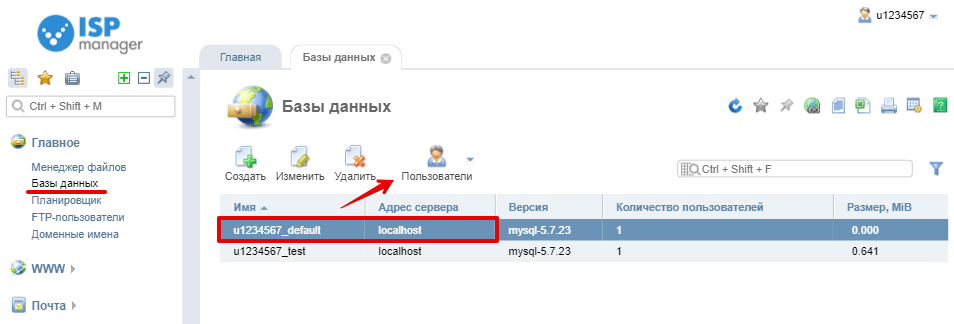
Выберите нужного пользователя и нажмите Изменить:
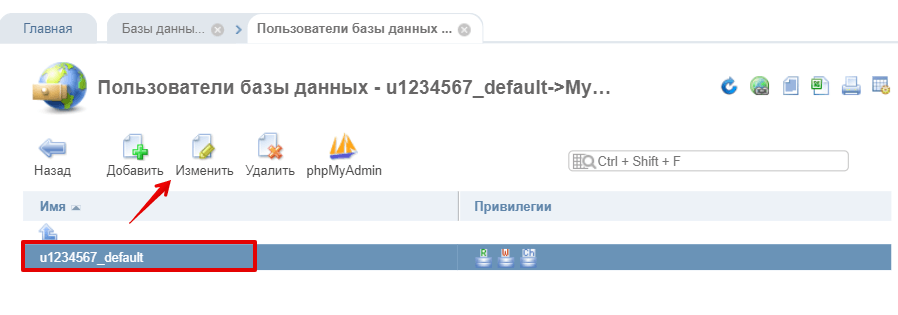
Введите новый пароль и нажмите Ок.
Измените пароль через конфигурационный файл в CMS вашего сайта.
Готово, вы изменили пароль базы данных.
Также вы можете создать новую базу данных. Для этого используйте инструкцию ниже.
Создание новой базы данных
Создать базу данных можно в панели управления хостингом. Для этого войдите в ISPmanager и следуйте инструкции:
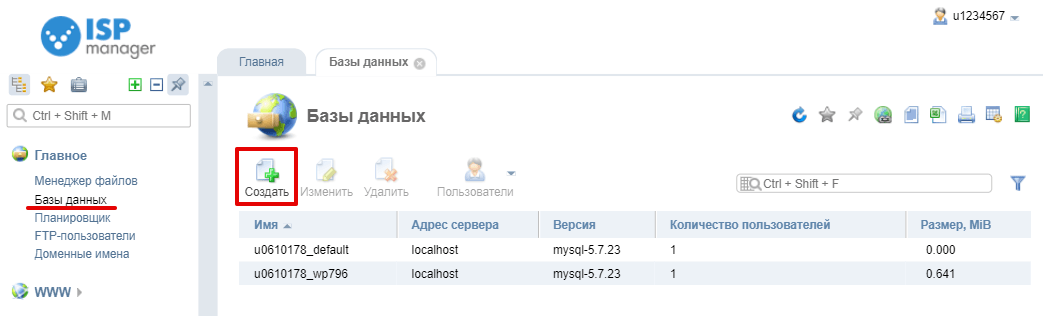
Пропишите имя базы данных, выберите имя пользователя из выпадающего списка.
Сгенерируйте пароль и нажмите ОК.
Готово, создана новая база данных. Подключиться к новой базе данных вы можете по инструкции в начале статьи.
Удаление базы данных
Чтобы удалить или очистить базу данных, войдите в панель управления хостингом ISPmanager и следуйте инструкции:
Вопросы и ответы
Проверьте конфигурационный файл сайта. Для каждой CMS этот файл называется по-своему.
Для WordPress это — wp-config.php, а для Joomla! — configuration.php, эти файлы размещены в корне сайта. Откройте конфигурационный файл и найдите в нем строку, которая указывает на имя базы данных:
define(‘DB_NAME’, ‘имя_базы’);
для сайта на WordPress
Есть и универсальный способ — поиск по содержимому файлов командой grep при подключении по SSH или инструментом поиска в Файловом менеджере. Все базы данных называются по одному шаблону: login_name (где login — логин аккаунта). Поиск по сочетанию «login_» даст список всех баз данных и пользователей, которые упоминаются в файлах на вашем аккаунте.
Все в разделе «Базы данных». Чтобы перейти к управлению пользователями, нажмите на цифру в столбце «Кол-во пользователей» для нужной базы.
Войти в phpMyAdmin можно как из Панели управления из раздела «Базы данных», так и по прямой ссылке.
При входе по ссылке phpMyAdmin запросит логин и пароль:
Дамп базы данных — это файл, который содержит информацию о структуре базы и ее содержимом. Создать его можно по инструкции.
По умолчанию — UTF-8.
Вы можете использовать любую кодировку, если она будет корректно работать с вашим сайтом. Меняется она в интерфейсе phpMyAdmin, в который можно попасть из раздела «Базы данных» Панели управления.
Представление иногда называют «виртуальной таблицей», поскольку само по себе оно не содержит данных. В момент обращения пользователя к представлению происходит извлечение данных из таблицы, поэтому результаты выборки не кешируются и по запросу всегда отображается актуальная информация.
Создать представление можно с помощью следующего SQL-запроса:
CREATE ALGORITHM=UNDEFINED SQL SECURITY INVOKER VIEW имя_БД.имя_представления AS
SELECT *
FROM имя_БД.имя_таблицы
По умолчанию SQL SECURITY указывается как DEFINER, однако в таком случае привилегий для просмотра представления будет недостаточно. Именно поэтому его обязательно требуется указывать как INVOKER.


