
Как получить адрес кошелька криптовалют
Не первый год криптовалюты развиваются и вместе с этим, всё больше людей начинает их использовать. Преимуществ хватает, анонимные и быстрые транзакции, низкие комиссии, плюс масса способов для заработка.
Счета открываются в огромном количестве, но важно знать, где и как их нужно создавать. Как получить адрес кошелька криптовалют? Чтобы стать владельцем криптовалютного счета, необходимо выбрать сервис.
Сейчас многие компании предлагают удобное хранение и управление цифровыми монетами. Процесс получения своего адреса не сильно отличается, покажем всё на примерах.
Что такое адрес и кошелек криптовалют?
Новички не понимают, как всё устроено в сфере криптовалют, потому что здесь кошельки существенно отличаются от счетов, открытых в QIWI или Webmoney. После регистрации предоставляется адрес, его можно сравнить с обычным почтовым адресом, который необходимо указывать для получения переводов.
Пользователям разрешается открывать сколько угодно счетов, у них будут разные адреса. Обычно это делается для повышения анонимности, но одного кошелька вполне достаточно.
В зависимости от криптовалюты и выбранного проекта, внешний вид адреса может несколько отличаться. К примеру, так выглядит адрес Биткоина:
1MAUuLrH162bLX2y9t9LAZc6fNoz2sypWV
При регистрации нового кошелька генерируется адрес – открытый ключ и приватный ключ, открывающий доступ к управлению счетом. Первый можно указывать где угодно, второй нужно хранить в безопасности.
При использовании онлайн кошельков, закрытый ключ хранится на серверах компании, что снижает его защиту. А вот программные и аппаратные кошельки позволяют самому хранить ключи.
На нашем блоге есть похожая статья о том, как узнать адрес Биткоин кошелька и где его можно получить.
Учтите, адрес — это публичный ключ, а кошелек – это набор ключей, соответствующих определённому адресу. Если углубляться в эту тему, то никаких монет на балансе у вас не будет. Набор ключей лишь позволяет доказать наличие записи в базе данных и открывает доступ к её изменению.
Объяснять, как работает блокчейн новичкам бессмысленно, поэтому не будем вдаваться в подробности.
Где получить адрес для использования криптовалют?
Как уже говорилось, создать новый кошелек можно с помощью множества разных сервисов. Процедура регистрации не сильно отличается, она предельно простая.
Чтобы представить наглядный пример, давайте получим адрес для Ethereum и разных токенов на MyEtherWallet. Переходим на сайт, выбираем создание нового кошелька:
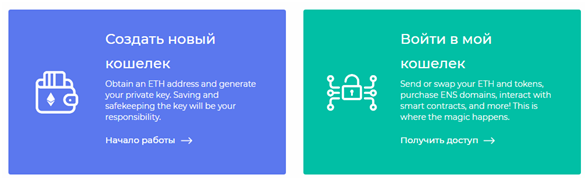
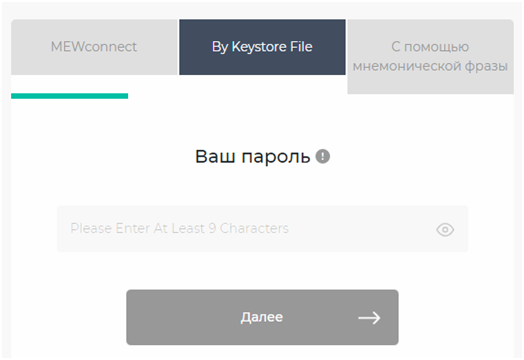
На этом сайте предлагается несколько способов защиты своего счета. Можно использовать синхронизацию с телефоном, использовать файл с ключами или секретную фразу. Мы выбираем второй вариант и придумываем пароль от кошелька:
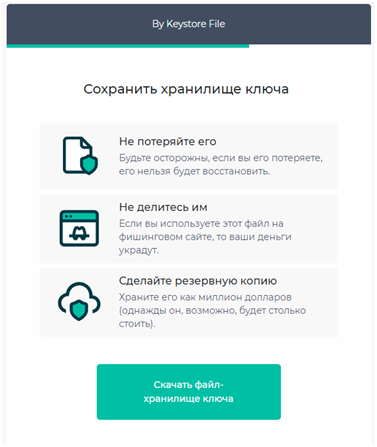
После этого предлагается загрузить файл ключей, ему нужно обеспечить надежную защиту. Если кому-то удастся получить этот файл, он сможет без проблем сделать перевод со счета (в онлайн кошельках этот файл хранится на серверах компании):
Это все шаги регистрации, теперь можно переходить к авторизации. Чтобы войти в кошелек, нам потребуется предоставить только что загруженный файл и указать пароль. После входа, на главной странице будет представлен адрес кошелька криптовалют:

По аналогичной инструкции вы будете регистрироваться на других сайтах и получать уникальные адреса от различных кошельков. Возможно, потребуются дополнительные действия, но обычно даже не предлагается выбирать способ авторизации.
Пример 1 — адрес биткоин кошелька на Blockchain
Сервис Blockchain. Это самый популярный онлайн кошелек для криптовалют Bitcoin, BitcoinCash, Stellar и Ethereum. При регистрации вас попросят лишь указать почту и придумать пароль. В личном кабинете есть две кнопки, для отправки и получения монет:
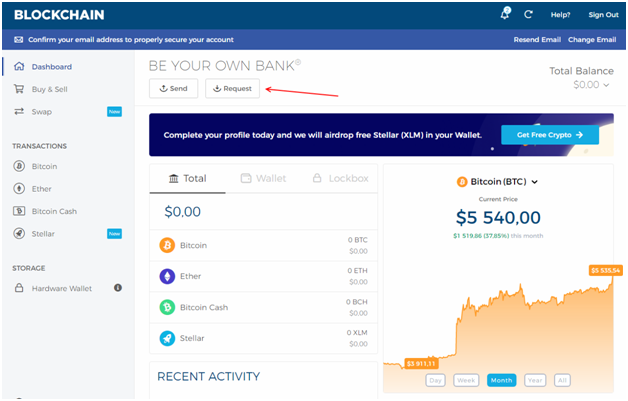
Чтобы получить адрес кошелька криптовалюты, нужно нажать Получить (Request) и появится окно, где можно выбрать валюту. Здесь же представлен номер счета:
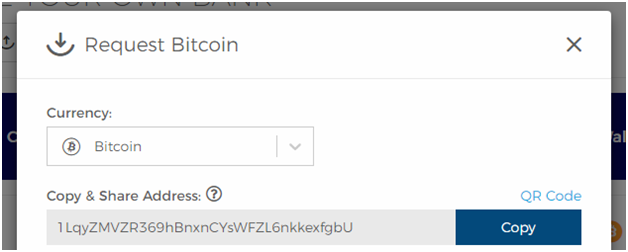
Это открытый ключ, его нужно указывать на сайтах, в обменниках, передавать другим пользователям для получения переводов.
Пример 2 — как узнать адрес кошелька на Binance
Самая популярная биржа криптовалют Binance может использоваться и как мультивалютный кошелек. После прохождения обычной регистрации, каждый пользователь получает счета под все поддерживаемые валюты (а их тут очень много). Полный список представлен в разделе Баланс:
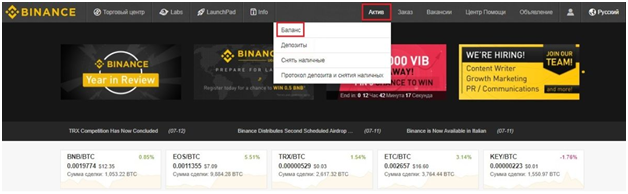
С внутреннего счета можно делать переводы на другие кошельки и принимать любую криптовалюту. Напротив каждой из них есть кнопка для депозита и снятия:
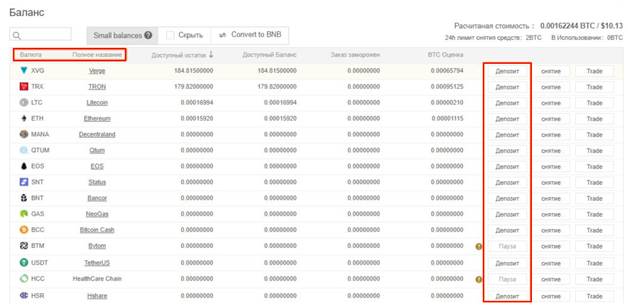
Как и в предыдущем примере, при переходе к пополнению, откроется новое окно и в нём будет представлен адрес кошелька:
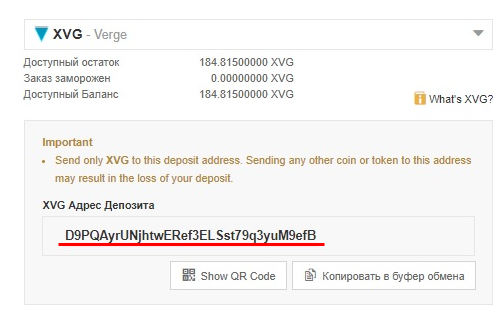
Огромный плюс использования биржи, как кошелька в том, что здесь же вы можете в любой момент выгодно обменять криптовалюту. Биржа Бинанс предлагает самую низкую комиссию и торги тут ведутся активно.
Пример 3 – Exodus блокчейн кошелек и адрес
Хотите повышенную безопасность? Устанавливайте Exodus программный кошелек. Пользоваться им не сложно, здесь поддерживается множество криптовалют. После авторизации в клиенте, можно выбрать кошелек:
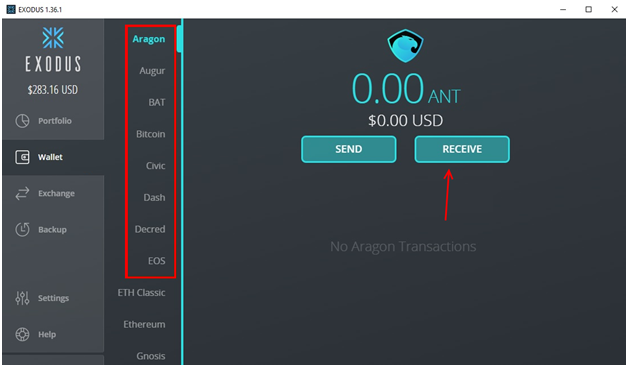
Переходим на вкладку Wallet и там видим список поддерживаемых валют. В центре появятся кнопки для перевода и получения, жмём Receive и появляется окно:
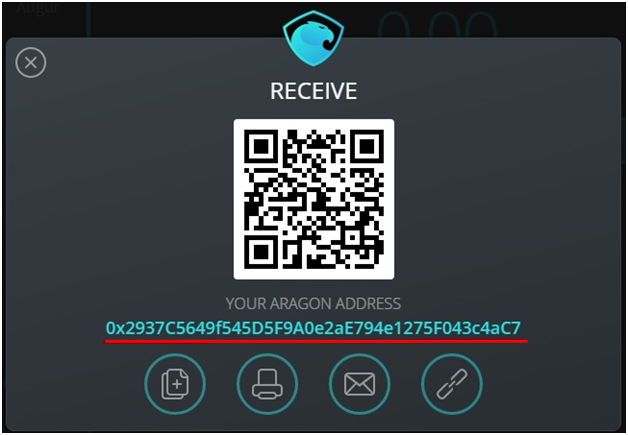
Открытый ключ представляется в обычном виде, в формате QRкода и тут же находятся кнопки для копирования ссылки, отправки на почту, распечатки.
Пример 4 – как узнать адрес биткоин кошелька на Exmo
Ещё одна криптовалютная биржа Exmo. Она поддерживает не так много альткоинов, зато тут они меняются на фиатные деньги. В Рунете этот сервис используется многими, регистрация стандартная, а после её прохождения, пользователи также получают кошельки под множество монет:
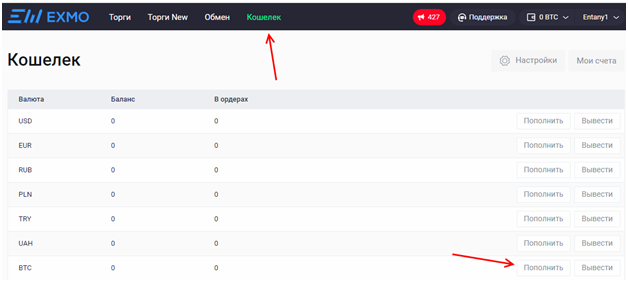
В разделе «Кошелек» отображается полный список кошельков, есть счета под доллары, рубли, другие национальные валюты. Чтобы получить адрес, выбирайте пополнение напротив одной из криптовалют, попадете на страничку, где представляется номер:
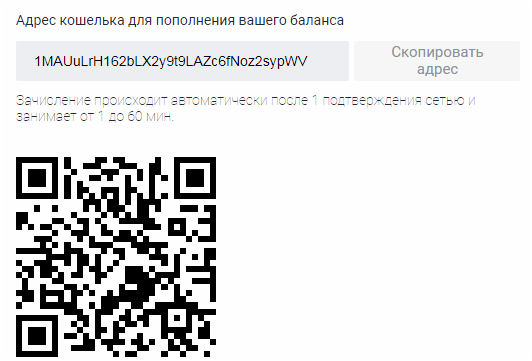
Данная биржа предлагает многоуровневую защиту, на ней есть встроенный обменник. В пару кликов поддерживаемые криптовалюты меняются на рубли или доллары, а также в обратном направлении.
Пример 5 – адрес кошелька для Эфира и токенов в MetaMask
Данный кошелек MetaMask представлен в виде расширения для браузеров. Его нужно установить, а потом пройти обычную регистрацию. Счет создается не только для Ethereum, но и для всех токенов, созданных через эту платформу. После авторизации, в главном окне плагина появляются две кнопки:
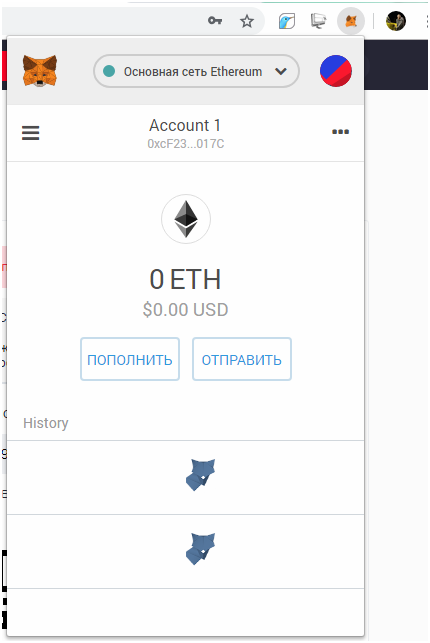
Чтобы получить адрес крипто кошелька, можно перейти в аккаунт или нажать кнопку «Пополнить». Вам предложат несколько вариантов, выбирайте показать адрес и увидите номер счета:
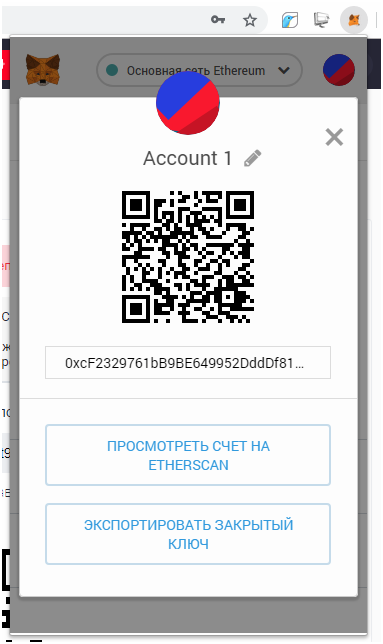
У МетаМаск есть дополнительные функции, а главное его преимущество в том, что можно получать множество популярных токенов. Указывайте ETH адрес для получения EOS, BinanceCoin, Qtum, 0x и прочие монеты стандартная ERC20.
Прочие кошельки для криптовалюты
Этих сервисов вам недостаточно? Есть масса альтернатив, но просто бессмысленно показывать примеры по каждому из них, потому что интерфейс не сильно отличается. Просто найдите кнопку «Получить», а иногда адрес указывается в личном кабинете. Где ещё можно открыть кошелек для крипты?
Выбирать нужно проверенные и качественные кошельки, потому что уже неоднократно бывали случаи взлома, а некоторые проекты попросту испарялись с криптовалютой своих клиентов. На этой страничке представлены только лучшие сервисы и программы.
Самый безопасный кошелек для криптовалют
Тем, кто хочет обеспечить максимальную защиту своих цифровых активов, лучше купить аппаратный кошелек. Что это такое?
Это специальное устройство, куда записывается приватный ключ и при создании транзакций, он используется гаджетом для установки подписи. Проще говоря, когда вам потребуется сделать перевод крипты, его нужно будет подключить к ПК:
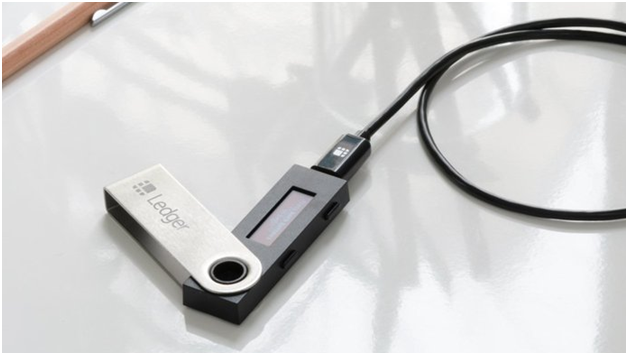
Это один из аппаратных кошельков, есть от других производителей и в ином дизайне. Работают все они по одному принципу, помогают хранить монеты оффлайн и надежно хранить приватные ключи. Управлять вы будете счетом через специальное расширение или с помощью интерфейса разных онлайн кошельков:
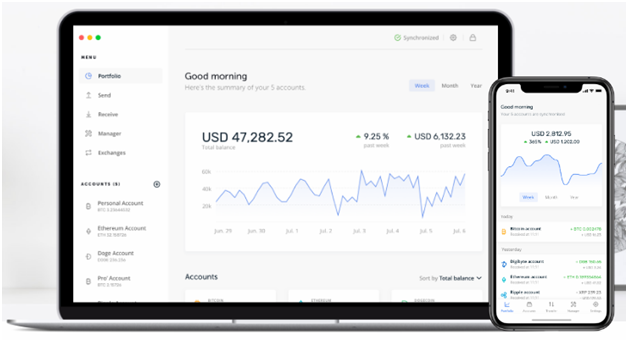
При первичной установке вам предложат получить новый адрес криптовалют или добавить существующий кошелек. Лучше отдать предпочтение LedgerWallet, он поддерживает больше монет и стоит дешевле конкурентов. Заказывайте только через официальный сайт производителя, доставка действует по всему миру.
Заключение
Получение адреса кошелька криптовалют – дело пары минут. Выбрав любой качественный сервис, потребуется лишь пройти обычную регистрацию и авторизоваться. Вы можете создавать сколько угодно счетов под любые монеты, они никак не будут связаны.
Если остаются какие-то вопросы по номерам от крипто кошельков, оставляйте их в комментариях.
Как узнать адрес биткоин кошелька binance

Вы хотите получить от кого-то криптовалюту? Если да, то вам нужно найти адрес кошелька для криптовалюты, которую вы хотите получить. Каждая криптовалюта имеет свой адрес кошелька. Например, если вы хотите получить биткойн, вам нужно отправить свой биткойн-адрес этому человеку. Если вы отправите адрес кошелька, отличный от биткоина, ваш депозит может быть потерян. Когда это произойдет, вы не сможете получить его обратно.
Следовательно, прежде чем вы получите криптовалюту от кого-то, вы можете порекомендовать ему сначала сделать тестовый депозит.
Таким образом, вы можете избежать потери своего депозита.

В этом руководстве вы узнаете, как найти адрес своего кошелька на Binance, как найти свой биткойн-адрес и многое другое.
Начните работу с Binance здесь: https://www.binance.com/en/register?ref=73583477 или используйте “73583477” в качестве реферального кода.
Как найти адрес своего кошелька на Binance
Чтобы найти адрес своего кошелька на Binance, вам нужно перейти к своему кошельку “Fiat and Spot”.
Как только вы окажетесь на своем кошельке “Fiat and Spot”, перейдите к криптовалюте, которую вы хотите получить, и нажмите “Депозит”.
Если вы используете Binance на мобильном устройстве, вам нужно сначала нажать на три точки, а затем нажать на кнопку “Депозит”.
После того как вы нажмете на кнопку “Депозит”, вы попадете на страницу “Депозит” выбранной вами криптовалюты.
Например, если вы выбрали Биткойн, вы попадете на страницу “Депозит” для биткойна.
На этой странице вы увидите уведомление о депозите, содержащее информацию о внесении депозита.
Вы также увидите адрес своего кошелька для выбранной вами криптовалюты.
Вы можете скопировать ссылку и отправить ее человеку, который отправляет вам криптовалюту.
Кроме того, вы можете попросить их отсканировать QR-код адреса вашего кошелька.
Вот как вы можете найти адрес своего кошелька на Binance:
1. Войдите в Binance и нажмите на меню

Во-первых, вам нужно перейти на сайт Binance.
Вы можете зайти на сайт с помощью настольного компьютера или мобильного устройства.
Однако скриншоты в этой статье сделаны на мобильной версии Binance.
Таким образом, если вы используете Binance на рабочем столе, пользовательский интерфейс будет немного отличаться.
Как только вы окажетесь на Binance, нажмите на значок меню в верхней навигационной панели.
Затем нажмите кнопку “Войти” и введите свои регистрационные данные.
Затем нажмите кнопку “Войти”, чтобы войти в свой аккаунт Binance.
2. Нажмите на кнопку “Кошелек” и нажмите на кнопку “Фиат и спот”

После входа в Binance вы попадете на главную страницу.
На главной странице нажмите на значок меню в верхней панели навигации.
Нажав на значок меню, вы откроете навигационное меню.
Навигационное меню содержит несколько вкладок, таких как “Кошелек”, “Заказы”, “Уведомления” и многое другое.
Нажмите на кнопку “Кошелек”, чтобы развернуть вкладку
Как только эта вкладка будет развернута, вы увидите другие вкладки, включая “Обзор”, “Фиат и спот”, “Маржа” и многое другое.
Нажмите на кнопку “Fiat and Spot”, чтобы перейти к своему кошельку fiat and spot.
3. Нажмите на три точки криптографа и нажмите на кнопку “Депозит”

Как только вы нажмете на “Fiat and Spot”, вы приземлитесь на свой кошелек fiat and spot.
На вашем фиатном и спотовом кошельках вы увидите список криптовалют на бирже, а также свои активы.
Найдите криптовалюту, которую вы хотите получить.
Вы можете найти криптовалюту, которую вы хотите получить, введя ее в поле “Поиск монеты”.
Например, если вы хотите найти свой адрес биткойн-кошелька, найдите “Биткойн”.
Затем нажмите на три точки на вкладке Биткойн.
После того, как вы нажмете на три точки, откроется меню навигации.
В меню навигации вы увидите несколько вариантов, включая “Купить”, “Внести”, “Вывести”, “Торговать”, “Заработать” и “Конвертировать
Нажмите “Депозит”, чтобы перейти на адрес вашего кошелька.
4. Измените на крипто, который вы хотите получить


После того как вы нажмете на кнопку “Депозит”, вы попадете на страницу депозита выбранной вами криптовалюты.
Например, если вы выбрали “Биткойн”, вы попадете на страницу биткойн-депозита.
На странице депозита вы увидите свой общий баланс криптовалюты.
Выбранная вами криптовалюта указывается в выпадающем списке “Монета”.
Убедитесь, что криптовалюта, указанная в выпадающем списке “Монета”, является правильной.
Если вы хотите получить другую криптовалюту, нажмите на выпадающее окно, найдите и выберите соответствующую криптовалюту.
Если это правильно, переходите к последнему шагу.
5. Скопируйте адрес вашего кошелька

Прокрутите страницу вниз, пока не увидите адрес своего кошелька.
Если вы выбрали Биткойн, вы увидите вкладку “BTC” на Binance, а также другие вкладки.
По умолчаниювкладка находится на “BTC”.
В большинстве случаев именно эту вкладку следует использовать для большинства транзакций.
Под заголовком “Адрес” вы увидите свой биткойн-адрес.
Нажмите на значок дубликата, чтобы скопировать свой биткойн-адрес.
Затем вы можете отправить этот адрес человеку, который отправляет вам биткойн.
Вы также можете попросить человека

отсканировать QR-код вашего адреса кошелька Binance.
Под QR-кодом будет описание с надписью “Отправьте только x на этот адрес депозита”, причем “x” — это выбранная вами криптовалюта.
Убедитесь, что “x” — это та криптовалюта, которую вы выбрали.
Вы успешно научились находить и копировать адрес своего криптовалютного кошелька на Binance!
Как найти свой биткоин-адрес на Binance?
Вот как вы можете найти свой биткоин адрес на Binance:

Как мне найти свой BNB-адрес на Binance?
Вот как вы можете найти свой адрес BNB на Binance:
Вывод
Если вы хотите получить криптовалюту от кого-то, вам нужно отправить ему свой адрес кошелька.

Однако вам нужно убедиться, что вы используете правильный адрес кошелька.
Если вы предоставите кому-то неправильный адрес кошелька, ваш депозит будет потерян.
Следовательно, прежде чем человек отправит криптовалюту на адрес вашего кошелька, вы должны сначала попросить его сделать тестовый депозит .
Например, вместо отправки 0,01 биткоина попросите их отправить вам 0,0001 биткоина в качестве теста.
Если биткоин был успешно внесен в ваш кошелек, то вы можете попросить их выслать вам остальное.
Таким образом, вы можете смягчить неудачный депозит.
Как пользоваться приложением Binance
Binance — одна из самых популярных криптовалютных бирж в мире на данный момент. Ею можно пользоваться не только с помощью веб-браузера и компьютера, но и с помощью Android приложения. В приложении есть все те же функции, что и на компьютере, причём расположены они довольно удобно.
В этой статье мы поговорим о том как пользоваться приложением Binance, как осуществить вход, настроить язык, завести деньги, купить или продать криптовалюту. В приложении также есть фючерсы и маржинальная торговля, но это функции уже не для новичков и говорить о них мы не будем.
Установка приложения Binance
Загрузить приложение для Android можно из Google Play. Просто откройте эту страницу со своего телефона и нажмите кнопку Установить:
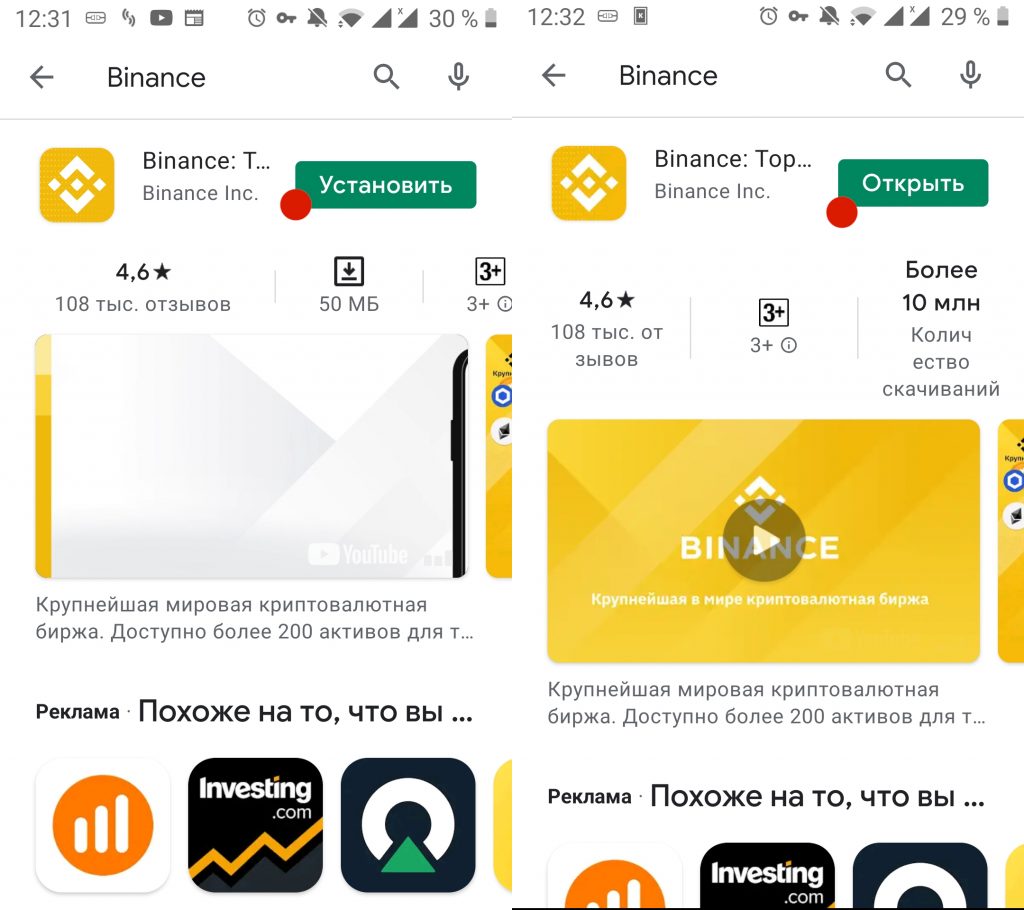
После этого вы можете запустить приложение или найти его в меню устройства.
Как пользоваться приложением Binance на телефоне
1. Авторизация
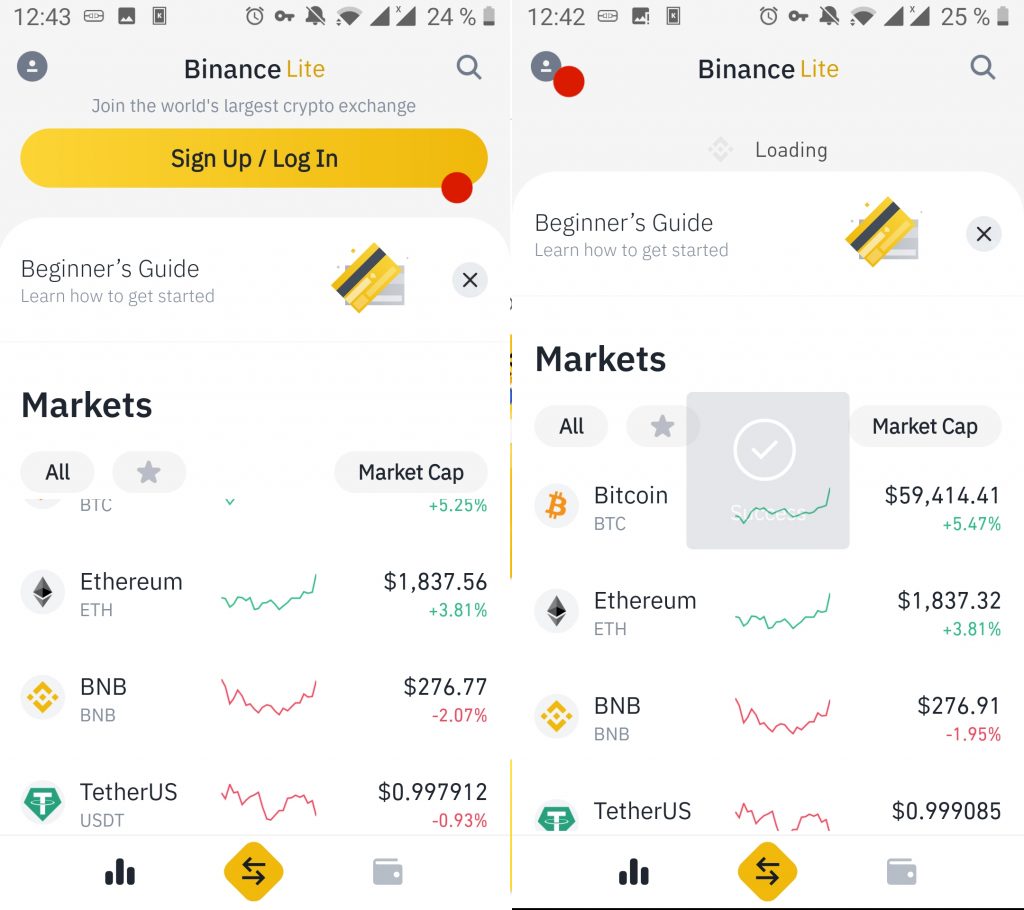
После первого входа в приложение вам покажут небольшой тур. Просто нажмите кнопку Enter the app. Затем необходимо авторизоваться в программе. Для этого нажмите Sing Up / Log In и введите адрес электронной почты и пароль, который вы использовали во время регистрации. После этого вам придет на вашу электронную почту код, который надо будет ввести, а также если включена двухфакторная аутентификация, то надо будет пройти и её. Здесь немного сложно, потому что и код с почты и код от Google живет короткий промежуток времени и надо успеть всё вести.
В приложении также можно зарегистрироваться. Я не буду подробно описывать процесс, вам надо кликнуть по ссылке Register и ввести свою почту и пароль. Кроме того, вы можете использовать мой код приглашения — 22888600 в качестве благодарности за эту статью 🙂 Его надо ввести в поле Refferal Code. После этого вам надо будет подтвердить почту, пройти верификацию и вы будете зарегистрированы. Работать с биржей можно без верификации, но верификация дает больше возможностей ввода и вывода фиатных денег.
2. Язык интерфейса
По умолчанию приложение будет на английском языке. Но у него есть поддержка русского, украинского и ещё нескольких языков. Перевод уже намного лучше, по сравнению с 2018 годом, но я всё равно не советую его использовать. Привыкайте пользоваться приложением на английском. В этой инструкции будут использоваться английские названия элементов интерфейса, но я на всякий случай расскажу как включить русский.
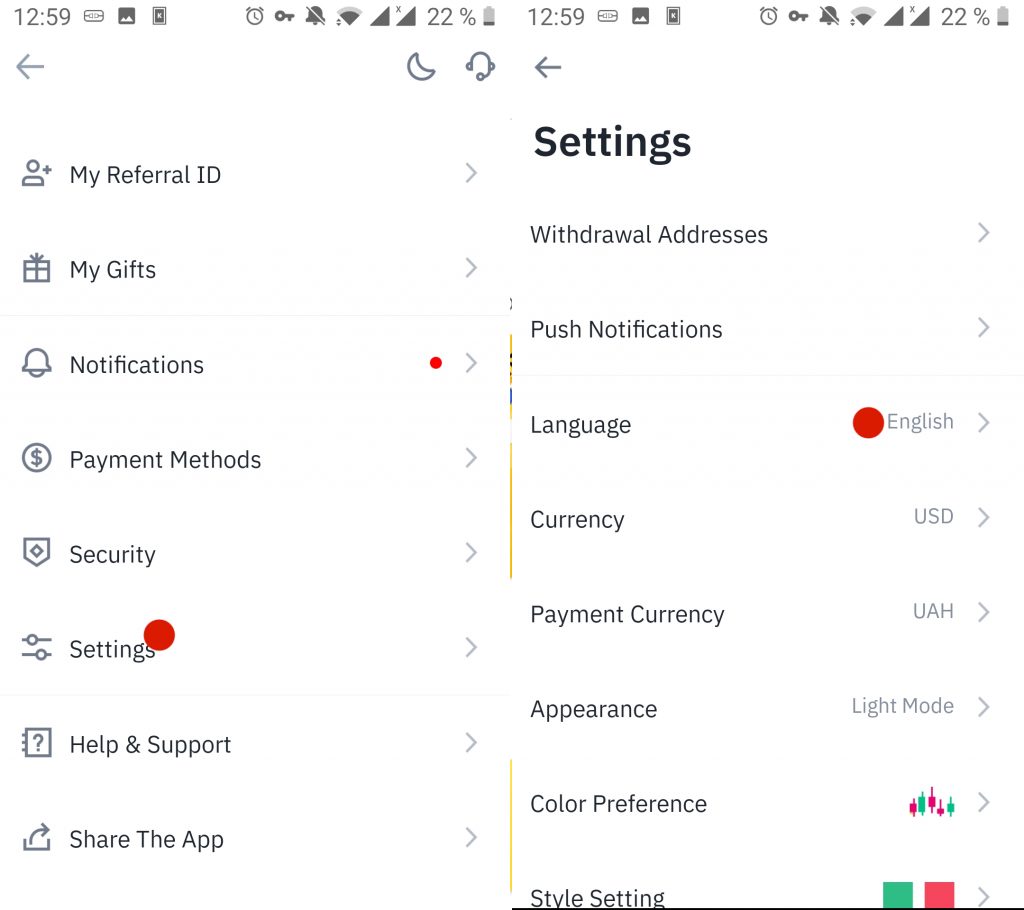
Кликните по значку профиля в верхнем левом углу. Затем найдите пункт меню Settings.
А в нём найдите пункт Language. Здесь останется найти и выбрать русский язык.
3. Lite и Pro версия
По умолчанию вы пользуетесь упрощенным интерфейсом. Здесь ничего серьезного вы сделать не сможете, зато всё довольно просто. Основные возможности приложения скрыты в полной версии. Чтобы его включить в том же меню профиля найдите переключатель Binance Lite и отключите его. Теперь приложение будет выглядеть немного по другому:
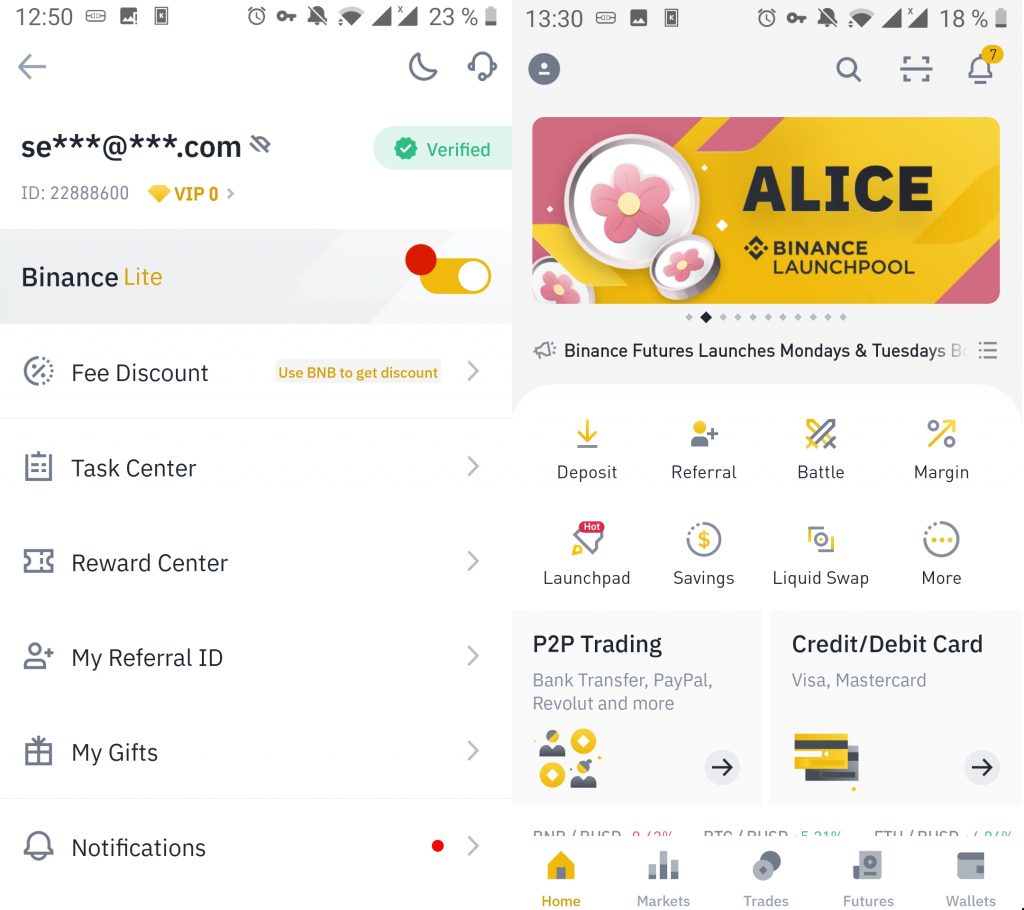
4. Как завести деньги на Binance
Прежде чем начать торговать надо завести деньги на биржу. Раньше биржа не поддерживала обычные деньги, на неё можно было завести только криптовалюту. Но сейчас вы можете спокойно пополнить счёт в рублях, гривнах, долларах или другой удобной валюте. Для этого внизу окна откройте вкладку Wallets. Здесь на вкладке Spot выберите Deposit чтобы пополнить счёт:
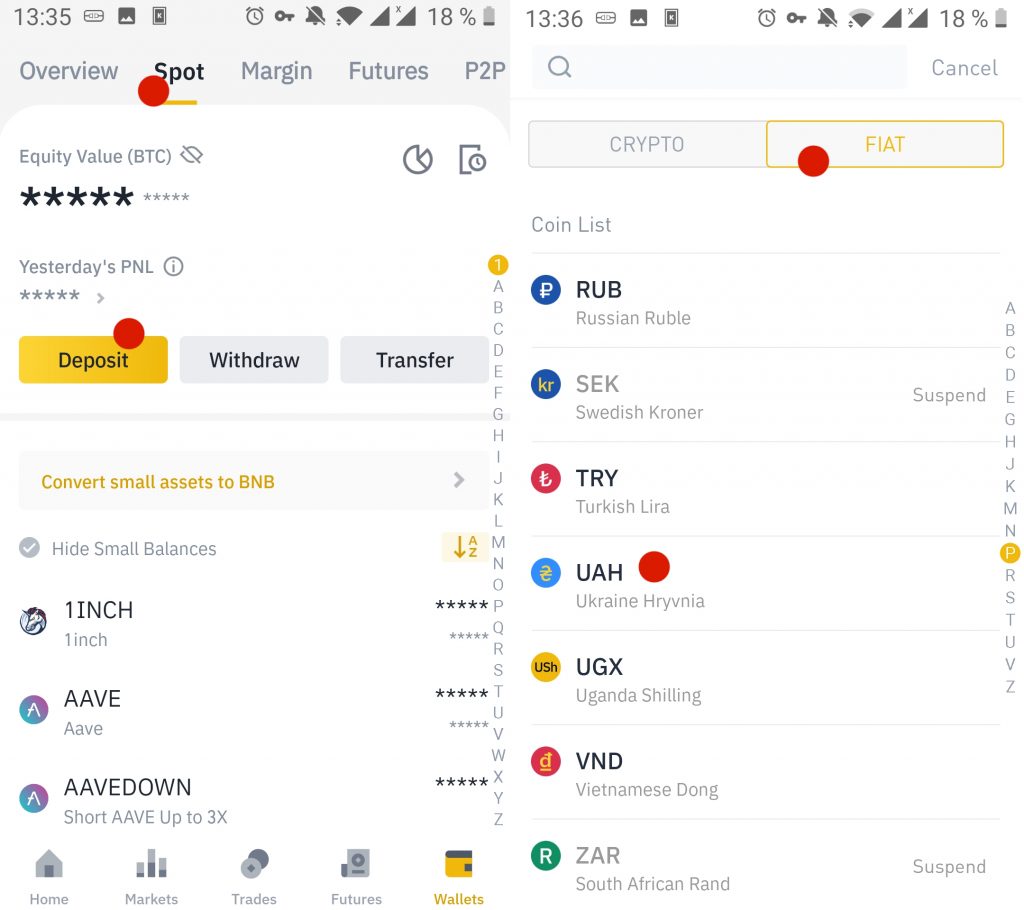
Spot — это ваши средства, не кредитные и не фючерсы. Далее перейдите на вкладку Fiat для пополнения обычными деньгами. Здесь можно найти RUB, UAH, USD и другие валюты. В этом примере будет показана гривна.
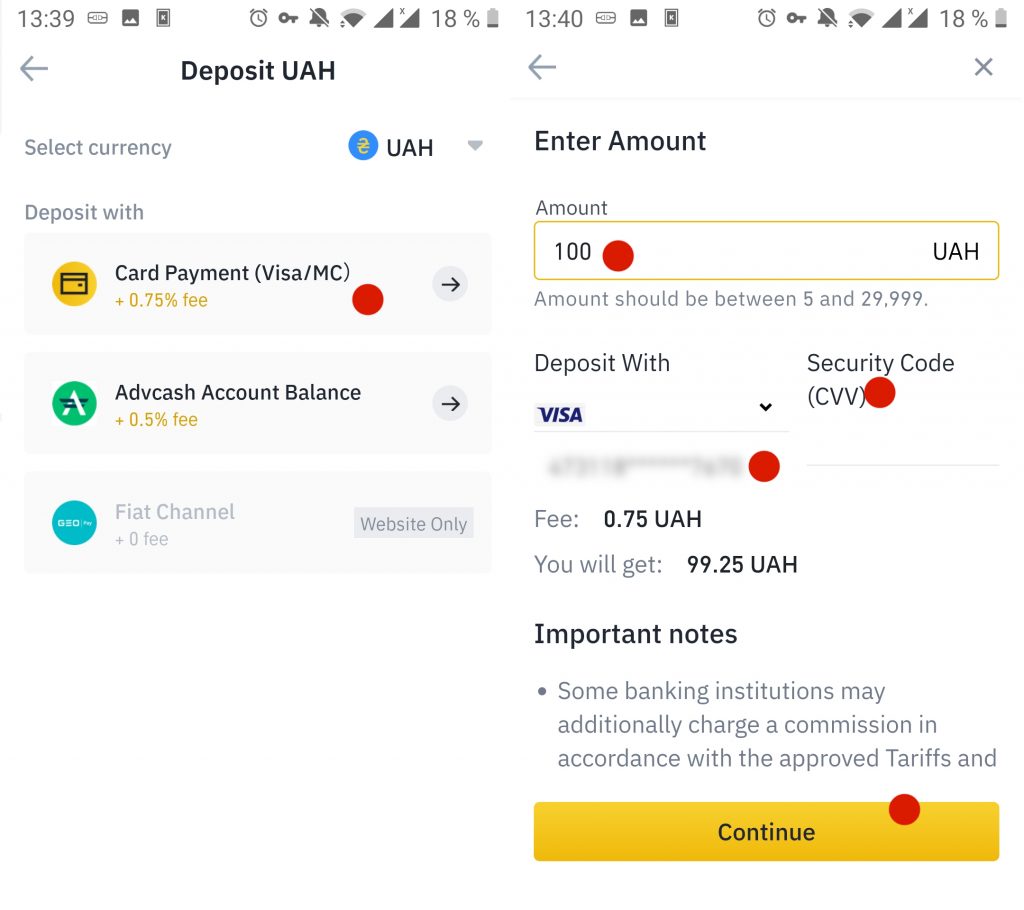
Сразу же после выбора валюты надо выбрать способ пополнения. Обычно можно оставлять способ по умолчанию. В данном случае комиссия составляет 0,75%. Дальше надо ввести номер карты/CV2 код и дату и сумму пополнения. После этого откроется окно вашего банка для подтверждения транзакции.
Затем вы можете найти ту валюту в которой вы пополняли счёт на вкладке Spot посмотреть её баланс:
5. Обмен фиата на USDT
Несмотря на то, что деньги на бирже криптовалют у вас уже есть, купить за них криптовалюту ещё нельзя, потому что таких торговых пар не существует. Большинство криптовалют торгуются к биткоину, эфириуму и USDT. Удобнее всего использовать USDT потому что это аналог доллара.
Для того чтобы обменять фиат на USDT откройте вкладку Trades. Здесь кликните по значку обмена и выберите вкладку Fiat.
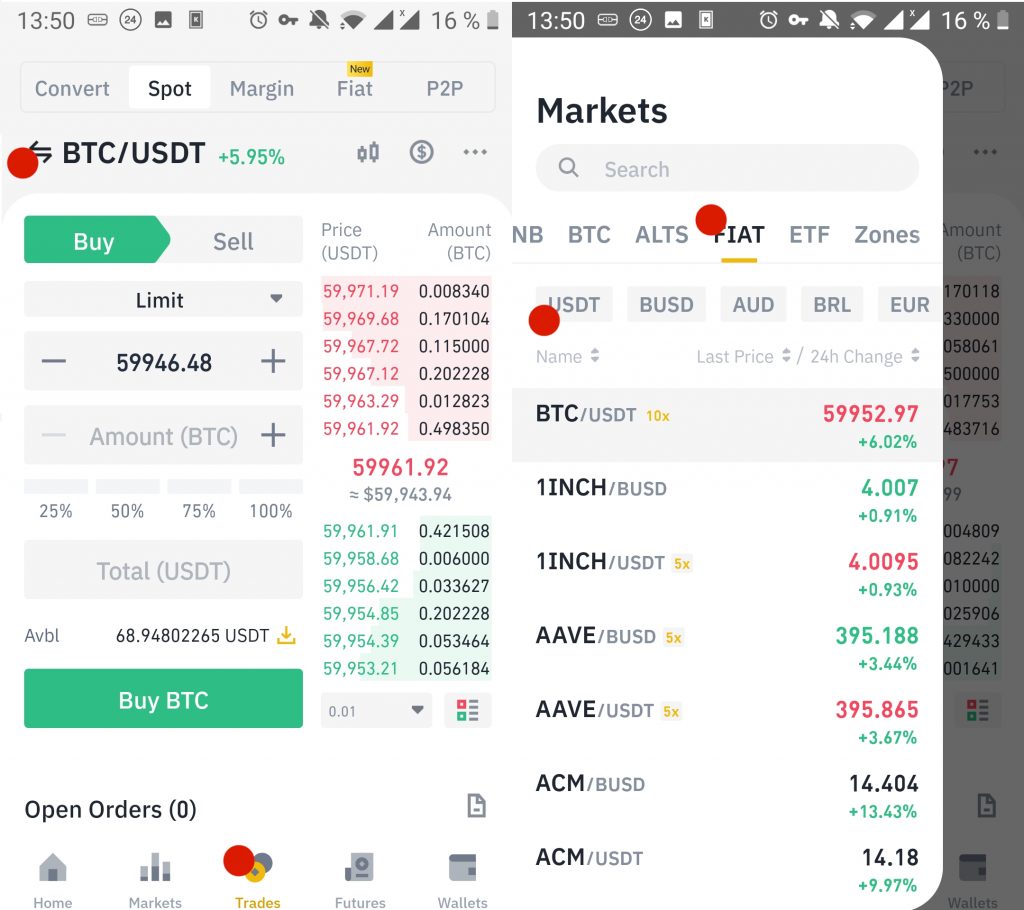
Затем выберите в списке валют UAH. Вы сможете купить за эту валюту USDT и ещё несколько криптовалют. Выберите USDT.
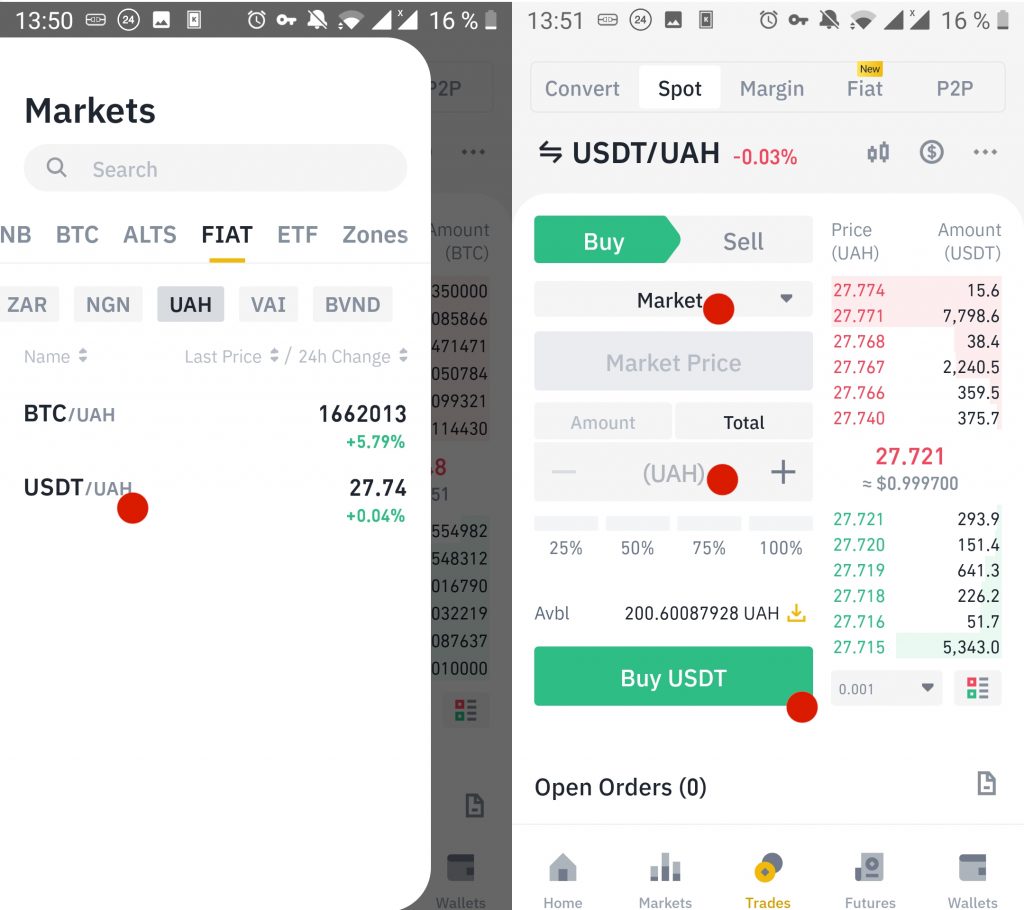
Перед вами откроется интерфейс торгов. Именно в таком интерфейсе вы будете покупать криптовалюту. Есть три типа сделок:
В данном случае удобнее всего выбрать Market. Затем введите нужное количество фиата, которое вы хотите продать и нажмите кнопку Buy USDT:
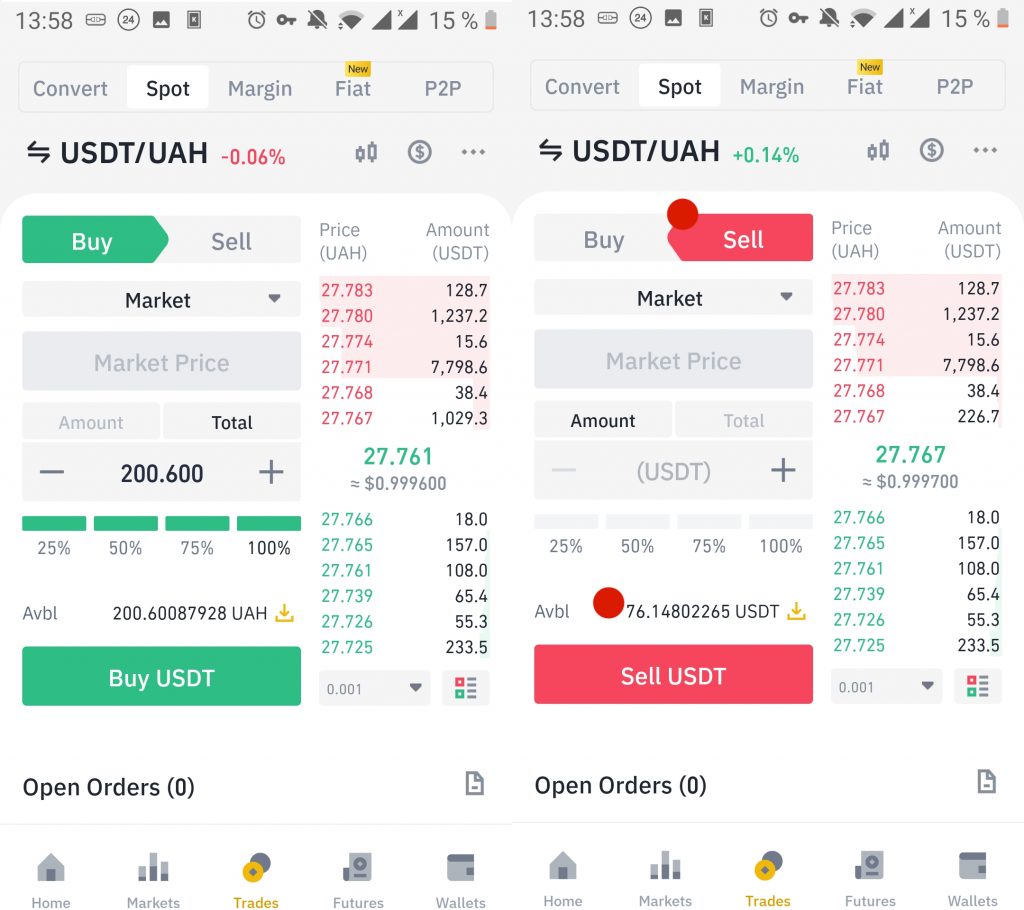
Дальше переключившись на вкладку Sell вы можете посмотреть сколько USDT вам доступно.
6. Покупка криптовалют
Покупать криптовалюты можно точно так же, как вы купили USDT. Только теперь на вкладке Fiat надо выбирать USDT вместо UAH или RUB. Здесь есть удобный поиск, так что вы можете просто ввести название криптовалюты, которую хотите купить, например REEF:
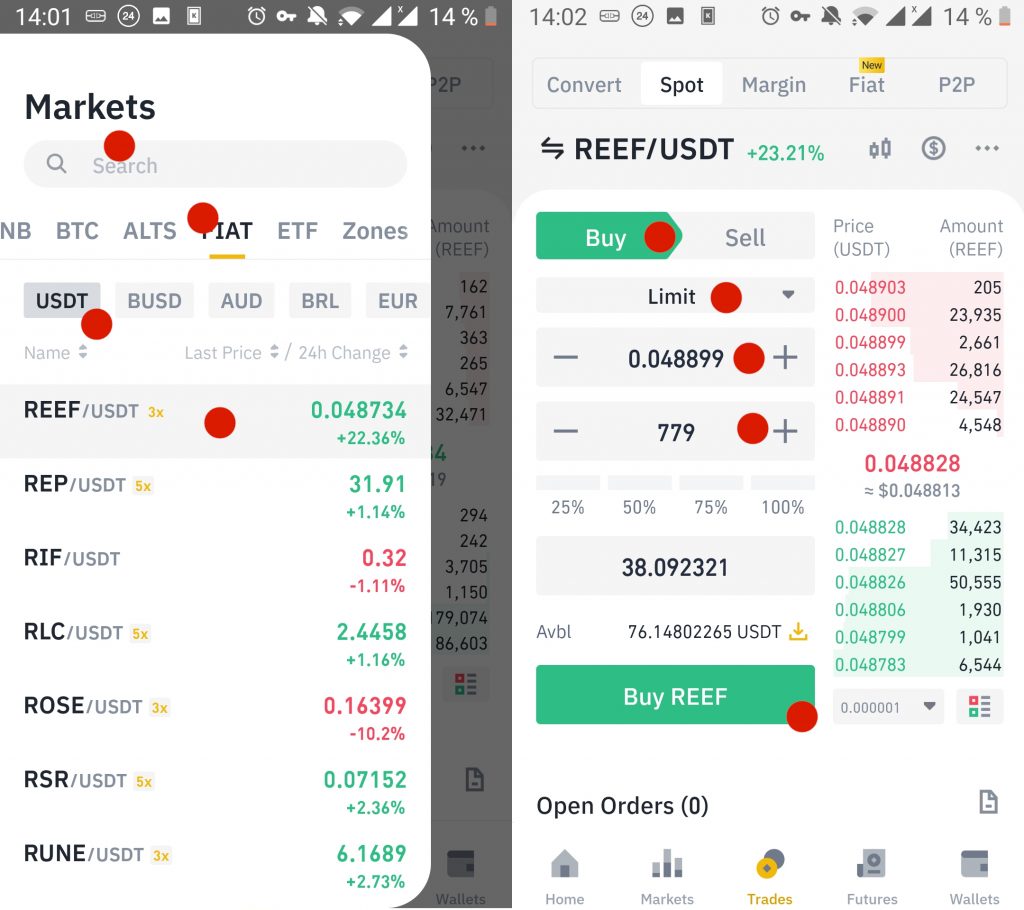
Вот что означают цифры на снимке:
Тут уже удобнее использовать Limit ордер, потому что вы будете видеть цену, по которой вы покупаете и количество монет, которые будут куплены, третий параметр рассчитается автоматически. Но такой ордер сработает только когда цена по рынку достигнет вашей цены. Поэтому если вы хотите купить криптовалюту прямо сейчас, лучше ставить цену покупки чуть ниже рыночной, например, на сколько сотых цента. Теперь вы знаете как купить криптовалюту в приложении Binance.
7. История покупок
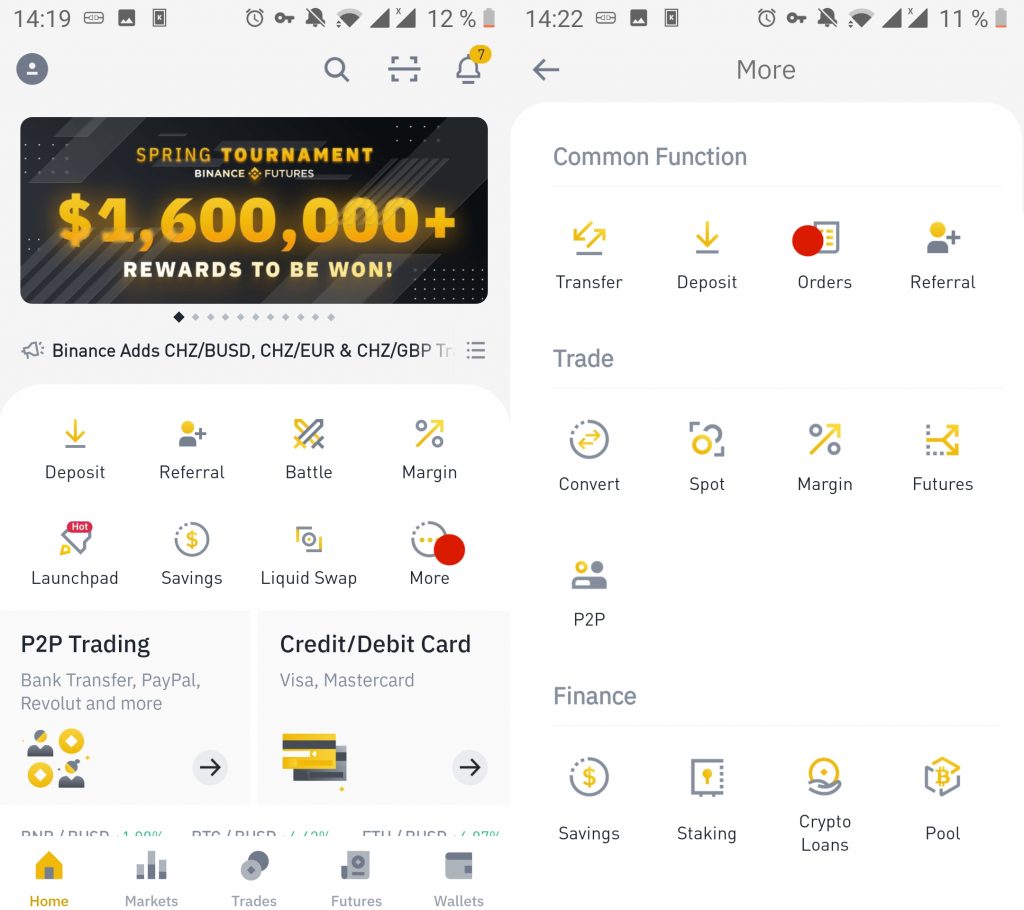
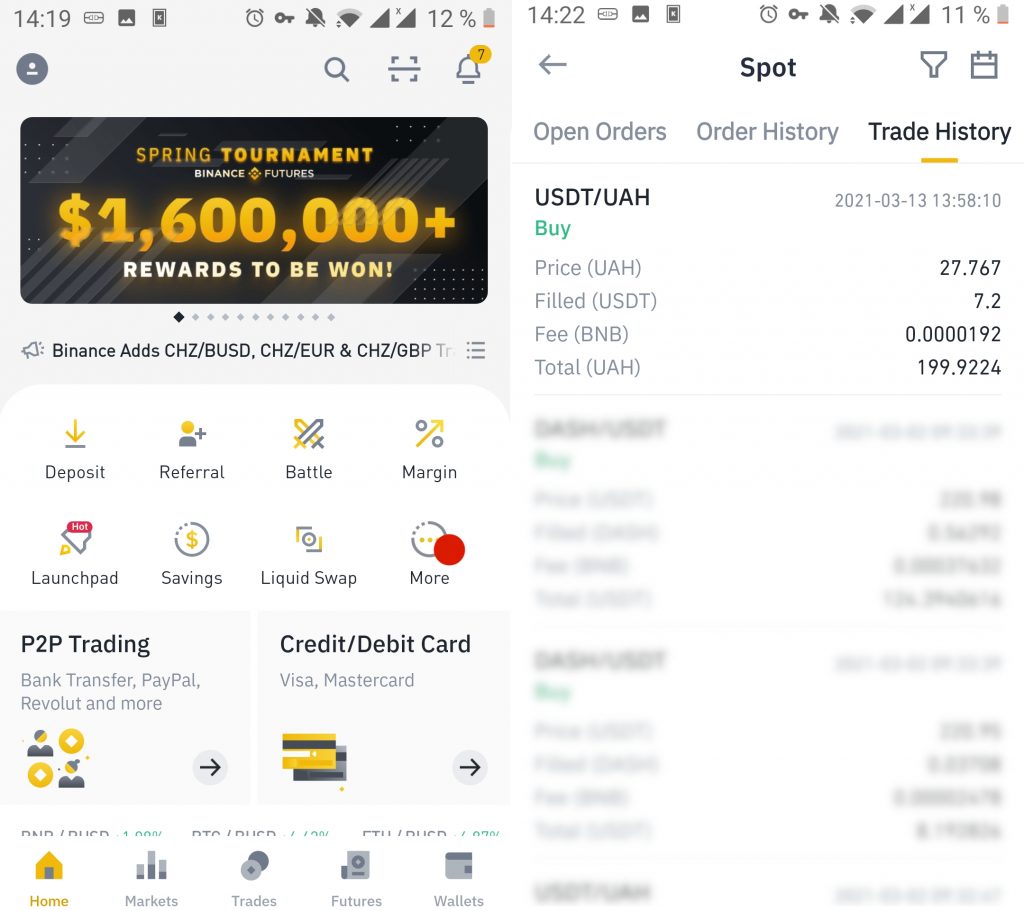
Иногда может возникнуть необходимость посмотреть что, когда и по чём вы покупали. Такие вещи лучше хранить где-нибудь отдельно, но мобильное приложение Binance тоже позволяет всё посмотреть. Откройте главную страницу, затем нажмите кнопку More, далее выберите Orders, а потом вкладку Trade history:
Здесь вы видите дату сделки, цену (Price), количество полученных монет (Filled), комиссию биржи в BNB (Fee) и количество потраченных на сделку средств (Total).
8. Вывод средств на карту
Вы можете вывести деньги на карту так же, как вы их туда завели. Откройте вкладку Wallets в низу экрана и выберите Withdraw. Затем надо выбрать Fiat, так как вы хотите вывести деньги, а не криптовалюту. Далее выберите нужную валюту.
Для вывода денег надо ввести сумму вывода и выбрать карту. После этого биржа запросит подтверждение и попросит пройти Google аутентификацию. После этого деньги попадут вам на карту. Этот способ довольно простой. Но здесь есть комиссия и если вы выводите большие суммы, то вашу банковскую карту могут заблокировать. Поэтому есть ещё один более сложный способ.
9. Вывод средств через P2P
Деньги можно вывести не только с помощью биржи, но и с помощью других людей. Работает это так: кто-то хочет купить USDT, вы хотите его продать и получить гривну себе на карту. Вы скидываете человеку USDT, он скидывает вам гривну или рубли на карту. Всё счастливы. За поступление средств от других людей, а не организаций шанс того, что вашу карточку заблокируют намного меньше. Binance поддерживает такую возможность и называется она P2P то есть Peer to Peer или Person to Person.
На Binance у вас есть несколько счетов, на которых расположены средства. Кроме счёта Spot есть счёт маржинальной, торговли, фючерсов и P2P. Если вы хотите вывести деньги с помощью P2P, надо сначала их скинуть на этот счёт. Для этого откройте вкладку Wallets, здесь выберите P2P:
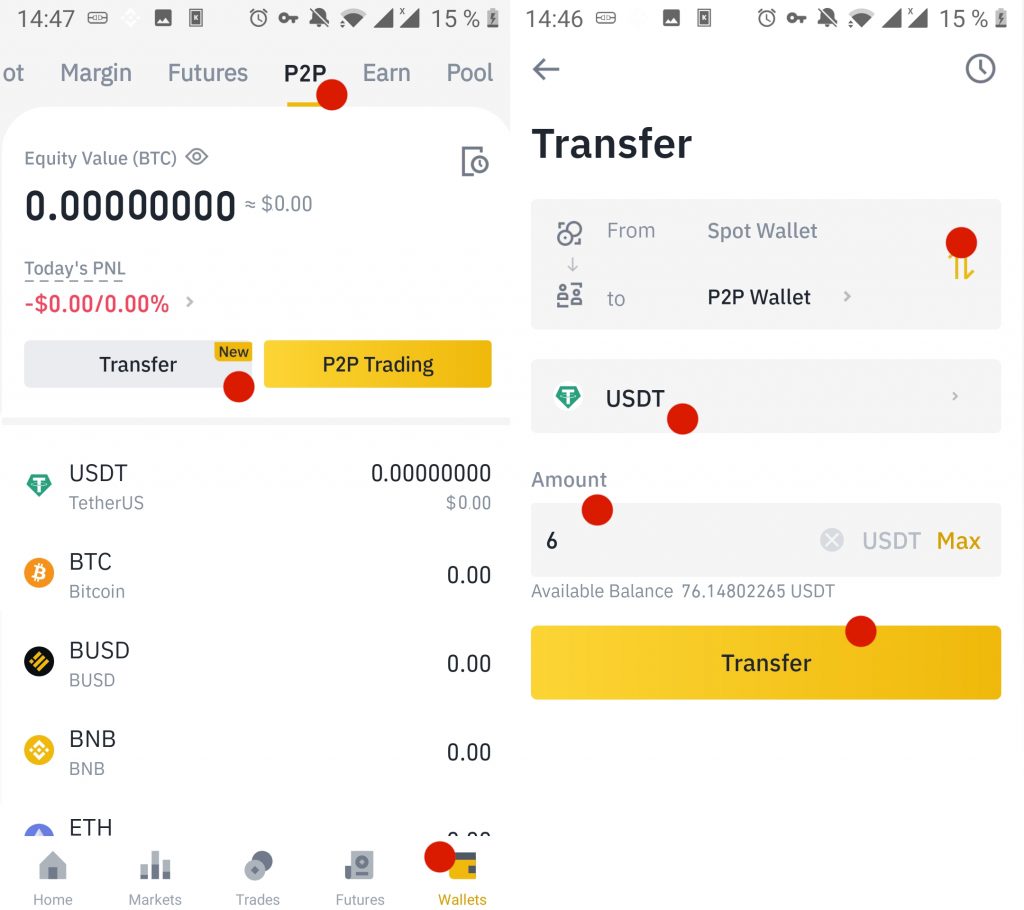
Затем нажмите Transfer и снова Transfer. В открывшемся окне надо выбрать From: Spot wallet, To P2P Wallet. Далее выберите криптовалюту, которую надо перевести, в данном случае USDT и сумму.
После нажатия кнопки Transfer деньги окажутся на вашем P2P счету. Далее откройте вкладку Trades и уже здесь перейдите на вкладку P2P. Здесь перечислены все продавцы, у которых можно купить валюту. В самом верху экрана надо выбрать что вы собираетесь получить на карточку, например гривны UAH. Чуть ниже выберите что надо продать, например USDT. Затем выберите тип сделки. Поскольку мы хотим вывести деньги, надо брать Sell.
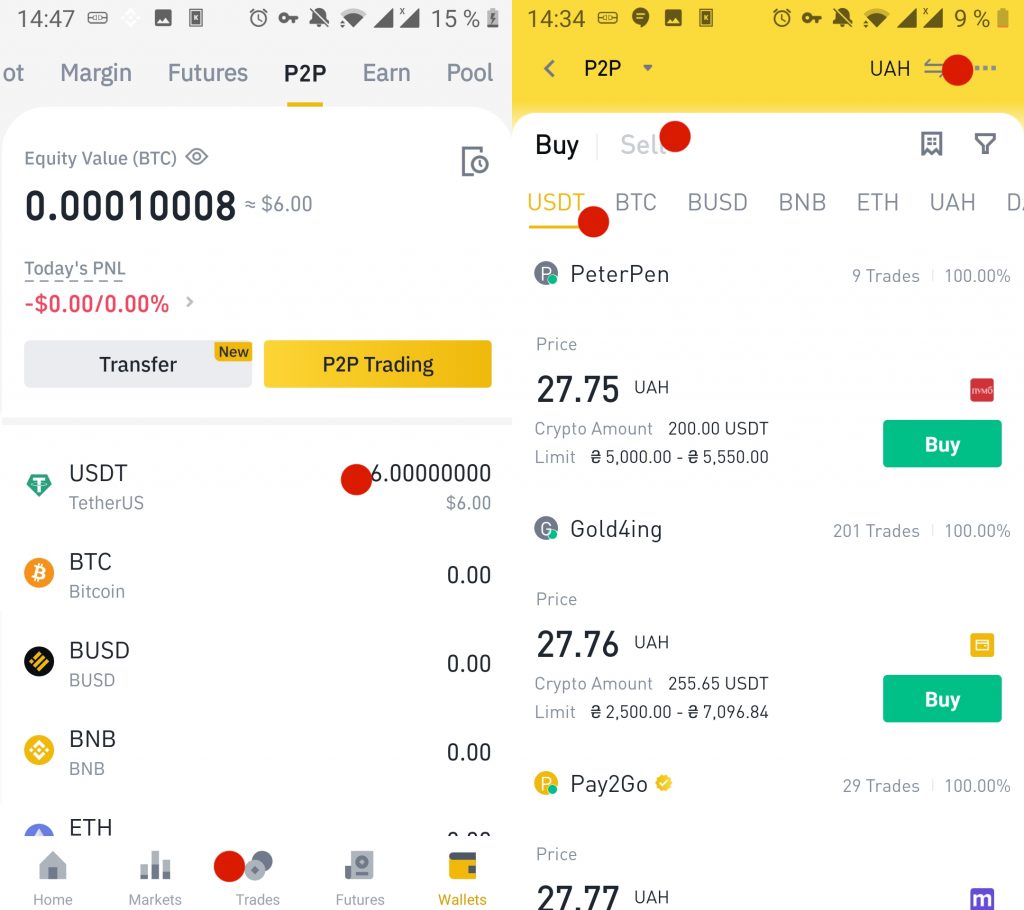
Осталось выбрать продавца с самым выгодным курсом и нажать кнопку Sell напротив него. При первой сделке вас попросят включить SMS авторизацию и добавить метод оплаты. Для добавления метода оплаты выберите свой банк, затем укажите его имя и номер карты.
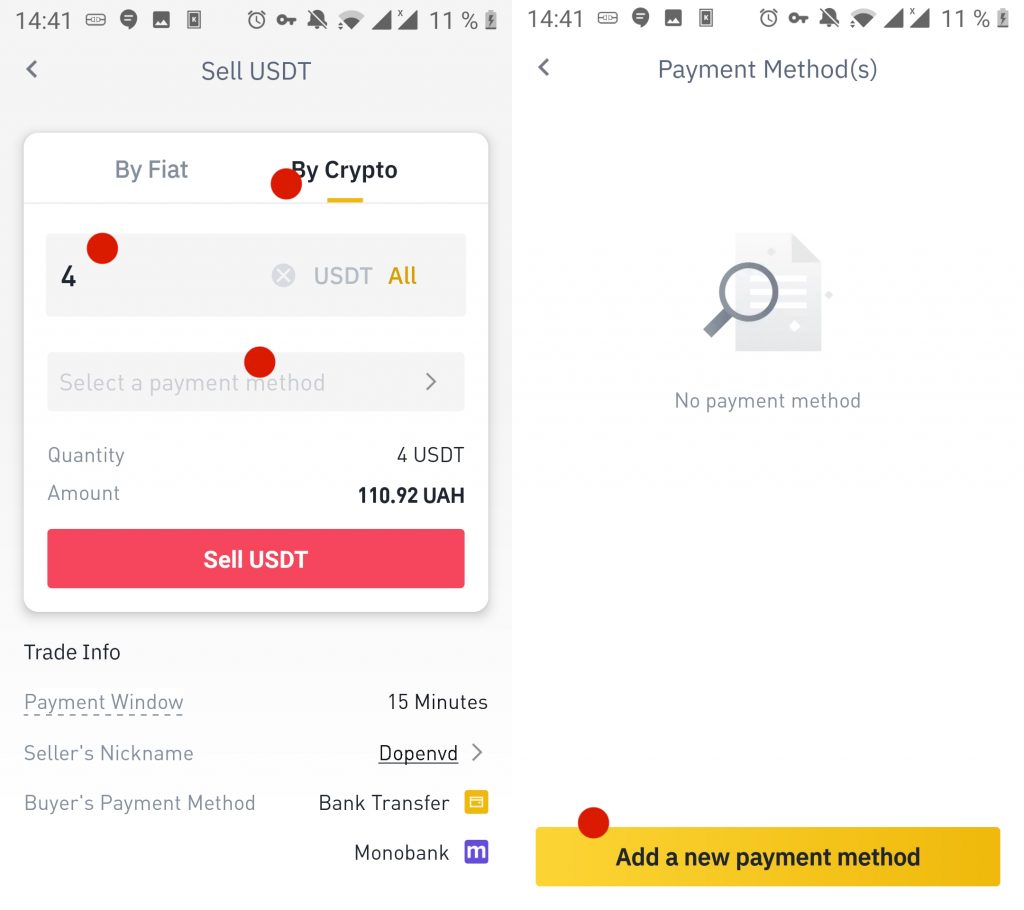
Затем подтвердите сделку и ожидайте пока продавец переведет деньги вам на карту. Это должно занять не более 15-ти минут.
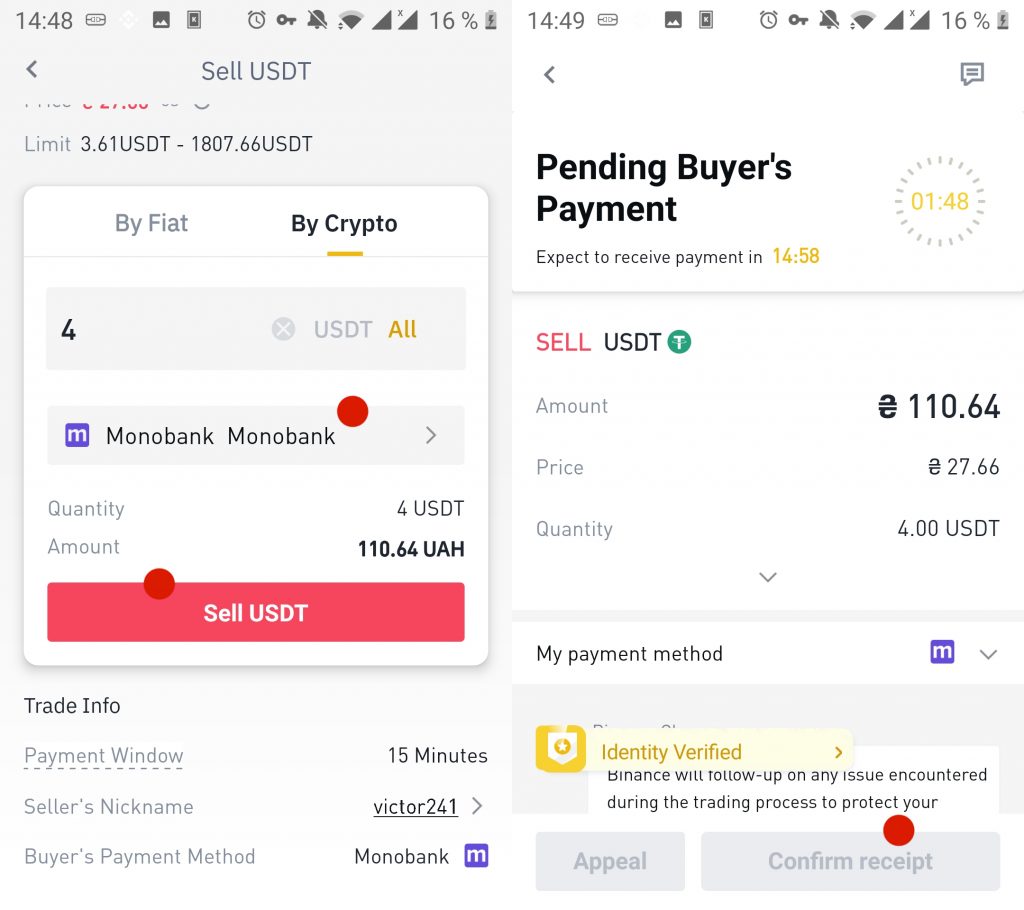
Когда деньги придут нажмите кнопку Confirm чтобы подтвердить получение:
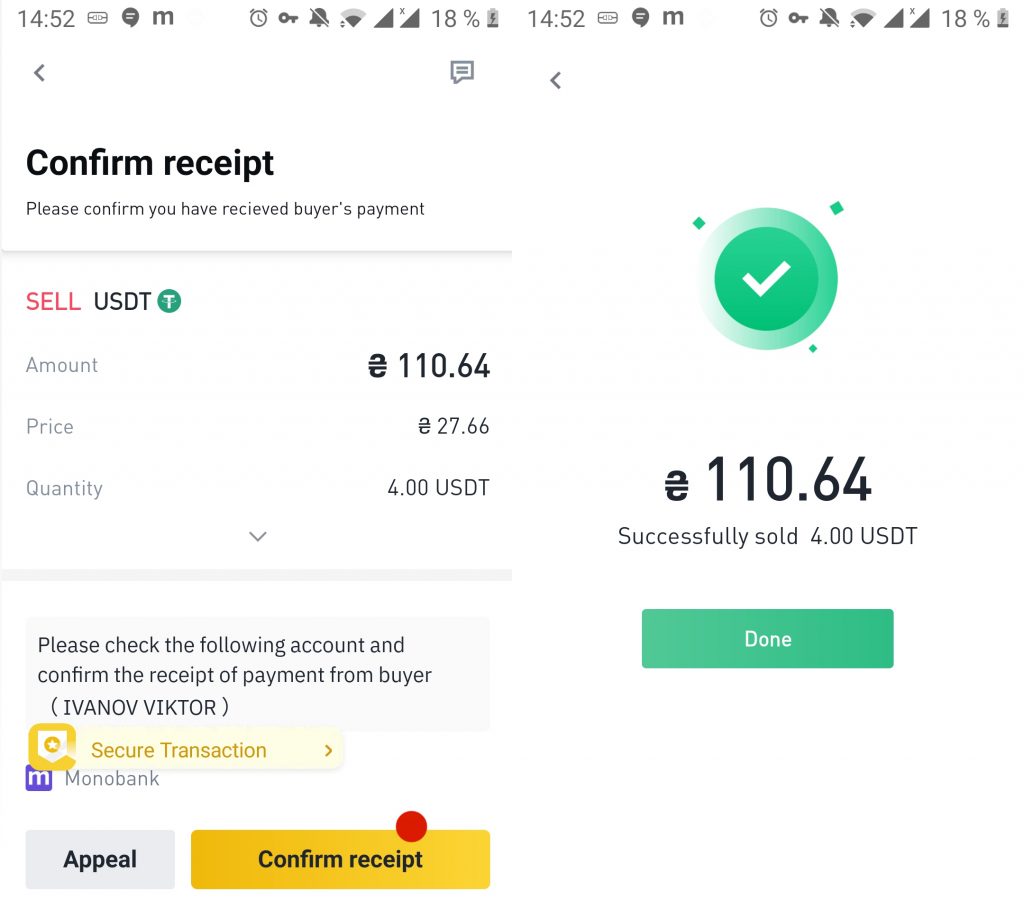
После этого ваши USDT будут переведены продавцу. Если деньги на кару не пришли сделка отменяется. Теперь вы знаете как вывести деньги через приложение Binance, а также как работать в приложении binance.
Выводы
В этой статье мы рассмотрели как пользоваться приложением Binance на смартфоне Android. Теперь вы знаете как завести деньги, как торговать и как вывести прибыль. Этого вполне достаточно чтобы начать использовать биржу.
Если вы нашли ошибку, пожалуйста, выделите фрагмент текста и нажмите Ctrl+Enter.


