
ИТ База знаний
Полезно
— Онлайн генератор устойчивых паролей
— Онлайн калькулятор подсетей
— Руководство администратора FreePBX на русском языке
— Руководство администратора Cisco UCM/CME на русском языке
— Руководство администратора по Linux/Unix
Навигация
Серверные решения
Телефония
FreePBX и Asterisk
Настройка программных телефонов
Корпоративные сети
Протоколы и стандарты
🔥 Популярное
Руководство по команде grep в Linux
15 примеров команды PING для диагностики сети
Рекурсивно найти слово в файлах и папках Linux
15 примеров CURL в Linux
👌 Похожее
Ubuntu: обнаружение и работа с Hardware
Установка корпоративного чата Rocket.Chat на Linux
Как пользоваться командой man в Linux: основы и секреты
Перейти на Linux? Попробуйте его сначала!
Полезные команды для управления Apache в Linux
Онлайн курс по Linux
Мы собрали концентрат самых востребованных знаний, которые позволят тебе начать карьеру администратора Linux, расширить текущие знания и сделать уверенный шаг к DevOps


Убедитесь, что следующие команды должны выполняться от имени пользователя root или sudo и работать с любым дистрибутивом Linux, таким как CentOS, RHEL, Fedora, Debian и Ubuntu.
Про Linux за 5 минут
Установка Apache Server
Чтобы установить веб-сервер Apache, используйте ваш стандартный менеджер пакетов, как показано ниже.
Проверка версии Apache
Чтобы проверить установленную версию вашего веб-сервера Apache в вашей системе Linux, выполните следующую команду.
Если вы хотите увидеть номер версии Apache и параметры компиляции, используйте флаг -V, как показано ниже.
Проверка на ошибки синтаксиса конфигурации Apache
Чтобы проверить ваши файлы конфигурации Apache на наличие любых синтаксических ошибок, выполните следующую команду, которая проверит правильность файлов конфигурации, прежде чем перезапускать службу.
Запуск сервиса Apache
Чтобы запустить службу Apache, выполните следующую команду.
Включение службы Apache
Предыдущая команда пока только запускает службу Apache, чтобы включить автозапуск при загрузке системы, выполните следующую команду.
Перезапуск службы Apache
Чтобы перезапустить Apache (остановить, а затем запустить службу), выполните следующую команду.
Просмотр состояния сервиса Apache
Чтобы проверить информацию о состоянии времени выполнения службы Apache, выполните следующую команду.
Перезагрузка сервиса Apache
Если вы внесли какие-либо изменения в конфигурацию сервера Apache, вы можете указать службе перезагрузить свою конфигурацию, выполнив следующую команду.
Остановка службы Apache
Чтобы остановить службу Apache, используйте следующую команду.
Показать справку Apache Command
И последнее, но не менее важное: вы можете получить справку о служебных командах Apache в systemd, выполнив следующую команду.
На этом пока все! В этой статье мы объяснили наиболее часто используемые команды управления службами Apache / HTTPD, которые полезно будет знать, включая запуск, включение, перезапуск и остановку Apache.
Онлайн курс по Linux
Мы собрали концентрат самых востребованных знаний, которые позволят тебе начать карьеру администратора Linux, расширить текущие знания и сделать уверенный шаг к DevOps
Начало работы
Если вы абсолютный новичок в работе с HTTP-сервером Apache или в запуске веб-сайтов вообще, вы можете не знать с чего начать или какие вопросы задавать. Этот документ познакомит вас с основами.
См. также

Клиенты, серверы и URL-адреса
Клиент (например, веб-браузер) подключается к серверу (например, вашему HTTP-серверу Apache), используя определённый протокол, и отправляет запрос на ресурс, используя URL-путь.
URL-путь может обозначать множество вещей на сервере. Это может быть файл (как getting-started.html ), обработчик (как server-status) или файл какой-то программы (как index.php ). Мы рассмотрим это подробней ниже, в разделе Контент веб-сайта.
Сервер отправляет ответ, содержащий код состояния и, опционально, тело ответа. Код состояния указывает, был ли запрос успешно обработан, а если нет, то какая ошибка произошла. Это говорит клиенту, что он должен делать с ответом. Вы можете прочитать о возможных кодах ответа на Вики HTTP-сервера Apache.
Детали транзакции и условия возникновения ошибки записываются в файлы журналов. Это описывается более подробно ниже, в разделе Файлы журналов и устранение неполадок.
Имена хостов и DNS
Для того чтобы соединиться с сервером, клиент сначала должен преобразовать имя сервера в IP-адрес — место в Интернете, где находится сервер. Таким образом, чтобы ваш веб-сервер был доступен, необходимо, чтобы имя сервера было в DNS.
Если вы не знаете как это сделать, вам нужно обратиться к сетевому администратору или поставщику услуг Интернета (провайдеру). Они могут сделать это для вас.
Несколько хостов могут указывать на один и тот же IP-адрес, а один физический сервер может иметь больше одного IP-адреса. Таким образом на одном физическом сервере вы можете запустить больше одного сайта с помощью особенности: виртуальные хосты.
Если вы тестируете сервер, не имеющий выхода в Интернет, можете поместить имена хостов в файл hosts для того что бы имя разрешалось локально. Например, вы можете добавить запись для отправки запросов к www.example.com на локальный компьютер, для тестирования. Эта запись будет выглядеть так:
Вы можете узнать больше о файле hosts и больше о DNS.
Файлы конфигурации и директивы
Сервер настраивается путём размещения директив конфигурации в этих файлах конфигурации. Директива — это ключевое слово с одним или несколькими аргументами, устанавливающими её значение.
Контент веб-сайта
Содержимое сайта может принимать различные формы, но в широком смысле разделяется на статический и динамический контент.
Статический контент — это, например, HTML-файлы, файлы изображений, CSS-файлы и другие файлы, которые просто лежат на диске. Директива DocumentRoot указывает где в вашей файловой системе, вы должны разместить эти файлы. Эта директива устанавливается глобально или отдельно для каждого виртуального хоста. Посмотрите в своём файле(ах) конфигурации, чтобы узнать, как именно эта директива используется на вашем сервере.
Динамический контент — это всё что генерируется во время запроса и может изменяться от запроса к запросу. Существует множество способов создания динамического контента. Различные обработчики доступны для генерации содержимого. Могут быть написаны специальные CGI программы для генерации контента на сайте.
Для написания кода с разнообразным функционалом могут использоваться сторонние модули, такие как mod_php. Множество сторонних приложений, написанных на различных языках программирования, и утилит доступны для скачивания и установки на ваш HTTP-сервер Apache. Поддержка сторонних продуктов выходит за рамки этой документации. При необходимости вы должны самостоятельно найти их документацию или форумы поддержки, где вы сможете получить ответы на свои вопросы.
Файлы журналов и устранение неполадок
Для вас, как администратора HTTP-сервера Apache, самые ценные активы — это файлы журналов (лог-файлы), в частности, журнал ошибок. Исправление любой проблемы без журнала ошибок можно сравнить с вождением автомобиля с закрытыми глазами.
Больше о логирование вы можете узнать в документации о журналах.
Что дальше?
Теперь, когда вы знакомы с основами, пора двигаться дальше.
Этот документ содержит только базовую информацию. Мы надеемся, что она поможет вам начать работу, но есть множество других вещей, о которых вам, возможно, нужно узнать.
Comments
Copyright 2021 The Apache Software Foundation.
Licensed under the Apache License, Version 2.0.
Apache: установка и настройка веб-сервера
Веб-сервер – программа, которая запущена на локальной или удаленной машине, и главное её предназначение – позволять пользователю просматривать веб-документы. Когда в адресной строке вводится адрес сайта, при нажатии клавиши Enter браузер формирует некий запрос, направленный удаленному компьютеру — веб-серверу.
Apache HTTP-сервер (сокращение от англ. a patchy server ) – одна из наиболее популярных и распространенных программ, созданных для веб-разработчиков и администраторов интернет-ресурсов. По данным независимых исследователей, Apache установлен на 50% компьютеров всех пользователей HTTP-серверов.
Apache поддерживает огромное количество операционных систем и аппаратных платформ, и довольно часто его используют под управлением операционной системы Windows. Немаловажно и то, что данный web-сервер распространяется совершенно бесплатно.
О том, как установить сервер Apache для операционной системы Windows 7, пойдет речь в данной статье.
Установка Apache
В первую очередь необходимо скачать последнюю версию дистрибутива Apache без поддержки SSL и запустить установку. В приветственном окне нужно кликнуть на « Next », прочесть лицензионное соглашение разработчика и подтвердить свое согласие с ним.

Затем, в окне установки необходимо заполнить поля так, как показано на картинке ниже, а в поле « Administrator’s Email Address » указать адрес своей электронной почты, кликнуть « Next » и установить переключатель в положение « Custom ».


Далее необходимо создать директорию www на диске C и указать её в качестве установочной папки для Apache, кликнуть « Next » в этом и « Install » в следующем окне. Когда установка закончится, нажмите на « Finish ».
Если все прошло успешно, в трее должен появиться значок управления веб-сервером Apache. Остановить и перезагрузить его можно, кликнув на значке левой кнопкой мыши.

Кликнув по тому же значку правой кнопкой мыши, можно перейти к различным системным службам операционной системы или открыть монитор Apache.
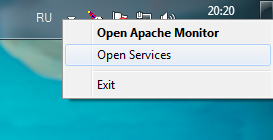
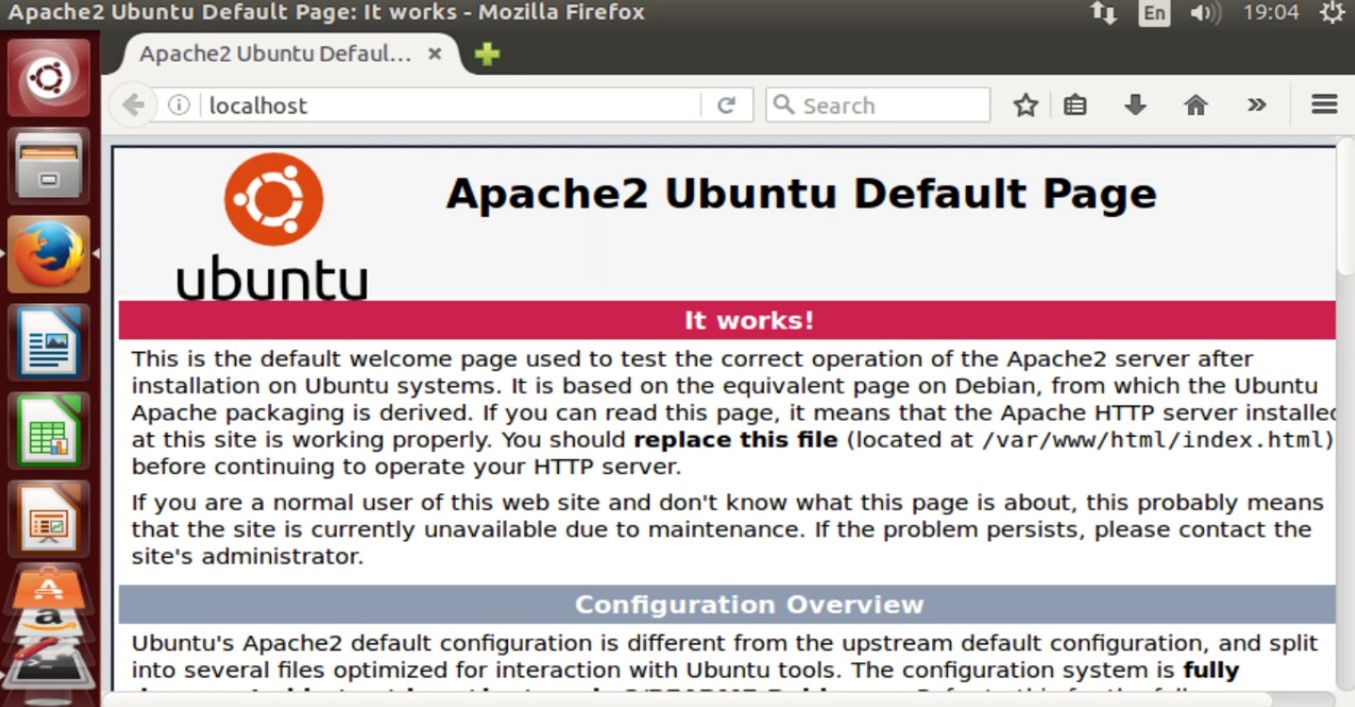
Для того чтобы проверить работает ли установленный сервер Apache, наберите в адресной строке вашего браузера http://localhost

Если появилась страница с воодушевляющей надписью « It works! », значит, установка Apache прошла успешно, и он функционирует правильно.
Базовая настройка веб-сервера
Хоть Apache и является весьма удобным и исключительно надёжным, не все готовы его использовать как локальный сервер по ряду причин, и основная — отсутствие даже в среде Microsoft Windows какого-либо графического конфигуратора, что довольно непривычно для большинства пользователей.
Исправьте её на DocumentRoot “ C:/www ”. Следует уточнить, что слэши в этом файле должны быть наклонены вправо, а не влево, как, вероятно, уже привыкли пользователи Windows. После вышеуказанных манипуляций, проблема с месторасположением вашего сайта решена.
Далее необходимо установить для директории правила безопасности. В Apache для этой цели используется директива Directory :
Список используемых параметров:
Options. Возможны следующие варианты:
Говоря другими словами, для папки C:/www и всех её подпапок выбраны следующие параметры:
Теперь, сохраните файл httpd.conf и перезапустите Apache с помощью Apache Monitor либо командой apache –k restart в командной строке. Настройка корневой папки сайта закончена.
Если пресловутый Internet Explorer в подобных случаях определяет кодировку из самой страницы, то, к примеру, Mozilla Firefox и Opera к подобным действиям склонности совершенно не имеют, и способ выставления кодировки в браузере вручную едва ли можно назвать удобным. Следовательно, необходимо настроить Apache на выдачу по умолчанию необходимой кодировки.
Установка и настройка завершена, и теперь вы можете полноценно приступить к изучению работы сервера Apache на практике.
Если же вы решили вплотную заняться администрированием веб-сайтов, следующим вашим шагом должно стать изучение связки Apache PHP MySQL, ведь без системы управления базами данных, а также без поддержки одного из самых распространенных языков веб-программирования и веб-инструмента для администрирования системы MySQL не обходится ни один сервер на просторах всемирной сети. Как говорится, « тяжело в учении, но легко в бою ».
Желаем удачи в изучении этого нелёгкого, но интересного дела!
Что такое веб-сервер Apache и как им пользоваться

Apache – один из самых популярных в мире веб-серверов. Начинающие вебмастера не всегда понимают, что представляет собой Apache и как происходит взаимодействие с таким программным обеспечением.
Далее я постараюсь максимально подробно рассказать о нем, приводя объяснения общим терминам.
Понятие «веб-сервер»
Перед тем как переходить непосредственно к разбору Apache, кратко затрону понятие веб-сервера, ведь рассматриваемое программное обеспечение таковым и является.
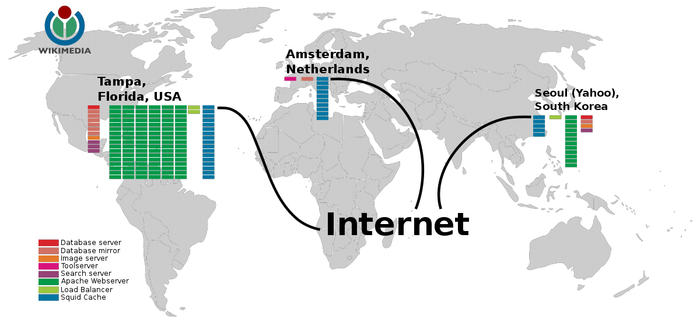
Веб-сервер – средство для обслуживания сайта в интернете. Он обрабатывает файлы, базы данных и всю информацию, хранящуюся на ресурсе. Веб-сервер занимается тем, что доставляет данные с серверного компьютера на устройство конечного пользователя в режиме реального времени, имея доступ ко всем файлам. Несколько запросов может обрабатываться одновременно, при этом не возникает проблем с файлами, написанными на совершенно разных языках программирования. При обработке все они превращаются в HTML-код и отправляются на обработку в браузер.
Теперь вы можете воспринимать веб-сервер как своеобразного посредника между сервером, где хранятся все данные, и пользователем. Из этого становится понятно, для чего нужен веб-сервер Apache, но пока не очень ясно, чем он отличается от других решений и какие имеет преимущества.
Работа веб-сервера Apache
Веб-сервер Apache – это программное обеспечение, которое установлено на сам сервер. Как мы уже поняли, благодаря ему устанавливается соединение между юзером, использующим браузер, и сервером, чтобы осуществить передачу данных при запросе. Пользователь переходит на страницу, далее отправляется сигнал на обработку, Apache находит необходимые данные и возвращает их пользователю, чтобы тот смог ознакомиться с ними. Работает это и в обратном направлении, примерно по такому же принципу.
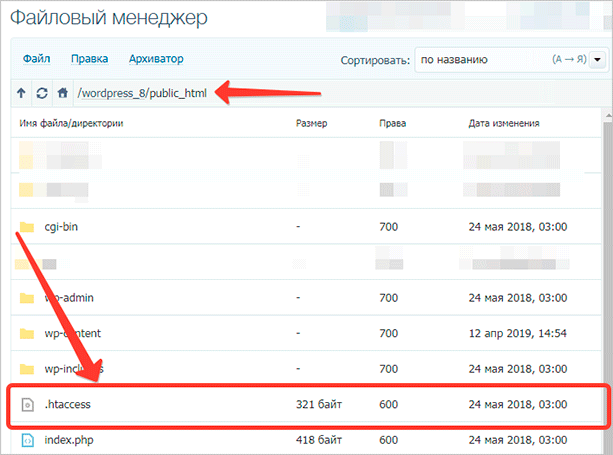
Самая простая строка кода, вводимая в этот файл выглядит так:
Ее основное предназначение – указать Apache кодировку, в которой нужно возвращать текст пользователю. Такое изменение делается в тех случаях, когда стандартный вывод вас не устраивает.
Благодаря .htaccess вы можете закрывать директории паролями, переопределять индексы файлов, запрещать доступ к ним и выполнять множество других настроек. Лучше всего использовать открытые источники и официальную документацию, если возникла надобность редактировать файл под себя.
Если вы нуждаетесь в получении дополнительной информации о виртуальном хостинге с этим веб-сервером, ознакомьтесь с документацией Virtual Apache Host на официальном сайте разработчика ПО.
Сравнение Apache с другими веб-серверами
Есть и другие веб-серверы, обладающие своими преимуществами и недостатками. Обо всех них в рамках этой статьи говорить не будем, рассмотрим лишь пару достойных конкурентов.
Начнем с самого известного решения – Nginx. Здесь сказать можно только одно – его главным преимуществом является преодоление барьера в 10 000 одновременных соединений. Apache не может обработать такой большой поток трафика сразу, поэтому многие вебмастера и переключились на альтернативу, когда масштабы их проекта значительно увеличились. Связано это с поточной структурой Apache и невозможностью реализовать прохождение такого барьера. Однако в некотором плане Апач превосходит Nginx, если говорить о простоте настройки, подключении модулей и юзерфрендли-подходе от разработчиков.
Примечание. Хостинг Timeweb на своих серверах использует связку Nginx+Apache: Nginx отдает статический контент, а Apache подключается позже и отвечает за обработку динамического контента.
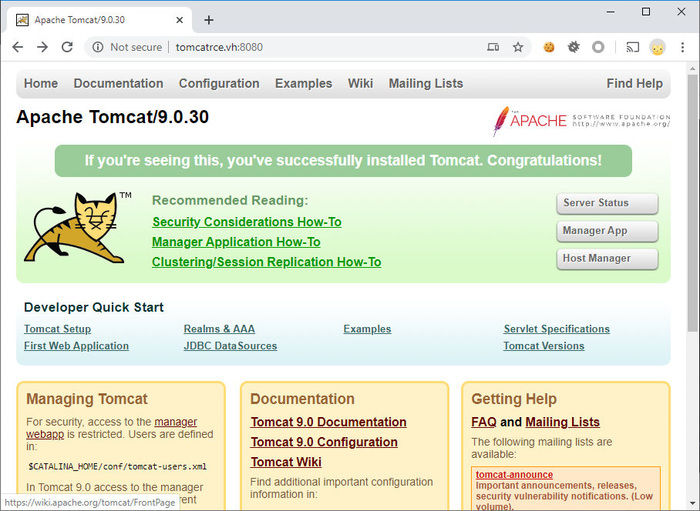
Второй конкурент – Tomcat, его разработала та же компания, что и Apache, но уже для других целей. Он используется для работы приложений, написанных на Java, а Apache-сервер – это HTTP-направленный инструмент. Если вы не используете Java, а управляете статическими веб-страницами, переключаться на Tomcat точно не стоит.
Установка Apache на компьютер
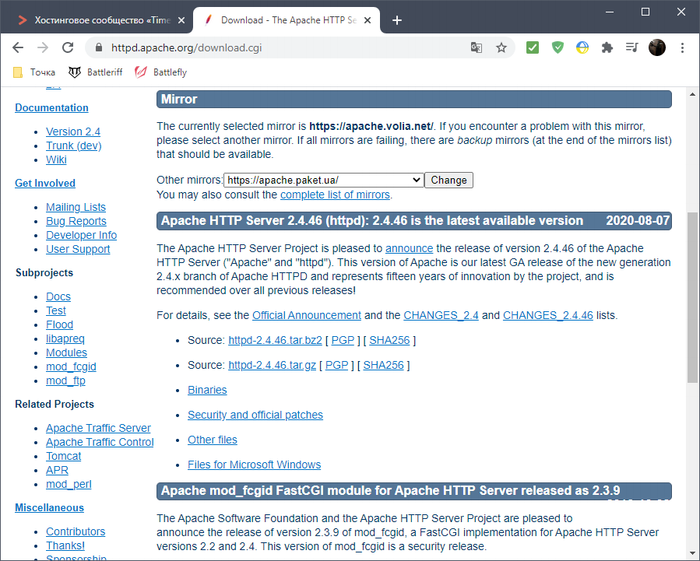
Если вы хотите самостоятельно попробовать Apache, организовав полноценно работающий сайт с веб-сервером, базой данных и другими компонентами, воспользуйтесь информацией, предоставленной на официальном сайте. Там вы найдете все необходимые файлы для Windows, архивы и команды инсталляции для Linux, а также объяснения всех тонкостей, связанных с настройкой данного компонента.
Кстати, на « Комьюнити » есть отдельная инструкция, посвященная тому, как использовать Apache в качестве обратного прокси на Ubuntu. Это полезный материал для всех тех, кто хочет узнать больше о расширенных возможностях этого веб-сервера.
Преимущества и недостатки Apache
В завершение обзорной статьи про Apache хотелось бы рассказать о преимуществах и недостатках этого веб-сервера, чтобы у каждого пользователя сложилась полная картина.
Плюсы
Начну с положительных моментов, поскольку многие из них становятся решающими при выборе первого веб-сервера для своего проекта. Перечислю только самые влиятельные факторы.
Минусы
К сожалению, не обошлось и без минусов, поскольку невозможно создать идеальное программное обеспечение для любых целей.
Apache – несомненно, один из лучших веб-серверов, в чем вы смогли сами убедиться, дочитав мой обзор.
Веб-сервер Apache: установка, настройка и способы защиты от атак
Веб-сервер Apache: установка, настройка и способы защиты от атак
Веб-сервер Apache не нуждается в представлении. Это программное обеспечение с открытым исходным кодом, выпущенное фондом Apache, один из самых используемых веб-серверов в мире. Рассмотрим, как его установить и как настроить конфигурацию брандмауэра для разрешения HTTP- и HTTPS-трафика и виртуальные хосты в Ubuntu 18.04.
Этапы установки Apache
Установить веб-сервер Apache в Ubuntu 18.04 Bionic Beaver очень просто:
Сценарии установки Ubuntu позаботятся о запуске и включении apache2-сервиса при загрузке.
Настройка брандмауэра
Если в системе включён брандмауэр (как и должно быть), то чтобы сделать контент доступным извне нашей машины, нужно разрешить входящий трафик через порт 80. Команда для запуска зависит от используемого менеджера брандмауэра. Например, при использовании ufw (используется в Ubuntu по умолчанию) мы должны запустить:
Настройка виртуального хоста
Веб-сервер Apache может запускать несколько веб-сайтов на одном компьютере. Каждый запущенный сайт («виртуальный хост» в терминологии Apache) должен иметь свою собственную конфигурацию. Виртуальный хост может быть IP или именем.
В этом руководстве мы сосредоточимся на втором типе, так как он проще в настройке и не требует нескольких IP-адресов (виртуальные хосты на основе имён позволяют нескольким веб-сайтам использовать один и тот же IP-адрес).
Виртуальный хост по умолчанию
Несколько сайтов могут быть определены в одном и том же файле или по отдельности. В обоих случаях первое определение считается значением по умолчанию, если ни один другой виртуальный хост не соответствует запросу клиента.
Директива на строке 3 не является обязательной, она используется, чтобы указать контактный адрес. Обычно в качестве аргумента директивы предоставляют действительный адрес электронной почты, чтобы было проще связаться с администратором.
Новый виртуальный хост
Вы видели, как определяется виртуальный хост по умолчанию. Теперь предположим, что вы хотите разместить другой веб-сайт с помощью вашего веб-сервера. Для этого вам нужно определить новый виртуальный хост.
Как сказано выше, файлы виртуальных хостов должны быть определены внутри каталога /etc/apache2/sites-available (по крайней мере в дистрибутивах на основе Debian). Поэтому создадим этот файл там. Прежде чем сделать это, следует создать каталог, который будет использоваться как document root, а также создать базовую страницу, которая будет отображаться при открытии сайта:
Теперь можно приступить к настройке виртуального хоста:
После этого следует перезагрузить конфигурацию сервера:
Чтобы убедиться, что конфигурация работает, вы должны добавить запись в файл /etc/hosts той машины, с которой вы пытаетесь связаться с сайтом.
Без этой строки (и без записи DNS) было бы невозможно связать адрес сервера с именем вашего виртуального хоста, а использование IP-сервера напрямую вместо этого «инициировало» бы виртуальный хост по умолчанию.
Настройка SSL
SSL (Secure Sockets Layer) — это технология, которая позволяет нам шифровать данные, связанные с соединением между клиентом и сервером. При использовании SSL-сертификатов HTTPS (Hyper Text Transfer Protocol Secure) заменяет HTTP в URL-адресе.
SSL-сертификаты выдаются центром сертификации и могут быть очень дорогими, однако есть два других способа получить сертификат: создать самозаверяющий сертификат или воспользоваться сервисом Let’s encrypt.
Создаём самоподписанный SSL-сертификат
Создание самозаверенного сертификата — несложная задача. Это может быть удобно, если вы просто хотите получить шифрование. Мы можем создать самозаверяющий сертификат с помощью утилиты OpenSSL:
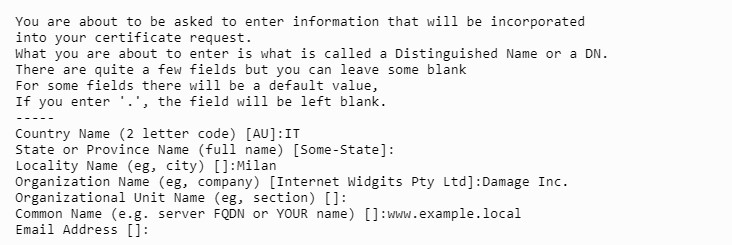
Скопируйте сгенерированный ключ и сертификат в каталоги /etc/ssl/private и /etc/ssl/ssl-certs соответственно:
Сертификат является общедоступным, поэтому не требует специального разрешения.
Изменим права доступа к файлу ключа, предоставив владельцу права на чтение и запись, а группе — только для чтения:
Теперь, чтобы использовать сертификат, нужно включить модуль SSL с помощью команды a2enmod :
Почти всё готово. Теперь пришло время изменить наш виртуальный хост и настроить его следующим образом:
Порт 443 в строке 1 — это порт, используемый для HTTPS (вместо порта 80, используемого для HTTP).
Мы также добавили инструкцию SSLEngine on в строке 6.
Теперь следуйте инструкциям по открытию порты брандмауэра из начале статьи, но на этот раз чтобы разрешить HTTPS-службу:
Наконец, перезагрузите конфигурацию Apache:
Готово. Теперь, если мы перейдём по адресу https://www.example.local, мы должны увидеть веб-сервер, предупреждающий нас о том, что используемый сертификат небезопасен. Это, однако, признак того, что наш сертификат работает, и трафик между клиентом и сервером будет зашифрован (вам необходимо добавить исключение для сертификата, чтобы использовать его).
Настройка Let’s encrypt
Альтернатива коммерческим и самозаверенным сертификатам — «Let’s encrypt». Это бесплатный, автоматизированный и открытый центр сертификации. Его цель — дать возможность автоматически получить сертификат, которому доверяет браузер, без какого-либо вмешательства человека.

Для этого используется протокол ACME (certificate management agent), который запускается на сервере.
Чтобы получить сертификат, вы должны подтвердить, что у вас есть контроль над доменом, для которого вы хотите его использовать. Если у вас нет доступа к shell на сервере, нужно связаться с вашим поставщиком услуг, чтобы активировать сертификат от вашего имени, но, возможно, на панели конфигурации сервиса есть специальный раздел.
Для установки Certbot на Ubuntu 18.04 достаточно запустить:
Как обезопасить сервер Apache
Основные средства защиты
Установка Fail2ban на Ubuntu Server 18.04
Если вы хотите обезопасить свой сервер Ubuntu, первое, что вы должны сделать, — это установить систему обнаружения вторжений Fail2ban.
Fail2ban отслеживает определённые файлы журналов (в /var/log ) на предмет неудачных попыток входа или автоматических атак на сервер. Когда обнаруживается попытка компрометации с IP-адреса, Fail2ban блокирует его, добавляя новую цепочку в iptables и предотвращая доступ или дальнейшую атаку на сервер.
Fail2ban настолько легко установить и использовать, что его можно рассматривать как простое и универсальное решение для всех серверов Linux.
Установить его просто. Войдите в свой сервер Ubuntu и обновите его при необходимости. Обратите внимание, что если в этом процессе обновлено ядро, сервер нужно перезагрузить, поэтому выберите время, когда перезагрузка возможна. Чтобы обновить сервер, введите следующие команды:
После выполнения команд при необходимости перезагрузите сервер.
Установить Fail2ban можно с помощью одной команды:
Проверьте установленную версию:
После этого Fail2ban готов к работе. Запустить и включить сервис можно так:
Настройка jail
В новый файл вставьте следующее содержимое:
Сохраните и закройте его. Перезапустите Fail2ban с помощью команды:
На этом этапе, если кто-либо попытается войти на ваш сервер Ubuntu через SSH и эта попытка 3 раза завершится ошибкой, он не сможет больше войти, поскольку iptables заблокирует IP-адрес.
Тестирование и разблокирование
Вы можете проверить, работает ли jail, намеренно провалив три попытки входа на сервер через SSH. После третьей неудачной попытки соединение будет зависать. Нажмите Ctrl+C, чтобы выйти, а затем попытайтесь вернуться по SSH на сервер. Вы больше не сможете использовать SSH на этом сервере с того IP-адреса, который вы использовали.
Затем вы можете разблокировать свой тестовый IP-адрес с помощью следующей команды:
Где ip_address — запрещённый IP-адрес.
Теперь вы снова можете войти.
Модуль mod_evasive
Ещё одна отличная утилита для обнаружения и блокировки IP-адресов, которые используются при атаке типа «отказ в обслуживании». Модуль помещает подозрительные IP-адреса во временный чёрный список и сохраняет их там, если они продолжают подозрительно себя вести.
Благодаря простоте настройки и эффективность он стал одним из любимых инструментов защиты систем Apache. Если вы хотите защитить свой сайт без затрат, можете также использовать его.
Установка mod_evasive в Ubuntu
Затем установите вспомогательную утилиту:
Чтобы установить модуль mod_evasive в Ubuntu, введите следующее:
Настройка mod_evasive
Как и большинство программных пакетов Linux, mod_evasive управляется файлом конфигурации.
Откройте его в текстовом редакторе с помощью следующей команды:
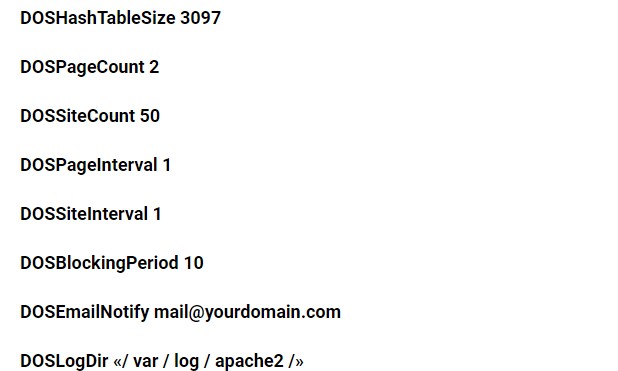
Знак # помечает это как комментарий. Удалите его, затем замените you@yourdomain.com своим адресом электронной почты. Используйте ту, которой вы постоянно пользуетесь — именно сюда будут отправляться оповещения.
Отредактируйте файл журнала, чтобы он выглядел следующим образом:
Сохраните и выйдите, затем перезагрузите Apache:
Тестирование mod_evasive
Для его запуска примените эту команду:
Вывод должен выглядеть таким образом:

Параметры и настройки
DOSSystemCommand
Вы, возможно, заметили, что эта опция была помечена как комментарий и отключена. Она позволяет указать системную команду, которая будет выполняться при добавлении IP-адреса в чёрный список. Вы можете использовать её, чтобы запустить команду для добавления IP-адреса в брандмауэр или IP-фильтр.
DOSHashTableSize
Увеличьте значение для более загруженных веб-серверов. Опция выделяет пространство для выполнения операций поиска. Увеличение размера улучшает скорость за счёт памяти.
DOSPageCount
Количество запросов для отдельной страницы, после которого адрес помещается в чёрный список. В примере стоит 2, но это достаточно маленькое (и агрессивное) значение. Увеличьте его, чтобы уменьшить количество ложных срабатываний.
DOSSiteCount
Общее количество запросов на один и тот же сайт по одному и тому же IP-адресу. По умолчанию установлено значение 50. Вы можете увеличить его до 100, чтобы уменьшить количество ложных срабатываний.
DOSPageInterval
Количество секунд для DOSPageCount. По умолчанию значение равно 1 секунде. Это означает, что если вы не измените его, запрос 2 страниц за 1 секунду временно поместит IP-адрес в чёрный список.
DOSSiteInterval
Как и DOSPageInterval, он определяет количество секунд, которые отслеживает DOSSiteCount. По умолчанию это значение равно 1 секунде, то есть если один IP-адрес запрашивает 50 ресурсов на одном и том же веб-сайте за одну секунду, он будет временно помещён в чёрный список.
DOSBlockingPeriod
Время, в течение которого IP-адрес остаётся в чёрном списке. По умолчанию установлено 10 секунд, но вы можете изменить его на любое значение, которое вам нравится.
DOSLogDir
Белые IP-адреса
Откройте файл для редактирования и добавьте следующую строку:
Подставьте IP-адрес, который хотите добавить в белый список. Нужно указывать только одну запись в строке. Обычно список используется для доверенных клиентов, которые обмениваются с вашим сайтом большим количеством данных. Этот инструмент хорош для обнаружения ботов и скриптов. Если есть боты или сценарии, которые вы хотите разрешить, можете внести их.
Обязательно сохраните файл и выйдите из него, а затем перезагрузите службу Apache перед тестированием любого из этих параметров.
DNS Injection
Спам из веб-форм не только распространён, но и является быстрым способом внести домен в чёрный список подобный Spamhaus. Чтобы предотвратить подобное, вам нужно добавить ещё один модуль в Apache.
В терминале введите:
После завершения установки введите команду:
Далее откройте файл /etc/apache2/apache2.conf (используя sudo и ваш любимый текстовый редактор) и добавьте в конец вашего файла конфигурации блок:
Сохраните файл apache2.conf и перезапустите Apache, чтобы новый модуль вступил в силу.
Slowloris
В Apache есть модуль для предотвращения подобных DOS-атак. Вот как это работает. Откройте окно терминала. Введите команду:
Дополнительные средства защиты
Скрыть версию сервера
Это одно из первых соображений, поскольку вы не хотите показывать, какую версию веб-сервера вы используете. Её разоблачение означает, что вы помогаете хакеру ускорить процесс разведки.
Перейдите в папку:
Измените httpd.conf с помощью редактора. Добавьте следующую директиву и сохраните httpd.conf :
Перезапустите Apache.
ServerSignature удалит информацию о версии со страницы.
ServerTokens изменит заголовок только на рабочий, т. е. Apache.
Защита от атаки Clickjacking
Атака данного типа позволяет злоумышленнику выполнить клик на сайте-жертве от имени легитимного посетителя.
Добавьте следующую строку внутри Directory /var/www/html/ :
Header always append X-Frame-Options SAMEORIGIN
Сохраните файл и перезапустите Apache.
Теперь попробуйте открыть веб-браузер для доступа к веб-серверу. Проверьте заголовки ответа HTTP в firebug. Вы должны увидеть X-Frame-Options.
Защита от атаки XSS
XSS (англ. Cross-Site Scripting — «межсайтовый скриптинг») является одной из наиболее распространённых атак на уровне приложений.
Вы можете защититься от неё, отредактировав файл конфигурации Apache.
Добавьте следующую строку внутри Directory /var/www/html/ :
Header set X-XSS-Protection «1; mode=block»
Заключение
Мы рассмотрели установку и настройку, а также все наиболее важные способы защиты сервера Apache, и теперь вы можете полноценно приступить к изучению его работы на практике.


