Проверка продуктов и служб, в которых используется учетная запись Майкрософт
Рекомендуется выполнять действия в указанном порядке при поиске имени пользователя вашей учетной записи Майкрософт.
Проверка продуктов и служб
Если вам не удалось найти имя пользователя на шаге 1: вы забыли имя пользователя учетной записи Майкрософт с помощью функции поиска, попробуйте выполнить поиск в других продуктах или службах Майкрософт, которые вы связали с именем пользователя.
Поиск имени пользователя учетной записи Майкрософт в применяемом продукте или службе
Для обеспечения защиты вашей учетной записи действия наших специалистов поддержки регулируются строгими правилами. Специалисты службы поддержки Microsoft не могут предоставлять сведения об учетной записи без надлежащей проверки, однако вы можете попробовать найти эти сведения в самих продуктах.
Вы настраивали дополнительный адрес электронной почты для учетной записи, в которую хотите войти, например @outlook.com, @gmail.com или @live.com? Если да, попробуйте использовать его.
Windows 10
Тег игрока Xbox. Так как для идентификации игроков используется их тег игрока в Xbox, вы вполне можете забыть, что создали адрес электронной почты для регистрации в системе Xbox. Инструкции по поиску адреса электронной почты на консоли см. в разделе Руководство по поиску адреса электронной почты Майкрософт.
Приложения Office
Microsoft 365 или Office 2016 (или более поздней версии): Откройте приложение Office, например Word или Excel. Выберите Файл > Учетная запись. В разделе Сведения о продукте вы увидите пункт Владелец вместе со связанным именем пользователя.
Учетные записи электронной почты
Проверьте, есть ли в ваших учетных записях электронной почты какие-либо сообщения или квитанции от Майкрософт за покупки, такие как цифровые игры, прокат фильмов или подписки.
Если вам не удалось найти имя пользователя.
Если вам не удалось найти имя пользователя после проверки продуктов и служб, описанной выше, перейдите к следующему шагу, чтобы определить, была ли ваша учетная запись закрыта.
Узнаем учетную запись на Майкрософт
Решение с аккаунтом Microsoft интегрирующийся в Windows в современных реалиях выглядит уместным. Но, пользователи нередко задаются вопросом как узнать свою учётную запись майкрософт на компьютере?
Разберёмся в указанном вопросе.
Назначение учётной записи
Основной опцией учётной записи считается настройка синхронизации. С другой стороны, это инструмент безопасного использования системы и сохранения настроек на компьютере. Важность этого элемента невозможно переоценить, ведь в первую очередь аккаунт открывает доступ к самой системе.
Синхронизация
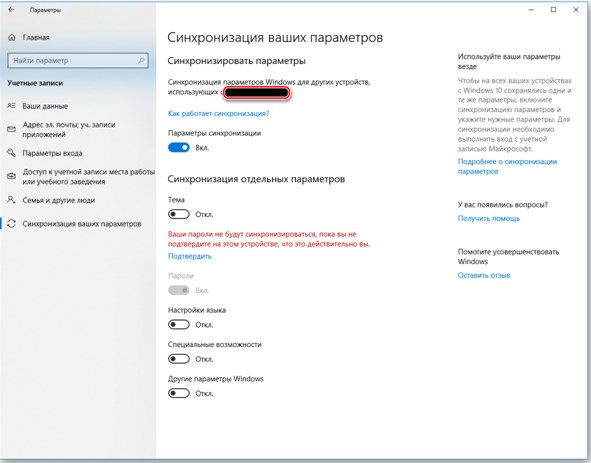
Наиболее полезным является инструмент синхронизации, который позволяет поддерживать одинаковое состояние системы на разных компьютерах. Это позволяет чувствовать себя как дома за любым компьютером или «забирать работу на дом», без лишних усилий.
Подробнее о синхронизации можно узнать из отдельной статьи. Максимальную пользу она даёт при наличии нескольких компьютеров под управлением Windows 10, а в идеале при наличии смартфона на Windows Mobile. Тогда функциональные особенности инструмента раскрываются в полной мере.
Другие опции аккаунта
Дополнительной особенностью аккаунтов является ряд функций, предназначенных для ограничения возможностей пользователя. Они особенно полезны на предприятиях или при наличии детей.
Наибольшую гибкость в подобных настройках демонстрирует Windows 10 (поскольку содержит не только механизмы блокировки, но и механизмы слежения за действиями пользователя).
Полный перечень особенностей:
Основная часть опций аккаунта направлена на блокировку некоторых действий. Обычно работа с такими настройками предотвращает непреднамеренную порчу состояния операционной системы (установку лишних программ, которые должны ускорять компьютер, а на деле вредят ему).
Разница между учётными записями
Заключается в используемой версии ОС. Наибольший запас ограничений и особенностей предоставлен в Windows 10, где используется не стандартный аккаунт пользователя, а учётная запись Microsoft, которую нужно регистрировать заранее или создавать при установке.
Далее будет рассматриваться исключительно учётка от Windows 10. Как её найти и какими параметрами можно управлять с её помощью. Действия над пользовательской учётной записью в системе рассмотрены не будут.
Аккаунт Microsoft
С огромным функционалом учётной записи Windows 10 связан лишь один нюанс: использование функций делает аккаунт открытым для просматривания со стороны создателей ОС. Так называемый «шпионаж Windows» в этом случае работает полностью (для большинства функций используются как раз его опции).
Сравнивать этот «шпионаж» с тотальным не следует. Заключается он в построении оптимальных алгоритмов подбора и предложения. Аналогичным шпионажем пользуется YouTube выстраивая предложения просмотра на основе ранее просмотренных пользователем роликов.
Делая покупки в магазине пользователь постепенно начнёт получать предложения, которые ориентированы на него. А новости в RSS ленте будут выстраиваться не случайным образом, а опираясь на предыдущие интересы. Бояться подобной «слежки» не следует.
Где искать учётную запись
Чтобы найти учётную запись есть 2 способа. Первый позволяет не только найти её, но ещё и изменить некоторые настройки. Второй позволяет только просмотреть действующий аккаунт.
Способ работает только при наличии прав администратора. Отсюда можно произвести изменения с прочими учётными записями, но список возможностей ограничен.
Стандартный способ доступа
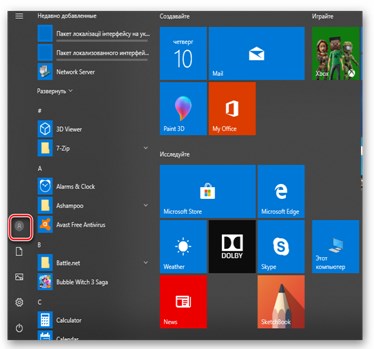
Существенно проще и сразу даёт доступ к львиной доле настроек аккаунта. От пользователя требуется только открыть меню «Пуск» и нажать на значок учётной записи.
Развернётся меню со следующими опциями:
Доступные настройки
Разберём какими настройками обладают «параметры учётной записи». Список не большой, но каждая из опций может быть полезна по-своему.
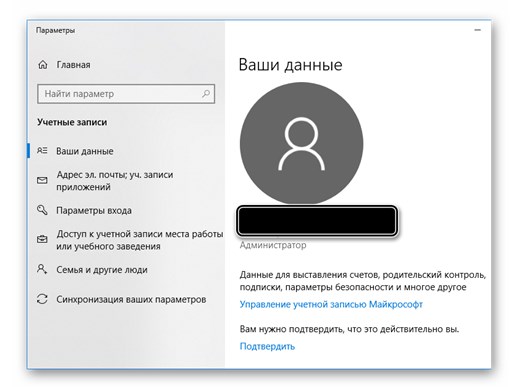
Ваши данные. Содержит название аккаунта Microsoft и доступ к основным финансовым настройкам:
Узнаем учетную запись на Майкрософт : 1 комментарий
Как войти в систему паметры входа значок ключ пароль локальной учетной записи другой значок пароль учетной записи майкрософт пароли не подходят меняла потеряла……
Вы забыли имя своей учетной записи Майкрософт
Если вы забыли адрес электронной почты своей учетной записи Майкрософт или вошли в систему и получили сообщение об ошибке Эта учетная запись Microsoft не существует, то мы рекомендуем выполнить следующие шаги в указанном порядке, чтобы помочь найти свое имя пользователя.
Поиск имени пользователя
Совет: Этот параметр не будет работать, если в вашей учетной записи не настроены сведения о безопасности или если вы больше не можете получить доступ к этим сведениям о безопасности. Переходите к следующему шагу: Шаг 2: Проверка продуктов и служб, в которых используется ваша учетная запись Майкрософт
Выполните поиск своего имени пользователя, если в вашей учетной записи настроены сведения о безопасности
Если вы ранее настроили сведения о безопасности для своей учетной записи Майкрософт, то вы можете использовать этот параметр для получения своего имени пользователя.
Найдите свое имя пользователя по контактному номеру телефона или адресу электронной почты.
Запросите отправку защитного кода на номер телефона или адрес электронной почты, которыми вы пользовались.
Введите код и нажмите кнопку Далее.
При отображении учетной записи, которую вы ищете, нажмите кнопку Войти.
Если вам не удалось найти имя пользователя.
Если поиск своего имени пользователя оказался безрезультатным, например, вы не настроили свои контактные данные для безопасности или у вас больше нет доступа к ним, то попробуйте найти имя пользователя своей учетной записи Майкрософт в других продуктах или службах, которые, как вы знаете, связаны с этой учетной записью. См.
Как узнать есть ли у меня учетная запись Майкрософт?
Как узнать электронный адрес учетной записи Майкрософт?
Проверка адреса электронной почты в учетной записи Майкрософт
Как узнать учетная запись Майкрософт?
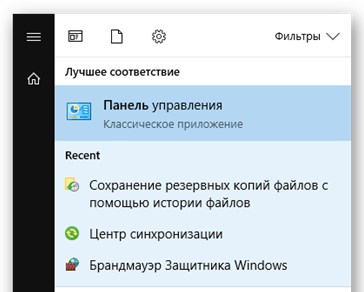
Узнать через панель управления
Откройте панель управления через поиск Windows 10. Зайдите в «Учетные записи пользователей» и нажмите туже ссылку еще раз. Когда под именем пользователя находится адрес электронной почты, вы используете учетную запись Microsoft.
Как узнать имя своей учетной записи Майкрософт?
Смотрим имена пользователей в «Панели управления»
В окне «Панель управления» переходим в категорию «Учетные записи пользователей» и еще раз выбираем раздел настроек «Учетные записи пользователей». Откроются сведения о текущей учетной записи.
Как узнать свою учетную запись на компьютере?
Как посмотреть учётную запись в Windows: Нажмите кнопку “Пуск” Правой кнопкой мышки по ярлыку “Мой компьютер” … Содержит название аккаунта Microsoft и доступ к основным финансовым настройкам:
Как зайти в учетную запись Microsoft?
Как войти в учетную запись Майкрософт
Как войти в учетную запись Майкрософт на Windows 7?
Нажмите кнопку Пуск, а затем выберите пункт Параметры → Учетные записи → Учетные записи электронной почты и учетные записи приложения. Выберите Вместо этого войти в систему с помощью учетной записи Майкрософт. Следуйте инструкциям на экране, чтобы переключиться на учетную запись Майкрософт.
Как узнать какой у меня аккаунт?
Как посмотреть данные в аккаунте Google
Как восстановить учетную запись в Майкрософт?
Форма восстановления доступна на сайте https://account.live.com/acsr. Соберите как можно больше информации о любых службах Microsoft, которые вы могли использовать с этой учетной записью. Чем больше сведений вы укажете при заполнении формы, тем больше вероятность восстановления доступа к учетной записи.
Как активировать учетную запись в Майкрософт?
В Microsoft Store выберите меню Дополнительно (рядом с полем Поиск в правом верхнем углу страницы). Выберите Активировать код. Если вы еще не выполнили вход, войдите в учетную запись Майкрософт, для которой нужно использовать код. Введите 25-значный код, а затем выберите Активировать.
Как узнать имя своей учетной записи?
Нажимаем комбинацию клавиш Win + R, после чего впечатываем в открывшемся окошке msinfo32. Будет открыто окно с полной информацией о вашей системе. В строке «Имя системы» вы сможете узнать наименование ПК.
Что такое имя пользователя?
Имя пользователя — это уникальное имя, которое вы выбираете для себя. … При выборе имени пользователя убедитесь, что: Оно состоит минимум из 3 символов Оно не превышает 16 символов
Как узнать имя администратора на компьютере?
Нажмите кнопку Пуск и выберите пункт Панель управления. В окне панели управления выберите пункты Учетные записи пользователей и семейная безопасность > Управление учетными записями. В окне «Учетные записи пользователей» нажмите кнопку Свойства и откройте вкладку Членство в группах. Выберите вариант Администратор.
Как узнать имя учетной записи Windows 10?
Справа от аватара для каждой прописаны имена.
Что делать если ты забыл пароль от компьютера Windows 10?
Сброс пароля локальной учетной записи Windows 10
Что такое учетная запись на компьютере?
Учетная запись пользователя — перечень сведений, определяющих персональные настройки компьютера, права доступа к файлам и директориям в файловой системе, права пользователя на изменение работы компьютера (глобальные настройки Windows, установка и удаление программ и тому подобное).
Как узнать и восстановить свою учетную запись майкрософт
Нынешние компьютерные системы могут требовать от юзера создания полностью безопасного пароля. Иногда пароли могут хранить в себе до 40 различных букв и символов. Как следствие, создатели аккаунтов в большинстве случаев забывают свои кодовые слова и теряют доступ к большому объему личной информации. Во избежание таких проблем большими популярными компаниями («Майкрософт», «Гугл», «Яндекс» и остальными) была сделана система ускоренного возвращения доступа к аккаунту человека.
Забыли пароль
Если вы точно уверены в том, что ввели пароль корректно, но доступ в аккаунт запрещен, убедитесь, что на ПК выключен ввод символов для верхнего регистра. Это может быть причиной неверного ввода вашего кода.
Потерян логин пользователя
Часто создатели аккаунтов забывают свой логин. В системе разработчиков «Майкрософт» логин — это и есть адрес вашей почты, он указывается при регистрации. В этом случае отослать на почту простое сообщение с веб-адресом для возвращения доступа будет невозможно.
Как восстановить все после удаления аккаунта
Пользовательскую страницу можно восстанавливать в течение 30 дней с момента удаления профиля. Потом, действие станут недоступным, и все данные удалятся из специальной базы данных разработчиков.
Для того чтобы вернуть пароль аккаунта системы и получить доступ к своему аккаунту, следуйте следующим действиям:
Перейдите на официальный сайт разработчиков.
Введите личный логин и пароль. Если вы забыли пароль, отправьте секретный пароль восстановления на ваш номер телефона.
После входа в удаленный профиль, нажмите на кнопку «Активировать». Аккаунт будет рабочим лишь в том случае, если с момента удаления прошло менее 30 дней, к примеру, 10.
Как восстановить учётную запись майкрософт на телефоне
Подробно о том, как вернуть свой аккаунт на Windows Phone, прочтите в нижеописанной рекомендации:
Аккаунт мобильной версии операционной системы семьи «Windows» — это тот же аккаунт, который применяется для входа в личный компьютер, поэтому для возвращения доступа стоит предпринять манипуляции, разобранные выше в статье.
В случае потери телефона, можно восстановить всю информацию и файлы, а также учетные записи юзеров, потребуется только ранее созданная резервная копия. Она создается автоматически каждую неделю всеми устройствами системы «Windows». Зайдите в свою запись, ранее вернув к ней доступ. Отыщите раздел меню «Резервное копирование данных» и следуйте дальнейшим рекомендациям.



 Нынешние компьютерные системы могут требовать от юзера создания полностью безопасного пароля. Иногда пароли могут хранить в себе до 40 различных букв и символов. Как следствие, создатели аккаунтов в большинстве случаев забывают свои кодовые слова и теряют доступ к большому объему личной информации. Во избежание таких проблем большими популярными компаниями («Майкрософт», «Гугл», «Яндекс» и остальными) была сделана система ускоренного возвращения доступа к аккаунту человека.
 Если вы точно уверены в том, что ввели пароль корректно, но доступ в аккаунт запрещен, убедитесь, что на ПК выключен ввод символов для верхнего регистра. Это может быть причиной неверного ввода вашего кода.
 Часто создатели аккаунтов забывают свой логин. В системе разработчиков «Майкрософт» логин — это и есть адрес вашей почты, он указывается при регистрации. В этом случае отослать на почту простое сообщение с веб-адресом для возвращения доступа будет невозможно.
 Пользовательскую страницу можно восстанавливать в течение 30 дней с момента удаления профиля. Потом, действие станут недоступным, и все данные удалятся из специальной базы данных разработчиков.
 Подробно о том, как вернуть свой аккаунт на Windows Phone, прочтите в нижеописанной рекомендации:

