
Как узнать адрес утм егаис на компьютере
Дата публикации 12.07.2018
Использован релиз 1.6.15
Для настройки обмена перейдите в рабочее место Обмен с ЕГАИС (раздел Закупки или Компания — Сервис — Обмен с ЕГАИС), разверните группу Настройки и справочники и перейдите по ссылке Параметры подключения к ЕГАИС.
Создайте новое подключение. В открывшемся окне заполните следующие поля:
Нажмите на кнопку Получить из УТМ, будет выведено сообщение об успешном подключении.
В случае неудачной попытки подключения появится сообщение об отсутствии связи и будет доступна гиперссылка для повторной проверки.
Далее необходимо сопоставить Организацию ЕГАИС, Организацию и Торговый объект (магазин).
Перейдите по ссылке с наименованием организации ЕГАИС, будет открыта карточка Организация ЕГАИС.
В открывшемся окне установите формат обмена с УТМ «V3».
Свяжите текущие данные организации, полученные из ЕГАИС, с организацией и магазином в группе настроек Сопоставлено в ИБ.
В нижней части окна Организация ЕГАИС располагается флажок Находится в сельской местности. Его необходимо установить, если магазин находится в сельской местности.
Запишите и закройте Организацию ЕГАИС. Значения для организации и торговой точки будут подставлены в настройки подключения ЕГАИС.
Заполните дополнительные настройки обмена с ЕГАИС:
Порт для УТМ ЕГАИС: как открыть
Система по контролю за оборотом алкоголя обязательна для всех торговых организаций, ведущих продажу алкогольной продукции. Но представленные программные решения не всегда работают правильно с момента установки. Возникают ошибки. Чаще всего они связаны с работой универсального транспортного модуля (УТМ). Одна из распространённых — не открыт порт ЕГАИС. Расскажем об установке УТМ, возможных ошибках в его работе, диагностике и устранении.
Начало: устанавливаем УТМ
Универсальный транспортный модуль — это сервер, работающий на вашем компьютере, который, в свою очередь, подключается к серверам ЕГАИС и отвечает за обмен данными. Программы обращаются к транспортному модулю. Он может быть установлен как на отдельный сервер в вашей сети, так и на тот же компьютер, где работает 1С или другая программа учёта алкогольной продукции.
Скачать транспортный модуль лучше в личном кабинете сайта http://egais.ru. Там вы всегда сможете найти актуальную версию. Для входа и работы с ЛК потребуется ключ JaCarta с рабочим сертификатом, установленный клиент JaCarta, Internet Explorer 9 или новее, Windows 7 или более новая. Запустите установку УТМ и следуйте инструкциям. После установки перезагрузите компьютер.
С момента загрузки компьютера для запуска служб УТМ и установки подключения к серверу ЕГАИС потребуется некоторое время, после чего он должен работать.
Если установка успешна, появится доступ к странице транспортного модуля. Попасть на неё можно в браузере: адрес сервера УТМ ЕГАИС 127.0.0.1:8080 (localhost:8080). Если транспортный модуль установлен на другом компьютере сети, то обратиться к нему можно в формате адрес_компьютера:8080 (например, server:8080 или 192.168.0.254:8080). В любом случае, порт УТМ ЕГАИС: 8080. Менять его не надо, иначе некоторые программы не смогут найти транспортный модуль. Не все решения позволяют задать параметры вручную.
Не работает УТМ ЕГАИС
Вы не можете попасть на страницу УТМ, программы не могут получить и отправить данные. Это говорит о том, что универсальный транспортный модуль не запускается. Причины могут быть следующие:
Узнать о проблемах в работе транспортного модуля просто: в программах 1С, БухСофт и других появится сообщение «Введите корректный адрес и порт УТМ». Как диагностировать проблему:
Транспортный модуль установлен и работает, но не приходят накладные, не отправляются акты и запросы. Это значит, что УТМ не соединяется с сервисом ЕГАИС. Читаем логи:
В логах встретятся сообщения об отсутствии соединения с сервером. Причина: не открыт порт ЕГАИС или соединения заблокированы.
Транспортный модуль для передачи данных в интернете использует протокол HTTPS. Служба transport подключается к адресам сервера ЕГАИС: utm.egais.ru и update.egais.ru.
Как открыть порт ЕГАИС
Для протокола HTTPS предназначен порт 443. Причиной его недоступности, обрыва соединений или недоступности сервиса ЕГАИС вообще могут быть:
Отключите брандмауэр и антивирус, перезапустите транспортный модуль. Если он заработал, необходимо:
Проверим третий пункт: зайдите на страницу https://utm.egais.ru в любом браузере, отключив предварительно антивирус и брандмауэр. Если видите окно с запросом сертификата или строку «SSL_ERROR», адрес доступен. Настройте брандмауэр и антивирус.
Если страницы не открываются, и продолжают появляться сообщения «Нет соединения с сервером», значит соединение с интернет настроено неправильно. В зависимости от его реализации, открыть порт ЕГАИС можно по-разному. В любом случае, надо разрешить соединения на адреса utm.egais.ru:443 и update.egais.ru:443.
Транспортный модуль мог получить накладные до сбоя. Сохраните их, чтобы затем не пришлось повторять отправку. Лучше настроить резервное копирование базы данных модуля сторонними средствами.
Вывод: главное, чтобы работал УТМ
Проверьте, чтобы на всех местах, где установлены программы для работы с ЕГАИС и транспортный модуль, были правильно настроены брандмауэр Windows и антивирус: не запрещали соединения с серверами в интернете и на локальный адрес сервера УТМ ЕГАИС, был открыт порт 443. Добавьте в исключение адреса серверов ЕГАИС и убедитесь, что другие программы не мешают работе транспортного модуля. Проделав это, можно исключить проблемы и простои.
Помните: за продажу алкоголя без использования системы ЕГАИС или несвоевременную подачу информации об обороте алкоголя организациям грозит ответственность.
Как настроить подключение к Егаис в 1С Розница 2.3
Чтобы организация могла стать полноценным участником оборота алкогольной продукции, ей нужно в первую очередь подключиться к единой государственной автоматизированной информационной системе (ЕГАИС), в которой необходимо фиксировать каждый факт закупки и продажи алкоголя т.к. система изначально отслеживает движения каждой бутылкой с момента её производства на каком-нибудь заводе до фактической продажи розничному покупателю. И сегодня мы с вами пошагово узнаем, как настроить подключение к Егаис в 1С Розница 2.3.
Обратите внимание, что с 15 апреля прекращается всякая поддержка УТМ версий ниже 4.2.0, а конфигурация 1С: Розница стала поддерживать новый формат УТМ с версии 2.3.8.60 от 21.04.2021 г. Так что обязательно проверьте версию Розницы у себя и если она ниже 2.3.8.60 версии, значит обновите конфигурацию перед тем как продолжить т.к. мы будем использовать с вами именно эти версии Розницы с УТМ для подключения к системе Егаис. Итак, проверяем и, пожалуй, начинаем.
Драйвера Рутокена для Егаис. Чтобы получить доступ к системе Егаис не только в личном кабинете на официальном сайте egais.ru, но и в процессе интеграций с ним в среде конфигураций 1С, нужен Крипто-ключ в виде специальной флешки, где записана квалифицированная электронная подпись (КЭП) организации. Она нужна для подписания файлов с чеками, накладными и прочими документами, которыми мы будем с вами обмениваться с системой Егаис.
Самые распространенные крипто-ключи — JaCarta SE и Rutoken. Я предполагаю, что один из таких ключей у вас уже имеется и вам осталось установить к себе на компьютер обязательные для его корректной работы драйвера. Сейчас мы с вами для примера, установим драйвера для крипто-ключа от Рутокена. Итак, заходим на официальный сайт и в разделе Драйверы для ЕГАИС, нажимаем на Драйверы Рутокен для ЕГАИС.
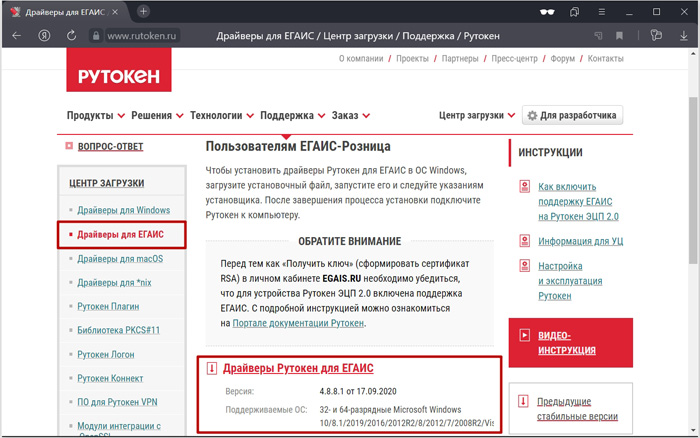
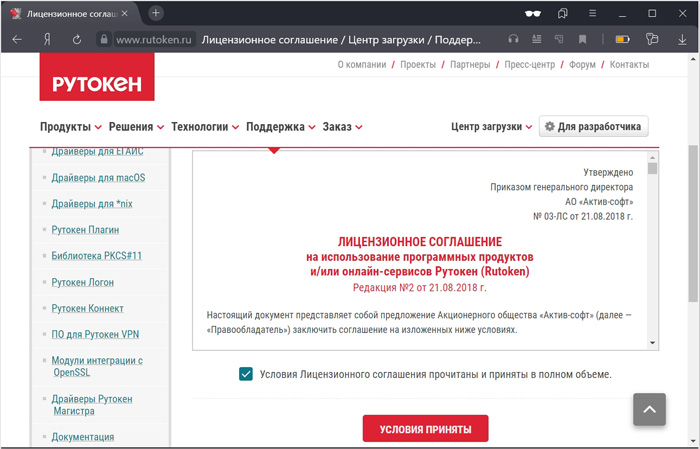
Отметим согласие с условиями лиц. соглашения и нажимаем Условия приняты.
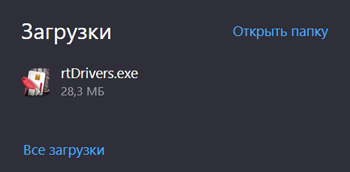
После быстрого скачивания, запускаем установочный файл rtDrivers.exe.
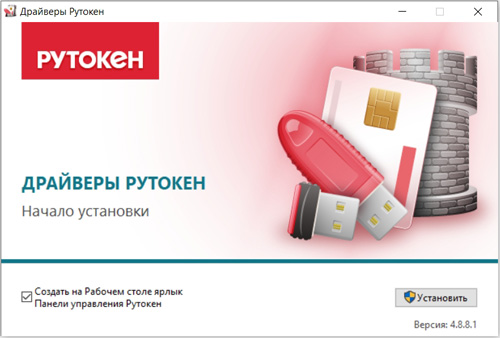
Отмечаем создание ярлыка на рабочем столе и нажимаем Установить.
Ожидаем быстрой установки драйверов Рутокена к нам на компьютер.
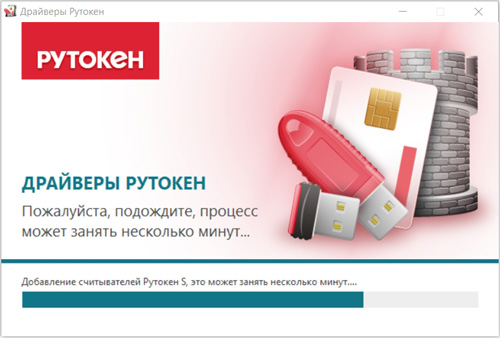
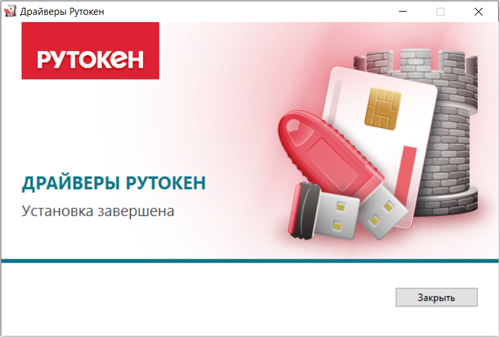
И нажимаем Закрыть.
Для проверки, вставляем крипто-ключ в свободный usb разъём на ПК, запускаем ярлык Панель управления Рутокен на рабочем столе и на вкладке Сертификаты, проверяем их наличие и срок действия.
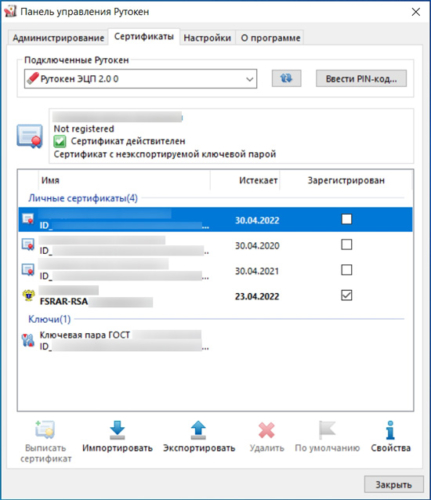
Итак, обязательная установка драйверов для крипто-ключа прошла успешно.
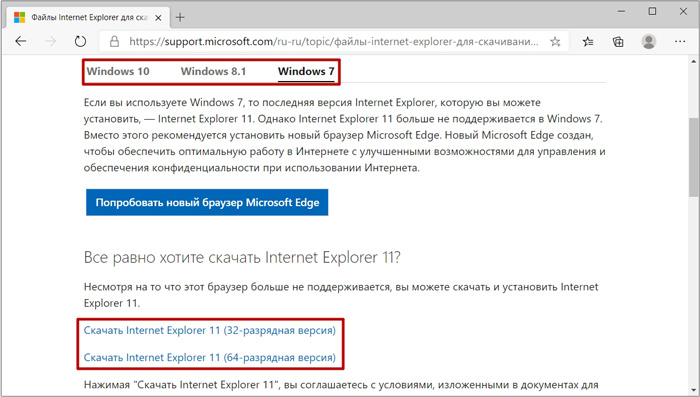
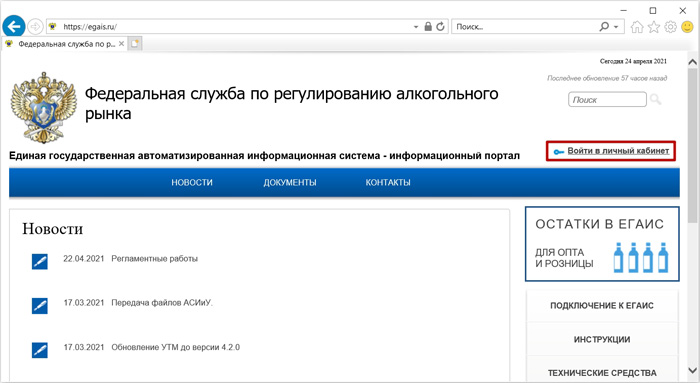
Итак, переходим через браузер Internet Explorer на сайт egais.ru и нажмём Войти в личный кабинет.
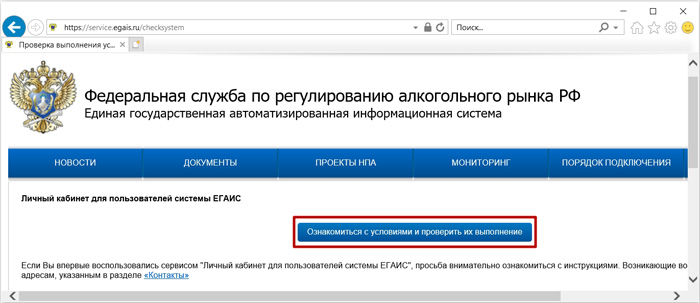
Затем, нажимаем Ознакомиться с условиями и проверить их выполнение.
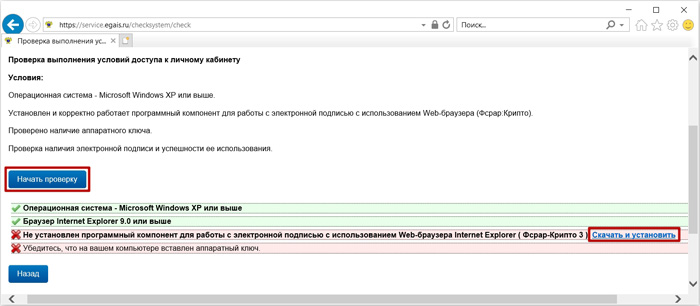
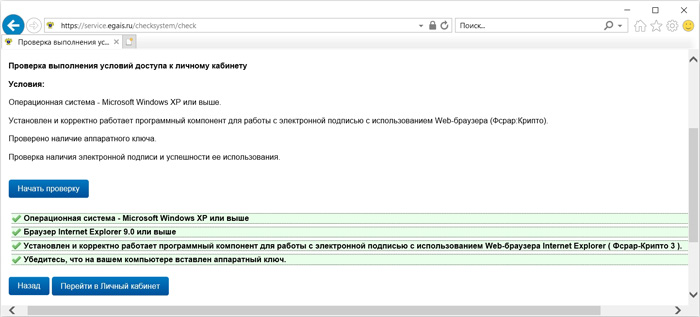
И нажмём Начать проверку. Как видно, у нас возникла закономерная ошибка на третьем шаге из-за того, что на компьютере нет дополнительной программной компоненты Фсрар-Крипто 3, которую, собственно, предлагается сразу скачать и установить. Так что, нажимаем на соответствующую кнопку.
И в окне с дальнейшими действиями для файла, нажимаем Выполнить.

После скачивания установочного файла, нажимаем Далее.
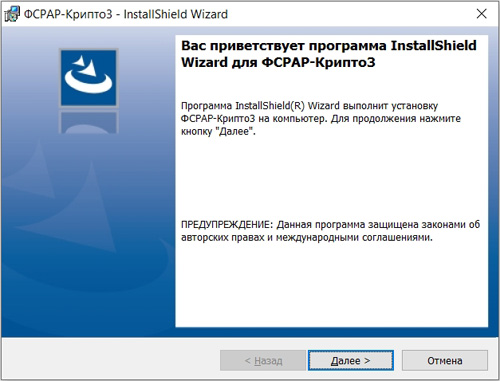
Затем, Установить.
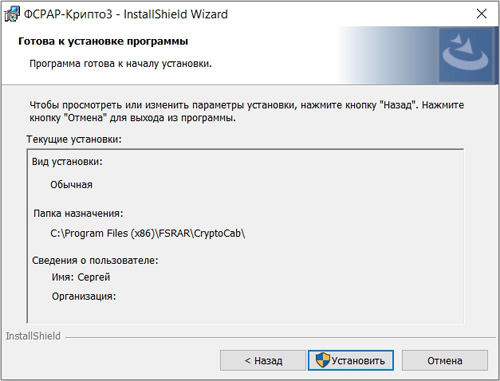
И в завершении, нажимаем Готово
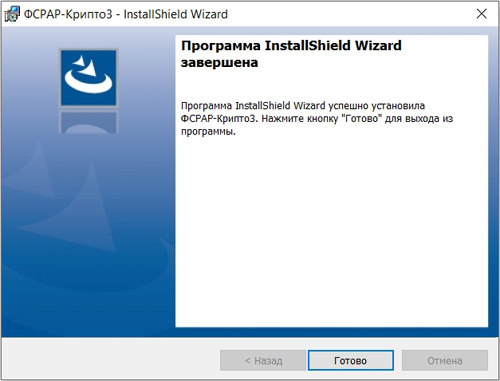
Обязательно перезапускаем браузер, снова заходим на сайт, вернемся к проверке и снова увидим ошибку на третьем шаге, но с появлением сообщения в нижней части браузера с информацией о запуске надстройки COM-объектов для работы со смарт-картами издателя ФСРАР, где мы, соответственно, нажмём Разрешить.

После чего, снова нажмём Начать проверку, которая должна увенчаться успехом и нажимаем Перейти в Личный кабинет.
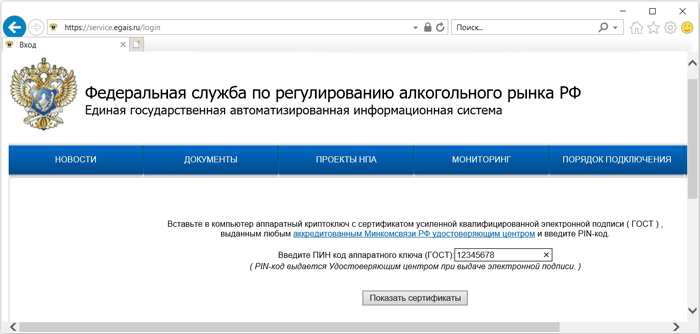
Вводим стандартный пин-код от крипто-ключа, жмём Показать сертификаты.
Если появится несколько сертификатов, нажимаем на самый нижний из них.
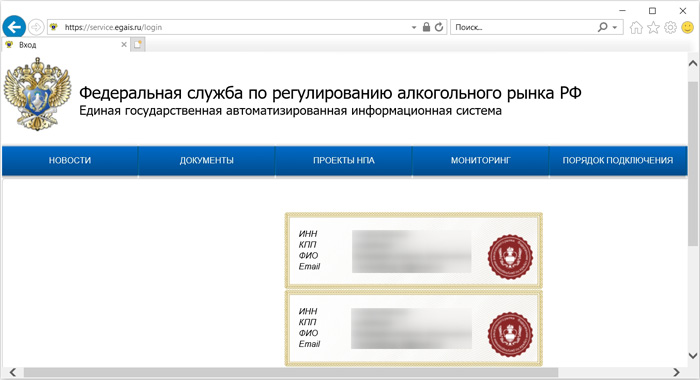
И, собственно, попадаем уже в личный кабинет Егаис, где нам необходимо зайти в раздел Транспортный модуль и кликнуть Скачать установщик транспортного модуля версия 4.2.0 для Windows.
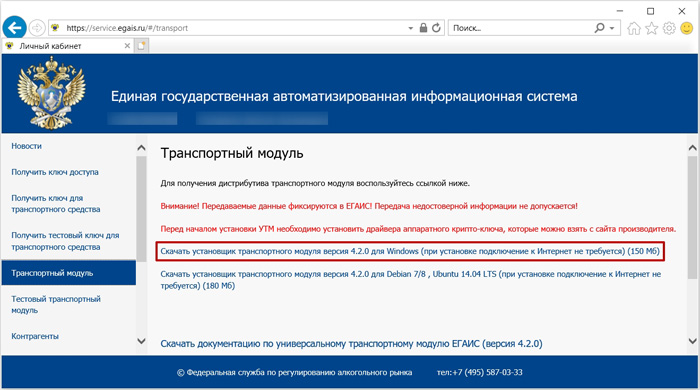
А в окне с дальнейшими действиями для файла, просто нажать Выполнить.

После завершения «тихой» установки УТМ на компьютер, появится значок орла на панели задач с перечёркнутой красной линией, которая означает, что нужно его включить. Для этого, нажмём по нему правой кнопкой и выберем Запустить.
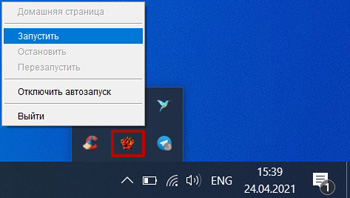
Итак, обязательная установка транспортного модуля у нас прошла успешно.
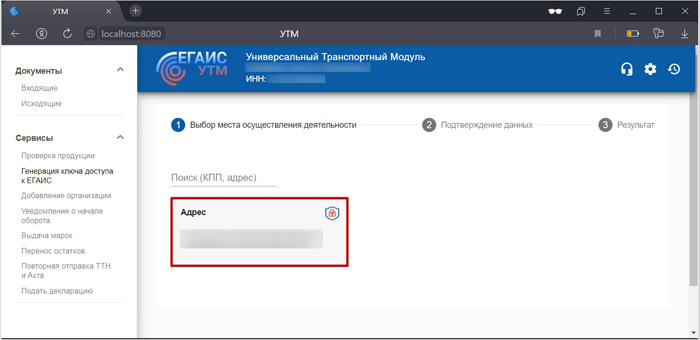
RSA-ключ доступа к ЕГАИС. Далее нам необходимо с вами получить и записать на крипто-ключ RSA-ключ доступа к ЕГАИС. В ранних версиях УТМ, получать его нужно было в личном кабинете на сайте ЕГАИС, но уже с выходом 4 версии УТМ данный процесс упростили, позволив генерировать ключ сразу же в интерфейсе на домашней странице УТМ. Итак, открываем в любом браузере локальный адрес http://localhost:8080 и нажимаем Генерация ключа доступа к ЕГАИС.
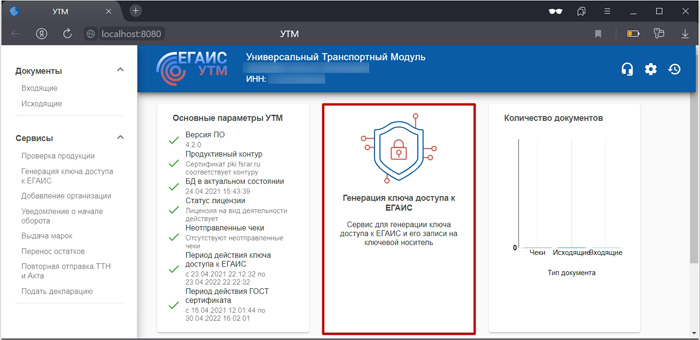
Выбираем адрес осуществления своей деятельности.
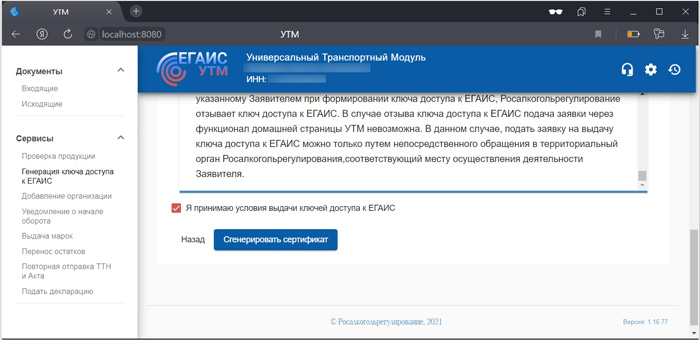
Отмечаем в нижней части страницы принятие условий выдачи ключей доступа к ЕГАИС и нажимаем Сгенерировать сертификат.
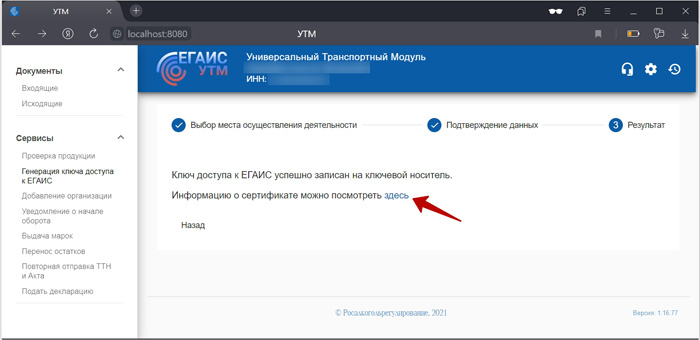
После успешной записи ключа доступа на ключевой носитель, нажимаем Здесь.
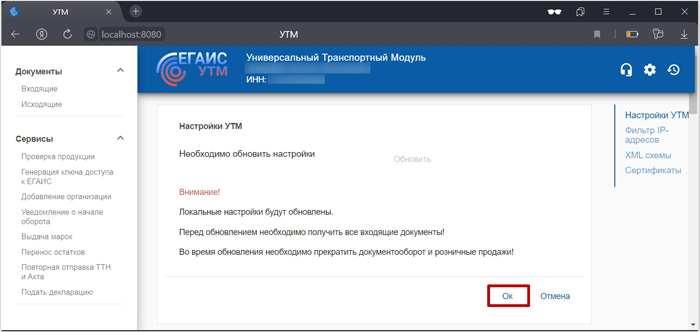
И в настройках УТМ, нажимаем Обновить.
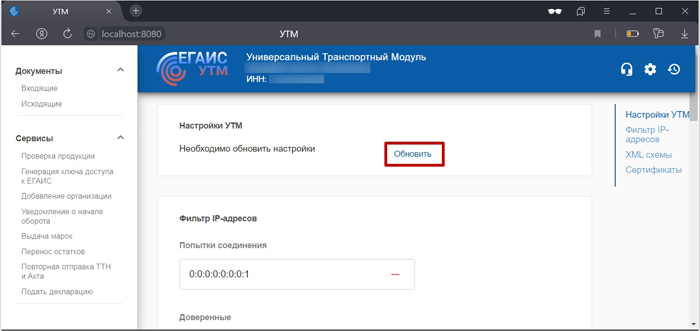
А затем, подтверждаем обновление настроек, нажатием Ок.
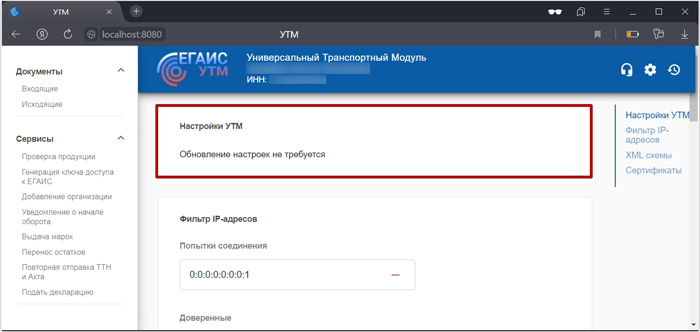
Итак, настройки для УТМ у нас успешно обновлены.
Теперь можно перейти к настройкам подключения к Егаис в среде 1С Розница.
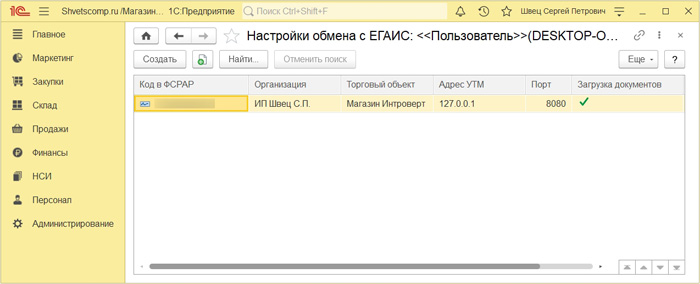
Настройка подключения к Егаис в 1С. После окончания всей этой «прелюдии» с настройкой крипто-ключа и установкой УТМ, можно перейти к завершающему этапу настроек подключения к Егаис в конфигурации 1С Розница. Напомню, что версия Розницы должна быть не ниже 2.3.8.60. Проверяем, а затем переходим в раздел Администрирование и открываем Интеграция с ЕГАИС.
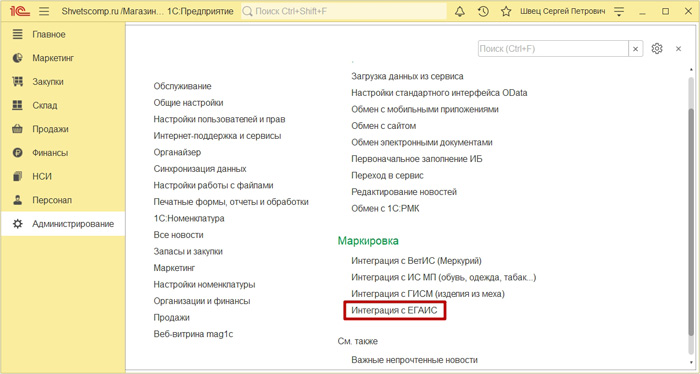
Где мы уже действуем с вами, следующим образом.
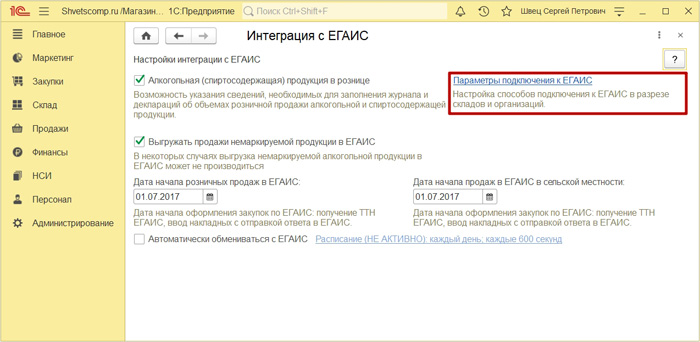
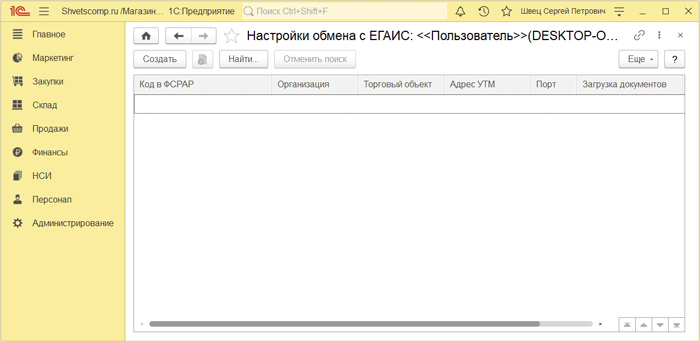
Т.к. настроек обмена с ЕГАИС у нас ещё нет, нажимаем Создать.
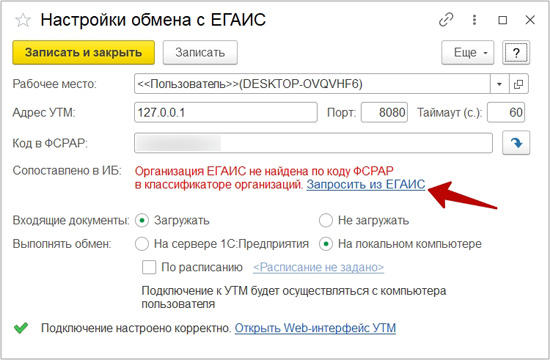
И сразу же выполняем проверку подключения к УТМ, чтобы убедиться в том, что Подключение настроено корректно. После чего, жмём на синюю стрелку рядом с пунктом Код в ФСРАР, дожидаемся загрузки кода и нажмём Запросить из ЕГАИС.
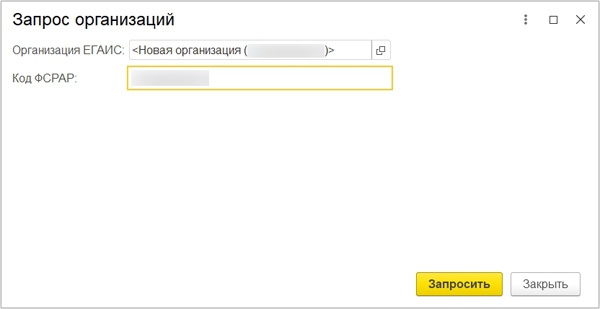
В пункте Организация ЕГАИС, мы просто выбираем и нажимаем Запросить.
Ожидаем получения ответа со стороны Егаис.
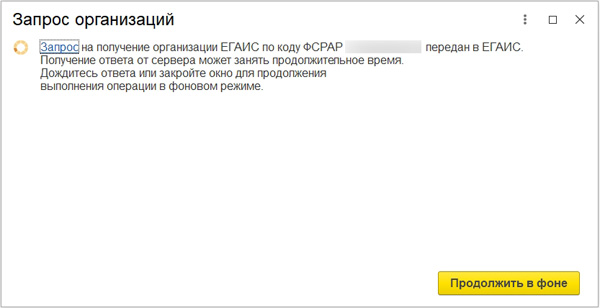
И после получения, просто нажимаем Закрыть.
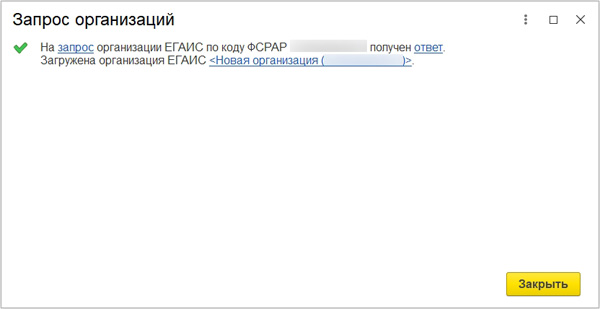
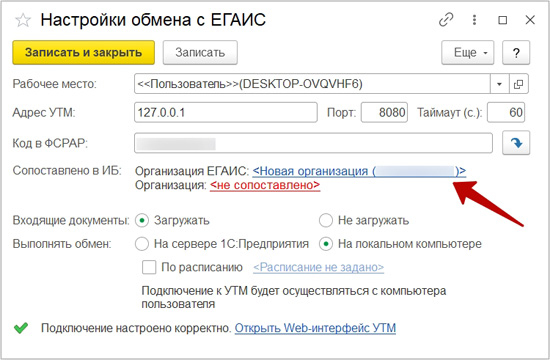
И в окне организации полученной из Егаис мы поступаем, следующим образом.
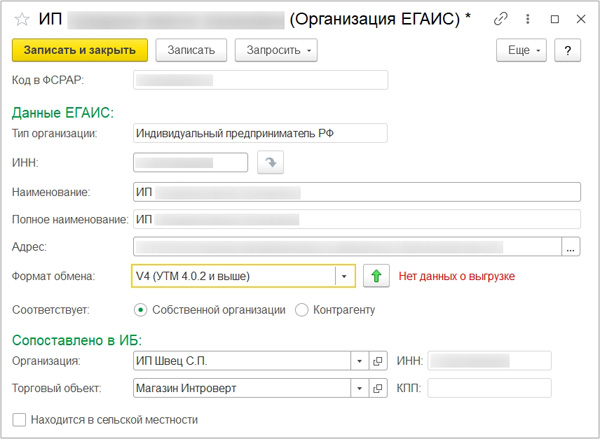
Перепроверяем сопоставление организаций в ИБ и нажмём Записать и закрыть.
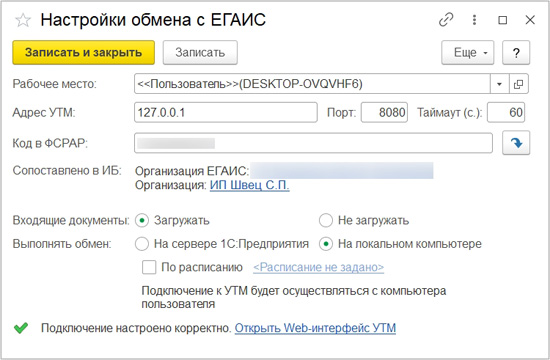
Вот и всё, настройки обмена с Егаис у нас закончены.
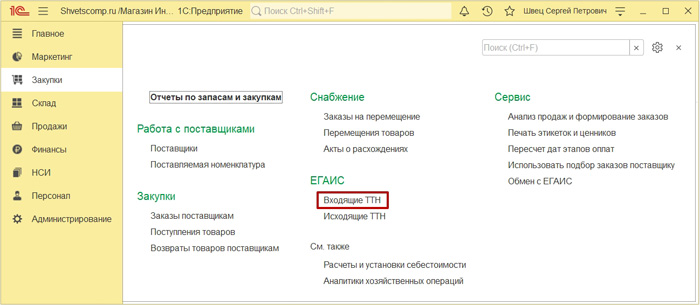
Когда поставщик отправит нам накладную, нужно будет зайти в раздел Закупки, открыть Входящие ТТН.
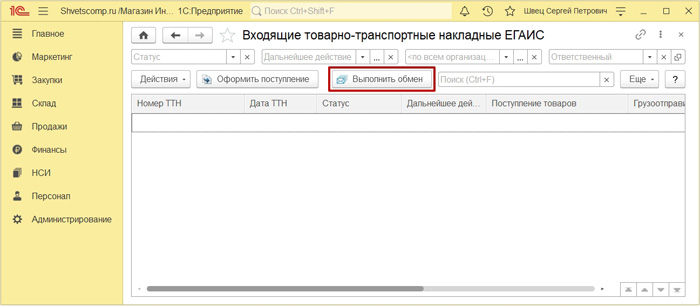
И нажать Выполнить обмен, чтобы получить входящую накладную с алкоголем от поставщика и оформить его поступление.
Если у вас остались вопросы, оставляйте их в комментариях ниже. А пока… пока.
Инструкция по установке УТМ ЕГАИС
Установка УТМ
Скачать УТМ можно двумя методами, рассмотрим оба:
1. Скачиваем по прямой ссылке
1.1 После скачивания файла запустите его от «имени администратора» (для этого необходимо нажать на ярлыке «УТМ» правой кнопкой мыши)
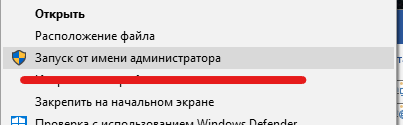
УТМ начинает автоматическую установку.
1.2 После установки, на панели задач появится значок «УТМ».
Он имеет два цвета:
Переходим в личный кабинет ЕГАИС, далее во вкладку «Транспортный Модуль».
Для входа на официальный сайт ЕГАИС необходим браузер Internet Explorer. Он имеет следующий значок

2.1 В адресной строке браузера вводите egais.ru и нажимаете клавишу «Enter»
2.2 На сайте нажимаете на кнопку «Войти в личный кабинет»

2.3 Нажимаете «Ознакомиться с условиями и проверить их выполнение» (у вас должен быть ключ c ЭЦП).

2.4 Нажимаете кнопку «Начать проверку».
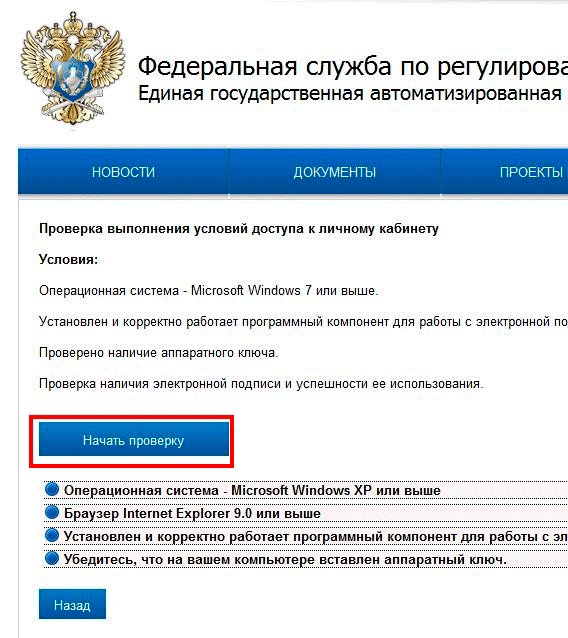
2.5 Если при проверке у вас возникает следующее:

Нажмите «скачать и установить».
Эта проблема связана с тем, что вы заходите на сайт ЕГАИС с устаревшего браузера Internet Explorer, вам нужно обновить браузер и зайти на сайт заново.
2.6 Если при проверке у вас возникает следующее:

Нажмите «скачать и установить».
Эта проблема связана с тем, что на вашем компьютере не установлено программное обеспечение «Фсрар-Крипто 3». Следуйте инструкциям на экране, и «Фсрар-Крипто 3» будет установлен на ваш компьютер, после чего нужно закрыть Internet Explorer и зайти на сайт заново.
2.7 Нажимайте кнопку «Перейти в Личный кабинет»
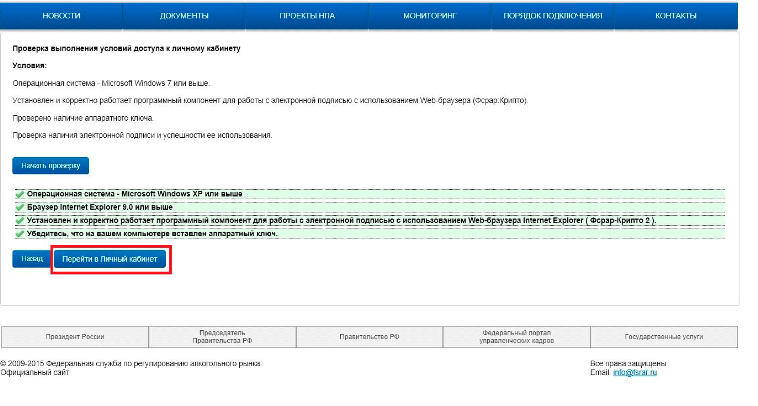
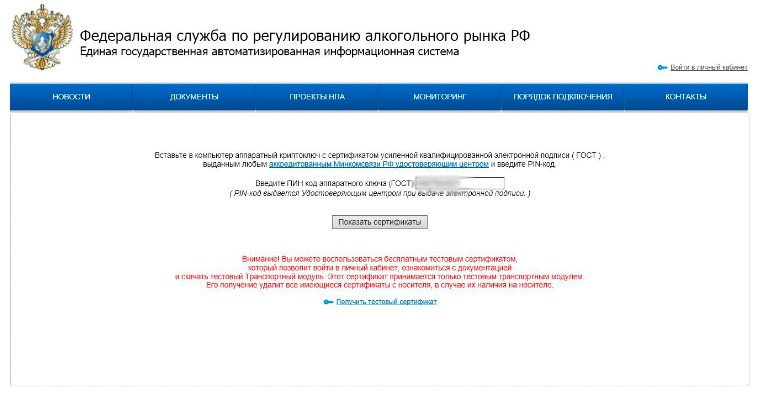
2.8 В поле ПИН-код аппаратного ключа вводите ключ, выданный вам Удостоверяющим центром, и нажимайте кнопку «Показать сертификаты»
Если вы не знаете пин-код, вы можете попробовать один из «стандартах» кодов.
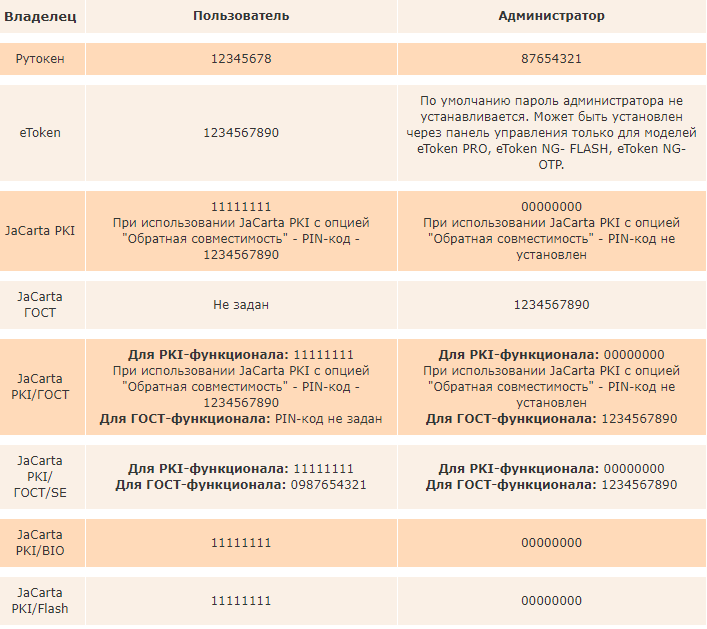
2.9 Щелкаете по выданному сертификату. Переходите в личный кабинет
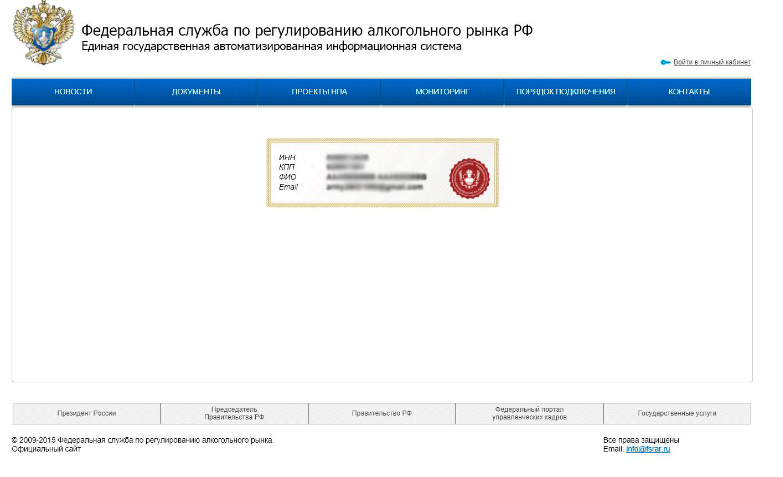
2.10 Щелкаете по меню «Транспортный модуль» и нажимаете на ссылку «Скачать установщик транспортного модуля»

2.11 Внизу экрана щелкаете клавишу «Выполнить», скачивается транспортный модуль

После скачивания и открытия «Установщика УТМ» следуйте инструкции на экране.
P.S. При необходимости программа попросит вас ввести ПИН-код ключа, вводите его и нажимаете кнопку «Далее» (ключ тот же, что вы вводили на сайте).
Ожидайте окончания установки УТМ.
Поздравляем, установка УТМ ЕГАИС завершена! Осталось установить и настроить программу взаимодействия с УТМ, поскольку он не имеет графического интерфейса. Рекомендуем нашу программу «ТриАР-Розница»
Установка или обновление УТМ ЕГАИС
Для переустановки УТМ и обновления ЕГАИС до новой версии необходимо:
Прежний установленный УТМ удалить* (в Панели управления найти Программы и выбрать «УТМ», нажать «Удалить») и проверить удалилась ли папка UTM на диске C.
Далее перезагрузить компьютер и установить новую версию.
*При необходимости папку transportDB (C:\UTM\transporter) можно скопировать в сторонний каталог, после установки нового УТМ для ЕГАИС вставить обратно.
Как проверить работу УТМ
Согласно ФЗ № 171, вступившему в силу 22.11.1995, продавцы алкоголя и организации общепита, в меню которых он присутствует, обязаны отражать в ЕГАИС факт закупки и дальнейшей реализации. Данные фиксируются в системе автоматически через универсальный транспортный модуль (УТМ). Это бесплатный софт без графического интерфейса, который устанавливается на ПК с товароучетной программой, онлайн-кассу или специальный аппарат (хаб), подключаемый к ККТ.
Если УТМ работает некорректно, данные о закупках и продажах алкоголя не поступают в ФСРАР, а за это организацию могут оштрафовать на сумму до 200 тыс. руб. Во избежание таких расходов, после установки необходимо сразу проверить УТМ на функциональность. Процедура займет не более минуты.
Для чего нужна проверка УТМ
ЕГАИС — автоматизированная система, через которую ФСРАР отслеживает движение алкоголя от производства до реализации покупателю. Кроме крепких напитков и спиртосодержащей продукции, в систему отправляются данные о закупках пива, сидра, пуаре и медовухи.
Кафе и рестораны, предлагающие алкогольные напитки, также фиксируют в ЕГАИС только факт приемки на склад.
Как работает УТМ
УТМ позволяет организовать электронный документооборот (ЭДО) между производителями, оптовыми компаниями, предприятиями общепита, розничными точками и ФСРАР. Упрощенная схема работы модуля:
При продаже крепкого алкоголя кассир считывает марку с каждой бутылки с помощью 2D-сканера. В момент операции онлайн-насса через УТМ отправляет запрос в ЕГАИС и после получения ответа (о том, что код найден) формирует и печатает чек
Особенности модуля
Программа устанавливается для каждой розничной точки. Исключением выступают частные предприниматели, закупающие пиво для дальнейшей продажи — они могут использовать один УТМ на складе.
Информация между участниками передается с помощью XML-файлов. Из-за отсутствия графического интерфейса программу нельзя использовать, как отдельное решение — она работает только в связке с кассовой или товароучетной программой («1С»). Обновление выполняется автоматически и не требует дополнительных расходов.
Если установка и настройка выполнены некорректно, УТМ будет недоступен. Причин этому может быть несколько: отсутствие доступа к интернету, не включен носитель с электронной подписью и т. д. Но чаще всего проблема кроется в службах самого модуля. Проверка подключения УТМ позволит выявить ошибку и оперативно устранить сбой.
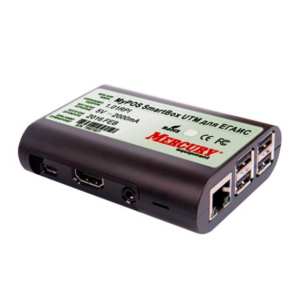
УТМ MyPOS Smartbox
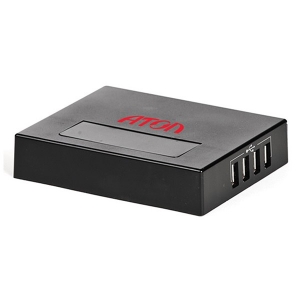
УТМ Атол HUB
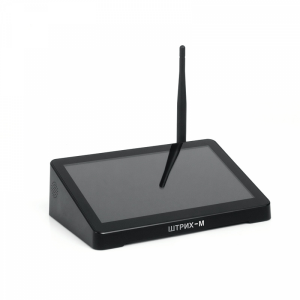
Штрих-М ШТРИХ-УТМ
Что нужно сделать перед проверкой УТМ ЕГАИС
Для организации непрерывного обмена данными с ЕГАИС важно соблюсти требования к установке транспортного модуля. Компьютер должен обладать следующими характеристиками:
Как и любая другая сфера ЭДО, отправка данных в ФСРАР требует наличия квалифицированной электронной подписи. Для передачи файлов в ЕГАИС нужная специальная КЭП, сохраненная на защищенный USB-носитель со встроенным криптопроцессором — Рутокен ЭП 2.0 или JaCarta SE2.
1. Задай вопрос нашему специалисту в конце статьи.
2. Получи подробную консультацию и полное описание нюансов!
3. Или найди уже готовый ответ в комментариях наших читателей.
Подготовка рабочего ПК и установка УТМ
Транспортный модуль распространяется бесплатно, его можно скачать после авторизации на сайте egais.ru. Перед загрузкой убедитесь, что на рабочем компьютере установлены актуальные дата и время. Рекомендуется на время деактивировать антивирусный софт, брандмауэр Windows и отключить другие USB-носители.
Для фиксации документов в ЕГАИС универсальный модуль устанавливает защищенное соединение, а для этого нужен RSA-ключ. Компонент предоставляется ФСРАР и устанавливается на тот же USB-токен, что и электронная подпись. Для получения RSA-ключа авторизуйтесь в ЛК на сайте egais.ru, нажмите кнопку «Получить ключ доступа» и следуйте видео-инструкции.
В качестве браузера для работы с ЕГАИС можно выбрать Internet Explorer (MSIE) или Google Chrome. Во втором случае требуется инсталлировать расширение CORS.
Как установить транспортный модуль:
На завершающем этапе необходимо ввести PIN-код от хранилища ключей, чтобы начать установку компонентов модуля, и нажать «Далее». Если все сделано правильно, появится уведомление об окончании установки, а на рабочем столе отобразится иконка УТМ-агента.
Как проверить УТМ
Перед тем как проверить работу УТМ ЕГАИС, необходимо запустить программу:
Предусмотрено два способа, как проверить УТМ:
Если универсальный модуль активен, появится информация о версии программы.
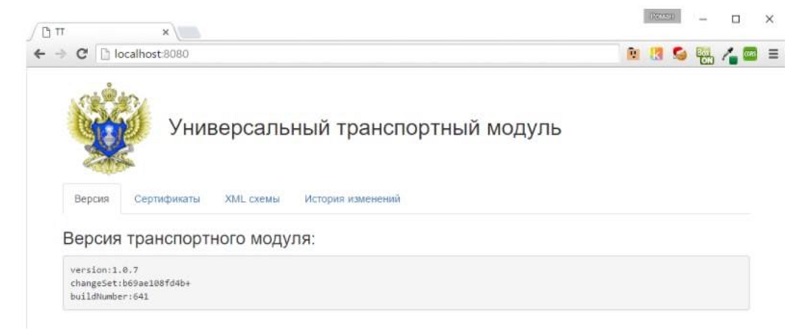
Если УТМ не работает или не запущен, появится уведомление о том, что сайт localhost не позволяет установить соединение. В этом случае можно попробовать запустить программу вручную. При установке модуля в ОС регистрируются три системные службы УТМ:
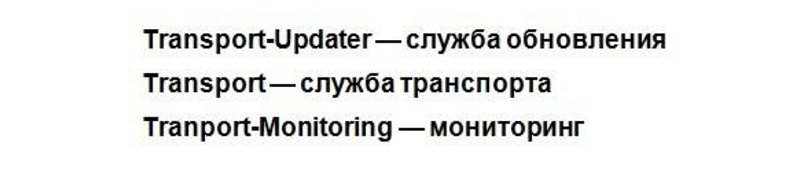
Для ручной активации зайдите в Панель управления (в новых версиях Windows выбрать раздел «Система и безопасность») → «Администрирование» → «Службы». Далее необходимо поочередно выбирать службы в том порядке, как они перечислены выше, и команду «Запустить».
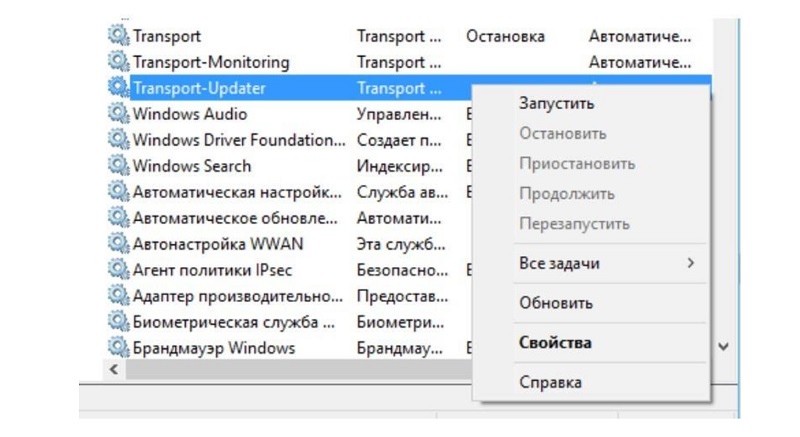
После включения всех служб их статус в строке «Состояние» поменяется с «Остановлена» на «Выполняется».
Проверка УТМ на онлайн-кассе
Универсальный модуль функционирует не только на компьютерах, но и на онлайн-кассах. Например, такая возможность предусмотрена для смарт-терминалов Эвотор. Алгоритм проверки:
Если модуль активен, на странице настроек будет стоять статус «УТМ на терминале». Также здесь можно уточнить количество чеков, не отправленных в ЕГАИС, информацию о сроке действия сертификата и ключа RSA.


