Если у вас обычная учетная запись, можно узнать имя и/или адрес электронной почты администратора:
Где найти учетную запись Майкрософт?
Microsoft 365 или Office 2016 (или более поздней версии): Откройте приложение Office, например Word или Excel. Выберите Файл > Учетная запись. В разделе Сведения о продукте вы увидите пункт Владелец вместе со связанным именем пользователя.
Как узнать имя своей учетной записи?
Наиболее простой способ узнать имя пользователя — открыть меню «Пуск» и кликнуть на кнопку «Развернуть» — иконку с тремя горизонтальными полосками. Ниже Вы увидите имя пользователя, авторизованного в системе в данный момент.
Как узнать имя пользователя и пароль администратора Windows 10?
Если у вас Windows 10, то делайте так:
Что такое учетная запись на компьютере?
Учетная запись пользователя — перечень сведений, определяющих персональные настройки компьютера, права доступа к файлам и директориям в файловой системе, права пользователя на изменение работы компьютера (глобальные настройки Windows, установка и удаление программ и тому подобное).
Как посмотреть свою учетную запись на телефоне?
Чтобы проверить это, выполните следующие действия:
Как узнать свою учетную запись в Win 10?
Узнать через панель управления
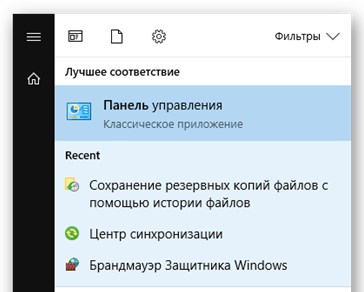
Откройте панель управления через поиск Windows 10. Зайдите в «Учетные записи пользователей» и нажмите туже ссылку еще раз. Когда под именем пользователя находится адрес электронной почты, вы используете учетную запись Microsoft.18 мая 2019 г.
Как посмотреть учетные записи в Windows 10?
Как войти в учетную запись Майкрософт на ps4?
На главном экране Minecraft Bedrock PS4 вы увидите кнопку «Войти в учетную запись Microsoft», на которую необходимо нажать.
Как узнать имя пользователя в телеграмм?
Чтобы посмотреть свой ник в Телеграм, откройте настройки и найдите там раздел «Имя пользователя». Логин вы используете для входа в мессенджер. Псевдоним – сетевое имя, под которым вы сидите в программе. Чтобы узнать логин в Телеграме, откройте настройки и посмотрите номер телефона.
Как узнать имя пользователя виндовс 10?
Справа от аватара для каждой прописаны имена.
Как узнать имя пользователя в Windows?
Как узнать имя пользователя
Как узнать имя локального пользователя?
Через меню управления учётными записями Перейдите в Пуск — Панель управления — Учётные записи пользователей (либо же кликните правой кнопки мыши по кнопке Пуск, выберите Панель управления — Учётные записи пользователей) и найдите свой профиль.
Как узнать имя пользователя для роутера?
Имя пользователя и пароль для входа в роутер
Как я уже писал выше, чаще всего в качестве заводских данных используется следующая комбинация: Имя пользователя – admin. Пароль – admin. В большинстве случаев эту информацию можно посмотреть на наклейке, которая находится снизу роутера.
Что такое имя пользователя и пароль?
Имя пользователя и пароль являются одним из наиболее распространенных методов проверки подлинности. … В данный момент для пользователя важен его адрес электронной почты, который является важным каналом для передачи информации, в случае если пользователь забыл имя пользователя и / или пароле для входа в эту среду.
Как посмотреть учётную запись в Windows
17.10.2017 [17:06], nastya
Как посмотреть учётную запись в Windows:
В открывшемся окне два раза кликните по пункту “Локальные пользователи и группы”, в раскрывшемся списке нажмите на папку “Пользователи”, откроется контроль учётных записей Windows. И вы узнаете где посмотреть учётную запись в Windows.
В правом окошке появится список пользователей в вашем компьютере. В данном случае, есть три пользователя, user, Администратор и Гость. Стрелочки на значке пользователя говорят о том, что учётная запись отключена. Соответственно активная только одна запись — user.
Вход в учётную запись Windows
В вашем компьютере есть как минимум одна активная учетная запись Windows. Все пользователи работают в операционной системе от имени учётной записи, которая была добавлена при установке Windows, либо после, если возникала такая необходимость. Вход в учётную запись Windows 10 можно осуществить с помощью учётной записи Майкрософт, если при установке операционной системы она была указана. Чтобы войти в учётную запись Майкрософт Windows 10:
Сделано это для того чтобы по мере пользования компьютером в системных журналах велась регистрация всех действий пользователя. Если компьютером пользуется несколько человек, для безопасности и сохранности личных данных, добавляются новые учётные записи пользователей Windows. Например, если компьютером пользуетесь вы и ваш ребенок, вы наверняка задумывались о сохранности файлов и папок, находящихся на рабочем столе, ведь ребенок может случайно их удалить. Поэтому ребенку будет лучше войти в учётную запись Майкрасофт Windows не от администратора.
Как создать учётную запись Windows
Создать учётную запись Майкрософт Windows на компьютере – очень просто. Как создать учётную запись Майкрософт на Windows 10:
Вы смогли создать учетную запись Майкрософт на Windows 10, а если возникли вопросы, задавайте их в комментариях.
Как изменить учётную запись в Windows 10
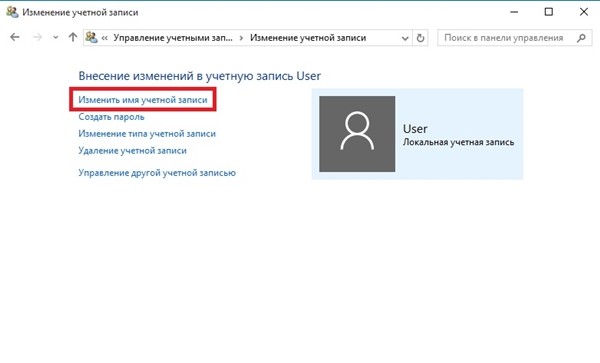
Не все знают, как изменить учётную запись в Windows 10, точнее, как изменить имя учётной записи Windows 10. Как изменить имя учётной записи в Windows 10:
Теперь вы знаете, как изменить учётную запись в Windows 10.
Как выйти из учётной записи Windows 10
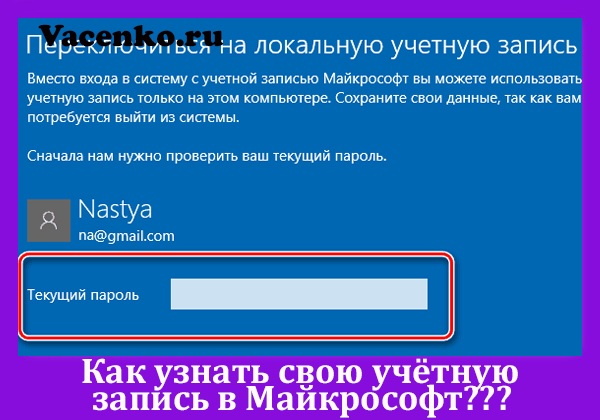
Выйти из учётной записи Майкрософт в Windows 10 на компьютере, означает тоже самое, что удалить запись и войти вместо неё с помощью локальной. Как выйти из учётной записи Windows 10:
Контроль учётных записей оповещает о действиях, которые требуют прав администратора. Если вам это мешает, можно отключить контроль учётных записей пользователей Windows 10. Как отключить контроль учётных записей Windows 10:
Как удалить учётную запись Майкрософт в Windows 10
Как удалить учётную запись Майкрософт в Windows 10:
После этого вам сообщат о том, что нужно выйти из системы и зайти уже с новой учётной записью, чтобы окончательно удалить старую учётную запись администратора Майкрософт на Windows с компьютера.
После выхода и повторного входа в Windows 10, у вас будет использоваться локальная учётная запись.
Как поставить пароль учётной записи Windows 10
Чтобы установить пароль учётной записи Windows 10, нужно:
Как поменять пароль учётной записи Windows:
Как удалить пароль учётной записи:
Если кто-то забыл пароль учётной записи Windows 10 (вы или владелец другой учётной записи), то может подойти смена пароля учётной записи через вышеописанный метод от имени администратора.
Вы забыли имя своей учетной записи Майкрософт
Если вы забыли адрес электронной почты своей учетной записи Майкрософт или вошли в систему и получили сообщение об ошибке Эта учетная запись Microsoft не существует, то мы рекомендуем выполнить следующие шаги в указанном порядке, чтобы помочь найти свое имя пользователя.
Поиск имени пользователя
Совет: Этот параметр не будет работать, если в вашей учетной записи не настроены сведения о безопасности или если вы больше не можете получить доступ к этим сведениям о безопасности. Переходите к следующему шагу: Шаг 2: Проверка продуктов и служб, в которых используется ваша учетная запись Майкрософт
Выполните поиск своего имени пользователя, если в вашей учетной записи настроены сведения о безопасности
Если вы ранее настроили сведения о безопасности для своей учетной записи Майкрософт, то вы можете использовать этот параметр для получения своего имени пользователя.
Найдите свое имя пользователя по контактному номеру телефона или адресу электронной почты.
Запросите отправку защитного кода на номер телефона или адрес электронной почты, которыми вы пользовались.
Введите код и нажмите кнопку Далее.
При отображении учетной записи, которую вы ищете, нажмите кнопку Войти.
Если вам не удалось найти имя пользователя.
Если поиск своего имени пользователя оказался безрезультатным, например, вы не настроили свои контактные данные для безопасности или у вас больше нет доступа к ним, то попробуйте найти имя пользователя своей учетной записи Майкрософт в других продуктах или службах, которые, как вы знаете, связаны с этой учетной записью. См.
Как узнать имя пользователя компьютера Windows 10: какими способами посмотреть свою учетную запись
Обязательный (Mandatory) профиль пользователя — это специальный преднастроенный тип перемещаемого профиля, вносить изменения в который могут только администраторы. Пользователям, которым назначен обязательный профиль могут полноценно работать в Windows в течении сессии, но любые изменения в профиле не сохраняются после выхода пользователя из системы.
Что такое профили пользователей Windows
Профиль – это собрание личных настроек, определяющих оформление и настройки компьютера. Профиль состоит из настроек фона рабочего стола, заставки, указателя, звука и других средств. Профили пользователей с личными настройками активируются при каждом входе в систему Windows.
Профиль отличается от учетной записи пользователя, которая используется для входа в Windows. С каждой учетной записью связан по крайней мере один профиль.
Что такое аккаунт
Аккаунт (профиль пользователя, account, акк) — это учетная запись пользователя в компьютерной системе, в ней хранятся его личные данные и данные для входа в эту компьютерную систему.
Аккаунт может быть создан на каком-либо интернет ресурсе, на компьютере, телефоне, в операционной системе Windows, Android, IOS и других устройствах, и системах. Сам термин является прямым чтением английского слова Account, которое, как раз и переводится как — учетная запись / счет.
Интересно! Профиль или страница пользователя, личная карточка на сайте, учетная запись, учетка, личный кабинет — все это аккаунты. Можете называть их хоть так, хоть так — в любом случае будет правильно.
Простыми словами — это личный кабинет пользователя с его конфиденциальными данными, к которому только он имеет доступ. Возможности, которые предоставляет учетная запись на сайте, приложении, программе, могут быть совершенно разными и зависят только от разработчиков / владельцев этих сайтов или программ.
Зачем нужен аккаунт
Аккаунт нужен в первую очередь для определения вас, как уникального пользователя. Создавая его, вы получаете возможность пользоваться системой отдельно / независимо от остальных. Вы авторизируетесь в своей учетной записи к которой кроме вас никто не будет иметь доступа. Там вы можете хранить свои данные, у вас будет определенный набор уникальных возможностей (зависит от ресурса/системы), также получите свой уникальный идентификатор — ID.
Интересно! О том, что такое ID мы подробно рассмотрели в материале — что такое ид. Настоятельно рекомендую к ознакомлению вкупе с этой статьей.
Внутри учетной записи пользователь может полностью настраивать все свои данные, то что он будет там хранить. Функции и настройки, которые могут быть в учетной записи — зависят напрямую от ресурса или системы, где он был создан.
Также, множество интернет-сервисов предлагает своим пользователям прокачивать свои профили. К примеру, на тех же одноклассниках можно получить на свою страницу дополнительные возможности, к примеру, подключить функцию невидимки в одноклассниках.
А в тех же онлайн играх, можно получать дополнительные предметы, увеличивать время на игру и иметь другие возможности. В приложениях на смартфоне можно подключать к своему аккаунту различные подписки и другие улучшения.
Интересно! Многие сайты и приложения не работают без регистрации или включают значительные ограничения. Делается это чаще всего в целях безопасности и просто невозможности предоставить определенные функции сразу для всех.
Важно! Аккаунты конечно можно разделить на виды или типы, к примеру: игровой, для телефона, компьютера, почтовый, для социальных сетей и другие. Но, это лишь места, где вы создаете учетную запись, не более.
Как создаются аккаунты
Когда вы регистрируетесь в какой-либо программе, приложении на телефоне, том же Windows или на сайте, то вводите свои данные: имя, пароль, емейл и другие, чтобы получить доступ к этой системе. Создается ваш аккаунт / профиль, который вас идентифицирует, как уникального пользователя.
После этого вы можете пользоваться этой системой с этого профиля, настраивать его, хранить там свои данные и совершать другие действия.
Интересно! Хорошим тоном считается предоставлять пользователю возможность регистрироваться, используя уже созданные на других ресурсах профили. К примеру, на крупных порталах регистрация возможна с помощью аккаунтов: Google, Facebook, ВКонтакте, Одноклассники и других.
Поэтому, в большинстве своем, создав один раз, к примеру, учетную запись Google, в дальнейшем вы сможете использовать его для регистрации или просто входа на многих других интернет ресурсах.
Интересно! О том, как создать профиль самому, можете посмотреть на примере социальной сети ВКонтакте, в материале — зарегистрироваться в вк.
Про безопасность
Как вы уже поняли, учетные записи создаются на многих интернет сайтах, в приложениях на телефоне, программах и операционных системах. Везде мы вводим свои личные данные и пароль.
Как можно более тщательно подходите к безопасности, указывайте только те пароли, которые будет тяжело взломать. Используйте дополнительные данные, чтобы учетную запись в случае чего можно было восстановить. Указывайте действующие мобильные номера и запасную почту по возможности.
Помните, если вы храните в своем профиле действительно личную информацию, файлы и фотографии, то при плохой его защите, а именно при указании самого простого пароля, все ваши данные могут стать доступны злоумышленникам.
Плюс, ни в коем случае не размещаете у себя на страницах в социальных сетях информацию, которая запрещена законодательством. За это у нас предусмотрена ответственность и довольно серьезная.
В заключение
Это была основная информация по этой теме, которую действительно стоит знать. Теперь вы знаете, что это такое и зачем, вообще, нужно создавать профили.
См. также [ править | править код ]
Первый способ
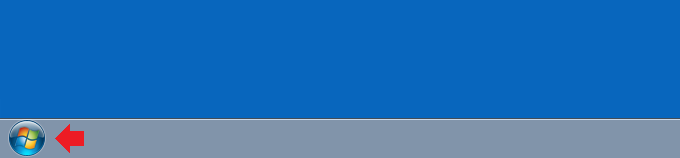
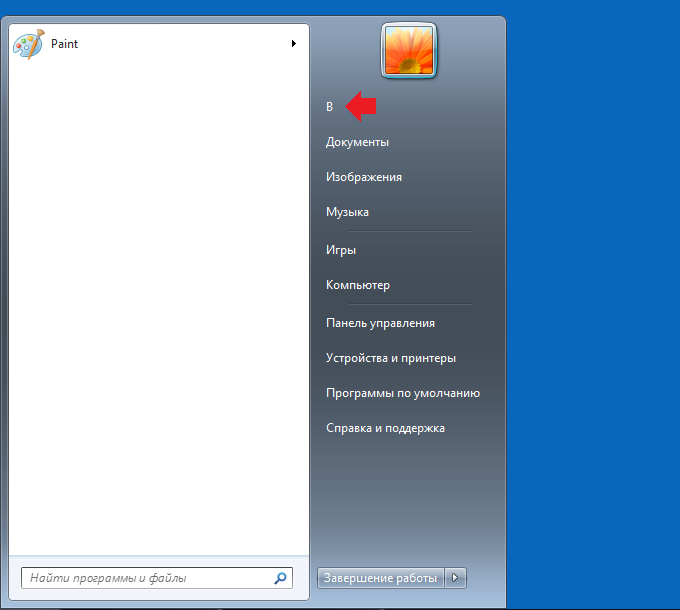
Нажмите на кнопку «Пуск».
В верхней части меню указано имя пользователя.
А нужно ли это?
Аккаунты на ПК создаются для распознавания юзеров и устройств. Представляют собой профили с разными настройками, благодаря чему несколько людей могут работать с устройством. К каждому профилю можно ограничить права доступа, чтобы посторонние лица не могли войти в учетку. Операционка присваивает каждой из них идентификационный номер.
Если девайсом пользуются несколько человек, то для удобства создается несколько аккаунтов. Во избежание путаницы каждому из них присваивается свое наименование. Также имя учетной записи необходимо, если на цифровой технике ведется родительский контроль.
Смена имени пользователем выполняется также в случае покупки нового устройства после инсталляции ОС. Информация о смене имени в Виндовс 10 может понадобиться, если юзер забыл логин и пароль для входа в аккаунт.
В зависимости от того, какой тип аккаунта используется, будет выбран метод смены имени. Способ подбирается при установке операционки:
А нужно ли это
Учетные записи нужны для распознавания пользователей и устройств. ОС всему задает идентификационный номер.
Установка нескольких учетных записей используется для:
Как узнать имя пользователя Windows 10? Рассмотрим способы, позволяющие это сделать.
Кому показывать фотографии, на которых вас отметили?
Немаловажный момент, решить, кому показывать фотографии или видеозаписи, на которых вы были отмечены. С фотографиями проще, вы в любой момент сможете изменять приватность для них, а с видео немного по другому. Вы конечно же можете изменить приватность, однако если это видео находится в сети какое-то время, многие пользователи за этот период смогут просмотреть запись. Так что лучше изначально ограничить доступ на видео и разрешить просмотр определенному кругу людей. В любой момент вы можете открыть доступ.
Второй способ
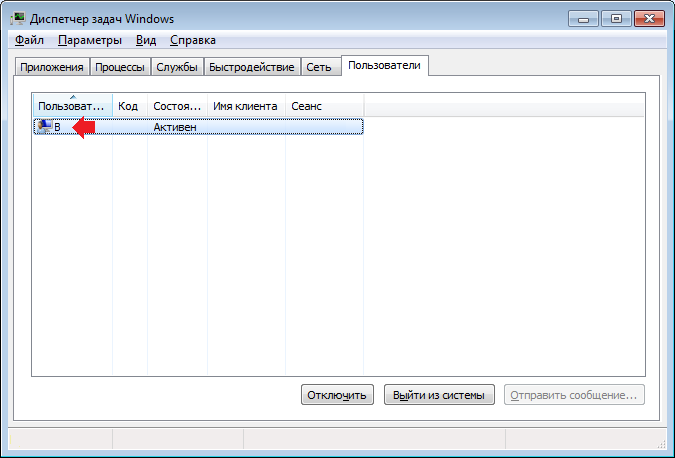
Необходимо вызвать диспетчер задач. Это можно сделать, нажав на клавиши Ctrl+Shift+Esc.
Откройте вкладку «Пользователи», где указано имя текущего пользователя компьютера.
Третий способ
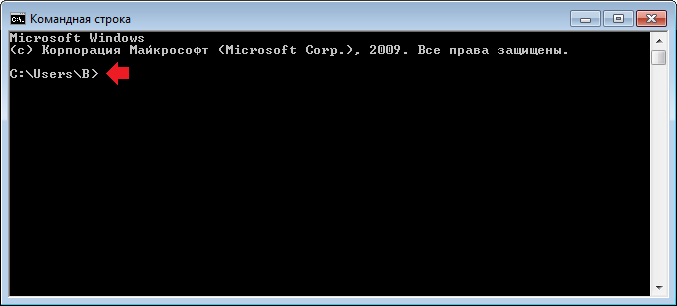
Запустите командную строку. Для этого нажмите клавиши Win+R на клавиатуре, чтобы вызвать окно «Выполнить». Добавьте команду cmd и нажмите ОК.
Командная строка запущена. Имя пользователя вы можете увидеть сразу же.
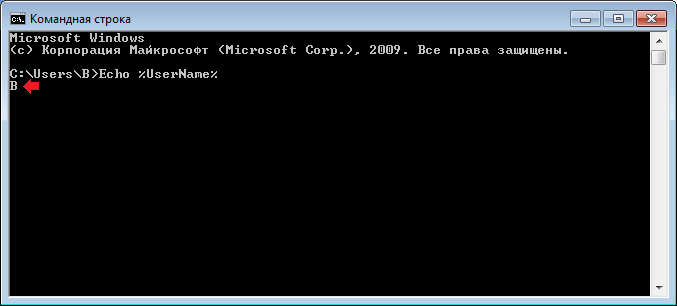
Если что-то пошло не так и вы почему-то не видите имя пользователя, введите команду Echo %UserName%, затем нажмите Enter.
Как узнать номер лицевого счета Ростелеком
1. Посмотреть в договореКаждый абонент сети Ростелеком, подписывает договор с компанией. В договоре содержатся важные данные, которые используются абонентом при дальнейшем использовании услуг: при внесении оплаты за пользование сервисами связи, при установке параметров оборудования и другие. В договоре также указывается и лицевой счет абонента, поэтому иногда проще всего посмотреть номер лицевого счета именно там.
3. Позвонить в службу поддержки РостелекомЕще один вариант узнать персональный лицевой счет – позвонить в службу техподдержки.Многоканальный телефон службы поддержки компании Ростелеком — 8 800 1000 800.
Сотрудник службы поддержки скорее всего попросит вас назвать номера договор, кодовое слово, а также сообщить паспортные данные лица, с которым заключен договор.Если какие-то из этих данных вы забыли, скажите сотруднику свои инициалы и адрес проживания.
Обратите внимание, что сообщить информацию сотрудники Ростелекома могут только лицу с которым заключен договор на оказание услуг.Если вы являетесь стороной договора и не можете сами посетить офис, в таком случае нужно выбрать доверенное лицо и оформить соответствующие документы у нотариуса.
Как узнать имя пользователя компьютера Windows 7 штатными средствами ОС
Нажмите на кнопке «Пуск» ПКМ, выберите «Управление». Перейдите:
Преимущества
Редактор реестра
1. Вызовите редактор реестра командой «regedit».
2. Разверните ветку «HKCU».
3. Кликните по подразделу «Volatile Environment».
Нужные сведения находятся в строке «USERNAME».
Также отобразить имя текущего аккаунта могут сторонние приложения.
Как скрыть фотографии, альбом с фото?
Зайди в «Мои Фотографии» и нажми на «карандаш» в верхнем правом углу альбома, который ты хочешь скрыть (надо навести на него мышкой). Дальше будет настройка «Кто может просматривать/комментировать этот альбом?». Напротив нее выбери вариант, который тебе нужен — например, «Только друзья». Тут же можно ограничить, кто может комментировать фотографии в альбоме.
Если не видно нужного альбома, нажми внизу «Показать все __ альбомов».
Можно ли скрыть альбомы «Фотографии с моей страницы», «Фотографии на стене»?
Альбомы «Фотографии с моей страницы», «Фотографии на стене» скрыть нельзя.
Эта статья поможет вам настроить страничку таким образом, чтобы ваша информация была доступна только тем людям, которые пользуются вашим доверием.
Узнаем учетную запись на Майкрософт
Решение с аккаунтом Microsoft интегрирующийся в Windows в современных реалиях выглядит уместным. Но, пользователи нередко задаются вопросом как узнать свою учётную запись майкрософт на компьютере?
Разберёмся в указанном вопросе.
Назначение учётной записи
Основной опцией учётной записи считается настройка синхронизации. С другой стороны, это инструмент безопасного использования системы и сохранения настроек на компьютере. Важность этого элемента невозможно переоценить, ведь в первую очередь аккаунт открывает доступ к самой системе.
Синхронизация
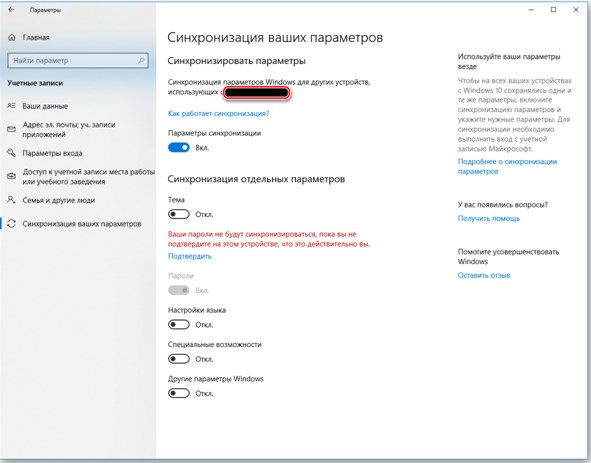
Наиболее полезным является инструмент синхронизации, который позволяет поддерживать одинаковое состояние системы на разных компьютерах. Это позволяет чувствовать себя как дома за любым компьютером или «забирать работу на дом», без лишних усилий.
Подробнее о синхронизации можно узнать из отдельной статьи. Максимальную пользу она даёт при наличии нескольких компьютеров под управлением Windows 10, а в идеале при наличии смартфона на Windows Mobile. Тогда функциональные особенности инструмента раскрываются в полной мере.
Другие опции аккаунта
Дополнительной особенностью аккаунтов является ряд функций, предназначенных для ограничения возможностей пользователя. Они особенно полезны на предприятиях или при наличии детей.
Наибольшую гибкость в подобных настройках демонстрирует Windows 10 (поскольку содержит не только механизмы блокировки, но и механизмы слежения за действиями пользователя).
Полный перечень особенностей:
Основная часть опций аккаунта направлена на блокировку некоторых действий. Обычно работа с такими настройками предотвращает непреднамеренную порчу состояния операционной системы (установку лишних программ, которые должны ускорять компьютер, а на деле вредят ему).
Разница между учётными записями
Заключается в используемой версии ОС. Наибольший запас ограничений и особенностей предоставлен в Windows 10, где используется не стандартный аккаунт пользователя, а учётная запись Microsoft, которую нужно регистрировать заранее или создавать при установке.
Далее будет рассматриваться исключительно учётка от Windows 10. Как её найти и какими параметрами можно управлять с её помощью. Действия над пользовательской учётной записью в системе рассмотрены не будут.
Аккаунт Microsoft
С огромным функционалом учётной записи Windows 10 связан лишь один нюанс: использование функций делает аккаунт открытым для просматривания со стороны создателей ОС. Так называемый «шпионаж Windows» в этом случае работает полностью (для большинства функций используются как раз его опции).
Сравнивать этот «шпионаж» с тотальным не следует. Заключается он в построении оптимальных алгоритмов подбора и предложения. Аналогичным шпионажем пользуется YouTube выстраивая предложения просмотра на основе ранее просмотренных пользователем роликов.
Делая покупки в магазине пользователь постепенно начнёт получать предложения, которые ориентированы на него. А новости в RSS ленте будут выстраиваться не случайным образом, а опираясь на предыдущие интересы. Бояться подобной «слежки» не следует.
Где искать учётную запись
Чтобы найти учётную запись есть 2 способа. Первый позволяет не только найти её, но ещё и изменить некоторые настройки. Второй позволяет только просмотреть действующий аккаунт.
Способ работает только при наличии прав администратора. Отсюда можно произвести изменения с прочими учётными записями, но список возможностей ограничен.
Стандартный способ доступа
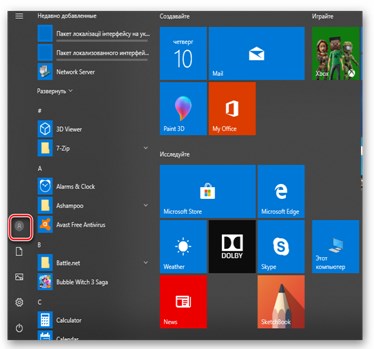
Существенно проще и сразу даёт доступ к львиной доле настроек аккаунта. От пользователя требуется только открыть меню «Пуск» и нажать на значок учётной записи.
Развернётся меню со следующими опциями:
Доступные настройки
Разберём какими настройками обладают «параметры учётной записи». Список не большой, но каждая из опций может быть полезна по-своему.
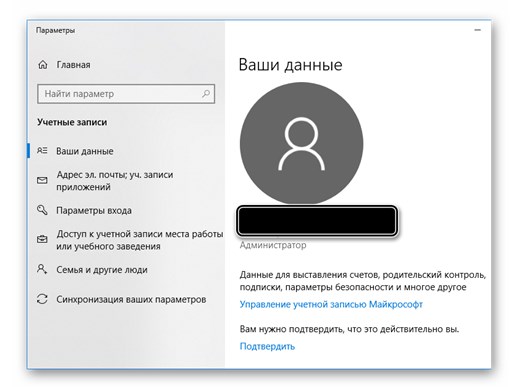
Ваши данные. Содержит название аккаунта Microsoft и доступ к основным финансовым настройкам:
Узнаем учетную запись на Майкрософт : 1 комментарий
Как войти в систему паметры входа значок ключ пароль локальной учетной записи другой значок пароль учетной записи майкрософт пароли не подходят меняла потеряла……