
Как узнать статус активации и тип лицензии Office 2010
Как вы знаете, каждая инсталляция Microsoft Office 2010 требует активации. Существует несколько различных способов активации Office 2010, зависящих от типа дистрибуции этого продукта. Например, лицензии типа volume (корпоративные лицензии) можно активировать с помощью ключа MAK (Multiple Activation Key) или службы KMS (Key Management Service), причем оба этих ключа будут отличаться от ключа для версий MS Офиса, предлагаемых в розницу. Кстати, как активировать Office 2010 на KMS можно посмотреть тут.
Несколько видов ключей и способов активации могут вызвать путаницу в голове у пользователя и администратора, особенно когда конечный пользователь совершенно не понимает какой тип лицензии и ключа используется у него на компьютере, и вообще активирован Office 2010 или нет.
Данная инструкция подойдет для тех пользователей, которые хотят понять статус активации и тип лицензии Office 2010, используемого на компьютере.
Примечание: для пользователей, которые установили 32- (x86) битную версию Office 2010 на 64- (x64) битной ОС Windows, должны воспользоваться следующей командой:
Типичный вывод команды выглядит так:

В строке с License Name также указано каким образом активирована ваша копия Office 2010. Здесь могут присутствовать следующие значения:
В строке с License Description также указывается по какому каналу лицензирования или распространения был получен дистрибутив Office 2010. Возможные значения:
Если значение параметра License Status – LICENSED, значит ваша копия Office 2010 активирована корректно.
В том случае, если вам нужно сохранить активацию Office 2010 при переустановке ОС, воспользуйтесь статьей о «Резервном копировании статуса активации Office 2010«
Как проверить активацию офиса 2019?
Как проверить активацию Office?
вы можете проверить состояние активации, нажав справку в меню File. На правой стороне диалогового окна, под логотипом Microsoft Office, вы видите сообщение с словами «Продукт активирован» или «Продукт требует активации».
Как проверить активирован ли офис 365?
Как узнать, активирована ли ваша копия Office 2016 / Office 365. После установки и активации Office 2016 или Office 365 на вашем компьютере, вы можете убедиться, что ваша копия Office корректно активирована из командной строки с помощью скрипта ospp. vbs, входящего в комплект поставки Office.
Как проверить активацию офис 16?
Для этого откройте Word, Excel или любое другое приложение Office, выберите «Файл», нажмите «Учетная запись», а затем нажмите «О программе Word», чтобы проверить, является ли ваша установка Office 2016 или Office 365 32-разрядной или 64-разрядной.
Как удалить активацию Office 2019?
Что бы удалить активацию Офис необходимо использовать две команды. Вводим первую команду cd C:Program FilesMicrosoft OfficeOffice16 нажимаем Enter, затем введите вторую cscript ospp. vbs /rearm опять нажмите Ентер. Все вы легко и не принужденно удалили старый код активации, можете смело применять новый ключ.
Как активировать Ворд без ключа?
Как активировать Microsoft Office без ключа
Как узнать срок действия лицензии Microsoft Office?
Проверка срока действия подписки
Как проверить лицензию Microsoft Office 2013?
введите «cmd» для вызова командной строки; введите поочередно две команды, нажимая после каждой Enter: «cd /d C:Program FilesMicrosoft OfficeOffice15» и «cscript ospp. vbs /dstatus»; подождите завершения операций.
Где взять ключ активации Microsoft Office?
Если вы приобрели Office для дома и учебы, Office для дома и бизнеса, Office профессиональный или отдельные приложения Office
Как убрать мастер активации Microsoft Office 2013?
Существует несколько способов, которые позволяют убрать мастер активации Microsoft Office 2013 с экрана.
…
Как убрать мастер активации Microsoft Office 2013?
Как убрать сбой активации продукта Word?
Убрать сбой активации можно двумя способами: купить лицензию или использовать активатор вроде KMSAUTO NET (для любой версии Office). Поскольку программа стоит действительно дорого, многие пользователи предпочитают использовать бесплатный активатор для Office.
Как узнать битность офиса 2016?
Какая у меня версия Office?
Как деактивировать лицензию Office?
Деактивировать Office 365
Как ввести ключ активации офис 2019?
Откройте поиск на панели задач => введите там CMD => и введите следующую команду: ХХХХХ — это Ваши последние 5 цифр ключа, который Вы ранее активировали в приложении. После запустите любое приложение Офиса, к примеру Exel, приложение должно запросить у Вас ввести новый ключ продукта.
Как деактивировать лицензию Microsoft Office?
Откройте Панель управления и в разделе «Программы» нажмите «Удалить программу». Найдите в списке запись «Microsoft Office» и выберите ее. Нажмите на кнопку «Удалить» сверху и переходите к третьему шагу.
Определение типа лицензии вашего Microsoft Office продукта
Сводка
В этой статье вы можете определить тип лицензирования вашего Microsoft Office, будь то Microsoft 365, Office 2019, Office 2016 или Office 2013.
Типы лицензий
Чтобы определить, имеется ли у вас розничное издание или выпуск лицензии на объем, используйте один из следующих методов в зависимости от Microsoft Office установленного продукта.
Microsoft 365
Если вы используете продукт Microsoft 365, см. в Microsoft 365 лицензии и службы PowerShell. Выполните действия, чтобы найти тип лицензии и другие сведения о вашей версии Office.
Office 2019 и Office 2016 г.
Нажмите Windows клавишу логотипа+X на клавиатуре, чтобы открыть меню быстрого действия.
Выберите командный запрос (Admin).

Если отображается окно запроса безопасности, выберите Разрешить.
Использование командной строки для проверки типа лицензии
Откройте окно командной строки с повышенными привилегиями.
Введите следующую команду для перемещения в папку Office.
Для 32-битных (x86) Office
cd c:\Program Files (x86)\Microsoft Office\Office16\
Для 64-битных (x64) Office
cd c:\Program Files\Microsoft Office\Office16\
Введите cscript ospp.vbs /dstatus и нажмите кнопку Ввод.

В этом примере на экране отображается лицензия типа Retail. Если у вас есть продукт лицензии на объем (VL), тип лицензии отображается как VL или Volume Licensing.
Office 2013
Метод 1. Поиск DVD или ISO-файла для папки администратора
Этот метод требует, чтобы у вас был доступ к DVD или isO-файлу, который используется для установки Office продукта.
Откройте проводник файлов и перейдите к DVD или isO-файлу.
Поиск папки с именем Admin.
Розничные носители включают нижний уровень «r» перед «. WW» в имени папки и перед «WW.msi» в имени файла MSI.  Например, файл установки для розничной продажи Proplus — это proplus rWW.msi в папке Proplus r WW. Proplus non-retail ProplusWW.msi в PlusplusWW.
Метод 2. Использование интерфейса командной строки
Откройте окно командной строки с повышенными привилегиями.
Windows 10, Windows 8.1 или Windows 8
Нажмите Windows клавишу логотипа+X на клавиатуре, чтобы открыть меню быстрого действия.
Выберите командную подсказку (Администратор).
Если отображается окно запроса безопасности, выберите Разрешить.
Windows 7
Введите следующую команду для перемещения в папку Office:
Для 32-битных (x86) Office
cd c:\Program Files (x86)\Microsoft Office\Office15\
Для 64-битных (x64) Office
cd c:\Program Files\Microsoft Office\Office15\
В командной подсказке введите cscript ospp.vbs /dstatus и нажмите кнопку Ввод.
В этом примере канал лицензии отражается как РОЗНИЧНЫЙ ИЛИ ТОМ.
Лицензии тома
Чтобы определить тип Office тома на Mac, откройте Приложение Office (например, PowerPoint), выберите имя приложения в меню, а затем выберите About (app).

Тип лицензии будет указан ниже удостоверения продукта.

Лицензии на подписку
Чтобы определить тип Office подписки, откройте Приложение Office (например, PowerPoint), выберите имя приложения в меню, а затем о (app).
Тип лицензии будет указан ниже удостоверения продукта.

Дополнительные сведения
Чтобы получить поддержку продукта Майкрософт, перейдитена страницу Office продукта и войдите в панель My Account. В панели можно найти сведения о продукте, параметры поддержки и сведения о любых подписках, которые у вас есть.
Требуется дополнительная помощь? Зайдите на сайт сообщества Майкрософт.
Как узнать активирован ли Microsoft Office 2016?
Для этого откройте Word, Excel или любое другое приложение Office, выберите «Файл», нажмите «Учетная запись», а затем нажмите «О программе Word», чтобы проверить, является ли ваша установка Office 2016 или Office 365 32-разрядной или 64-разрядной.
Как узнать активирован офис или нет?
вы можете проверить состояние активации, нажав справку в меню File. На правой стороне диалогового окна, под логотипом Microsoft Office, вы видите сообщение с словами «Продукт активирован» или «Продукт требует активации».
Как посмотреть активацию Office 2019?
Выполните следующие действия, чтобы проверить состояние активации с помощью CMD.
Как найти в реестре ключ офиса?
Если вы приобрели Office для дома и учебы, Office для дома и бизнеса, Office профессиональный или отдельные приложения Office
Как проверить активирован ли офис 365?
Для этого откройте Word, Excel или любое другое приложение Office, выберите «Файл», нажмите «Учетная запись», а затем нажмите «О программе Word», чтобы проверить, является ли ваша установка Office 2016 или Office 365 32-разрядной или 64-разрядной.
Что если не активировать офис?
Если активировать Office не удается, в строке заголовка приложений Office отобразится сообщение Нелицензированный продукт или Некоммерческое использование / Нелицензированный продукт, и большинство функций Office будут отключены.
Как убрать всплывающее окно Мастер активации Microsoft Office?
Отключить всплывающее окно активации Windows
Как узнать ключ Office 2016 через командную строку?
введите «cmd» для вызова командной строки; введите поочередно две команды, кликая после каждой Enter: «cd /d C:Program FilesMicrosoft OfficeOffice16» и «cscript ospp. vbs /dstatus»; подождите завершения операций.
Как удалить лицензию Microsoft Office 2016?
Что бы удалить активацию Офис необходимо использовать две команды. Вводим первую команду cd C:Program FilesMicrosoft OfficeOffice16 нажимаем Enter, затем введите вторую cscript ospp. vbs /rearm опять нажмите Ентер. Все вы легко и не принужденно удалили старый код активации, можете смело применять новый ключ.
Как активировать Office 2019 без ключа?
Как активировать Microsoft Office без ключа
Как узнать срок действия лицензии Microsoft Office?
Проверка срока действия подписки
Как запустить мастер активации Office 2019?
Куда вводить код активации Microsoft Office?
В Microsoft Store выберите меню Дополнительно (рядом с полем Поиск в правом верхнем углу страницы). Выберите Активировать код. Если вы еще не выполнили вход, войдите в учетную запись Майкрософт, для которой нужно использовать код. Введите 25-значный код, а затем выберите Активировать.
Проверка статуса активации Office 2016 / 365
На одном из компьютеров клиента понадобилось узнать: корректно ли активирована установленная на его компьютере копия Office 2016 или нет. Зачем мне это понадобилось чуть ниже.
Как узнать, активирована ли ваша копия Office 2016 / Office 365
После установки и активации Office 2016 или Office 365 на вашем компьютере, вы можете убедиться, что ваша копия Office корректно активирована из командной строки с помощью скрипта ospp.vbs, входящего в комплект поставки Office.
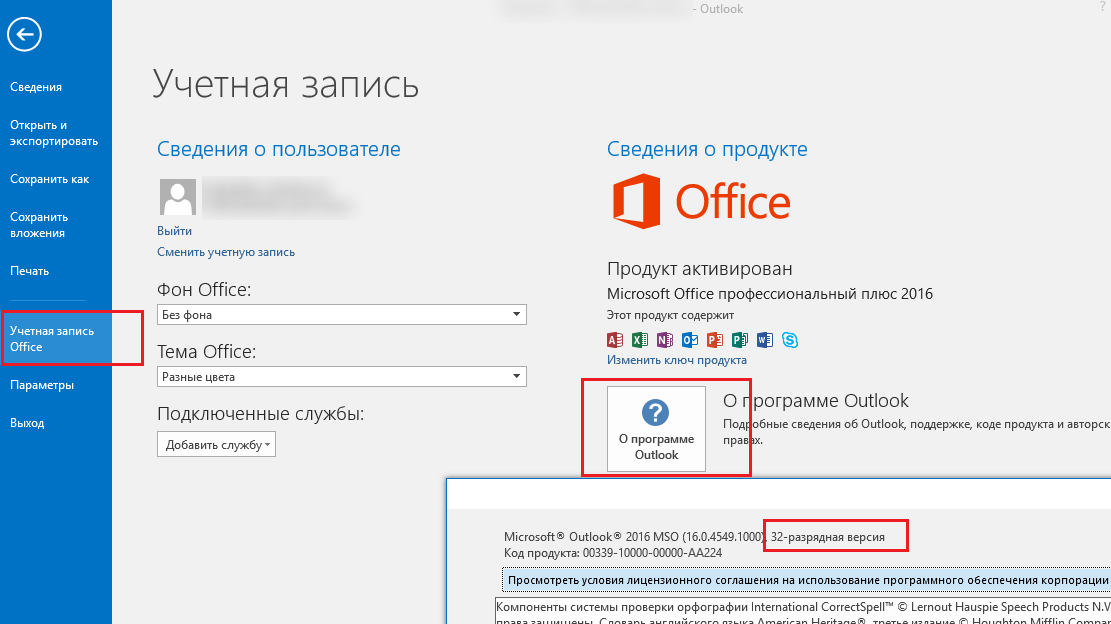
Теперь нужно запустить командную строку с правами администратора и перейти в каталог, путь к которому зависит от разрядности, установленных Windows и Office:
Следующей командой проверим статус активации Office:
cscript ospp.vbs /dstatus
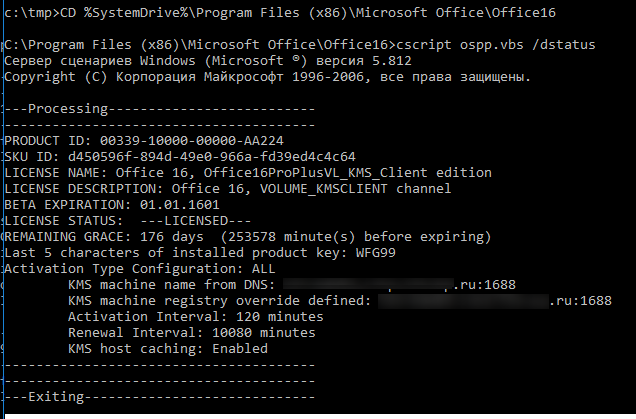
Согласно данным утилиты, данная копия Office2016 активирована (строка LICENSE STATUS: —LICENSED—) на KMS сервере (KMS machine name) с помощью GVLK ключа для Office 2016 Pro Plus (Last 5 characters of installed product key). Лицензия будет активна в течении – 176 дней (REMAINING GRACE) В случае доступности KMS сервера, лицензия автоматически продляется на 180 дней каждые 7 дней (FAQ по KMS.активации).
Примечание. В строке LICENSE NAME вместо KMS_Client edition могут быть указаны другие данные, например:
Окно регистрации Office 2016: Давайте начнем
Как мы убедились ранее, версия Office 2016, установленная на данном компьютере является полностью активированной, однако при запуске любого продукта Office появляется такая табличка:
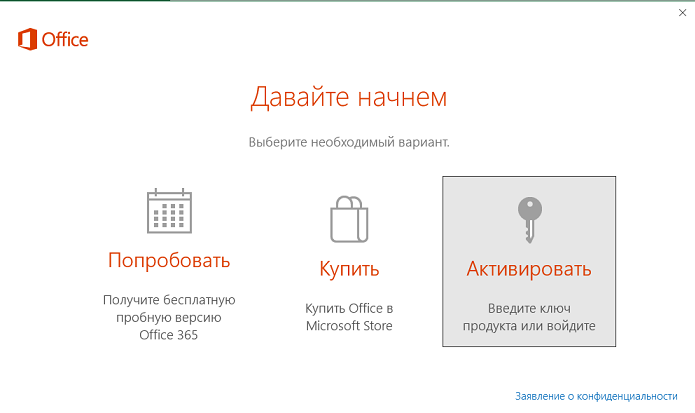
Это окошко закрывается, и никоим образом не ограничивает функционал Office, но появляется каждый раз при запуске любого продукта, что ужасно раздражает. Мне удалось разобраться, как убрать это окно предупреждения.
Как оказалось, проблема связана с тем, что на компьютере ранее стоял предустановленный Office 365, который удалили и установили вместо него Office 2016 Pro. Для отключения окна сначала пытался использовать, предлагаемые на сайте Microsoft средства удаления, но они не помогли.
Единственный рабочий метод – удаление ключей реестра (в зависимости от разрядности системы):
Быстрее всего это сделать из PowerShell:
Remove-Item –Path “HKLM:\SOFTWARE\Wow6432Node\Microsoft\Office\16.0\Common\OEM” –Recurse
Remove-Item –Path “HKLM:\ SOFTWARE\Microsoft\Office\16.0\Common\OEM” –Recurse
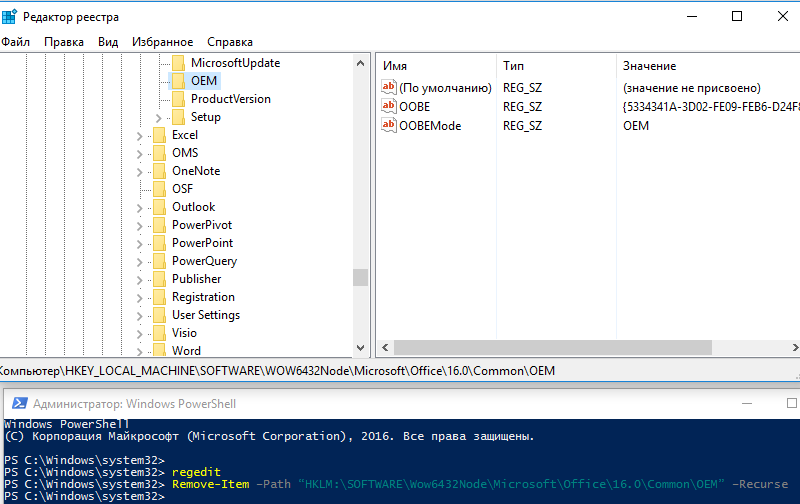
Осталось закрыть все приложения Office и запустить их еще раз. Уведомление должно исчезнуть.


