
Как найти подписки в айфоне
На iPhone доступ к некоторым приложениям и контенту предоставляется в форме платных подписок. В отличие от единовременных покупок они продляются автоматически до тех пор, пока пользователь их не отменит. Далее мы расскажем, как посмотреть подписки на айфоне и отказаться от использования ненужных.
Управление подписками на iPhone
Проверить подписки на айфоне можно прямо с мобильного устройства. Для этого убедитесь, что оно подключено к сети Интернет и выполните следующие действия:
Актуальную информацию о текущей цене и сроке действия можно посмотреть здесь же. После отмены услуга перестанет действовать и автоматически продлеваться после завершения текущего расчетного периода.
Если найти подписки в айфоне не получилось, а с Apple ID продолжают списываться средства, то скорее всего они были оформлены напрямую, через оператора мобильной связи или провайдера.
Подписка на iCloud
Доступ к дополнительному свободному месту в облачном хранилище Apple оплачивается отдельно от других услуг. Чтобы попасть в управление подписками айклауд:
Перед тем, как отказаться от использования айклауд, перенесите данные в другое облачное хранилище или скопируйте важные файлы и документы в память устройства.
Подписка на iTunes Match
Как и айклауд, подписка на айтюнс матч оформляется отдельно от других платных сервисов. Если после авторизации с помощью учетной записи Apple ID пользователь подключит iTunes Match, то средства будут списываться со счета iPhone. Чтобы изменить условия оплаты или отказаться от платной услуги, необходимо:
После этого услуга будет приостановлена, а со счета iPhone перестанут списываться деньги. При необходимости получить доступ к медиаконтенту можно в любое другое время. Для этого достаточно заново оформить покупку.
Управление подписками на PC или Mac
Если доступа к мобильному устройству нет, то проверить список подключенных на Apple ID платных услуг можно с помощью компьютера:
Пользователь сохранит за собой доступ к контенту до тех пор, пока не закончится уже оплаченный период действия. После этого деньги не будут списываться со счета.
Отмена подписок и других дополнительных услуг может осуществляться через мобильное устройство. Для этого достаточно перейти в меню «Настройки» и авторизоваться с помощью данных Apple ID. Если доступа к iPhone нет, то отключить подписки можно через iTunes.
Как отключить платные подписки на iPhone

Владельцы устройств Apple уже давно пользуются разнообразными подписками. Так они получают доступ к каталогу музыки, сериалов или других медиафайлов. В большинстве случаев за подписки деньги снимают автоматически с привязанной банковской карты. Если у вас изменилось материальное положение или вы просто решили отказаться от подписки, то нужно знать, как ее аннулировать. Разберемся, как отключить платные подписки на Айфоне.
Основные способы прекращения подписок на iPhone
Проще всего удалить ненужные подписки с самого устройства – для этого можно использовать настройки или магазин приложений. Самое главное, что вам не придется скачивать дополнительные утилиты и тратить время. Приведем инструкции для самых доступных способов, не требующих подключения к компьютеру.
Как отменить платные подписки через меню настройки Айфона
Управление устройством Apple по большей части производится через меню общих настроек. Оно же поможет вам сократить свои траты. Разберемся, как отключить платные подписки на Айфоне X и более младших моделях. Для использования общих настроек, придерживайтесь инструкции:

Вернуть деньги и прекратить использование подписки сразу не получится. Допустим, вы обнаружили, что подписка на какой-либо сервис оказалась платной в начале месяца и тут же отключили ее. При этом пользоваться сервисом вы сможете до конца оплаченного периода. Возврат денег не предусмотрен.
Отключаем подписки через App Store
Этот метод немного быстрее избавит вас от нежелательной подписки. При этом вы сможете удалить любой сервис, подключенный к магазину приложений.
Часто пользователи спрашивают, как отключить через Айтюнс на Айфоне платную подписку. Это можно сделать даже без доступа к устройству, достаточно знать Apple ID и подключиться к своей учетной записи. Инструкция по работе с программой следующая:
Если вы уже использовали другие способы, как отключить платные подписки на Айфоне 5 (или любой другой версии), то кнопка отмены может быть неактивной. Это означает, что плата за продление срока подписки больше не будет с вас сниматься. Также вы можете обнаружить запись о том, что пользование сервисом приостановлено с определенной даты. Такое случается, если за подписку не прошла оплата с вашей карты. В этом случае стоит отменить ее.
После отмены подписки вы увидите справа дату, до которой пользование ею будет доступно. После наступления этой даты доступ будет закрыт и за продление с вас не будут пытаться взять средства.
Решение возможных проблем
Зачастую воспользоваться инструкциями, как отключить платные подписки на Айфоне 6, не получается, так как вы не можете найти оформленное подключение к определенному сервису. Производитель дает следующие советы:
В большинстве случаев дополнительные действия от вас не потребуются. Достаточно воспользоваться базовыми инструкциями, чтобы отключить подписку.
Если компания Apple не смогла вам помочь, вспомните, какие сервисы вы подключали через своего сотового оператора. Часто сотрудники компаний, представляющей связь, предлагают на выгодных или не очень условиях оформить подписку на платный сервис. Раньше это были сопутствующие услуги, а сейчас через оператора можно подключить мобильное ТВ или доступ к медиатекам. В этом случае отказаться от платных сервисов можно в личном кабинете своего оператора связи.
Подписки на iPhone: как проверить, отменить и продлить

Вы когда-нибудь подписывались на подписку через Apple и забыли об этом? Или, может быть, вы хотите отменить пробную версию сразу после регистрации, чтобы не забыть, или начать резервную копию с пробной, срок действия которой истек ранее. Следуйте инструкциям по просмотру подписок на iPhone, а также их отмене и продлению.
Обновление: следуйте инструкциям по исправлению ошибки отмены Apple One и других связанных проблем.
Обновление от 30 ноября: многие первые подписчики Apple One видели сбои и проблемы с пакетным планом в конце первого бесплатного месяца. Возможно, вам потребуется проверить, был ли ваш план отменен Apple автоматически, и повторно подписаться вручную. Вы также можете проверить, что вам не выставляют счет за услуги, которые должны быть включены в Apple One, такие как Apple Music, Arcade, TV+
Определенно может быть удобно подписаться на повторяющиеся услуги через ваш Apple ID, но также может быть легко забыть, за что вы платите, и немного сложно просмотреть все это.
В частности, поскольку во время пандемии коронавируса мы полагаемся на большее количество приложений и сервисов, вероятно, ваши подписки и бесплатные пробные версии сильно выросли.
Даже с подписками, которые предлагают расширенные бесплатные пробные версии, такие как Apple TV+, вы часто можете зарегистрироваться, сразу же отказаться и по-прежнему пользоваться полным пробным периодом.
Подписки на iPhone: как просмотреть, отменить и продлить
Вариант 1
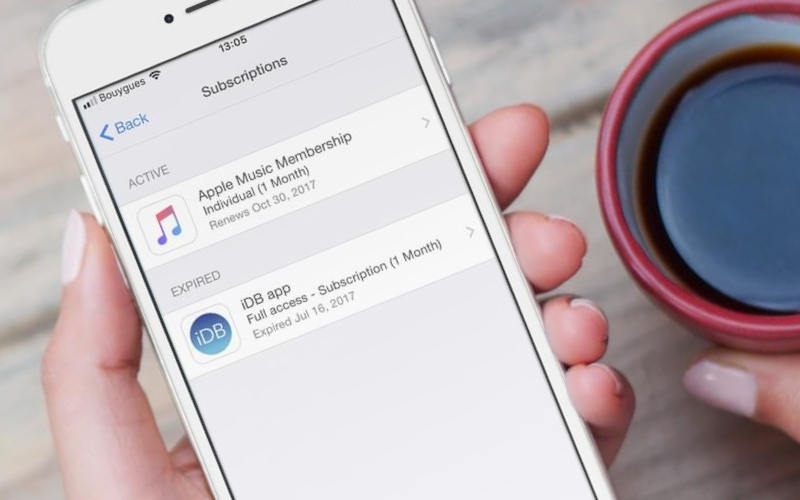
Откройте приложение «Настройки» на iPhone или iPad. Нажмите свое имя вверху. Нажмите «Подписки». Теперь вы увидите все активные и истекшие подписки, привязанные к вашему Apple ID. Нажмите на одну, чтобы отменить, изменить параметры или просмотреть дополнительную информацию. Вы также можете включить / выключить параметры квитанций о продлении, которые напоминать вам каждый месяц / год о продлении подписки
Когда вы завершите подписку или бесплатную пробную версию, Apple сообщит вам, как долго вы можете ее использовать (в течение уже оплаченного / бесплатного пробного периода).
Вариант 2
Перейдите в App Store, коснитесь изображения своего профиля в правом верхнем углу. Нажмите «Подписки». Теперь вы увидите все активные и истекшие подписки, привязанные к вашему Apple ID. Нажмите на одну, чтобы отменить, изменить параметры или просмотреть дополнительную информацию.
Проблемы с подпиской Apple One
Специально для ошибки отмены Apple One вы можете нажать на нее в подписках, чтобы узнать, была ли она отменена Apple случайно. Нажмите на нужный уровень и подтвердите платеж за продление. Похоже, счет вам будет выставлен немедленно.
Как посмотреть мои подписки в apple
Практически в любом приложении, распространяемом в App Store, имеются внутренние покупки, при оформлении которых с банковской карты пользователя в определенный период будет списываться фиксированная денежная сумма. Найти оформленные подписки можно на iPhone. В данной статье мы рассмотрим, каким образом это можно сделать.
Зачастую пользователи iPhone сталкиваются с тем, что с банковской карты ежемесячно списывается одна и та же денежная сумма. И, как правило, оказывается, что в приложении была оформлена подписка. Простой пример: в приложении предлагается попробовать полную версию и расширенные возможности в течение месяца бесплатно, и пользователь соглашается с этим. В результате на устройстве оформляется подписка, которая имеет бесплатный пробный период. По истечении установленного времени, если ее вовремя не деактивировать в настройках, будет производиться постоянное автоматическое списание абонентской платы.
Проверяем наличие подписок на iPhone
Узнать, какие подписки оформлены, а также, при необходимости, отменить их, можно как с телефона, так и через программу iTunes. Ранее на нашем сайте подробно рассматривался вопрос, каким образом это можно сделать на компьютере с помощью популярного инструмента для управления Apple-девайсами.
Способ 1: App Store
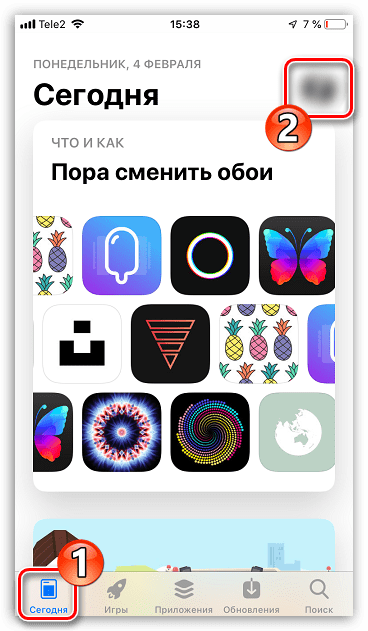
В следующем окне кликните по наименованию учетной записи Apple ID. Следом вам потребуется авторизоваться с помощью пароля от аккаунта, отпечатка пальца или функции распознавания лица.
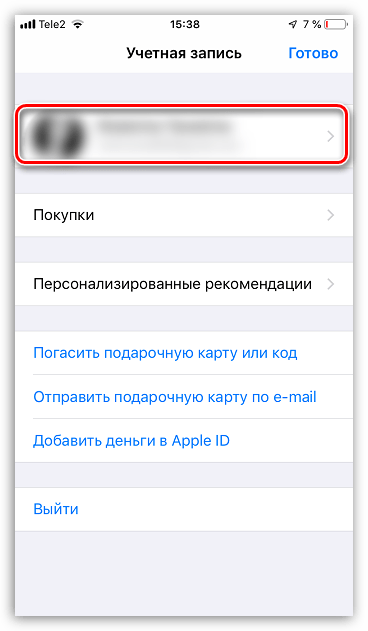
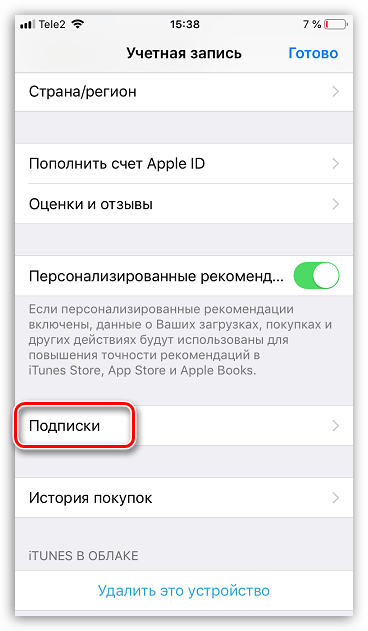
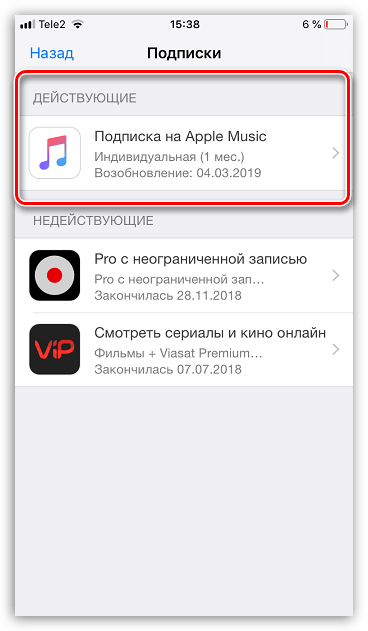
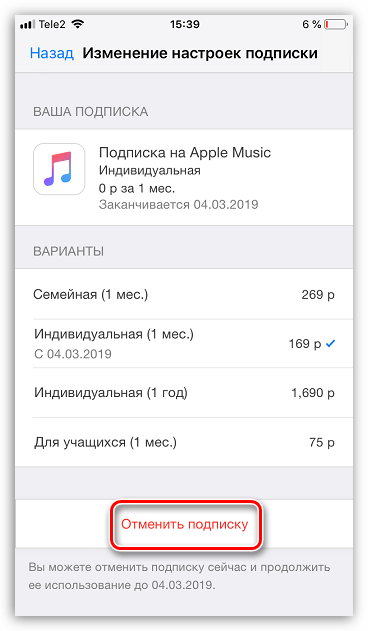
При успешном подтверждении личности откроется новое окно «Учетная запись». В нем вы найдете раздел «Подписки».
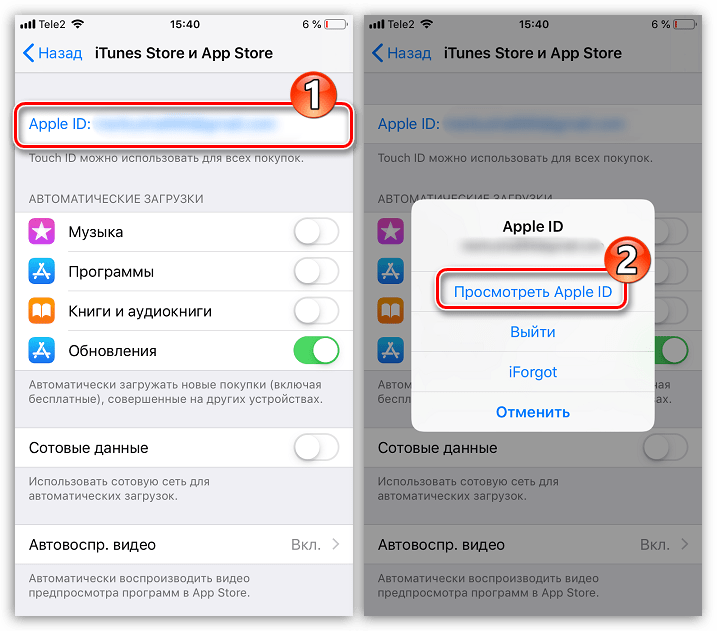
Способ 2: Настройки iPhone
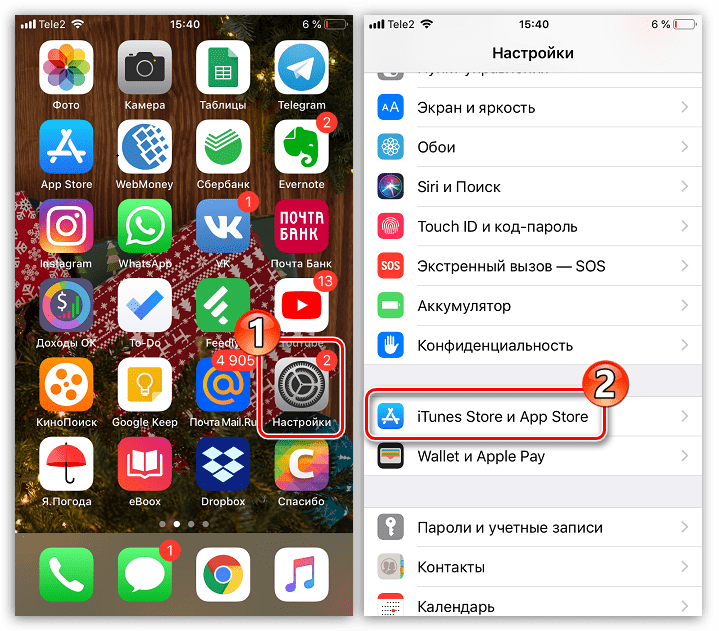
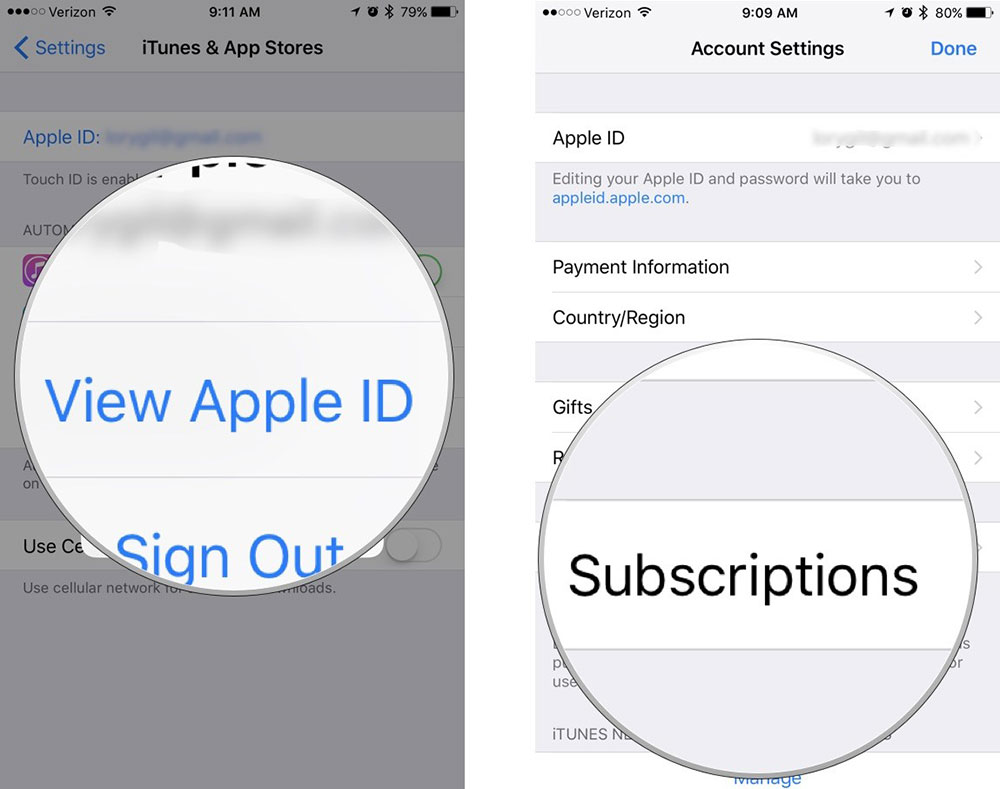
В верхней части следующего окна выберите имя своей учетной записи. В появившемся списке тапните по кнопке «Посмотреть Apple ID». Авторизуйтесь.
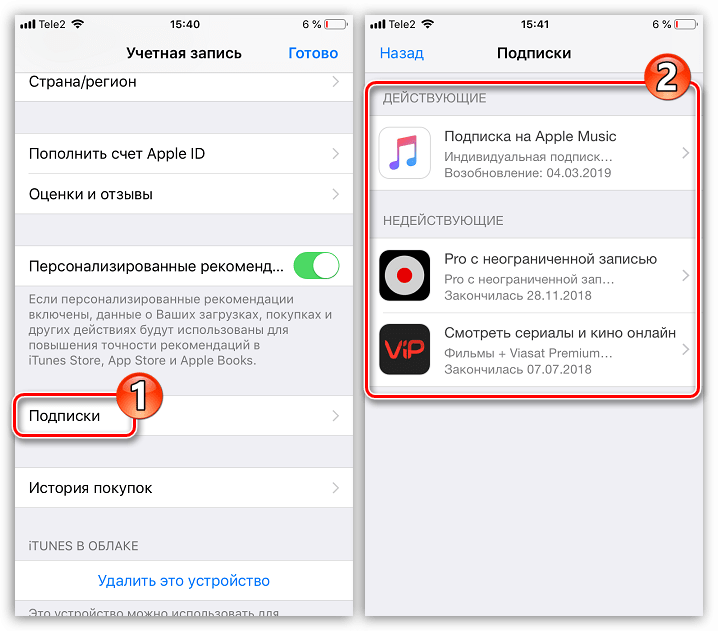
Любой из приведенных в статье способов позволит узнать, какие подписки оформлены для подключенной к iPhone учетной записи Apple >
Отблагодарите автора, поделитесь статьей в социальных сетях.

iPhone хорош, во многом даже прекрасен. Вот только за различные дополнения (прослушивание музыки, использование приложения и так далее) взимается плата, и она иногда оказывается довольно существенной. Часто пользователь соглашается на пробный период, а когда он заканчивается – удивляется, куда пропали средства со счета. И если вы не хотите оказаться в такой ситуации, необходимо знать, где и как посмотреть подписки на Айфоне 7, 7 Плюс, 6, 8, 10, 5, 6S, 5S и как их вовремя отключить, чтобы не потерять свои кровные.
Важно! Оформлять отказ нужно минимум за 24 часа до ее окончания. В противном случае система запросто решит, что вы своим молчанием согласны на продление, и спишет деньги. Поэтому лучше отписаться от подписки в iPhone заранее, до того, как наступит день окончания оплаченного или пробного срока.
Рассмотрим три варианта, которые пользуются заслуженной популярностью:
Где посмотреть подписки на Айфоне
Сначала разберемся, как посмотреть платные подписки на самом Айфоне без вспомогательного софта, лишь силами самого iPhone. Этим вариантом можно пользоваться везде, поскольку он не требует, к примеру, компьютера.
Для этого на устройстве пройдите в личные параметры. Далее перейдите к подразделу, посвященному iTunes и App Store.
Выберите просмотр Apple ID.

Обратите внимание, что до того, как узнать подписки на Айфоне, может потребоваться пройти аутентификацию, чтобы подтвердить дальнейшие действия.
Вслед за этим перейдите в подраздел, где находятся подписки на Айфоне, нажав на соответствующий пункт.

Откроется перечень, выберите из него ту, которую вам необходимо отменить на Айфоне 7 как ненужную подписку. Появятся детальные данные о ней.

Сначала идет указание срока действия текущего варианта, затем варианты, где можно найти продление подписки на Айфон на различный срок. Под ними находится кнопка для отказа от продления. Если ее нажать, приложение или услуга продолжит работать вплоть до момента окончания оплаченного периода, а после этого будет отключено.
Выполните такие же действия для всех других пунктов из перечня, которые вам не нравятся.
Аналогичным образом можно смотреть подписки на Айфоне, где оплата выполняется непосредственно через Apple. А вот со сторонними провайдерами услуг все сложнее. Например, для стриминговых сайтов часто требуется вход в личный кабинет на соответствующем ресурсе.
Интересно: Пользователи из Турции, Израиля и Южной Африки, где на платные подписки на Айфоне действуют свои правила, могут посмотреть и отменить их мгновенно, с вовзратом суммы за неиспользованное время. Сумма остатка будет зависить от того срока, который остался до окончания оплаченного периода.
Управление через iTunes
Альтернативный вариант, как в Айфоне отменить подписку на приложение или сервис – использовать iTunes. Способ одинаково хорошо работает для PC и Mac.
Для него также необходимо войти со своим Apple ID, чтобы система разрешила внесение изменений. После этого требуется перейти к информации об учетной записи через соответствующий пункт главного меню программы.

На этом этапе может потребоваться прохождение аутентификации, после чего можно будет приступить непосредственно к просмотру. Чтобы зайти в подписки как на Айфоне, прокрутите страницу до раздела настроек.

Далее используйте кнопку управления справа для перехода к перечню того, на что вы подписаны. В открывшемся списке вариантов выберите нужный сервис.

В самом низу, под вариантами, находится кнопка отмены. Используйте ее для отказа от дальнейшего получения услуги.
Как посмотреть платные подписки в App Store
Еще одно место, где в Айфоне скрываются подписки на встроенные покупки – это App Store, базовый магазин для выбора программ, где обычно и совершаются покупки и подписываются на то, что потом хочется отменить.
Откройте магазин и перейдите к своей учетной записи в самом низу и откройте данные об учетной записи. До того, как пустить вас в раздел, где возможно отключить подписку на Айфоне, система запросит ввод пароля. Затем можно будет пройти к нужному подразделу.

Откройте раздел, где можно выбрать подписку на приложение в Айфоне, которую вы хотите удалить как ненужную.

В детальном просмотре также будут отображаться данные о возможных способах продления, если вы все же решите не расставаться с услугой и пользоваться ей и дальше.

Также там будет кнопка для отмены. Используйте ее, чтобы больше не платить за использование данной программы. Обратите внимание, что она будет доступна конца оплаченного срока (если вы не из указанных выше стран, где действуют особые правила).
Если описанные выше способы в силу каких-то причин для вас не сработали, можно также обратиться непосредственно в техподдержку Apple. Опишите ситуацию и свои трудности, чтобы получить квалифицированную помощь от специалистов. Также этот метод можно применять, если вы случайно подписались на что-то.
Вы владелец продукции Apple? Тогда, скорее всего, вы сталкивались с проблемой, когда была оформлена ежемесячная подписка на вашем устройстве, а через некоторое время вы решили ее отменить. Но возможно ли это? Где просмотреть полный список подписок, которые активны на вашем iPhone? Как вернуть деньги за последнюю покупку? В рамках этой статьи мы рассмотрели все вопросы, связанные с подписками на айфонах, поэтому вы можете в несколько кликов решить любые проблемы, возникшие с этим пунктом.
Что такое платная подписка?
Платные подписки – это способ оплаты различного рода контента, например, музыки, приложений или игр за счет ежемесячных платежей. То есть, пока вы осуществляете оплату (подписка активна), вам предоставляется полный пакет услуг от конкретного разработчика или сервиса. Оплата списывается автоматически при наличии средств на вашей банковской карте или личном счете Apple Store.
Все подписки активируются в момент загрузки приложений в Apple Store и покупке определенных услуг. Например, чаще всего подобные опции активируются пользователем при первом запуске программы. Он запускает приложение, и на экране сразу же появляется информация о том, что данный продукт доступен в ознакомительном режиме на протяжении нескольких дней, после чего доступ к определенным возможностям будет заблокирован. Но, как правило, можно разблокировать этот доступ, оплатив подписку на месяц, несколько месяцев, полгода и так далее. И как только пользователь нажимает на это уведомление, система просит его подтвердить свои действия, указав пароль от данной учетной записи.
На этом можно сказать, что подписка на определенный контент активируется, и все действия лежат полностью на человеке, который осуществлял эти операции. Но в любой момент можно отменить подобные услуги, причем как сразу все, так и конкретную подписку.
Как просмотреть список подписок
Если вам необходимо просмотреть, какие платные опции у вас подключены, можно сделать это на своем же устройстве. Единственное условие – это наличие интернета, так как система синхронизируется с серверами Apple, чтобы на экране вашего смартфона вывести список активных подписок. В целом процедура будет следующей:
Если вы все же решили отключить все или конкретные платные опции на iPhone, можно сделать это в несколько кликов. Но учтите, что помимо Apple Store, также действуют платные подписки и в iCloud, Apple Music, поэтому мы описали все варианты услуг, за которые могут списывать денежные средства с вашей учетной записи и привязанных к ней банковских карт.
Подписки в Apple Store
Вариантов отмены платных опций именно для Apple Store несколько, поэтому вы сами выбираете, как вам удобнее. Но в целом процесс схож между собой.
Отключение через «Настройки»
Данный метод очень схож с предыдущим, однако, процесс перехода в раздел платных опций будет в разы быстрее.
Отключение через iTunes
Не всегда у пользователя есть возможность авторизоваться со своего устройства в Apple Store, например, когда устройство не работает или отсутствует интернет. Даже если у вас физически рядом с собой нет айфона, но вы знаете пароль и Apple ID, можно подключиться через iTunes и отключить любые подписки. Все, что вам необходимо, это выполнить ряд действий, которые описаны ниже:
Подписки в Apple Music
Помимо платных подписок в Apple Store, есть также отдельные платные опции для сервиса Apple Music, который предоставляет доступ к миллиону различных музыкальных композиций в высоком качестве. То есть, оплатив сумму один раз в месяц, вы на протяжении всего этого времени сможете без проблем загружать и прослушивать треки в музыкальном сервисе, получать новинки, различные подборки, а также быстро получать доступ к найденным трекам в Shazam.
По умолчанию подписка на сервис Apple Music отображается в общем списке, поэтому вы в любом случае сможете ее увидеть и отключить или же изменить. Но, если вам не хочется искать этот пункт в общем списке, можно перейти через приложение Apple Music. Процесс управления подписками здесь будет таким:
Также учтите, что в Apple Music первые месяцы действует бесплатный период, в течении которого с вас не будут списывать денежные средства, поэтому не обязательно отключать подписку, если фактически денег с вас снимать не будут. Но за несколько дней до списания рекомендуется отключать, иначе следующие месяцы уже будут продлеваться за деньги.
Подписки в iCloud
Доступ к iCloud оплачивается в отдельном меню, хотя средства списываются с общего счета вашей учетной записи. Кто не в курсе, iCloud – это облачный сервис для хранения бекапов, фотографий, данных из приложений, и другой конфиденциальной информации. Благодаря этой технологии вы можете в несколько кликов синхронизировать любую информацию с одного iPhone на другой или же любое другое устройство Apple, восстанавливать бекапы и быстро перекидывать фотографии «по воздуху».
Чтобы управлять подпиской в iCloud, вам необходимо будет перейти в отдельный раздел. Это делаем следующим образом:
Внимание! Только учтите, что часть информации, которая ранее была сохранена в iCloud и превышает стандартные 5 Гб по умолчанию, будет удалена с серверов Apple, поэтому заранее позаботьтесь о том, чтобы сохранить повторно важные данные на других устройствах, например, сделав копию на компьютере через iTunes или любые другие программы.
Как вернуть отмененные подписки
Даже если вы уже отключили определенные платные опции в Apple Store, и не знаете, как их вернуть обратно, можно также через свою учетную запись просмотреть полный список и активировать то, что вы выключили ранее.
Если вы загружаете приложение, чтобы просмотреть его функционал, то сначала постарайтесь оценить возможности без активации платных или условно платных опций. А уж если их не хватает, но допускается использование бесплатного периода, запоминайте даты, когда начнется списание средств. И старайтесь отключать подписки еще до того, как начнут снимать средства. Лучше делать это за 1-2 дня до начала, иначе попросту потеряете свои деньги. Но за последние покупки в Apple Store можно возвращать средства на свой баланс. Об этом рекомендуем вам прочитать в нашей отдельной статье, чтобы сэкономить в будущем свои средства!


