
Как узнать аудиокодек realtek
Как определить аудио-кодек?
Сжатие информации помогает достигнуть меньшего объёма данных звукового и визуального потоков цифрового видео. Необходимо инсталлировать на свой компьютер алгоритмы сжатия и распаковки, выполненные в виде отдельных модулей (кодеков) для того, чтобы обеспечить возможность воспроизведения видео любыми подходящими приложениями (проигрывателями). Зачастую, если видео воспроизводится без звука, нужно просто определить и установить аудио-кодек.
Второй способ. Информацию о кодеке можно получить с помощью VirtualDub. В главном меню приложения выберите пункт File, а затем пункт «Open video file. «.Или же используйте горячие клавиши Ctrl+O. Кликните по видео-файлу в открывшемся диалоговом окне, нажмите на кнопку «Открыть». Выберите пункты File и «File Information. » в главном меню. Откроется диалоговое окно со сводной информацией о потоках данных, которые содержатся в открытом вами файле. В группе элементов управления Audio stream (Звуковой поток) найдите поле Compression (Сжатие). В этом поле отобразится название аудио-кодека.
Третий способ. Получите информацию о кодеке с помощью программы GSpot. Запустите её и найдите в главном меню пункты File и «Open. «. В диалоговом окне «Select file(s) to be checked..» перейдите в необходимый каталог, кликните по проблемному файлу. Далее нажмите кнопку «Открыть». Процесс получения информации приложением может занять некоторое время. числовой идентификатор и символическое имя аудио-кодека отобразится в текстовом поле Codec группы элементов управления Audio.
Четвёртый способ. Ещё одним отличным помощником в получении информации о кодеках является бесплатное приложение MediaInfo. Запустите программу. На вкладке Details щёлкните мышью по полю с текстом. Появится диалоговое окно для выбора нужного файла. Укажите пусть к видео-файлу и кликните по кнопке «Открыть», после чего начнётся формирование отчёта. Отчёт отобразится в этой же вкладке. Опуститесь ниже, до раздела Audio. Вся необходима я информация об аудио-кодеке будет содержаться в полях Format, Format version, Format profile.
Полезный совет: Приложения GSpot и MediaInfo входят в состав пакета кодеков K-Lite Codec Pack.
Как узнать какой у меня Аудио кодек?
Найдите графу «Аудиокодек», в которой отображается название используемого кодека или фильтра. Второй способ. Информацию о кодеке можно получить с помощью VirtualDub. В главном меню приложения выберите пункт File, а затем пункт «Open video file… «.
Как узнать какой у меня драйвер на звук?
Самый простой способ – диспетчер устройств
Например, это можно сделать, нажав на «Пуск» и введя в строку поиска необходимую фразу. Есть еще несколько вариантов подходящих для Windows 7, 8 и Windows 10. Далее открываем пункт звуковых, видео и игровых устройств. Здесь и будет отображаться название звуковой карты.
Как узнать какая у вас звуковая карта?
Как узнать данные звуковой карты с помощью DirectX
Как узнать какой Аудио кодек нужен?
Информацию о используемом видео кодеке нужно искать в правой части интерфейса программы, в секции Video. Там можно увидеть, что для видео используется кодек x264. Информацию о аудио нужно искать в низу — там в секции Audio в качестве кодека указан PCM Audio.
Как открыть настройки звуковой карты?
Чтобы открыть их — нажмите сочетание кнопок Win+i и перейдите во вкладку «Система/Звук». Здесь можно отрегулировать как общую громкость, так и изменить параметры конфиденциальности, воспользоваться мастером устранения неполадок (например, если со звуком наблюдаются какие-то проблемы).
Как выглядит звуковая карта?
Как правило, они имеют форму круга и следующие цвета: зеленый, красный и синий. Вставляется в разъем материнской платы, как и большинство остальных компонентов компьютера. Кстати, если у вас проблемы со звуком, вы переустанавливали Windows и драйвера, но звук так и не появился, то можете прикупить себе звуковую карту.
Как узнать какая у тебя звуковая карта на Windows 10?
Средства операционной системы
Как проверить работает ли звуковая карта или нет?
Как в AIDA64 посмотреть звуковую карту?
Итак, скачайте программу AIDA64, установите и запустите на своем компьютере. После этого откройте раздел «Мультимедиа – HD Audio». В этом разделе будет отображаться информация о вашей звуковой карте. Для того чтобы получить точное название звуковой карты, нужно изучить информацию, которая выводится в нижней части окна.
Как узнать кодек Bluetooth?
На телефоне с Android идем в «Настройки» и выбираем пункт «О телефоне». Находим «Номер сборки», быстро тапаем по нему несколько раз. После седьмого тапа система сообщит, что вы стали разработчиком. Идем в «Параметры разработчика» и ищем пункт «Журнал отслеживания Bluetooth HCI», включаем его.
Как узнать формат аудио в видео файле?
Найдите графу «Аудиокодек», в которой отображается название используемого кодека или фильтра. Второй способ. Информацию о кодеке можно получить с помощью VirtualDub. В главном меню приложения выберите пункт File, а затем пункт «Open video file… «.
Где в системном блоке находится звуковая карта?
Звуковая карта может быть встроена в материнскую плату (интегрированная звуковая карта) или так называемой внешней, которая выполнена в виде электронной платы расширения, вставляемой в специальный слот на материнской плате. В современных компьютерах звуковая карта практически всегда интегрирована в материнскую плату.
Как войти в настройки звуковой карты Windows 7?
В таком случае настройка звука в Windows 7 осуществляется через панель управления. Для этого заходят в «Панель управления» — «Оборудование и звук» — «Звук». В появившемся окошке должны отображаться звуковые устройства. Если их нет, значит они просто отключены.
Как настроить звуковую карту на Windows 7?
Рассмотрим настройку звуковой карты стандартными средствами Windows Vista/7/8. Для настройки необходимо выбрать Панель управления Windows->Оборудование и звук->Звук. В открывшемся окне на первой вкладке дважды нажмите на устройстве воспроизведения, которое Вам необходимо настроить.
Как включить звуковую карту в Windows 7?
Заходим в настройки биос и перед вами откроется главное меню AMI BIOS. Переходим на вкладку «Advanced» и выбираем там «OnBoard Devices Configuration». Далее в открывшемся окне обращаем внимание на параметр «Onboard Audio» или «Onboard HD Audio». Он должен находиться в состоянии «Enabled» либо «Auto».
Разбираемся с аудио по Bluetooth на десктопных системах — какой кодек вам подойдет?
Беспроводной звук становится все популярнее, и я все чаще встречаю один вопрос — а как мне получить хорошее качество аудио по Bluetooth на Windows или macOS? Разумеется, вы можете купить первый попавшийся адаптер Bluetooth или просто подключить свои наушники к ПК, если на нем уже есть поддержка «синезуба», и вы точно сможете послушать музыку в стерео. Однако на деле кодек, по которому передаются аудиоданные, все же достаточно важен, и я писал об этом в одной из предыдущих статей (рекомендую с ней ознакомиться перед прочтением материала ниже). Поэтому давайте разберемся, как добиться качественного звука или же максимально снизить его задержку.
Что умеют современные системы по умолчанию?
Любые версии Windows 10 и любая macOS за последние 5 лет умеют работать с базовым кодеком SBC и «почти Audio CD» кодеком AptX (на любых Bluetooth-адаптерах). Также macOS умеет работать с неплохим психоакустическим кодеком AAC. Выбора кодека на Windows нет, также нет функционала, чтобы узнать текущий кодек (это умеют делать сторонние программы, например Bluetooth Tweaker, но они платные). Приоритет кодеков в ОС от Microsoft следующий: AptX > SBC. То есть, если ваши наушники поддерживают AptX, система также будет его использовать. Если ваши наушники поддерживают AptX, но вы хотите SBC — этого добиться невозможно.
На macOS все интереснее: приоритет кодеков по умолчанию тут AAC > AptX > SBC. То есть, если ваши наушники поддерживают и AptX, и AAC, будет использоваться последний кодек. Однако есть бесплатная программа под названием Bluetooth Explorer, где можно как менять приоритеты (например, сделать AptX > AAC > SBC), так и вообще отключить AAC и AptX, получая только SBC. Более того, здесь можно менять как bitpool, так и bitrate кодеков, то есть потенциально улучшая качество звука. Однако на деле это могут поддерживать не все наушники, и более высокий битрейт может сказаться на задержке и «дальнобойности».
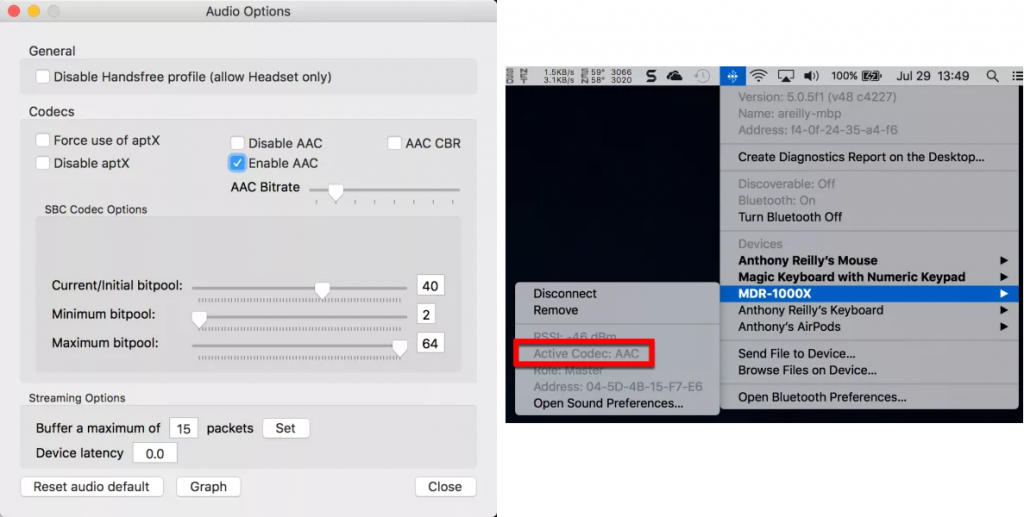
На macOS можно достаточно тонко настроить звук по Bluetooth, но доступных кодека все равно только три.
По умолчанию как на Windows, так и на macOS кодек SBC имеет битрейт 328 кбит/c при 16 бит и 44.1 КГц. Кодек AptX — 352 кбит/c и 16 бит с 44.1 КГц. Что касается AAC, то его битрейт самый низкий, до 256 кбит/c при 16 бит, зато частота дискретизации выше, 48 КГц.
Я не хочу во всем разбираться и просто хочу послушать музыку, что мне делать?
Пожалуй, это самый массовый подход — хочется просто подключить наушники и слушать музыку. В таком случае вам не нужно делать. совсем ничего: любые наушники и любой Bluetooth-адаптер обязаны поддерживать протокол A2DP и базовый кодек SBC. Поэтому стереозвук вы получите в любом случае.
В таком случае имеет смысл смотреть в сторону AptX и AAC. Да, в теории эти кодеки должны давать сравнимое с SBC качество звука, но на практике многие компании настраивают DSP-процессор в своих наушниках на лучшую работу с «продвинутыми» кодеками, как итог — звук по AptX становится «объемнее и басистее», а на AAC появляется лучшая «детальность». Поэтому в народе бытует мнение, что тот же SBC сильно хуже, чем AptX: на деле слышимая разница обусловлена скорее различными настройками наушников, а не математическими различиями между кодеками.
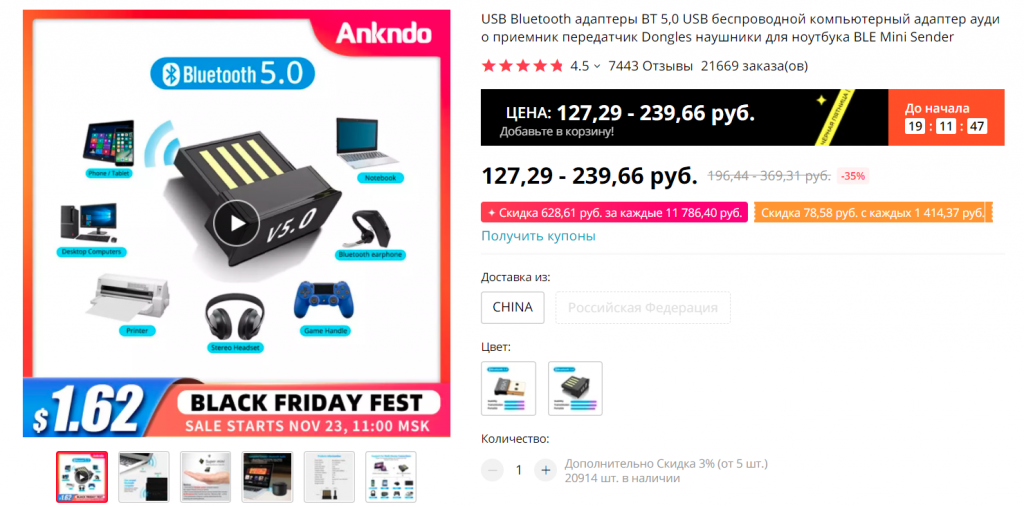
Да, даже такой дешевый адаптер даст вам AptX на Windows 10. Но разумеется о его долговечности и качестве говорить не приходится.
Но, в любом случае, нам, как «конечным слушателям», не особо важно, как получается хороший звук, поэтому если вы слушаете обычную музыку в lossy-кодеках с битрейтом в 200-300 кбит/c, то имеет смысл остановиться на AptX и AAC. В случае с Windows 10 выбора у вас нет — система поддерживает только первый из них. В случае с macOS я бы предложил самостоятельно сравнить: в теории AAC лучше передает музыку с широкой сценой, где есть одновременно и женский вокал, и басы. AptX же лучше справляется с тяжелой музыкой типа рока или метала. Но опять же, конечный результат сильно зависит от настройки процессора в наушниках, поэтому лучше сравнить работу этих кодеков самостоятельно.
Напомню, что в данном случае вам не нужно покупать какой-то специальный адаптер для работы с AptX: любая версия Windows 10 умеет с ним работать на абсолютно любых USB-донглах, хоть с AliExpress за 200 рублей. Основная разница здесь будет только в дальнобойности: если у вас толстые стены и вы слушаете музыку за пределами своей комнаты, имеет смысл купить более дорогой адаптер с лучшей антенной.

По AAC нет никаких огромных задержек, все на уровне AptX.
Я хочу поиграть в наушниках без задержки, что делать?
На этом месте «компетенция» современных десктопных систем заканчивается. Получается, что придется играть по проводу? Нет. Есть кодек AptX-LL, который по качеству звука является абсолютной копией AptX, но при этом сквозная задержка не превышает 40 мс. Что забавно, это временами ощутимо ниже, чем если выводить звук по проводу с интегрированных аудиокарт от Realtek: в таком случае она нередко составляет 60-80 мс, то есть звук по Bluetooth оказывается даже лучше для игр.
Однако не все так просто. Как я уже сказал выше, современные системы не умеют работать с таким кодеком «из коробки», так что придется покупать внешние Bluetooth-адаптеры, которые десктопные ОС будут распознавать как USB-аудиокарты. Я могу выделить два неплохих: это Reiyin WT-04 и Avantree DG80. Первый дешевле, его можно найти на AliExpress за 1400 рублей. За второй придется отдать 2300, зато он дальнобойнее. Оба они имеют приоритет кодеков AptX-LL > AptX > SBC.
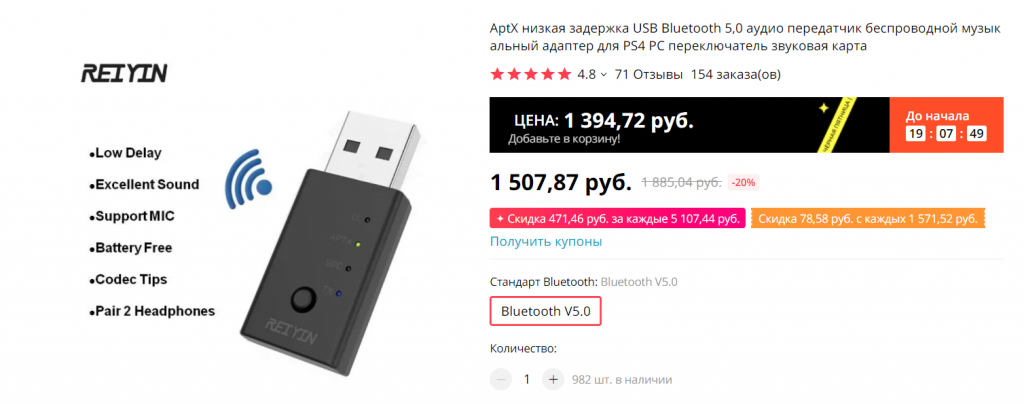
Достаточно простой китайский адаптер, который тем не менее умеет работать с AptX-LL.
Также важно понимать, что с точки зрения наушников AptX и AptX-LL это разные кодеки. Поэтому если ваше аудиоустройство поддерживает только AptX, никакой низкой задержки не будет, так что вам нужны наушники именно с поддержкой AptX-LL, а их на рынке не очень-то и много.
Я хочу получить максимально хороший беспроводной звук, что мне делать?
Начну, пожалуй, с самого главного: абсолютно все беспроводные кодеки, даже UAT с битрейтом в 1.2 мбит/c, являются lossy, то есть часть данных будет отсекаться при передаче. Да, разумеется тот же AptX с 352 кбит/c «выкинет» из музыки куда больше, чем LDAC с 990 кбит/c, но факт остается фактом: если вы хотите слушать музыку в неизменном виде, Bluetooth все еще не для вас.
Однако можно прийти к разумному компромиссу, когда реальное качество музыки при передаче снижается настолько слабо, что даже при непосредственном сравнении разница улавливаться будет далеко не всегда. И здесь можно выделить два подхода: простой и дешевый, или замороченный. Начнем с первого.
В 2016 году компания Qualcomm представила AptX HD. 24 бит, 48 КГц, битрейт 576 кбит/с — короче говоря, «почти Hi-Fi». На деле, конечно, все слегка запутаннее. Во-первых, если вы слушаете 16-битную музыку, то разницы с AptX практически не будет: остальные 8 бит просто будут забиваться нулями, и кодек по сути превратится в 16 бит/48 КГц с битрейтом 384 кбит/c. Во-вторых, большинство USB-адаптеров с поддержкой AptX HD опять же работают в режиме 16 бит/48 КГц, и мне было забавно наблюдать за их владельцами, которые при таком подключении «слышали» разницу с обычным AptX. На деле, конечно, разницу-то они слышали, но опять же не между кодеками, а между настройками DSP-процессора в наушниках для разных кодеков,
В итоге единственный USB-адаптер с честным 24-битным AptX HD — это Avantree DG60 второй версии. Стоит он без малого 3000 рублей, зато имеет действительно дальнобойную антенну. И это самый простой способ попасть в мир беспроводного «почти Hi-Fi» звука. Получаемая при таком подключении задержка колеблется на уровне 150-200 мс: для фильмов терпимо, для игр скорее нет, чем да. И тут опять же есть важный момент: этот донгл имеет приоритет AptX HD > AptX-LL > AptX > SBC, но выбора между ними нет. Так что даже если ваши наушники умеют работать и с AptX HD, и AptX-LL, включить последний для игр вы не сможете.
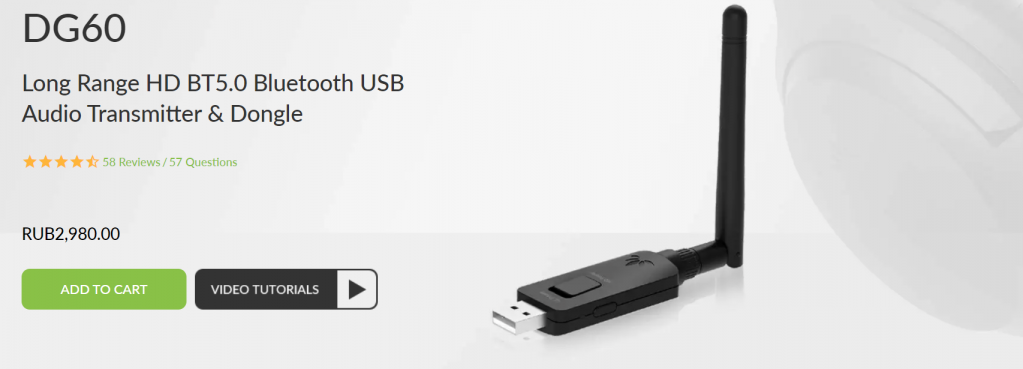
Единственный адаптер с честным AptX HD.
Следующий на очереди — LDAC от Sony. 24 бит, 96 КГц, 990 кбит/c. Наушников с его поддержкой немного, и в основном это, сюрприз, достаточно дорогие решения от Sony. А раз наушников не очень много, то и отдельно создавать USB-донгл с поддержкой LDAC смысла мало, поэтому дешевого и простого способа получить поддержку этого кодека на десктопных ОС нет.
Ну и самый-самый максимальный кодек, доступный для получения на десктопных ОС — это UAT. 24 бит, 192 КГц, битрейт аж до 1.2 Мбит/c — выглядит внушительно. Однако на деле проблем с ним еще больше, чем с LDAC, по той простой причине, что это собственный кодек китайской компании HiBy, и работает он только с наушниками этой же компании. С одними наушниками. Да-да, только одними — TWS HiBy WH3. И вам нужен будет плеер типа HiBy W3, чтобы передавать на них музыку с ПК. С учетом того, что это внутриканальные наушники, смысла так заморачиваться скорее всего нет, так что этот абзац написан больше для «общего развития».
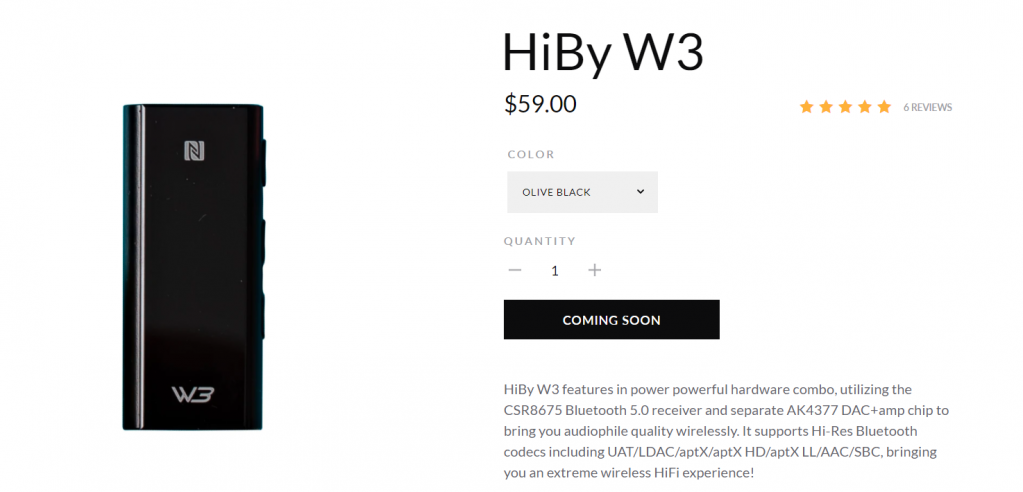
Достаточно неплохой китайский плеер, умеющий работать с LDAC и UAT, а также выступать внешней аудиокартой.
Вывод: беспроводной звук все еще остается в основном мобильным
В случае со смартфонами на Android проблем выше обычно нет совсем: даже не самые дорогие телефоны поддерживают широкий спектр кодеков от AAC до LDAC с возможностью выбрать любой из них, и вам всего лишь нужны наушники с поддержкой нужного кодека (или даже кодеков). А вот на десктопных ОС с этим все очень плохо: доступно лишь 2-3 кодека, причем на той же Windows 10 переключаться между ними нельзя.
И, что самое печальное, прогресс в этом направлении идет крайне медленно: так, например, возможность узнать заряд беспроводных наушников на ОС от Microsoft встроенными средствами появилась меньше года назад, а macOS вообще до сих пор не умеет это! Так что ожидать в ближайшее время каких-либо подвижек в этом направлении, увы, не стоит, а значит для получения качественного беспроводного звука вам все еще придется заморачиваться с донглами и DAC-плеерами.
Bluetooth-кодеки для беспроводных наушников. Какие бывают и что лучше


Содержание
Содержание
Беспроводные Bluetooth гарнитуры активно вытесняют проводные модели. При покупке новых наушников или смартфона полезно знать не только версию Bluetooth, но и разбираться в поддерживаемых аудиокодеках.
Что такое кодек и зачем нужен
Кодек — это специализированная программа (алгоритм), которая выполняет шифрование и дешифрование информации с целью уменьшить объем. Практика показывает, что чем меньше передается данных по Bluetooth, тем ниже шанс потери информации. Дополнительно передача больших объемов по воздуху плохо сказывается на автономности мобильных устройств. Именно поэтому используется кодек, способный выполнить сжатие с минимальными потерями.

В ходе сжатия аудиофайл теряет часть информации. Какую именно и в каком объеме — это зависит от каждого конкретного кодека. Как правило, выполняется обрезка высоких частот. Например, существуют реализации кодеков AAC от различных брендов, каждый из которых удаляет часть высоких частот.

Как видно из графика, лучшим по сохранению качества является кодек от компании Apple, который урезает около 1 кГц. На других устройствах потери высоких частот больше.
Почему не существует одного универсального кодека — все дело в поиске «золотой середины». Слишком сильное сжатие уменьшит передаваемый объем данных, но также урежет качество звучания за счет потери информации. Шифровка и дешифровка больших объемов данных позволяет сохранить приближенное к оригиналу качество звучания, но приводит к повышенному энергопотреблению и плохой помехоустойчивости.
У всех кодеков есть несколько ключевых параметров.
Частота дискретизации. При преобразовании аналогового сигнала цифровая аудиодорожка составляется из определенного количества точек. Чем выше частота выбора этих точек, тем выше качество записи. Измеряется в Гц. Эталонное значение у компакт-диска — 44100 Гц.
Разрядность. Задает точность кодирования каждого участка, заданного частотой дискретизации. Чем выше параметр, тем ближе к оригиналу получается оцифрованный сигнал. Измеряется в битах. Для компакт-диска разрядность составляет 16 бит.
Битрейт. Определяет количество бит, которые можно передать за единицу времени и напрямую зависит от вышеописанных параметров. Измеряется в кбит/с. Для компакт-диска составляет 1411 кбит/с.
Для понимания значимости этих параметров можете посмотреть изображение ниже. Как видно, при высокой битности и частоте дискретизации оцифрованный сигнал (красный) более приближен к оригиналу (синему).

Независимо от выбранного кодека беспроводная передача аудио проигрывает проводной. Дополнительно нужно учитывать тот факт, что с возрастом человеческий слух ухудшается и не способен воспринимать отдельные частоты. Обычно мы воспринимаем частоты от 20 Гц до 20 кГц, однако со временем этот диапазон сужается. Ученые подсчитали, что в среднем за 10 лет из диапазона теряется 2 кГц.
Всё о встроенном звуке. Современные звуковые кодеки: описание, тесты, особенности моделей различных производителей
Первые персональные компьютеры не имели звуковых возможностей. Да, у них были небольшие «пищалки», управляемые сигналами таймера, которые могли издавать звуковые сигналы заданной тональности. Они еще подходили для целей диагностики, но не более. А первые звуковые карты были достаточно дорогостоящими устройствами, не доступными рядовому пользователю ПК.
Росла вычислительная мощность процессоров, улучшались характеристики видеоподсистемы, росла емкость дисковой памяти. Звуковые возможности постепенно стали требоваться каждому персональному компьютеру — для игр, прослушивания музыки, звуковой поддержки интерфейса операционной системы. Возникла необходимость разработки максимально простой и недорогой звуковой подсистемы, которую можно было бы интегрировать в материнские платы.
Что такое AC’97
Большинство современных потребительских звуковых решений строится согласно стандарту AC’97, разработанному корпорацией Intel. Он предусматривает разделение звукового контроллера на две независимые части — цифровой контроллер (DC’97) и аналоговый кодек (AC’97), связанные между собой цифровым последовательным каналом AC-Link. Функции цифрового контроллера строго не регламентируются. Он может содержать универсальный или специализированный DSP-процессор для обработки звука, табличный волновой синтезатор, модуль поддержки DOS-звука, кодер и декодер Dolby и DTS и т.п. А может быть и простым хост-контроллером, отвечающим только за обмен данными между системной шиной и кодеком. Именно последний вариант хорошо подходит для интеграции, так как требует минимум аппаратных затрат.
Функциональная схема AC’97.
Кодек AC’97 — это небольшой чип (4х4 см, корпус TSOP, 48 выводов), который отвечает за преобразование звука в аналоговую форму при выводе и в цифровую — при вводе. Спецификация AC’97, последняя версия которой — 2.3, описывает электрические, механические, функциональные параметры кодека. Функциональная схема представлена на рисунке. Согласно ей, современный AC’97-кодек должен:
• содержать 16-разрядные ЦАП и АПЦ, аналоговый микшер;
• иметь до четырех линейных стерео входов и до двух моно входов;
• иметь один или два микрофонных входа с возможностью усиления (+20 дБ);
• иметь один линейный стерео выход;
• иметь дополнительные линейные выходы — для наушников, 4- и 6-канальной акустики;
• иметь расширенные возможности управления питанием.
Необязательные требования к кодекам включают:
• увеличение разрядности ЦАП и АЦП до 18 или 20 бит;
• аппаратное преобразование частоты дискретизации;
• управление громкостью (не уровнем) и тембром (отдельная настройка низких и высоких частот);
• расширение стереобазы (3D Enhancement);
• отдельный вход для записи голоса;
• наличие трасмиттера для цифрового интерфейса S/PDIF, поддержка независимого вывода S/PDIF (требование спецификации 2.2);
• определение типа подключенного к каждому входу или выходу устройства по его сопротивлению (требование спецификации 2.3).
Перечисленные необязательные требования могут быть реализованы программно, на уровне драйверов AC’97-звука. Так, кодеки, обрабатывающие данные только с фиксированной частотой дискретизации требуют, чтобы преобразования выполнялись на стороне хоста. То же самое касается эквалайзеров, разрядности данных (18- и 20-разрядный звук), расширения стереобазы.
Таким образом, от самого аудиокодека зависят такие параметры звука, как соотношение «сигнал/шум», уровень сигнала на выходе, нелинейные искажения, передача различных частот, поддержка нескольких аналоговых и цифровых входов и выходов. Различные звуковые эффекты (позиционирование, реверберация), поддержка нескольких потоков, соответствие требованиям различных API, работа с MIDI, общая устойчивость работы зависят от возможностей цифрового контроллера и его драйверов.
Особенности встроенного звука
Большинство интегрированных звуковых решений, встречающихся на современных материнских платах, состоят из встроенного в южный мост чипсета хост-контроллера и расположенного на плате аудиокодека. Размещение кодека или нескольких кодеков на специальной плате — райзере AMR (или более функциональных его разновидностях — CNR, ACR) тоже возможно, однако это решение не стало популярным, и потому слоты райзеров постепенно исчезают с материнских плат. Причина заключается в том, что встроенный звук имеется у каждой платы, а реализация с помощью райзера модема или сетевой карты получается не настолько дешевой, насколько малофункциональной и недостаточно качественной.
Хост-контроллер чипсета удовлетворяет спецификации AC’97 2.2 или 2.3, поддерживает двух- или многоканальные кодеки, а также независимую выдачу отдельного цифрового потока в формате PCM, AC-3, DTS и т.д. для интерфейса S/PDIF. Функции обработки звука зачастую целиком возлагаются на драйверы, которые пишут и разработчики чипсетов, и разработчики кодеков (у последних это получается лучше). Некоторые драйверы поддерживают и позиционируемый 3D-звук, и имитацию звуковой среды, и многополосный эквалайзер — мощности современных процессоров позволяют это. Иногда встроенный в чипсет контроллер аппаратно реализует поддержку DirectSound, табличного синтеза MIDI, а также позиционируемый звук, аппаратное кодирование звука в формат AC-3 (чипсеты NVIDIA).
Современные звуковые кодеки поддерживают практически все не только обязательные, но и опциональные требования. Нормой стало наличие трасмиттера S/PDIF для подключения цифровой акустики или других устройств с цифровым входом, встроенного усилителя, который активируется при подключении наушников. Есть кодеки с поддержкой многоканальной акустики, с 20-разрядными ЦАП и АЦП. Существенно улучшилось качество работы кодеков, производители плат научились грамотно проектировать обвязку, уменьшая тем самым наводки. Полностью аппаратные решения для шины PCI встречаются все реже и реже, так как они заметно дороже, а существенных преимуществ уже не имеют.
На сегодня встроенный звук уже практически избавился от таких типичных проблем, как повышенная шумность, искажения и наводки, низкий выходной уровень. Исчезли проблемы с поддержкой игр, недостаточной стабильностью, пропаданием звука при разгоне. Тем не менее, не все хорошо с воспроизведением низких и высоких частот, по-прежнему не всегда работает MIDI, часто отсутствуют какие-либо настройки, нет поддержки DOS (или она ограничена). У одних кодеков качество звучания и поддержка различных API лучше, у других — хуже, но производители материнских плат практически никогда не указывают, какие кодеки они используют. В этой статье можно рассказать об особенностях кодеков различных производителей, но привести перечень всех материнских плат с указанием, какой кодек установлен на каждой, невозможно по понятным причинам. Поэтому если вы планируете пользоваться встроенным звуком, обращайтесь к обзорам материнских плат.
Распространенные модели AC’97-кодеков
Год назад на материнских платах устанавливались в основном кодеки Analog Devices и SigmaTel. Они были реализованы лучше аналогов — имели более высокое качество звука, хорошие драйверы, часто использовались и для дорогостоящих звуковых карт. Более дешевые кодеки Avance Logic и Cirrus Logic/Crystal встречались реже, в основном на дешевых моделях материнских плат. Однако из-за того, что разработчики кодеков не заметили, как возросли требования к функциональности встроенного звука, и не успели подготовить новые модели, быстро приобрел популярность дешевый звуковой контроллер CMedia CMI8738.


