
Поиск по картинке
В Яндексе можно искать информацию с помощью картинки. Это может быть полезно, если вы хотите:
Если у вас есть только часть картинки, этого хватит, чтобы найти полную версию. Картинку для поиска можно взять из интернета или загрузить с компьютера или телефона.
Как начать поиск по картинке
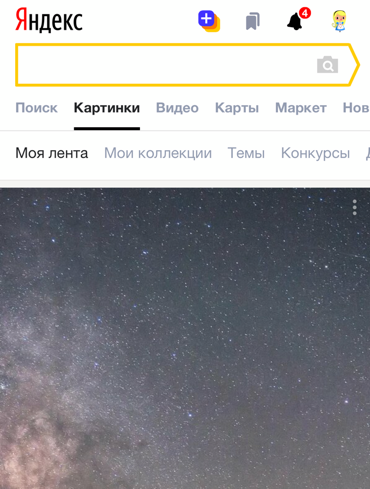
Нажмите кнопку справа от поисковой строки и загрузите картинку одним из способов:
Нажмите значок в поисковой строке, затем сделайте фото интересующего вас объекта или загрузите исходное изображение из галереи.
Как искать картинку с другого сайта
Поиск по картинке
В Яндексе можно искать информацию с помощью картинки. Это может быть полезно, если вы хотите:
Если у вас есть только часть картинки, этого хватит, чтобы найти полную версию. Картинку для поиска можно взять из интернета или загрузить с компьютера или телефона.
Как начать поиск по картинке
Нажмите кнопку  справа от поисковой строки и загрузите картинку одним из способов:

Нажмите значок  в поисковой строке, затем сделайте фото интересующего вас объекта или загрузите исходное изображение из галереи.

Как искать картинку с другого сайта
Поиск по картинке
В Яндексе можно искать информацию с помощью картинки. Это может быть полезно, если вы хотите:
Если у вас есть только часть картинки, этого хватит, чтобы найти полную версию. Картинку для поиска можно взять из интернета или загрузить с компьютера или телефона.
Как начать поиск по картинке
Нажмите кнопку справа от поисковой строки и загрузите картинку одним из способов:
Нажмите значок в поисковой строке, затем сделайте фото интересующего вас объекта или загрузите исходное изображение из галереи.
Как искать картинку с другого сайта
Поиск по картинке
В Яндексе можно искать информацию с помощью картинки. Это может быть полезно, если вы хотите:
Если у вас есть только часть картинки, этого хватит, чтобы найти полную версию. Картинку для поиска можно взять из интернета или загрузить с компьютера или телефона.
Как начать поиск по картинке
Нажмите кнопку  справа от поисковой строки и загрузите картинку одним из способов:

Нажмите значок  в поисковой строке, затем сделайте фото интересующего вас объекта или загрузите исходное изображение из галереи.
Как искать картинку с другого сайта
Как найти первоисточник изображения в интернете!
Случаются иногда такие ситуации, когда необходимо найти или же указать первоисточник какой либо фотографии или изображения. Такой целью могут задаваться в разных случаях, например для указания источника на своем сайте, или же проверить достоверность описания к этой картинке, вообщем случаев более чем предостаточно.

Поиск первоисточника изображения в интернете
По другому этот метод называют как «Обратный поиск картинки», но сути это не меняет. Лично мне известно на момент написания статьи 2 сервиса которые наиболее подходят для поиска первоисточника.
Начнем с первого и пожалуй самого известного сервиса, такого как » Google картинки «

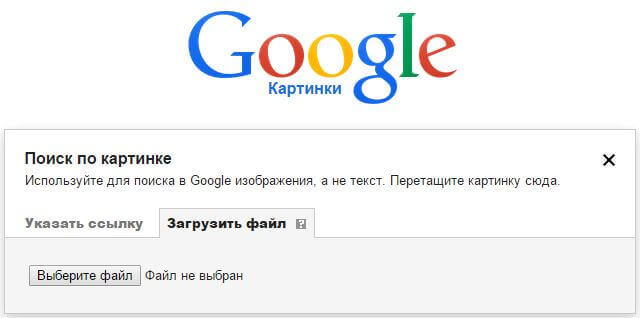
Пользоваться довольно таки просто, а также рекомендую использовать в первую очередь именно его, так как он мощный поисковик, и знает практически каждый уголок интернета. В сервисе можно указать ссылку на изображение или же загрузить его с компьютера, но чтобы найти действительно первоисточник фото необходимо знать несколько нюансов:
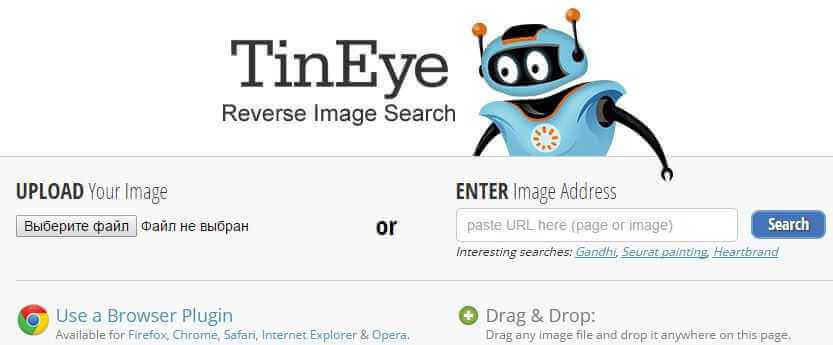
Довольно старый сервис, который пользуется популярностью за рубежом, хотя у нас его тоже много кто использует.
Можно загрузить изображение с Пк, указать ссылку, или перенести его прямо на сайт, функция Drag & Drop определит картинку и начнет поиск. Также стоит отметить, что можно добавить расширение Tineye в свой браузер.
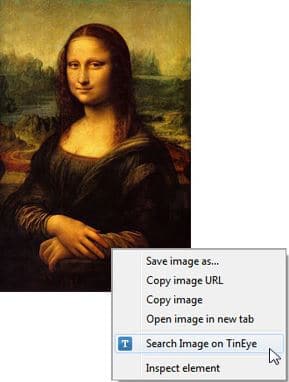
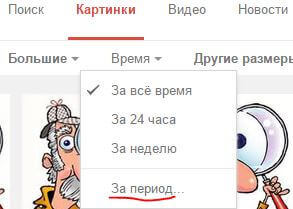
Еще действительно полезной функцией поиска обратного источника изображений является метод сортировки изображений.

Сортировка возможна по следующим параметрам:
Каким сайтом пользоваться для поиска первоисточника картинки решать только вам. Хотя эти два сервиса как бы дополняют друг друга. Один имеет мощный всемирный сканер, от которого ни один сайт не уйдет ( исключение только если сайт полное г*вн*цо, так как Google такие сайты может исключить из индексации), другой же Tineye имеет очень полезную функцию «Поиск самого старшего источника». Удачного вам поиска оригинала изображения.
Как найти первоисточник изображения в Интернете

Каждый, кто сегодня работает с оформлением текста, сталкивался, пожалуй, с такой проблемой: в архиве есть подходящая картинка, да только непонятно, кто её автор. И ни по названию изображения, ни по техническим параметрам его не вычислить.
Можно, конечно, отказаться от использования изображения или, если речь не о СМИ, а о личном блоге, извиняясь и кланяясь использовать чужое с припиской «Автор, отзовись!» Но тем, кто подходит к вопросу авторских прав серьезно, решить проблему поиска поможет так называемый «обратный поиск картинки».
Строго говоря, такой поиск далеко не в новинку для фотографов с бильд-редакторов, которые наверняка в большинстве своем подкованы в этом вопросе. А вот обычные журналисты, как показал неформальный опрос среди знакомых коллег, далеко не всегда могут похвастать такими знаниями.
Поэтому «открою Америку» и расскажу, как искать в сети автора и источник для имеющегося безымянного изображения. Кстати, заодно «обратный поиск» поможет найти не только источник, но и ту же картинку в другом размере, а также изображения, похожие по цвету, узору и т.д. Кроме того, он же отличный помощник для авторов изображений, которым станет легче проверить, не бродит ли их произведение по Интернету, взятое кем-то без разрешения.
Первой представлю «старушку» – поисковую машину, специализирующуюся на Reverse Image Search, то есть на обратном поиске картинок, уже целых шесть лет. TinEye была разработана в 2008 году канадской фирмой Idee Inc.
Язык: английский. Интерфейc простой.
Использование бесплатное для некоммерческих целей.

Слева на странице с симпатичным роботом можно загрузить картинку с помощью классической навигации или способом перетаскивания (Drag&Drop) с винчестера. По желанию справа можно задать поиск автора, загрузив только URL-адрес картинки, стоящей в Интернете.
Ищет TinEye довольно быстро и качественно. При тестовом поиске ресурс выдал результат в почти 5 миллиардов просмотренных картинок за две (!) секунды и шесть конечных результатов поиска, среди которых не было случайных.

Плагин этого поисковика можно установить практически на любой популярный браузер, так он всегда будет под рукой.
Единственный недостаток – понять, куда ведет найденная ссылка, можно только нажав на нее. В результате в поиске могут оказаться сайты на языках, которые вы не понимаете, и ваша работа несколько затянется.
Язык: английский. Интерфейс простой.

Хотя у данного поисковика есть даже App для Андроида, он несколько неповоротлив и производит впечатление реликта из тех времен, когда мониторы были на много меньше. С той же тестовой картинкой, что и в первом примере, он выдал всего 10 результатов, и к тому же растянул их выдачу на целых две страницы. Кроме того, ни одна ссылка не была тем, что мы искали, хоть и все как минимум отдаленно напоминали искомую картинку цветовой гаммой.

Однако у поисковой машины RevIMG есть и свои преимущества. Так, здесь можно не только загрузить для поиска картинку или ссылку на нее, но и сузить поиск, задав тематическую категорию, а также можно выделить лишь часть загруженной картинки, что особенно удобно, если картинка была изменена или использована в коллажах.
Язык: зависит от Ваших настроек. Интерфейс суперпростой.

Опцию обратного поиска картинок Google предлагает уже с 2011 года. Чтобы ею воспользоваться, в поле поиска картинок надо предварительно нажать на маленькое изображение фотокамеры. Искать можно как по адресу опубликованного в Интернете изображения, так и по самой картинке, загрузив ее обычной навигацией или перетаскиванием с винчестера.
С той же тестовой картинкой, что и в первых двух случаях, менее чем за одну секунду поисковик смог найти целых 56 результатов, кроме того, внизу страницы с результатами был также выбор картинок, визуально похожих по искомую. На странице выдачи также сразу видна часть текста с сайта, на который ведет ссылка, что упрощает выбор при поиске.

Таким образом, учтя ошибки и недоработки конкурентов, Google, похоже, дал нам в руки пока самую успешную поисковую машину для обратного поиска картинок из всех имеющихся.
FAQ: Как найти оригинал фотографии
Вчера мы говорили о том, почему не стоит копипастить фотографии. Появляется логичный вопрос, как же установить автора фотографии? Достаточно просто, использовать поисковик, во многих случаях это помогает. Кстати, помогает это и в том случае, если вы нашли фотографию с копирайтом какого-то сайта, который к этой фотографии отношения не имеет, но с большим азартом лепит свои водяные знаки. По сути, мы ищем оригинал нужной фотографий, ее первоисточник.

Этот способ могут также использовать те, кто организовывает у себя в журнале фотоконкурсы. Когда я был в жюри нескольких конкурсов, я с завидной скоростью обнаруживал, что фотография совсем не авторская, но она спокойно участвует в конкурсе. Еще небольшой плюс этого метода, вы победите в любом конкурсе «угадай что на фотографии», за 10 секунд определив откуда эта фотография, конечно кроме авторских фотографий, которые впервые опубликованы в блоге 🙂
Способ достаточно прост, но о нем мало кто знает.
Для примера я выбрал вот эту фотографию из моего блога:
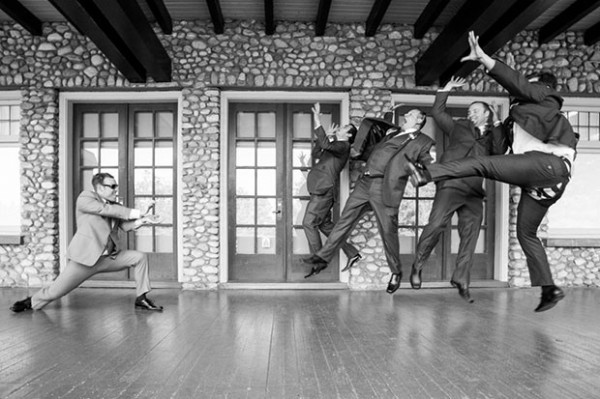
Нажимаем на фотографию правой кнопкой мышки, и выбираем пункт «Копировать URL изображения».
Затем заходим в Google Images, выбрав на главной странице Гугла вкладку «Картинки»

Нажимаем на маленькую иконку фотоаппарата, которая находится в строке поиска, всплывает такое окошко:
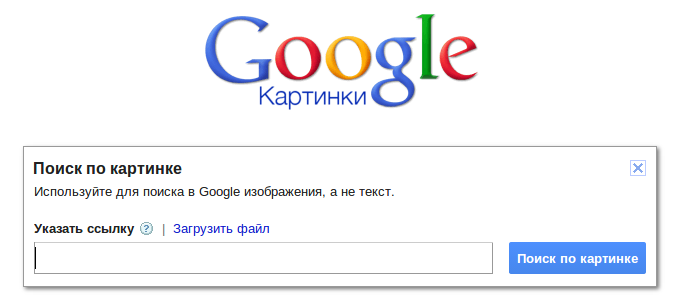
В окошке все понятно написано. Можно, кстати, искать не только по ссылке на фотографию, но и загружать фотографию для поиска со своего компьютера. Вставляем скопированную ссылку фотографии и получаем результаты:
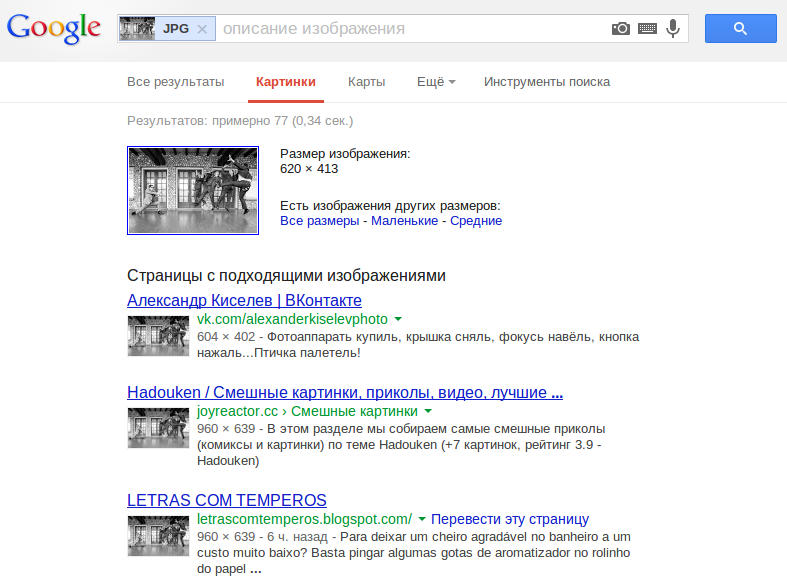
В отличии от поиска картинок по текстовому описанию, этот поиск, гугл совершает с помощью технологии визуального сравнения проиндексированных картинок, в том числе используя описание картинки. В поиске также показывают другие результаты, похожие на эту картинку, в отдельном блоке.
Больше способов поиска в видео:
Конечно, этот поиск не дает 100% гарантию найти необходимый оригинал или источник, но во многих случаях бывает полезным.
Еще один вариант поиска от  skepsisgeist :


