
Как найти первоисточник фотографии в Интернете
 Есть ряд ситуаций, когда важно узнать, кем, где и когда было впервые опубликовано фото, найденное в сети. На первый взгляд это кажется нереальным, когда картинка растиражирована многочисленными пользователями и Интернет-ресурсами. Однако это возможно. Многие современные сервисы без проблем помогут найти ответ на вопрос: «Как найти первоисточник фотографии в Интернете?».
Зачем искать первоисточник фотографии
Поиск может понадобиться для работы или в личных интересах. Самые распространенные причины, по которым ищут первоисточник:
Также сервисы по поиску первоисточника помогают найти свои картинки, без спроса взятые другими пользователями или сайтами. Найдя похитителей, можно напомнить им о законе об авторских правах и потребовать оплату.
На что обращать внимание при поиске
 Чтобы найти первоисточник изображения, важно учесть несколько моментов:
Если нужная фотография найдена в социальных сетях, и важно установить достоверность поста, следует изучить профиль пользователя. При этом стоит обратить внимание на следующие моменты:
Все это поможет найти автора и определить реальность фотографии и сопроводительного текста.
Сервисы для поиска по картинкам
Расскажем о нескольких сервисах, помогающих найти первоисточник фото.
TinEye
 Это один из первых ресурсов, который позволил использовать обратный поиск снимков в Интернете. Он действует с 2008 года и основан канадской компанией Idee Inc.
В сервисе достаточно просто разобраться, несмотря на то, что он работает только на английском языке.
При использовании для личных целей с сервисом можно работать бесплатно.
Форма для загрузки и поиска картинки расположена в центре стартовой страницы сайта. Можно загрузить ее классическим способом или перетащить с винчестера. Здесь же можно попробовать отыскать автора фотографии, указав URL-адрес изображения, найденного в сети.
Сайт работает очень быстро и эффективно. Выдает огромное количество результатов и без погрешностей.
Если поиск первоисточника фото необходим часто, можно установить плагин этого сервиса. Он подойдет для любого из популярных браузеров.
Есть у этого ресурса и один минус. Чтобы понять, куда ведут отобразившиеся ссылки, необходимо нажать на них. При этом можно оказаться на сайтах других стран, язык которых будет непонятен пользователю. Так работа по поиску первоисточника изображения может занять много времени.
RevIMG
 Сервисом можно воспользоваться бесплатно. У него достаточно простой интерфейс, но язык английский.
Среди преимуществ этого поисковика картинок – возможность задать тему поиска, а не только загрузить фотографию и ее URL-адрес. Так удастся значительно сузить поиск. Сервис также позволяет выделять определенную часть изображения. Это актуально, когда искомое фото включено в коллаж.
У сервиса есть также приложение для Android.
При этом можно отметить несколько недостатков. Сайт работает медленнее и не так точно как конкуренты. Может выдавать меньшее количество результатов и делать ошибки. Например, отображать не искомое фото, а похожие на него по цветовой гамме.
Яндекс Картинки
 Этот сервис также помогает осуществлять обратный поиск фотографий. Можно выбрать интерфейс на русском.
Позволяет искать как целое изображение, так и его фрагмент.
Можно выбрать фото в Интернете или на компьютере.
В результатах поиска отображаются идентичные фотографии и те, что немного отличаются от указанного снимка.
Эффективность поиска зависит от наличия или отсутствия указанной картинки в Интернете и ее индексации поисковой системой.
Чтобы отыскать первоисточник, понадобится:
После этого система укажет все найденные результаты.
Google Картинки
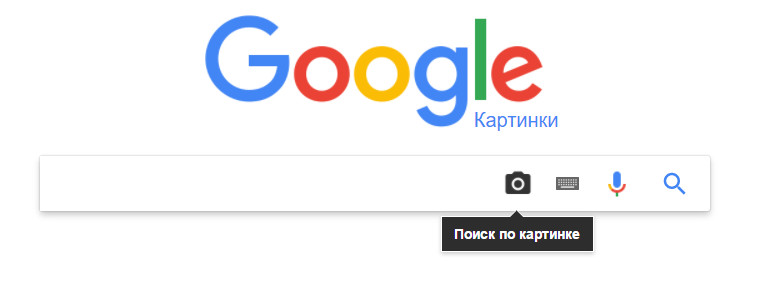 Сайт можно использовать бесплатно. Он очень простой, и язык можно выбрать на свое усмотрение. В том числе русский.
С поиском первоисточников картинок Google позволяет работать с 2011 года.
Дает быстрый и точный результат. Кроме идентичных фотографий в отдельной части страницы отображает снимки, похожие на заданный в поиске.
Удобно, что при выдаче результатов видна часть теста с ресурса, на который ведет ссылка.
Алгоритм действий для обратного поиска фото:
Сервис моментально покажет все найденные результаты. Из них следует выбрать подходящий и перейти на нужный сайт. Вот и все.
Если пользователю нужно найти первоисточник фотографии, это не составит труда. Сервисы TinEye, RevIMG, Google Картинки, Яндекс Картинки и другие помогут сделать это в несколько кликов. Чтобы разобраться, где в выданных результатах сам первоисточник, следует обратить внимание на размер и разрешение снимка, наличие метаданных, время съемки. Так проще определить достоверность информации, найти автора фото или отследить плагиат своих фотографий.
Как найти первоисточник изображения в Интернете

Каждый, кто сегодня работает с оформлением текста, сталкивался, пожалуй, с такой проблемой: в архиве есть подходящая картинка, да только непонятно, кто её автор. И ни по названию изображения, ни по техническим параметрам его не вычислить.
Можно, конечно, отказаться от использования изображения или, если речь не о СМИ, а о личном блоге, извиняясь и кланяясь использовать чужое с припиской «Автор, отзовись!» Но тем, кто подходит к вопросу авторских прав серьезно, решить проблему поиска поможет так называемый «обратный поиск картинки».
Строго говоря, такой поиск далеко не в новинку для фотографов с бильд-редакторов, которые наверняка в большинстве своем подкованы в этом вопросе. А вот обычные журналисты, как показал неформальный опрос среди знакомых коллег, далеко не всегда могут похвастать такими знаниями.
Поэтому «открою Америку» и расскажу, как искать в сети автора и источник для имеющегося безымянного изображения. Кстати, заодно «обратный поиск» поможет найти не только источник, но и ту же картинку в другом размере, а также изображения, похожие по цвету, узору и т.д. Кроме того, он же отличный помощник для авторов изображений, которым станет легче проверить, не бродит ли их произведение по Интернету, взятое кем-то без разрешения.
Первой представлю «старушку» – поисковую машину, специализирующуюся на Reverse Image Search, то есть на обратном поиске картинок, уже целых шесть лет. TinEye была разработана в 2008 году канадской фирмой Idee Inc.
Язык: английский. Интерфейc простой.
Использование бесплатное для некоммерческих целей.

Слева на странице с симпатичным роботом можно загрузить картинку с помощью классической навигации или способом перетаскивания (Drag&Drop) с винчестера. По желанию справа можно задать поиск автора, загрузив только URL-адрес картинки, стоящей в Интернете.
Ищет TinEye довольно быстро и качественно. При тестовом поиске ресурс выдал результат в почти 5 миллиардов просмотренных картинок за две (!) секунды и шесть конечных результатов поиска, среди которых не было случайных.

Плагин этого поисковика можно установить практически на любой популярный браузер, так он всегда будет под рукой.
Единственный недостаток – понять, куда ведет найденная ссылка, можно только нажав на нее. В результате в поиске могут оказаться сайты на языках, которые вы не понимаете, и ваша работа несколько затянется.
Язык: английский. Интерфейс простой.

Хотя у данного поисковика есть даже App для Андроида, он несколько неповоротлив и производит впечатление реликта из тех времен, когда мониторы были на много меньше. С той же тестовой картинкой, что и в первом примере, он выдал всего 10 результатов, и к тому же растянул их выдачу на целых две страницы. Кроме того, ни одна ссылка не была тем, что мы искали, хоть и все как минимум отдаленно напоминали искомую картинку цветовой гаммой.

Однако у поисковой машины RevIMG есть и свои преимущества. Так, здесь можно не только загрузить для поиска картинку или ссылку на нее, но и сузить поиск, задав тематическую категорию, а также можно выделить лишь часть загруженной картинки, что особенно удобно, если картинка была изменена или использована в коллажах.
Язык: зависит от Ваших настроек. Интерфейс суперпростой.

Опцию обратного поиска картинок Google предлагает уже с 2011 года. Чтобы ею воспользоваться, в поле поиска картинок надо предварительно нажать на маленькое изображение фотокамеры. Искать можно как по адресу опубликованного в Интернете изображения, так и по самой картинке, загрузив ее обычной навигацией или перетаскиванием с винчестера.
С той же тестовой картинкой, что и в первых двух случаях, менее чем за одну секунду поисковик смог найти целых 56 результатов, кроме того, внизу страницы с результатами был также выбор картинок, визуально похожих по искомую. На странице выдачи также сразу видна часть текста с сайта, на который ведет ссылка, что упрощает выбор при поиске.

Таким образом, учтя ошибки и недоработки конкурентов, Google, похоже, дал нам в руки пока самую успешную поисковую машину для обратного поиска картинок из всех имеющихся.
Поиск по картинке
В Яндексе можно искать информацию с помощью картинки. Это может быть полезно, если вы хотите:
Если у вас есть только часть картинки, этого хватит, чтобы найти полную версию. Картинку для поиска можно взять из интернета или загрузить с компьютера или телефона.
Как начать поиск по картинке
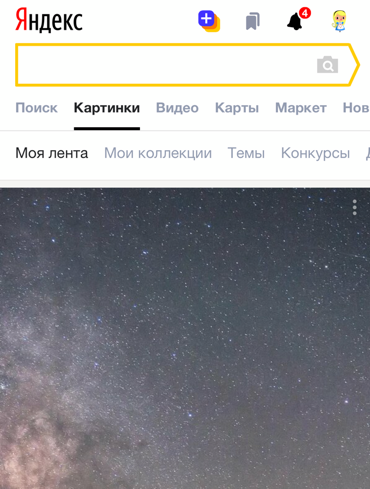
Нажмите кнопку справа от поисковой строки и загрузите картинку одним из способов:
Нажмите значок в поисковой строке, затем сделайте фото интересующего вас объекта или загрузите исходное изображение из галереи.
Как искать картинку с другого сайта
Поиск по картинке
В Яндексе можно искать информацию с помощью картинки. Это может быть полезно, если вы хотите:
Если у вас есть только часть картинки, этого хватит, чтобы найти полную версию. Картинку для поиска можно взять из интернета или загрузить с компьютера или телефона.
Как начать поиск по картинке
Нажмите кнопку  справа от поисковой строки и загрузите картинку одним из способов:

Нажмите значок  в поисковой строке, затем сделайте фото интересующего вас объекта или загрузите исходное изображение из галереи.
Как искать картинку с другого сайта
Поиск по картинке
В Яндексе можно искать информацию с помощью картинки. Это может быть полезно, если вы хотите:
Если у вас есть только часть картинки, этого хватит, чтобы найти полную версию. Картинку для поиска можно взять из интернета или загрузить с компьютера или телефона.
Как начать поиск по картинке
Нажмите кнопку справа от поисковой строки и загрузите картинку одним из способов:
Нажмите значок в поисковой строке, затем сделайте фото интересующего вас объекта или загрузите исходное изображение из галереи.
Как искать картинку с другого сайта
Поиск по картинке
В Яндексе можно искать информацию с помощью картинки. Это может быть полезно, если вы хотите:
Если у вас есть только часть картинки, этого хватит, чтобы найти полную версию. Картинку для поиска можно взять из интернета или загрузить с компьютера или телефона.
Как начать поиск по картинке
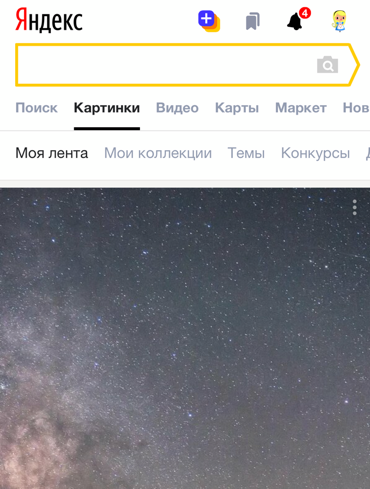
Нажмите кнопку  справа от поисковой строки и загрузите картинку одним из способов:

Нажмите значок  в поисковой строке, затем сделайте фото интересующего вас объекта или загрузите исходное изображение из галереи.
Как искать картинку с другого сайта
Поиск по картинке
В Яндексе можно искать информацию с помощью картинки. Это может быть полезно, если вы хотите:
Если у вас есть только часть картинки, этого хватит, чтобы найти полную версию. Картинку для поиска можно взять из интернета или загрузить с компьютера или телефона.
Как начать поиск по картинке
Нажмите кнопку справа от поисковой строки и загрузите картинку одним из способов:
Нажмите значок в поисковой строке, затем сделайте фото интересующего вас объекта или загрузите исходное изображение из галереи.
Как искать картинку с другого сайта
Поиск по картинке
В Яндексе можно искать информацию с помощью картинки. Это может быть полезно, если вы хотите:
Если у вас есть только часть картинки, этого хватит, чтобы найти полную версию. Картинку для поиска можно взять из интернета или загрузить с компьютера или телефона.
Как начать поиск по картинке
Нажмите кнопку  справа от поисковой строки и загрузите картинку одним из способов:

Нажмите значок  в поисковой строке, затем сделайте фото интересующего вас объекта или загрузите исходное изображение из галереи.



