
Как узнать IP-адрес камеры видеонаблюдения
IP-камера представляет собой цифровое устройство, которое передает данные в цифровом формате, используя при этом протокол IP.
Для передачи данных чаще всего применяется подключение формата LAN (Local Area Network) и WAN (Wide Area Network). В первом случае это локальная вычислительная сеть, а во втором глобальная вычислительная сеть – Интернет.
Чтобы передать изображение с камеры на другое устройство, необходим специальный IP-адрес. Он может присваивается сетевому устройству в автоматическом режиме по протоколу DHCP или в ручном,то есть вводится руками (обычно в веб-интерфейсе).
Стоит рассмотреть основные методики, которые дают возможность найти айпи адрес используемой видеокамеры.
Узнаем при помощи инструкции или официального сайта разработчика
Самый простой способ, позволяющий опередить IP-адрес по умолчанию, — воспользоваться инструкцией, которая присутствует в комплекте с оборудованием. Помимо этой информации, здесь указана маска подсети и тип применяемого шлюза.
Что же делать, если вся документация была утеряна или ее попросту ее нет? Здесь также не возникнет проблем. Достаточно посетить официальный сайт производителя, скачать инструкцию к себе на ПК. На веб-ресурсе обязательно указывается модель вашего устройства (маркировка имеется на корпусе камеры).
ВАЖНО! Этот способ работает, если на видеокамере не менялся айпи адрес.
Таблица: пробуем стандартные IP, логины и пароли
Еще есть один способ поиска IP-адреса устройства – просмотр информации в интернете, которая нередко установлена у разработчиков «по умолчанию».
Ниже приведена таблица, ей можно воспользоваться.
Определяем IP при помощи ПО
В комплекте с современными IP-камерами нередко идут специализированные программы. Именно они дают возможность в сжатые сроки настроить оборудование, быстро найти его в сети. Если с камерой программа не поставлялась, потребуется скачать ее на официальном сайте производителя техники.
Стоит отметить, что специализированное ПО от производителя автоматический определит айпи адрес видеокамеры, не нужно будет задавать диапазон поиска.
Рассмотрим пример такой программы DeviceManage.
Устанавливаем DeviceManage на ПК (предварительно скачав с официального сайта).
Интерфейс ПО выглядит так:

Необходимо нажать на кнопку «ПОИСК». Предварительно пройтись по меню «сканирование» —> «scan» —> «search», «обновить» —> «ip поиск».
ВАЖНО! Стоить понимать, что для каждого производителя IP-камеры своя управляющая программа.
Например для Цифровой камеры dlink — это D-ViewCam.
Однако, если такого ПО нет, или его по каким-то причинам использовать его нежелательно, то весьма популярно использование специального бесплатного приложения, имеющего название «Angry IP Scan». Данная программа дает возможность провести сканирование всех хостов, которые подключены к локальной сети.
Таким образом, вы получите список айпи адресов, из которых можно найти цифровую камеру видеонаблюдения.

ВАЖНО! Интерфейс программы на английском языке.
Пользоваться утилитой «Angry IP Scan» весьма просто, с ней в считанные минуты разберется даже новичок:
После сканирования на экране вашего монитора появится список устройств, которые подключены к присутствующей домашней сети. В этом перечне потребуется найти нужную вам камеру. Напротив ее названия будет столбец, где указан соответствующий IP-адрес.
Бывают ситуации, когда пользователь не понимает, какой именно IP принадлежит используемой камере. Потребуется отключить устройство от сети, провести полное сканирование системы, запомнить выведенные на экран IP-адреса. Проще всего – сделать скриншот экрана путем нажатия на клавишу PrtSc (на клавиатуре).
Далее камеру требуется подключить к домашней сети, провести повторное сканирование системы. Нужно сравнить два полученных списка. Методом исключения вы найдете новое отсканированное устройство. Оно и будет вашей IP-камерой.
Поиск через командную строку
Существует и иной метод определения IP-адреса камеры. Для этих целей можно использовать CMD – командную строку операционной системы Windows. В данном случае нет необходимости в использовании специализированных программ, которые будут сканировать всю систему.
Методика определения IP-адреса не отличается сложностью:
После выполнения всех вышеописанных действий, вам будет представлен список IP-адресов, которые подключены к персональному компьютеру. Из перечня нужно выбрать ту графу, которая присуща вашей камере.
Как узнать IP адрес камеры видеонаблюдения
Ситуации, когда возникает необходимость узнать IP адрес камеры видеонаблюдения в локальной сети возникают достаточно часто. Узнать IP адрес может потребоваться:
В данной статье я расскажу про основные способы узнать айпишник устройства.
И начнем мы с инструкции на камеру. Если она новая, то просто найдите инструкцию. В ней прописаны стандартное значение IP адреса, логин и пароль. Некоторые производители так же указывают данную информацию на наклейке, которая клеится на устройство.
Если же адрес меняли, то тогда стоит воспользоваться специальными программами, о которых и пойдет речь дальше.
Содержание:
Воспользоваться программным обеспечением от производителя
Со всеми камерами в комплекте идет диск с программным обеспечением. На нем, помимо CMS (ПО для просмотра), так же присутствует и программа для поиска оборудования в локальной сети. Если найти диск уже невозможно, то можно скачать программу с сайта производителя. Приведу лишь самые популярные.
Если у Вас камера от производителя, которого я не упомянул в списке выше, Вы все равно можете попробовать эти программы. Большинство «производителей» берут камеры с основных китайских заводов и просто вешают на них свои названия.
Некоторые из программ ведут поиск только в той подсети, в которой находится компьютер или в той, которая задана в настройках. Например, тот же Config Tool не найдет камеру, IP которой находится не в той подсети, которая указана в настройках. В данном случае сначала следует попробовать задать диапазон для поиска 192.168.0.0 — 192.168.255.255. И если это не поможет, то воспользоваться программами для анализа сетевого трафика. 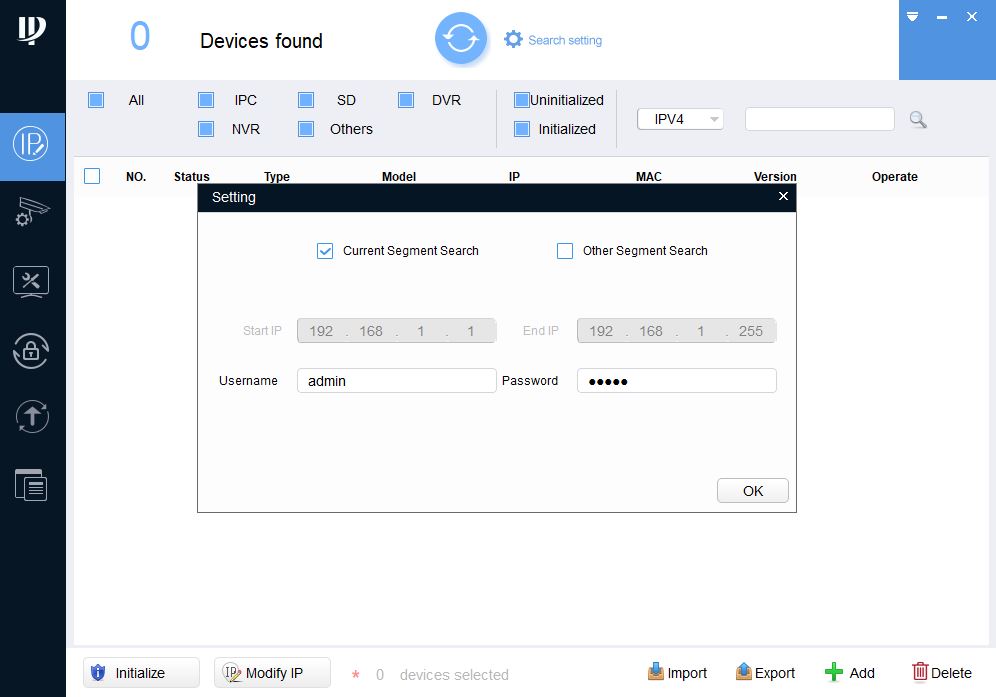
Как определить ip адрес камеры видеонаблюдения c неизвестной подсетью или если производитель неизвестен
Что делать, если производитель неизвестен или устройство не находится ни через одну программу, указанную выше? На нем нет никаких опознавательных знаков или наклейка с названием давно отклеилась и потерялась? Или Вы решили купить оборудование на Aliexpress, а по указанному продавцом адресу зайти не получается? В данном случае стоит воспользоваться специальным ПО для анализа сетевого трафика, например, программой Wireshark или Angry IP Scanner. Они помогут узнать ip адрес камеры видеонаблюдения в локальной сети, в том числе и с неизвестной подсетью.
Порядок действий следующий:
Если ничего не помогло и адрес не определился
Если указанные выше способы не дали результата, то стоит:
Стандартные IP адреса
Напоследок приведу заводские настройки, логины и пароли для оборудования различных производителей. Учитывайте только, что года так с 2016 большинство производителей не задает пароль по умолчанию и просит задать свой при первом включении камеры. Так что пароль в табличке в основном подойдет только для старых камер.
Как узнать IP-адрес?
Узнать адрес IP камеры видеонаблюдения можно по-разному. Но в любом случае сначала проверьте правильность подключения оборудования:
Некоторые устройства питаются по технологии PoE. То есть электричество поступает через разъем Ethernet. Отличается только кабель, который на другом конце имеет выход для подключения в PoE инжектор. Если такую модель подключить к обычному Ethernet кабелю, то она работать не будет.
IP-адресов у всех веб-камер два – внутренний и внешний. Все представленные ниже способы помогут определить внутренний. Внешний адрес можно узнать только с помощью просмотра настроек роутера. Найти ваше устройство в огромной всемирной сети будет невозможно без этого. Но зная внутренний IP, вы с легкостью сможете узнать или настроить внешний.
Узнать IP-адрес камеры можно несколькими способами:
Узнаем IP-адрес UPnP камеры через Ivideon Server
Веб-камера с поддержкой технологии UPnP (Universal Plug and Play) также называется «умной». Такое устройство можно попробовать найти через приложение Ivideon Server, только сначала убедитесь, что функция UPnP включена. Потом нажмите правой кнопкой мыши на пункт «IP-камеры» и выберите «Искать IP-камеры (UPnP)». Кликнув на найденное устройство, вы увидите всю информацию о нем, в том числе и IP-адреса.
Программа будет искать камеру в сети, с которой подключено устройство. Вы не сможете обнаружить камеру, которая находится в другой сети.
Данный способ самый простой. Подключив одну из таких к сервису Ivideon, можно избавить себя от дополнительных настроек. И, конечно, вы сможете хранить данные в облаке, управлять устройством через приложение на компьютере или телефоне и пользоваться другими преимуществами нашего сервиса.
Как найти IP камеру в сети через веб интерфейс роутера
Прежде чем загружать на свой ПК лишний сторонний софт, лучше посмотреть адрес веб-камеры на роутере. Для этого вам нужно зайти в интерфейс роутера. Это делается с помощью браузера: вбейте в адресную строку 192.168.1.1 – это стандартный адрес для большинства подобных устройств. На странице ввода логина и пароля введите слово «admin» (без кавычек) в обоих полях. Это стандартные «ключи» к роутеру. Оставлять их такими не рекомендуется, если пароль или пользователь уже сменены, то введите нужные данные.
Далее нас интересует пункт «Status». Если камера подключена по WiFi, то переходим в меню WLAN, если по стандартному Ethernet разъему – LAN.
Далее в подпунктах есть информационная панель с названием «LAN-Side Devices», там можно посмотреть:
Пункты в меню отличаются в зависимости от производителя роутера и версии прошивки. Но суть одна и та же. Ищите похожие пункты.
Если найти нужную информацию не получается, можно уточнить у производителя роутера, в каком разделе она указана или обратиться к своему провайдеру.
Поиск IP-адреса камеры видеонаблюдения через сторонние программы
Данный способ самый сложный и нужен в редких ситуациях, которые являются исключением из правил:
Программы-сканеры обычно предоставляются компаниями производителями самих устройств. Вот список фирм, которые разработали ПО для поиска своих камер:
Если вы используете модель другой фирмы, то вам подойдут две бесплатные программы: Advanced IP Scanner и Angry IP Scanner. Интерфейс у них приблизительно одинаковый. Все, что нужно ввести, – это диапазон адресов для поиска. Стандартный локальный IP вашего роутера 192.168.1.1 – первые два значения неизменны для любой локальной сети, третья цифра, в нашем случае «1», – это номер подсети, а последняя – уникальный номер устройства.
После ввода данных нажимаем кнопку «Сканировать» и в главном поле программа выведет все доступные устройства в сети с указанием пинга и IP-адреса. Процесс поиска может занять некоторое время.
В обычной домашней сети будет достаточно просто узнать, какое устройство является камерой, – нужно применить метод исключения.
Как узнать ip адрес камеры?
Ip-камера – это устройство, передающие видеоизображение используя IP-протокол.
С целью передачи данных видеокамера использует подключение LAN/WAN. LAN – это локальная сеть, WAN сеть интернет. Для передачи изображения другому устройству, требуется ip-адрес, который присваивается сетевому устройству под названием ip-камера. В статье разберем основные способы определение адреса.
Определяем айпи адрес камеры видеонаблюдения

Определяем айпи с помощью программ
С Ip-камерой, практически всегда идет программа, которая может быстро найти ее в сети. Если такой программы не было, ее можно скачать на веб-сайте производителя устройства.
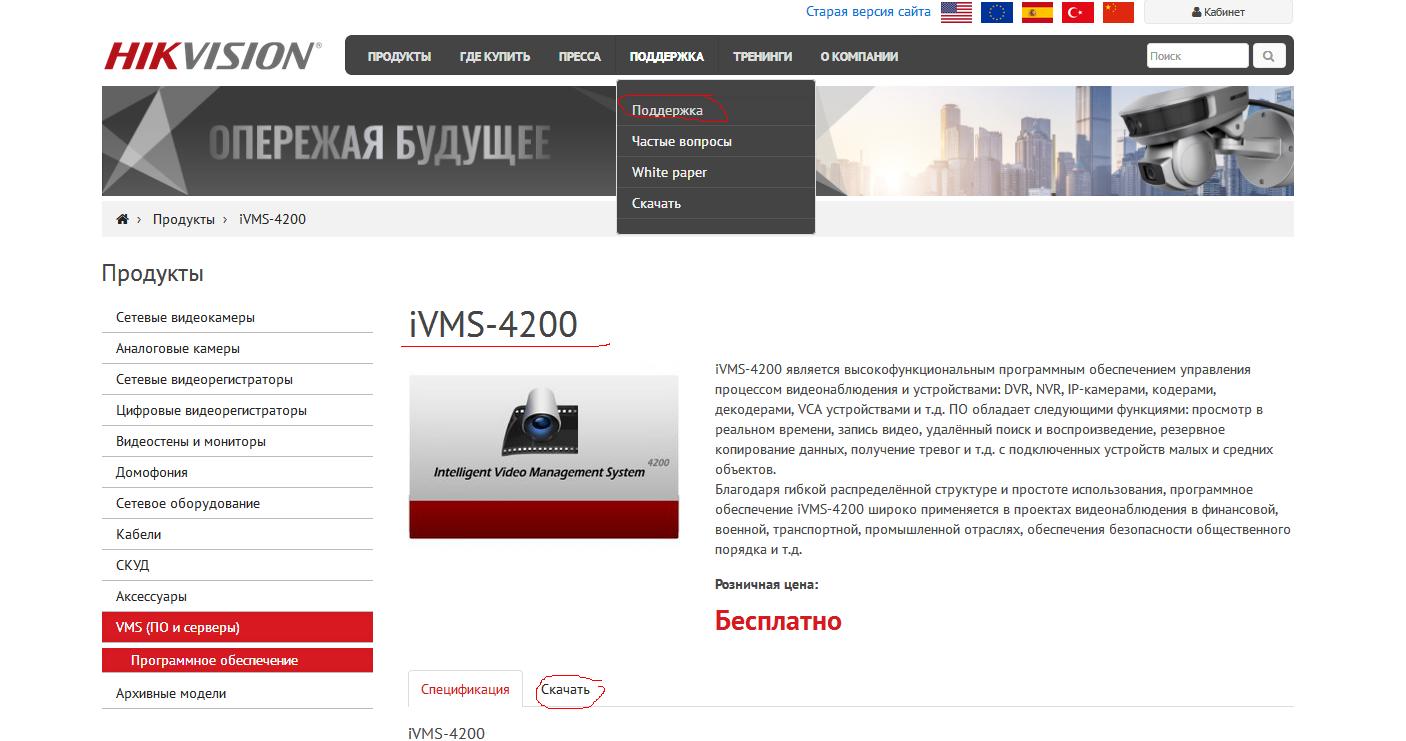
Пример интерфейса iVMS-4200 смотреть ниже. ПО легче использовать для видеонаблюдения. В iVMS-4200 можно записывать видео, смотреть в реальном времени, делать бэкапы, сброс настроек и другие параметры.

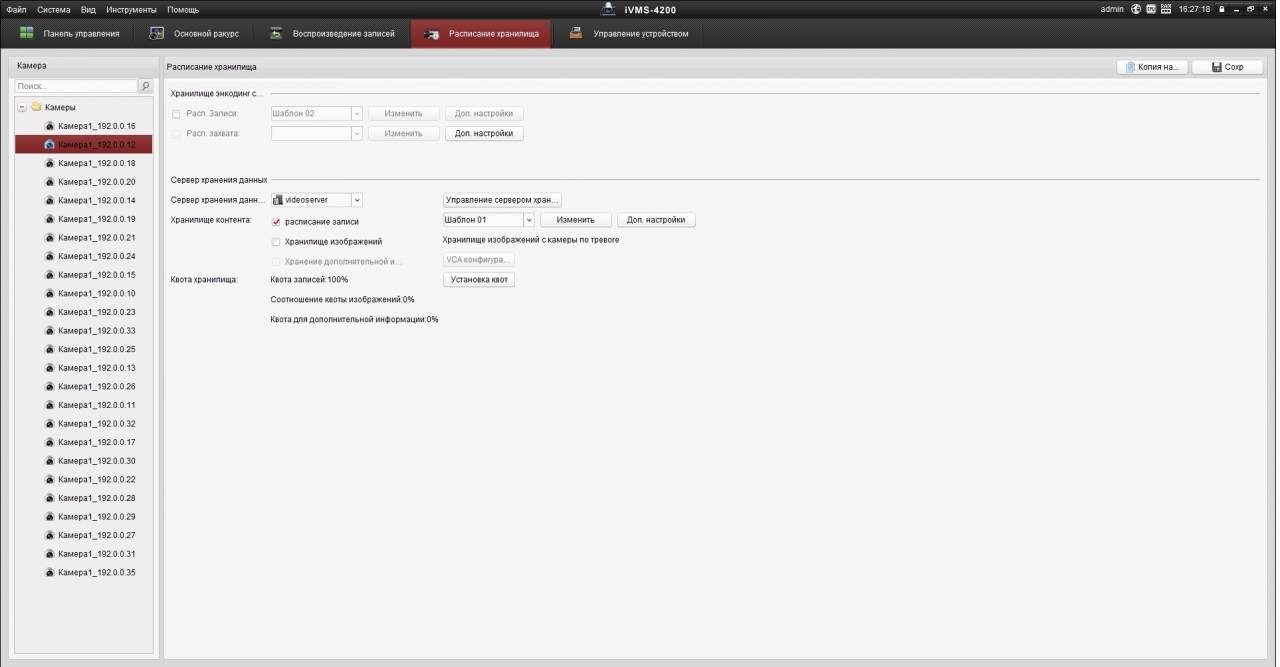
В iVMS-4200, чтобы узнать ip-address нужно перейти на вкладку «Расписание хранилища». Слева будет список камер и ip-адрес.
Бывает так, что у видеокамеры нет официального ПО, лучше использовать для поиска ip-камер в сети универсальные программы, которые обычно называются “сканеры”. Пример такого сканера Angy IP Scanner, который дает возможность узнать IP в сети LAN. ПО работает под windows, linux, mac.
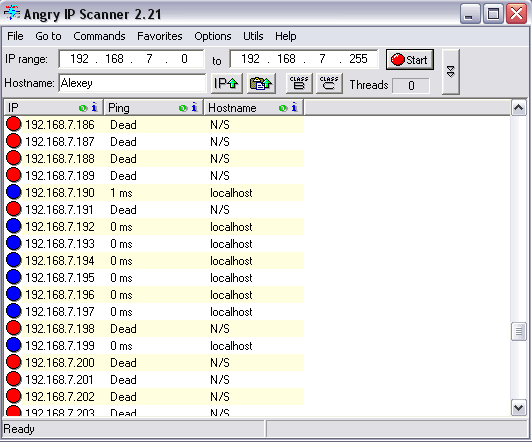 ПО не нужно устанавливать, при первом запуске она покажет краткую информацию на английском языке, потому что на русском интерфейса нет.
В главном меню следует указать диапазон адресов, которые можно посмотреть в инструкции. Если вы не хотите искать этот диапазон, можете ввести универсальные 192.168.0.0 – 192.168.255.255.
Запустите сканирование, нажмите на кнопку start, Angy IP Scanner покажет все айпи адреса, которые можно разделить на две группы.
Доступные ip-адреса – отмечены синим кружком. Недоступные – отмечены красным кружком. Достаточно лишь посмотреть какого цвета кружок.
Есть и другая программа, которая поможет определить ip-address, TCPnetView. Интерфейс на русском языке. Запустите TCPnetView и нажмите F5. Кроме айпи адреса она выведит на экран: Мас-адрес, имя хоста, сетевой ресурс, комментарий к ресурсу.
Смотрим видео как узнать ip-адрес камеры видеонаблюдения:
Определяем ip-address с помощью командной строки
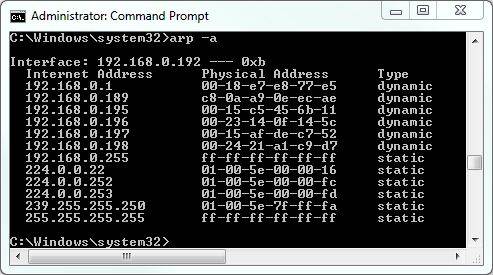
Существует способ, при котором определить IP можно через cmd( командную строку windows). Не требуется запускать сканеры.
На выходе, получите список ip-адресов, которые подключены к компьютеру.
Рекомендации по подключению
Не подключайте к компьютеру сразу несколько ip-камер, так как у них может возникнуть конфликт. Потому что по умолчанию, у многих ip устройств одинаковые ip адреса.
Чтобы этого не произошло, измените стандартный ip-address. Подключив каждую ip-камеру по отдельности, зайти в веб-интерфейс и поменять настройки.
Программы для определения IP адреса камеры видеонаблюдения
Видеокамера передает видео в цифровом размере по сети TokenRing и Ethernet по протоколу IP. Устройство наблюдения является линейным модулем, которому присвоен адрес. После подключения нужно провести поиск IP камер в сети для начальной наладки параметров работы и получения изображения. Есть специальные программы для нахождения подобных устройств, поддерживающих облачное обслуживание.
Способы определения IP адреса камеры видеонаблюдения
При смене обслуживающего камеру специалиста нужно поменять IP
Каждому узлу в компьютерной сети присваивается уникальный код – интернет-протокол, который строится на базе стока протоколов TCP/IP. В интернете нужна полная уникальность кода, при действиях в сети местного значения – в ограниченных пределах.
Длина кода в зависимости от версий протокола:
Необходимость перемены IP адреса возникает во время первоначальной настройки. Иногда наладку выполняет один работник, а обслуживает наблюдательное устройство другой специалист. Может смениться обслуживающая фирма, система управляется другим администратором или организация купила здание с установленной схемой наблюдения.
Изготовители разрабатывают различные методы идентификации, поэтому лучше всего обратить внимание на инструкцию производителя. Другой способ предполагает использование утилит от разработчика, например CD диск, применение метода подбора или функций роутера.
По умолчанию, если новое устройство
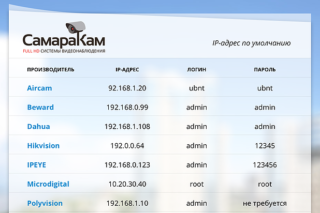
Инструкция бывает бумажная или на диске, но в ней указывается адрес по умолчанию. Если модуль наблюдения применялся ранее, код мог меняться. В этом случае настройки сбрасываются до заводских параметров нажатием клавиши.
Есть значения камеры видеонаблюдения, которые принимаемые по умолчанию:
Нельзя одновременно настраивать две и больше камер в одной местной сети, особенно если видеоустройства одного изготовителя, т. к. изначально они имеют тождественный код – получится конфликт адресов. Вначале нужно подключить одну камеру, изменить ее индивидуальные параметры в соответствии с адресным диапазоном локальной мережи, затем — вторую.
Встречаются случаи, когда производитель не определяет код, есть сетевой документ настройки модуля (DHCP). Пользователь настраивает характеристики местоположения вручную. Задача усложняется, если нет роутера.
С помощью веб-интерфейса

Программа для поиска IP адреса
В первом случае скачивается программа Wireshark, видеокамера подсоединяется к компьютеру или смартфону. Производится запуск, разрешается функционирование во всех файрволах. Работа идет напрямую, чтобы исключить фильтровку всего трафика. Появятся строки, где можно посмотреть IP адрес сканера или регистратора.
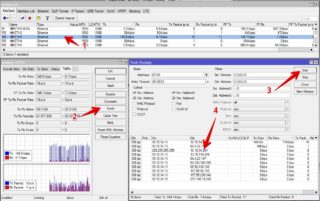
Второй вариант подходит владельцам роутера Mikrotik. Узнать IP адрес камеры можно, подсоединившись к роутеру, запустив утилиту WinBox.
После авторизации выполняются этапы:
После этого изменяются настройки компьютера, чтобы камера была с гаджетом в одной мереже. Найденный адрес вводится в строке платформы и появляется окно для введения пароля и наименования учетной записи. Авторизация допускает к WEB-интерфейсу следящего устройства, пользователь закрепляет новый код местоположения.
Специальные программы

Программа используется, если IP адрес был изменен предыдущим пользователем
Программы IPC Manager, IP Wizard, Device Manage используются, когда IP шифр уже был изменен предыдущим пользователем для следующего преобразования адреса. Утилиты будут полезными, если есть несколько следящих установок с одинаковой заводской аутентификацией.
Разработан пакет для исследования движения сетевой карты гаджетов. Программа Wireshark расширяется под свободным разрешением GNU GPL. Другим вариантом является веб-браузер бесплатного использования для работы с интернет-контентом фирмы Torch Media Inc.
Применяется метод сканирования интернета, но он длится долго и не всегда может найти IP камеру в сети. Способ не дает 100% итога в поиске, поэтому лучше взять на вооружение другой вариант.
Используется метод подбора или исключения для нахождения идентификационного кода видеокамеры среди нескольких устройств, которые одновременно подключены к определенному интерфейсу. Работа ведется в меню «Сеть». Коды всех камер выбираются из меню, затем искомое устройство отключается и определяется отсутствующий адрес.
Определение IP в локальной сети
Вместе с камерой продается пакет программ, который помогает быстро определить положение видеоустройства в интернете, изменить автонастройки и адрес.
Такое обеспечение можно найти на сайте изготовителя, например:
Используется платформа для сканирования месторасположения Advanced IP Scanner, которая находит MAC и IP коды устройств, подключенных к интернету. При этом адреса камеры и гаджета должны быть в рамках одной подсети – предпоследние цифры IP в границах локального сервиса должны быть идентичными. Требование относится к видеоустройствам и ко всем модулям, подсоединенным к одной сети.
Заводские автонастройки определяются после прочтения инструкции изготовителя, где по умолчанию задаются параметры default address или default settings.
Как узнать ID камеры
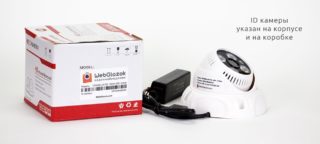
Этот параметр указывается на этикетке, расположенной на обратной стороне устройства. ID камера видеонаблюдения находится в строке P2PID. Там же есть QR код, который подлежит кодированию с помощью приложения кликом на клавише Scanning device QR code. Так характеристика автоматически попадает в приложение без применения ручного способа ввода.
Важно не допускать дублирования кодов, иначе доступ к видеоустройству не будет получен, и нужно будет вторично изменять адрес. Нельзя занимать адреса по умолчанию, которые употребляются роутером.
В программе узнается уникальный MAC код сетевой карты IP видеокамеры, который не изменяется без специального программатора. Чтобы не сделать ошибки при нахождении местоположения в сети, заранее определяется диапазон поиска.
Выбирается первый адрес из перечня (пула). Последние цифры адресов присваиваются хронологически, если используется несколько камер. Регистратору дается первый номер по порядку, а видеоустройствам назначаются следующие числа.
Изменение настроек
Порядок изменения IP камеры
Параллельные видеоустройства подключаются к роутеру с помощью кабеля или беспроводной передачи. Номера порта сменяются в настройках камеры, для всех модулей прописываются индивидуальные коды в промежутке от 1 тыс. до 60 тыс. выполняется на роутере проброс портов. Это технология для обращения интернета к гаджету в локальной линии за маршрутизатором. Доступ получается после переориентировки трафика некоторых портов с наружного адреса по коду расположения компа во внутренней мереже.
Видео установка на просторах интернета находится с применением программы Dahua Config Utility. Платформа находит IP оборудования в сетке, фиксирует расширенные сведения о камере. Используя утилиту, можно сделать образцы шаблонов для настроек и применять их ко всем следящим модулям. Здесь изменяется время и дата на видеокамерах, и сбрасываются автонастройки до фабричных показателей.
Веб-интерфейс
Это одна или несколько страниц, представляющих пользователя для общения с устройством или сферой обслуживания. Используется протокол и HTTP браузера. Интерфейсы заполняются с соблюдением единых требований к функциональности и дизайну, если они будут работать с разными браузерами.
Веб-интерфейсы создаются классическим методом с использованием HTML совместно с Java Script’a и CSS. Сложности возникают из-за разной реализации спецификаций при разработке и поддержке. Пользователь настраивает характеристики шрифта, цветности, что вызывает некорректную работу.
Распространяется способ с применением Silverlight или Adobe Flash для реализации задумок по интерфейсу. Браузеры поддерживают при помощи плагинов такие технологии, и составление веб-браузеров проходит без проблем. Приложения и утилиты этой серии дают больше возможностей пользователю при использовании интерфейса.
Существует ли опасность взлома камеры
Несанкционированное ннроникновение в локальную сеть преследуется законом
Большинство взломщиков добивается популярности при нахождении слабых мест в охранных системах и выкладывают кадры для обзора в интернете. Другие случаи представляют собой опасные проникновения в систему безопасности, и хакеры планируют атаку заранее. Имеет место фальсификация RTSP-потока цифрового сигнала. Несанкционированное проникновение в локальную сеть преследуется законом.
Пользователи подсоединяют видеокамеры по RTSP-ссылкам для экономии времени или в результате незнания и не задумываются о замене паролей и выставлении настроек безопасности.
На практике действия взломщика проходят по плану:
Видеопоток находится в соответствии с протоколом. Видеоустройство передает изображения с низким разрешением для трансляции, а высокое использует для записи. Для них ссылки отличаются одним числом в коде.
Общие рекомендации
Используется интегрирование видеокамер в программную утилиту. Интеграция проверяется в специальной программе или пользователь обращается в техподдержку с соответствующей просьбой.
Дополнительные способы усиления защиты:
Используется фильтрация IP-адреса и распознавание местоположения. Выполняется настройка коммутатора, многие устройства работают с защитной утилитой от arp spoofing. На крупных объектах сеть делится на линию предприятия и отделяется магистраль интернет для охраны.


