
Если вы забыли свой идентификатор Apple ID
Ваш идентификатор Apple ID — это учетная запись, используемая для входа во все сервисы Apple. Если вы забыли свой идентификатор Apple ID или не уверены, что он у вас есть, вы можете попытаться узнать его либо проверить, не входили ли вы в приложение или сервис с помощью своего идентификатора ранее.
Проверьте электронные письма от Apple во входящей почте
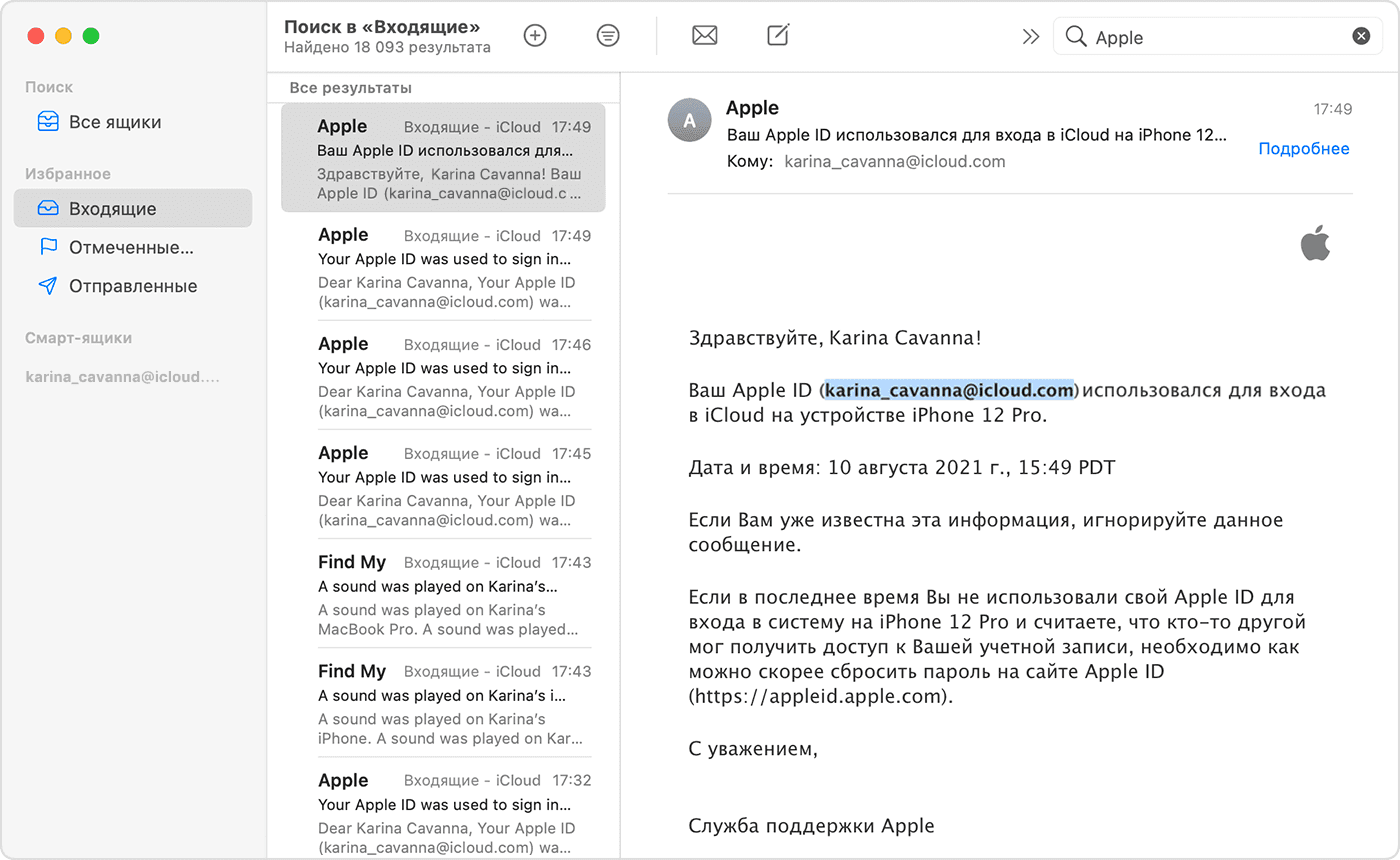
Ваш идентификатор Apple ID может быть указан в некоторых электронных письмах от Apple. Поищите во входящей почте квитанции, а также сообщения о ремонте, поддержке или выставлении счетов от Apple.
Если ваш адрес электронной почты замаскирован (k*****@icloud.com), количество звездочек может не совпадать с фактическим количеством символов в вашем адресе электронной почты.
Проверьте, не выполнен ли уже вход с помощью идентификатора Apple ID
Проверьте, не выполняли ли вы вход на устройстве либо в каком-либо приложении или сервисе Apple.
На iPhone, iPad или iPod touch
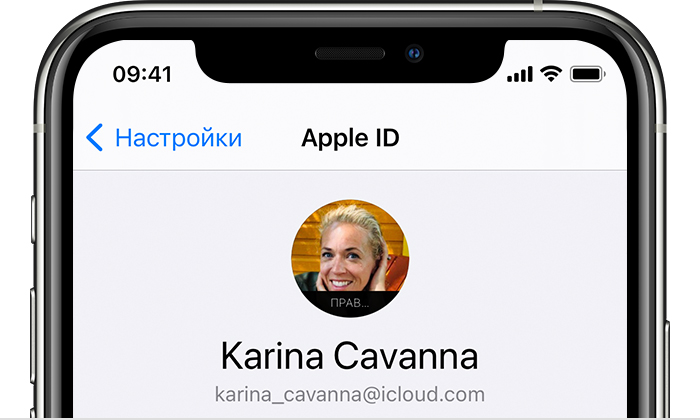
Перейдите в меню «Настройки» и нажмите [ваше имя].
На компьютере Mac
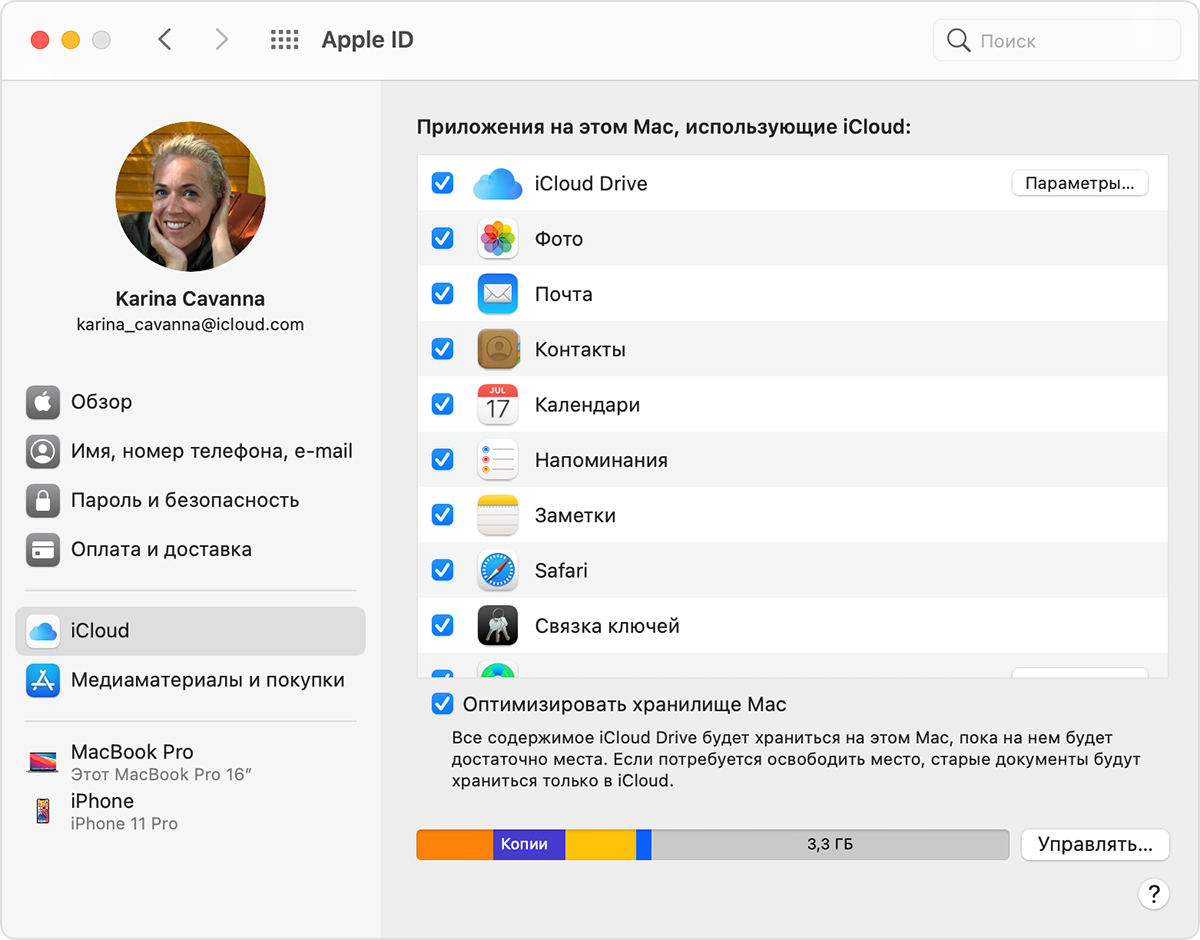
Выберите меню Apple > «Системные настройки», затем нажмите идентификатор Apple ID.
На компьютере с Windows
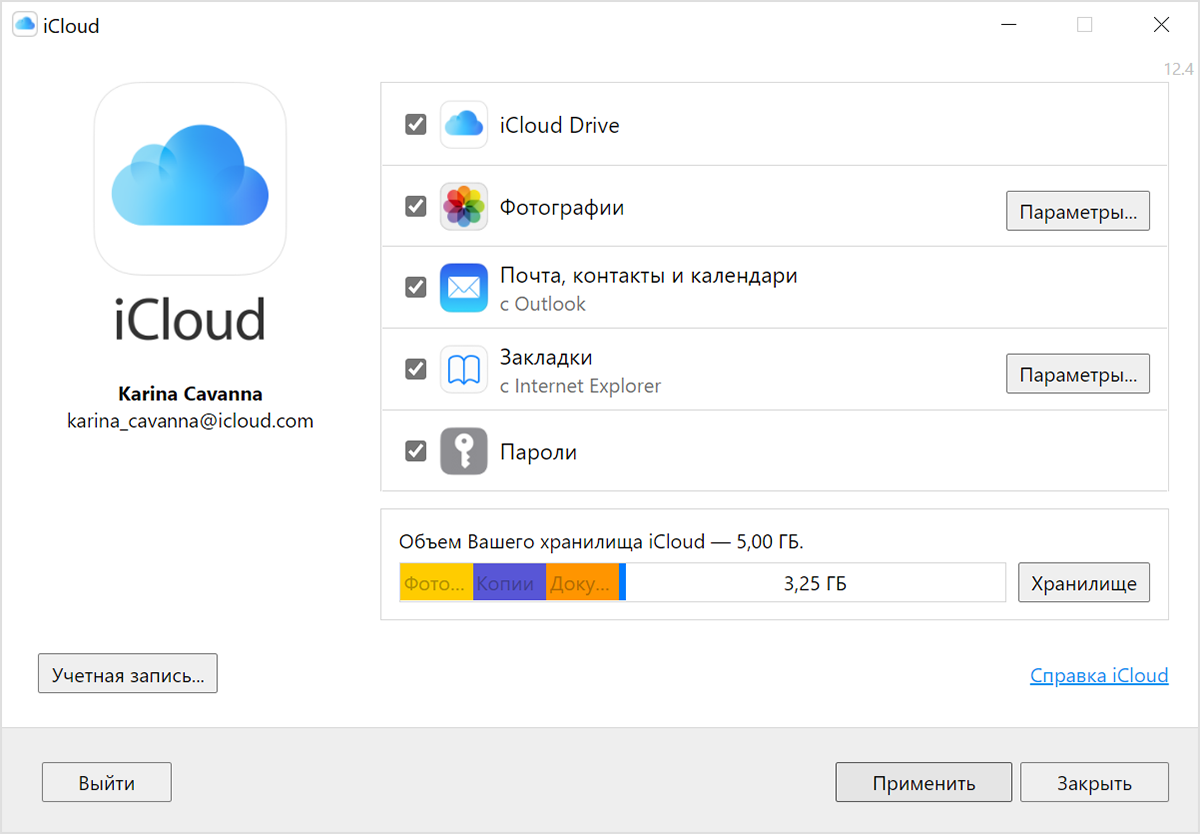
Откройте iCloud для Windows и посмотрите идентификатор Apple ID под своим именем.
Другие способы узнать свой идентификатор Apple ID
Вы можете проверить, не выполняли ли вы вход в приложение App Store, FaceTime или «Сообщения» на iPhone, iPad, iPod touch или на компьютере Mac либо в iTunes для Windows на компьютере с Windows. Также можно перейти на сайт iCloud.com или appleid.apple.com и посмотреть, не появится ли ваш идентификатор Apple ID на экране входа.
Приложение FaceTime доступно не во всех странах и регионах.
Как узнать Эпл АйДи?
Эпл АйДи — это учётная запись, присваиваемая владельцу iPhone в момент регистрации на сайте Apple Inc. Не имея её, пользователь вынужден будет ограничиться минимальным набором функций: он сможет сделать скрин на Айфоне, позвонить и послушать музыку, но синхронизировать данные уже не получится; не выйдет и загрузить файлы в iCloud. Как узнать Apple ID своего устройства без лишних сложностей — попробуем разобраться.
Как узнать свой Apple ID?
Если телефон работает, графический пароль известен и в целом никаких сложностей, кроме входа в учётную запись, у пользователя не возникает, узнать свой Apple ID можно непосредственно на Айфоне или Айпаде, не подключая устройство к компьютеру и не обращаясь в службу поддержки.
Важно: Эпл АйДи отображается в нескольких разделах меню, а кроме того, во встроенных приложениях, поэтому найти его не составит труда.
Если искомых данных нигде нет и устройство было куплено с рук, стоит поинтересоваться у владельца, заводил ли он вообще учётную запись; если Айфон приобретен в магазине, всё ещё проще: пользователю достаточно перейти на сайт Apple и пройти несложную процедуру регистрации.
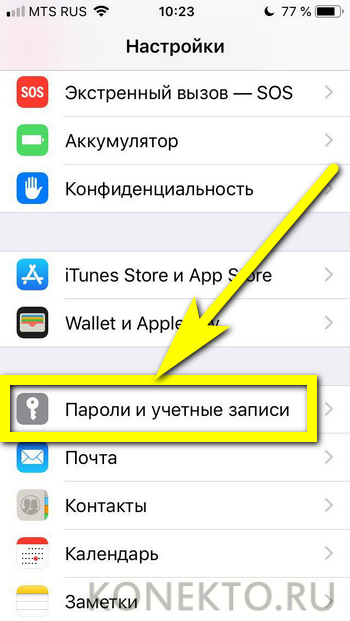
В «Настройках»
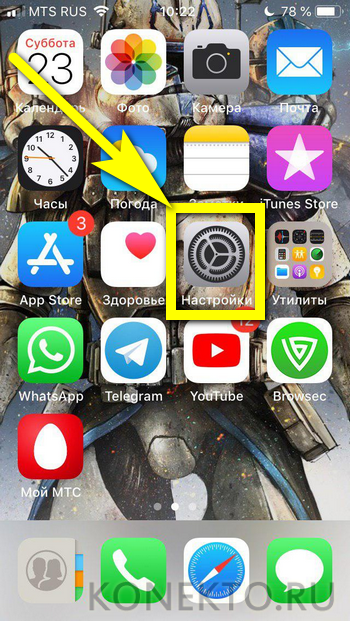
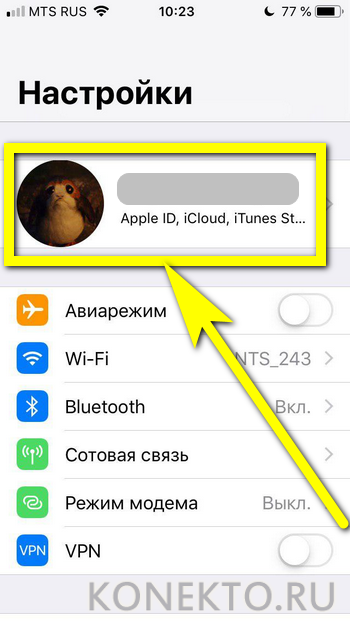
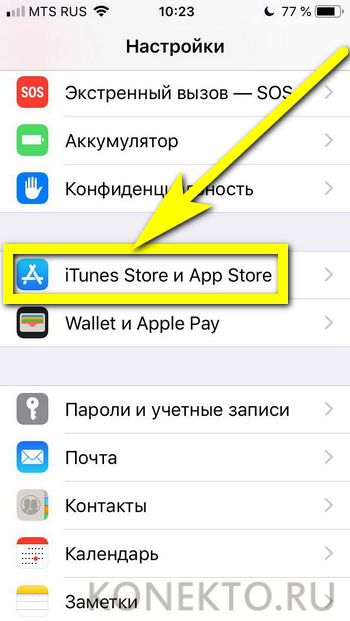
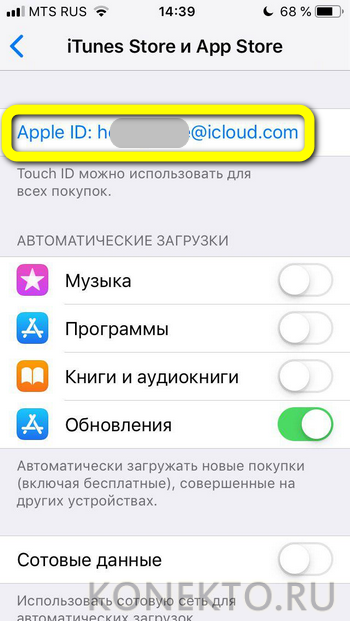
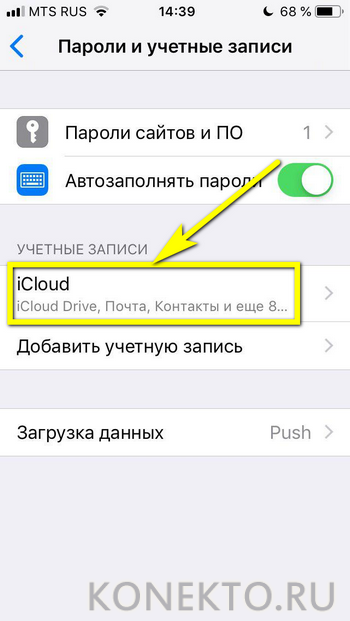
Самый простой способ посмотреть свой Эпл АйДи — войти в меню «Настройки» iPhone. Восстановить Apple ID здесь не получится, зато найти информацию — легко; чтобы не потерять её снова, рекомендуется записать логин на листочке или хранить в «Заметках» устройства.
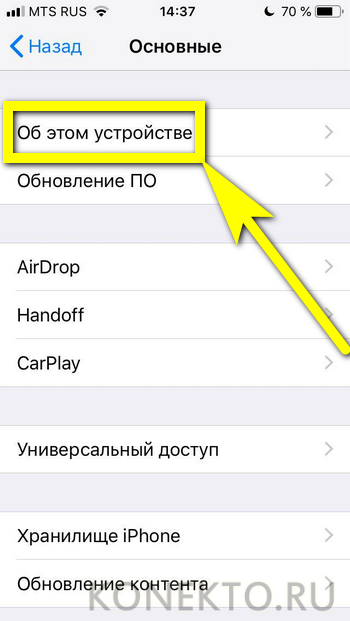
Чтобы найти Эпл АйДи, нужно:
В App Store
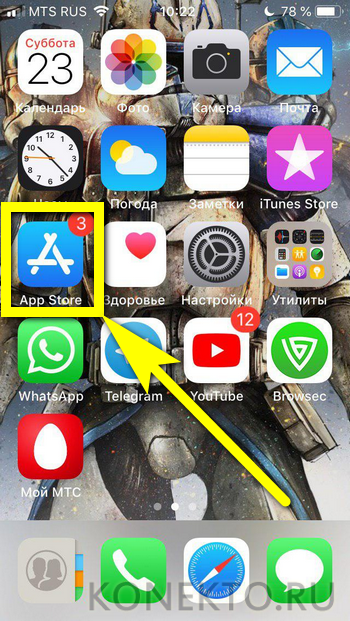
В неподалёку от иконки «Настройки» в главном меню Айфона или Айпада находится другая, позволяющая владельцу устройства открыть магазин приложений, игр, музыки и электронных книг. Тапнув по стилизованной букве А в кружочке, пользователь попадёт в App Store, где и сможет найти свой Apple ID.
Владельцу устройства, который забыл пароль на iPhone, ни первый, ни предыдущий методы не помогут — просто потому, что, чтобы получить доступ к пунктам меню, нужно сначала разблокировать Айфон.
В iTunes Store
Точно таким же образом, имея доступ к меню телефона, можно посмотреть свой Apple ID в другом системном приложении — iTunes Store. Данные будут расположены приблизительно там же — на главной странице магазина. Существенное преимущество проверки Эпл АйДи здесь — возможность скопировать текст из поля учётной записи и вставить его в любой доступный редактор.
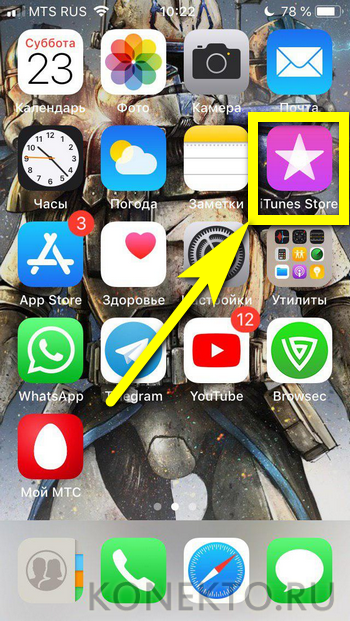
В iTunes на компьютере
Чтобы узнать свой Apple ID на персональном компьютере, нужно придерживаться следующего алгоритма:
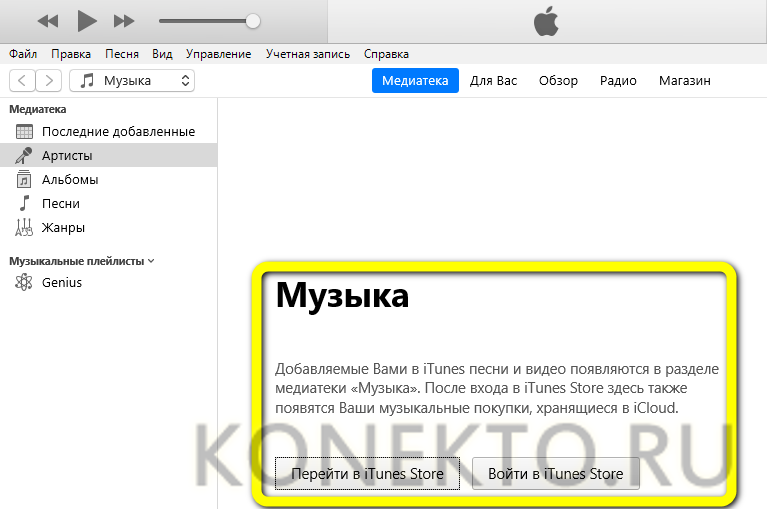
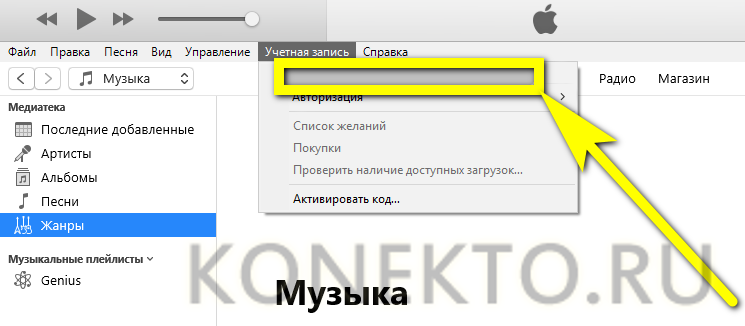
Важно: если владелец техники раньше не пытался синхронизировать iPhone с компьютером, узнать Эпл АйДи таким способом не получится, поскольку для первичной авторизации как раз и потребуется ввести свои логин и пароль.
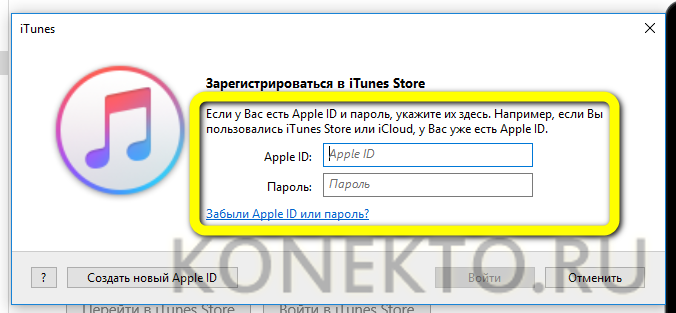
Аналогичным образом можно посмотреть свой Apple ID с помощью приложения для компьютера iCloud — или в программе «Найти iPhone», если она хотя бы раз использовалась ранее.
Как узнать Apple ID на заблокированном iPhone?
Пользователь, решивший заблокировать iPhone и не имеющий возможность его разблокировать обратно, по понятным причинам не сможет узнать свой Apple ID непосредственно на устройстве. Однако не стоит расстраиваться: существуют альтернативные и не менее удобные способы. О двух самых простых мы и поговорим.
На доверенном устройстве
Apple Inc. не только позволяет владельцу Айфона или Айпада сопрячь несколько устройств под одной учётной записью, но и почти что настаивает на этом. Такая навязчивость может пойти на пользу: если забыт Эпл АйДи одного телефона или планшета, его можно посмотреть на другом доверенном аппарате — достаточно, как было описано раньше, войти в подраздел «iTunes Store и App Store» или «Пароли и учётные записи».
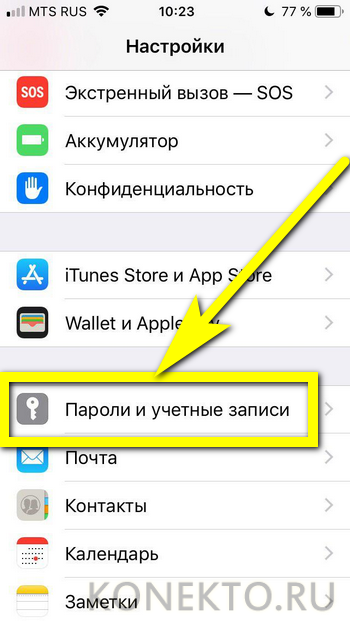
На официальном сайте производителя
Другой способ найти Apple ID заблокированного Айфона — воспользоваться удобной формой на сайте Apple Inc. Для этого нужно:
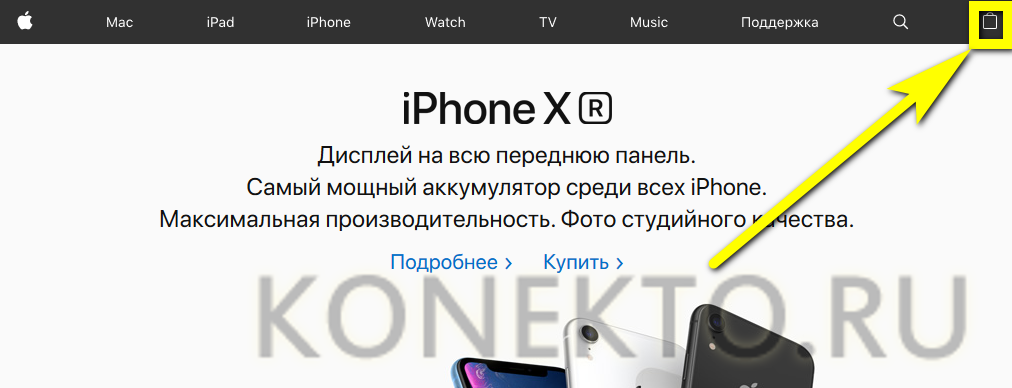
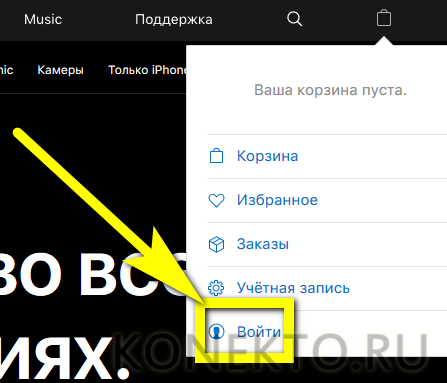
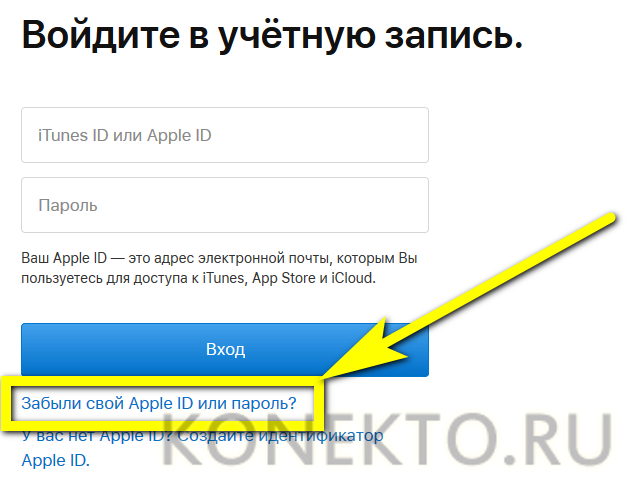
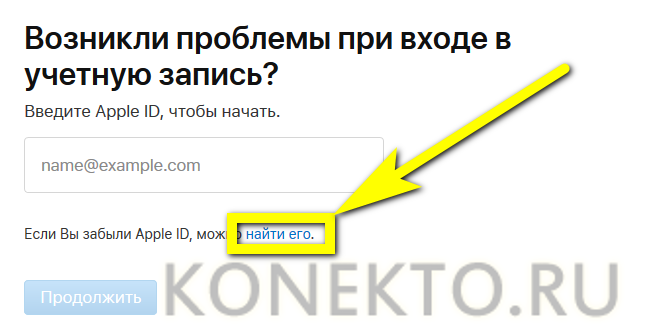
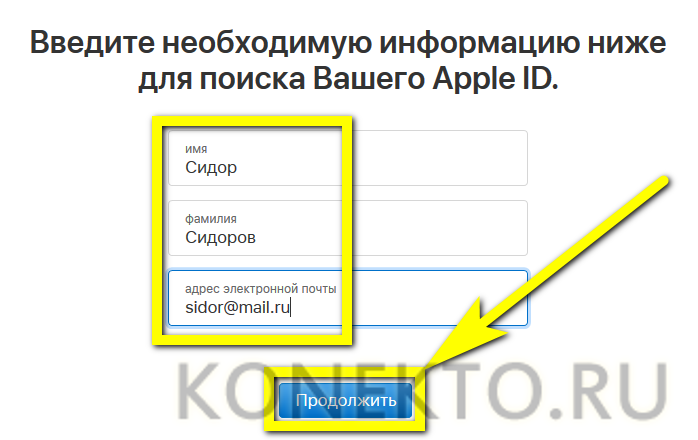
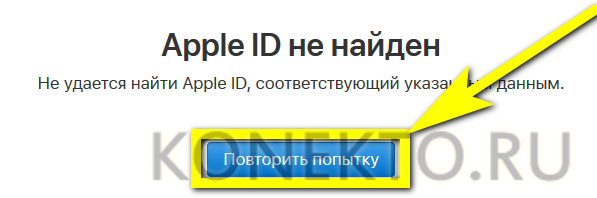
Важно: возможно, пользователю придётся перебрать несколько вариантов электронной почты. Узнать Эпл АйДи с первого раза получается далеко не всегда, зато количество попыток ничем не ограничено — можно угадывать сколько угодно.
С помощью платных сервисов
Выше был обещан рассказ про два способа узнать Apple ID на заблокированном телефоне; их действительно два — несмотря на назойливую рекламу, получить информацию на основе IMEI, UDOD и других замечательных аббревиатур не выйдет.
Действительно, Apple ID привязан к индивидуальному номеру Айфона или Айпада, однако Apple, заботясь о безопасности клиентов, никому не передаёт информацию о соответствии логина и IMEI и не распространяет её сама. Все сервисы и приложения, на сегодняшний день представленные в Интернете, или вовсе не работают, или честно уведомляют посетителей, что закрыты, или созданы с намерением вытянуть из пользователя персональные данные, включая IMEI, или деньги.
Кроме того, зачем тратить силы и искать длинную последовательность цифр, если можно воспользоваться двумя представленными выше, совершенно безопасными и бесплатными способами? Владелец iPhone, бесспорно, может действовать по своему усмотрению, однако рисковать сбережениями или конфиденциальностью, не имея для того ни малейших оснований, по крайней мере неразумно.
Как узнать Apple ID предыдущего владельца?
Если Айфон куплен с рук и новый владелец не позаботился сразу узнать у продавца Apple ID, а позвонить или написать по какой-либо причине не может, остаётся два выхода из ситуации — о них и поговорим.
Перебрать предыдущие варианты
Стоит проверить все перечисленные ранее способы ещё раз — если бывший собственник не успел деавторизоваться, Apple ID останется в меню «Настройки». Кроме того, если в объявлении о продаже был указан адрес электронной почты или общение велось посредством e-mail, стоит попробовать найти Эпл АйДи на сайте производителя, указав фамилию и имя продавца. Не помогло? Тогда остаётся только один способ, не компрометирующий персональные данные нового владельца и не угрожающий его кошельку.
Обратиться в службу поддержки
Apple ID жёстко привязывается к Айфону, и сбросить его перепрошивкой не выйдет. Пользователю придётся писать и звонить в службу поддержки Apple, убеждать специалистов всеми доступными способами в том, что он действительно имеет право на владение устройством и, соответственно, на смену учётной записи. Сколько на это уйдёт времени и сил, предсказать невозможно; именно поэтому приобретать iPhone у физического лица, даже если предыдущий собственник внушает полное доверие, не рекомендуется.
Обратиться в службу поддержки Apple Inc. можно следующим образом:
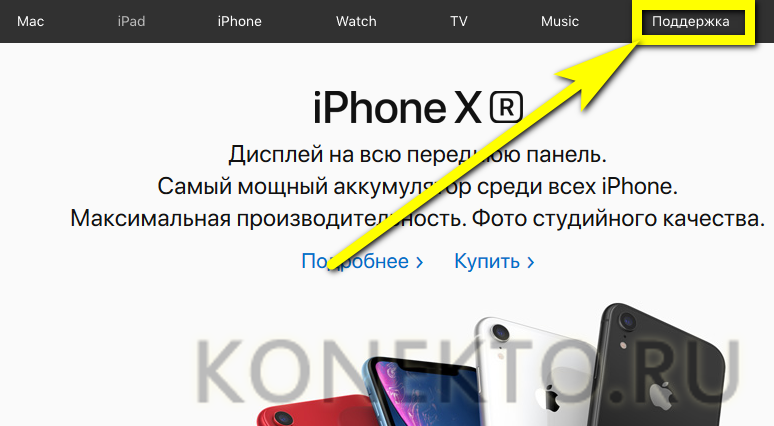
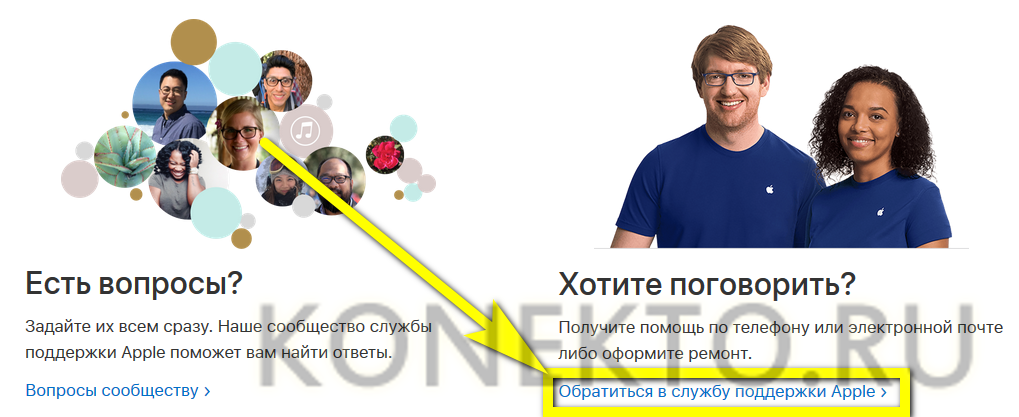
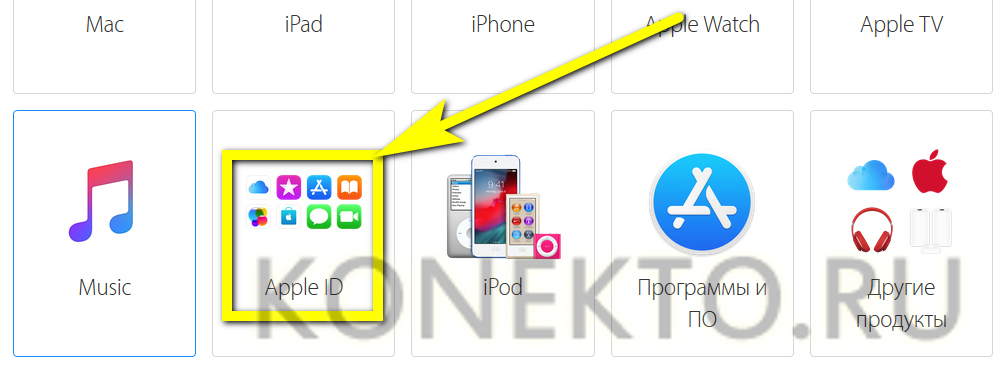
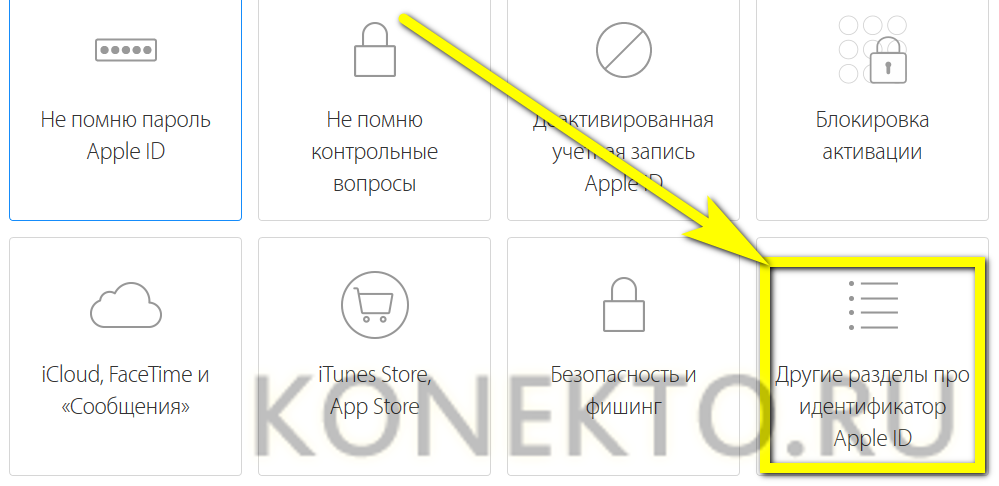
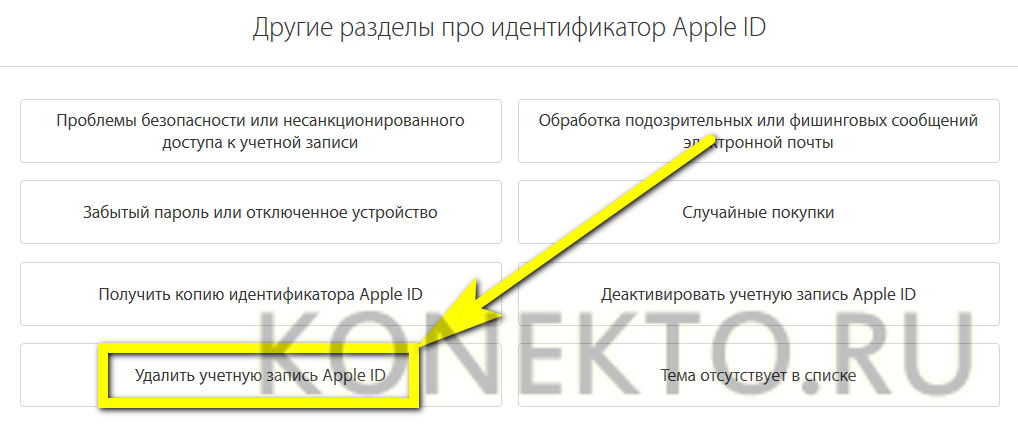
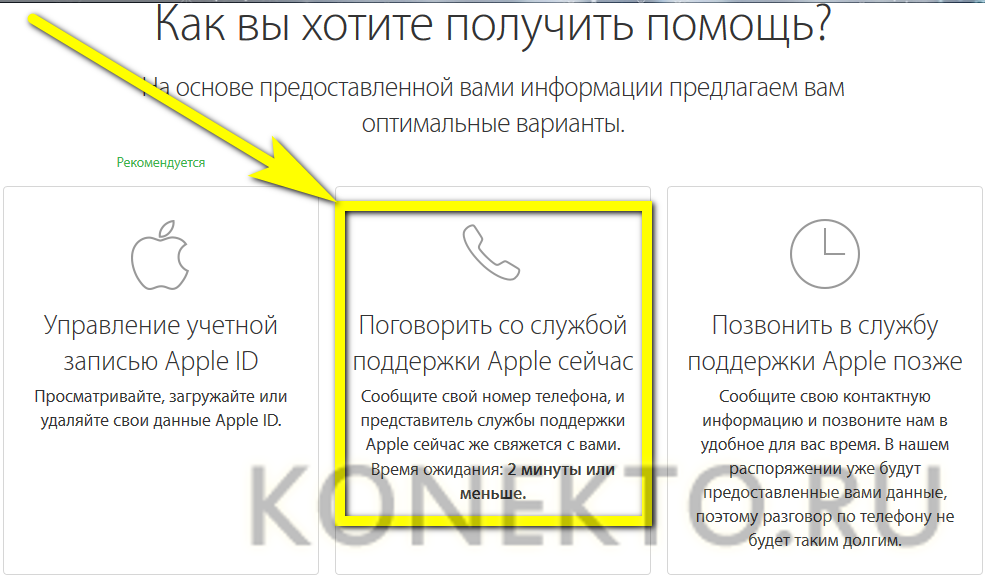
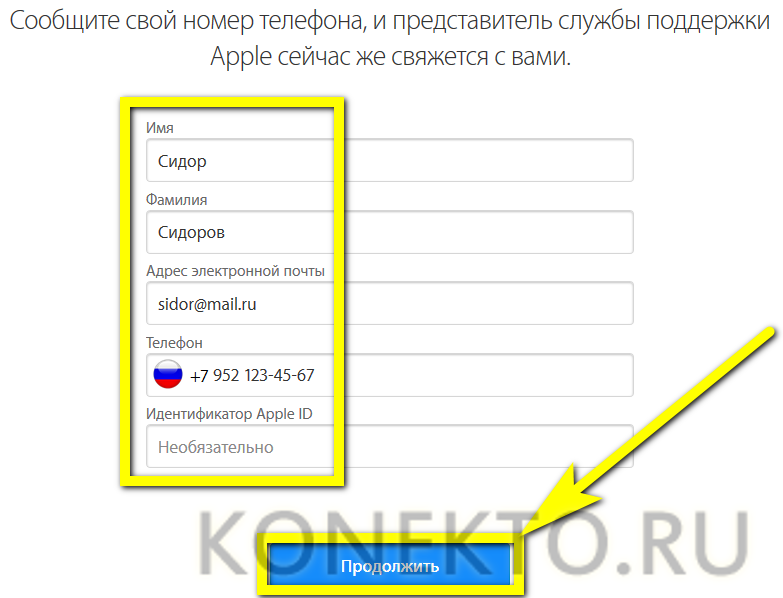
Важно: точно такого же результат можно добиться, использовав вместо кнопки «Удалить учётную запись» соседнюю — «Деактивировать учётную запись».

Новому хозяину телефона стоит приготовиться к подробнейшим расспросам: когда, где и у кого он купил свой аппарат. Придётся назвать фамилию, имя и номер предыдущего владельца, а также подготовить данные об устройстве — возможно, пригодится и IMEI. Рассчитывать на мгновенный результат нельзя: даже при самом оптимистичном развитии событий на удаление Apple ID уйдёт не менее одной-двух недель.
Подводим итоги
Узнать свой Apple ID можно в меню «Настройки» Айфона, а также в приложениях App Store, iTunes Store и в стационарной версии iTunes. Если телефон заблокирован, получить информацию можно с помощью доверенного устройства или на официальном сайте компании. Найти Apple ID бывшего владельца без его помощи удастся, внимательно просмотрев сохранённые данные; если поиск не дал результатов, необходимо обратиться в службу поддержки — специалист, задав необходимые вопросы, сумеет деактивировать старую учётную запись, что позволит владельцу создать новую.
Как узнать device id android?
2014-11-30 / Вр:01:07 / просмотров: 16847
Всем привет! Статья, как узнать id компьютера есть, вот решил написать статью, как узнать id android. Для тех, кто не в курсе, что такое android, отвечаю:
Android ( Андро́ид ) — это операционная система для смартфонов, планшетных компьютеров, электронных книг, цифровых проигрывателей, игровых приставок, нетбуков, смартбуков и других устройств.
 Android ( Андро́ид ) — это операционная система для смартфонов, планшетных компьютеров, электронных книг, цифровых проигрывателей, игровых приставок, нетбуков, смартбуков и других устройств.
Если вам нужно узнать device id android вашего устройства, то это можно сделать двумя способами.
Первый способ :
Откройте цифровую клавиатуру вашего устройства и наберите вот такой код: *#*#8255#*#*

После нажатия «ввод» на экране высветится ваш id.
Второй способ :
Если первый способ по каким-то причинам не сработал, вы можете узнать device id следующим способом. Зайдите в Google Play Store и установите приложение Android Device ID:

После установки приложения запустите его. В поле » Device ID » вы увидите ID устройства:

И напоследок, ID Андроид устройства состоит из 16-ти знаков.
Узнаем Apple ID на iPhone — 6 способов
Apple ID – это идентификатор пользователя устройства, выпущенного компанией Apple. Он создается при регистрации в системе и зачастую повторяет адрес электронной почты.

Только зная идентификатор и пароль учетной записи, можно получить доступ ко всем сервисам Apple.
Если данные неким образом удалось забыть – рассмотрим все способы, как узнать Apple ID.
Ситуация с утерей информации касательно аккаунта в принципе не является приятной, но если был забыт свой идентификатор – подсмотреть его будет достаточно просто. Для этого существует много способов, на каждом из которых остановимся более детально чуть дальше.
Гораздо хуже, если был приобретен iPhone, на котором не выполнен выход из профиля предыдущего владельца. Такой смартфон считается заблокированным. Узнать ID будет очень сложно, но есть несколько методов, о которых также поговорим далее.
Как узнать Apple ID на iPhone/iPad?
В мобильных устройствах под управлением iOS идентификатор пользователя встречается на многих страницах, поэтому узнать его не проблема. Единственным препятствием может стать выполненный сброс телефона до заводских настроек, что, соответственно, приводит к выходу из всех служб.
Найти ID на смартфоне можно следующим образом:
Синхронизация с одним из сервисов компании позволяет отыскать Apple ID в параметрах смартфона:
Исходя из представленного количества мест, где прописан идентификатор пользователя – узнать его совершенно не является проблемой. Аналогично можно посмотреть ID предыдущего владельца телефона, конечно при условии, что он не вышел из учетной записи.
Как узнать Apple ID на компьютере?
Если нет возможности посмотреть ID с помощью мобильного устройства, можно обратиться за помощью к персональному компьютеру. Существуют следующие методы:
Следующие инструкции подойдут для владельцев компьютеров Mac:
Еще одним вариантом, как узнать Apple ID, станет использование браузера Safari:
Сервис поиска
На официальном сайте компании существует специальный сервис, который помогает вспомнить ID клиента. Для осуществления процедуры поиска необходимо:
Служба поддержки
Все способы, как узнать Apple ID, представленные выше, помогут решить проблему в большинстве случаев. К сожалению, некоторые владельцы мобильных устройств не пользуются сервисами компании и не выполняют синхронизацию данных. Следовательно, вход в программах не был произведен, нет загруженных приложений и т.д.
Решением в подобной ситуации станет обращение в службу поддержки. Там следует наиболее точно и развернуто описать проблему, с которой пришлось столкнуться. В качестве подтверждения законности владения устройством работники службы могут попросить копию чека из магазина.
Как узнать заблокированный Apple ID?
Начиная с седьмой версии iOS, все смартфоны получили усиление безопасности на случай потери или кражи. Результатом этого нововведения стало появление на рынке телефонов с заблокированным ID. Мошенники уверяют покупателей, что устройство полностью работает, отправляют его по почте. Человек получает аппарат в отделении связи, осматривает его и расплачивается.
Если на этапе осмотра не было произведено включение устройства, то можно попасть в неприятность – смартфон блокирован, а отвязать аккаунт предыдущего владельца нет возможности без знания пароля. Конечно, может быть и другая ситуация – бывший пользователь неправильно или не полностью отвязал свой аккаунт.
Заблокированное по невнимательности предыдущего владельца устройство легко реанимировать:
Такие случаи имеют единичный характер и зачастую новый владелец оказывается с разбитым корытом. Остается только надежда определить идентификатор и попытаться наладить контакт с нечестным продавцом.
Следующая инструкция поможет понять, как узнать заблокированный Apple ID при помощи IMEI и UDID.
Как узнать UDID на iPhone?
Существует два основных метода выявления требуемых данных. Если при подключении смартфона к компьютеру iTunes видит устройство, следует выполнить следующие шаги:
Если ПК не определяет устройство, необходимо поступить иначе:
Зная UDID номер, можно воспользоваться специальными сервисами в сети, которые предоставят информацию о предыдущем владельце: электронную почту, адрес, номер телефона. Заказывая услугу, остерегайтесь мошенников. Сделку рекомендуется проводить при участии третьей стороны, которая гарантирует оплату исполнителю и получение требуемых сведений заказчику.
Представленные методы продемонстрировали, как узнать заблокированный Apple ID. Если советы не помогли – остается обращение в службу поддержки. Специалистам следует предоставить всю необходимую информацию и постараться доказать свое законное владение мобильным устройством. Большим плюсом доказательной базы станет наличие товарного чека, если его нет – шансы на получение помощи невелики.
Приобретая технику компании Apple на вторичном рынке, следует быть предельно осторожным. Необходимо настаивать на личной встрече перед покупкой и тщательно проверять товар. Мобильное устройство должно быть очищено от учетной записи предыдущего владельца, иначе полноценно пользоваться приобретенной вещью не получится.
Все способы, как узнать Apple ID, отлично подходят для определения своего идентификатора. Чужие данные получить гораздо сложнее и в большинстве случаев это не решит проблему – телефон так и останется заблокированным.
Как определить Device ID на Android
На всех гаджетах, которые работают под управлением операционной оболочки Android есть свой уникальный ID. Он позволяет идентифицировать гаджет среди множества других и отвечает за бесперебойную интеграцию с сервисами Google и другими. Иногда, возникает ситуация, когда срочно надо узнать Device Name, но многие пользователи не знают, как это сделать. Эта статья дает развернутый ответ на вопрос – как узнать Device ID.
Несколько способов определения идентификатора
Существует несколько основных методов, позволяющих узнать идентификатор девайса. Рассмотрим каждый из них:
Номер необходимо записать, чтобы в будущем не возникало проблем с поиском. Многие задают вопрос – как узнать ID планшета Андроид. Такими же способами, если гаджет не имеет выхода в сеть, то только с помощью специальных утилит.
Вызов меню Recovery на OS Android: Видео
Как изменить имя устройства на Андроиде
Теперь рассмотрим еще один важный аспект – как поменять имя устройства на Андроиде. Это можно сделать в меню нескольких опций – для Bluetooth и Wi-Fi (в большинстве гаджетов). Для того чтобы сменить имя на Bluetooth надо активировать модуль. Дальше зайти в “Настройки”.
Активировать дополнительную кнопку и среди предложенных пунктов выбрать «Переименовать устройство».
После выбора, появится строка, где надо будет ввести новое имя для своего гаджета.
После завершения процедуры, каждый кто попробует подключится или передать файлы будет видеть уже новое имя. С Wi-Fi все происходит похожим образом. Надо зайти в меню радио модуля. Клацнуть на кнопку, которая вызывает настройки и выбрать Wlan Direct.
Появится текущее название, в правом углу будет кнопка «Переименовать». После ее нажатия и ввода нового имени, девайс будет переименован.
Выводы
Каждый раз, перед тем как изменить имя гаджета на ОС Android, надо быть очень внимательным, неправильный ввод тех или иных данных может вызвать неправильное функционирование устройства. Также после переименования, придётся подключаться к некоторым устройствам с нуля.
Как определить Device ID на Android: Видео
Поделитесь материалом в соц сетях:

Здравствуйте! У меня такой вопрос. Разработчики одного приложения,которое я скачала,а со временем не стало запускаться,так и вот они (разработчики) просят мой device id. Можно ли им дать этот код для ррешения проблемы
Да, это нужно чтобы разработчики смогли определить модель Вашего телефона и смогли Вам помочь(найти прошивку и проанализировать, что может быть не так)
Доброго времени суток, я случайно изменил свой id, а старый не записал, возможно ли восстановить старый id?

Здравствуйте. В статье же написано, как узнать ID девайса. Первый способ – открыть задний отсек, вытащить аккумуляторную батарею и внимательно посмотреть на пространство под ней. Там должна быть наклейка, где и находится искомый ID. Ну а на счет изменить ID, вы же как-то изменили? Вот таким же способом вы можете назначить старый ID и сохранить его. Но, вот еще один вариант, приложение Android ID Changer (скачать модно на сайте 4PDA). Приложение требует root прав.
Забанили в чате рулетка за то,что показывал как в танчики на ps4 играю…если id поменять,то это поможет вернуться на его просторы?…напишите пожалуйста на почту…спасибо!
Здравствуйте. Какой именно id вы хотите поменять? На чьи просмотры вернутся?
Здравствуйте! Скажите пожалуйста, ID девайса и ID провайдера это одно и тоже?
Здравствуйте, выше была тема о чат рулетке, присоединяюсь к Артуру, но хочу добавить, что везде пишут, что бан ставится именно на саму камеру якобы, так вот мой вопрос исходя из этого, возможно ли как-то сменить название камеры на Андроиде, или же сменить ID самой камеры, либо какие-то альтернативные варианты?
Нет. Аббревиатура ID расшифровывается как идентификатор. То есть, это просто идентификатор устройства. Теперь отвечая на ваш вопрос – ID девайса – это идентификатор устройства. А ID провайдера – это идентификатор провайдера. То есть, это некий уникальный номер, по которому можно понять, что это за устройство. Это как идентификационный налоговый номер человека, только касающийся какого-то устройства. Вот и все. Учитывая вышесказанное, ID устройства (device) и ID провайдера – это разные вещи. То есть, и то и то является идентификатором, но это идентификаторы разных вещей. В первом случае это идентификатор какого-то устройства, а во втором случае – это идентификатор провайдера.

Здравствуйте!
Подскажите есть ли как связан Device ID и номер телефона абонента?
Есть ли между ними взаимосвязь?

Здравствуйте. Давайте рассуждать логично. Device ID – это нечто вроде серийного номера устройства. В дословном переводе это звучит так – идентификатор устройства (то есть, это некий номер, по которому можно идентифицировать устройство, будь то телефон, планшет, холодильник или стиральная машинка). По сути, это как ваш идентификационный налоговый номер, по которому налоговая служба вас идентифицирует, как плательщика налогов, как гражданина определенной страны. А номер телефона абонента – это номер вашего мобильного телефона, который выдает мобильная компания. То есть, грубо говоря, это номер СИМ-карты, которую вы вставляете в телефон. И по этому номеру вам могут звонить другие абоненты мобильной связи. Вот вам вопрос – есть ли между этими понятиями связь? Ответ будет двузначным, так как в каких-то случаях связь есть, но если говорить в общем, то это разные понятия. Например, по номеру мобильного телефона можно узнать ID устройства, можно заблокировать телефон и так далее.


Здравствуйте. Возможно, проблема в программной части. Где-то произошел какой-то сбой. Найти этот сбой вы не сможете. Поэтому рекомендую сразу сделать сброс до заводских параметров – http://v-androide.com/instruktsii/obsluzhivanie/sbros-android.html. Если не поможет, то возможно, поможет прошивка. По поводу прошивания, вот для начала статья – http://v-androide.com/instruktsii/obsluzhivanie/kak-proshit-android.html. Но, если вы не уверены. что сами сможете прошить, то лучше сразу отнесите в ремонт. И тут подбираемся к третьему варианту. Возможно, что сам модем работает не корректно (аппаратная проблема). В таком случае надо просто заменить 3G модем в телефоне (если это возможно и если есть мастера, которые смогут это сделать). Самостоятельно вы точно не сможете заменить.

Здравствуйте. У меня такая проблема: полученные из Интернет-магазина blutooth-наушники не обнаруживаются ни одним устройством. Написала продавцу – он посоветовал удалить ID смартфона. Вот что он пишет: a. Turn off your bluetooth and delete “Device ID “ on your mobile phone
b.In the off state, long press the MFB button of earphone for 5 seconds, until the red and green led lights alternately c.Turn on your mobile phone Bluetooth and search for device ID “G18″
d.connect bluetooth earphone with your mobile phone, you can enjoy the call and listen to music function”.
Но ведь тогда удалится вся информация – сообщения, контакты, приложения и т.д.
Этот сайт использует Akismet для борьбы со спамом. Узнайте, как обрабатываются ваши данные комментариев.


