
13 способов узнать ID записи или страницы
Понимаю, что я уже немного подзадолбал прошаренных в WordPress читателей своего сайта публикацией постов для новичков. Что же, постараюсь в итоге найти в этом золотую середину.
В этом уроке рассмотрим 13 вариантов (да, целых 13!) получения айди постов в WordPress. Способы будут усложняться от самых простых в начале до самых хитрых в конце. Также в конце урока, теперь уже традиционно, вас ждёт его видео обзор.
1. Его содержит URL страницы редактирования записи/страницы
То есть переходите в Записи или в Страницы, выбираете нужную и открываете её редактирование.
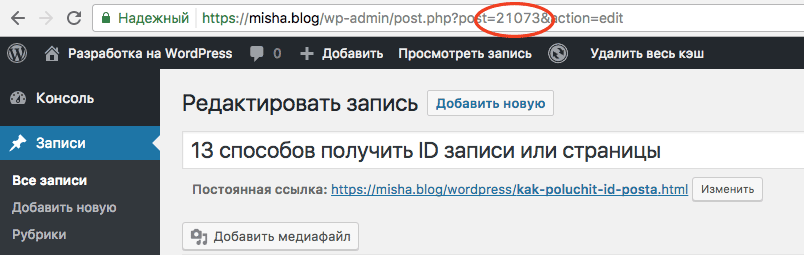
2. При отключенных постоянных ссылках сайта, вы его точно не упустите
Можете прямо сейчас попробовать, если не знали об этом раньше. Для этого переходим в Настройки — Постоянные ссылки и там выбираем самую первую опцию — Простые.
После этого перейдите непосредственно на страницу какой-либо записи или страницы WordPress и вот что вы увидите. Это и есть ID записей и страниц.
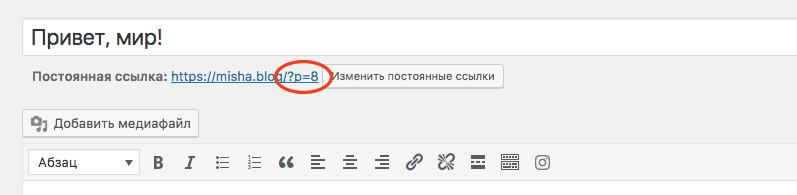
3. Добавление дополнительной колонки с ID записей и страниц в админку
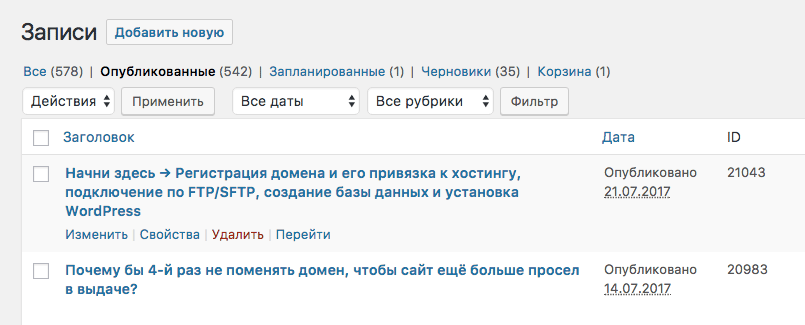
Я не хочу дублировать один и тот же код со своих разных уроков, поэтому реализацию своей собственной колонки с ID постов вы найдёте по этой ссылке. Не беспокойтесь, там очень просто — достаточно скопировать готовый код в functions.php текущей темы.
4. ID поста можно найти, заглянув в phpMyAdmin
Так вот, когда вы её откроете, то сможете спокойно подсмотреть ID любой записи, любой страницы, да и вообще любого поста произвольного типа, если перейдёте в таблицу wp_posts (или вашпрефикс_posts, о том как и зачем менять префикс, читайте тут ).

5. ID поста содержится в объекте этого поста
В зависимости от ситуации, объект поста можно получить разными способами. Но так как в начале этого урока подразумевается, что мы не в курсе, какой ID искомой записи, то будем использовать именно глобальный объект:
Глобальный объект поста — это либо запись/страница, на которой вы находитесь, либо та, которая прокручивается в данный момент в цикле.
6. Внутри цикла мы всегда можем воспользоваться функциями the_id() и get_the_id()
На самом деле этот пункт практически эквивалентен предыдущему. Суть в том, что, когда вы находитесь внутри страницы записи или внутри цикла, то можете смело получать или выводить ID текущего материала при помощи get_the_id() или the_id() соответственно.
7. Как определить ID записи или страницы по её заголовку?
8. А по ярлыку? (слагу)
И сразу опробуем её в действии:
Ну, и я думаю, не нужно лишний раз напоминать, что если хотите почитать больше о функции, просто переходите по этим ссылкам, я же не просто так их сюда вставляю.
9. В WordPress даже есть функция, которая возвращает ID поста, если мы передадим в неё его URL
Сразу выведу ID в примере:
10. Как определить ID страницы, отображаемой на главной?
Тем не менее, если вы выставили тут какую-то страницу для отображения на главной:
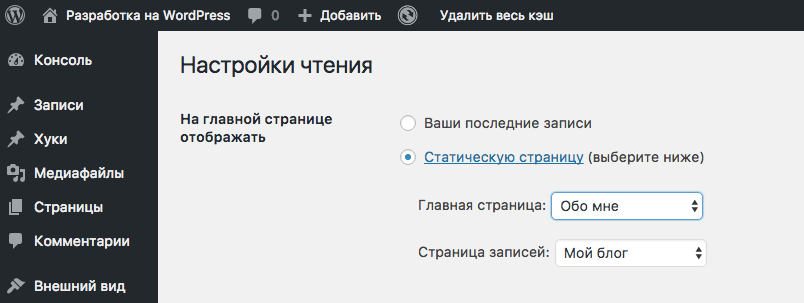
То тогда вы можете вывести её ID в любом месте, где захотите, используя эту строчку кода:
То же самое кстати касается и страницы, которую вы выбрали в качестве Блога.
11. Внутри WP_Query
Смотрите, мы создаём объект WP_Query и присваиваем его в переменную:
После этого все функции работы с циклом чудесным образом превращаются в методы этого объекта.
Как только в этом разобраться, оно становится очень просто.
12. Как получить все ID постов, содержащих определенную пару из мета ключа и значения?
Не нашёл подобной функции в WordPress, поэтому решил соорудить её сам:
Конечно, если вы умеете строить SQL-запросы, то вы можете создать любую подобную функцию, но если нет, то вставляете её куда-нибудь в functions.php и потом используете в любом месте темы.
13. И напоследок, получим все ID постов, содержащихся в определенной рубрике или отмеченные определенным тегом
И ещё одна готовая функция для вас, очень похожа на функцию из предыдущего способа.
Видеоурок
Смотрите также
Впервые познакомился с WordPress в 2009 году. Организатор и спикер на конференциях WordCamp. Преподаватель в школе Нетология.
Если вам нужна помощь с сайтом или разработка с нуля на WordPress / WooCommerce — пишите. Я и моя команда будем рады вам помочь!
Комментарии — 9
Возможно есть готовые решения в таких случаях?
Мне нравится ваша уверенность, но я даже не понял вопрос 😁
Тут нужно смотреть код. Из описания совсем непонятно какую связь имеет ID записей и ID юзверов.
Кстати да, спасибо за идею!
Всю ночь ищу ответ на этот вопрос, так и не нашел. Помоги пожалуйста, как вывести id именно страницы с новостями, а не последней новости в цикле.
Если коротко, то в самом начале файла, до инициализации цикла, присвойте ID страницы в переменную, например
Как быстро узнать ID страницы в ВКонтакте
АйДи страницы не меняется при включении короткой ссылки. Внутри системы он остается неизменным, но становится скрытым от других пользователей.
Знание точного ID поможет найти любого человека, группу или сообщество, даже если текст короткой ссылки несколько раз менялся.
Способы определения ID в социальной сети «ВКонтакте»
Рассмотрим несколько вариантов, как узнать ID страницы «ВКонтакте».
Адресная строка
Для начала нужно авторизоваться в ВК, то есть ввести свой логин и пароль. Когда система опознает вас как пользователя, то сначала увидите свою ленту новостей, а адресная строка выглядит так: «https://vk.com/feed». Чтобы все-таки узнать свой ID, нажмите на пункт меню «Моя страница».

Теперь адресная строка показывает именно то, что надо. Если за последним знаком «/» следует «ID» и еще 9 цифр — это и есть идентификатор.
Определить номера чужих страниц так же легко, как узнать свой ID «ВКонтакте», если стандартный номер не заменили на «красивый»:
Выглядеть адрес страницы может так:
У одной и той же страницы ID только один!
Этот способ работает, даже если вас заблокировали. Если он скрыт за короткой ссылкой, воспользуемся другими способами.
Аватарка
Кликните по аватаре в любом сообществе или просто на странице. Чтобы понять, как узнать ID группы «ВКонтакте», внимательно посмотрите на адресную строку: «https://vk.com/readtube?z=photo-109561031_456239221%2Falbum-109561031_0%2Frev». АйДи — это девять цифр после «photo-».
Стена
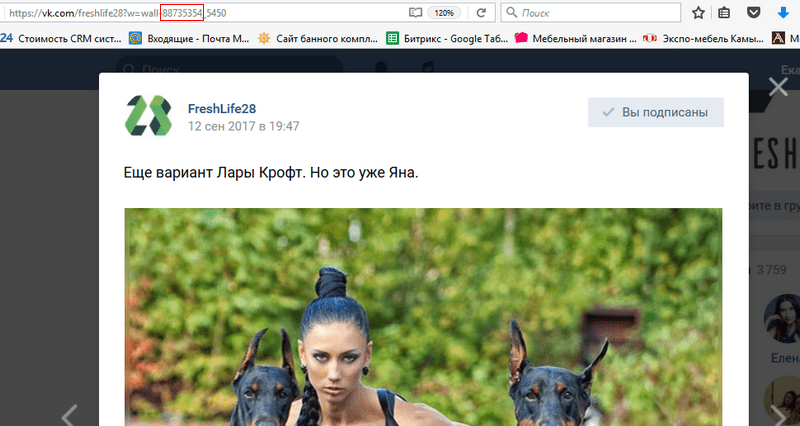
Во время просмотра постов на стене можно быстро узнать АйДи — просто нажав на дату создания сообщения. Смотрим на строку адреса: https://vk.com/freshlife28?w=wall-88735354_5450. Между символами «wall-» и нижним подчеркиванием спрятан ID.
Сообщения
В адресе переписки с любым пользователем последние 9 цифр — его ID, например, https://vk.com/im?peers=273382122_158446797&sel=281332657.

Приложение LinkApp
Несложно выяснить идентификатор любого пользователя: друзей, подписчиков, известных личностей или медийных персон с помощью приложения https://vk.com/linkapp. Нужно зайти на страницу нужного человека и скопировать ссылку. Если человека нет среди друзей, найдите его с помощью поиска.
Потренируемся на известных личностях. У Полины Гагариной короткая ссылка выглядит так: https://vk.com/gagarinaofficial.
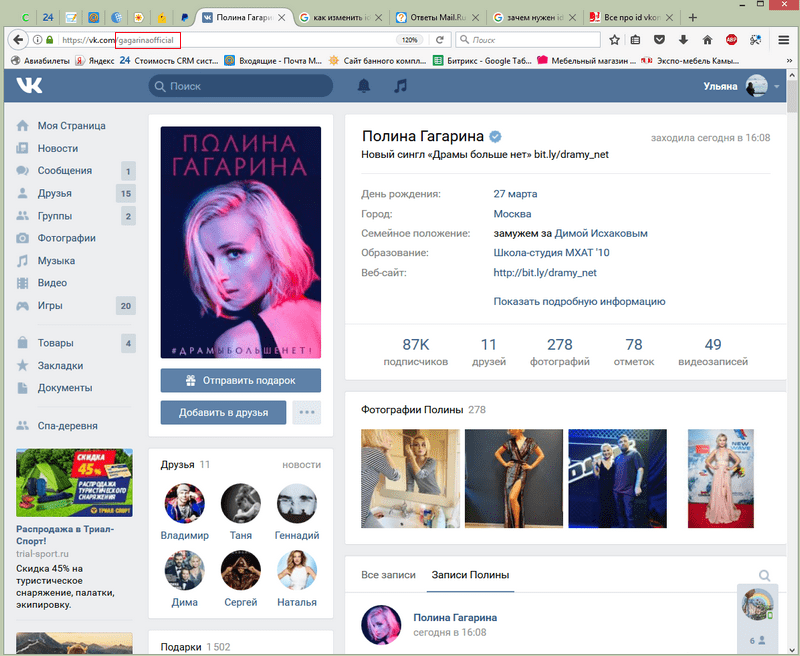

Таким образом можно определить идентификатор страниц нескольких видов:
Идентификатор можно скопировать и записать в файл или на бумагу. Информация и фотографии могут все время меняться, но если ID остается прежним, это один и тот же человек. Это может быть особенно полезно родителям подростков, которые постоянно меняют имя и фамилию в сети. Теперь вы знаете, как узнать ID новой страницы в ВК вашего ребенка.
В настройках профиля
Иногда у начинающих пользователей возникает вопрос, как узнать свой ID в ВК после включения короткой ссылки. Для этого следует проделать следующую последовательность действий:
Этот способ — самый удобный в приложении на телефоне.
Заключение
Бывает острая необходимость найти человека, группу или сообщество в социальной сети «ВКонтакте». В этом вам поможет знание точного ID. Существует несколько способов его определения, которыми можно воспользоваться при различных ситуациях. Прочитав эту статью, теперь точно сможете определить необходимый АйДи.
Видео по теме
Как узнать ID страницы Вконтакте
Доброго дня всем тем, кто читает блог cho-cho! Сегодня мы поговорим о том, как узнать ID любой страницы ВКонтакте.
Для тех, кто не в курсе:
ID страницы Вконтакте — это уникальный идентификационный номер любого аккаунта, зарегистрированного в соцсети, а также пабликов, групп, постов и даже фотографий с видеозаписями в ней.
«Айди» всегда присваивается при создании чего-либо ВКонтакте. Изменить его нельзя — разве что сменить адрес страницы на «человекопонятный», например, vk.com/smeshnye.kotiki. Однако и в этом случае ID страницы не меняется, он лишь делается скрытым.
Вот как выглядят различные идентификаторы Вконтакте:
Где цифры в конце — это и есть ID.
Как узнать ID любого пользователя Вконтакте
Самый простой способ узнать id у друга — это открыть нужный аккаунт в браузере и посмотреть на адресную строку, точнее, на цифры, которые идут после https://vk.com/id…
Однако бывает, что ID оказывается скрытым, потому что человек успел поменять в настройках адрес своей страницы на удобный ему короткий — к примеру, «meowmeow1» вместо обычных цифр.
Что делать в таком случае?
Вариант первый: приложение LinkApp
Найти его можно по ссылке vk.com/linkapp. Введя туда ссылку на нужного вам пользователя, например, vk.com/meowmeow1, нажмите «Узнать» и получите его ID.

Вариант второй: аватарка
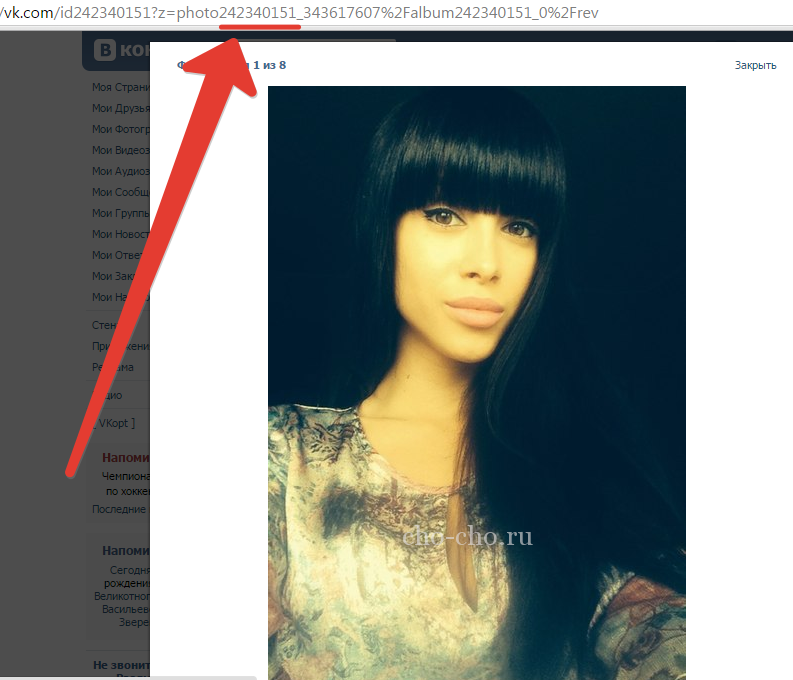
Щелкните по аватарке профиля нужного человека и вновь обратите внимание на адресную строку. Цифры, которые находятся между словом «photo» и символом «_», и есть искомый номер.
Вариант третий: стена
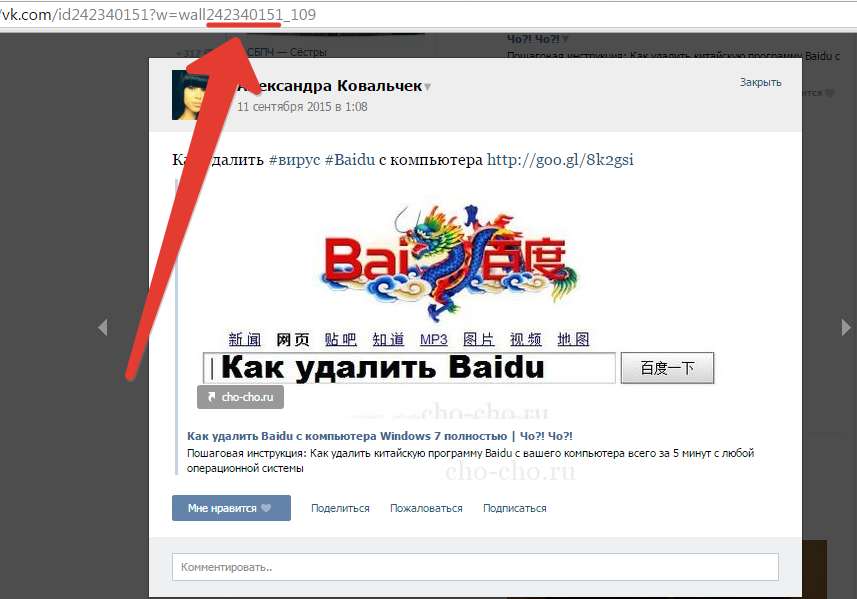
Если вы можете смотреть записи на стене юзера и они там имеются, щелкните по дате любого поста и между словом «wall» и «_» будет нужный вам идентификатор пользователя.
Вариант четвертый: сообщения
Если вы нажмете «отправить сообщение» нужному вам человек, то при открытии диалога с пользователем вид будет такой:
https://vk.com/im?sel=295772019 или, например, такой:
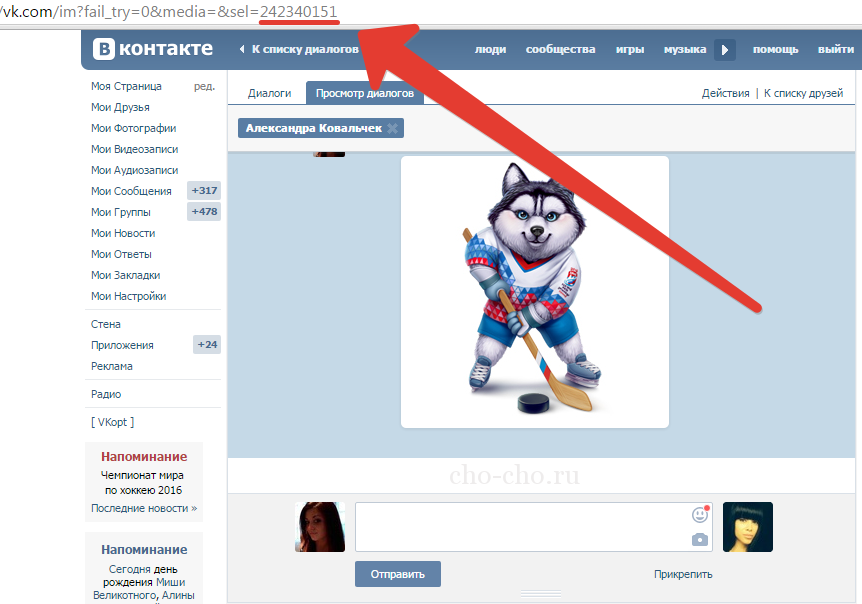
Последние цифры и есть «айди».
Как узнать свой ID в Вк
Сработают все вышеперечисленные способы, и к ним добавляется еще один.

Как узнать ID группы, паблика или встречи Вконтакте
Здесь вы также можете сразу узнать «айди» из адресной строки, или снова наткнуться на «красивый» адрес — вместо vk.com/club106559582, где последние цифры — искомый номер, увидите vk.com/ero_blog_ru (ссылка откроется в обоих случаях).
Однако способы поиска номера, описанные выше, также работают и для любых ВК-сообществ. Вы можете воспользоваться приложением, аватаркой сообщества, постами на его стене.
Как узнать ID фотографий, видеозаписей, постов на стене ВК
Для того, чтобы узнать их номер, нужно открыть видео/фото/пост, просто щелкнув на них, и посмотреть на адрес в браузере.
Например, у фотографии https://vk.com/photo279984181_352425030 после слова «photo» идет ID пользователя, который выложил этот самый контент в социальную сеть, а вот цифры, которые идут после символа «_» (352425030) — и есть уникальный номер.

В случае, когда после слова «photo» стоит дефис, как тут
https://new.vk.com/do_iposle?z=photo-57950162_400116475%2Fwall-57950162_39678, это означает, что картинка принадлежит и выложена неким ВК-сообществом с айди 57950162, и уникальный номер фотографии — 400116475.
Та же схема относится ко всем видеороликам и постам ВК.
Как узнать номер телефона, почту, логин, IP по ID Вконтакте
Вот чего-чего, а такие данные вы никак не вычислите и не узнаете по «айди» пользователя социальной сети. Зато можете найти человека по определенному номеру телефона, об этом мы писали здесь.
Вот и все, теперь вы свободно можете выяснить уникальный номер любого человека, сообщества или ВК-контента!
Как узнать ID своей или чужой страницы ВКонтакте
Добрый день, дорогие читатели!
Сегодня мы снова говорим о социальной сети ВКонтакте. Она дает много интересных возможностей, но и ставит определенные задачи. В этой статье разберем, как узнать ID страницы ВКонтакте.
ID – Это номер, который присваивается каждому разделу на сайте. У пользователей, сообществ, пабликов – есть свой уникальный ИД. Умение определять его может пригодиться в разных ситуациях, например, чтобы найти и добавить человека в друзья или наоборот заблокировать. Также полезным может быть собственный ID или индивидуальный номер публичной странички.

Как выглядят ID разных страниц
Мы уже определились, что ИД – это уникальный набор букв и цифр. Для разных разделов в социальной сети он выглядит немного по-разному:
ИД у всех страниц свой и никогда не меняется. Но ссылка, которая отображается в строке браузера, может вместо него содержать любую удобную комбинацию букв и цифр – имя человека, никнейм, название сообщества, но и в этом случае можно узнать уникальный ID.
Свой ID
Войдите в свой аккаунт. Если вы не меняли идентификатор с обычного цифрового на буквенный, то посмотреть его очень просто. Он высвечивается в адресной строке браузера на компьютере или телефоне.

Если когда-то вы изменили url аккаунта на ФИО или никнейм, то получить ID можно через редактирование параметров страницы. Для этого кликните мышкой по своей аватарке вверху экрана справа и перейдите в раздел «Настройки», «Общее».
В поле «Адрес страницы» нажмите на слово «Изменить» и программа покажет ID. Он не меняется, несмотря на то, что в строке браузера мы видим текст.
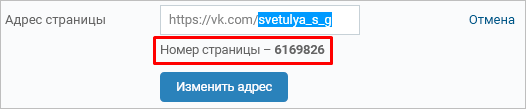
Здесь же можно изменить ссылку, чтобы гости не видели ID, а вместо него был желаемый текст. Можно задать любое название из цифр, букв и знаков, которое еще не занято другими пользователями социальной сети.
Как узнать ID другого пользователя
Также легко узнается идентификатор друга и любого другого человека, если он не изменен на буквенный. Нужно зайти в гости к пользователю и посмотреть на адресную строку браузера.
Если вместо ID мы видим слова, то получить его будет немного сложнее. Нельзя же зайти в настройки чужой страницы и посмотреть параметры аккаунта, но способы есть и их целых 5.
По аватарке
Откройте главную фотографию профиля, если она имеется. Ее адрес будет выглядеть примерно так, как на скриншоте ниже.

Выделенные цифры, расположившиеся между словом «photo» и подчеркиванием, и есть искомая комбинация.
По видеофайлам
Если нет фото, но есть любое видео, то принцип тот же. Только нужное число находится между словом «video» и нижним подчеркиванием.

По сообщениям
Переходим в уже существующий диалог с пользователем VK, в окне браузера видим строчку, как на скриншоте ниже.

И как вы уже могли догадаться, циферки после равно – это то, что нам нужно. Если страница закрыта, но есть возможность написать сообщение, нажимаем соответствующую кнопку в профиле и затем в открывшемся окошке идем по ссылке «Перейти к диалогу с…»

В адресной строке увидим ту же картину, что и в случае с уже открытыми ранее чатами.
По стене
Еще один способ узнать уникальный идентификатор обитателя социальной сети ВКонтакте – открыть любую запись у него на стене.

И вот снова видим те самые цифры. Если хотите, можете сравнить номера, полученные всеми этими способами и убедиться, что это действительно ID странички.
Как получить ID пользователя, находясь у него в черном списке
Если товарищ заблокировал вас, нет доступа к фото, видео и записям на стене, а ссылка в окне браузера не дает необходимой информации, то придется немного помудрить. Зайдите в гости к пользователю и нажмите на правую кнопку мыши. В меню выберите «Исходный код страницы».

В открывшемся окне нажмите комбинацию клавиш на клавиатуре: “Ctrl” + “F”. Первая кнопка удерживается, пока жмем вторую. В пустой строке внизу экрана напишите «user_id». Больше ничего делать не нужно. Программа подсветит искомый текст, а после него читаем ИД пользователя.

Вот такой нетривиальный способ. Но если вы обидели человека, я советую помириться с ним и покинуть черный список.
Узнаем ID сообщества
Если владелец или администратор не меняли адрес группы, то увидеть идентификатор просто в строке браузера, как и у обычной странички пользователя.
Если он заменен на название паблика или другие буквы и цифры, то выявим его двумя описанными выше способами:
На скриншоте ниже показан второй вариант.

Искомое число находится после слова “wall” и тире до нижнего подчеркивания.
На мобильном
В официальном мобильном приложении не видно url, поэтому просто посмотреть на него и определить ИД не получится. Воспользуемся небольшой хитростью. Заходим в гости к интересующей нас личности и нажимаем на три точки справа вверху. В выпавшем меню выбираем «Скопировать ссылку».
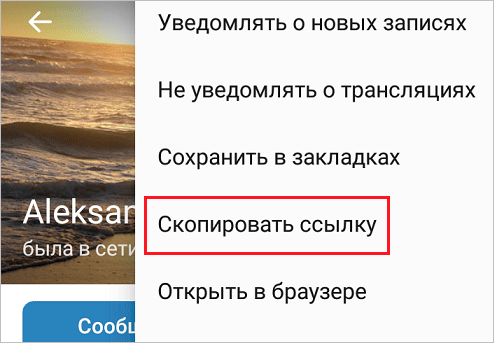
Теперь открываем диалог с любым пользователем, вставляем скопированную ссылку и вуаля – видим url аккаунта.
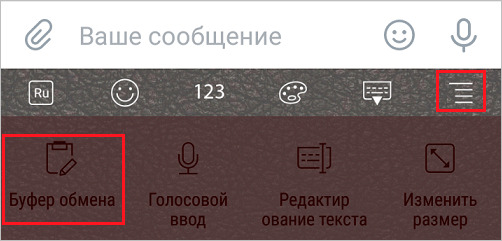
У вас процесс вставки url в текстовое поле может выглядеть немного иначе, это зависит от гаджета.
Если ID изменен, то аналогичные действия нужно проделать с основной фотографией, видеофайлом или записью на стене. Копируем адрес, вставляем в поле сообщения и получаем искомое число.
Заключение
Мы разобрали все способы получения ID своей, чужой страницы и сообщества в ВКонтакте.
Повторим основные варианты:
Для определения своего скрытого ID можно применить эти же методы или зайти в настройки. Чтобы увидеть ИД в мобильном приложении, скопируйте url и вставьте в любое текстовое поле, например в сообщениях.
Вот и все, дорогие друзья. Надеюсь, информация была полезной и вы без проблем решите поставленную задачу одним из описанных способов.
Как узнать ID пользователя или сообщества
После того, как ID пользователей в контакте заменили на короткие адреса, некоторые возможности социальной сети, которые работали при знании id, стали недоступны. А всё потому, что далеко не все пользователи знают о том, что существует аж несколько способов узнать ID друга или сообщества в контакте!

Мы расскажем вам о наиболее простых и быстрых из них.
Как узнать ID пользователя
Первый способ – это узнать ID пользователя при помощи его стены. Для этого делаем следующее:

Второй способ узнать ID – просмотрев друзей пользователя:
Как вы поняли, узнать ID других людей в социальной сети можно, переходя почти к любому разделу их странички.
А вот узнать номер своей страницы еще проще. Для этого:
Изменить свой ID в контакте нельзя, а вот короткий адрес – легко. Для этого просто измените его в том же блоке с номером страницы в Настройках.
Как узнать ID паблика или группы
Сообщества, как и пользователи, также могут иметь короткие адреса. Впрочем, узнать их настоящий ID можно по тому же принципу:
Обратите внимание, что ID сообществ идут с обязательным минусом (-) перед цифрами.
Теперь, зная о способах вычисления ID в социальной сети, Вы легко можете, например, составить рейтинг фотографий или отправить подарок самому себе.


