
Где найти IP адрес принтера: 6 способов
Всем привет. Сегодня я расскажу вам, как узнать, найти и посмотреть IP адрес принтера. Не буду отвлекать вас долгими вступлениями – поехали! Если у вас возникнут вопросы во время прочтения статьи, пишите в комментариях.
ПРИМЕЧАНИЕ! Инструкции подходят для всех видов принтеров: Canon, HP (Hewlett Packard), Samsung, Panasonic, Toshiba, Epson, Konica Minolta, Kyocera, Canon, Xerox, Brother, Lexmark, Pantum, Ricoh, Sharp и другие.
Способ 1: На экране
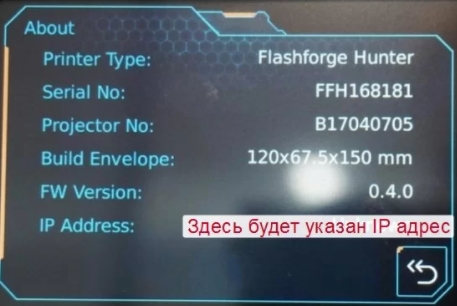
Если у вашего аппарата есть небольшой экранчик, то проще и быстрее узнать айпи адрес принтера там. Вам нужно зайти в «Настройки» (Settings) или «Опции» (Options) и далее перейти в раздел «Сеть» (Networks). Обычно меню устройства не такое большое, поэтому вы просто можете по нему пошариться и найти нужную информацию.
Способ 2: Через Windows
Такой способ подойдет, если аппарат подключен к компьютеру или ноутбуку через USB.
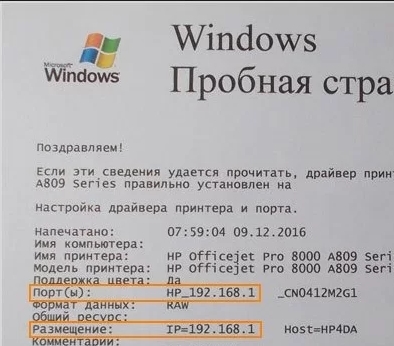
Способ 3: Пробная печать
Там же в «Свойствах принтера» на вкладке «Общие» нажмите по кнопке «Пробная печать». После этого должна вылезти лист со всем нужными данными, где будет IP адрес принтера по умолчанию.
Способ 4: Через роутер
Вам нужно ввести IP или DNS адрес роутера в адресную строку любого браузера. Чаще всего используется адреса: 192.168.1.1 или 192.168.0.1. Вас также попросят ввести логин и пароль. Чаще всего используется комбинация: admin-admin. Эту же информацию можно подсмотреть на этикетке под корпусом маршрутизатора. Если вы не можете войти в роутер, или не знаете, как это сделать – то читаем эту инструкцию.
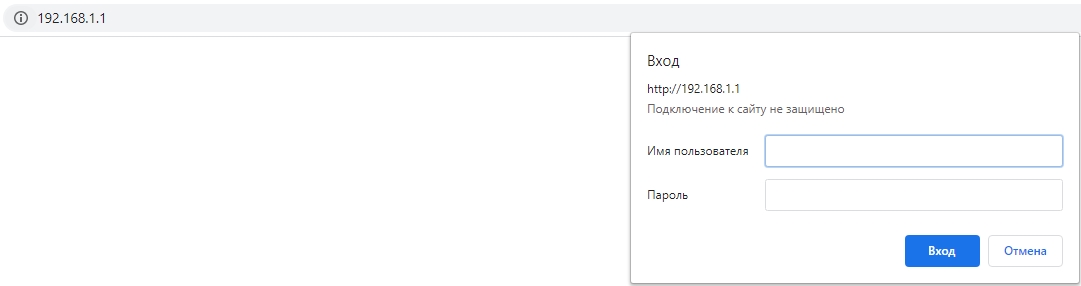
Далее расположение пунктов меню может отличаться в зависимости от модели аппарата. Также принтер должен быть подключен к LAN порту роутера или по Wi-Fi.
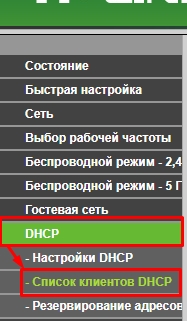
Классическая прошивка
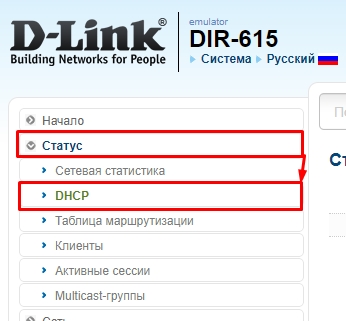
«DHCP» – «Список клиентов DHCP».
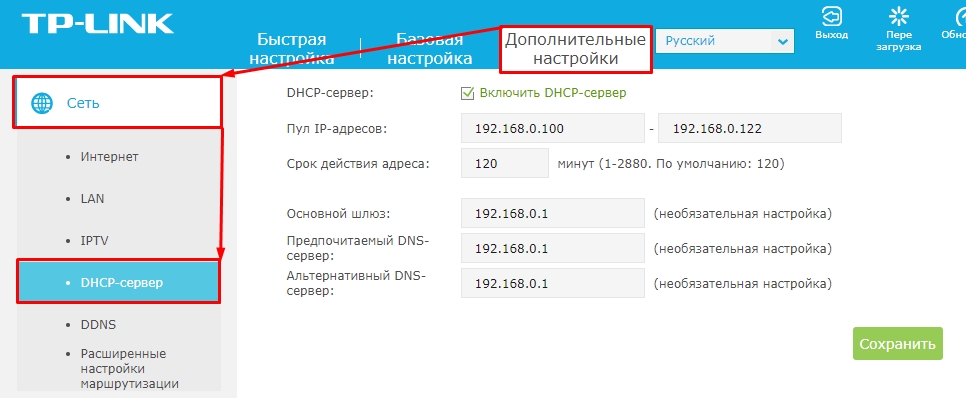
Новая прошивка
«Дополнительные настройки» – «Сеть» – «DHCP-сервер» – пролистываем в самый низ и смотрим в таблицу «Список клиентов DHCP».
Старая прошивка
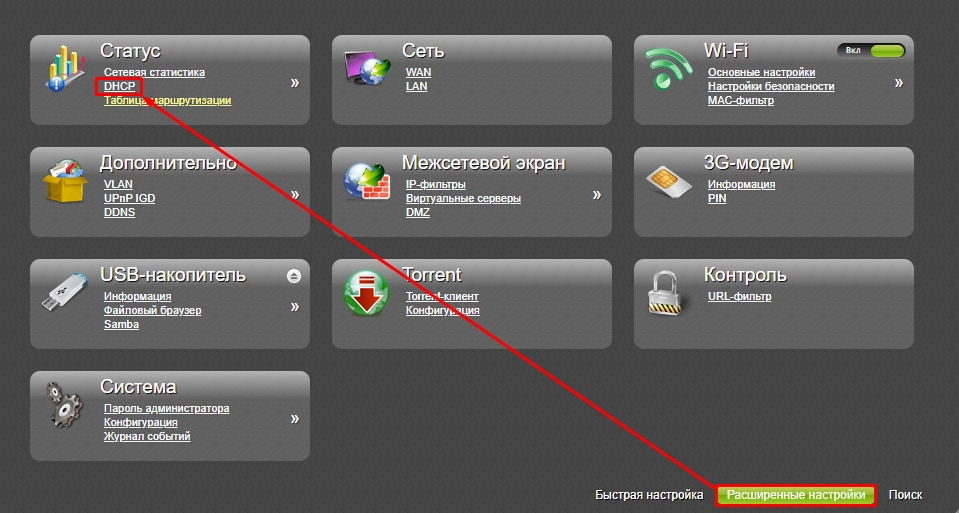
Новая прошивка
Внизу выбираем «Расширенные настройки», далее в разделе «Статус» нажимаем по ссылке «DHCP».
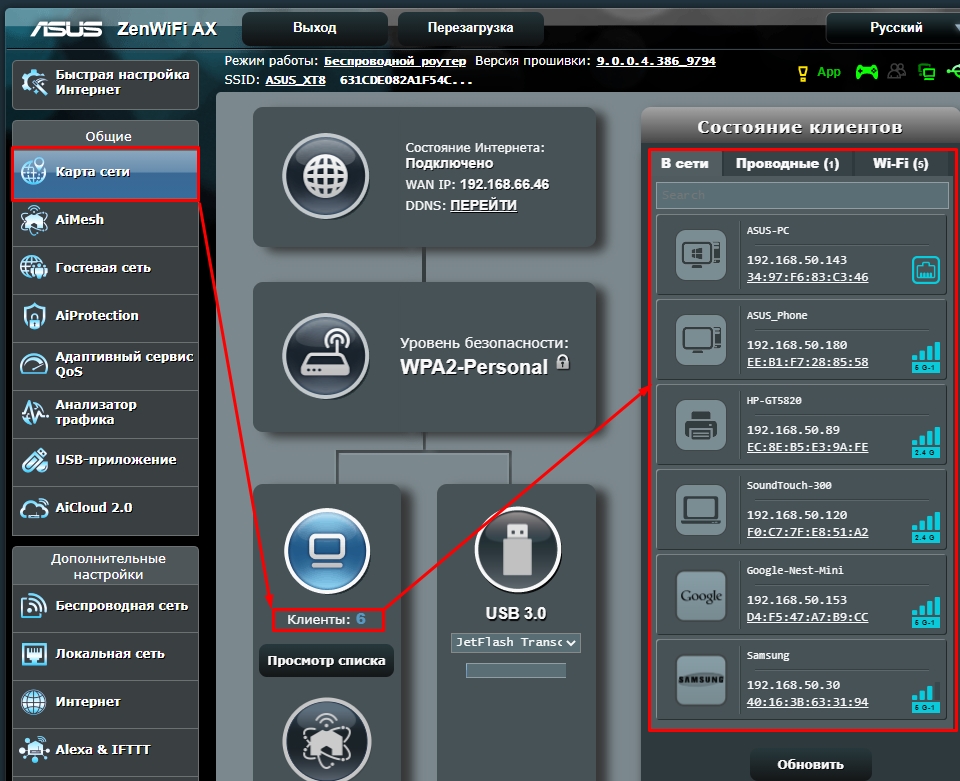
Переходим в раздел «Карта сети» (она же главная страница) и нажимаем по пункту «Клиенты» – справа видим таблицу.
Старая прошивка
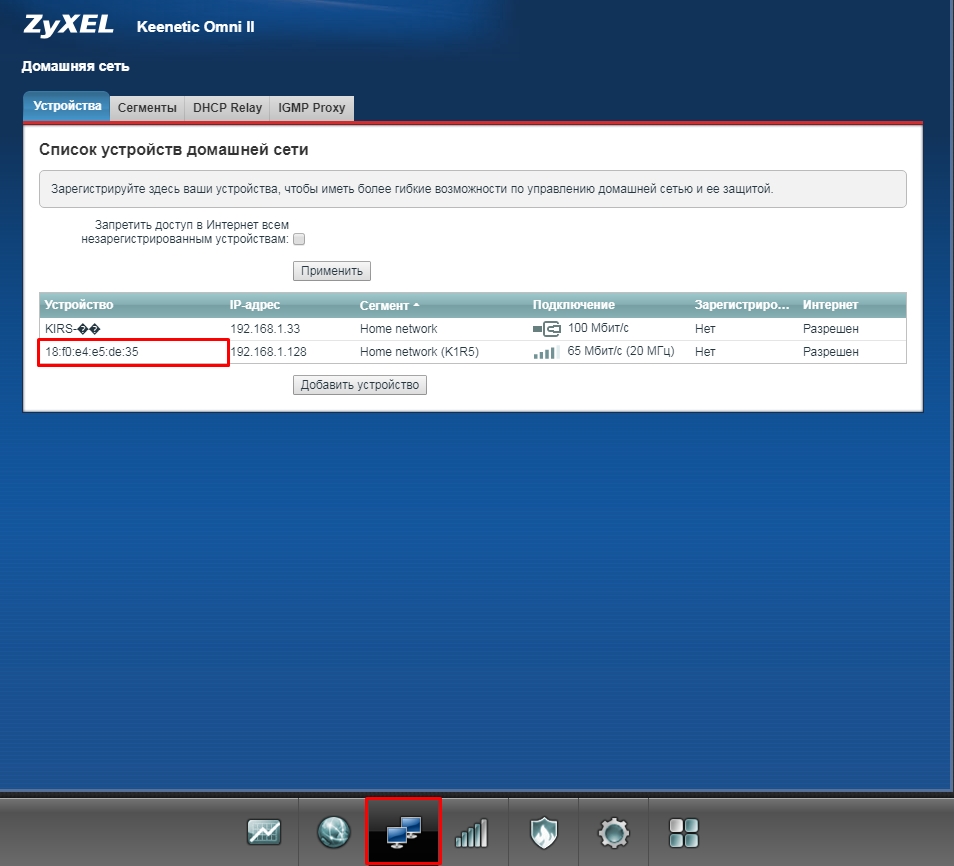
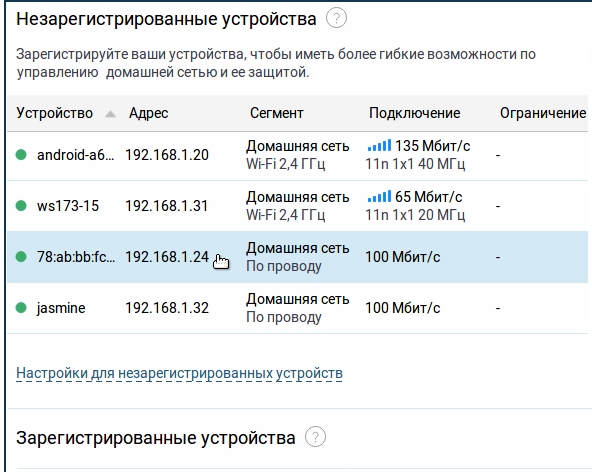
Нажмите на значок двух мониторов. Далее перейдите в раздел «Устройства» и найдите там свой принтер.
Новая прошивка
Переходим в раздел «Список устройств».
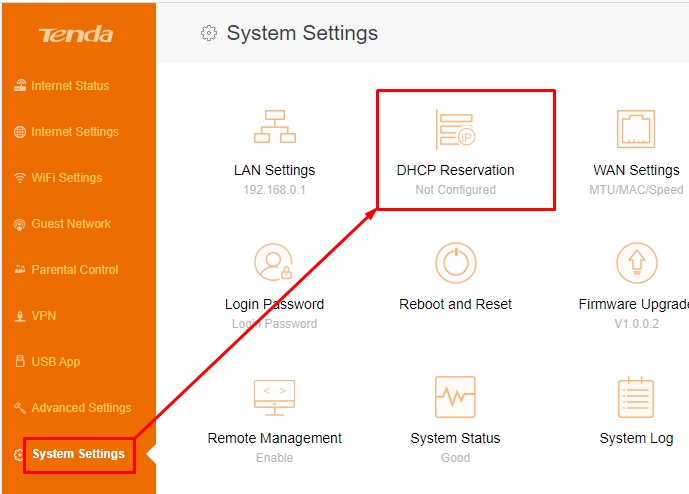
«System Settings» – «DHCP Reservation».
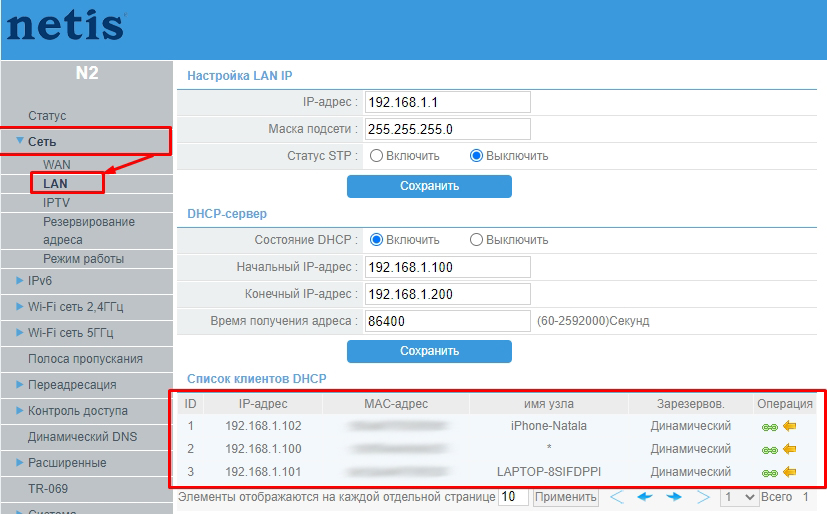
Откройте продвинутое меню «Advanced», нажав по зеленой кнопке в правом верхнем углу. Слева выбираем «Сеть» и «LAN». Смотрим в таблицу ниже.
Способ 5: Через Word
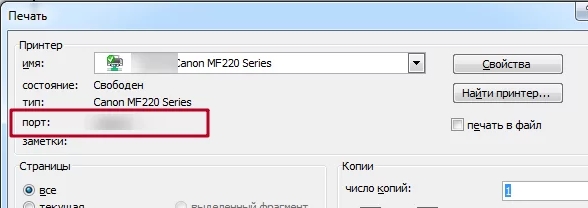
На самом деле этот способ подходит для любой программы, через которую вы можете печатать. Нажмите на сочетание клавиш «Ctrl» + «P». Или выберите пункты в верхнем меню «Файл» и из выпадающего списка выбираем «Печать». Прежде чем отправить документ на печать, вам должно вылезти вот такое окошко – смотрим в строку «Порт» или зайдите в «Свойства».
Способ 6: Сеть
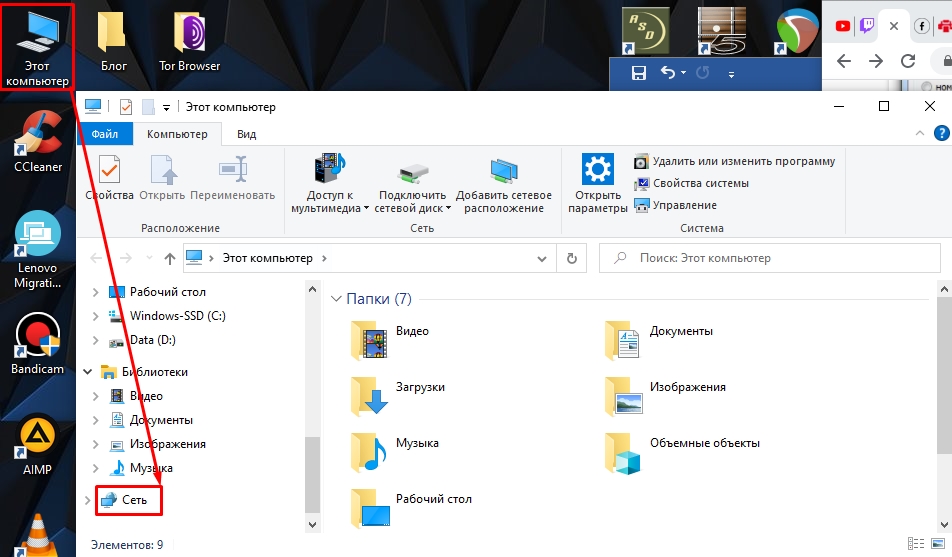
Если принтер подключен к тому же роутеру, что и ваш компьютер, то вы можете посмотреть всю информацию в разделе «Сеть», которая находится в левом блоке «Компьютера». Как только вы попадете внутрь, нажмите ПКМ по вашему аппарату и зайдите в «Свойства».
Тоже самое можно сделать и через командную строку. Откройте консоль – для этого в поисковой строке введите название: «Командная строка» или «CMD».
Как узнать ip-адрес принтера
Порой возникают ситуации, когда пользователю необходимо узнать текущий ip адрес принтера. К примеру, такая задача может появиться в связи с тем, что у печатающего устройства поменялся данный адрес, а ваша ОС об этом не знает и ПО пытается отправиться документ, предназначенный для печати по старому адресу, но как результат – файл так и остается не распечатанным.
Первый способ
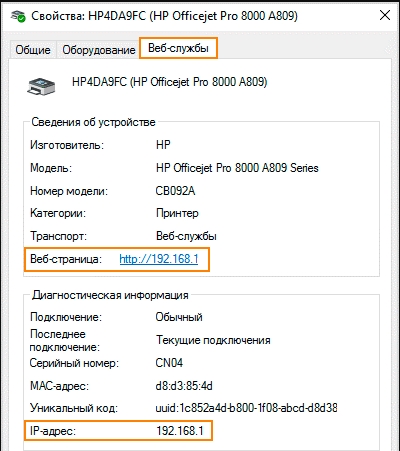
Чтобы найти текущий IP-адрес мфу вам следует посмотреть свойства данного девайса.
Описанная инструкция является актуальной для Windows 7, в то время, как в Windows 10 дела обстоят немного по-другому.
Второй способ
Чтобы определить актуальное сетевое имя принтера вы можете открыть настройки роутера (если подключение было организовано именно по нему) и найти сведения о сетевом расположении девайса именно там.
Третий способ
Если задача о том, как узнать ip адрес по-прежнему является для вас актуальной, то распечатайте пробный лист. Для этой цели откройте свойства своего девайса, перейдите на вкладку «Общие» и кликните на соответствующую кнопку. На распечатанной странице в нескольких местах вы можете найти актуальный IP-адрес своего принтера.
Четвертый способ
Еще один ответ на вопрос о том, как узнать ip принтера, связан с использованием текстового редактора. Как правило, каждая такая программа обладает функцией распечатки документов. Следовательно, с ее помощью можно получить информацию, которая связана с сетевым расположением девайса.
К примеру, в Word вам достаточно вызвать меню печати и перейти в строку «Порт». Именно там и указан АйПи, присвоенный вашему девайсу со стороны системы.
Пятый способ
Установите специальное приложение с компакт-диска, прилагаемого к принтеру, которое предназначено для контроля за состоянием картриджа, выполнения прочистки головки для печати и т.п. После установки подобного ПО, вам достаточно запустить его и открыть раздел с параметрами. Там есть целый ряд кнопок, которые отвечают за различные опции. Чтобы получить ответ на свой вопрос, вам нужно кликнуть на любую из них.
Шестой способ
Помимо описанных способов, вы можете воспользоваться специальным ПО, предназначенным для сканирования сети. К примеру, отличным вариантом является сетевой сканер Advanced IP Scanner, который выгодно отличается от некоторых других вариантов тем, что обладает русским интерфейсом и является полностью бесплатным. После завершения процедуры сканирования вы получите целый список подключенных к сети устройств, среди которых есть и ваш принтер.
Как узнать ip адрес принтера
 Современные технические устройства представляют собой сложную взаимосвязанную систему, каждый элемент которой выполняет свою определенную задачу. Для организации процесса созданы специальные программы, регулирующие выполнение различных задач. Для того чтобы осуществлять связь с конкретным типом оборудования необходимо точно знать его местонахождение в огромной базе данных и системе. Для этого существуют закреплённые адреса для каждого канала связи.
Иногда у пользователей возникает необходимость узнать точный адрес и получить информацию о сопряженной технике.
Новичкам такая задача может показаться сложной, но выполнить её достаточно просто. Существует несколько возможных способов распознавания данных о конкретном устройстве. В нашей статье мы расскажем подробнее о всех методах. Рассмотрим распознавание канала связи для принтеров.
Как узнать айпи адрес своего принтера?
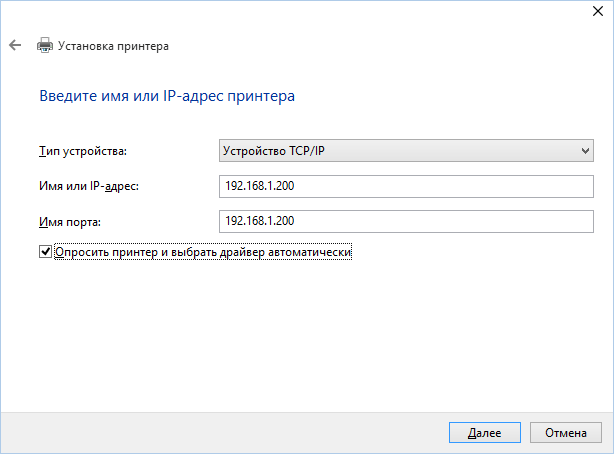 Для начала разберемся с методом распознавания собственной техники в операционной технике Windows. Существует несколько вариантов сделать это. Перед началом включите устройство и компьютер, выполните подключение нового оборудования к системе для синхронизации, после этого выполните один из описанных ниже способов:
Воспользуйтесь любым из доступных вам способом и узнайте сетевой адрес оборудования. Каждый из предложенных способов не займет у вас много времени, а при точном выполнении инструкции выдаст желаемый результат.
ВАЖНО: Для осуществления процесса поиска и распознавания ip адреса все технические средства должны работать исправно и иметь доступ в Интернет.
Также следует следить за состоянием антивируса для предотвращения попадания в систему вредоносных программ и вирусных приложений, иначе доступ к информации может быть заблокирован, или система будет выдавать ошибочные данные.
Как узнать ip адрес чужого принтера?
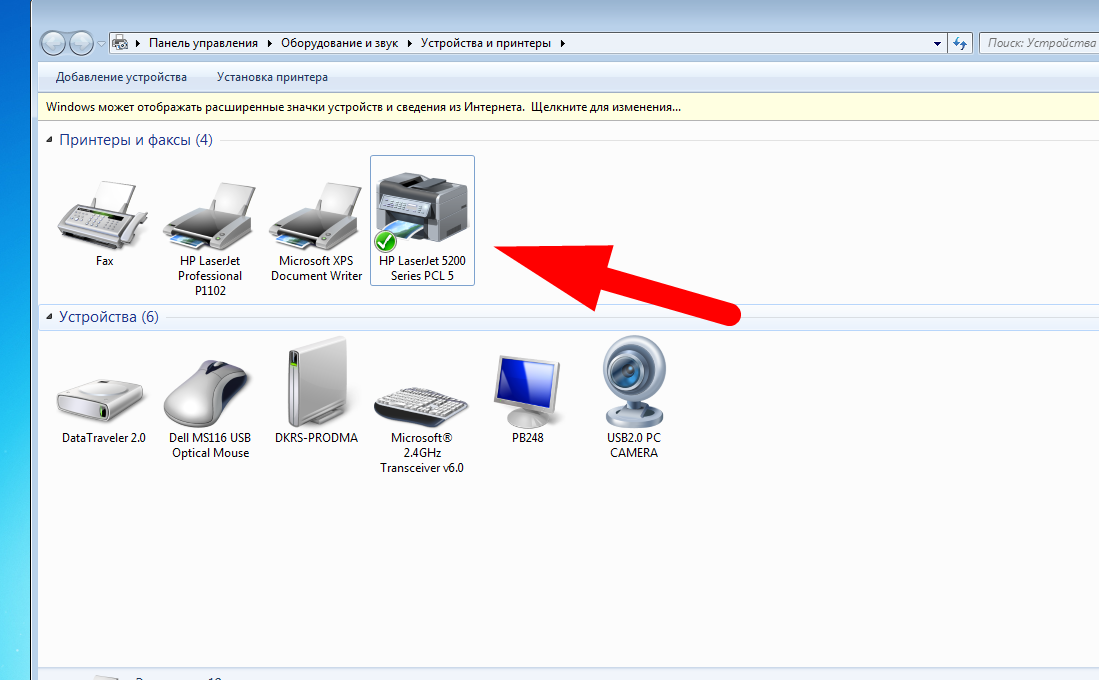 Для того чтобы узнать чужие данные, достаточно просто заполучить доступ к оборудованию. После того, как у вас появится возможность зайти в систему с другого компьютера, вы можете узнать адрес. Принцип выполнения всех манипуляций будет одинаков для любого принтера. Попробуйте выполнить один из описанных выше способов. Пробуйте до тех пор, пока не получите желаемой информации.
Если доступа к компьютеру у вас нет, можно установить специальные программы и приложения, обеспечивающие сканирование других систем. Можно найти их в Интернете и закачать в систему. После этого выполните действия согласно подсказкам на экране, чтобы узнать адрес интересующего вас принтера.
Помимо этого будет полезно знать имя, под которым устройство зарегистрировано в сети. Иногда для получения доступа требуется ввести название. Чтобы узнать, как принтер записан, необходимо выполнить следующие действия:
Для получения доступа запрашивается имя или адрес, для удобства можно воспользоваться описанным выше способом и ввести имя.
Что дает ip принтера?
 Если вы столкнулись с данной проблемой, то наверняка знаете области применения данного параметра. Однако, если вам не доводилось сталкиваться с подобной задачей и необходимость в поиске расположения вам незнакома, предлагаем узнать основное назначение ip адреса:
ВАЖНО: Вообще, IPA(Internet Protocol Address) расшифровывается как адрес или расположение протокола связи в Интернете. Основное его предназначение — это распознавание (идентификация) устройств, подключенных по различным каналам связи.
При возникновении необходимости изменить протокол сетевого подключения, можно легко выполнить это, используя инструкцию:
Где найти IP адрес принтера
Зачем узнавать IP
Ранее для печати документов в офисе или дома необходимо было помещать файл на компьютер, подключенный к принтеру кабелем. Сейчас несколько компьютеров могут одновременно использовать устройство, предоставляя к нему общий доступ по локальной сети.
Современные модели печатающей техники допускают не только проводное, но и беспроводное подключение практически с любого устройства. Это актуально, если в комнате несколько ПК или планшетов и только один аппарат для печати. Удобным решением является его совместное использование в сети.
Именно для получения возможности беспроводной и проводной сетевой настройки и необходимо узнать IP-адрес принтера (имя хоста, сетевой адрес).
Где и как посмотреть
Меню принтера
Увидеть ИП устройства можно на панели, которой оно комплектуется. Зачастую такая панель размещается на лицевой части корпуса. Необходимые данные будут прописаны в разделе настроек.

В разных моделях оборудования пункт меню может называться: «Network», «Настройки», «Options», «Сеть», «Опции», «Settings» и т.п.
Свойства принтера

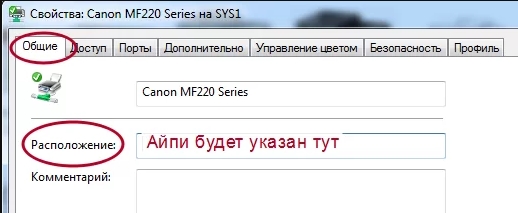
Значение IP также есть в графе «Расположение».


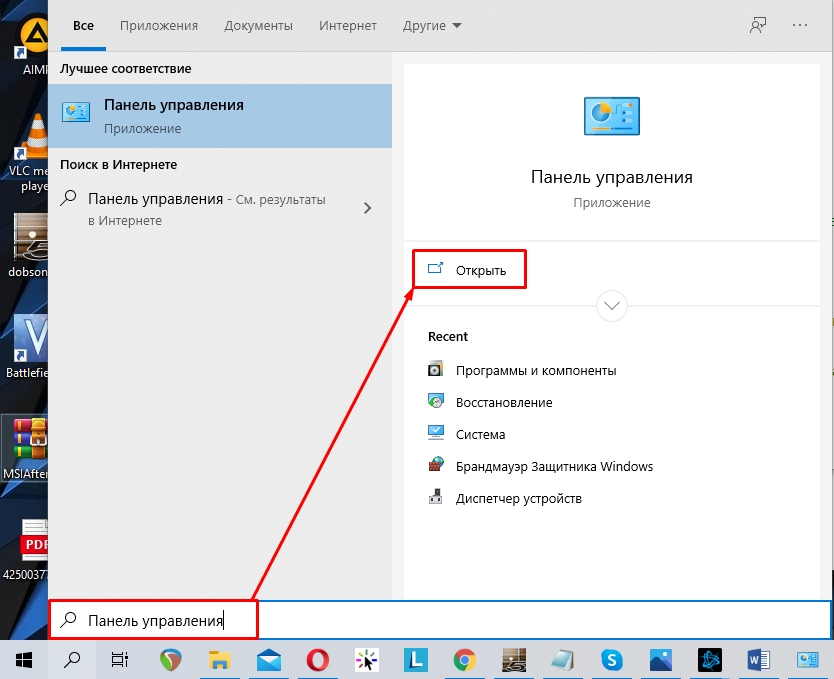
В любой версии ОС (Windows 7, 8 и 10) список подключенной аппаратуры можно узнать одновременным нажатием клавиш Win+R и ввода в диалоговом окне команды «control printers».


Настройки роутера
Работа устройств, подключённых к ПК через локальную сеть (LAN, Local Area Network), зависит от роутера (маршрутизатора). В настройках роутера можно найти подключенный принтер и посмотреть IP.
Войти в настройки маршрутизатора можно через обычный браузер.

Печать пробной страницы
Взять IP можно из информации, которая указана на листе при тестовой печати.


Текстовые редакторы (на примере Word)

В новых версиях MS Word достаточно навести курсор мышки на работающий принтер в окне печати. Во всплывающей подсказке будет написан IP или выбранный порт, к которому подключена техника.

Свойства сети
В аппарате, подсоединенном к компьютеру через Wi-Fi или Интернет патч-корд, IP указан в «Центре управления сетями и общим доступом».
Командная строка
Командную строку можно открыть и через встроенный поиск Windows.

ПО принтера
Способ определения интернет адреса через ПО устройства печати работает только с новыми моделями, которые укомплектованы носителем с драйверами и утилитами, которые выполняют поиск принтера в сети, контролируют расход тонера и устраняют возникающие ошибки.
Вне зависимости от компании разработчика софта, работа в разных программах почти не отличается. Именно в программном обеспечении, которое прилагается к принтеру, можно увидеть ИП.
Утилиты для сканирования сети
Компании-производители разрабатывают к оборудованию фирменные утилиты, помогающие в обслуживании и устранении неполадок. Помимо основных функций они также находят сетевые устройства.
Существуют и сторонние утилиты с теми же функциями. Чтобы ими воспользоваться, нужно их скачать, затем загрузить и запустить установочный файл. После установки и запуска утилиты, ее работа начинается нажатием кнопки «Сканировать» («Scan»).
По итогам сканирования, на экране компьютера появится список с девайсами. Во вкладке свойств нужной техники и будет находиться IP.
Где посмотреть IP-адрес принтера
С вами снова мистер Whoer, и сегодня в нашем блоге мы открываем серию статей, называемых «Ликбез». В них мы простым языком расскажем о нелегких компьютерных ситуациях.
Иногда мимолетный вопрос может поставить в тупик. Например, «какой IP у принтера в бухгалтерии?». Да и как вообще найти и посмотреть ip принтера, если у вашего устройства нет дисплея и оно не отображается в сети? Сейчас я расскажу Вам, как узнать ip адрес принтера.
IP адрес принтера
Определяем IP-адрес принтера
Если же Вам нужно определить ip принтера, подключенного у вас офисе, Вы можете воспользоваться целыми тремя способами на выбор!
Способ 1
Нажмите кнопку «Пуск» и кликните меню «Устройства и принтеры». Там Вы увидите ваш принтер, его название и сетевой адрес принтера.
Способ 2
Второй вариант – через интерфейс самого принтера. Обычно требуется нажать на самом устройстве кнопку «Меню» или кнопку с пиктограммой гаечного ключа (так обозначается меню «Настройка»). Далее нужно выбрать «Отчет о конфигурации» или подобное меню с отчетами и распечатать его. Принтер распечатает вам текст, где вы прочитаете параметры устройства:
Аппаратный адрес: 2c:75:8a:41:91:fc Имя главного компьютера: NPL4191FD Адрес IP4: 192.168.17.151
Способ 3
В третьем варианте потребуется установить дополнительное программное обеспечение. Это либо программы от производителя принтера, либо сторонний софт. Например, компания HP выпускает универсальные программы, которые позволяют найти в сети принтер этой марки и подключить его. Сторонние программы, такие как NetViewer, IPScan или LANScope, работают по принципу сканирования локальной сети. Особого навыка для обращения с ними не требуется – устанавливайте, запускайте программу и нажимайте кнопку «Сканировать». В окне программы через некоторое время Вы увидите все найденные устройства, в том числе и ваш принтер.
Если ни один метод не помог найти ваше устройство, проверьте, работают ли принтер и локальная сеть.


