
HackWare.ru
Этичный хакинг и тестирование на проникновение, информационная безопасность
Как узнать локальные IP адреса провайдера
Довольно часто Интернет-провайдеры для экономии белых IP используют NAT. В результате получается, что у многих пользователей на всех один внешний IP адрес. Пользователям особой разницы нет (особенно если им не нужен белый IP, например, для веб-сервера), но для такой программы как Router Scan by Stas’M эти пользователи становятся уже недосягаемы.
Как узнать локальные IP адреса пользователей Интернет-провайдера
Тем не менее если вы являетесь клиентом Интернет-провайдера то вполне реально найти IP других клиентов в локальной сети. Для сканеров, в том числе Router Scan, разницы нет — он прекрасно может просканировать и локальный диапазон. В локальных сетях используется несколько диапазонов IP адресов, некоторые из них довольно большие. Поэтому нужно знать, что именно сканировать — какой именно диапазон. Можно, конечно, запустить полную проверку 10.0.0.0/8 (это надолго). Но выполнив предварительное исследование сети, можно сильно сократить целевые локальные подсети и время сканирования.
Как узнать диапазоны локальной подсети Интернет-провайдера
Начнём с того, что посмотрим, через какие узлы проходят пакеты, прежде чем попасть в глобальную сеть. Для этого применяется трассировка:
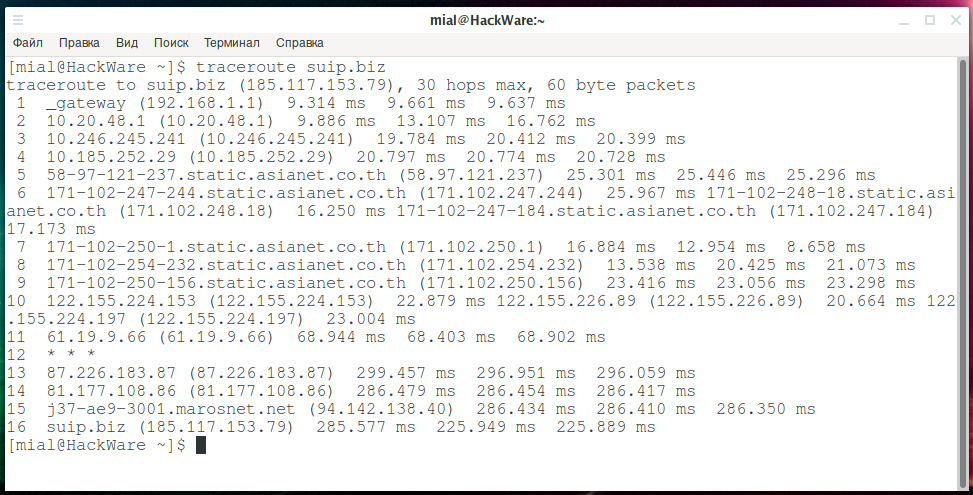
это мой собственный роутер. Сканировать локальную сеть 192.168.1.1/24 смысла нет.
А вот следующие три адреса говорят нам о сети 10.0.0.0/8:
Но сеть 10.0.0.0/8 является реально большой (256 3 = 16,777,216 адресов). Интернет провайдеру часто просто не нужна такая большая сеть и он использует только её части — подсети, в которых компактно собраны пользователи.
Можно предположить, что первый IP (10.20.48.1) является шлюзом для всех пользователей, которые расположены где-нибудь в 10.20.48.1-10.20.60.255.
Можно попробовать просканировать эти диапазоны. Но ключевую подсказку дала программа ZMap. Я запустил сканирование всей подсети в поисках хостов:
Но ждать почти сутки до завершения (через Wi-Fi сканирование происходит медленно, а я подключён именно так) мне не пришлось. Алгоритм сканирования ZMap такой, что она проверят хосты не последовательно, а в разнобой по всему указанному диапазону. И если пользователи действительно расположены компактно в определённых подсетях, то уже через короткое время (минут 15) можно понять, где именно они:
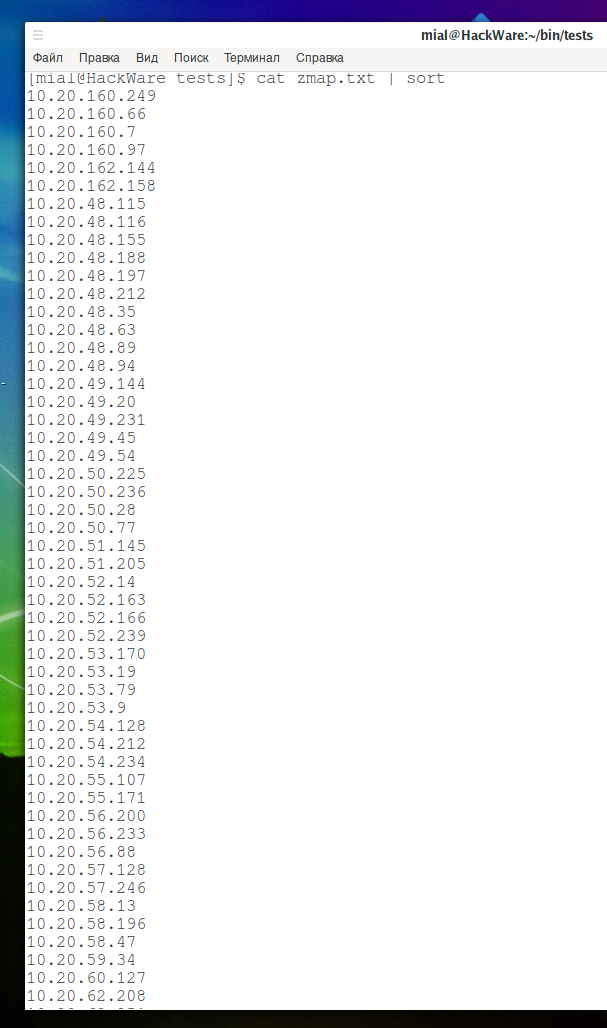
Пользователи оказались сконцентрированы в довольно небольших диапазонах:
Эти наблюдения не исключают, что пользователи могут быть и в других подсетях — проверить это можно только более длительным сканированием.
Я добавил эти диапазоны в Router Scan by Stas’M и получил примерно 1200 хороших результатов:
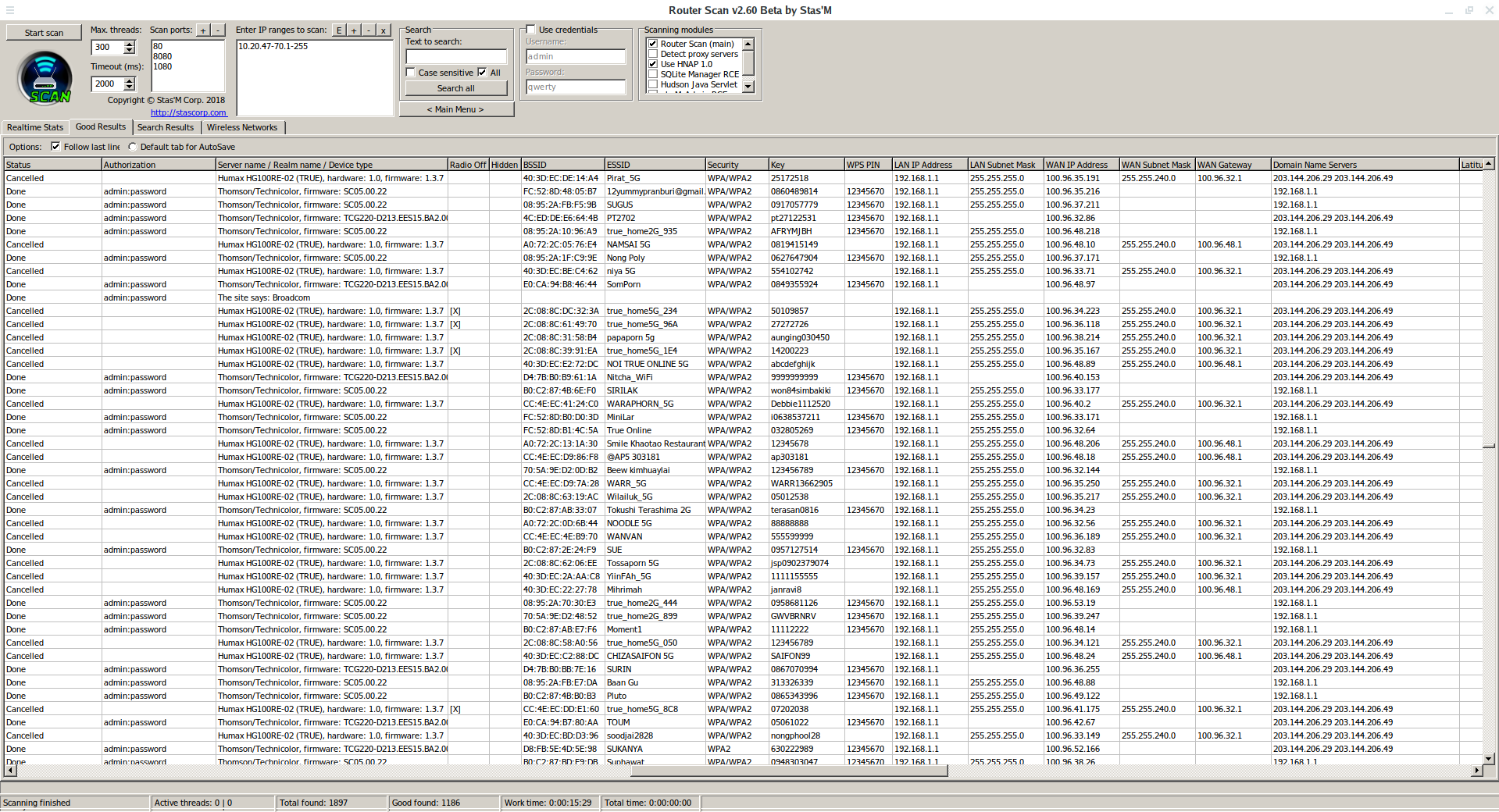
Выгрузка на 3WiFi показала, что там много новых ТД.
Посмотрите внимательно на столбец WAN IP Address на скриншоте выше.
Они расположены компактно. Но это не всё. Программа whois:
рассказала мне, что принадлежат они диапазону 100.64.0.0/10 (то есть 100.64.0.0 — 100.127.255.255). И что это Shared Address Space — то есть общее пространство адресов, которое может использоваться только в сетях провайдера услуг или на оборудовании для маршрутизации, которое способно делать преобразование адресов через интерфейсы роутеров, когда адреса являются идентичными на двух различных интерфейсах.
Эти адреса являются немаршрутизируемыми и недоступными для внешней сети, но пинг подсказал, что у меня есть к ним контакт:
Я проанализировал адреса и запустил Router Scan на диапазоне 100.96.32.1-100.96.56.255:
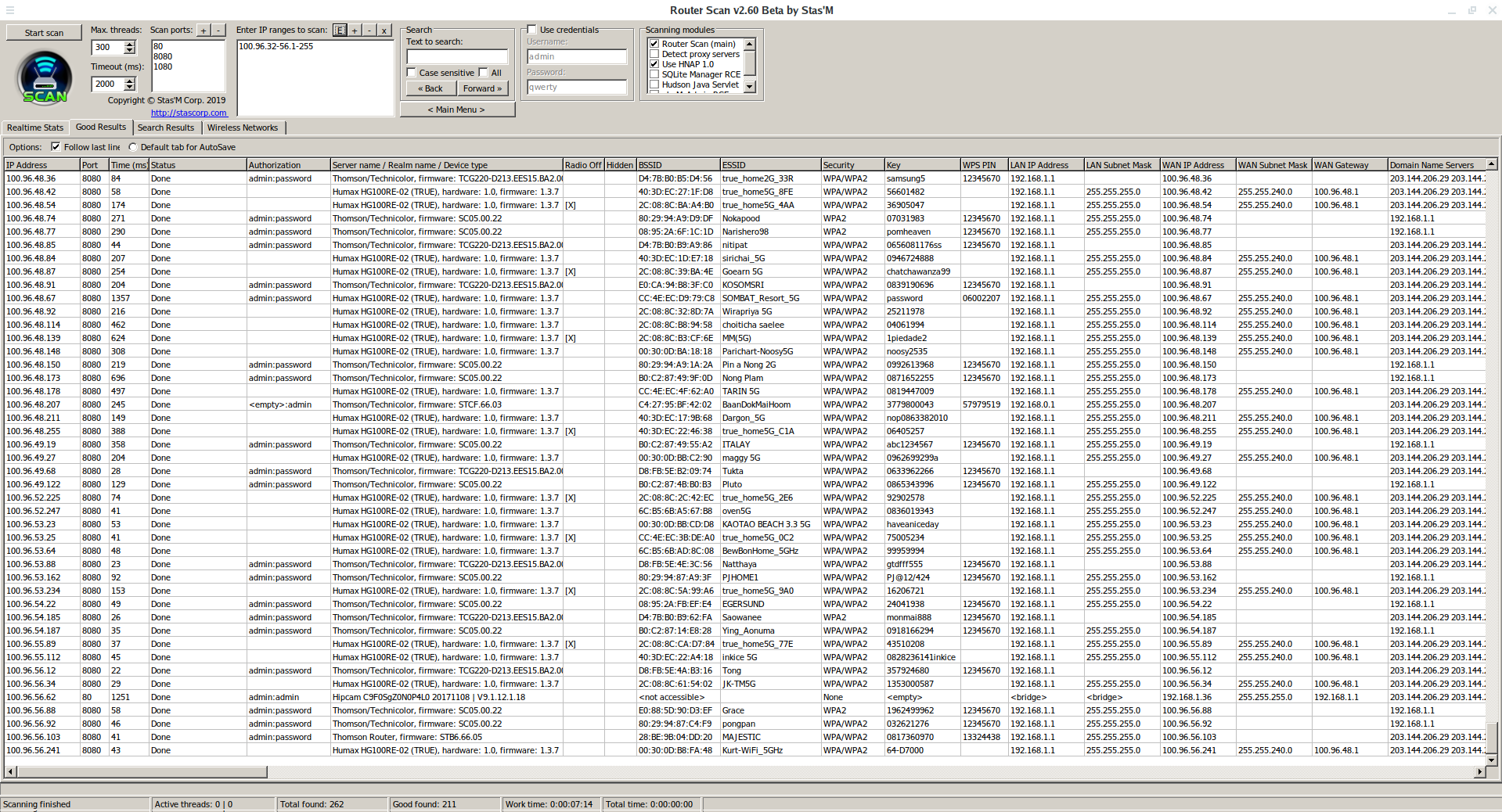
Набралось 200 хороших результатов и даже с учётом выгруженных предыдущих точек доступа, было больше сотни новых!
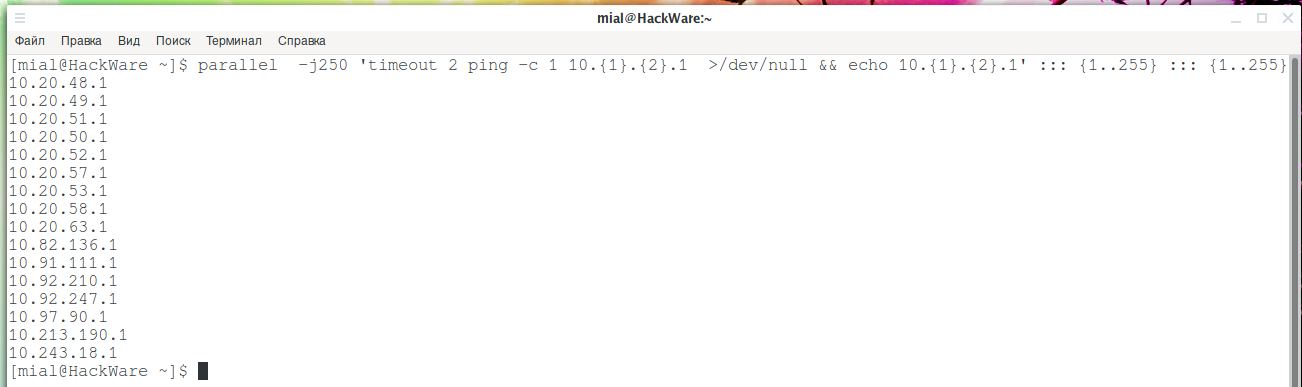
С помощью Parallel можно очень быстро искать адреса вида 10.x.x.1, которые могут оказаться шлюзами по умолчанию:
Судя по всему, этот метод дал мне ещё несколько подсетей:
Поискать живые хосты без сканирования портов можно и с помощью Nmap:
Но если нам не нужно во что бы то ни стало найти все живые хосты, если нас интересуют только те, на которых прослушивается 80й порт, то всё можно сделать намного быстрее с помощью ZMap:
Адреса из локальной подсети 10.0.0.0/8 можно найти даже когда на первый взгляд их там нет. Вот пример другого Интернет-провайдера, где никаких признаков локальной сети 10.0.0.0/8:
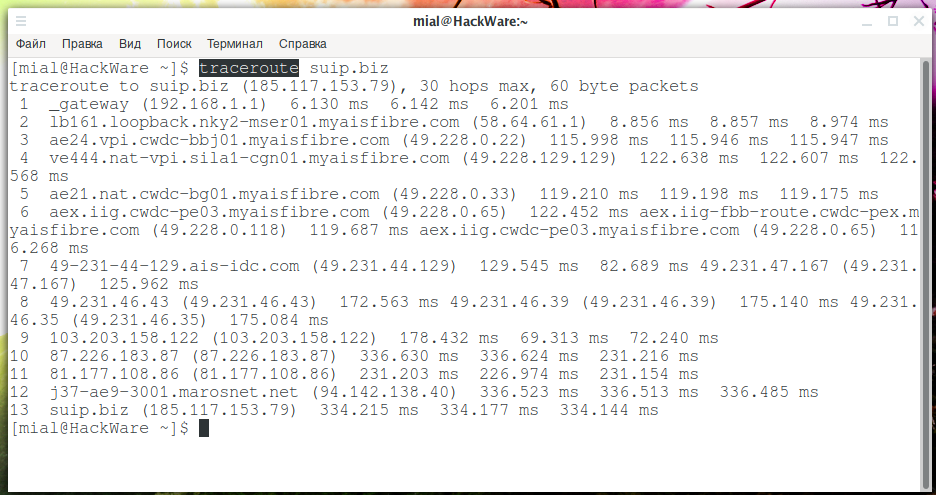
Но обычная ping с бустом от parallel доказывают обратное:

Хотя там может и не быть роутеров — какие-то технические сетевые узлы. Но при исследовании сети это всё равно важно.
Это небольшая заметка о том, как сканировать Интернет-провайдеров изнутри. Подытожим:
Итак, для частных сетей используются следующие диапазоны адресов:
Дописал и вспомнил, что почти такая же статья уже есть на основе документации к Router Scan by Stas’M: «Некоторые приёмы исследования сети»… Ну ладно, пускай будет две — в этой статье команды с ping намного быстрее. А в той первой статье есть примеры команд для Windows.
Связанные статьи:

Рекомендуется Вам:
3 комментария to Как узнать локальные IP адреса провайдера
Добрый день. Попробовал этот метод, действительно находит подсти но при попытке подключится к ip выдает (only secure ip address is allowed). Получается провайдер ограницил доступ. Возможно ли это обойти?
Наконец то я нашёл их всех 🙂
Статья оказалась очень полезной!
Живу в частоном доме. Метод хороший, находит, но не все ip, ибо некоторые роутеры не находит, очень жаль. Хотя бы какую часть нашел) Спасибо
Где узнать айпи адрес

IP любого устройства, имеющего доступ к интернету, представляет собой уникальный идентификатор, устанавливаемый провайдером, оказывающем услуги подключения к сети. Он может быть статическим и динамическим, изменяющимся на протяжении определенного времени. Любое новое подключение в последнем случае будет отображать совершенно иные данные относительно действующего айпи. При использовании компьютера или иного устройства пользователь задумывается о том, где узнать айпи адрес, как это совершить, какие способы лучше использовать.
Панель управления
Простым вариантом, где узнать айпи адрес собственного компьютера, является использование панели управления на устройстве. Первоначально нажимается специальная кнопка в левом нижнем углу «Пуск» и в появившемся списке найти и нажать «Панель управление». После этого выбирается следующий раздел – «Сеть и Интернет».

Появившееся окно отображает много сведений, пунктов, среди которых стоит выбрать «Центр управления сетями и общим доступом. Он будет располагаться в верхней строчке открывшегося окна. После нажатия данного пункта меню пользователь оказывается на страничке с отображением имеющихся на текущий момент интернет-соединений, а также активных сетей. Достаточно найти используемое сетевое подключение по названию. Стоит отметить, что название может меняться как самим пользователем, так и поставщиком. Это беспроводная сеть, домашняя группа, иное подключение.
После нажатия кнопки «сетевое подключение» отобразиться новая вкладка с большим количеством информации, где следует выбрать раздел «Сведения». Именно он предоставит пользователям полную информацию относительно айпи адреса, обратив внимание на строчку «Адрес IPv4».
Командная строка
Командная строка может выбираться из списка программ на компьютере или используются горячие клавиши Win+R. Первая располагается в нижней части клавиатуры по левую сторону. Чаще всего представлена изображением соответствующей иконки Windows.
После нажатия таких клавиш на клавиатуре, на экране появится окно, где вводится запрос, команда «cmd». Кавычки при вводе не требуются. Останется нажать кнопку Ок.

Далее происходит открытие командной строки, где дополнительно вводится требование получить информацию об айпи адресе компьютера – ipconfig, после чего нажать клавишу Enter. По истечении определенного времени ожидания результата, на экране отобразиться окно с огромным количеством информации, среди которой стоит найти требуемую строку с IP-адресом. Она будет начинаться с «IPv4-адрес … ».

Интернет-сервисы
В сети представлено огромное количество сервисов, где узнать айпи адрес не составит труда. Самый популярный из них является Яндекс Интернетометр. Здесь можно получить не только данные по IP устройства с доступом к интернету, но и проверить скоростные характеристики самого подключения к сети, после чего сравнить их с указанными провайдером.
Достаточно открыть ссылку yandex.ru/internet и нажать соответствующую кнопку на появившейся странице веб-ресурса – «Измерить». В ответ будет предоставлена полная информация, в том числе и по айпи адресу. При необходимости все это можно скопировать в виде специального кода, вставляемого в последующем на собственном сайте или тематическом форуме.
Очень просто способ — использование сервиса IP2, перейдите по ссылке https://2ip.ru и скорее проверьте ваш адрес компьютера.

Представленные варианты проверки айпи предоставят пользователям подробную информацию по сети. Никаких трудностей не будет возникать при этом даже у новичков. Достаточно следовать указанной инструкции и получить итоговое значение данных.
Сервис позволяет узнать IP-адрес компьютера и определить местоположение по IP.
У вас есть свой сайт?
Попробуйте инструмент, который поможет найти ошибки, мешающие продвижению, исправить их, и вывести сайт в топ 🚀
Часто задаваемые вопросы
Что такое IP адрес?
IP-адрес компьютера (или айпи) — это уникальный номер компьютера в сети, который позволяет отличить ваш компьютер от всех остальных. Он состоит из четырех наборов цифр от 0 до 255. IP адрес бывает статическим, то есть неизменным, или динамическим — это значит, что ваш компьютер будет получать новый номер при каждом подключении. Во втором случае вы так же легко можете узнать IP-адрес на этой странице, но при следующем подключении к сети он может измениться.
Зачем мне нужно знать свой айпи?
Если вы захотите скрыть следы своего пребывания в сети, вам тоже придется узнать IP-адрес, чтобы научиться скрывать его. Для этого используются различные прокси-серверы и анонимайзеры.
Хранится ли IP где-то на моем компьютере?
Да, вы можете узнать IP своего компьютера по данным сетевой карты. Если вы выходите в интернет через маршрутизатор, так часто бывает при подключении через провайдера, ваш IP-адрес в сети будет совпадать с адресом этого маршрутизатора, а не компьютера. Поэтому лучше проверить IP в одном из онлайн-сервисов, например, на этой странице.
Сообщает ли мой IP какие-нибудь данные обо мне или моем адресе?
Да, теоретически, если кто-то сможет узнать IP-адрес вашего компьютера, он сможет найти вас в реальном мире. На практике же вы, скорее всего, выходите в Интернет через маршрутизатор, так что можете не беспокоиться.
Мой IP в локальной сети отличается от IP на вашем сайте. Это нормально?
Так и должно быть. Чтобы установить «личность» компьютера, система должна проверить IP-адрес только в рамках сети. Соответственно, номер одной из трех машин в локальной сети и номер миллионного посетителя интернета не будут совпадать. Чтобы узнать IP компьютера в локальной сети, нужно набрать команду ipconfig в командной строке.
Как сделать так, чтобы IP не изменялся?
Через провайдера. Многие из них предлагают такую услугу. Стоит учесть, что в таком случае кто угодно сможет узнать ваш реальный IP. Через VPN. Также вы можете приобрести личный выделенный IP, тогда он будет фиксированным, но не вашим настоящим.
Может ли другой человек определить IP моего компьютера?
Да, но если вы зашли на страницу, на которой сохраняются данные. Ваш уникальный номер сохраняется во многих сервисах и часто, чтобы проверить IP вашего компьютера, даже не нужно выполнять никаких дополнительных действий. Некоторые платформы для блоггинга, например, автоматически сохраняют айпи любого, кто комментирует в блоге. Именно поэтому в интернете так популярны разные анонимайзеры. На данной странице, ваши данные не сохраняются.
Я использую прокси, но сервис показывает мой настоящий IP, как его скрыть?
Либо у вас неправильно подключен прокси-сервер, либо это HTTPS-прокси, а они не скрывают IP. Выберите другой прокси или используйте VPN.
Как узнать IP своего компьютера?
IP-адрес является важным параметром компьютера. При помощи IP осуществляется идентификация ПК как в локальной, так и в глобальной сети. IP содержит информацию о местоположении пользователя, его провайдере. Также по IP выполняется подключение к веб-серверам и удаленное управление различными устройствами, поэтому полезно уметь определять свой адрес.
Что такое IP-адрес?
Рассмотрим все варианты.
Внешний
Внешний (публичный) IP — это уникальный идентификатор компьютера в Интернете. Он представляет собой 32-битовое число, которое записывается в виде 4 десятичных чисел в диапазоне 0-255 (от 0.0.0.0 до 255.255.255.255). Глобальный IP используется для установки сервера на своем ПК. Кроме того, через внешний IP-адрес осуществляется VPN-подключение домашнего компьютера к корпоративной сети.
Публичный IP присваивается не только каждому ПК и ноутбуку, подключенному к Интернету, но также каждому сайту и каждой странице. Для упрощения работы во Всемирной сети создана система доменных имен. Например, для перехода на сайт используется ссылка konekto.ru, а его внешний IP — 88.212.247.76.
Внутренний
Внутренний IP является уникальным адресом компьютера в локальной сети. Если несколько ПК объединены в общую сеть, то именно частный IP будет использоваться для подключения к устройству. Таким образом можно предоставить другим пользователям доступ к своей файловой системе, чтобы они имели возможность скачивать и загружать документы, программы и другие данные непосредственно с вашего компьютера.
На заметку: если у вас стали медленнее открываться сайты, узнайте, как проверить скорость Интернета.
Как узнать внешний IP-адрес?
Рассмотрим доступные варианты.
Yandex
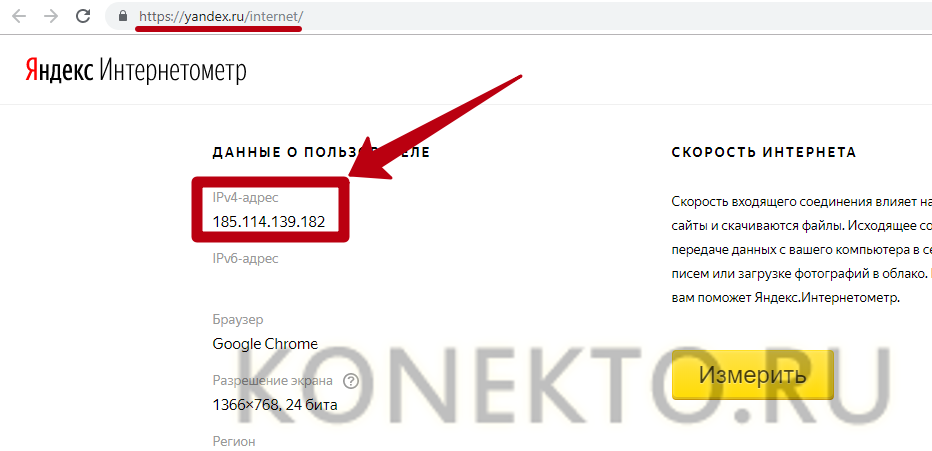
Помимо популярного поисковика, у Яндекса большое количество дополнительных сервисов: почта, переводчик, карты, а также «Интернетометр». С его помощью можно быстро узнать внешний IP-адрес. Для этого необходимо перейти по ссылке — yandex.ru/internet. Публичный IP компьютера будет указан под строкой «IPv4-адрес».
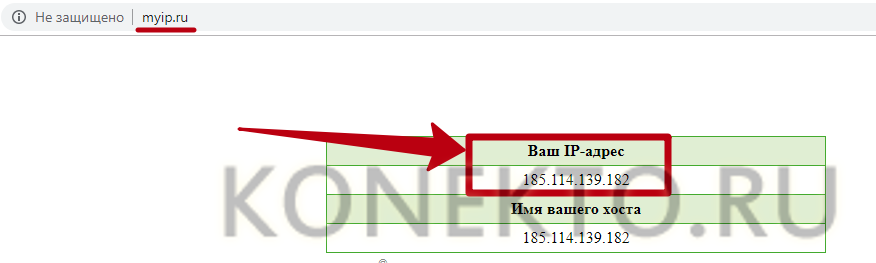
Проверить внешний IP-адрес позволяют многочисленные онлайн-сервисы. Одним из наиболее простых является MyIP. Чтобы определить свой IP, нужно открыть сайт — myip.ru и посмотреть адрес под одноименной строкой.
Похожие сайты:
На заметку: если вы хотите установить стабильное удаленное подключение к своему ПК, узнайте, как сделать статический IP-адрес из динамического.
Как узнать внутренний IP-адрес?
Рассмотрим все варианты.
Командная строка
Информация о локальном IP доступна владельцу компьютера без интернет-ресурсов. Чтобы узнать внутренний IP-адрес, используя стандартные инструменты Windows, понадобится:
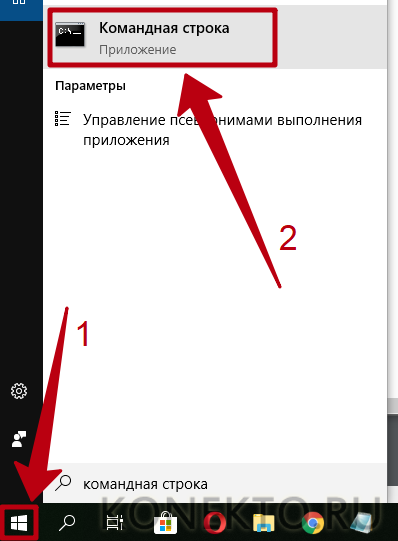
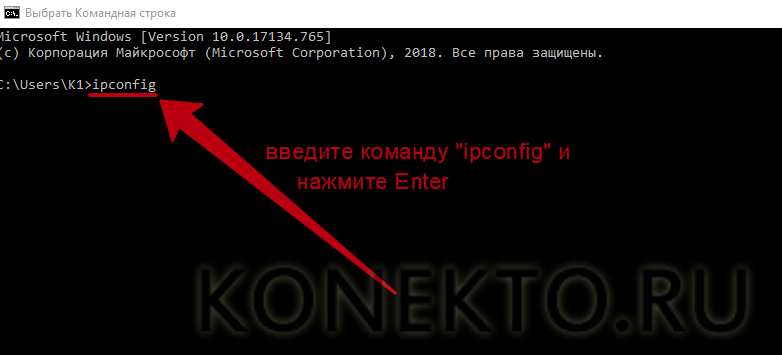
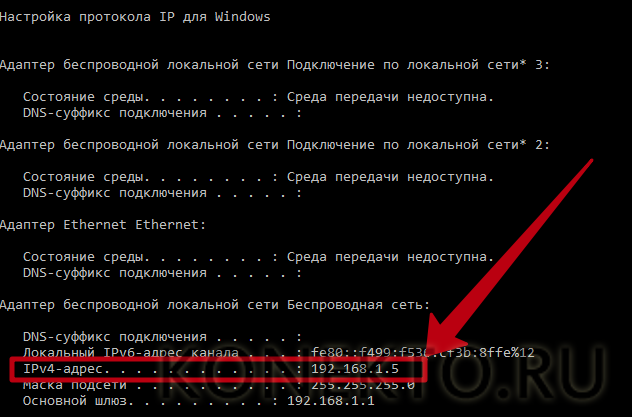
Центр управления сетями
Локальный IP содержится в сведениях о сетевом подключении. Чтобы его проверить, следует:
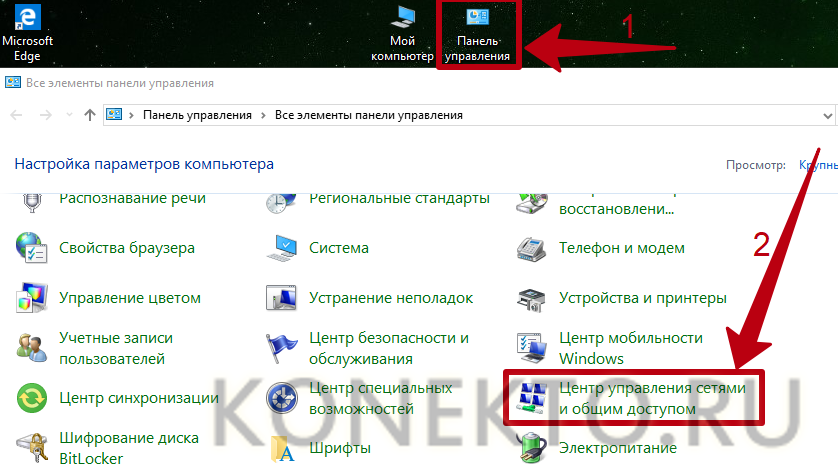
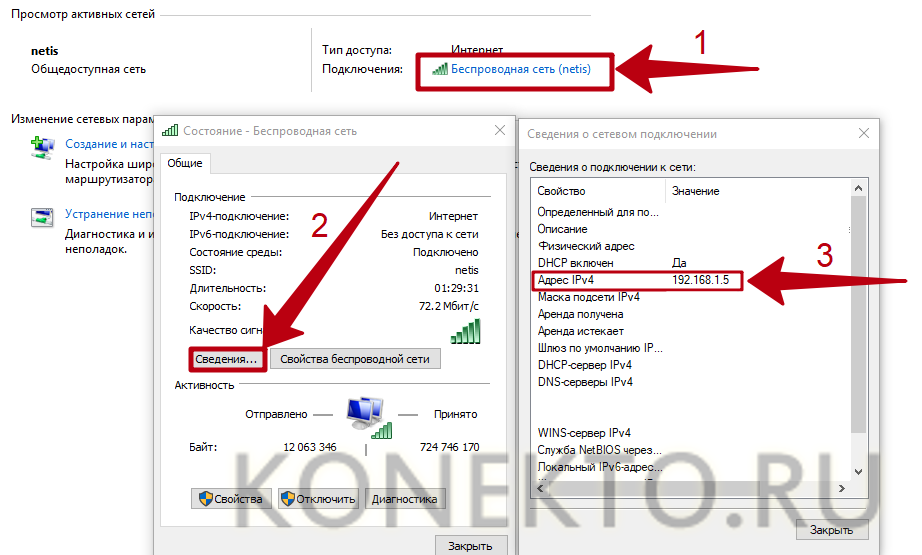
На заметку: узнайте, что делать, если Интернет перестает работать из-за ошибки «DNS-сервер не отвечает».
Свойства подключения к сети
Определить локальный IP можно через меню параметров активного сетевого подключения. Как это сделать:
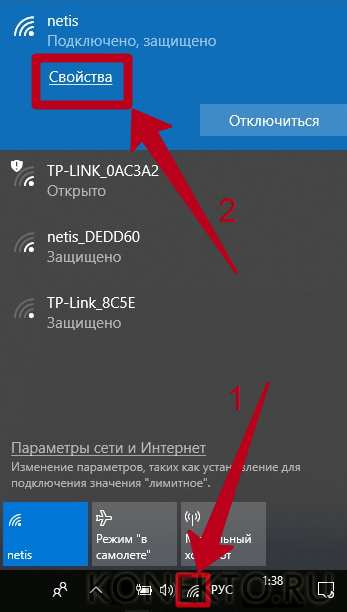
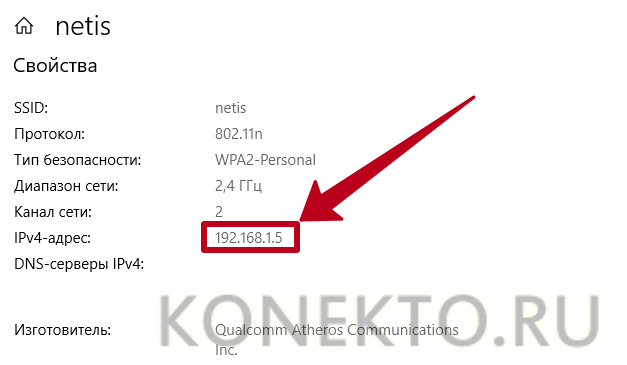
Можно ли по IP-адресу узнать владельца?
Зная внешний IP-адрес, можно определить, кому он принадлежит. Публичный IP содержит большое количество информации о пользователе. Например, сервис WhoIsInform (whoisinform.ru) определяет по IP место жительства владельца ПК (страну, регион, город), название провайдера и его контакты, диапазон динамических адресов и т.д.
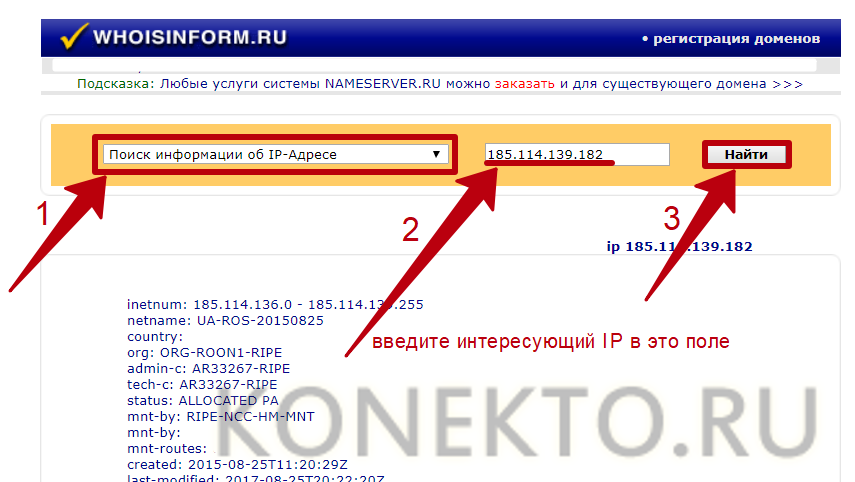
Узнать точное имя и местоположение пользователя через IP возможно — для этого потребуется отправить соответствующий запрос поставщику интернет-услуг. Однако подобная информация предоставляется только в особых случаях и, как правило, только представителям правоохранительных органов.
Проще подобным же образом определить владельца статического IP. Но такие адреса в большинстве случаев используются компаниями, ведущими свою деятельность открыто, поэтому их контактные данные не являются тайной.
На заметку: узнайте, как найти человека по номеру телефона, чтобы установить личность звонившего.
Подводим итоги
Отличие внешнего IP от внутреннего состоит в том, что первый применяется в Глобальной сети (интернет), а второй — в локальной. Для определения публичного IP предназначены бесплатные онлайн-сервисы — MyIP, 2IP и т.д. Проверить локальный адрес можно через командную строку и настройки Виндовс. Помимо всего, внешний IP может быть использован для нахождения местоположения его владельца.
Как узнать свой внешний и внутренний ip адрес в сети разными способами?

Доброго времени суток, мои дорогие друзья. С вами снова я, Дмитрий Костин, и сегодня я бы хотел продолжить начатую недавно тему. Что такое айпи — вы уже знаете. А знаете ли вы как узнать свой ip в сети? А для чего это вообще нужно значете? Если нет, то вы точно попали по адресу.
Вообще обычному пользователю знать свой ip вовсе необязательно, но в некоторых случаяхм может пригодиться. Например это может вам пригодиться, если вы в каком-либо интернет-сервисе или в том же контакте, вы заподозрили что-то неладное, как будто кто-то шарился в вашем аккаунте.
Также эта фишка может быть полезна для других целей, например онлайн игры или общение по локальной сети. Если вы не знаете свой адрес, то можете его посмотреть и сказать тому, кто должен к вам по этому адресу подсоединиться.
Узнаем свой внешний IP
Под внешним адресом я имею ввиду именно тот айпишник, который присваивает нам наш интернет провайдер.
Узнаем наш локальный IP адрес
Как я уже говорил в моей статье по айпишник, адреса бываю внешние (глобальные) и внутренние (локальные). Если провод от провайдера напрямую подключен в ваш компьютер, то у вас не будет локального айпи. Но если вы работаете через маршрутизатор, то именно ему дается внешний айпи, а компьютеры, подключенные к нему, будут носить уже локальный адрес, например 192.168.0.2. Узнать это можно с помощью парочки способов.
Свойства сети
Командная строка
Попробуем еще один способ. Для этого воспользуемся командной строкой в windows.
Вот такими вот незамысловатыми способами вы сможете узнать свой айпишник. А как способ интересен вам больше всего? Напишите пожалуйста в комментариях.
Ну вот как бы и всё, что я хотел бы вам сегодня рассказать. Но вы можете следить за новыми интересными статьями, чтобы не пропустить какую-либо интересную статью. Для этого достаточно лишь подписаться на обновления моего блога. Надеюсь, что вам понравилось. Еще увидимся. Пока-пока!


