
Как зайти на сервер в CS:GO — Найти сервер по IP

У каждого сервера в CS:GO существует свой уникальный IP, который является адресом для подключения других компьютеров. Чтобы начать играть в матчмейкинг, не нужно знать IP. Для серверов сообщества другая ситуация. Вы знаете IP, но не знаете куда его вводить, чтобы зайти на сервер. Тогда в данном гайде мы расскажем, как найти и зайти на сервер CS:GO двумя способами.
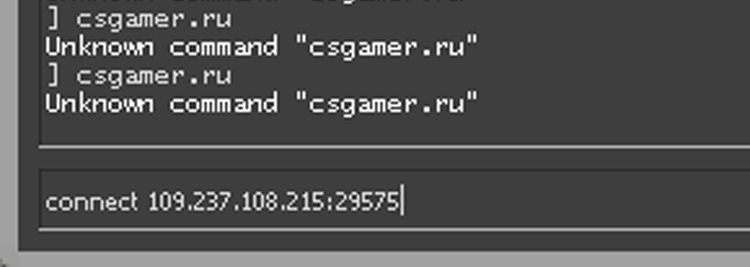 Первым способом подключимся к серверу CS:GO при помощи консольной команды. Заходим в игру, включаем консоль и вводим команду connect 109.237.108.215:29575 (IP сервера является примером, поэтому вводим нужный вам).
 Возможно, вы не знаете айпи сервера на котором играете, но необходимо его узнать. Теперь для того, чтобы узнать IP сервера в консоль вводим команду status. Первая строчка показывает, к какому серверу вы подключены.
Второй способ зайти на сервер по айпи — в главном меню нажать на кнопку играть, вместо «Официальный подбор игр» выбрать вкладку «Список серверов сообщества».
 Переходим во вкладку Избранное, в правом нижнем углу находит кнопку Добавить. Появится окно ввода IP сервера. Главный плюс данного способа, что сервер останется в списке и его легко будет найти.
Во вкладке История список из серверов, на которых вы играли ранее. Если что-то осталось непонятно, то рекомендуем к просмотру свежий видеоролик на данную тему.
Как узнать ip в КС ГО
Необходимость разобраться, как узнать ip в кс го может появиться по разным причинам. Прочитав эту статью, ты научишься выяснять айпи сервера и поймешь, для чего этого может пригодиться. Свой IP есть у каждого места в интернете, будь то какой-то сервис, сервер игры или сайт, на котором ты читаешь этот текст. Он представляет собой последовательность цифр и указывает на точное местоположение сервера, по которому на него можно зайти.
Обычно пользователям интернета не приходится думать об айпи-адресах – чтобы попасть на сайт, достаточно помнить название интернет-страницы, ее текстовый адрес или просто найти ссылку через поисковик. Но если ты хочешь зайти на конкретный сервер кс го, без его адреса не обойтись. Это пригодится, например, чтобы пригласить друзей на тот сервер, где ты сейчас играешь. Иногда узнать айпи сервера в кс го бывает нужно, чтобы разобраться с техническими проблемами, такими как слишком высокий пинг.
Как посмотреть ip сервера в игре
Самый простой способ, как узнать айпи сервера в кс го, во время игры – посмотреть информацию с помощью команды статус. Для этого нужно зайти в консоль и ввести команду «status». Появится несколько строчек информации, среди которых будут и нужные тебе данные о сервере. Скопируй всю последовательность цифр и отправь ее другу, чтобы он смог зайти (имей в виду, что это работает не во всех режимах – в некоторых из них заходить можно только через лобби).
После того, как узнаешь ip сервера в кс го, можешь сохранить его адрес в Steam, чтобы в следующий раз не пришлось искать его заново. Для этого выбери в меню «Вид» опцию «Серверы», и добавь в список сервер, адрес которого ты только что выяснил.
Как зайти в консоль, чтобы посмотреть ip
На случай, если ты не знаешь, как зайти в консоль, вот как это делается:
Открой меню настроек.
В окне настроек нажми на вкладку «Игра».
Найди параметр «Включить контроль разработчика» и переведи переключатель в положение «да».
В игре, чтобы включить консоль, нажми клавишу «
» (в русской раскладке это буква ё). При желании кнопку открытия консоли можно поменять в настройках управления.
Теперь ты можешь в любой момент включать консоль разработчика и вводить служебные команды, например «status», чтобы узнать ip сервера в кс го.
Для чего нужно знать ip сервера
Чтобы играть в обычном матчмейкинге, разбираться, как узнать ip сервера в кс го, не понадобится – ты можешь просто подключиться к игре. Проверять айпи бывает нужно, чтобы играть на серверах сообщества. Если у тебя уже сохранен нужный адрес, открой консоль и введи команду connect, а после нее – соответствующую последовательность цифр.
Второй способ – воспользоваться пунктом «Список серверов сообщества» в главном меню, вместо того чтобы заходить через официальный матчмейкинг. В появившемся окне нажми на кнопку «Добавить сервер» и введи соответствующие данные. Тут удобно, что список серверов сохраняется, и тебе не придется каждый раз выяснять, как узнать айпи сервера в cs go – адреса, которые использовались ранее, будут сохраняться в избранном.
Какие бывают сервера в кс го
С помощью списка серверов сообщества можно не только заходить на сервера, которые ты уже знаешь, но и находить новые. Правда, названия у них бывают такие, что с первого раза не поймешь, поэтому тебе пригодится информация о том, какие типы серверов встречаются чаще всего и что означают сокращения в их названиях.
IDLE – сервера, на которых каждая карта играется только один раунд, а потом заменяется. Поскольку вещи выпадают каждый раз после окончания карты, здесь у игроков больше шансов получить что-нибудь редкое или, хотя бы, нафармить больше вещей.
BH, или Bunny Hop – карты, которые нужно проходить с помощью распрыжки. Еще один похожий тип – RJ, или Rocket Jump. На этих картах преодолевать маршрут, подпрыгивая с помощью стрельбы.
Где еще посмотреть ip сервера
Существуют и другие виды серверов с самыми разными модификациями игры помимо официальной. Если ты запомнил, как узнать ip сервера в кс го и что потом с ним делать, то всегда сможешь запомнить, по какому адресу находится приглянувшийся тебе сервер, чтобы потом зайти на него снова. Помимо списка серверов в самой игре, можешь поискать и на сайтах с каталогами серверов.
Как находить сервера в CS:GO и добавлять их в избранное

Приветствуем вас, дорогие читатели. Сегодня мы расскажем вам о том, как находить различные сервера в CS:GO при помощи IP-адресов и не только. Сложного в этом нет ничего, однако затруднительные моменты имеются, и чтобы у вас не возникало трудностей, мы и делаем нашу статью.
Итак, все, что вам нужно – это при запуске матча выбрать не официальные режимы Valve, на официальных серверах, а выбрать пункт «Поиск серверов сообщества».

У вас откроется таблица. Изначально у вас будет активен пункт «интернет». В нем вы найдете список серверов, доступных вам на данный момент. Примечательно, что список будет показывать вам самые оптимальные сервера по пингу, от сервера с самым низким значением, до сервера, с самым высоким.

Также вы должны знать, что у каждого из серверов есть свой IP-адрес. Чтобы его посмотреть, вы должны будете кликнуть правой кнопкой мышки по понравившемуся серверу и посмотреть информацию о нем. Там вы увидите список цифр, чередующихся с точками и двоеточием, перед последними 5 цифрами. Это и будет его ip-адрес.

Благодаря этому адресу, вы сможете поиграть на сервере. Для этого скопируйте IP-адрес сервера, зайдите в консоль, пропишите там «connect» и вставьте ip-адрес сервера. Получится что-то вроде:

Если сервер вам понравится настолько, что вы захотите на него вернуться, то перейдите во вкладку избранное, нажмите «добавить» и вставьте туда ip-адрес сервера. После этого, сервер появится в вашем списке избранных, и вы сможете запросто на него заходить. Также, если вы не успели записать ip-адрес сервера, вы можете перейти во вкладку «история», где вы выберите сервер, на котором недавно играли.
ВСЕ КОНСОЛЬНЫЕ КОМАНДЫ CS:GO 2021

Всем давно уже ясна и понятна роль консоли в CS:GO. На профессиональный сцене такой атрибут вовсе незаменим. А знания команд для профессионалов требует первоочередной важности, так как с ними они могут сделать свои игру приятнее и удобнее.
На протяжении всех частей шутера, возможности консоли разработчика увеличивались и сегодня игрок может не только получить доступ к более расширенным настройкам, но и просто оптимизировать игру как ему угодно. Мы попытались создать страницу посвящённую всем командам, для того, чтобы каждый смог найти нужный код. Здесь вы найдёте всё от “А” до “Я”.
Некоторые команды могут повторяться. Это сделано для вашего удобства, так как ряд из них вводятся вместе.
Содержание
Чит-команды для CS:GO
sv_cheats 1 – включает возможность использование читов;
sv_cheats 0 – отключает читы;
noclip – позволяет игроку летать сквозь текстуры;
mat_wireframe 1 – позволяет игроку видеть сквозь стены, выделяя каркас стен и не только;
mat_wireframe 0 – отключается эту возможность;
god – с этой командой игрок становится бессмертным; повторный ввод – отключит эту возможность;
r_drawothermodels 2 – включает ВХ (WALLHACK): позволит игроку просматривать сквозь стены, при это противники выделяются специальным цветом;
r_drawothermodels 1 – отключает ВХ.
Команды для тренировок
Команды для ботов
bot_add – команда добавляет ботов на сервер.
bot_add_t – добавляет бота за сторону террористов.
bot_add_ct – добавляет бота за сторону спецназа.
bot_kick – удаляет всех ботов.
bot_quota“число” – добавляет определенное количество ботов на сервер;
bot_difficulty “число“– выставляет сложность ботов, где: 1 – Easy, 2 – Normal, 3 – Hard, 4 – Expert;
bot_chatter off – выключает разговоры ботам;
bot_knives_only 1 – боты используют только ножи;
bot_pistols_only 1 – боты используют только пистолеты;
bot_snipers_only 1 – боты стреляют только из снайперских винтовок;
bot_all_weapons – боты используют всё оружие;
bot_stop 1 – боты не двигаются;
bot_dont_shoot 1– боты не стреляют;
mp_limitteams 0 – отключает лимит игроков;
mp_autoteambalance 0 – отключает баланс игроков между командами.
bot_zombie 1 – боты замораживаются;
bot_chatter 1 – боты перестают разговаривать;
bot_mimic 1 – боты будут повторять действия игрока;
bot_place – боты телепортируются в ту точку, куда указывает игрок;
Настройки сервера
bot_kick
bot_add t
bot_add ct
bot_difficulty
map “название id карты” – сменить на нужную карту;
map workshop “id карты мастерской” – поменять карту на мапу из мастерской;
mp_restartgame_1 – перезапустить игру;
mp_maxrounds “число” – указывает количество раундов;
mp_roundtime
mp_c4timer “время” – назначает время взрыва бомбы;
mp_warmup_start
mp_warmup_end
mp_warmuptime
mp_buytime –
mp_startmoney
mp_maxmoney
mp_afterroundmoney “число” – указывает количество денег после окончания раунда;
mp_defuser_allocation 0 – отключает автозакупку дифуз-китов для игры в обычном режиме;
mp_free_armor 0 – отключает автозакупку брони для игры в обычном режиме;
mp_autoteambalance 0
mp_swapteams – меняет местами команды;
kick “ник игрока” – удаляет сервера игрока;
sv_vote_allow_in_warmup 1 – включает голосовые сообщения на разминке;
sv_vote_allow_spectators 1 – включить возможность проведения голосования наблюдателями;
mp_teamname_1 – меняет название команды спецназа;
mp_teamname_2 – меняет название команды террористов.
Общий голосовой чат для всех команд
sv_talk_enemy_dead 1 – общий голосовой чат для всех команд после смерти;
sv_talk_enemy_living 1 – общий голосовой чат для всех команд во время игры.
Команды для выдачи оружия
Настройки мыши
sensitivity *число* – устанавливает чувствительность мыши;
m_customaccel 0 – позволяет отключить ускорение мыши;
m_customaccel_exponent 0 – выключить измерение коэффициента пропорциональности акселерации;
m_customaccel_max 0 – установит максимальный коэффициент пропорциональности акселерации;
m_customaccel_scale 0.04 – установит стандартное значение акселерации мышки;
m_forward 1 – установит множитель чувствительности скорости движения вперед мыши;
m_mouseaccel1 1/0 – вкл. или откл. ускорение мыши до 2-кратной скорости;
m_mouseaccel2 1/0 – вкл. или откл. ускорение мыши до 4-кратной скорости; ;
m_mousespeed 1/2/3 – коэффициент ускорения мыши в Windows;
m_pitch *число* – инверсия мышки по оси Y;
m_rawinput 1 – установит прямое подключение мышки, которое игнорирует настройки панели управления в ОС;
m_side 0.8 – установит множитель чувствительности скорости перемещения у мыши;
m_yaw *число* – инверсия мышки по оси X;
Команды для настройки HUD интерфейса
hud_scaling “0.5 до 0.95” – при помощи этой команды можно настроить размер интерфейса. Значение “0.5” – сделает ваш интерфейс маленьким и еле заметным, а “0.95” – изменит размер HUD на стандартную величину.
cl_hud_playercount_pos “0 или 1” – меняет положение панели, отображающую количество игроков на сервере вверх или вниз.
cl_hud_playercount_showcount “0 или 1” – команда меняет панель отображающую количество игроков. Здесь значение “0” показывает каждого игрока с его изображением; значение “1” отображает количество игроков в цифрах.
cl_hud_healthammo_style “0 или 1” – меняет внешний вид панели здоровья и брони.
Настройки радара
cl_hud_radar_scale “от 0.8 до 1.3” – команда регулирует размер радара, где “0.8” – меньший размер, а “1.3” – большой.
cl_radar_always_centered “0 или 1” – изменяет движение радара. При “0” карта движется, а при “1” – нет.
cl_radar_icon_scale_min “0.4 до 1” – регулирует размер отображения игроков на мини-карте.
cl_radar_rotate “0 или 1” – команда регулирует положение радара при повороте камеры. Значение “0” – радар не движется относительно камеры, а при “1” – он поворачивается следом.
cl_radar_scale “0.25 до 1” – регулирует масштаб мини-карты на радаре.
Команды для смены рук
Настройка прицела и основных параметров
cl_crosshairstyle 0 – по умолчанию (динамический);
cl_crosshairstyle 1 – по умолчанию (статический);
cl_crosshairstyle 2 – классический;
cl_crosshairstyle 3 – классический (динамический);
cl_crosshairstyle 4 – классический (статический);
cl_crosshaircolor 0 – красный;
cl_crosshaircolor 1 – зеленый;
cl_crosshaircolor 2 – желтый;
cl_crosshaircolor 3 – синий;
cl_crosshaircolor 4 – голубой;
cl_crosshaircolor 5 – свой цвет;
cl_crosshairdot 0 – точки нет;
cl_crosshairdot 1 – точка есть;
cl_crosshair_drawoutline 0 – прицел без обводки;
cl_crosshair_drawoutline 1 – прицел с обводкой;
cl_crosshair_outlinethickness 0;
cl_crosshair_outlinethickness 2;
cl_crosshairalpha 0 – прицел полностью прозрачный (его совсем не видно);
cl_crosshairalpha 127 – прицел полупрозрачен (прозрачен на 50%);
cl_crosshairalpha 255 – прицел совсем непрозрачен;
cl_crosshairusealpha 0 – режим прозрачности отключен;
cl_crosshairusealpha 1 – режим прозрачности включен;
cl_crosshairsize 0;
cl_crosshairsize 5;
cl_crosshairsize 10;
cl_crosshairgap (цифра) – расстояние между линиями прицела;
cl_crosshairthickness (цифра) – толщина прицела;
crosshair 0 – прицел не отображается;
crosshair 1 – прицел отображается;
cl_crosshair_dynamic_maxdist_splitratio – разделение линии прицела;
cl_crosshair_dynamic_splitalpha_innermod – настройка прозрачности внутреннего прицела;
cl_crosshair_dynamic_splitalpha_outermod – настройка прозрачности внешнего прицела;
cl_crosshair_dynamic_splitdist – настройка расстояния между прицелами;
cl_crosshair_sniper_width – настройка толщины прицела снайперской винтовки.
Параметры запуска
noforcemspd – (no force mouse parameters) для изменения настроек скорости мыши;
noforcemparms – (no force mouse speed) для изменения параметров кнопок мыши windows;
noaafonts – для отключения сглаживания шрифтов экрана;
heapsize 262144 – выделяет для игры 512MB оперативной памяти;
heapsize 524288 – выделяет для игры 1GB оперативной памяти;
heapsize 1048576 – выделяет для игры 2GB оперативной памяти;
threads 4 — заставляет использовать 4 ядра процессора (2 ядра, то ”-threads2”, 6 ядер, то ”-threads6”);
w 640 –h 480 – для запуска игры с разрешением экрана 640×480 пикселей;
w 800 –h 600 – для запуска игры с разрешением экрана 800×600 пикселей;
w 1024 –h 768 – для запуска игры с разрешением экрана 1024×768 пикселей;
full – для запуска игры в полноэкранном режиме;
window – для запуска игры в оконном режиме;
noborder – для запуска игры в оконном режиме без рамки;
low – для запуска игры с низким приоритетом;
high – для запуска игры с высоким приоритетом;
freq “число” – устанавливает чистоту обновления экрана (указываем герцовку монитора);
noip – для удаления IP-адреса без возможности подключения к серверам;
nosound – отключает звук в игре;
nosync – отключает вертикальную синхронизацию;
dxlevel 90 – для использования DirectX 9;
dxlevel 81 – для использования DirectX 8.1;
console – включает консоль разработчика;
zone # – для выделения большего объема памяти файлам, таким как autoexec.cfg и т.д;
safe – для запуска игры в безопасном режиме и отключения аудио;
autoconfig – для восстановления стандартных настроек видео-параметров;
condebug – для сохранения всех логов консоли в текстовом файле console.log;
nocrashdialog – для отмены отображения некоторых ошибок(memory could not be read);
novid – для удаления вступительного видео Valve;
exec name.cfg – для подключения конфига с именем “name”;
cl_cmdrate 128 — рекомендуемое значение сетевого параметра;
cl_updaterate 128 — рекомендуемое значение сетевого параметра;
rate 128000 — рекомендуемое значение сетевого параметра;
ex_interpratio 1 — рекомендуемое значение сетевого параметра.
Настройки графики
net_channels 0 – отобразить информацию о канале в консоли (та же самая информация что и у команды net_graph);
net_graph 1 – включить панель информации о соединении;
net_graphheight 40 – высота net_graph панели;
net_graphmsecs 400 – изменения скорости обновления блока;
net_graphpos 1 – место положение net_graphа;
net_graphproportionalfont 0.5 – размер net_graph;
net_graphshowinterp 1 – показывает строку интерполяции;
net_graphshowlatency 1 – рисует график Ping и пакетов;
net_graphsolid 1 – выключить прозрачность лагомера;
net_graphtext 1 – включить текст в блоке;
net_maxroutable 1260 – максимальная фрагментация в байтах на пакет;
net_scale 5 – размер графика;
option_duck_method 0 – удерживать/одиночное нажатие клавишу приседания; option_speed_method 0 – удерживать/одиночное нажатие клавишу бега;
rate 30000 – количество байтов, которые клиент может получить от сервера за секунду.
net_channels 0 – отобразить информацию о канале в консоли (та же самая информация что и у команды net_graph);
net_graph 1 – включить панель информации о соединении;
net_graphheight 40 – высота net_graph панели;
net_graphmsecs 400 – изменения скорости обновления блока;
net_graphpos 1 – место положение net_graphа;
net_graphproportionalfont 0.5 – размер net_graph;
net_graphshowinterp 1 – показывает строку интерполяции;
net_graphshowlatency 1 – рисует график Ping и пакетов;
net_graphsolid 1 – выключить прозрачность лагомера;
net_graphtext 1 – включить текст в блоке;
net_maxroutable 1260 – максимальная фрагментация в байтах на пакет;
net_scale 5 – размер графика;
option_duck_method 0 – удерживать/одиночное нажатие клавишу приседания; option_speed_method 0 – удерживать/одиночное нажатие клавишу бега;
rate 30000 – количество байтов, которые клиент может получить от сервера за секунду.
Команды для фана
Вводим команды по очереди – убирает отдачу с оружия
weapon_recoil_suppression_shots 500;
weapon_recoil_scale 0;
weapon_recoil_decay1_exp 9999;
weapon_recoil_decay2_lin 9999;
weapon_recoil_decay2_exp 9999;
weapon_recoil_cooldown 0;
weapon_debug_spread_gap 1;
weapon_accuracy_nospread 1.
Вид игрока
Самые популярные команды для CS:GO
Команды для отображения FPS в CS:GO
Для демонстрации частоты кадров в CS:GO можно применить две команды – net_graph 1 и cl_showfps 1. Первая команда отображает не только FPS, а значения Tick, Loss, Ping и не только. В свою очередь, второй код отображает только значение FPS.
net_graph
net_graph 1 – вкл. таблицу;
net_graph 0 – выкл. таблицу.

Регулировка отложения таблицы
net_graphpos 1 – справа
net_graphpos 2 – по центру
net_graphpos 3 – слева
Настройки шрифта
net_graphproportionalfont 1 – большой шрифт
net_graphproportionalfont 0.5 – средний шрифт
net_graphproportionalfont 0 – маленький шрифт
Бинд таблицы на кнопку “TAB”.
Показатели будут отображаться только вместе с таблицей счёта.
net_graph “1”;
net_graphpos “2”;
net_graphheight “9999”;
alias “+scorenet” “+showscores; net_graphheight 0”;
alias “-scorenet” “-showscores; net_graphheight 9999”;
bind “TAB” “+scorenet”
Отключение бинда
net_graph “0”;
net_graphpos “1”;
net_graphheight “1”;
alias “+scorenet” “+showscores”;
alias “-scorenet” “-showscores”;
bind “TAB” “+scorenet” bind “TAB” “-scorenet”
Или же:
net_graph 0 – отключит таблицу, но при повторном её включению, снова будет отображаться на кнопку “TAB”.
cl_showfps
cl_showfps 1 – включает только индикатор FPS в левом верхнем углу.

cl_showfps 5 – включение этой команды покажет не только частоту кадров, но и причины их просадки. Однако показатель займёт почти весь верхний экран.


