
Как создать и настроить выделенный сервер в Valheim и поиграть онлайн с друзьями
В данном гайде мы расскажем как скачать, установить, настроить и запустить личный выделенный сервер в valheim.
Скачивание и настройка
Как только вы загрузите и установите Valheim Dedicated Server, не торопитесь его запускать. Изначально необходимо перейти в корневую папку установленного сервера и найти файл “start_headless_server”. Необходимо сделать резервную копию файла на случай, если что-то пойдет не по плану.
После этого возвращаемся к исходной версии файла, который располагается в директории сервера. Открываем “start_headless_server” блокнотом или любым другим текстовым редактором и ищем строку “valheim_server”. На данном этапе необходимо дать название вашему серверу и установить порт, который вы используете на своем маршрутизаторе. Чтобы узнать номер порта, войдите в настройки своего маршрутизатора и выберите пункт «Перенаправление портов». Убедитесь, что указанные порты открыты в брандмауэре вашего маршрутизатора и компьютера.
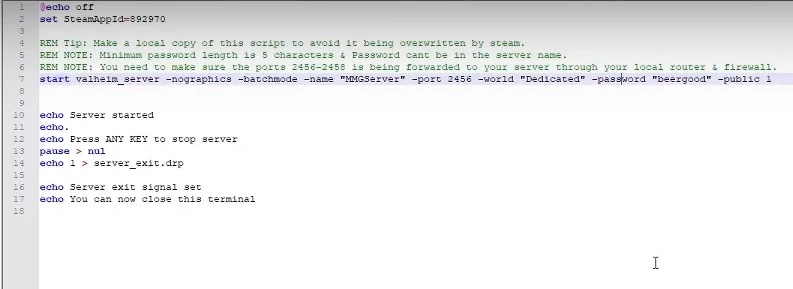
Строки, которые необходимо изменить в документе:
После редактирования сохраните документ, после чего запустите Valheim Dedicated Server через библиотеку Steam. У вас появится окно с уведомлениями, где через некоторое время появится оповещение “Игровой сервер подключен”.
Готово! Теперь созданный вами мир запущен и вы можете к нему присоединиться, как и ваши друзья, которым необходимо подключаться через Steam.
Как присоединиться к выделенному серверу Valheim
Если у вас возникли проблемы с поиском выделенного сервера Valheim, то не стоит отчаиваться. Сразу же проверьте настройки сервера и порты, которые могут быть заблокированы в брандмауэре. Решить эту проблему может встроенная в Steam функция сохранения серверов. Откройте Steam и нажмите на вкладку “Вид” в верхнем левом углу, после чего откройте “Серверы”, куда можно будет добавить ip-адрес нужного нам сервера.
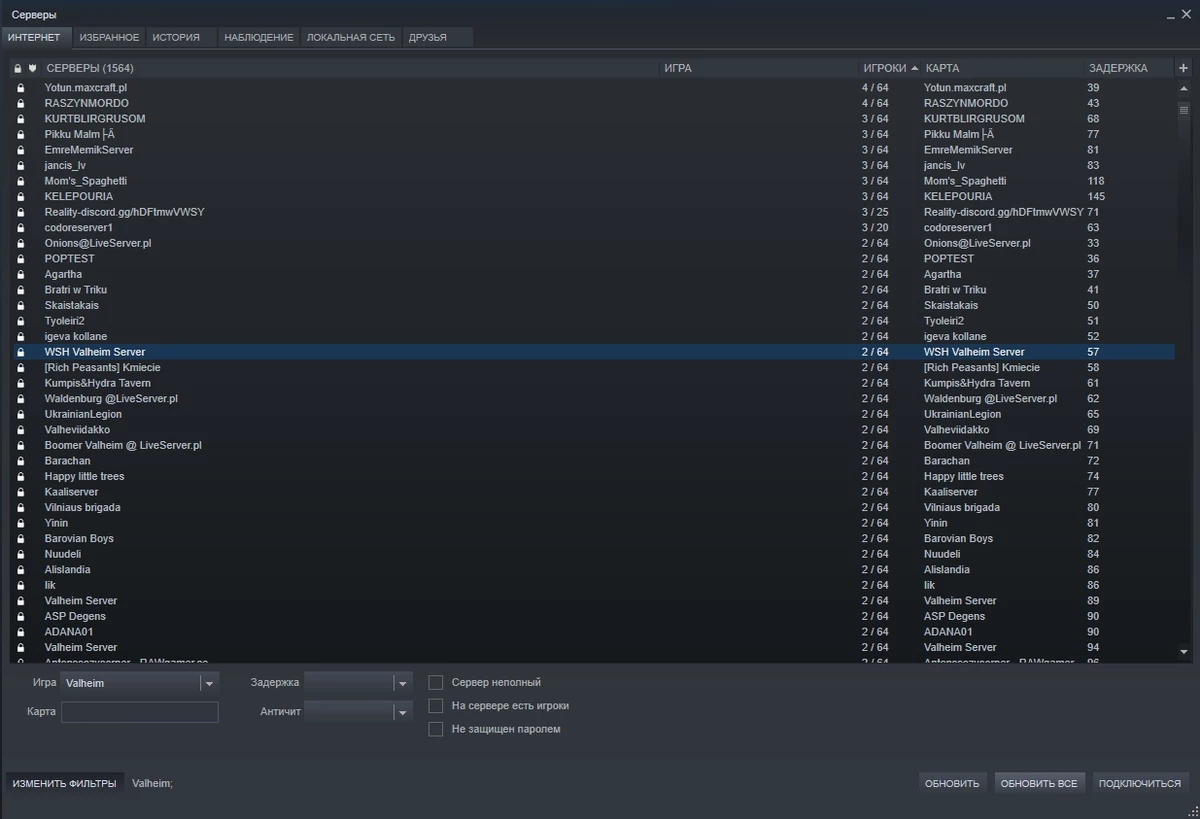
Откройте вкладку “Избранное” и введите IP-адрес сервера и порт. Пример: 123.123.123.123:2457
После добавления сервер останется в избранном, после чего можно двойным кликом подключится к нему. Если сервер работает, то в игровом клиенте Valheim начнется загрузка мира.
Выключение сервера
Если вы хотите остановить работу своего выделенного сервера Вальхейм, то можно воспользоваться несколькими вариантами. В главном меню сервера нажмите клавишу “X”, либо через библиотеку Steam выделите Valheim Dedicated Server и принудительно остановите его работу.
Кооперативная игра без выделенного сервера
На этом все. Создавайте свои сервера, делитесь ими с друзьями, либо же в нашем разделе по Valheim.
Автор: Zorya
Как узнать айпи сервера valheim





В точности выполните следующие действия, чтобы быстро и легко настроить свой собственный выделенный сервер Valheim:
За пределами Valheim откройте свою библиотеку Steam и найдите «Выделенный сервер Valheim». Если у вас есть Valheim, вы также владеете этим маленьким инструментом, который прилагается к нему.
В появившемся окне найдите файл с именем “start_headless_server”, сделайте его копию и сохраните копию в другом месте, чтобы иметь резервную копию на случай, если что-то пойдет не так.
Затем вернитесь к первой версии файла, щелкните ее правой кнопкой мыши и выберите «Изменить». Найдите в файле строку, которая начинается с valheim_server, и измените следующие части:
-name “Мой сервер”
Дайте вашему серверу имя в кавычках.
-порт 2456
Измените номер порта на номер, который вы используете для перенаправления портов. Чтобы узнать, что это за номер, войдите в свой маршрутизатор и выберите «Перенаправление портов».
-мир «Посвященный»
Дайте своему миру имя. Он не может содержать слов, используемых в имени сервера.
-пароль “Секрет”
Дайте вашему серверу пароль, чтобы сделать его частным, или оставьте поле пустым, чтобы сделать его общедоступным.
Теперь сохраните файл, закройте его и запустите инструмент Valheim Dedicated Server в Steam. Дождитесь завершения загрузки окна и печати строк. Как только вы увидите строку «Игровой сервер подключен», вы можете вернуться в Вальхейм, и вы увидите, что мир появится в вашем списке миров, к которому вы можете присоединиться и начать играть!
Если вы хотите остановить свой выделенный сервер Valheim, проверьте, есть ли окно сервера, в котором вам просто предлагается нажать любую клавишу, чтобы остановить сервер. Если он есть, сфокусируйтесь на этом окне и нажмите любую клавишу, чтобы закрыть сервер. Если такого окна нет, либо нажмите «X» в главном окне сервера, либо перейдите на страницу инструментов выделенного сервера Valheim в Steam и нажмите «Остановить».
И да, вы можете запустить инструмент выделенного сервера в фоновом режиме и играть в Valheim на том же ПК. Вам не нужно запускать их на разных машинах.
Если у вас возникли проблемы с поиском выделенного сервера Valheim, к которому вы хотите присоединиться, и вы дважды проверили настройки сервера, чтобы убедиться, что все правильно и работает правильно, попробуйте следующее исправление:
Откройте Steam. Нажмите «Просмотр» в верхнем левом углу, затем нажмите «Серверы».
Щелкните вкладку «Избранное», затем щелкните «Добавить сервер».
Введите IP-адрес сервера, в конце поставьте двоеточие, а затем добавьте номер порта.
Например: 999.999.999.999:0000 – где 9 – это IP-адрес, а 0 – номер порта.
Нажмите «Добавить этот адрес в избранное, и вы увидите, что ваш сервер появится как новый элемент в списке избранных серверов».
С этого момента вы можете присоединиться к серверу, выбрав его в этом списке и нажав «Подключиться». Если сервер требует пароль, вам нужно будет сначала ввести его, но затем вас отправят в игру Valheim с друзьями!
Как найти открытые сервера в Valheim на русском языке
Valheim — настоящий феномен 2021 года. Более четырех миллионов проданных копий, полмиллиона единовременного онлайна в Steam, тысячи заполненных серверов. Есть только одна проблема — подавляющее большинство серверов запаролены и используются для одиночного или кооперативного прохождения с друзьями. А ведь иногда хочется залететь на незнакомый сервер, поиграть со случайными людьми, испытать новые ощущения, сразиться в PvP. Для этого нужны выделенные серверы без пароля. Сегодня мы расскажем, как найти открытые сервера в Valheim. В том числе речь пойдет и о русских серверах, чтобы у вас не было проблем с коммуникацией.
Как найти открытые сервера в Valheim
Издревле (если таким словом можно описать начало двухтысячных) сервера для любимых игр искали при помощи сайтов-мониторингов. Даже если сами игры предлагали инструменты для внутреннего поиска серверов, выбрать из сотен вариантов хороший «сервачок» было очень сложно — приходилось заходить наугад, тестировать, проверять, тратить слишком много времени.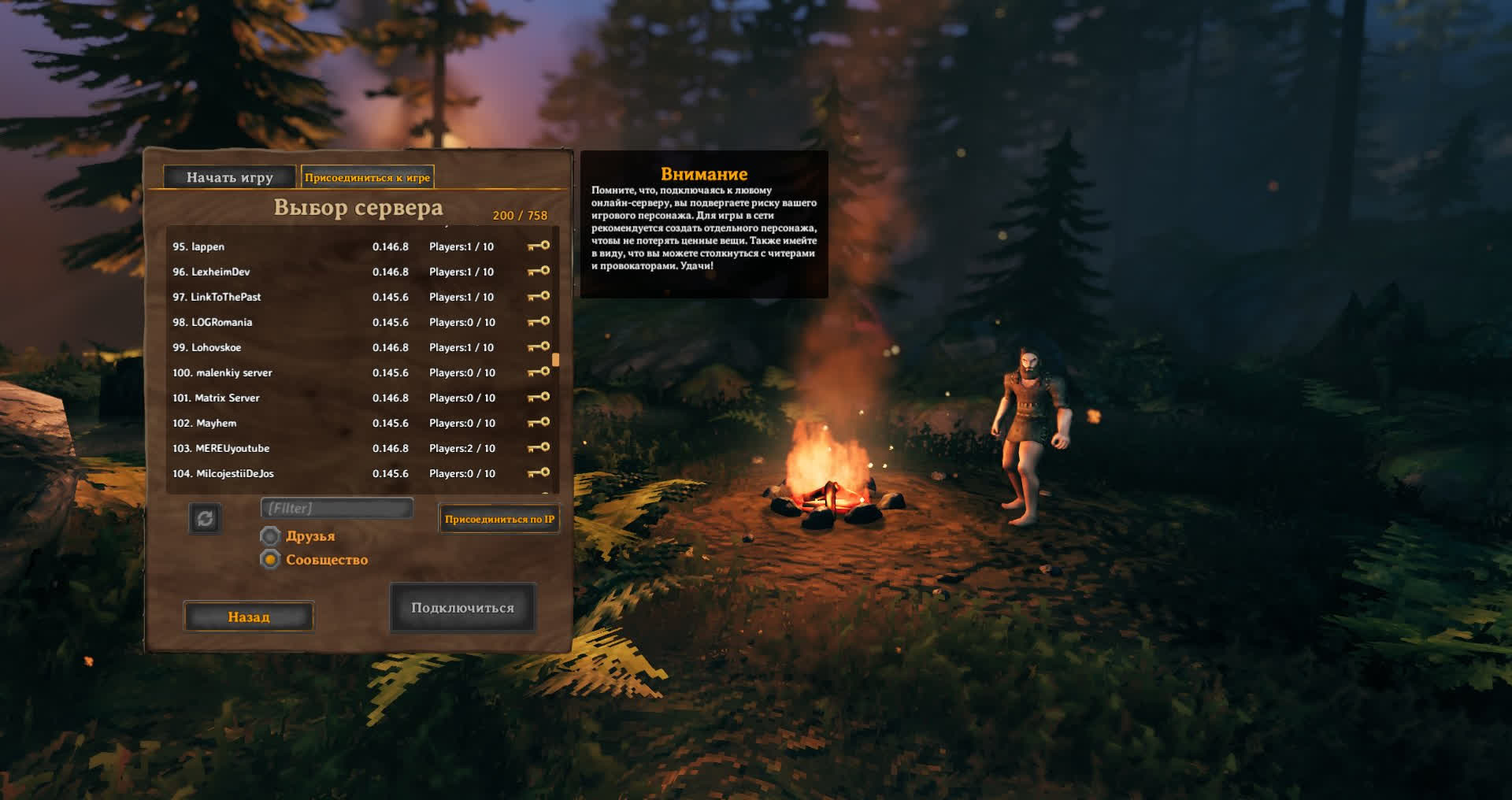
Мониторинги же выдавали полезную информацию — рейтинг сервера, его аптайм (сколько часов в сутки работает сервер), посещаемость, запущенные карты, иногда и отзывы пользователей. Прошло несколько десятилетий и ситуация не изменилась — мониторинги все еще актуальны. В том числе и для Valheim.
В рунете за серверами для этой игры почти никто не следит. Есть только один крупный мониторинг — WARGM. Остальные «мониторинги» из поиска либо со сломанным интерфейсом, либо предлагают список серверов в виде текстовой таблицы без обновления в реальном времени — такие варианты нам не подходят ввиду их неудобства.
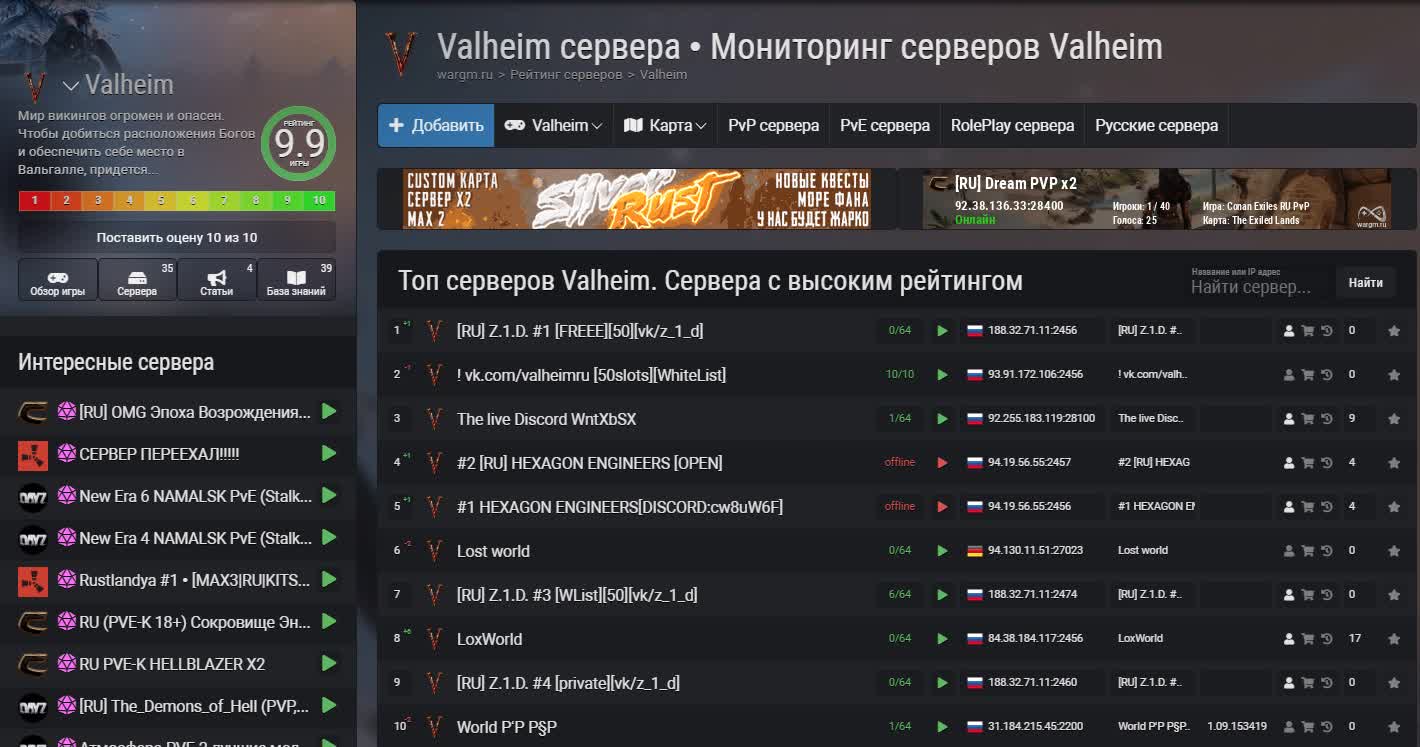
А вот посетив WARGM, вы получите всю необходимую информацию. Сервис покажет вам названия серверов, их заполненность, статус (онлайн/оффлайн), рейтинг, информацию о владельце. Также, вы сможете присоединиться к любому серверу из списка, просто нажав на кнопку (зеленый треугольник). Помимо этого, скрипты сервиса следят за серверами 24 часа в сутки и составляют их рейтинг на основе посещаемости и стабильности работы. Поэтому если увидите сервер с высоким рейтингом, можете быть уверены — он работает почти целые сутки без перебоев и на него регулярно заходят игроки.
Как найти серверы на русском языке
Опять же, обратимся к мониторингу. В нашем случае это WARGM. Взглянув на список серверов, вы увидите, что рядом с их IP-адресами расположены иконки флагов. Очевидно, что сервер с российским флагом русскоязычный и там вы встретите игроков со всего СНГ. Кроме того, в названиях серверов владельцы часто оставляют пометку [RU] — если увидите ее, смело заходите.
Где еще можно искать серверы
Следующие способы подойдут тем, у кого есть свободное время. Потому что нужно будет «прогуляться» по интернету. Первый способ — найти популярные Discord-каналы. Каким образом? При помощи всемогущего Google. Пишите «Discord каналы Valheim» и выбирайте варианты из списка.
А чтобы вы не тратили время, предлагаем вам сразу зайти на наш Discord-канал, где вы найдете сотни единомышленников и сможете вместе начать приключения в Valheim. Переходите по ссылке и следуйте инструкции — мы подробно описали процесс подключения к каналу, его особенности и преимущества.

Другие варианты серверов предлагать не будем по одной простой причине — их список постоянно меняется, многие закрываются или теряют актуальность. Свежую информацию вы всегда сможете найти в Google.
Помимо Discord посещайте посвященные Valheim форумы или интернет-доски. Также не забывайте про сообщество игры в Steam, где частенько возникают темы, в которых владельцы серверов приглашают игроков к себе в гости.
Не хочу искать — хочу запустить свой сервер!
Да без проблем! Мы как раз сделали гайд, в котором пошагово рассказали о том, где и как купить сервер в Valheim — заходите по ссылке. А затем приобретайте сервер на отдельном хостинге за символическую по современным меркам сумму (можете даже скинуться с друзьями), запускайте и наслаждайтесь стабильной площадкой для приключений с участием игроков со всего СНГ, а может быть и мира.
Как создать и настроить выделенный сервер в Valheim — как установить SteamCMD, сохранить мир игры и напрямую подключаться к серверу

Кооперативный симулятор выживания викинга Valheim вышел в раннем доступе в Steam. Игра c огромной скоростью набирает популярность. Однако в техническом плане всё не так гладко. В частности, настроить регулярную игру с друзьями в одном мире оказалось непросто. В этом гайде мы собрали всю известную информацию о том, как создать собственный сервер и подключаться напрямую через Steam.
Технические гайды по Valheim
Как скачать и установить SteamCMD
В Valheim есть и однопользовательский и кооперативный режимы. Вы можете начать своё личное одиночное приключение, однако мир Valheim богат на различные активности, поэтому гораздо интереснее исследовать его с друзьями. На сегодняшний день вы уже можете попробовать кооператив до 10 человек, для этого необходимо быть на одном сервере.
Чтобы всё получилось, необходимо сначала скачать SteamCMD. Сделать это довольно просто, достаточно открыть одну из первых ссылок в Google.
Извлеките программу в заранее созданную папку в любое место на компьютере, предпочтительно на рабочий стол, чтобы её было легко найти.

Открываем steamcmd.exe. В появившемся окне, после «Steam>» прописываем login anonymous и нажимаем Enter.

Таким образом можно анонимно подключиться к серверу, однако это ещё не всё. Далее, после новой записи «Steam >», прописываем app_update 896660. Это необходимо для установки всех новых обновлений на сервер. В первый раз потребуется довольно много времени, в дальнейшем процедура будет проходить быстрее. После установки всех обновлений появится запись «Success!» — значит вы всё сделали правильно. Чуть ниже снова появляется «Steam>», где можно прописать exit и закрыть окно. После каждого обновления процедуру необходимо повторять.
В папке C:\Users\user\Desktop\steamcmd\steamapps\common\Valheim dedicated server (расположение завиcит от того, куда вы распаковали Steamcmd), можно найти файл «Valheim dedicated server manual.pdf». В нём также есть инструкция по подключению сервера, написанная самими разработчиками. Её можно изучить, если вдруг что-то пойдёт не так.

Как настроить сервер
Кроме упомянутого мануала, в папке «Valheim dedicated server» будет файл «start_headless_server.bat». Сделайте его копию в папке вашего сервера. Выберите редактировать «start_headless_server.bat». Напишите то, что вам нравится в областях name, world, password. После этого просто сохраните и выйдите.

Убедитесь, что порты с 2456 по 2458 открыты в брандмауэре вашего маршрутизатора и компьютера. Теперь вы можете запустить сервер с помощью файла «valheim_server.exe». Сервер готов, когда он показывает «игровой сервер подключён». Чтобы правильно закрыть сервер, в открытой командной строке введите любую клавишу.

Как сохранить мир для Valheim
Вы можете найти свой мир в AppData\LocalLow\IronGate\Valheim. Также возможно перенести свои однопользовательские сохранения на выделенный сервер, если он находится на другом компьютере. Просто убедитесь, что на другом устройстве тот же файл «start_headless_server.bat».
Если вы хотите свой индивидуально созданный мир, сначала создайте мир в одиночном режиме. В самом начале вас попросят выбрать имя конфигурации мира и покажут название вашего сида. Как только вы подключитесь к сгенерированному миру, можно выйти из игры. Поместите заданное вами имя конфигурации мира (не сида) в графу world в файле «start_headless_server.bat». Как только сервер запустится снова, у вас будет пользовательский мир, сгенерированный на выделенном сервере.
Прямое подключение
Перейдите в Steam > Вид > Серверы > Избранное > Добавить сервер. Тут можно добавить сервер сразу в Steam. Поставьте IP-адрес вашего компьютера, а затем порт 2457 (порт по умолчанию +1, если вы его изменили), например, 192.168.1.20:2457. Теперь вы можете напрямую подключиться через браузер Steam к серверу. Если вы подключаетесь извне, поставьте свой внешний IP-адрес. Он может появиться на секунду, а затем исчезнуть, не забудьте дважды щелкнуть по нему сразу после обновления. Однако это замечено не у всех пользователей.

Дополнительные инструкции
Пароль, о котором мы упоминали выше, на данный момент является обязательным. Не оставляйте его пустым и добавьте не менее 5 символов. Убедитесь, что диапазон портов открыт (2456-2458) в вашем маршрутизаторе и в расширенном брандмауэре Windows. Он может не отображаться до тех пор, пока вы не добавите диапазон вручную в брандмауэр adv, как TCP, так и UDP.
Хотя на данный момент к серверу могут присоединиться до 10 человек, разработчики рекомендуют не больше 5 для комфортной игры.
Чтобы убедиться, что порты 2456-2458 открыты в вашем брандмауэре, откройте текстовый редактор (мы рекомендуем notepad++) и вставьте код:
Windows Registry Editor Version 5.00
[HKEY_LOCAL_MACHINESYSTEMCurrentControlSetservicesSharedAccessParametersFirewallPolicyFirewallRules]
«
«<63F3B483-4FE0-4AEC-809D-FF2FF5A6BF34>«=»v2.10|Action=Allow|Active=TRUE|Dir=In|Protocol=17|LPort2_10=2456-2458|Name=Valheim UDP IN|»
«<2309BBAA-7066-48E1-94CC-8EECFA4B7827>“=”v2.10|Action=Allow“Active=TRUE”Dir=Out“Protocol=6”RPort2_10=2456-2458“Name=Valheim TCP OUT”»
«<8E885DDE-D9FD-4B9A-AED4-AA35F1DF0779>“=”v2.10|Action=Allow“Active=TRUE”Dir=Out“Protocol=17”RPort2_10=2456-2458“Name=Valheim UDP OUT”»
Сохраните файл как Valheim-Firewall.reg и откройте его.
Мультиплеер Valheim: как настроить выделенный сервер или локальный сервер
Вальхейм — одна из самых захватывающих новых игр на выживание, дающая полный спектр жизни викингов: мед, лодки, мечи и навязчивое внимание к домашним деталям.
Вот как настроить выделенный сервер Valheim или как самостоятельно создать многопользовательский режим Valheim локально. Поначалу параметры мультиплеера могут сбивать с толку, особенно если нужно перенести мир из одного типа многопользовательского сервиса в другой.
Valheim может сделать так, чтобы игрок размещал игру локально со своего компьютера, сохраняя игровой мир как свой личный файл и, по сути, просто приглашая других в свой игровой мир для совместной игры. Это хорошо для пары или трио, которые играют только вместе.
Выделенный сервер Valheim — еще один вариант, настройка отдельного клиента для размещения сервера для других и для себя, даже если вы не в сети. Выделенный сервер для Валхейма — лучший вариант, если ваша команда викингов не может всегда встречаться в одно и то же время для игры или если вас много.
Некоторые люди предпочитают арендовать сервер у хостинг-провайдера, поэтому читайте руководство, чтобы решить, хотите ли вы беспокоиться или вы готовы разместить его самостоятельно.
Чтобы заложить некоторые основы, вот как работает многопользовательский режим в Valheim: вы можете переносить любого персонажа и его инвентарь из одной игры в другую.
Это переносит прогресс их навыков с места на место, но имейте в виду, что любое оборудование, которое вы потеряете в одном мире, все равно будет потеряно в другом, если вы выйдете из системы перед тем, как получить его, или если гриф не позволит вам получить его.
Разработчики Valheim Iron Gate AB предлагают создать отдельного персонажа для одиночной и многопользовательской игры, и тем, кто проявляет чрезмерную осторожность, вероятно, стоит это сделать.
С каждым новым игроком, который входит в игру, враги становятся сложнее. Когда игрок уходит, им становится легче. Некоторые игроки сообщают о более высоких шансах выпадения ресурсов при игре в одиночку, хотя я не смог подтвердить это с помощью небольшого тестирования.
Как играть с друзьями по сети в Valheim
Локальный хостинг в Valheim
Если вы просто играете в многопользовательский Valheim с одним или двумя другими игроками и никогда не будете играть отдельно, выделенный сервер, вероятно, будет излишним. Просто найдите человека с лучшим подключением к Интернету и самым мощным игровым оборудованием. Вот как захостить в Вальхайме:
Теперь другие могут найти ваш сервер в разделе «Подключиться к игре» и ввести пароль для подключения.
Как подключиться к серверу Valheim

Вторая вкладка в меню после выбора персонажа — Присоединиться к игре. Это позволит вам увидеть либо серверы, размещенные вашими друзьями в Steam, либо поискать серверы сообщества и присоединиться таким образом. В любом случае вам понадобится пароль.
Настройка выделенного сервера Valheim
Вы можете установить выделенный сервер Valheim на любой ПК по вашему запросу. Кто-то поставит его на дополнительный компьютер, кто-то на тот же компьютер, с которого будет играть. Хорошая ли это идея — решать вам, насколько хорошо ваше интернет-соединение и насколько мощный игровой компьютер. Valheim не слишком требовательна к игре, и ни один из них не запускает сервер, но в совокупности они создают нагрузку на большинство машин — и на качество связи для других игроков.
По моему опыту, машина с процессором 15-летней давности сильно зависала при подключении трех игроков, но становилась практически неиграбельной при большем числе игроков. Машина с Intel i7 от 2013 года работала нормально на 100 Мбит/с, 10 Мбит/с при подключении к Интернету с пятью подключенными игроками, со случайными задержками или заиканиями, поэтому старый запасной ПК или сборка мультимедиа могут быть просто идеальными для работы.
Чтобы выполнить эту настройку, вам необходимо знать, как выполнить переадресацию портов и как найти IP-адрес серверной машины, что означает, что вам, вероятно, потребуется доступ администратора к вашему маршрутизатору.


