
Как настроить свой сервер Valheim
Желаете настроить выделенный сервер для Valheim? Строительство величественных крепостей, охота на боссов и коллекционирование бочек медовухи вместе с друзьями — лишь малая часть того, что делает Valheim захватывающим сурвайвлом — но касаемо принципа работы многопользовательского режима не все так гладко. Вы можете создавать нескольких персонажей, а их инвентарь и навыки будут свободно переноситься между многочисленными серверами Valheim, благодаря чему вы сможете играть на сервере друга, вместе путешествовать по игровому миру без необходимости начинать все с нуля из-за перехода на новую карту.
Однако, если вы не были заинтересованы в самостоятельной игре, и ваш викинг путешествовал исключительно на стороннем игровом сервере (принадлежащем другому лицу), то, вероятно, вы уже столкнулись с некоторыми проблемами. Valheim все еще находится в раннем доступе и, соединение не всегда отличается стабильностью. Вам крайне не повезет, если вы захотите сыграть в тот момент, когда хост игрового сервера будет отключен.
Здесь и пригодятся выделенные сервера для Valheim. Вы можете разместить такой сервер на своем компьютере, и даже если вы не в игре, к нему все равно смогут подключиться ваши товарищи. Есть и другой вариант — заплатить за хостинг, который будет работать для вас 24/7. Замечательно то, что независимо от выбранного способа, начинать с нуля не придется. В этой статье мы поможем вам перенести файл сохранения на новый сервер Valheim.
Как настроить выделенный сервер Valheim
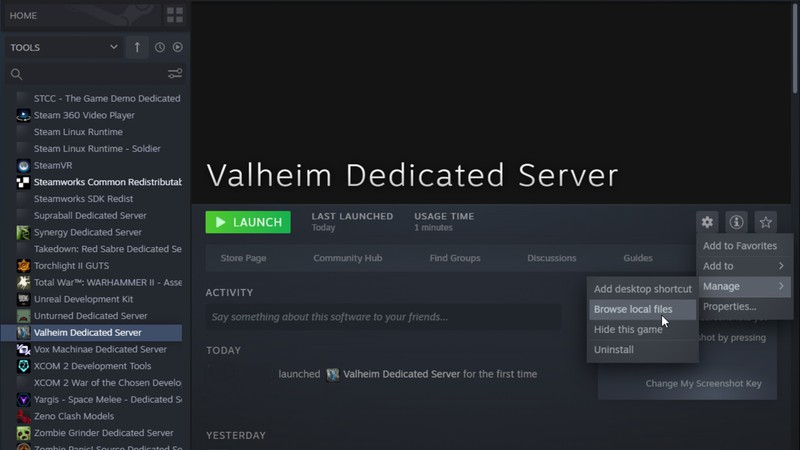
Чтобы настроить выделенный сервер для Valheim, для начала следует загрузить утилиту Valheim Dedicated Server. Найти ее можно в вашей библиотеке Steam, выбрав меню «Инструменты» в правом верхнем углу окошка.
Прежде чем появится возможность запустить сервер, необходимо отредактировать некоторую информацию. Кликните ПКМ по Valheim Dedicated Server в вашей библиотеке и выберите «Управление / Просмотр локальных файлов». Так откроется папка Valheim Dedicated Server, расположенная на вашем компьютере. Прежде чем что-либо редактировать, сделайте резервную копию файла start_headless_server.bat.
Щелкните ПКМ по start_headless_server.bat и выберите пункт «Изменить», чтобы открыть его в блокноте. Строка, начинающаяся со слов valheim_server, позволит настроить всю информацию о будущем сервере.
Сохраните файл (и сделайте резервную копию). Теперь вы готовы к загрузке! Запустите Valheim Dedicated Server — может потребоваться разрешение в брандмауэре — и когда увидите сообщение Game server connected, знайте — все идет по плану.
Чтобы остановить сервер, нажмите на CTRL+C в командном окне. Учтите: если вы решите выйти, просто закрыв командное окно, сервер продолжит работать в фоновом режиме.
Как подключиться к серверу Valheim
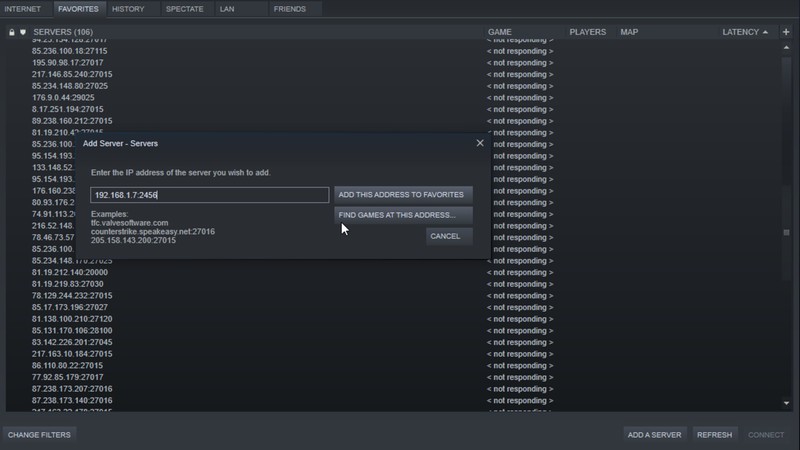
Как только будет запущен выделенный сервер для Valheim, вы сможете добавить его в избранное Steam и запускать игру уже оттуда. В верхней части окна Steam есть кнопка «Просмотр». Нажмите на нее, а затем выберите «Серверы». На вкладке «Избранное» в правом нижнем углу ищите надпись «Добавить сервер». Жмите на нее.
Если размещаете сервер самостоятельно или подключены к домашней сети хоста, нужно ввести свой внутренний IP-адрес, двоеточие и порт, который был выбран при настройке. Получится что-то вроде 192.168.1.7:2456. Откройте командную строку на PC и введите ipconfig, чтобы узнать внутренний IP-адрес.
Вашим друзьям из другой домашней сети потребуется ваш внешний IP-адрес, который вы можете узнать, набрав в поисковике «Мой IP адрес». Этот IP ваши товарищи должны использовать в сочетании с указанным вами портом.
Если вы заплатили за сторонний хостинг, то он предоставит вам IP-адрес и пароль, которые вы должны будете добавить в избранное Steam способом, описанным выше.
Если ваш сервер Valheim не отвечает, можете обновить страницу своего Steam-сервера при помощи переключения между вкладками — возможно, придется немного подождать, пока Steam зарегистрирует сервер. Будучи администратором сервера, вы можете установить разрешения, добавив Steam-идентификаторы в следующие текстовые файлы:
Как перенести свои сохранения на сервер Valheim
Если вы вместе с друзьями-викингами уже достигли некоего прогресса в мире Valheim и хотите загрузить его на свой новый сервер, это вполне осуществимо.
Если хотите перенести свое сохранение на сторонний сервер, необходимо воспользоваться менеджером файлов, например Filezilla. После того как подключитесь к системе, используя учетные данные своего сервера, загрузите локальную папку Worlds в папку Save.
Как узнать айпи своего сервера в вальхейм





В точности выполните следующие действия, чтобы быстро и легко настроить свой собственный выделенный сервер Valheim:
За пределами Valheim откройте свою библиотеку Steam и найдите «Выделенный сервер Valheim». Если у вас есть Valheim, вы также владеете этим маленьким инструментом, который прилагается к нему.
В появившемся окне найдите файл с именем “start_headless_server”, сделайте его копию и сохраните копию в другом месте, чтобы иметь резервную копию на случай, если что-то пойдет не так.
Затем вернитесь к первой версии файла, щелкните ее правой кнопкой мыши и выберите «Изменить». Найдите в файле строку, которая начинается с valheim_server, и измените следующие части:
-name “Мой сервер”
Дайте вашему серверу имя в кавычках.
-порт 2456
Измените номер порта на номер, который вы используете для перенаправления портов. Чтобы узнать, что это за номер, войдите в свой маршрутизатор и выберите «Перенаправление портов».
-мир «Посвященный»
Дайте своему миру имя. Он не может содержать слов, используемых в имени сервера.
-пароль “Секрет”
Дайте вашему серверу пароль, чтобы сделать его частным, или оставьте поле пустым, чтобы сделать его общедоступным.
Теперь сохраните файл, закройте его и запустите инструмент Valheim Dedicated Server в Steam. Дождитесь завершения загрузки окна и печати строк. Как только вы увидите строку «Игровой сервер подключен», вы можете вернуться в Вальхейм, и вы увидите, что мир появится в вашем списке миров, к которому вы можете присоединиться и начать играть!
Если вы хотите остановить свой выделенный сервер Valheim, проверьте, есть ли окно сервера, в котором вам просто предлагается нажать любую клавишу, чтобы остановить сервер. Если он есть, сфокусируйтесь на этом окне и нажмите любую клавишу, чтобы закрыть сервер. Если такого окна нет, либо нажмите «X» в главном окне сервера, либо перейдите на страницу инструментов выделенного сервера Valheim в Steam и нажмите «Остановить».
И да, вы можете запустить инструмент выделенного сервера в фоновом режиме и играть в Valheim на том же ПК. Вам не нужно запускать их на разных машинах.
Если у вас возникли проблемы с поиском выделенного сервера Valheim, к которому вы хотите присоединиться, и вы дважды проверили настройки сервера, чтобы убедиться, что все правильно и работает правильно, попробуйте следующее исправление:
Откройте Steam. Нажмите «Просмотр» в верхнем левом углу, затем нажмите «Серверы».
Щелкните вкладку «Избранное», затем щелкните «Добавить сервер».
Введите IP-адрес сервера, в конце поставьте двоеточие, а затем добавьте номер порта.
Например: 999.999.999.999:0000 – где 9 – это IP-адрес, а 0 – номер порта.
Нажмите «Добавить этот адрес в избранное, и вы увидите, что ваш сервер появится как новый элемент в списке избранных серверов».
С этого момента вы можете присоединиться к серверу, выбрав его в этом списке и нажав «Подключиться». Если сервер требует пароль, вам нужно будет сначала ввести его, но затем вас отправят в игру Valheim с друзьями!
Как создать и настроить выделенный сервер в Valheim — как установить SteamCMD, сохранить мир игры и напрямую подключаться к серверу

Кооперативный симулятор выживания викинга Valheim вышел в раннем доступе в Steam. Игра c огромной скоростью набирает популярность. Однако в техническом плане всё не так гладко. В частности, настроить регулярную игру с друзьями в одном мире оказалось непросто. В этом гайде мы собрали всю известную информацию о том, как создать собственный сервер и подключаться напрямую через Steam.
Технические гайды по Valheim
Как скачать и установить SteamCMD
В Valheim есть и однопользовательский и кооперативный режимы. Вы можете начать своё личное одиночное приключение, однако мир Valheim богат на различные активности, поэтому гораздо интереснее исследовать его с друзьями. На сегодняшний день вы уже можете попробовать кооператив до 10 человек, для этого необходимо быть на одном сервере.
Чтобы всё получилось, необходимо сначала скачать SteamCMD. Сделать это довольно просто, достаточно открыть одну из первых ссылок в Google.
Извлеките программу в заранее созданную папку в любое место на компьютере, предпочтительно на рабочий стол, чтобы её было легко найти.

Открываем steamcmd.exe. В появившемся окне, после «Steam>» прописываем login anonymous и нажимаем Enter.

Таким образом можно анонимно подключиться к серверу, однако это ещё не всё. Далее, после новой записи «Steam >», прописываем app_update 896660. Это необходимо для установки всех новых обновлений на сервер. В первый раз потребуется довольно много времени, в дальнейшем процедура будет проходить быстрее. После установки всех обновлений появится запись «Success!» — значит вы всё сделали правильно. Чуть ниже снова появляется «Steam>», где можно прописать exit и закрыть окно. После каждого обновления процедуру необходимо повторять.
В папке C:\Users\user\Desktop\steamcmd\steamapps\common\Valheim dedicated server (расположение завиcит от того, куда вы распаковали Steamcmd), можно найти файл «Valheim dedicated server manual.pdf». В нём также есть инструкция по подключению сервера, написанная самими разработчиками. Её можно изучить, если вдруг что-то пойдёт не так.

Как настроить сервер
Кроме упомянутого мануала, в папке «Valheim dedicated server» будет файл «start_headless_server.bat». Сделайте его копию в папке вашего сервера. Выберите редактировать «start_headless_server.bat». Напишите то, что вам нравится в областях name, world, password. После этого просто сохраните и выйдите.

Убедитесь, что порты с 2456 по 2458 открыты в брандмауэре вашего маршрутизатора и компьютера. Теперь вы можете запустить сервер с помощью файла «valheim_server.exe». Сервер готов, когда он показывает «игровой сервер подключён». Чтобы правильно закрыть сервер, в открытой командной строке введите любую клавишу.

Как сохранить мир для Valheim
Вы можете найти свой мир в AppData\LocalLow\IronGate\Valheim. Также возможно перенести свои однопользовательские сохранения на выделенный сервер, если он находится на другом компьютере. Просто убедитесь, что на другом устройстве тот же файл «start_headless_server.bat».
Если вы хотите свой индивидуально созданный мир, сначала создайте мир в одиночном режиме. В самом начале вас попросят выбрать имя конфигурации мира и покажут название вашего сида. Как только вы подключитесь к сгенерированному миру, можно выйти из игры. Поместите заданное вами имя конфигурации мира (не сида) в графу world в файле «start_headless_server.bat». Как только сервер запустится снова, у вас будет пользовательский мир, сгенерированный на выделенном сервере.
Прямое подключение
Перейдите в Steam > Вид > Серверы > Избранное > Добавить сервер. Тут можно добавить сервер сразу в Steam. Поставьте IP-адрес вашего компьютера, а затем порт 2457 (порт по умолчанию +1, если вы его изменили), например, 192.168.1.20:2457. Теперь вы можете напрямую подключиться через браузер Steam к серверу. Если вы подключаетесь извне, поставьте свой внешний IP-адрес. Он может появиться на секунду, а затем исчезнуть, не забудьте дважды щелкнуть по нему сразу после обновления. Однако это замечено не у всех пользователей.

Дополнительные инструкции
Пароль, о котором мы упоминали выше, на данный момент является обязательным. Не оставляйте его пустым и добавьте не менее 5 символов. Убедитесь, что диапазон портов открыт (2456-2458) в вашем маршрутизаторе и в расширенном брандмауэре Windows. Он может не отображаться до тех пор, пока вы не добавите диапазон вручную в брандмауэр adv, как TCP, так и UDP.
Хотя на данный момент к серверу могут присоединиться до 10 человек, разработчики рекомендуют не больше 5 для комфортной игры.
Чтобы убедиться, что порты 2456-2458 открыты в вашем брандмауэре, откройте текстовый редактор (мы рекомендуем notepad++) и вставьте код:
Windows Registry Editor Version 5.00
[HKEY_LOCAL_MACHINESYSTEMCurrentControlSetservicesSharedAccessParametersFirewallPolicyFirewallRules]
«
«<63F3B483-4FE0-4AEC-809D-FF2FF5A6BF34>«=»v2.10|Action=Allow|Active=TRUE|Dir=In|Protocol=17|LPort2_10=2456-2458|Name=Valheim UDP IN|»
«<2309BBAA-7066-48E1-94CC-8EECFA4B7827>“=”v2.10|Action=Allow“Active=TRUE”Dir=Out“Protocol=6”RPort2_10=2456-2458“Name=Valheim TCP OUT”»
«<8E885DDE-D9FD-4B9A-AED4-AA35F1DF0779>“=”v2.10|Action=Allow“Active=TRUE”Dir=Out“Protocol=17”RPort2_10=2456-2458“Name=Valheim UDP OUT”»
Сохраните файл как Valheim-Firewall.reg и откройте его.
Если в Valheim не отображается выделенный сервер
Когда играешь в Valheim не сам и основательно, то свой, то бишь, выделенный сервер — штука со всех сторон приятная. На всю команду — целый мир, который можно настраивать, исследовать и который — в вашем полном распоряжении. Пока выделенный сервер работает…
А такое, как выяснилось, так бывает не всегда.
И пока достаточно часто случается так, что выделенный сервер или тупо не отображается в списке Valheim, или отображается (находится вручную), но не для всех его пользователей.
Вероятнее всего, происходит такое по причине того, что внутриигровой браузер Valheim сам не всегда корректно показывает все доступные выделенные серверы. Проблемка крайне неприятная, но вроде как устранимая. И сейчас расскажем вкратце,как именно. Итак.
что делать, когда Valheim не отображает выделенный сервер
Значит, для начала на всякий пожарный просто перезапускаем игру (после перезапуска список серверов обновляется автоматом) и проверяем настройки своего сервера (неважно арендованный он или собственный): логин, пароль, возможно, перезагружаем сервер. Если стандартными мерами устранить проблему точно не получается, то тогда действуем следующим образом:
Теперь что касается IP-адреса. Если сервер арендованный, то адрес этот вам должен был предоставить хостер. Длинная строчка цифр, точек и двоеточий типа 11.11.111.111:2457 (только циферки другие) — вот его и прописываем в Steam, как сказано выше. У некоторых хостеров бывают свои заморочки (к примеру, надо вычесть 1 из последней цифры адреса и пр), потому если с IP возникают вопросы, то надо либо у службы поддержки спросить, либо форум игры почитать.
Кроме того, не лишним также будет перепроверить, открыты ли порты 2456-2458 в маршрутизаторе и в брандмауэре Windows. Для этого запускаем Блокнот (а лучше NotePad++), копируем отсюда и вставляем туда следующий код:
Выделенный сервер в Valheim: Как поднять и настроить выделенный сервер?


Как настроить выделенный сервер Valheim:
В точности выполните следующие действия, чтобы быстро и легко настроить свой собственный выделенный сервер Valheim:
За пределами Valheim откройте свою библиотеку Steam и найдите «Выделенный сервер Valheim». Если у вас есть Valheim, вы также владеете этим маленьким инструментом, который прилагается к нему.
В появившемся окне найдите файл с именем “start_headless_server”, сделайте его копию и сохраните копию в другом месте, чтобы иметь резервную копию на случай, если что-то пойдет не так.
Затем вернитесь к первой версии файла, щелкните ее правой кнопкой мыши и выберите «Изменить». Найдите в файле строку, которая начинается с valheim_server, и измените следующие части:
Теперь сохраните файл, закройте его и запустите инструмент Valheim Dedicated Server в Steam. Дождитесь завершения загрузки окна и печати строк. Как только вы увидите строку «Игровой сервер подключен», вы можете вернуться в Вальхейм, и вы увидите, что мир появится в вашем списке миров, к которому вы можете присоединиться и начать играть!
Если вы хотите остановить свой выделенный сервер Valheim, проверьте, есть ли окно сервера, в котором вам просто предлагается нажать любую клавишу, чтобы остановить сервер. Если он есть, сфокусируйтесь на этом окне и нажмите любую клавишу, чтобы закрыть сервер. Если такого окна нет, либо нажмите «X» в главном окне сервера, либо перейдите на страницу инструментов выделенного сервера Valheim в Steam и нажмите «Остановить».
И да, вы можете запустить инструмент выделенного сервера в фоновом режиме и играть в Valheim на том же ПК. Вам не нужно запускать их на разных машинах.
Как найти выделенный сервер Valheim и присоединиться к нему:
Если у вас возникли проблемы с поиском выделенного сервера Valheim, к которому вы хотите присоединиться, и вы дважды проверили настройки сервера, чтобы убедиться, что все правильно и работает правильно, попробуйте следующее исправление:
Как играть в многопользовательский режим Valheim без выделенного сервера:
Выделенный сервер – это прекрасно, но вы должны знать, что в этом нет необходимости, чтобы начать многопользовательскую игру в Вальхейме. Все, что вам нужно сделать, чтобы начать игру с другом, – это выбрать мир, в котором вы хотите сделать многопользовательский режим в игре, нажать кнопку «Запустить сервер», присоединиться к игре, а затем пригласить друзей через Steam («Shift + Tab» для откройте оверлей Steam, затем щелкните своего друга правой кнопкой мыши и выберите «Пригласить в игру»).
Так зачем возиться со всем этим выделенным сервером? Основная причина заключается в том, что выделенный сервер будет работать сам по себе, без участия кого-либо в игре. Без выделенного сервера хостом всегда является один игрок, что означает, что он должен оставаться в игре, чтобы сервер продолжал работать. Как только они уходят, всех выгоняют. С выделенными серверами этого не произойдет!
Это почти все, что вам нужно знать о создании выделенного сервера и подключении к нему. Нет необходимости сдавать сервер в аренду, ведь разработчики Valheim так упростили создание собственного с помощью инструмента Valheim Dedicated Server!


