
Сейчас высокоскоростной доступ в Интернет развивается очень стремительно. Вместе с этим идёт рост домовых, районных и городских сетей. Это вносит коррективы и в нашу жизнь. Если раньше что такое белый и серый IP рассуждали инженеры и компьютерные специалисты, то сейчас не удивляйтесь, если услышите размышление на эту тему среди обычных школьников. Ели Вы не знаете чем отличаются эти два понятия, то эта статья для Вас.
На сегодняшний день есть два основных вида сетей:
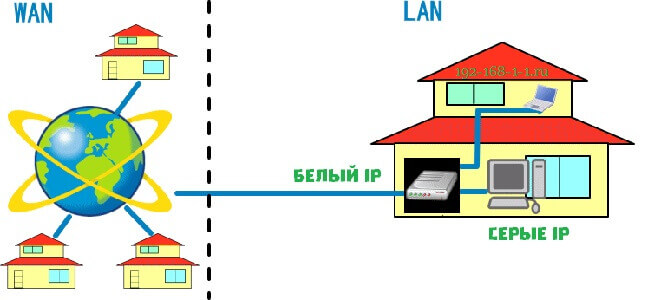
Частный или серый IP-адрес используется во внутренних локальных сетях. С ним компьютер будет доступен с любого другого из этой сети, но из Интернета его видно не будет.
На сегодняшний день для домашних и частных сетей выделены и зарезервированы несколько диапазонов серых IP адресов:
Все остальные используются под нужды Интернета. Если Ваш IP не попадает ни в один из этих диапазонов, то это уже белый адрес.
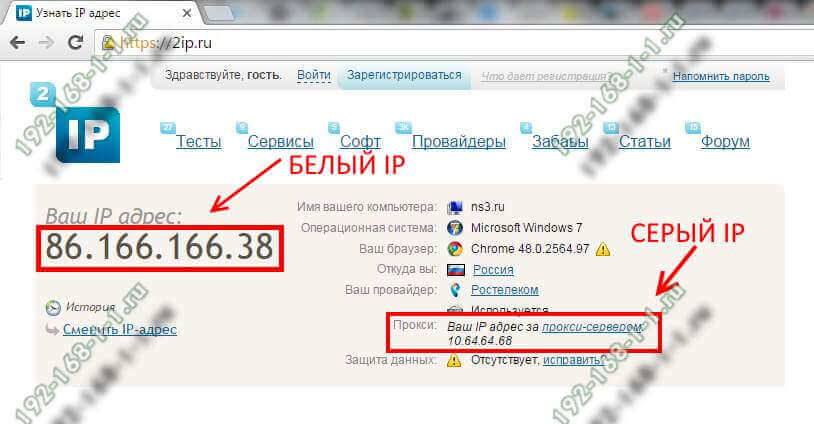
Кстати, сейчас имеет место быть проблема нехватки белых адресов, так как число сетевых устройство давно превысило количество доступных IP. Именно поэтому сейчас провайдеры либо переходят на новую, шестую версию протокола, либо используют специальные шлюзы. Такое сейчас активно практикуется в Ростелекоме и у 3G/4G операторов типа Мегафон, МТС или Билайн, например. Абоненту выдаётся адрес из серого диапазона, например, 10.64.64.68, а в глобальную паутину он выходит через специальный сервер, имеющий внешний Айпи. Вот яркий пример:
Хорошо это для клиента или плохо?
Как сделать или получить белый IP у провайдера?!
Как узнать серый или белый IP адрес: определение, разница, как получить
Всем привет! Жили у бабуси два веселых гуся: один серый, другой белый – оба голубые. Сегодня мы поговорим про белые и серые IP адреса. Давайте разберем: «Что же это вообще такое?» – на простом примере, чтобы вы сразу понимали разницу. Представим, что у нас есть две квартиры двух жильцов дома. В первой квартире у нас есть компьютер, который напрямую подключен к провайдеру. Во второй квартире жилец использует Wi-Fi роутер и подключил к нему ноутбук и ПК.
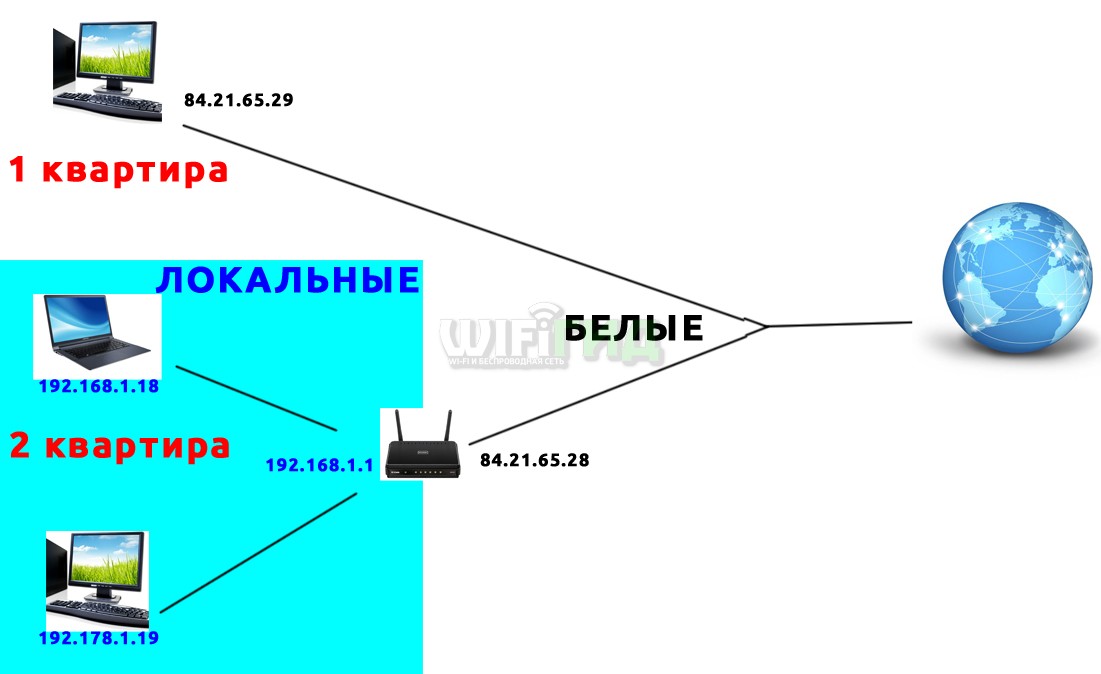
Белый IP это когда провайдер напрямую подключает пользователя интернета без посредника. То есть в данном случае у ПК 1 квартиры и у роутера 2-ой квартиры разные IP для всех пользователей интернета. Также во 2-ой квартире есть локальные или внутренние айпишники – которые выдает сам маршрутизатор. Роутер выступает шлюзом, поэтому одновременно имеет внутренний (192.168.1.1) и внешний IP (84.21.65.28). Здесь у нас два «белых»: 84.21.65.29 и 84.21.65.28.
Теперь давайте посмотрим на пример с «серыми» айпишниками. Серый IP – это адрес, выдающийся провайдером, но который одновременно является локальным, так как при этом все квартиры будут находиться в одной сети. В итоге теперь компьютер и роутер подключаются не к интернету напрямую, а к коммутатору провайдера, который за счет DHCP выдает им локальные IP: 172.16.54.10 и 172.16.54.11. А сам подключается к интернету через один «белый» (84.28.127.265).
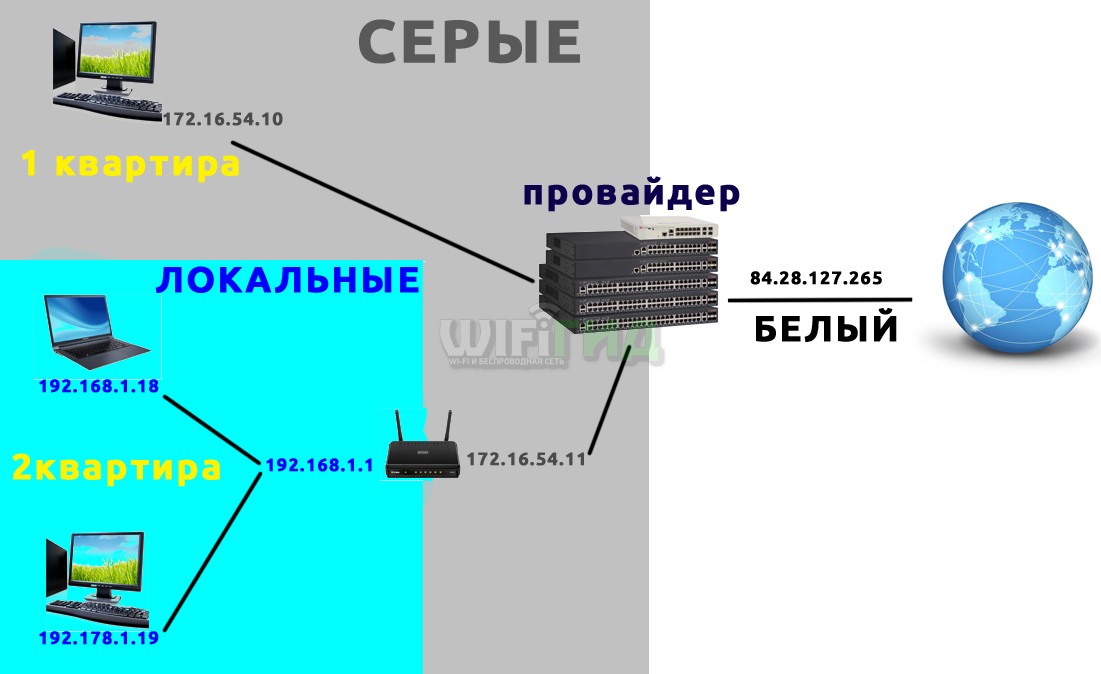
То есть если пользователь с первой квартиры запросит свой IP через интернет, то он увидит 84.28.127.265. Аналогичный IP увидит и другой пользователь со второй квартиры. То есть у всех подключенных абонентов будет один и тот же IP. Но на роутере и ПК будут другие адреса: 172.16.54.10 и 172.16.54.11. Я думаю с этим мы разобрались. Далее я расскажу про преимущества и недостатки каждого из адресов, а также расскажу – как узнать, какой у вас адрес: белый или серый.
Советую также почитать статью про динамический и статический IP адреса.
Плюсы и минусы использования таких адресов
Белые IP адреса обладают огромным количеством плюсов. Вы можете организовать VPN, FTP или WEB сервер. Есть возможность пробросить порты и получать доступ из интернета к вашим принтерам, камерам видеонаблюдения и другим устройствам. Самым ярким примером как раз являются камеры. Например, вы уехали за границу в отпуск, с белым и статическим адресом вы сможете следить за тем, что происходит у вас дома. Вам достаточно зайти по белому адресу с нужным портом и попасть на роутер или на компьютер.
С другой стороны, белый IP имеет и минус в безопасности, так как он полностью открыт перед интернетом. В теории вас могут взломать и получить доступ к вашей локальной сети. Серый адрес куда более защищен в этом плане, но на нем нельзя организовать VPN, FTP, WEB или игровой сервер. Ну и проброс портов станет проблематичным.
Как проверить какой у меня адрес
Для начала нам нужно узнать внешний IP адрес. Для этого введите в любой поисковик фразу: «Мой IP». В том же Яндексе вам сразу покажут ответ. Запомните это значение.
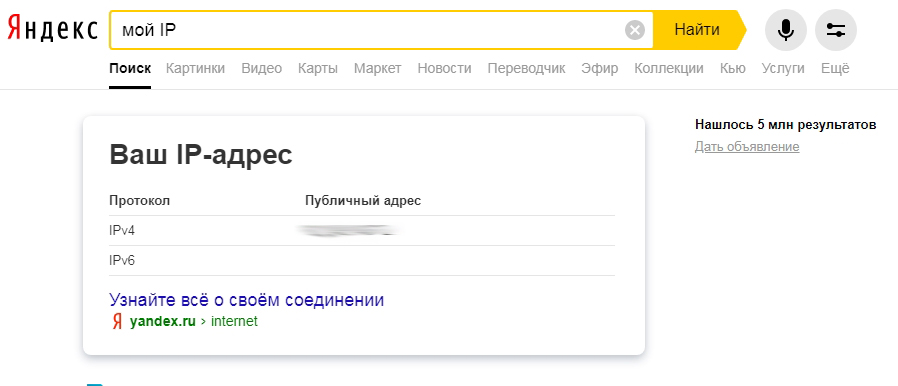
Если ваш IP входит в диапазоны:
То у вас он серый. Если ваш адрес не входим в данные диапазоны, то радоваться пока рано, нужно проверить ещё одним способом. Инструкции будут отличаться в зависимости от того, как именно вы подключены к провайдеру: через роутер или напрямую.
Прямое подключение
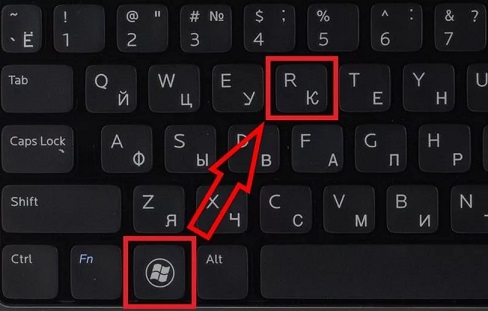
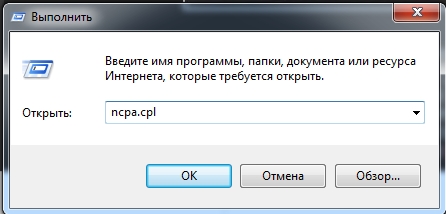
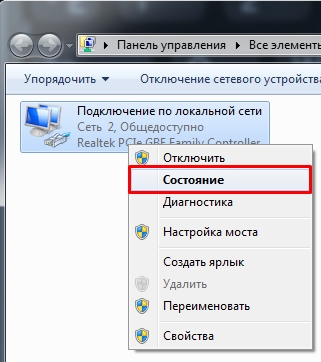
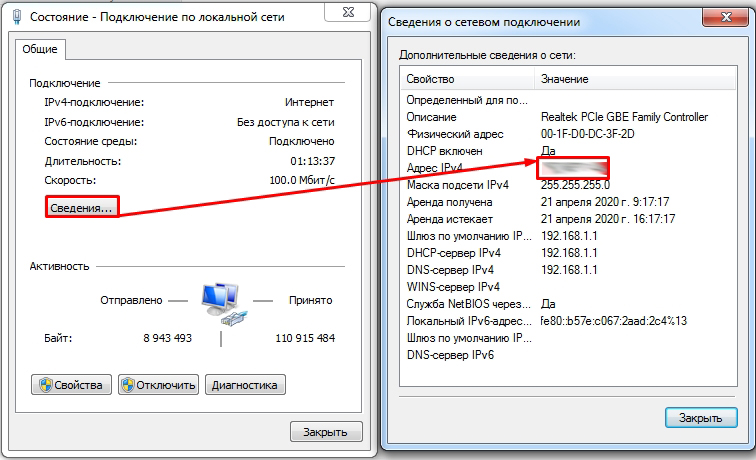
Если тот самый «айпишник», который вы нагуглили отличается от этого, то значит у вас «серый» IP, если они одинаковые, значит у вас он «белый».
Подключение через роутер
Так как вы подключены к роутеру, то все ваши устройства будут иметь внутренний (локальный) IP. А нам нужен внешний, который можно посмотреть только в настройках маршрутизатора. Если IP будет отличаться от того, что мы нашли в поисковике, то значит он «серый». Если они будут одинаковые, то значит он «белый».
Чтобы туда попасть вам нужно в адресную строку браузера вписать внутренний IP или DNS интернет-центра. Адрес можно подсмотреть на этикетке под корпусом аппарата. Чаще всего используются: 192.168.1.1 или 192.168.0.1.
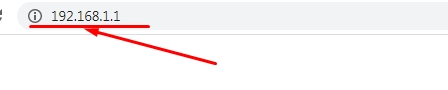
Если у вас есть сложности с входов в Web-интерфейс, то я вам советую прочитать эту инструкцию.
Далее смотрим главу исходя из своей модели.
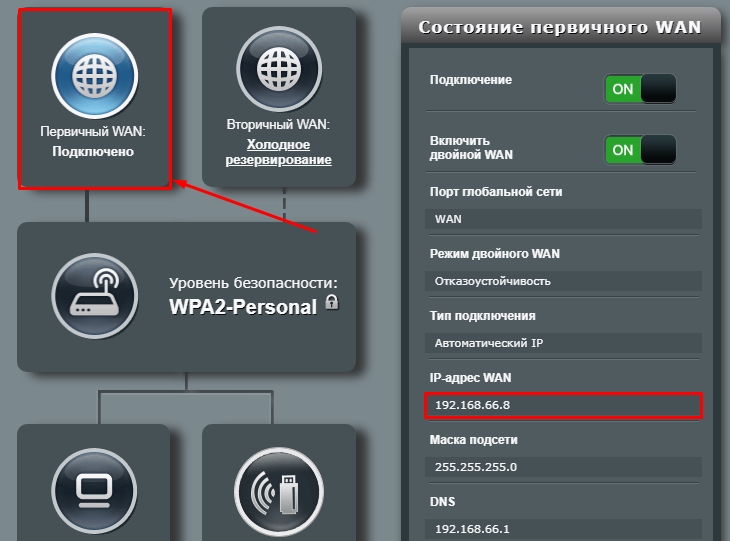
На главной нажмите на кнопку «Первичный WAN», и в строке «IP-адрес WAN» и будет нужное значение.
ZyXEL Keenetic
На главной находим «Системный монитор» и в поле «Интернет» кликаем по «Подробнее о соединении».
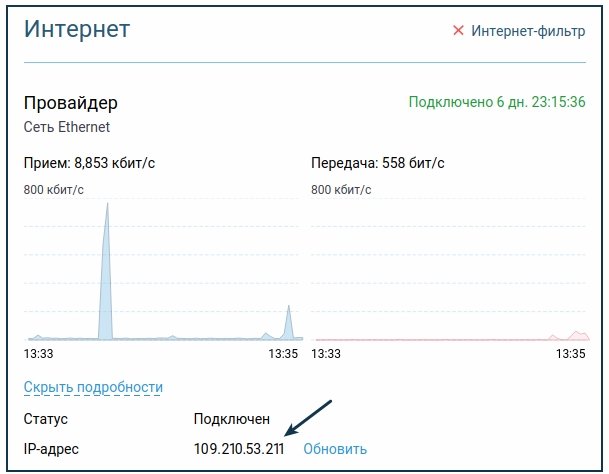
Сразу на главной в строке, где указано ваше подключение, будет «Адрес IPv4».
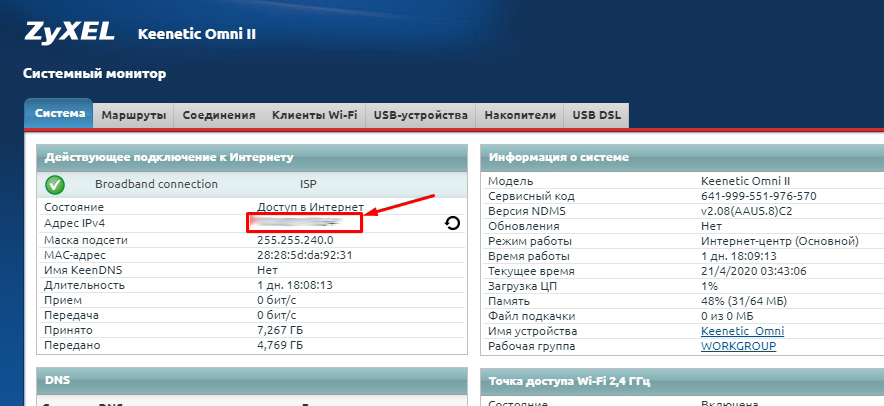
D-Link
На новой прошивке переходим в «Расширенные настройки» и в разделе «Статус» нажимаем по «Сетевой статистике».
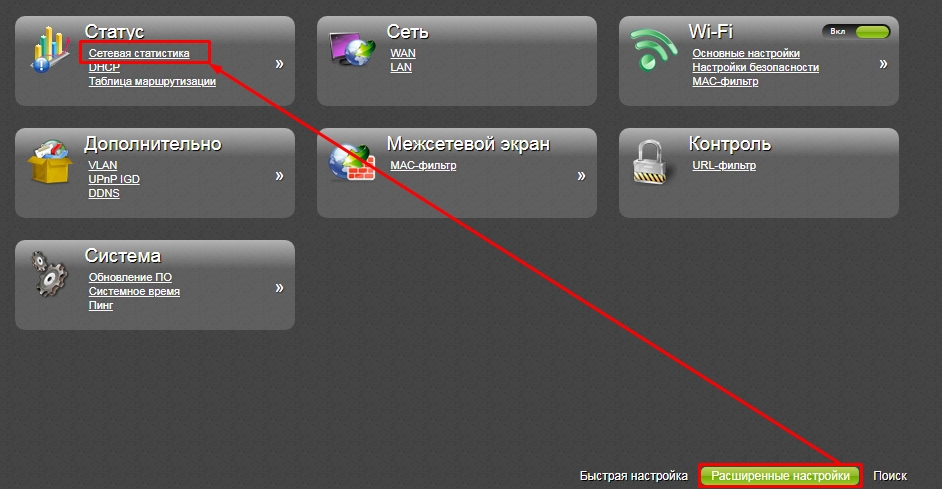
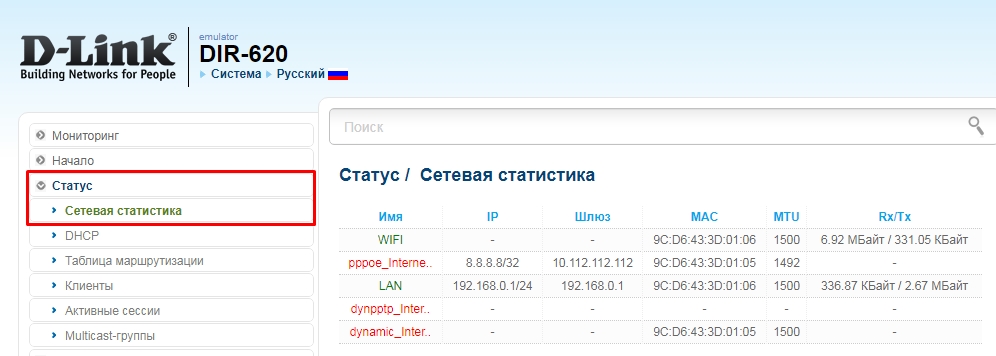
На старой прошивке просто: «Статус» – «Сетевая статистика». Далее в обоих случаях просто смотрим ваше подключение, и в столбце будет указано нужное значение.
TP-Link
На главной пролистываем ниже до раздела «WAN».
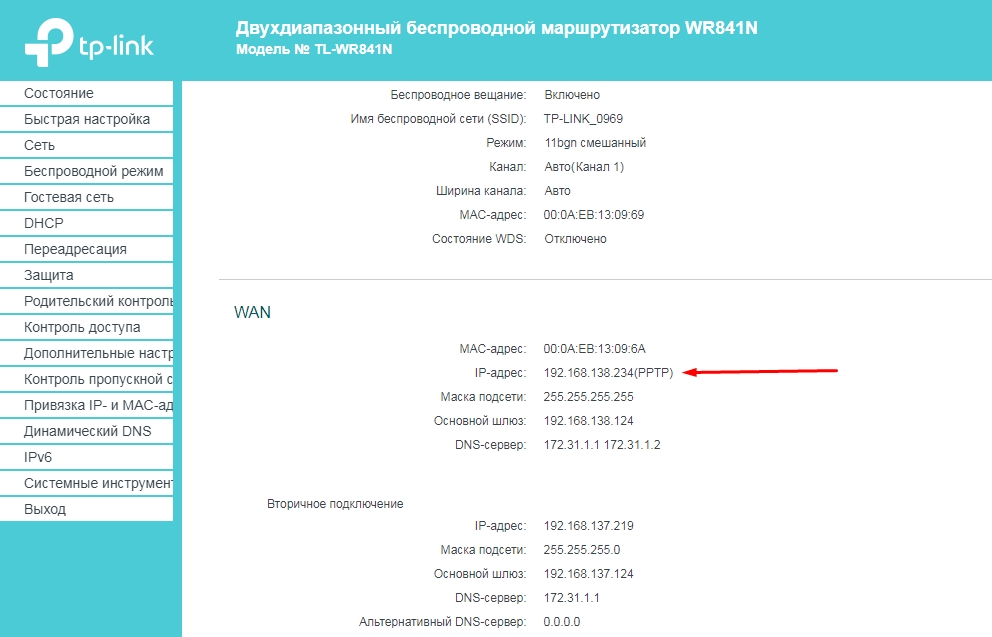
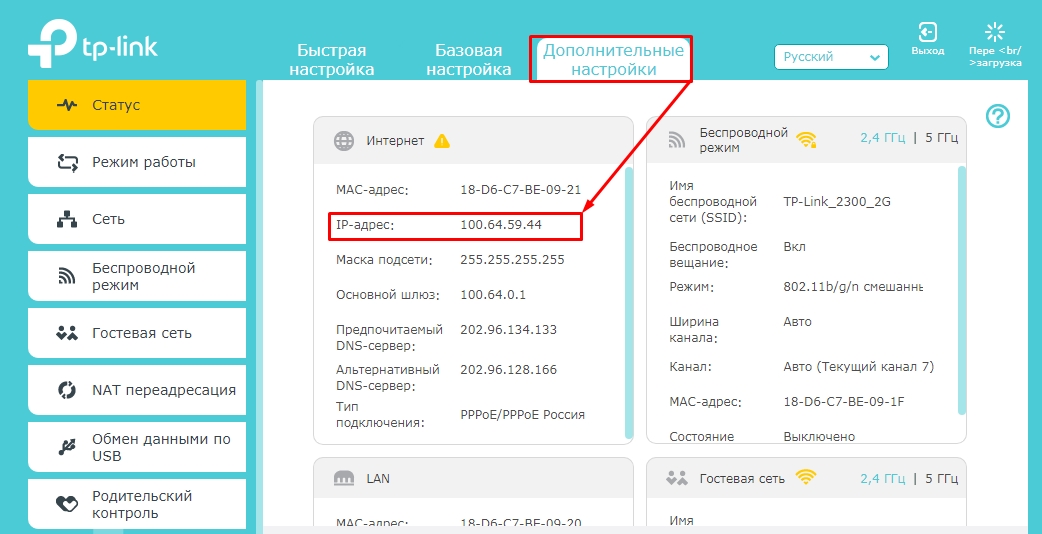
Здесь нужно сначала перейти в «Дополнительные настройки» – смотрим в раздел «Интернет».
Linksys
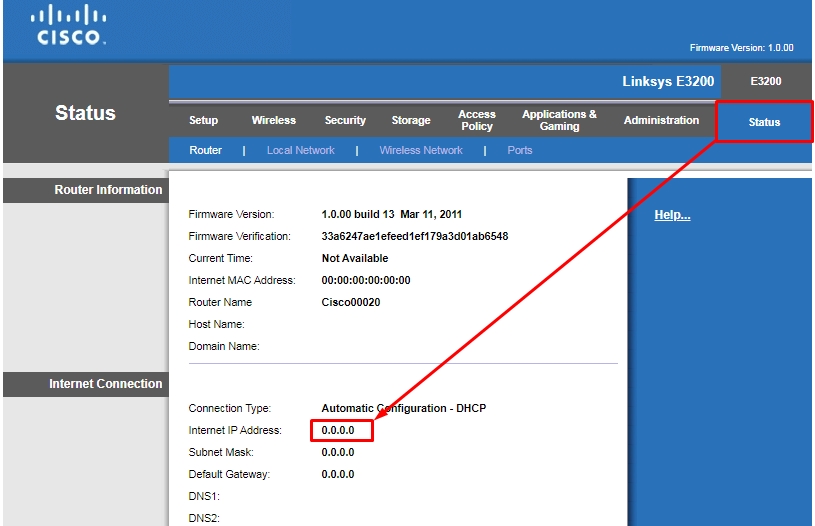
«Status» – смотрим в раздел «Internet Connection» в строку «Internet IP Address».
Netis
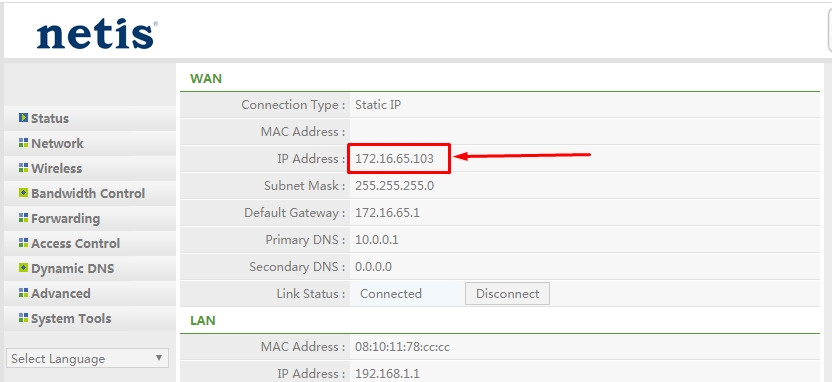
Информация будет на главной.
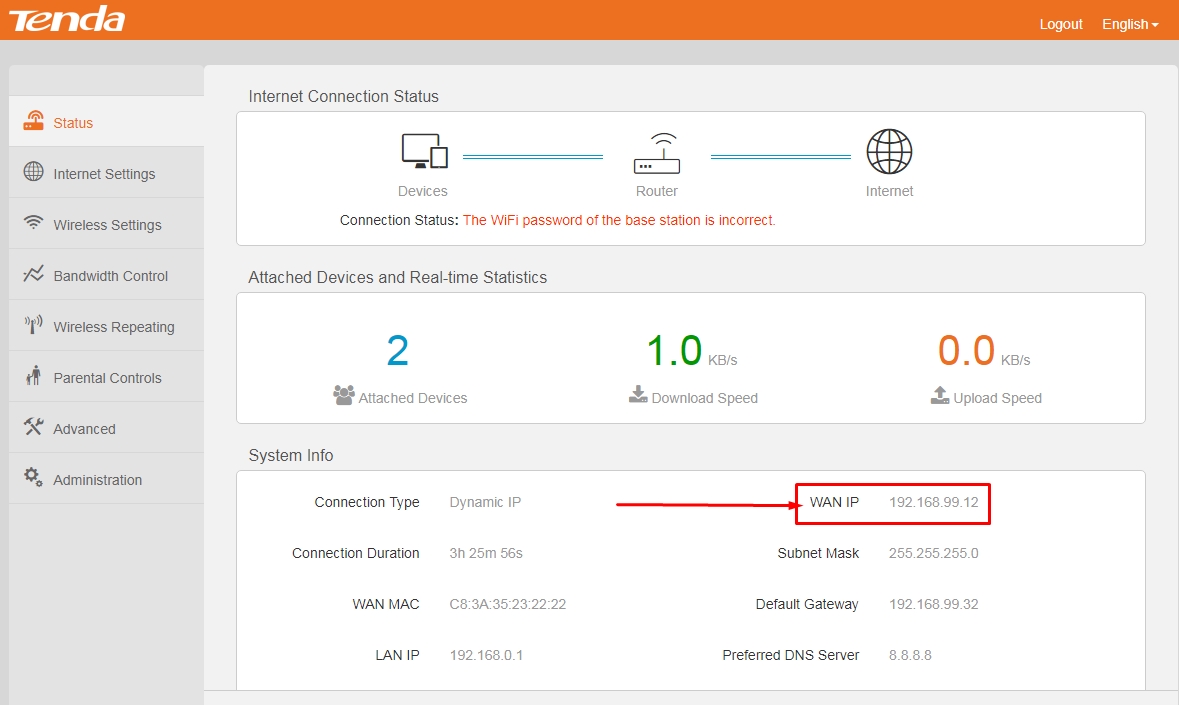
Tenda
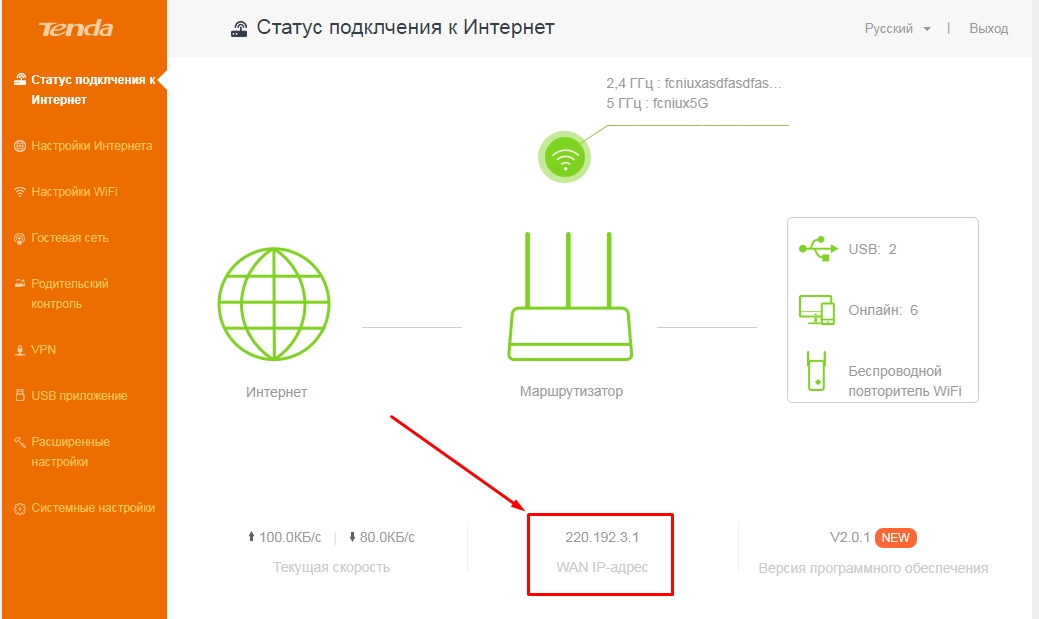
Чуть ниже на главной в строке «WAN IP-адрес».
Как получить белый айпишник?
Нужно обратиться к провайдеру, так как именно он выдает данные адреса. Возможно придется за него доплатить. Вы можете позвонить в службу поддержки вашего провайдера или сразу сходить с паспортом и договором к ним в офис.

Как узнать белый ли ip — ER-KA.RU
Выходя в интернет, не каждый пользователь представляет себе всё устройство этой «машины», да это и не требуется от него. Но узнать о технологий “IP” придется рано или поздно. Небольшое познание о ней никак не повредит юзеру, а наоборот даст сведения как это работает.
Поделиться ссылкой:
Понравилось это:
Как узнать внешний ip адрес?
Внешний ip адрес, как узнать?
Для многих не секрет, что в наше время практически каждый компьютер, смартфон, планшет, подключенный к интернету, имеет два вида ip адреса — внешний (белый) и внутренний (серый). О том, как узнать свой внешний (белый) ip адрес и пойдет речь в данной статье.
Немного теории
Из-за того, что количество устройств во всем мире превышает возможное количество ip адресов протокола TCP/IP v4 практически все интернет провайдеры используют серые или другими словами внутренние адреса для их раздачи своим клиентам. Ведь любое устройство, подключенное к интернету, должно иметь уникальный не повторяющийся ip адрес.
Схема раздачи адресов большинства интернет провайдеров
Получается, что ваш компьютер, планшет или смартфон имеет два адреса. Внутренний — это адрес в локальной сети вашего провайдера и внешний — это адрес сервера, который смотрит непосредственно в интернет и к которому подключены все клиенты для выхода в интернет.
Сервисы определения внешнего (белого) ip адреса
Узнать свой внешний ip адрес очень просто. Для этого существуют специальные сервисы в сети интернет. Первый — https://2ip.ru и второй — http://yandex.ru/internet/. Здесь же можно проверить скорость интернета.
Определение внешнего ip на сайте 2ip.ru
Определение внешнего ip на сайте yandex.ru/internet/
Вам нужно лишь перейти по одной из ссылок, из указанных выше и сервис автоматически определит и отобразит вам ваш внешний (белый) ip адрес в сети интернет.
Лучший способ отблагодарить автора статьи- сделать репост к себе на страничку
Адрес интернет-протокола, или IP-адрес – это уникальный адрес в сети, назначаемый каждому сетевому устройству. Сетевые устройства используют IP-адреса для связи друг с другом. Подобно тому, как почтовый адрес определяет, куда необходимо доставить письмо, IP-адрес идентифицирует компьютеры в сети Интернет.
IP-адрес – это набор из 4-х чисел от 0 до 255, прерываемых точками, к примеру, 192.168.1.101. Помимо других своих характеристик, адреса IP бывают «белыми» или «серыми».

Серый и белый IP – что это такое?
Белый (public, публичный, внешний) IP-адрес назначается сетевому устройству для обеспечения прямого доступа по всей сети Интернет. Белые IP часто принадлежат веб-серверам, почтовым серверам и любым серверным устройствам, доступным напрямую из глобальной сети.
Справка! Белые IP-адреса глобально уникальны и назначаются уполномоченными организациями (напр., провайдером Интернет) только на уникальные устройства.
Серый (private, частный, внутренний) IP-адрес – это адрес, входящий в адресное пространство, специально выделенное для организации частными лицами внутренних (локальных) сетей. Любым устройствам, подключаемым во внутреннюю сеть – ПК, смартфонам, сетевым принтерам, назначается серый IP.
Схема работы внутреннего (серого) и внешнего (белого) IP-адресов
Диапазон IP-адресов, выделенный для сетей этого типа.

Диапазон приватных IP-адресов
Для выхода в Интернет из частных сетей применяются устройства с белым IP:
Разделение между белыми и серыми IP введено для экономии количества используемых в Интернет IP-адресов. Ранее количество пользователей в сети было небольшим и белых IP-адресов хватало на всех.
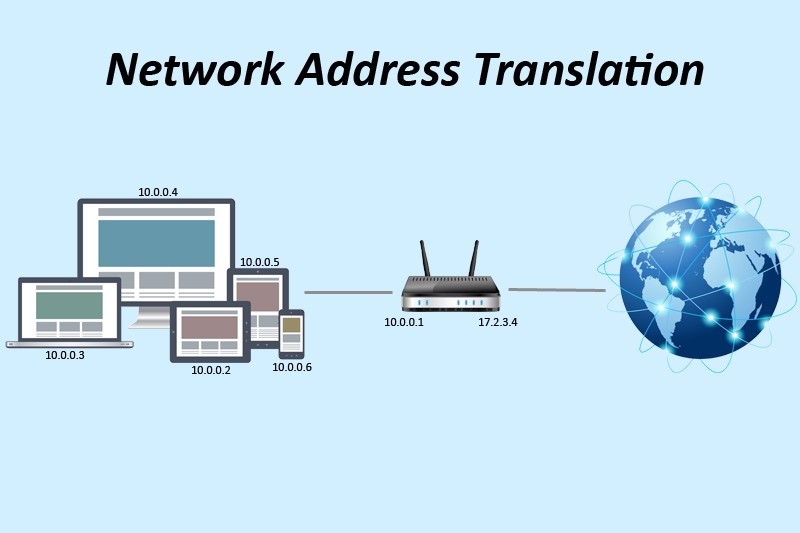
Однако, число свободных адресов современного протокола IPv4 (IP версии 4), составляет максимально 4,22 млрд. шт., и на сегодняшний день считается практически исчерпанным. Исправить ситуацию призваны технологии NAT и VPN, позволяющие выходить в Интернет с помощью серого IP.

Технология NAT позволяющая выходить в Интернет с помощью серого IP
Зачем нужен белый IP-адрес пользователю?
Так как белый IP – это прямой и общедоступный адрес сети Интернет, проще показать, какие минусы имеются у серого IP, сделав выводы о нужности или ненужности белого IP для подключения к глобальной сети.
Поскольку выход в Интернет часто осуществляется множеством пользователей через один адрес IPv4, все выходящие в глобальную сеть зависят от этого IP.
В результате может сложиться ситуация, когда на каком-либо ресурсе одного из пользователей с серым IP «забанили» по его IP-адресу. Из-за этого все остальные пользователи, выходящие в Интернет через этот же IP, попадают под действие санкций, наложенные на пользователя на этом ресурсе.

Серый IP-адрес может быть забанен из-за присвоения его многим пользователям
Проблема также касается и сервисов обмена файлами, к примеру, Turbobit, DepositFiles и т.д. При установленном ограничении на скачивание по IP-адресу пользователи могут получать сообщение, что идет скачивание файлов или получать сообщение о превышении лимита скачиваний, если один из пользователей уже превысит этот лимит.

На серый IP-адрес могут быть ограничения в скачивании файлов из сети
Еще одна проблема серого IP – невозможность прямого подключения к серверу в Интернете, т.к. клиент с серым IP не может предоставить внешнего соединения. Это касается программ, где сервер устанавливает синхронное соединение, идентифицируя клиента по IP и запрашивая открытие портов – онлайн-игр, программ Remote Administrator, Emule, активной передачи файлов по ICQ, передачи видео с IP-видеокамер и т.д.

Взаимодействие клиентов и серверов
Существуют способы обхода этой ситуации, в частности, с помощью VPN-сервисов Интернет, настроив PPTP или L2TP-соединение, но это может работать не всегда и требует от пользователя определенных знаний.
Третья проблема – возможное снижение скорости соединения с Интернетом при большом количестве пользователей, выходящих через один IP-адрес.
Единственным плюсом подключения серого IP можно считать его более высокую безопасность, т.к. к такому пользователю сложно подключиться извне, при этом порты его персонального компьютера закрыты.
Как узнать, какой IP-адрес у пользователя
Чтобы узнать тип своего IP-адреса, необходимо выяснить его в сети провайдера. Способ выяснения различается в случае прямого подключения компьютера кабелем или подключения ПК через роутер (маршрутизатор).
Прямое подключение ПК
Шаг 1. Щелкнуть правой кнопкой мыши по пиктограмме сети в области уведомлений (внизу справа) и выбрать «Центр управления сетями…».

Щелкаем правой кнопкой мыши по пиктограмме сети в области уведомлений, выбираем «Центр управления сетями…»
Шаг 2. Щелкнуть по ссылке «Подключение по локальной сети».

Щелкаем по ссылке «Подключение по локальной сети»
Шаг 3. В «Состояние…» щелкнуть «Сведения…».

Кликаем по кнопке «Сведения»
Шаг 4. В «Адрес IPv4» будет указан IP-адрес подключения к Интернет.

В поле «Адрес IPv4» будет указан IP-адрес подключения к Интернет
Сверить этот IP-адрес с приведенным выше диапазоном IP-адресов, выделенным для локальных сетей. Если цифры IP-адреса попадают в указанный диапазон, то этот адрес является серым, если нет, то белым.
Подключение через роутер
Как уже упоминалось, все сетевые устройства подключаются к роутеру через серые IP. Поэтому, если в сети имеется роутер с выходом в Интернет, необходимо выяснять IP-адрес на самом роутере. Для этого нужно зайти в его настройки.
Шаг 1. Выяснить IP-адрес, username (имя пользователя) и password (пароль) конкретной модели роутера в его документации, на этикетке внизу устройства или в Интернет. Если эти данные были изменены, вспомнить их или найти о них записи.

На этикетке внизу роутера находим данные для входа в настройки из браузера
Шаг 2. Открыть Интернет-браузер и набрать IP роутера в строке адресов, нажав «Enter».

Открываем Интернет-браузер, набираем IP роутера в строке адресов, нажав «Enter»
Шаг 3. В меню входа набрать «Имя» и «Пароль». Нажать «Вход».

Набираем в полях «Имя» и «Пароль», нажимаем «Вход»
Откроются настройки роутера.
Шаг 4. Щелкнуть по закладке «Status» и в разделе «WAN» прочитать «IP Address».

Щелкаем по закладке «Status» и в разделе «WAN» читаем «IP Address»
Сверить этот IP-адрес с приведенным выше списком IP-адресов, выделенным для частных сетей. Если цифры IP-адреса попадают в указанный диапазон, то этот адрес является серым, если нет, то белым.
Справка! Если информации об IP-адресе нет в закладке «Status», она может находиться в разделе «Network» – «WAN» или в любом другом меню роутера.
Кстати, узнать, через какой IP-адрес провайдера пользователь выходит в Интернет с серого IP, можно с помощью специального сервиса, перейдя по ссылке: https://whoer.net/ru.

В поле поиска вставляем ссылку на сайт, нажимаем «Enter»
Слева в графе «My IP» будет указан IP-адрес. В данном случае это: 108.62.18.138.

Слева в графе «My IP» указан IP-адрес
Как сделать или получить белый IP у провайдера?
В настоящее время, чтобы гарантированно получить белый IP-адрес, необходимо приобрести его у своего провайдера. Стоимость белого IP у всех провайдеров различная и не слишком высока: 100-150 р. в месяц. Существуют и бесплатные варианты подключения.
Для получения белого IP-адреса необходимо зайти на сайт провайдера и посмотреть его стоимость в тарифах, затем скачать специальную настройку или позвонить оператору. В большинстве случаев провайдер предложит подключение по PPPoE или VPN (L2TP, PPTP).
Видео — Белый и серый IP адреса
Как найти по IP адресу человека или телефон. Реальность или миф

Как вычислить по IP адресу и отследить конкретного пользователя по IP его телефона или компьютера. Реальность или миф?
Итак, что такое адрес IP знают многие или хотя бы приблизительно представляют о чём идёт речь. IP адрес может быть:
Ваш текущий публичный IP:
Проверить текущий публичный IP можно по ссылке: 2ip.ru/whois/
Но, чаще всего, это адрес не конкретного устройства: телефона, ПК, ноутбука, а IP адрес подсети вашего интернет провайдера. Таким образом, динамическая IP адресация позволяет быть анонимом в сети.
Надо понимать, что меняется внешний адрес за пределами серверов провайдера. Сам же провайдер видит вас как и прежде – вы для него открытая книга.
Вывод
Чтобы быть менее заметным в глобальной сети (для всего мира), желательно иметь динамический IP адрес и периодически перезагружать роутер – тогда вас не смогут вычислить по IP.
Не смогут забанить на каком-либо сайте или форуме – “вычислить по IP адресу”. Но это не значит, что провайдер не “читает вас”.
Что такое вычислить по IP? Как найти конкретный адрес человека (конкретной сетевой карты, принадлежащий определённому компьютеру?
В это понятие вкладывают поиск точного текущего местоположения искомого человека. Хоть на Google карте или любой другой, даже бумажной – суть понятна).
Хотят чаще всего узнать конкретный адрес: город, улицу, квартиру или телефон мобильный или лучше городской.
Отслеживание местоположения пользователей Интернет
Какими ресурсами и навыками необходимо располагать, чтобы выследить пользователя определённого компьютера по айпи-адресу?
Сложности поиска по IP
Обычные пользователи имеют динамический IP (необычные сидят через прокси, VPN и другие анонимайзеры). Чтобы найти человека с динамическим IP надо иметь доступ к серверу, который этот адрес назначает. К нему имею доступ админы и правоохранители (это понятно).
Обычно, IP адрес в сети легко узнать на многочисленных сайтах. Например: www.ipaddresslocation.org):
…а вот после перезагрузки роутера (диапазон тот, но адрес изменился):
Делаем вывод: чтобы вычислить человека по IP необходимо иметь непосредственный доступ к серверу, через который работает искомый человек. Необходимо быть администратором сервера провайдера, хакером, получившим доступ к нему, либо иметь возможность получить информацию у них (силовые структуры и суд).
Как узнать за какими серверами-прокладками Вы на данный момент сидите?
Такой путь проделывает ваш компьютер, чтобы попасть в социальную сеть Twitter.
Как узнать IP-адрес компьютера в пару кликов через систему либо онлайн
С самого начала предупрежу, что статья не о том, как узнать чужой IP-адрес или что-то подобное, а о том, как узнать свой IP-адрес компьютера в Windows (а также в Ubuntu и Mac OS) различными способами — в интерфейсе операционной системы, с помощью командной строки или онлайн, используя сторонние сервисы.
В этой инструкции я подробно покажу, как посмотреть внутренний (в локальной сети или сети провайдера) и внешний IP-адрес компьютера или ноутбука в Интернете, расскажу, чем одно отличается от другого.
Простой способ узнать IP-адрес в Windows (и ограничения способа)
Один из самых простых способов узнать IP-адрес компьютера в Windows 7 и Windows 8.1 для начинающего пользователя — сделать это, просмотрев свойства активного Интернет подключения в несколько кликов. Вот как это делается (о том как сделать то же самое с помощью командной строки будет ближе к концу статьи):

Главный недостаток данного способа в том, что при подключении к Интернету через Wi-Fi роутер, в этом поле скорее всего будет отображаться внутренний адрес (обычно начинается с 192), выдаваемый маршрутизатором, а обычно требуется узнать внешний IP адрес компьютера или ноутбука в сети Интернет (о том, чем отличаются внутренний и внешний IP адреса вы можете прочитать далее в этой инструкции).
Узнаем внешний IP-адрес компьютера с помощью Яндекс
Многие пользуются для поиска в Интернете Яндексом, однако не все знают, что свой IP адрес можно посмотреть прямо в нем. Для этого просто введите две буквы «ip» в строку поиска.
Первый же результат будет отображать внешний IP адрес компьютера в Интернете. А если нажать «Узнайте все о своем соединении», то вы также сможете получить информацию о регионе (городе), к которому относится ваш адрес, используемом браузере и, иногда, некоторую другую.

Тут я отмечу, что некоторые сторонние сервисы определения IP, которые будут описаны ниже, показывают более детальную информацию. А потому иногда предпочитаю пользоваться ими.
Внутренний и внешний IP-адрес
Как правило, ваш компьютер имеет внутренний IP-адрес в локальной сети (домашней) или подсети провайдера (при этом, если ваш компьютер подключен к Wi-Fi роутеру, то он уже находится в локальной сети, даже если других компьютеров нет) и внешний IP адрес в Интернете.
Первый может потребоваться при подключении сетевого принтера и других действий в локальной сети. Второй — в общем-то примерно для того же самого, а также для установления VPN-соединения с локальной сетью извне, сетевых игр, прямых подключений в различных программах.
Как узнать внешний IP адрес компьютера в Интернете онлайн
Для этого достаточно зайти на любой сайт, предоставляющий такую информацию, это бесплатно. Например, вы можете зайти на сайт 2ip.ru или ip-ping.ru и сразу же, на первой странице увидеть свой IP-адрес в Интернете, провайдера, и другую информацию.

Как видите, совершенно ничего сложного.
Определение внутреннего адреса в локальной сети или сети провайдера
При определении внутреннего адреса, учитывайте следующий момент: если ваш компьютер подключен к Интернету через маршрутизатор или Wi-Fi роутер, то с помощью командной строки (способ описан через несколько абзацев) вы узнаете IP-адрес в вашей собственной локальной сети, а не в подсети провайдера.
Для того, чтобы определить свой адрес именно у провайдера, можно зайти в настройки роутера и посмотреть эту информацию в статусе соединения или таблице маршрутизации. Для большинства популярных провайдеров внутренний IP-адрес будет начинаться c «10.» и заканчиваться не на «.1».

Внутренний IP адрес, отображаемый в параметрах роутера
В остальных случаях, для того, чтобы узнать внутренний IP адрес, нажмите клавиши Win+R на клавиатуре и введите cmd, а затем нажмите Enter.
В открывшейся командной строке введите команду ipconfig /all и посмотрите значение IPv4-адрес для соединения по локальной сети, не PPTP, L2TP или PPPoE подключения.

В завершение отмечу, что инструкция о том, как узнать внутренний IP-адрес для некоторых провайдеров может показать, что он совпадает с внешним.
Просмотр сведений об IP адресе в Ubuntu Linux и Mac OS X
На всякий случай опишу также, как узнать свои IP адреса (внутренний и внешний) в других операционных системах.
В Ubuntu Linux, как и в других дистрибутивах, можно просто ввести в терминале команду ifconfig —a для получения сведений обо всех активных соединениях. Дополнительно к этому вы можете просто кликнуть мышью по значку соединения в Ubuntu и выбрать пункт меню «Сведения о соединении» для просмотра данных об IP адресе (это лишь пара способов, есть и дополнительные, например, через «Параметры системы» — «Сеть»).
В Mac OS X определить адрес в Интернете вы можете, зайдя в пункт «Системные настройки» — «Сеть». Там вы сможете отдельно просмотреть IP адрес для каждого активного сетевого подключения без особых хлопот.


