
Узнаем разрядность процессора: 32 или 64 битный
Всем привет! Сегодня поговорим о том, как узнать разрядность процессора — 32 или 64 бита, какими способами это можно определить на компьютере, какие программы подойдут для диагностики CPU. О том, что такое частота шины центрального процессора, читайте вот тут.

Как посмотреть разрядность CPU по модели
На Windows 10 или Виндовс 7 узнать, какая битность у вашего ЦП, 32 или 64 bit, можно почти одинаково. Нажмите кнопку «Пуск», кликните ПКМ по значку «Компьютер» и выберите опцию «Свойства». Интересующая вас информация указана в строке «Процессор».
Далее, для точного результата, только остается нагуглить характеристики устройства(или модели), например найти эти данные на официальном сайте производителя или Яндекс.Маркете. Характеристика эта важная, поэтому на таких серьезных ресурсах обычно она указывается.
Если вы хотите посмотреть разрядность через БИОС, то у вас ничего не получится. Там указана только модель процессора, без его характеристики, и битность не отображается.
Узнаем через командную строку
Для запуска интерфейса командной строки нажмите кнопку «Пуск» и в поисковой строке внизу справа введите cmd, затем запустите найденный EXE файл. С клавиатуры наберите команду systeminfo.
После сбора данных компьютер выдаст детальную информацию о системе. Здесь смотрите на строку «Процессор».
Определить разрядность можно по указанным цифрам. Например, AMD64 Family означает, что CPU поддерживает 64-битные команды.
Узнаем необходимое значение с помощью утилиты CPU‑Z
Это приложение умеет собирать детальную информацию о компьютере и выводить ее в удобном для пользователя виде. Распространяется оно бесплатно.
После запуска программы откройте вкладку CPU и проверьте категорию Instructions. Если в наборе поддерживаемых инструкций присутствует цифра 64, значит это 64-разрядный CPU. В противном случае ее не будет(смотрите самую первую картинку).
Также советую почитать «Как узнать модель оперативной памяти на компьютере» и «Что за программа CPU‑Z и что она делает». Поделитесь ссылкой на эту статью в социальных сетях — буду весьма признателен. До скорой встречи!
Как определить разрядность процессора — 32 или 64?
Разрядностью (или битностью) центрального процессора (ЦП) называется количество бит, которые ЦП может обрабатывать за одну команду. Разрядность определяет количество бит, отводимых хранение одной ячейки данных. То есть, если архитектура вашего процессора, например, 32 битная, то он может работать с числами, которые представлены в двоичном коде из 32 бит, причём обрабатывать эти числа он может за одну команду.
Таким же образом (за одну команду) могут обрабатываться данные и меньшей разрядности, просто их старшие биты будут игнорироваться. Современные ЦП могут работать c 8-ми, 16-ти, 32-х и 64-х разрядными типами данных. Все использующиеся сейчас ЦП в компьютерах либо 32, либо 64 разрядные.
Часто, читая описания ЦП, можно встретить обозначение x86 — это значит, что мы имеем дело с 32 битной архитектурой. Если же встречается надпись х64 – то можно сказать, что данный ЦП обладает битностью, равной 64.
Важно! Часто битность ЦП ошибочно принимается за основу при определении максимального объёма памяти, к которому он может обращаться. Это, естественно, не так. Шины адреса и данных практически любого ЦП имеют разную битность и никак не влияют друг на друга.
Значение битности ЦП играет не последнюю роль для пользователей, поскольку битности операционной системы (ОС) и процессора, которые используются друг с другом, должны совпадать. Однако, здесь работает принцип обратной совместимости: на 64 разрядный ЦП может быть установлена операционная система как 32 так и 64 разрядная.

Версия операционной системы в данном случае не играет роли: например, все ОС Windows или Linux, уже начиная с появления первых 64 разрядных ЦП имеют как 32 битные так и 64 битные сборки. То есть, существуют все версии Windows (от XP до 10-й), имеющие как 64 так и 32 битную среду.
Важно! Установить на ЦП семейств х86 ОС, в названии которой фигурирует «х64» невозможно! Мало того, невозможно запускать исполняемые файлы для 64 битных ЦП на 32 битных ОС.
Именно поэтому определение того, какие именно (32 или 64 разрядные) данные используются ЦП весьма важно. Часто от этого зависит работоспособность достаточно больших групп пользователей, использующих одинаковое программное обеспечение.
В данной статье будет рассмотрено, как узнать разрядность процессора при помощи различных способов.
Определение разрядности процессора
Существует множество способов, как определить разрядность процессора. Посмотреть информацию о ней можно либо при помощи программных средств, либо средств BIOS; в крайнем случае, можно просто увидеть маркировку ЦП и уже по ней определить, сколько же бит отводится на обработку данных. Иногда эту информацию получить совсем просто: например, если количество ядер ЦП больше одного, то этот ЦП – 64 разрядный.
Через командную строку
Один из самых эффективных способов, как определить разрядность процессора без использования дополнительных средств. Для его реализации следует запустить командную строку – открыть в меню «Пуск» пункт «Выполнить» (или нажать Win+R на клавиатуре) и в появившемся окне набрать команду «cmd»,после чего нажать «Ввод».
Откроется консоль командного процессора. В ней следует ввести команду «systeminfo». Результатом её выполнения будет длинный перечень параметров системы. Интересующий нас пункт называется «Процессор(ы):» В нём будет написано название модели ЦП. И обязательно указана его битность (либо цифрами 32 или 64, либо надписями «х86» или «х64»).
Через свойства компьютера
Можно определить, какую разрядность поддерживает процессор, посмотрев свойства системы.
Один из способов сделать это – войти в параметр «Система» панели управления и там, в разделе «Тип системы» можно будет увидеть её разрядность. Если она равна 64, то и ЦП тоже 64 битный.
Однако, как уже было сказано ранее, поскольку на 64 разрядный ЦП может быть поставлена 32 разрядная система, необходимо будет уточнить тип используемого ЦП. Для этого следует зайти в «Диспетчер устройств», ссылка на который есть на той же странице, в «Устройствах» выбрать ЦП и открыть в его свойствах вкладку «Сведения».
В этой вкладке интересующий нас параметр называется «ИД оборудования». В нём будет указан тип используемого процессора – 64 или 32 разрядный.
Альтернативой является исследование свойств устройства, называемого в Диспетчере устройств «Компьютер». В нём может содержаться описание применяемого типа ПК с указанием его битности.
Аналогично свойствам процессора, следует зайти в свойства компьютера и во вкладке «Сведения» посмотреть описание устройства. Параметр может также называться «Выводимое имя». В любом случае, в нём будет присутствовать либо надпись «х86», либо «х64», что и будет соответствовать битности используемого ЦП в 32 или 64 соответственно.
Узнать разрядность через интернет
Для этого достаточно набрать в строке поиска фразу «узнать разрядность онлайн». Первые 5-10 результатов поиска дадут ссылки на сайты, определяющие этот параметр. После этого следует перейти на этот сайт и активный контент автоматически опознает количество разрядов ЦП и версию ОС.
Важно! Исполнение активных компонентов может быть заблокировано браузером и в этом случае определить интересующий параметр не получится. Для этого следует разрешить выполнение активного содержимого на странице.
Через BIOS
Самый простой способ, не требующий наличия программного обеспечения вообще. При загрузке ПК следует войти в BIOS, нажав F2 или Del. Далее следует выбрать раздел «System Settings», «Main» или «CPU Settings» – в зависимости от производителя BIOS он может называться по-разному, и посмотреть значение параметра «Processor Type». В нём будет указана фирма производитель, модель ЦП, его частота и разрядность.
Как определить разрядность процессора – 32 или 64?
Как определить разрядность процессора в операционной системе Windows?
Тема статьи: Как определить разрядность процессора – 32 или 64 бита в Windows?
Многие пользователи хотели бы узнать больше об архитектуре своего компьютера, так как эти данные характеризуют производительность. Чаще всего этой информацией интересуются при покупке ПК.
В этой статье мы узнаем, как определить разрядность процессора в операционной системы, а также преимущества х32 и х64.
Разрядность процессора – что это такое?
Это число бит, которое содержится в электронном устройстве (процессоре).
Это влияет на объем информации, которая может быть обработана за определенное количество времени.
Различают два типа: х32 и х64. Еще есть х86. Ее можно отнести к х32, так как эта старая архитектура, которая сегодня редко используется.
Чаще можно встретить х64 разрядность, которая имеет большую скорость и увеличенный объем ОЗУ. Такой процессор устанавливается на все современные компьютеры.
Как определить разрядность процессора
Существует несколько способов, которые помогут узнать 32 битный или 64 битный процессор. Все они достаточно простые. Получить нужную информацию сможет даже не продвинутый пользователь компьютера.
Командная строка
Сначала необходимо открыть «Пуск» внизу экрана. (Или на клавиатуре вести комбинацию Win+R)
Введите в поисковой строке «cmd», чтобы открыть инструмент.
Появится черное окно, где нужно вписать «systeminfo» и нажать Enter.
Выполнится команда, которая покажет все сведения о компьютере.
Вам нужна строка Processor, где будет указано х32 или х64.
По названию
Определить разрядность процессора можно по его полному названию.
Перейдите в свойства, чтобы посмотреть эту информацию.
После этого в интернете следует найти эту модель и выяснить количество бит в строке «Архитектура».
Свойства компьютера
Найдите ярлык «Мой компьютер» через проводник или рабочий стол.
Нажмите на него правой кнопкой мыши.
Откроется меню, где нужно выбрать «Свойства».
Появится окно со всеми данными о ПК.
Нам нужна строка «Тип системы», где прописана разрядность ОС и процессора.
Самый простой метод, который поможет определить 64 или 32 бит процессор. Для этого даже не требуется операционная система и программное обеспечение.
Начните загрузку ПК.
Несколько раз нажмите F2 или Delete, не дожидаясь полного включения.
Выберите раздел Системные настройки.
В соответствующей строке посмотрите тип процессора. Там же будет указана модель, производитель и частота.
Интернет
Введите в поисковой строке браузера «узнать разрядность процессора онлайн».
Откройте любой сайт. Система автоматически определит характеристики вашего компьютера.
Перед этим необходимо отключить все расширения, которые могут заблокировать активный контент.
Сторонние программы
Можно воспользоваться дополнительным софтом, чтобы определить разрядность процессора 32 или 64.
Для этого требуется скачать и установить программу CPU-Z. Она бесплатная. Найти ее можно на множестве специализированных сайтов.
Запустите утилиту, чтобы увидеть все данные, которые характеризуют ваш процессор.
В строке Instructions (или набор инструкций) найдите цифру 32 или 64. Она указывает на разрядность.
Как выбрать разрядность
Процессоры можно разделить на два вида: одноядерные (32 бита) и двухъядерные(64 бита).
Скорость работы и производительность выше у двух ядер, поэтому такие процессоры используют на современных компьютерах.
Также в таких системах появляется возможность использовать больший объем оперативной памяти для быстрой обработки информации.
Лучше выбирать 64-разрядные процессоры, чтобы была поддержка большинства игр и приложений, в том числе для 32-битных.
Как установить 64-разрядную операционную систему
Когда не хватает производительности и оперативной памяти, может помочь установка 64-битной операционной системы.
После этого появятся новые возможности, увеличится количество поддерживаемых приложений. Для этого необходима полная переустановка Windows. Важно помнить, что все данные будут стерты, поэтому необходимо сохранить нужное на съемном носителе.
Начните установку ОС стандартным способом, записав загрузочный диск. Вам будет предложено несколько вариантов.
Выберите нужный язык и разрядность (х64), а также распределите локальные диски. Подтвердите начало операции. Через несколько минут новая операционная система будет установлена.
Почему не устанавливается
Неудача может произойти в том случае, если процессор не поддерживает выбранную разрядность. Необходимо приобрести соответствующие комплектующие, которые будут отвечать требованиям, и повторить установку 64-разрядной ОС.
Как узнать разрядность операционной системы
Чтобы узнать эту информацию, придется воспользоваться одним из двух методов. Необходимо найти значения х32 или х64.
Эти цифры и будут означать разрядность операционной системы. Они являются основным показателем, которые зависят от количества ядер системы.
Свойства компьютера
На рабочем столе найдите ярлык «Мой компьютер». Если такого там нет, то необходимо зайти через проводник.
Нажмите правой кнопкой мыши и выберите пункт «Свойства». После этого откроется окно со всеми основными сведениями о данном компьютере.
Найдите строку «Тип системы». С помощью указанной информации можно узнать х32 или х64.
Сведения о системе
Этот метод сложнее, но позволяет получить больше данных.
Откройте поисковую строку внизу экрана слева.
Введите «Сведения о системе». Откроется список, в котором нужно найти строку «Тип», где прописано количество бит ОС.
Также в этом окне можно получить много другой информации о компьютере.
В статье вы узнали: как узнать разрядность процессора 32 или 64 бита в windows 7, 8,8.1,10.
Как узнать поддерживает ли процессор 64 разрядную систему
В большинстве случаев, пользователи задумываются о разрядности операционной системы и процессора только тогда, когда им начинает не хватать 4 Гб оперативной памяти.
Тогда встает два вопроса. Во-первых, какая операционная система установлена, 32 или 64 разрядная. А во-вторых, можно ли установить 64 разрядную систему, поддерживает ли ее процессор.
На эти вопросы мы и постараемся ответить в этом материале. Здесь мы расскажем о том, как узнать какая система установлена на данный момент и поддерживает ли процессор установку 64 разрядной системы.
Разрядность системы и процессора в Windows 8 или Windows 10
Если вы используете Windows 8 или Windows 10, то для того чтобы узнать поддерживает ли процессор 64 разрядную систему, а также какая система сейчас установлена на вашем компьютере, не нужно никакого дополнительного программного обеспечения. Всю необходимую информацию можно получить через инструменты, встроенные в Windows.
Для этого нужно просто открыть окно «Просмотр сведений о вашем компьютере». Открыть это окно можно по-разному. Например, если на вашем рабочем столе есть иконка компьютера, то вы можете просто кликнуть по ней правой кнопкой мышки и в открывшемся меню выбрать пункт «Свойства». Либо можно открыть «Панель управления» и перейти в раздел «Система и безопасность – Система». Ну и самый простой способ открыть окно «Просмотр сведений о вашем компьютере» это комбинация клавиш Windows-Pause/Break.
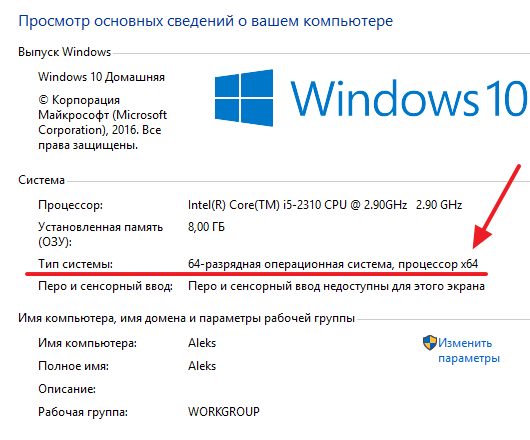
После того, как вы откроете окно «Просмотр сведений о вашем компьютере» вам нужно обратить внимание на строку «Тип системы», в ней будет указано разрядность операционной системы и разрядность процессора.
Например, если у вас 64 разрядная система и 64 разрядный процессор, то это будет выглядеть так, как на скриншоте внизу.
Если же у вас установлена 32 разрядная система, но процессор 64 разрядный, то это будет выглядеть так.
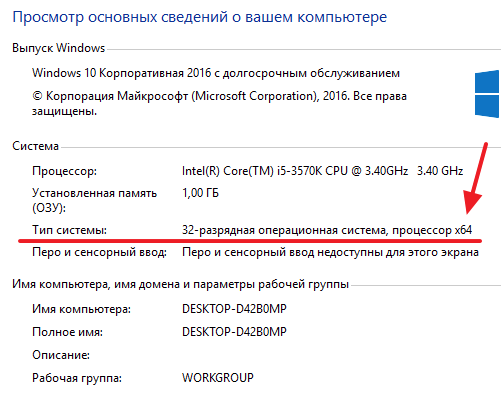
Если процессор указывается как 64 разрядный, то это означает, что он поддерживает 64 разрядную системы и при необходимости вы можете ее установить.
Разрядность системы и процессора в Windows 7 и XP
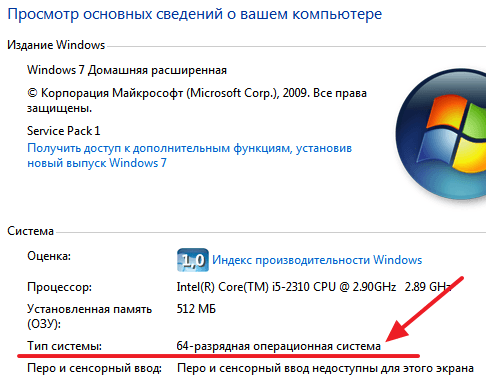
Если вы используете Windows 7 или Windows XP, то описанный выше способ не даст вам всей информации. Например, в Windows 7 также есть окно «Просмотр сведений о вашем компьютере» и оно открывается точно также как в Windows 8 или Windows 10 (через свойства компьютера, через панель управления или через комбинацию клавиш Windows-Pause/Break). Но в Windows 7 в данном окне есть информация только о разрядности системы, данных о разрядности процессора нет.
В Windows XP также можно открыть окно с информацией о компьютере, там оно называется «Свойства системы». Для его открытия нужно кликнуть правой кнопкой по иконке «Мой компьютер» и выбрать «Свойства» либо нажать комбинацию клавиш Windows-Pause/Break. В Windows XP в окне «Свойства системы» разрядность системы будет указываться только в том случае если используется 64 разрядная Windows XP.
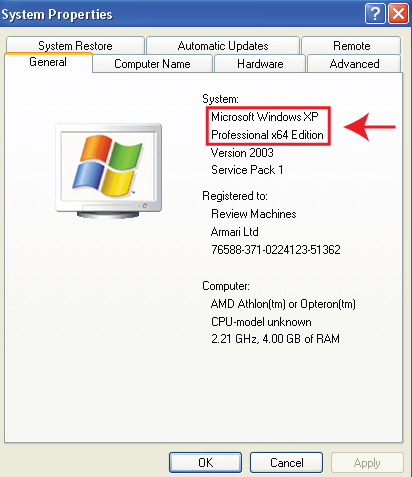
Если же Windows XP – 32 разрядная, то никаких упоминаний о разрядности не будет.
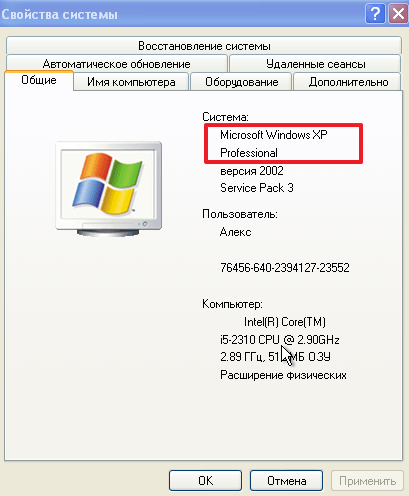
Поэтому, если у вас Windows 7 или Windows XP, то для того чтобы узнать поддерживает ли ваш процессор 64 рядную систему вам нужно воспользоваться программой CPU-Z. Запустите данную программу на своем компьютере и посмотрите какие инструкции поддерживаются вашим процессором (на скриншоте внизу).
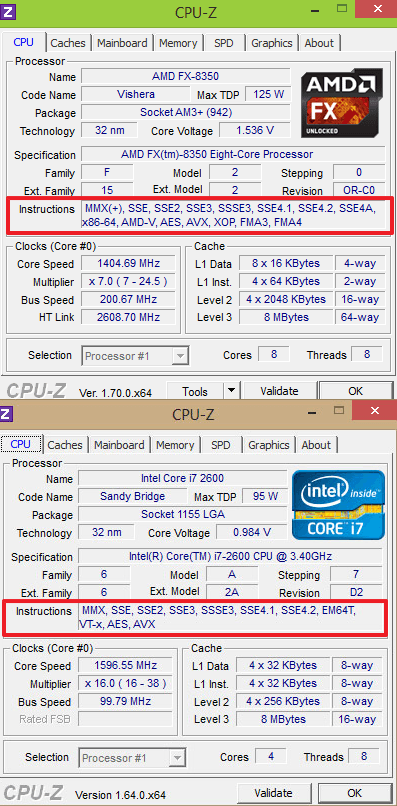
Если в списке поддерживаемых инструкций есть « x86-64 » или « EM64T », то это означает, что у вас 64 разрядный процессор и он поддерживает 64 разрядную систему.
Создатель сайта comp-security.net, автор более 2000 статей о ремонте компьютеров, работе с программами, настройке операционных систем.

Что-то давненько не читал такой доходчивой статьи, поймет даже лузер, как я. Спасибо!
Написано ясно. Благодарю.
Минута и всё понятно!
Самая простая и полная статья! Спасибо!
Спасибо огромное! Все время думал, что у меня 32 битный процессор! А оказывается что 64 битный!
А если у меня процессор AMD? Как узнать?
Все тоже самое, что и для Intel. Если вы смотрите CPU-Z, то там в списке инструкций должен быть один из следующих вариантов:
А вообще, все современные процессоры — 64 битные. Поддержка 64 бит начинается с таких CPU как:
Также 64 битными являются некоторые последние процессоры из линейки Intel Pentium 4 (2004 год).
Камтазия не устанавливается т.к. только для процессоров 64 разрядных. Проверила у меня 32 разрядная система, а процессор поддерживает 64 разрядную. А пишет ошибка и не устанавливает. Надо поменять еще систему? Спасибо.
Да. Нужно установить 64 разрядную версию операционной системы.
Это понятно. Но как купить процессор под 64 систему? На процессоре я невижу данных.
Любой современный процессор подходит для 64-битной системы.
Как я уже писал чуть выше, все CPU, которые были выпушены после AMD Athlon 64 (2003 год) и Intel Core 2 Duo (2006 год) — 64-битные.
У меня AMD Phenom II X4 925. Купил 1 планку ОЗУ (8ГБ) и Видео 1050Ti. До этого стояла 1 планка ОЗУ 2 ГБ. Обе планки установлены в слоты одного цвета, вроде комп работает в 2х кан. режиме, тайминги и частоты у ОЗУ одинаковые. Теперь система пишет ОЗУ «10ГБ (3ГБ доступно)». Видимо из-за 32 бит. ОС Виндовс 7. Я читал, что мой процессор вроде поддерживает 64 бит. Но 64 бит установить комп не позволят (разных версий от разных источн). Пишет что-то вроде — аппаратное обеспечение не рассчитано. ХДД 512 ГБ, 450 ВТ блок питания. С чем может быть связана моя проблема и как ее решить?
Запишите точный текст сообщения, которое вы получаете при установке Windows, или сфотографируйте экран на этом моменте. И скиньте сюда или сами поищите в Гугле. Так можно будет найти информацию по вашей проблеме.
Привет. У меня Pentium dual-core Т2370. А он 64 может поддерживать?
Да. Этот процессор уже 64-разрядный.
Можно ли установить Windows 7 на ноутбук процессор Т2370
Используем программу 64bit Checker — она подскажет без танцев с бубном какой у вас процессор.
Подобная программа и есть танцы с бубном. Окно «Сведения о компьютере» открывается в любой момент просто по нажатию Win-Pause/Break.
Блог о Linux и Windows
Записки по настройке Debian Ubuntu и Microsoft Windows
Ликбез по материнским платам.
Материнская плата (системная плата, mainboard, motherboard, «мамка», «мать») основная плата персонального компьютера (PC), с которой непосредственно (или через «посредников») связаны все устройства PC.
Форм-фактор – это, по сути дела, стандарт, определяющий размеры материнской платы, места ее крепления к корпусу; расположение на ней интерфейсов шин, портов ввода/вывода, процессорного гнезда и слотов для оперативной памяти, а так же тип разъема для подключения блока питания.
Подавляющее большинство персональных компов имеют форм-фактор материнской платы АТХ (разновидности Mini-ATX, Micro-ATX, Flex-ATX)
Элементы составляющие материнскую плату:
Внешне микросхемы чипсета выглядят, как самые большие после процессора, с количеством выводов от нескольких десятков до двух сотен.
Именно чипсет определяет функциональные возможности платы: типы поддерживамых процессоров, структура/объем кэша, возможные сочетания типов и объемов модулей памяти, поддержка режимов энергосбережения, возможность программной настройки параметров и т.п. На одном и том же наборе выпускается несколько моделей системных плат, которые отличаются производителем, функциональностью, производительностью и конечно ценой.
В настоящий момент набор системной логики (чипсет) состоит из двух микросхем (еще говорят: имеет двухуровневую архитектуру): North Bridge (северный мост) и South Bridge (южный мост). North Bridge, кроме всего прочего, содержит: кэш, контроллеры оперативной памяти (ОЗУ), осуществляет взаимодействие между шиной процессора и шинами PCI, AGP. Частота работы этой микросхемы равна тактовой частоте материнской платы. Современные North Bridge работают на высоких тактовых частотах и поэтому в последнее время дополнительно оборудуются устройствами охлаждения (чаще всего радиатор, однако отдельные образцы имеют элемент принудительного охлаждения – вентилятор).
South Bridge является более медленной микросхемой. Этот компонент отвечает за работу шины ISA (в наличии имеется контроллер прямого доступа и контроллер прерываний этой шины), контроллеров IDE и USB, а также реализует функции памяти CMOS и часов и т. д. Следует отметить, что один и тот же тип микросхемы South Bridge может использоваться, как правило, в нескольких наборах системной логики, то есть может работать с несколькими типами North Bridge.
На данный момент чипсеты выпускают Intel, VIA Technologies, SiS и Nvidia.
Socket (сокет) разъем для крепления процессора. Разновидности применяемые в настоящее время:
1. Для процессоров AMD: Socket A (Socket 462) – вымирающий вид, Socket 754, Socket 939 и Socket 940 (широкого распространения не получил).
2. Для процессоров Intel: Socket 478 и Socket LGA 775
Число показывает количество гнезд (на мат. плате) и количество штырьков (на процессоре), которыми они объединяются. Особенностью Socket LGA 775, является, то что штырьки и гнезда расположены наоборот – штырьки на мат. плате, а гнезда на процессоре.
Сия технология позволяет создавать более экономичные микросхемы. Эффект экономии достигается за счет уменьшения потребления энергии, что позволяет использовать в качестве питающего элемента батарейку не большой емкости.
Благодаря программе Setup можно изменить параметры конфигурации системы, настроить работу некоторых устройств, защитить компьютер от несанкционированного включения и так далее.
BIOS
Полное название БИОСа – ROM BIOS (Read Only Memory Basic Input/Output System – только для чтения основная система ввода/вывода). По-русски это будет – ПЗУ (Постоянное Запоминающее Устройство).
Каждая материнская плата оснащена микросхемой BIOS, которых существовало четыре типа:
1. ROM (Read Only Memory) или ПЗУ;
2. PROM (Programmable ROM) или ППЗУ (Программируемое ПЗУ);
3. EPROM (Erasable PROM) или СППЗУ (Стираемое ППЗУ);
4. EEPROM (Electrically EPROM) или ЭСППЗУ (Электронно – Стираемое ППЗУ), второе название – flash ROM.
Три первых присоединились к динозаврам, осталась только
Основное преимущество этих микросхем заключается в том, что для перепрограммирования не требуется их снятия с материнской платы и не требуется никакого дополнительного оборудования. Уже с 1994 года почти все системные платы оснащаются flash ROM, а на данный момент времени другого BIOS и не встретишь.
По сути дела это набор драйверов (драйвер – программа управления устройством), обеспечивающих работу системы при запуске компьютера или при загрузке в безопасном режиме. Дело в том, что когда Вы включаете комп, то еще до загрузки операционной системы можно управлять им с клавиатуры, видеть все действия на мониторе. Кроме этого, если Вы загружаетесь в безопасном режиме, то отказываетесь от драйверов операционной системы и в работе остаются только драйвера BIOS.
При использовании скажем ОС Windows XP после ее загрузки, она берет на себя практически все функции БИОС, а сам БИОС служит лишь для начальной загрузки.
Основные производители ROM BIOS – Phoenix Technologies, и AMI (American Megatrends, Inc).
Шины – магистрали осуществляющие передачу сигналов между устройствами. Однако устройства подключаются не непосредственно к шинам, а к разъемам (слотам), и уже разъемы (слоты) осуществляют подключение к шинам. Разъемы (слоты) – можно охарактеризовать как интерфейс шины.
Существует три основных показателя работы шины. Это тактовая частота, разрядность и скорость передачи данных.
Работа любого цифрового компьютера зависит от тактовой частоты, которую определяет кварцевый резонатор. Он представляет собой оловянный контейнер в который помещен кристалл кварца. Под воздействием электрического напряжения в кристалле возникают колебания электрического тока. Вот эта самая частота колебания и называется тактовой частотой. Все изменения логических сигналов в любой микросхеме компьютера происходят через определенные интервалы, которые называются тактами. Отсюда сделаем вывод, что наименьшей единицей измерения времени для большинства логических устройств компьютера есть такт или еще по другому – период тактовой частоты. Проще говоря – на каждую операцию требуется минимум один такт (хотя некоторые современные устройства успевают выполнить несколько операций за один такт). Тактовая частота, применительно к персональным компьютерам, измеряется в МГц, где Герц – это одно колебание в секунду, соответственно 1 МГц – миллион колебаний в секунду. Теоретически, если системная шина компьютера работает на частоте в 100 МГц, то значит она может выполнять до 100 000 000 операций в секунду. К слову сказать, совсем не обязательно, что бы каждый компонент системы обязательно что-либо выполнял с каждым тактом. Существуют так называемые пустые такты (циклы ожидания), когда устройство находится в процессе ожидания ответа от какого либо другого устройства. Так, например, организована работа оперативной памяти и процессора (СPU), тактовая частота которого значительно выше тактовой частоты ОЗУ.
Фактическая частота шин современных плат находятся в пределах 133-200 Мгц, а эффективная частота (кратное умножение фактической) на уровне 533-1066 Мгц. Именно эффективную частоту указывают в спецификациях и прайс листах.
Разрядность
Шина состоит из нескольких каналов для передачи электрических сигналов. Если говорят, что шина тридцатидвухразрядная, то это означает, что она способна передавать электрические сигналы по тридцати двум каналам одновременно. Здесь есть одна фишка. Дело в том, что шина любой заявленной разрядности (8, 16, 32, 64) имеет, на самом деле, большее количество каналов. То есть, если взять ту же тридцатидвухразрядную шину, то для передачи собственно данных выделено 32 канала, а дополнительные каналы предназначены для передачи специфической информации. Актуальные шины на данный момент 32 и 64 разрядные, также существуют 128 разрядные (например для процессора Intel Itanium).
Скорость передачи данных
Она высчитывается по формуле:
тактовая частота шины * разрядность шины = скорость передачи данных
например: 133*64=8512 Мбит/сек или 1064 Мбайт/сек (8512/8 т.к. 1 байт=8 бит).
Однако это чисто теоретически, а как известно теория и практика часто расходятся.
За работой каждой шины следят специально для этого предназначенные контроллеры. Они входят в состав набора системной логики (чипсета).
Шины материнской платы существующие в настоящее время:
2. PCI (Peripheral Component Interconnect bus – шина соединения периферийных компонентов). Корнями уходит в далекий 1992 г., родителем сего творения стала не мало известная Intel
Тактовая частота PCI может быть равна или 33 МГц или 66 МГц. Разрядность – 32 или 64. Скорость передачи данных – 132 Мбайт/сек или 264 Мбайт/сек. Стандартом PCI предусмотрены три типа плат в зависимости от питания:
1. 5 Вольт – для стационарных компьютеров
2. 3,3 Вольт – для портативных компьютеров
3. Универсальные платы могущие работать в обоих типах компьютеров.
За бесконфликтную работу шины PCI отвечает чипсет, а точнее North Bridge. Но на PCI жизнь не остановила своего течения. Постоянное усовершенствование видеокарт привело к тому, что физических параметров шины PCI стало не хватать, что и привело к появлению AGP. Но это для видеокарт. Для остальных же плат расширения (звуковые карты, внутренние модемы и прочее), производительности PCI вполне достаточно и по сегодняшний день. Разъемов (слотов) PCI на мат. плате обычно от 3до 5. Современным воплощением шины PCI стали PCI Express x16 (вытесняет AGP, высокоскоростная шина предназначена для поддержки видеокарт), PCI Express x4, PCI Express x1
3. AGP (Accelerated Graphics Port – ускоренный графический порт)
На материнской плате этот порт существует в единственном виде. Ни физически, ни логически он не зависит от PCI. Первый стандарт AGP 1.0 появился в 1996 году благодаря инженерам все той же Intel.
Тактовая частота от 66,66 до 90 МГц, Сейчас существуют шины AGP с режимом сигнализации 4х и 8х, рабочее напряжение равное 1,5 В.
Разрядность (ширина) шины AGP – 32 бита. Большим достижением AGP является возможность получить быстрый доступ к оперативной. Как было сказано выше на смену ей приходит PCI Express x16
В настоящее время существуют две разновидности USB – USB 1.1 и USB 2.0, вторая более современная, может работать с устройствами поддерживающими USB 1.1, но не наоборот. Правило совместимости «сверху вниз» присуще практически для всех шин).
IDE (Integrated Device Electronics) – интегрированная в устройство электроника. Интерфейс для подключения жестких дисков. Доживает свой век, на смену приходит SATA (Serial Advanced Technology Attachment — высокоскоростной последовательный интерфейс, предназначенный для устройств хранения информации.
Слоты памяти.
Разъем имеет 184 контакта и 168 для устаревшей SDRAM, рабочие частоты шины – это частоты FSB.


