
Как узнать битрейт аудио

Часто бывает, указанный в файле битрейт (kbps или килобит в секунду) не соответствует действительности. Почему это происходит? Если уменьшить битрейт, изменятся при этом и цифра, и качество звука. Однако при увеличении битрейта того же аудио-файла изменяется только цифра.
Как узнать битрейт аудио, то есть реальный битрейт – я постараюсь объяснить коротко и ясно, дабы не отбирать у вас драгоценное время. Для визуального просмотра битрейта нужна программа, соответственно. В моём случае будет использоваться Adobe Audition, 3 версия. Другие же версии ничем особо не отличаются. Также спешу намекнуть, что наиболее частые битрейты бывают в следующих цифрах: 128 kbps – низкое качество, 160 kbps – ниже среднего, 192 kbps – приемлемое качество, 224 kbps – выше среднего, 256 kbps – высокое качество и 320 kbps – наивысшее качество кодирования музыки в формате mp3. Итак, поехали.
Открываем программу, загружаем аудио-файл и нажимаем на значок оранжевого цвета. Где находится этот значок, указано стрелкой на картинке ниже. В качестве примера берём трек Steve Angello – Voices (Eric Prydz Edit). Для увеличения картинки кликните на неё.

На следующей картинке представлено качество трека в формате mp3, 320 kbps. Как видно, программа определяет качество звука в герцах (на линейке справа), но это не мешает нам в определении визуального битрейта. Идеальное качество mp3 в данном случае располагается на высоте 20 000 Hz. Но бывает и чуть ниже или чуть выше, зависит от самого трека и на какой программе он был написан.

Так, ниже представлено низкое качество, то есть mp3, 128 kbps. Как видно, звуковая спектрограмма cрезалась до 16 000 герц. Данное качество вполне приемлемо большинству любителей «просто послушать», однако профессиональный музыкант или диджей на продвинутой аппаратуре ухудшенное качество почувствует легко.

А тут вы видите трек под качеством 192 kbps – один из самых частых показателей. Как видно, «огонь» снизился до 19 000 герц, а промежуток между 19 000 и 16 000 герц стал более прозрачным. Кстати, примерно так же выглядит трек на 320 kbps после его обработки в том же самом Adobe Audition, даже если вы сохранили его в тот же самый 320 kbps. Поэтому примите к сведению, что чем больше вы проводите музыку через программы, тем хуже при этом становится качество.

А вот так выглядит трек в формате wav, его битрейт равен 1411 kbps’ам. Как вы видите, спектрограмма так называемого «чистого звука» аж переходит границу и неизвестно, где она при этом заканчивается 🙂 Вот это я понимаю – качество!
Как определить истинное качество потокового аудио
Содержание:
Многие пользователи также спрашивали, как они могут определить истинное качество звука потоковое музыку, а не локальные файлы. Это отличный вопрос, поскольку в последние годы возникло множество сервисов потоковой передачи Hi-Fi, которые утверждают, что предлагают своим пользователям высококачественные музыкальные потоки без потерь.
Итак, что нам нужно сделать, так это использовать почти идеальный точный анализатор спектра для потоковой передачи звука и понять, как его читать в реальном времени.
Требования:
В рамках этого руководства мы собираемся привести примеры использования программного обеспечения с локальными файлами в разных форматах. Однако вся представленная информация может в равной степени применяться к потоковому аудио, например, из Spotify, Deezer и т. Д.
Определение частоты и диапазона громкости LRA
Давайте попробуем трек без потерь (.M4A ALAC) «Прогулка по небу» из фильма Ходячий замок Хаула. Это оркестровая запись, поэтому мы должны получить хорошую выборку всех частотных диапазонов. Например, мы можем видеть изолированные высокочастотные пики, такие как мерцание тарелок, между 11 и 22 кГц.
Глядя на графики в MusicScope, мы видим очень высокий динамический диапазон, как и следовало ожидать от оркестровой записи.
MusicScope также может предоставить нам LRA (диапазон громкости), который измеряет контраст между самыми тихими и самыми громкими частотами. Для этого конкретного трека мы видим разницу в 23 децибела между самыми тихими и самыми громкими пассажами.
С точки зрения микродинамики, этот конкретный трек имеет очень высокий динамический диапазон, которого мы ожидаем от высококачественной оркестровой записи, но при этом происходит несколько интересных вещей.
MusicScope может сказать нам, выиграет ли трек от мастеринга с более высоким разрешением. В частности, эта дорожка записана с глубиной 16 бит при частоте дискретизации 44 кГц. Но мы можем сказать, что у трека много свободного места. От 0 до 6 децибел ниже полной шкалы, в линейном частотном спектре нет данных.
Таким образом, эффективный битрейт этой дорожки составляет всего около 14–15 бит, что означает, что они могли применить сжатие динамического диапазона во время основной записи, или микрофоны, используемые во время записи, не уловили всю информацию.
Таким образом, даже если бы существовала версия этого файла с частотой 96 кГц, это не принесло бы пользы, потому что наиболее вероятно, что микрофоны, используемые во время записи, не улавливали все данные. Это связано с тем, что большинство микрофонов предназначены для сопоставления с частотами диапазона человеческого слуха, поэтому, честно говоря, запись этого трека с частотой 96 кГц / 24 бита не принесет заметной разницы.
Вывод из этого состоит в том, что для улучшения качества звука мы сосредотачиваемся на том, что происходит на этапе записи и мастеринга. Излишнее внимание к аудиофайлам «высокого разрешения» ради файлов с высоким разрешением отвлекает нас от того, что действительно важно, а именно от используемого записывающего оборудования и процесса.
Как узнать, может ли песня иметь лучшую аудиоверсию
Давайте попробуем использовать EDM-трек «Zebra» от Oneohtrix Point Never в формате 24 бита, 44 кГц. Что интересно в этом конкретном треке, так это просто плотность музыкальной информации в нем. Вы можете увидеть на спектрограмме сплошной зеленый блок и наблюдать, как он заполняется на протяжении всей дорожки.
Этот трек имеет LRA около 12,9, что довольно много для трека EDM. Интересно то, что вы можете видеть, что это 24-битное отслеживание, которое использует почти все 24 бита динамического диапазона. Самая тихая музыка на этой записи примерно на 100 дБ ниже самого громкого шума.
Таким образом, вы можете сказать, просто взглянув на спектрограмму, что эта дорожка обрезана на 22 кГц, это действительно жесткая обрезка, а высокочастотные пики около 22 кГц лишь примерно на 60 децибел ниже полной шкалы.
Это означает, что если бы у нас была версия этого трека с частотой 96 кГц, вероятно, было бы много информации, превышающей 22 кГц, которая не попала в эту версию трека.
Проще говоря, ваш опыт прослушивания, вероятно, выиграет от версии этого трека с более высоким разрешением. Этот трек достигает пределов своего формата (частота дискретизации 44 кГц). Как только вы поймете процесс мышления здесь, вы действительно сможете начать понимать, предоставляется ли вам лучшая версия трека на сервисе потоковой передачи Hi-Fi.
Как отличить аудиозапись плохого качества
Давайте возьмем трек «Fly Away» от TeddyLoid в формате 16 бит 44 кГц. Мы можем услышать сразу что трек был освоен горячо.
Посмотрев на радарный график, мы можем увидеть, что дорожка постоянно достигает пиков на протяжении всей продолжительности песни, поэтому она постоянно ограничивается полной шкалой. Так что, если вы проиграете этот трек через оборудование среднего уровня, он, скорее всего, будет сильно искажать.
Кроме того, этот трек имеет LRA около 2,3, что означает разброс динамического диапазона на 2,3 децибела по всему треку, что кажется довольно безумным.
Плохое качество или преднамеренное изготовление?
Рассматривая трек вроде «Fly Away», мы также должны учитывать, действительно ли это трек с плохим мастерингом, вроде любительского производства, или это было сделано намеренно. Трек «Fly Away» задумывался как своего рода «одноразовый» громкий танцевальный трек. Похоже, его проигрывают через плохие динамики, что на самом деле могло быть намерение за мастерингом трека.
Думайте об этом как о фильтрах камеры. Например, если вы сделаете селфи с высоким разрешением, примените фильтр сепия и добавите эффект размытия. Люди могли подумать, что вы сделали размытое фото плохого качества, но на самом деле это было вашим намерением. То же самое может произойти и в производстве музыки, например, в намеренно плохой музыке в стиле гаражного панка.
Итак, подведем итоги. Мы можем использовать MusicScope для определения всех видов информации о музыкальном треке, но мы также должны учитывать, что было намерением исполнителя, и было ли некачественный мастеринг на самом деле видом искусства или чем-то в этом роде.
4 простых и бесплатных программы для проверки качества аудиозаписей в формате MP3
Всех приветствую, кто заглянул на огонек. Речь в обзоре пойдет, как вы наверно уже догадались, о четырех бесплатных программах, предназначенных для проверки качества аудиозаписей в формате MP3. Программы бесплатные и большинство из них имеет понятный интерфейс, многие из них не требуют установки и могут работать с флешки. Если заинтересовались, милости прошу.
Несмотря на преклонный возраст, формат звука MP3 (MPEG-1 audio layer 3) по-прежнему остается лидером и большинство музыкальных треков и других звукозаписей кодируются именно в этом формате. Из преимуществ можно отметить хорошее качество на выходе, отличную компрессию, аппаратную поддержку практически на всей аппаратуре, низкие системные требования и поддержку со стороны всех редакторов. Минусов немного и если опустить ограничения на количество каналов (максимум два) и частоту дискретизации (максимум 48кГц), которые не очень то и критичны, то самым главным можно считать особенность кодера, который использует спектральные отсечения согласно психоакустической модели. Если простыми словами, то кодер берет за основу слух среднестатистического человека, который в теории не слышит ниже 20 Гц (глубокие упругие басы) и выше 15 кГц (детализация речи, вокальные инструменты и прочее) и отрезает ту самую часть спектра, либо больше, если выставлено низкое качество. Зачем кодировать то, что многие не в силах услышать или не хотят приобретать аппаратуру, способную это воспроизводить? Также подумали разработчики и создали замечательный формат MP3. Все что за этими пределами – удел Hi-Res аудио, а там главенствуют другие форматы, да и ценники на аппаратуру совсем другие, поэтому если хотите «слышать все», переходите на «новый уровень».
Все это можно посмотреть на наглядных спектрограммах. В качестве примера трек с качеством 320kbps:
Можно заметить характерный срез на 20,5 кГц, а почти все, что выше, вырезалось кодером. Остались только небольшие всплески, которые алгоритм счел нужным оставить. Также срезалась небольшая часть информации выше 16 кГц, виден небольшой «бордюр». В оригинале спектрограмма следующая:
Если сравнить размеры файла, то во FLACе трек весит в 3 раза больше, чем в MP3 320kbps:
Если взглянуть на спектрограмму с битрейтом 128kbps, то там вырезано практически все, что выше 16 кГц:
Если у вас не «изысканный» слух и нет соответствующей аппаратуры, способной досконально воспроизводить несжатую музыку, то особого смысла за ней гнаться нет, хватит и честного MP3 320kbps. Но вот главная проблема заключается в том, что некоторые недобросовестные пользователи конвертируют треки из 128kbps, выдавая их за 320kbps (апконверт). При аналогичном размере качество будет соответствовать 128kbps, поэтому дабы не хранить гигабайты «дутых» треков, есть несколько программ, помогающих выявить «пережатки».
Наиболее популярная программа для проверки аудиозаписей:
Размер крохотный, есть портабельная и установочные версии. Для удобства рекомендую добавить соответствующий пункт в контекстное меню проводника. К сожалению, не умеет работать с несколькими файлами одновременно, поэтому проверка всей музыкальной коллекции/диска может затянуться.
Spectro:
Представляет собой альтернативу предыдущей программы, но дополнительно выдает некоторую информацию по треку:
Также как и предыдущая, не умеет работать с несколькими файлами (папками) одновременно.
Foobar:
Представляет собой многофункциональный плеер с огромным количеством настроек и плагинов, с помощью которых можно строить спектрограммы. Сам я пользуюсь AIMPом и SPEKом, поэтому себе не устанавливал и в подробности настроек не вникал.
Console Audio Tools:
Представляет собой пакет утилит для проверки и конвертации аудиофайлов. Умеет стоить наглядные спектрограммы:
Программа консольная, графической оболочки не имеет, поэтому не очень удобна в использовании.
*Upd, совсем забыл про замечательную программу Audacity, спасибо Stanislav Yuzva, что напомнил про нее
Audacity:
Представляет собой полноценный звуковой редактор, в котором можно отредактировать трек/дорожки, перекодировать в другой формат, записать звук с любого источника и многое другое:
Основной упор сделан именно на редактирование: склейка/обрезка, изменение параметров звучания и наложение эффектов, сведение дорожек и прочее. В отличие от популярных монстров типа Adobe Audition, эта программа небольшая (есть портабельная версия) и абсолютно бесплатная. Единственный минус, нет быстрого доступа к построению спектрограммы, первые две проги в этом плане гораздо предпочтительнее.
Выводы:
Это далеко не полный список программ, но я попытался рассказать о наиболее простых и бесплатных, использование которых не потребует каких-либо дополнительных знаний. С их помощью можно с легкостью выявить апконверт в своей коллекции и при желании заменить трек на более качественный.
Ах да, сейчас в самом разгаре распродажа, поэтому рекомендую заглянуть!
Что такое битрейт видео и аудио
Увлекаетесь созданием видео или цените высокое качество в фильмах? Наверняка вам встречалось такое понятие как битрейт. Оно всегда сопутствует техническим характеристикам видеозаписей и по его величине определяется, насколько качественная картинка будет в файле. Работая с конвертерами, вы не раз встретите эту характеристику, поэтому желательно хорошо понимать, за что она отвечает и как влияет на итоговый продукт: ролик или аудиофайл.
Содержание:
Что такое битрейт
Чтобы узнать, что такое битрейт, стоит разобраться, как устроена видеопередача информации. Любой ролик — это сменяющаяся череда картинок. Дабы не появлялось «ощущения слайд-шоу», скорость смены изображений должна быть как минимум 24 кадра/сек. Каждый кадр имеет параметры: ширину и высоту. Чем они выше, тем больше пикселей помещается в одной картинке — тем выше качество.
Каждая «точка», составляющая кадр, имеет вес, и равняется он 1 байту. Возьмём одну Full HD картинку и посчитаем её вес — выйдет порядка двух мегабайт (1920×1080=2 073 600). Таким образом одна секунда видео, содержа в себе 24 кадра, весила бы 48 Мб. Здесь появляется понятие битрейта — это сила сжатия видеоролика.
Т.е. нужный файл, кодируясь, становится меньше в весе. Но от сильного сжатия он может также потерять в качестве. Конечно, на самом деле всё не так однозначно — многое зависит от кодека, который используется для кодирования. Так называется непосредственный способ сжатия. Так, видео в разных форматах, но с одинаковым битрейтом, могут выдавать разные по качеству картинки. Также применимо понятие «битрейт аудио», который обозначает силу сжатия, но уже для аудиопотока.
Виды битрейта
Углубляясь в тему, стоит отметить, что битрейт не всегда бывает одинаковым. И речь сейчас не о количественном показателе, а о делении на виды. Чтобы грамотно работать с конвертацией мультимедиа, почитайте о трёх типах битрейта: постоянный, переменный и усреднённый, являющийся гибридом первых двух.
Постоянный битрейт (CBR)
Как понятно из названия, этот вид битрейта является неизменным во время воспроизведения файла. Такой метод сжатия позволяет довольно точно определить размер выходного файла и обеспечить равномерное качество на протяжении всего просмотра или прослушивания. Но в развлекательной индустрии постоянный битрейт используется редко в силу невозможности подстроить его под динамичное воспроизведение, за счёт чего файлы получаются больше, чем могли бы.
Переменный битрейт (VBR)
Этот вид битрейта гибок и устойчив к изменениям, вследствие чего может подстраиваться под объект воспроизведения и выдавать оптимальный показатель «размер/качество». Например, для кадров или отрезков музыки с пониженной плотностью информации, битрейт уменьшится, тем самым уменьшая вес объекта.
Усредненный битрейт
Этот вид — компромисс между вышеназванными. Проблема переменного битрейта в том, что изменения автоматизированы, и иногда может произойти чрезмерное сжатие. Усреднённый битрейт позволяет пользователю самому задать диапазон, в котором будет происходить вариация сжатия. Правда, техника его использования не так проста и применяется в основном на профессиональных студиях при работе над серьёзными проектами. Дополнительный плюс усреднённого битрейта — он позволяет точнее рассчитать вес файла даже при изменении силы сжатия.
Как узнать битрейт файла
Как же вычислить силу сжатия видео, а соответственно узнать степень его качества. Обрадуем — никаких специальных программ не понадобится, данные о битрейте файла являются основными и доступны для просмотра любому пользователю. Для этого кликните по объекту правой кнопкой мыши и выберите «Свойства». В открывшемся окне найдите вкладку «Подробно», а затем «Скорость передачи данных». Там и будет указан битрейт видео. Если вам нужна информация про аудиофайл — ищите пункт «Скорость потока». Правда, есть несколько форматов, у которых доступ к битрейту усложнён — например, MKV-файлы. Для них нужно воспользоваться специализированным софтом, например MediaInfo.
Какое значение битрейта выставлять
Теперь самое интересное: какой битрейт выбирать при перекодировании фильмов и музыки? Какой битрейт лучше для видео 1920×1080, например?
Естественно, однозначного ответа нет. Нужно учитывать множество факторов: для какой аудитории делается контент, какие кодеки будут участвовать в сжатии и т.д. Ориентируясь на средние значения, для Full HD видео можно сузить диапазон приблизительно до 5-8 Мбит/с для стандартной частоты кадров (FPS). Для повышенной (48-60 FPS) стоит брать значения от 7,5 до 12 Мбит/с. Для аудиодорожки нижним порогом качества является 192 кбит/с, после этого начнутся уже слышимые невооружённым ухом негативные изменения.
Примеры стандартных битрейтов аудио
Чтобы лучше ориентироваться в качестве музыки или голосовых записей, предлагаем вам ознакомиться с таблицей усреднённых значений. Сюда входят варианты кодирования со сжатием (MP3) и без (FLAC, WAVE).
Стандартные битрейты видео
Как изменить битрейт
Чтобы самостоятельно поменять битрейт, вам понадобится качественная программа ВидеоМАСТЕР. Это уникальный конвертер с функциями видеоредактора, который позволит задать пользовательскую силу сжатия, а вдобавок улучшить картинку в фильме, произвести нарезку, перевернуть видео и многое другое. Скачайте ВидеоМАСТЕР произведите установку и приступайте к работе.
Шаг 1. Загрузка видео
Открыв главное меню софта, найдите на левой панели кнопку «Добавить» и кликните по ней. Выберите «Добавить видео или аудио», если нужно изменить только один объект или «Добавить папку», чтобы загрузить сразу несколько.
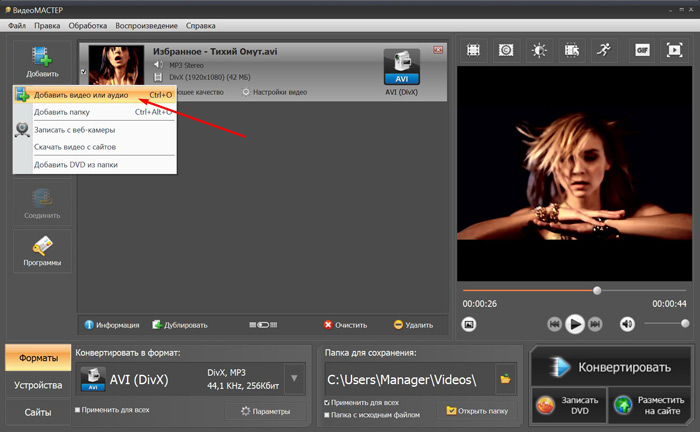
Также можно сделать запись с вебки или скачать видео с сайта
Шаг 2. Изменение битрейта
Успешно загрузив нужные файлы, щёлкните по кнопке «Параметры», расположенной под окном выбора формата.
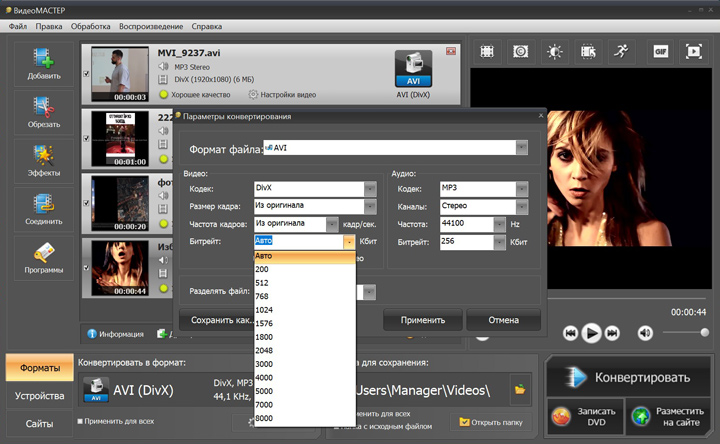
Можно выбрать любой кодек: h.264, MPEG4, HEVC
По нажатию появится окно с дополнительными настройками для загруженного файла. Там находится параметр «битрейт» — отдельно для видео и аудио. Кликнув по этому пункту, вы увидите выпадающий список с разными значениями. Остаётся выбрать подходящее вам и нажать «Применить». Таким же образом настраивается битрейт аудио. В этом меню можно задать необходимый кодек, размер и частоту кадра, формат файла и прочие доп. настройки.
Шаг 3. Конвертация
Остаётся только указать папку для сохранения конечного файла и нажать кнопку «Конвертировать», находящуюся под плеером предпросмотра. Процесс завершится буквально за пару минут. Кроме непосредственно форматов в программе есть пресеты для кодирования ролика под мобильный телефон или планшет. Также присутствует инструмент для загрузки видео прямо на YouTube — надо лишь ввести в программу свой логин и пароль от аккаунта.
Теперь вы знаете, как запросто изменить битрейт любого видео или аудио. С программой ВидеоМАСТЕР не составит труда повысить качество видео и добиться его максимального соотношения с размером файла. Данная утилита проста в управлении, обладает приятным русскоязычным меню, а главное — предоставляет широкий набор инструментов для работы с записями. Скачайте ВидеоМАСТЕР сейчас — и все проблемы с битрейтом видеофайлов будут решены!
Популярные вопросы:
Зависит от значения FPS (frames per second). Так обозначается частота смены кадров в секунду. При нормальной частоте (24-30 FPS) битрейт составит 8 Мбит/с. Если ФПС высокий — это повлияет и на битрейт — он станет больше, примерно 12Мбит/с.
Напрямую. Чем выше битрейт, тем лучше качество видео, а значит повышается и вес итогового файла. При сильном сжатии можно добиться совсем незначительного размера, но в музыке или фильме появятся заметные изъяны.
MP3-аудио и определение его реального качества
Не будем говорить в этой теме о достоинствах и недостатках методов кодирования с потерями (lossy) и без потерь (lossless) и о выборе того или иного кодека для получения максимально качественного звучания. Просто признаем, что формат МР3 (кодек третьего уровня MPEG Layer 3) со времен своей стандартизации в 1991-м году прошел путь от малоизвестной части видео файла до такой степени распространенности, о которой большинство аудио-форматов могут только мечтать. МР3 стал де-факто стандартом хранения музыки во всемирной сети и за ее пределами, успешно используясь во многих аудиоустройствах.
1. Качество МP3
Но от значения битрейта напрямую зависит и размер полученного МР3-файла. Например, одна секунда звучания МР3 с битрейтом 320 кбит/с будет «весить» 320 кбит, или 40 кбайт. Таким образом, объем пятиминутной композиции в МР3 320 кбит/с будет равен 5*60*320/8=12000 кбайт, или примерно 11.7 Мбайт. Тогда как объем этой же композиции, но в МР3 128 кбит/с составит 4800 кбайт или около 4.7 Мбайт.
Показатели качества МР3 файлов с различными битрейтами приведены в таблице:
Примечание: Все картинки кликабельны.
Естественно, что в погоне за качеством звука (учитывая, что объемы жестких дисков сегодня измеряются терабайтами), мы отбираем в свою фонотеку файлы с максимальным битрейтом.
2. Создание МP3 файла, апконверт и спектральный анализ
«Правильные» МР3 файлы с максимальным битрейтом 320 кбит/с можно создать только двумя способами:
2. Путем конвертирования любого Lossless формата в МР3.
(Перекодирование качественных файлов других lossy форматов, таких как AAC, OGG или MPC, в MP3 320 кбит/с случай особый и пока не рассматривается).
МР3 с меньшим (чем максимальный) битрейтом можно получить также путем перекодирования МР3 файла с более высоким битрейтом.
А все дело в том, что если мы переконвертируем, например, файл МР3 128 кбит/с в МР3 320 кбит/с, то получим файл, напоминающий МР3 320 кбит/с только внешне, а реально это будет тот же МР3 128 кбит/с, но «раздутый» по объему в 2,5 раза. Мало того, что при этом качество не улучшится(ведь потерянные при предыдущем кодировании в 128 кбит/с данные уже не вернуть и звуковой волне с уже «обрезанной» верхушкой просто неоткуда взять недостающие фрагменты), оно даже ухудшится из-за повторного вмешательства программы-кодировщика в исходный «материал».
Как же оценить качество кодирования и определить, соответствует ли содержимое МР3-файла текущему своему виду, т.е. был ли источником кодирования для МР3 320 кбит/сек lossless сигнал (или использовался ли для получения МР3 с меньшим битрейтом исходный файл с более высоким битрейтом)?
Для начала проверим подлинность компакт-диска в соответствии с рекомендациями в теме «Качество аудио-CD и Lossless аудиофайлов»
Результаты анализа (Скриншот 1), показывают, что диск подлинный CD-DA.


