
Корректировка качества кодирования MPEG и целевого битрейта при использовании Adobe Media Encoder (Windows)
Отсутствует связь между регуляторами «Битрейт» и «Качество».
Например, многие пользователи хотят сохранить определенный битрейт, чтобы вместить содержимое на диск, но с другой стороны, им нужно самое высокое качество, доступное для этого битрейта. Но если бы регулятор «Качество» также контролировал битрейт, этим людям это не понравлилось бы. Если при установке ползунка выше, они не могли бы получить нужный битрейт. При установке ползунка ниже, они бы остались недовольны качеством.
В текущей реализации, пользователь может установить целевой битрейт (4k, например) и затем повысить качество, не затрагивая настройки битрейта. Это означает, что кодировщик выполнит самую сложную работу с поиском и другими параметрами (кроме битрейта), которые влияют на качество. И вполне вероятно получить первоначальное качество при низком битрейте с помощью этого подхода, когда ползунки «Качество» и «Битрейт» не связаны между собой.
Ползунок «Качество» работает на основе порогового значения. Он указывает кодировщику, насколько далеко нужно выполнять поиск перед принятием решения. В большинстве случаев диапазон 2–3 (при максимуме шкаы 5) дает подходящее пороговое значение. Это означает, что меньшая настройка качества фактически не означает более низкого качества во всех случаях из-за использования порогового значения. Сложные материалы нуждаются в более кропотливом поиске. Здесь ползунок «Качество» может дествительно изменить ситуацию.
Вопрос расчета битрейта видео довольно тривиален на первый взгляд и легко решается с помощью простых вычислений.
Однако при определении битрейта видео присутвуют подводные камни, что могут сильно затормозить процесс достижения желаемого результата. Но обо все по порядку.
Зачем нужно рассчитывать битрейт видео и что это за битрейт такой вообще?
Например есть у нас видео весом 5 мб и продолжительностью 60 секунд. Тогда битрейт этого видео равен 5\60=0,083 мб/сек. Тоесть за одну секунду передается 0.083 мб видео. Или же 83 килобайт..
или же 83х8=664 килобита. Чтоб не запутывать приведу типичную задачу расчета битрейта видео для «загонки» на двд-диск.
Вычисляем битрейт видео: (4482\7200)х8х1000=4980 килобит\сек.
Если перекодировщик позволяет указать абсолютное значение битрейта в цифрах, то никаких проблем не должно возникнуть с размером перекодированного видео. На двд-диск оно влезет:)
Все вроде бы хорошо, но..остались «подводные камни» при определении битрейта видео. Ведь мы не учли звук и двд-меню. Как правило, звук кодируется с битрейтом 224кб\сек или что-то около того, и при таком битрейте 2 часа звука занимают 200 мб. И на меню следует оставить где-то 100 мб. Итого 300-350 мб мы должны сэкономить
Заморачиваться с этим не стоит, просто следует учесть этот момент. И всегда немного урезать полученный битрейт видео. Как правило на 6-7%. Я обычно урезаю на глазок..в данном случае битрейт 4700 кб\с оптимален. Даже останется немного свободного места. Все это справедливо для кодирования видео как с постоянным так и с переменным битрейтом. В последнем случае просто
указываем полученный битрейт в качестве среднего битрейта (average bitrate).
Во многих случаях вопрос определения битрейта видео как бы и не возникает, так как часто перекодировщику можно указать некую опцию, что сжимает видео точно под размеры одного двд-диска (или двух-трех и т.п.). Но как подсказывает практика перекодировщики иногда некорректно работают с этой опцией, так что лучше полагаться на подобные расчеты.
Итак мы научились определять нужный битрейт видео. В следующем посте узнаем какой программой производится конвертация видео и как ею пользоваться. (см. также программы для создания видео )
Видео на тему
Спасибо за подробную инструкцию! Мне она очень помогла особенно то как посчитать батрейт. Постеру респект.
Спасибо! разжевал так что у мня даже ребенок бы понял)))
вот это я понимаю вот это ответ четко и конкретно спасибо вы мне очень помогли с этой статьей.
Зачет! А я думал что разрешение видео потока учавствует в расчете битрейта. Тупил.
Не верный у вас расчет! Байтовые приставки-то по 1024 идут, а значит и расчет такой: мБ/с * 8(1024^2/1000) = кбит/c
может быть, сейчас уже всех тонкостей не помню, в любом случае это не сильно влияет, остается чуть свободного места..для страховки)
Почему после кодировки иногда звук не совпадает с видео? Или опаздывает, или звучит позже? Как это исправить?
Здесь можно почитать про рассинхронизацию http://vide0.org.ua/forum/topic.php?forum=8&topic=31
Много как, смотрите к примеру эту тему http://vide0.org.ua/forum/topic.php?forum=22&topic=20
И внизу ставите желаемый размер, только учтите что если поставите слишком маленькое значение то соответственно качество сильно пострадает..
Большое спасибо за подробные разъяснения. Буду пробовать и надеюсь, что получится. Вопрос возник элементарно – есть мультсериал общим объемом 8275 Мб, а dvd-9 вмещает 8152 Мб, разница то копейки. Я и задумался, что надо сделать с файлом (получается, всего с одним), чтобы уменьшить объем до нужного размера в целом. В данном случае видео 2960 Kbps, аудио 192 Kbps. И вообще хотелось узнать, как снижать общий размер фильма в разных ситуациях.
Тогда еще один вопрос – снижение какого показателя (видео или аудио) принципиально влияет на конечное качество фильма? Спросил, а сам думаю, что, скорее всего, видео, ведь это изображение, которое мы видим, а не звук, который мы слышим.
Админ привет! купил телефон пишит видео в HD смотрю видео в сотке(тема) на компе не очень! дай пожалуйста ссылку на программы которые улучшают качество видео. спасибо
>>Например есть у нас видео весом 5 мб и продолжительностью 60 секунд. Тогда битрейт этого видео равен 5\60=0,083 мб/сек. Тоесть за одну секунду передается 0.083 мб видео. Или же 83 килобайт..
0.083МБ не равно 83 килобайтам
1 Мегабайт = 1024 Килобайта подсчёт будет такой
(5*1024)/60=85.333333333333333333 Килбоайт
да, я это знаю, меня уже поправляли на этот счет в 6 коменте) Но если учитывать «024» то приходится делать дополнительные вычисления, которые роли особой не играют (если считать тысячами то останется 2% лишнего места для подстраховки, это где-то около 90 мб на двд-диск). В общем я решил что без 024 формула проще, кроме того я сам так считаю, потому оставил как есть.
п.с. хотя конечно правильней обозначить этот момент в статье, да.
Просмотр свойств клипа
Чтобы посмотреть основные свойства клипа, щелкните правой кнопкой мыши (или левой кнопкой мыши, удерживая клавишу Ctrl) на панели «Активы проекта» и выберите команду «Свойства».
Инструменты Adobe Premiere Elements позволяют оценивать файлы любого поддерживаемого формата, сохраненные в проекте или вне его. Например, можно определить, подходит ли скорость передачи данных экспортированного клипа для распространения через Интернет. Свойства видеофайла могут включать размер файла, число видео- и аудиодорожек, длительность, среднюю частоту кадров, частоту дискретизации аудио, частоту дискретизации видео и настройки сжатия. Кроме того, они включают информацию об отброшенных кадрах в захваченных клипах.
С помощью функции «Получить свойства» можно проверить отброшенные кадры в захваченном клипе. С помощью диаграмм «Анализ скорости передачи данных» можно оценить, соответствует ли выходная скорость передачи данных требованиям носителя. На диаграммах показаны частота кадров при рендеринге, разница между ключевыми кадрами сжатия и промежуточными кадрами (которые находятся между ключевыми). Они также показывают скорость передачи данных каждого кадра.
Если клип находится на шкале времени в режиме расширенного просмотра, выберите его и нажмите «Файл» > «Получить свойства для» > «Выделение».
Если клип не включен в проект, выберите «Файл» > «Получить свойства для» > «Файл». Найдите клип, который необходимо проанализировать, и нажмите «Открыть».
Настройка свойств просмотра в виде списка
Можно настроить просмотр в виде списка так, чтобы отображалась только нужная вам информация. Можно переименовывать столбцы, добавлять собственные, менять их местами и изменять их ширину.
Свойства, отображаемые при просмотре в виде списка
Имя отображается по умолчанию — это имя файла клипа на диске. Это свойство нельзя удалить в диалоговом окне «Редактирование столбцов». Можно изменять только названия клипов в проекте.
Если клип используется в проекте, отображается флажок.
Например, фильм или неподвижное изображение.
Частота кадров в клипе, например, 29,97 кадров/с.
Длительность захваченных медиаданных на диске, выраженная в формате отображения, который задан в разделе «Общие» диалогового окна «Настройки проекта».
Примечание. В Adobe Premiere Elements все значения длительности на панели включают кадры между точками входа и выхода. Например, если точка входа и точка выхода установлены на один и тот же кадр, длительность составляет 1 кадр.
Длительность клипа, заданная точками входа и выхода видео. Учитываются все корректировки, выполненные в Adobe Premiere Elements, например изменение скорости клипа.
Длительность клипа, заданная точками входа и выхода аудио. Учитываются все корректировки, выполненные в Adobe Premiere Elements, например изменение скорости клипа.
Размер кадра и пропорции клипа, а также информация о наличии альфа-канала.
Спецификации аудио в клипе.
Сколько раз видеокомпонент клипа используется в фильме.
Сколько раз аудиокомпонент клипа используется в фильме.
Автономный или онлайн-клип. Если клип автономный, указывается причина.
Поле для добавления имени клиента и других сведений.
Изменение столбцов при просмотре в виде списка
В виде списка удобно оценивать, искать и упорядочивать клипы согласно их свойствам.
Чтобы изменить ширину столбца, поместите указатель на разделительную линию между заголовками столбцов, пока не появится значок «Изменить ширину столбца». Перетащите его в нужную сторону.
Для того чтобы создать столбец, щелкните правой кнопкой мыши (или левой кнопкой мыши, удерживая клавишу Ctrl), выберите «Редактировать столбцы» > «Добавить» и укажите имя. Появится новый столбец. Введите имя и выберите тип столбца, затем нажмите кнопку «ОК». В текстовые столбцы можно вводить любой текст. Логические столбцы содержат только поля для флажков.
Для того чтобы отобразить столбец, щелкните правой кнопкой мыши (или левой кнопкой мыши, удерживая клавишу Ctrl) и выберите «Редактировать столбцы», затем установите флажок напротив названия столбца, который требуется отображать.
Для сортировки элементов в столбце по возрастанию или убыванию щелкните его заголовок.
Для того чтобы изменить порядок столбцов, щелкните правой кнопкой мыши (или левой кнопкой мыши, удерживая клавишу Ctrl) и выберите «Редактировать столбцы», затем выберите нужный столбец и нажмите «Переместить вверх» или «Переместить вниз».
Примечание. Adobe Premiere Elements блокирует некоторые атрибуты столбцов. Эти атрибуты нельзя найти или изменить в диалоговом окне «Редактирование столбцов». Например, можно переименовывать собственные столбцы, но переименовывать стандартные столбцы Adobe Premiere Elements нельзя.
Воспроизведение ресурсов
Здесь описано, как пользоваться различными элементами управления на экранах «Исходный монитор» и «Программный монитор» в Premiere Pro.

Воспроизведение видео

Исходный монитор и программный монитор содержат несколько элементов управления, аналогичных элементам управления воспроизведением на видеомагнитофоне. Чтобы воспроизвести или привязать клип, используйте элементы управления исходного монитора. Чтобы воспроизвести или просмотреть активную последовательность, используйте элементы управления программного монитора.
Чтобы увидеть соответствующее сочетание клавиш, наведите указатель мыши на кнопку. Большинство элементов управления воспроизведением имеют соответствующие им сочетания клавиш. При необходимости использовать сочетания клавиш для управления воспроизведением убедитесь, что требуемый монитор активен. Нажмите на монитор, который требуется активировать. Вокруг монитора появляется синяя рамка, указывающая на то, что монитор выбран.
Сочетания клавиш
Многие команды имеют эквиваленты в виде сочетаний клавиш, поэтому вы можете выполнять необходимые задачи с минимальным использованием мыши. Можно также создавать и редактировать сочетания клавиш. Дополнительные сведения см. в разделе Сочетания клавиш в Premiere Pro.
| Результат | Значок | Windows | macOS |
|---|---|---|---|
| Воспроизвести | Пробел, L | Пробел, L | |
| Остановить | Пробел, K | Пробел, K | |
| Воспроизвести в обратном направлении | J | J | |
| Воспроизвести видео от точки входа до точки выхода | Na | Na | |
| Цикл воспроизведения | Na | Na | |
| Воспроизведение в интервале | SHIFT + K | SHIFT + K | |
| Пометить точку входа | I | I | |
| Пометить точку выхода | O | O | |
| Очистить точку входа | CTRL + SHIFT + I | OPT + I | |
| Очистить точку выхода | CTRL + SHIFT + O | OPT + O |
При использовании сочетаний клавиш для перемещения по линейке времени убедитесь, что нужная панель активна. (Только для клавиатур с японским языком) Для использования этих сочетаний клавиш на клавиатуре, предназначенной для ввода на японском языке, клавиатура должна находиться в режиме прямого ввода, а не в режиме ввода иероглифов.
Как быстро решить проблему задержки воспроизведения в Premiere

Liza Brown
Aug 12, 2021• Проверенные решения
Задержка воспроизведения означает медлительность или прерывистость, с которыми пользователь может столкнуться при воспроизведении нового или отредактированного видео. Это может привести к рассинхронизации аудио- и видеокомпонентов файла во время воспроизведения. А у некоторых пользователей эта задержка приводит к потемнению кадра во время воспроизведения.
Вам также может понравиться: Final Cut Pro против Adobe Premiere 2020: что лучше?
Часть 1. Как узнать, что видео отстает
Иногда очевидно, что Premiere Pro пропускает кадры во время воспроизведения, ведь это можно понять по неровности видеоряда и по тому, как ползунок перемещается по временной шкале. Если указатель воспроизведения делает небольшие скачки или пропуски вместо плавного скольжения по шкале времени, это может быть признаком того, что некоторые кадры были пропущены.
Часть 2: Как исправить проблему задержки воспроизведения в Premiere Pro
1. Измените разрешение воспроизведения
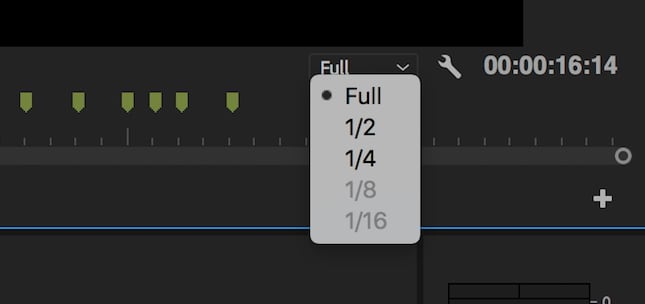
Вы можете изменить разрешение воспроизведения видео, не изменяя разрешение экспорта. Это может значительно уменьшить задержку воспроизведения. Чтобы внести это изменение, щелкните по раскрывающемуся меню разрешения воспроизведения (кнопка «полностью») и выберите любой из 4 вариантов по уменьшению разрешения воспроизведения до доли от собственного разрешения (1/2, 1/4, 1/6 или 1/8).
2. Не забудьте отключить воспроизведение в высоком качестве
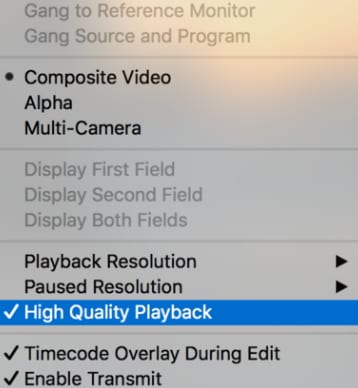
Хотя высококачественное воспроизведение является желательным, поскольку оно позволяет вам видеть ваше видео в разрешении, наиболее близком к тому, как оно будет выглядеть при экспорте или загрузке на YouTube. Однако этот параметр может снизить производительность Premiere Pro. Отключение параметра высококачественного воспроизведения также является еще одним способом быстрого устранения задержки воспроизведения. Просто зайдите в настройки монитора программы и снимите флажок с опции воспроизведения в высоком качестве.
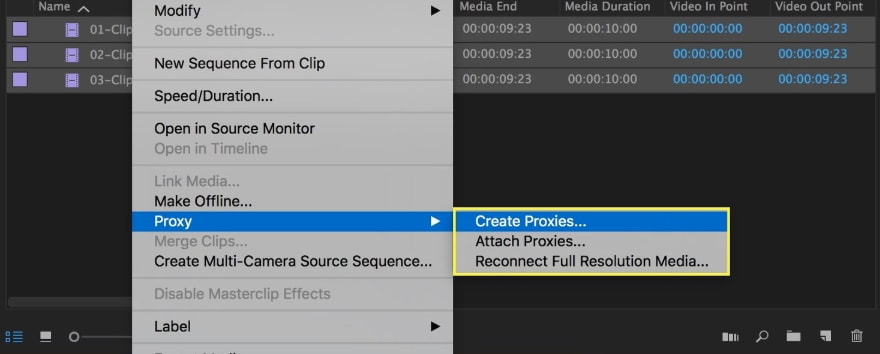
3. Во время работы используйте прокси-видео
4. Отключите спецэффекты
Визуальные и звуковые эффекты могут значительно увеличить рабочий размер видеофайла. Вот почему отключение эффектов может улучшить качество воспроизведения и устранить задержку.
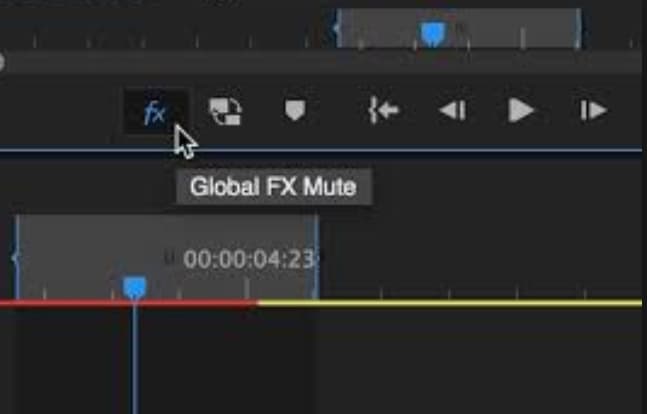
Чтобы отключить эффекты, нажмите кнопку ‘Глобальное приглушение эффектов’, которая должна быть одним из значков на панели инструментов воспроизведения под экраном воспроизведения. Если кнопки эффектов нет на панели инструментов, нажмите кнопку «+» в правом нижнем углу экрана и перетащите кнопку эффектов на панель инструментов.
5. Увеличьте объем памяти
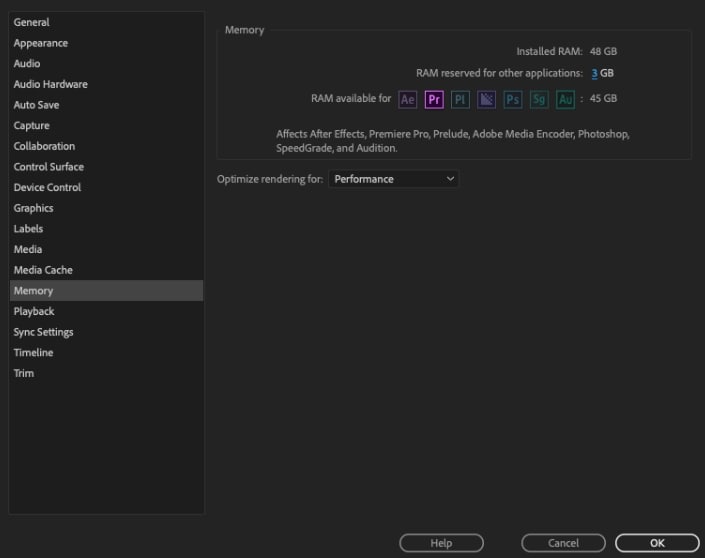
Под опцией памяти в меню настроек вы обнаружите, что определенный объем ОЗУ был зарезервирован для других приложений. К сожалению, чем больше зарезервированна ОЗУ, тем меньше объем ОЗУ, доступный для Premiere Pro. Таким образом, уменьшение зарезервированной ОЗУ увеличит объем памяти для Premiere Pro и любых других программ Adobe, которые вы могли установить. Кроме того, вам необходимо знать максимальный объем памяти в Premiere Pro.
Чтобы увеличить объем памяти, перейдите к параметру памяти в меню настроек и уменьшите объем оперативной памяти, зарезервированной для других приложений, до минимально возможного уровня.
6. Выполните рендеринг видео предварительного просмотра
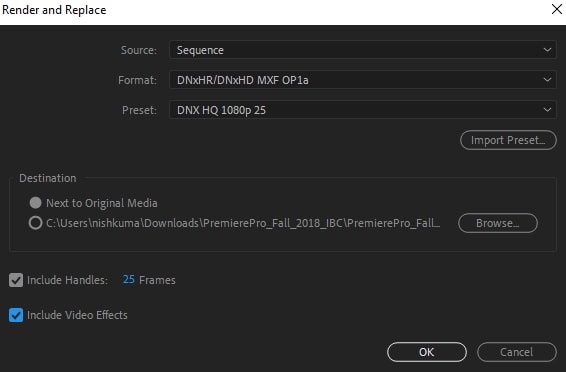
Рендеринг видео предварительного просмотра всего или части отснятого материала позволяет уменьшить задержку воспроизведения. Для рендеринга превью начните с установки точек входа и выхода для видео предварительного просмотра, которое вы хотите создать. Затем перейдите в меню последовательности и выберите «рендеринг от одного до другого». После завершения рендеринга цвет временной шкалы должен измениться на зеленый.
7. Оптимизируйте рендеринг для повышения производительности
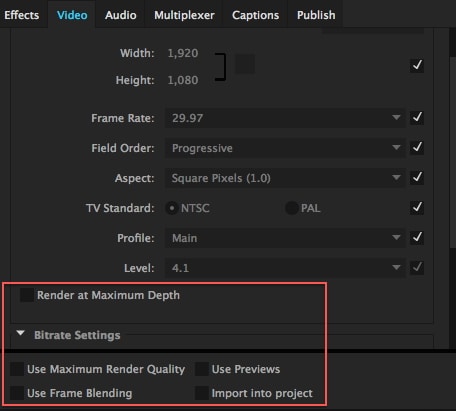
Premiere Pro позволяет пользователям оптимизировать рендеринг для улучшения производительности или памяти. Оптимизация памяти может быть полезна, если вы испытываете ошибки памяти. В противном случае лучше всего оптимизировать рендеринг для повышения производительности. Для этого перейдите к настройкам памяти в меню настроек и в раскрывающемся меню рядом с опцией «оптимизировать рендеринг для» выберите производительность.
8. Закройте панель областей Lumetri
Таким образом, закрыв панель Lumetri, вы можете уменьшить задержку воспроизведения. Чтобы закрыть панель, нажмите на кнопку меню рядом с названием панели и выберите «закрыть панель».
Вам также может понравиться: Как с легкостью использовать Lumetri Color в FilmoraPro и Premiere Pro


