
Что такое битрейт и как его правильно рассчитать

Чем больше полезной информации передаётся в видеопотоке за единицу времени, тем выше битрейт видео и соответственно лучше его качество. В то же время чем выше битрейт, тем больше размер видеофайла. Отсюда становится понятно, зачем вообще нужно рассчитывать битрейт при конвертировании. Расчёт битрейта необходим для достижения оптимального соотношения между размером и качеством видео.
Допустим, вам нужно записать на стандартный DVD-диск видеофайл, размер которого превышает объём диска, сохранив при этом формат, соотношение сторон и разрешение картинки. Чтобы не ошибиться при конвертировании и не сжать видео слишком сильно либо напротив, не «дожать» его до нужного размера, необходим расчёт.
Как определить битрейт
Для определения битрейта желательно использовать специальные утилиты, из коих лучшей является MediaInfo.
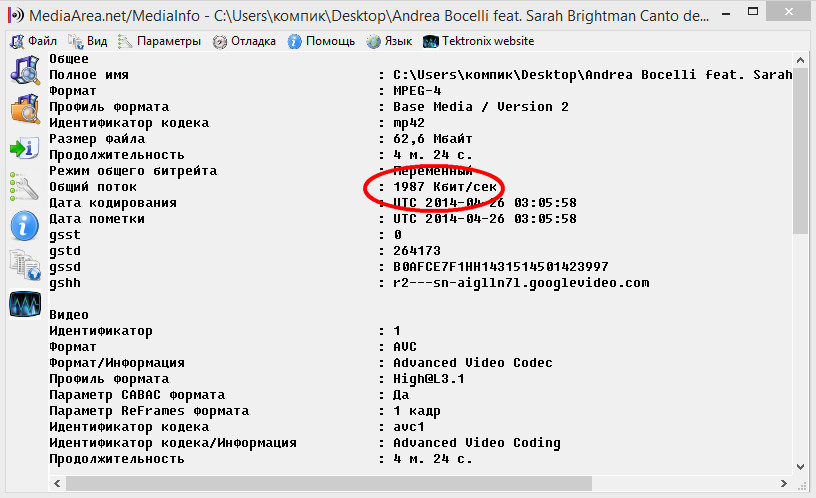
Произведём расчёт. Предположим, что продолжительность фильма у нас равняется 2 с половиной часа или 9000 секунд, реальная вместимость DVD-диска составляет примерно 4480 Мб. Воспользуемся следующей формулой:
(Мбs) * 8000 = Результат
То есть делим доступный нам размер диска на время в секундах, а потом переводим полученные данные в килобиты.
(4480/9000) * 8000 = 3982 kbps
Всё вроде бы правильно, однако мы не учли аудиопоток. Его битрейт тоже ведь нужно рассчитать. Вот поэтому в таких случаях лучше пользоваться специальными утилитами — калькуляторами битрейта, которые доступны как в виде нативных приложений, так и в виде онлайн-сервисов. В них вы можете задать размер конечного файла и, указав продолжительность видео и качество аудиодорожки, получить битрейт видео, который нужно внести в настройки конвертера.
Как узнать характеристики файла в медиаплеерах

Большинство программ медиаплееров позволяет просмотреть характеристики видео- или аудиофайла. Чаще всего нас интересует размер файла, битрейт аудио- и видеопотока, кодек, формат файла, разрешение, частота и другие параметры. Плееры способны предоставить большую часть этих характеристик. Далее мы рассмотрим, как получить информацию об аудио- или видеофайле в самых распространённых медиаплеерах.
Windows Media Player
Правый клик на файле в списке воспроизведения и выбор пункта Свойства позволяет нам открыть окно с информацией о файле. К сожалению, Windows Media Player предоставляет минимум данных: только продолжительность, тип видео, размер и соотношение сторон, скорость потока и названия аудио- и видеокодеков.
 KM Player
В этом популярном плеере вызов окна с информацией осуществляется нажатием клавиш Alt + J или выбором пункта Информация о записи… в контекстном меню (вызывается правым кликом в панели).

KM Player предоставляет гораздо больше информации о файле, чем предыдущий плеер. Здесь данные отображаются отдельно для видеопотока и аудиопотока. К тому же видно битрейт, частоту аудио и кадров, глубину, количество каналов и другие технические данные о файле.
LA Player
Чтобы открыть окно информации, жмём кнопку [i] или выбираем в контекстном меню Файл – Информация о файле…, для любителей клавиатурных комбинаций тоже есть способ: Ctrl + I.

LA Player отображает информацию в удобном табличном виде, где мы можем узнать формат, размер и длительность файла, а также кодеки, размер изображения и частоту кадров, битрейт и частоту аудиопотока.
В этом лёгком плеере открываем меню Файл – Свойства… и видим почти тот же набор данных, что и в предыдущем плеере.
 VLC
VLC
В меню выбираем Инструменты – Codec Information для просмотра информации о файле. К сожалению мы увидим минимум данных о файле – названия кодеков, разрешение, частоту и битрейт.

Плеер отображает следующую информацию о видеофайле: разрешение, частота, битрейт, видео- и аудиоформат и кодек, количество каналов, соотношение сторон. Вызов окна через меню Movie – Info.
Что такое битрейт видео? Или сказ о качестве видеопотока
Здравствуйте, дорогие читатели.
Тема нашего разговора — что такое битрейт видео — будет интересна как тем, кто записывает ролики на диски или выкладывает в сеть, так и тем, кто их смотрит. Ведь от данного параметра зависит качество картинки.
В этой статье вы не только познакомитесь с термином, но и узнаете, каких видов бывает битрейт и каково его оптимальное значение для видеозаписей в разных ситуациях.

Объяснение термина
С помощью битрейта исчисляется количество бит, которые содержатся в секунде видеопотока (количество нулей и единичек). Данное понятие используется при определении эффективности передачи данных по каналу, то есть, каков должен быть его минимальный размер, чтобы ролик воспроизводился без задержек.
Чтобы вы лучше понимали, что означает данный термин, расскажу о нем без технических словечек. Итак, любой видеоролик является чередованием кадров. Для нормального восприятия человеческим глазом оптимальной частотой кадров является 24 штуки в секунду.
Если при записи видео на жесткий диск оставлять каждый кадр в первоначальном размере, то не хватит никакого места; не говоря уже о том, сколько времени потребуется, чтобы выложить его в интернет.
Давайте прикинем вместе: 1 кадр стандартного разрешения 1920 х 1080 будет весить 2 073 600 байта, то есть почти 2 Мб. В 1 секунде таких кадров 24 — получается 48 Мб. Сколько выходит в минуту? Умножаем 48 Мб на 60 с — размер минутного ролика составляет 2880 Мб, а это практически 3 Гб. Что говорить о фильме продолжительностью 1,5 часа?
Решением этой задачи является кодирование файла при помощи кодеков, то есть сжатие. Его степень и отображает битрейт, который отвечает за оптимальное соотношение качества картинки и размера видео. Ведь если его пережать, то вы получите неприятную зернистость изображения, то есть ролик будет легкий, но картинка вся в пикселях.

Виды битрейта
При сжатии видео вам дается на выбор 3 режима: постоянный, изменяющийся и усредненный. Начнем по порядку:

Измерение битрейта
Измеряется данный параметр битами в секунду. Вы привыкли исчислять в байтах? Знайте, что в одном байте содержится 8 бит. Если число получается большим, добавляются приставки «кило» (1 включает в себя 1024 бит/с), «мега» (то же количество, только килобитов), «гига» (аналогичное число в мегабитах) или «тера» (1024 гигов в 1 Тбит/с). Вместо обозначения «бит/с» чаще в интернете можно встретить другой вариант — bps.
Влияние битрейта на качество видео таково, что с ростом первого увеличивается и второе. Но возьмите во внимание, что с добавлением битов будет расти и размер файла, так как кодеку не приходится сильно ужимать запись.
Средние значения
Конечно, к каждому файлу нужно подходить индивидуально при выставлении битрейта, все же приведу вам усредненные примеры:

Еще важно: предельной цифрой для записи Blu-Ray диска является 35 mbps, а оптимальной для DVD — 9 mbps.
Как правильно задавать битрейт?
Нужно опираться на значение исходного записанного варианта. Например, если оригинал записан с битрейтом 10 mbps, то подняв значение до 30, вы добьетесь только увеличения объема файла, а картинка останется прежней.
 Где посмотреть, сколько килобит имеется в секунде ролика? Открываем его свойства через меню правой кнопки мыши.
Далее переходим на вкладку «Подробно» и видим искомую цифру в пункте «Скорость передачи данных».
Также учитывайте, что для меньшего разрешения видео требуется и меньший битрейт.
Выполняем подсчет
Можно рассчитать битрейт самостоятельно. К примеру, вы собираетесь кодировать 2-часовой фильм отличного качества, чтобы записать его на DVD-диск. Объем накопителя составляет 4482 Мб, а продолжительность киноленты 7200 секунд. Ведем расчет по такой формуле: (4482\7200)х8×1000=4980 кбит\с.
 Еще следует оставить примерно 200 кбит на кодировку звука и 100 кбит на создание меню. В целом, всегда для этих дел зарезайте битрейт приблизительно на 7 %. Получается, что оптимальное значение в данном случае составляет 4700 кбит\с.
Не хотите заморачиваться с подсчетами? Воспользуйтесь программой «Bitrate Calculator».
Вот ссылка на загрузка для Windows: https://yadi.sk/d/qitQMUHImy8EDg
А вот для Линукса: https://yadi.sk/d/RkzPqlXcM2f_sA

Вот вы и познакомились с тем, что такое битрейт видео. Есть еще вопросы по компьютерной теме? В наших статьях вы найдете нужные ответы.
Что такое битрейт видео и почему он важен?

Liza Brown
Aug 27, 2021• Проверенные решения
В этой статье мы расскажем вам, что такое битрейт видео, а также объясним связь между битрейтом и качеством видео. В конце, в качестве бонуса, мы расскажем вам о том, как изменить битрейт видео. Продолжайте читать!
Что такое битрейт видео?
Как битрейт влияет на качество видео?
Чем выше битрейт видео, тем выше его качество?
Как правило, более высокий битрейт обеспечивает более высокое качество изображения на выходе видео, но это актуально только при сравнении одного и того же видео с одинаковым разрешением. Ожидается, что битрейт будет увеличиваться всякий раз, когда увеличивается разрешение, так как обрабатывается больше данных.
Таким образом, более высокий битрейт видео может обеспечить превосходное качество, но это также может создать серьезную нагрузку на ваше оборудование, что может привести к его подвисанию.
Что собой представляет калькулятор битрейта видео?
Хотите узнать, сколько битрейта видео требуется для установки на конкретный носитель, такой как DVD-R? Вот лучшие калькуляторы битрейта видео для использования при кодировании видео.
Самые лучшие настройки битрейта видео для YouTube-видео
Согласно официальному справочному документу YouTube, рекомендуемые настройки битрейта видео имеют два набора стандартов: загрузка в формате SDR и загрузка в формате HDR.
1. Загрузки в формате SDR
| Тип | Битрейт видео: Стандартная частота кадров | Битрейт видео: Высокая частота кадров |
|---|---|---|
| 2160p | 35-45 Мбит/с | 53-68 Мбит/с |
| 1440p | 16 Мбит/с | 24 Мбит/с |
| 1080p | 8 Мбит/с | 12 Мбит/с |
| 720p | 5 Мбит/с | 7.5 Мбит/с |
| 480p | 2.5 Мбит/с | 4 Мбит/с |
| 360p | 1 Мбит/с | 1.5 Мбит/с |
2. Загрузки в формате HDR
| Тип | Битрейт видео: Стандартная частота кадров | Битрейт видео: Высокая частота кадров |
|---|---|---|
| 2160p | 44-56 Мбит/с | 66-85 Мбит/с |
| 1440p | 20 Мбит/с | 30 Мбит/с |
| 1080p | 10 Мбит/с | 15 Мбит/с |
| 720p | 6.5 Мбит/с | 9.5 Мбит/с |
| 480p | Недоступно | Недоступно |
Какой битрейт больше всего подходит для стриминга?
Для стабильной потоковой передачи видео разрешение должно соответствовать правильному битрейту видео. Для стриминга на YouTube, Facebook или любых других каналах больше всего подходят следующие битрейты видео:
Какой битрейт мне следует использовать для OBS (Open Broadcasting Software)?
Для установки разрешения видео используйте шпаргалку битрейта видео для OBS, представленную ниже.
Какой битрейт видео в OBS подходит для Twitch?
На Twitch ежедневно транслируются тысячи видео. Чтобы поддерживать хороший опыт зрителей от просмотра видео на их сайте, для своих видеопотоков они установили стандартный битрейт видео.
Для стриминга видео на Twitch лучше всего использовать битрейт видео 450–6000 кбит/с.
Как изменить битрейт видео при помощи Filmora
Для изменения битрейта своих видеофайлов вы можете воспользоваться Wondershare Filmora. Программа имеет расширенную поддержку медиаформатов и удобный интерфейс, так что с ее помощью вы сможете быстро и легко изменять битрейт ваших медиафайлов.
Здесь вы найдете подробную инструкцию о том, как изменить битрейт видеофайлов. Вы также можете с легкостью изменить битрейт аудио.


1. Импортируйте видеофайлы
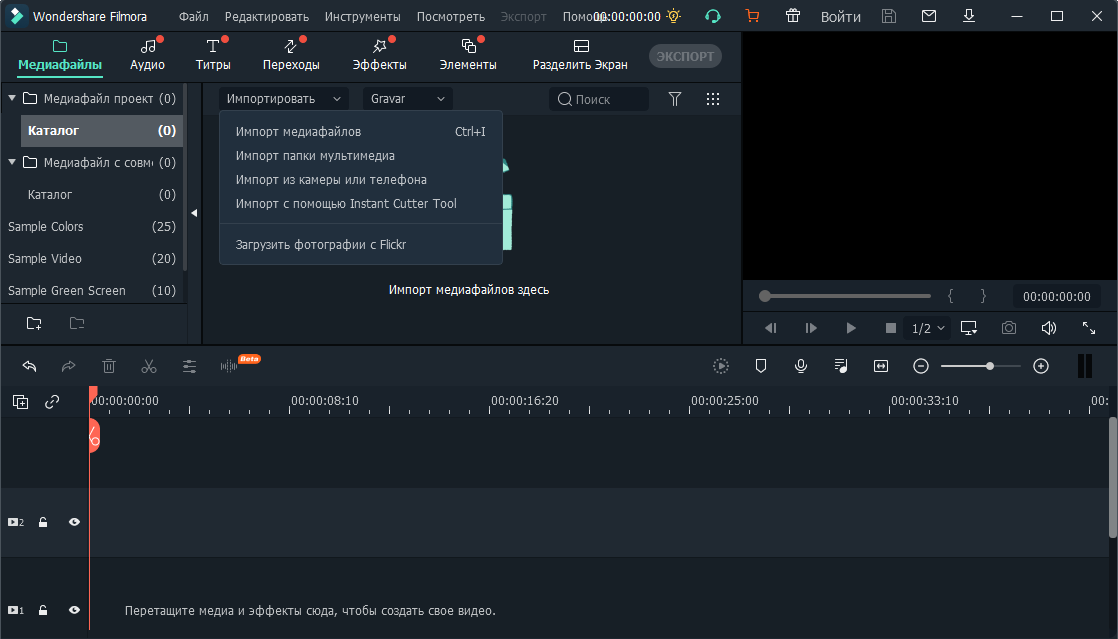
Установите и запустите видеоредактор. Затем нажмите кнопку «Импорт», чтобы найти файл, битрейт которого вы хотите изменить на вашем компьютере и нажмите «Открыть». Вы также можете перетащить файл в видеоредактор прямо из окна проводника Windows.
2. Выберите видеофайл
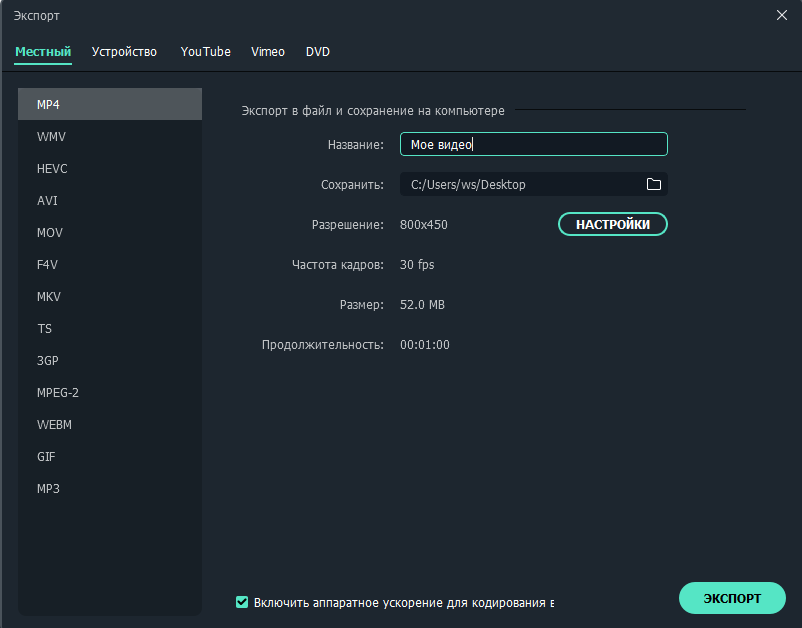
Затем перетащите видео- или аудиофайл на шкалу видео или аудио. Нажмите «ЭКСПОРТИРОВАТЬ», а затем выберите нужный видео- или аудиоформат. Если вы хотите, чтобы готовый файл воспроизводился на мобильном устройстве, таком как iPhone, iPad, iPad, Zune, перейдите на вкладку «Устройство» и найдите соответствующее устройство в стандартном списке.
3. Измените битрейт видео- или аудиофайла
Нажмите «НАСТРОЙКИ». В открывшемся окне вы можете изменить параметры аудио, такие как кодер, частота дискретизации, канал и битрейт, а также параметры видео, такие как кодер, частота кадров, разрешение и битрейт. Чтобы изменить битрейт, просто выберите требуемое значение из списка битрейта.
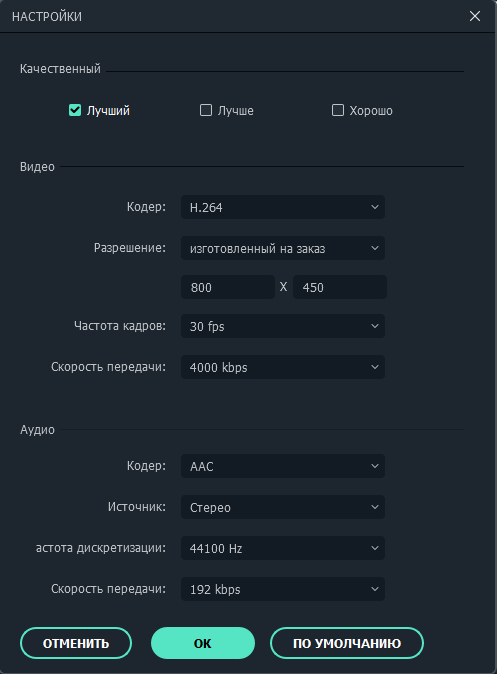
Совет: Если вы хотите уменьшить размер ваших медиафайлов, вы можете уменьшить битрейт. Но помните, что это снизит качество видео. Таким образом, вам придется найти баланс между размером и качеством, чтобы на выходе получить оптимальный результат.
Если вы хотели бы узнать об этом побольше, тогда ознакомьтесь с нашим руководством о том, как уменьшить размер видеофайлов.
4. Запустите экспорт вашего нового файла
Перед запуском экспорта укажите папку, в которую следует сохранить новый файл. Затем нажмите кнопку «ЭКСПОРТИРОВАТЬ» и видеоредактор начнет обработку ваших файлов. По завершению конвертации нажмите на кнопку «Найти цель», и откроется указанная вами папка с вашим готовым файлом.
После этого вы сможете перенести файлы на переносное устройство и наслаждаться любимым видео или музыкой в любое время и в любом месте!
Настройка битрейта для OBS
После успешной первичной настройки OBS для стриминга, у вас появится множество вопросов. Один из них — что такое битрейт? Кратко говоря, битрейт отвечает за скорость демонстрации и отображения видеофайла. На показатели этого параметра отвечают несколько составляющих вашего ПК. Битрейт не стоит недооценивать, низкий показатель может привести к высоким задержкам передачи видео на стриме, что вызовет меньше спроса у вашей потенциальной аудитории.Сейчас вы узнаете о том, как настроить битрейт в OBS для стрима и как правильно подобрать битрейт для OBS.
Определение рекомендуемых показателей
Мы уже рассказывали о настройках для OBS, после успешной установки программы переходим к категории настроек “Вывод” в настройках программах. Тут нам помогут в управлении битрейтом obs пару утилит, с их помощью понять, что выбрать станет проще.
NVIDIA NVENC Specs и x264 Specs — верные помощники в работе каждого стримера. Установить программы можно с официального сайта, с их помощью стриминг будет в формате Full HD, с минимальными задержками. Эти кодировщики отвечают за плавность передаваемой картинки, можете сравнить на ютьюбе разницу при записи с ними и без них.
В графе настроек “Управление битрейтом” рекомендовано ставить показатель “постоянный” или “CBR”. При иных значениях возможно урезание качества для сохранения скорости передачи информации. Подберите соответствующие показатели при помощи таблицы битрейта для OBS, составленной комьюнити стримеров.

В последних обновлениях Twitch начал поддержку битрейта в 6000, при высоких аппаратных показателях вашего устройства можете выбирать это значение для качественного стриминга.


