
990x.top
Простой компьютерный блог для души)
BSSID — что это такое в роутере?

Данная заметка расскажет о термине BSSID, встречающийся в параметрах сетевого оборудования.
BSSID — что это такое?
Расшифровывается как Basic Serviсe Set ID, представляет из себя MAC-адрес любого сетевого устройства, включая роутер.
Однако между MAC-адресом и BSSID могут быть незначительные отличия, которые создаются прошивками роутеров специально.
Информация для специалистов:

Любое устройство, выходящее в сеть, кроме IP-адреса обязано иметь MAC-адрес. Он прошит в самом устройстве. Смартфоны, ноутбуки, сетевые карты, Wi-Fi модули — все имеют данный адрес. Он представляет из себя уникальный набор символов. При помощи специальных программ иногда его можно изменить.
 Скриншот одного из приложения, отображающее существующие беспроводные сети. Первая колонка содержит MAC-адрес.
SSID (Service Set Identifier) — что это?
Также существует термин SSID, который значит название беспроводной сети, которое отображается при поиске сетей:
 Название можно отредактировать в настройках маршрутизатора.
Каждый роутер имеет заводское название SSID, который можно обнаружить например на наклейке устройства:
 Также указывается MAC-адрес, серийный номер.
Заключение
Значение данных настроек можно изменить используя специальный софт.
Идентификаторы базовых наборов услуг (BSSID)
Cодержание
Функциональность
Вместе с идентификатором набора услуг, известным как SSID, они сканируют скрытую точку доступа. Когда оба сервисных набора не имеют нуля, он не будет передавать SSID и широковещательный запрос зонда. При наличии указанного SSID, запрос зонда будет содержать указанный набор услуг. В противном случае, если указан BSSID, запрос зонда будет одноадресным и будет являться адресом назначения. Если BSSID имеет значение всего 1 с, это означает, что BSSID подстановочный символ, который будет использоваться во время запроса зонда или во время связи, которая происходит вне контекста набора базовых услуг.
Существует несколько типов наборов базовых услуг, таких как следующие:
Идентификатор набора услуг (SSID)
Этот набор услуг, как правило, настраиваемый и более удобный, так как в большинстве случаев он использует естественный английский язык. SSID рассматривается как уникальное имя для WLAN, поскольку существует несколько WLAN, которые могут сосуществовать. Если содержимое SSID произвольное, поле SSID также будет установлено на ноль. Этот нулевой SSID называется wildcard SSID, который рассматривается как SSID без трансляции или скрытый SSID. Поскольку существует несколько WLAN, которые могут сосуществовать. Если нажать на значок беспроводной связи, появится список SSID, который распознается устройством.
Идентификаторы базовых наборов услуг (BSSID)
Идентификатор расширенного набора услуг (ESSID)
То же самое происходит и с идентификатором набора услуг (SSID), но этот идентификатор набора услуг используется в нескольких точках доступа как часть WLAN. Это электронный маркер или идентификатор, который служит для идентификации и адреса компьютеров или сетевых устройств и подключается к беспроводному маршрутизатору или точкам доступа, которые затем подключаются к Интернету. При этом настройки могут быть либо включены и открыты для трансляции, либо отключены и закрыты для трансляции. [3] В отличие от SSID, большинство устройств Wi-Fi используют термин SSID, а не ESSID.
Набор независимых базовых услуг
Это проще всего, потому что сетевая инфраструктура не требуется. Он состоит из одной или нескольких станций, которые помогают напрямую общаться друг с другом. [4] Эта сеть рассматривается как сеть ad-hoc и не содержит точек доступа, поэтому этот набор базовых услуг не может подключаться к какому-либо другому набору базовых услуг.
Инфраструктура Набор базовых услуг
Этот набор базовых услуг может взаимодействовать с другими станциями, но не в том же наборе базовых услуг посредством связи друг с другом через точки доступа.
Как независимые наборы базовых сервисов, так и наборы базовых сервисов инфраструктуры имеют логический идентификатор сетевых наборов. Эти два элемента, по сути, не могут быть различимы на уровне логического звена управления. Кроме того, все термины Базовый идентификатор набора услуг (BSSID), идентификатор набора услуг (SSID) и идентификатор набора расширенных услуг (ESSID) используются для описания участков беспроводной сети (WLAN).
Общий вопрос
Если вы являетесь пользователем, наиболее распространенной проблемой является то, что вы совершенно не знаете, к какому базовому набору услуг вы принадлежите. Если вы перемещаете свой ноутбук из одного места в другое, базовый набор услуг, который вы также используете, также изменится, поскольку вы перемещаетесь в другую область, которая покрыта другой точкой доступа, но это не окажет существенного влияния на подключение ноутбука. [5] Пользователю также необходимо знать, какие действия выполняются в рамках каждого набора базовых услуг. С его помощью вы узнаете, какие области сети могут быть перегружены, и это поможет вам определить местонахождение конкретного клиента. Следовательно, если вы знаете MAC-адрес, вы также будете знать идентификатор набора базовых услуг (BSSID) и сможете отследить пакет.
Как узнать SSID WiFi: пошаговая инструкция

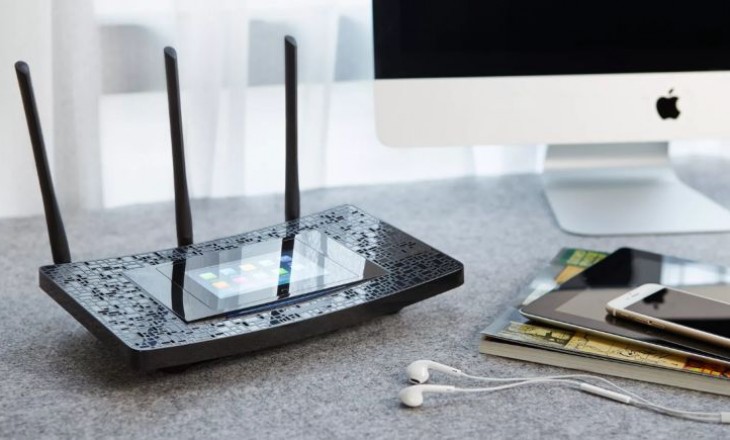
Пользователи Интернета часто спрашивают, про SSID WiFi, как узнать это параметр, и можно ли его скрыть в случае необходимости. Рассмотрим эти вопросы в статье, а также затронем еще две интересные темы — как обнаружить скрытый SSID, и зачем он вообще нужен рядовому пользователю WiFi.
Что это такое?
Термин SSID расшифровывается как Service Set Identifier. Он показывает имя WiFi, чтобы пользователь или оборудование могли безошибочно подключиться к Интернету. Название Вай Фай можно увидеть в ПК, смартфоне, планшете и других устройствах, которые подключаются к «всемирной паутине». На вопрос, что такое SSID сети WiFi, можно ответить просто — это идентификатор (название), по которому можно определить доступные точки доступа для подключения. В состав кода входит до 32 символов (буквы и цифры).

Существует и другое определение, что такое SSID Wi Fi сети. Это идентификатор, который известен под двумя названиями:
Некоторые поставщики роутеров для упрощения используют вместо термина SSID WiFi другое название —«имя сети».
Рассмотрим подробнее, что означает SSID сети Вай Фай. В зависимости от настроек маршрутизатора параметр SSID может направляться в эфир (широкое вещание) или не передаваться другим пользователям (неширокое вещание). Точки доступа, как правило, настроены на непрерывную передачу данных, что позволяет разным устройствам (телефонам, ПК, ноутбукам и прочим) быстро находить WiFi и подключаться к ней.
Чтобы лучше узнать SSID, важно знать требования к этому идентификатору. Выделим основные:
Рассмотренной информации достаточно, чтобы понять, что такое BSSID и ESSID сети WiFi, в чем их особенности и отличия. Как правило, указанные аббревиатуры обозначаются просто SSID, чтобы избежать путаницы.
Зачем он используется?
Второй назначение имени сети Wi Fi — защита от случайного подключения посторонних. Чтобы оборудование могло взаимодействовать друг с другом, его необходимо подключить и настроить для работы с одним идентификатором.
Как узнать SSID сети
Существует несколько способов, как узнать имя WiFi сети SSID — с помощью роутера и компьютера, а также через мобильный телефон на Андроид или iPhone. Рассмотрим каждый из способов подробнее.
Как узнать на роутере
Чтобы узнать идентификатор через роутер, зайдите в его настроечную панель через ПК или ноутбук. Для этого:
Выше мы рассмотрели, как узнать свою Вай Фай сеть для роутера TP-Link. В маршрутизаторах других производителей название раздела Wireless может меняться, но принцип остается неизменной. После входа в настройки можно узнать идентификатор и изменить его по собственному желанию.
Как узнать на телефоне
Многие спрашивают, как узнать SSID сети WiFi на телефоне. Если соединение открыто, это не составляет труда, ведь точка доступа транслирует информацию на расстояние до 20-30 метров (в зависимости от модели маршрутизатора). После включения WiFi на аппарате можно узнать все профили, которые доступны для подключения. Пользователю остается выбрать интересующее его имя, нажать на него и указать пароль.
Сложнее обстоит ситуация, если SSID скрыт. В таком случае идентификатор не отображается в списке, что усложняет подключение. Для телефонов с Андроид необходимо войти в настройки, а далее в WiFi, нажать на кнопку меню и выбрать добавление нового WiFi. После этого укажите имя, тип идентификации и пароль. На завершающем этапе сохраните данные. С этого момента подключение будет осуществляться автоматически.
Существует еще один вариант, как узнать имя Вай Фай сети для телефона. В этом случае необходимы root права. Если они не установлены, лучше не рисковать, ведь это чревато потерей гарантии на телефон и другими проблемами. Если же рут установлен, можно узнать нужный набор символов таким способом:
Теперь можно узнать не только SSID, но и пароль для входа. Для упрощения процедуры установите приложение WiFi Key Recovery. Оно выполняет те же функции, но в автоматическом режиме.
Как скрыть SSID?
Выше мы разобрались, как узнать имя своей WiFi сети и безошибочно к ней подключиться. Но бывают ситуации, когда пользователь хочет скрыть эту информацию от посторонних глаз. Если говорить в общем, эту работу можно сделать в настройках роутера, но для каждого устройства алгоритм действий отличается.
D-Link
Чтобы спрятать идентификатор на моделях DIR-300, DIR-320, DIR-615 и других устройствах, необходимо пройти следующие шаги (инструкция может немного отличаться в зависимости от модели). Алгоритм такой:
После выполнения этих шагов узнать имя WiFi не получится, ведь оно скрыто от посторонних глаз. Если в процессе внесения правок маршрутизатор завис, может потребоваться новая перезагрузка и внесение параметров.
TP-Link
Выше мы рассмотрели, как узнать название своей WiFi сети через TP-Link и внести правки, если это необходимо. При желании можно провести обратную манипуляцию и скрыть настройки. Для этого:
После перезагрузки узнать SSID в обычном режиме уже не получится. В результате посторонние лица не смогут подключиться к WiFi.
Зная, что такое имя сети Вай Фай, можно с легкостью внести изменения в любой роутер, в том числе в маршрутизатор Asus. Для скрытия этого режима перейдите в настройки и с левой стороны войдите в раздел Беспроводная сеть. Далее сделайте так:
При возникновении ошибки можно перезапустить устройство и повторить внесение настроек. Убедитесь, что узнать идентификатор WiFi с другого устройства не удается.
ZyXEL
Чтобы спрятать имя сети на маршрутизаторах Zyxel, войдите в настроечный режим, а далее кликните по значку WiFi внизу. В открывшемся разделе выберите пункт скрывать SSID и примените настройки.
После сохранения данных связь разорвется. Для надежности лучше перезапустить роутер, а после снова подключиться уже к скрытой WiFi. При этом другие пользователи ее не увидят.
Как узнать SSID скрытой сети
Сокрытие имени WiFi еще не гарантирует полной защиты роутера. Владелец маршрутизатора пытается защититься от подключения посторонних устройств и достигает при этом результатов. Число желающих значительно снижается. Но хакеры не дремлют и часто публикуют в Интернете, как узнать SSID скрытой WiFi сети. Сразу отметим, что это не так просто.
В процессе «общения» клиент называет имя WiFi и MAC адрес. Если удастся перехватить этот момент при подключении пользователя, можно получить информацию SSID и узнать необходимое имя. Но лучше, если хотя бы один пользователь уже быть подключен к маршрутизатору. Алгоритм действий такой:
Для получения информации можно использовать и другие программы — Airmagnet, Wildpackets Aeropeek, CommView for wi-fi или Kismet под Линукс. Подробнее о том, как узнать SSID скрытой WiFi сети, можно почитать на специализированных форумах. Если использовать одну из рассмотренных программ, никаких сложных действий выполнять не нужно — просто запустите программу и получите необходимые данные.
Ситуация проще, если нужно подключиться к своей скрытой Wi-Fi. Для примера рассмотрим вариант для Windows 10. Сделайте такие шаги:
Если информация введена правильно, устройство подключится к спрятанному профилю. Вот и все. Теперь вы знаете, что такое скрытая сеть WiFi, как узнать SSID, и для чего вообще он используется.
Как узнать SSID : 2 комментария
Какой ссид у моего компьютера, не имеющего роутера? Почему никто не пишет хотя бы, что его в природе не существует, если правда не существует, чтоб уже дальше не искать? Как подключить фотоаппарат по вайфаю без ссид, один Будда знает.
Не понятно ничего читающим нужно просто узнать ssid имя соседнего вай фай которая скрыта,а не имя своего же вай фай сети
Alexander Mylnikov
Определение местоположения по Wi-Fi (MAC, bssid) открытое API
 Сегодня я хочу представить публичный API для определения местоположения по данным точки доступа Wi-Fi. В итернете достаточно много ресурсов предлагающих определение местоположения по данным Wi-Fi, однако все они либо платные, либо содержат ограничение на количество запросов, либо очень маленькие.
Данная база может быть интересна любым приложениям которые имеют географическую привязку с помощью Wi-Fi.
В своей базе я собрал все доступные публичные источники:
API не содержит никаких скрытых лимитов или задержек. Данные предоставляются «как есть».
Описание публичного API (Открытые источники)
Описание успешного ответа:
Реализация API (Данные «как есть»)
При данном виде запроса данные представляются только в иследовательских целях. Конечный пользователь использует данные на свой страх и риск
Уточненное местоположение
Вводится новая функция получения приблизительного пожложения точки триангуляционного центра. Синтаксис следующий: на сервер передается набор точек доступа, видимых приемником и силу сигналов точек, а сервер по имеющимся данным получает приблизительное положение точки, качественно являющейся трианглуляционным центром. все данныые запроса оборачиваются в base64
Пример исходной строки:
В данном моде так же работает тег data=open который сообщает серверу что данные должны быть получены исключительно из открытых источников. К сожалению, в этом случае часты ситуации с отрицательным результатом поиска.
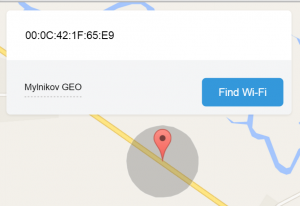
По адресу https://find-wifi.mylnikov.org/ находится демо-визуализация результатов поиска по сервису API.
Лицензирование
Через одно API доступно, на самом деле, два проекта.
Первый и лицензируемый проект это все запросы к API с ключем «data=open» и он работает под лицензией MIT License.
Второй проект получает данные «как есть». Полностью законное получение данных не оговаривается. И обращение к API без ключа open=data в принципе не документируется и предоставляется как «пасхальное яйцо». Данные предоставляемые используются конечным пользователем на свой страх и риск.
Скачать данные
Приложение для тестирования: 
Приложение для тестирования (Верисия для разработчиков):
Узнаем ID компьютера
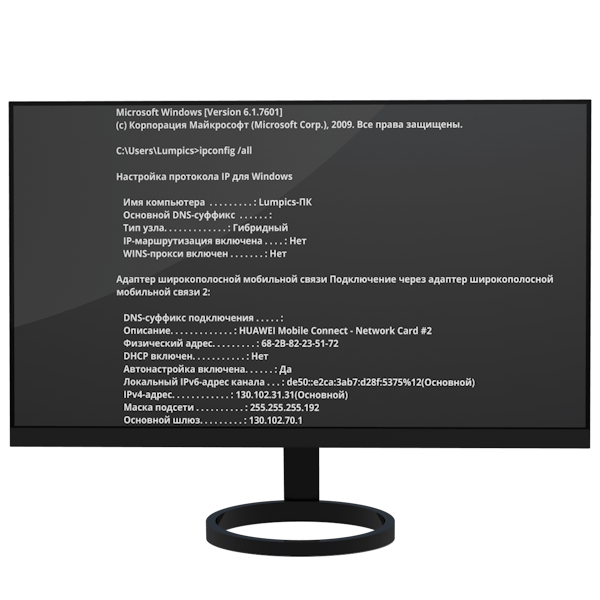
Узнаем ID ПК
Идентификатор компьютера – это его физический адрес MAC в сети, а точнее, его сетевой карты. Этот адрес уникален для каждой машины и может быть использован администраторами или провайдерами в различных целях – от удаленного управления и активации ПО до запрета доступа в сеть.
Узнать свой MAC-адрес довольно просто. Для этого существует два пути – «Диспетчер устройств» и «Командная строка».
Способ 1: «Диспетчер устройств»
Как уже было сказано выше, ID – это адрес конкретного устройства, то есть сетевого адаптера ПК.
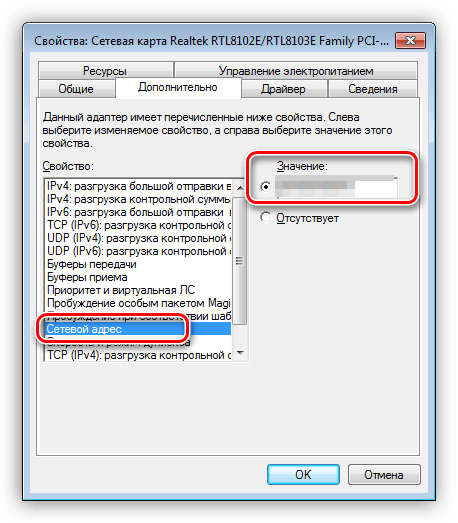
Если по каким-то причинам значение представлено в виде нулей или переключатель стоит в положении «Отсутствует», то определить ID поможет следующий способ.
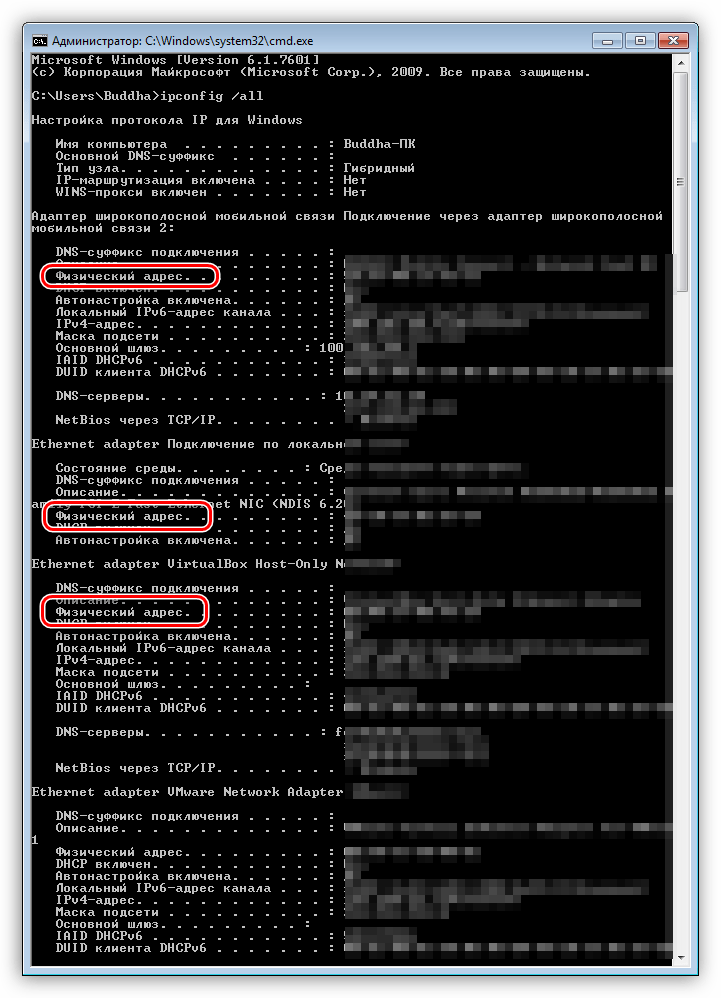
Способ 2: «Командная строка»
С помощью консоли Windows можно совершать различные действия и выполнять команды без обращения к графической оболочке.
Смена ID
Поменять MAC-адрес компьютера несложно, но здесь есть один нюанс. Если ваш провайдер предоставляет какие-либо услуги, настройки или лицензии на основании ID, то связь может быть нарушена. В этом случае придется сообщить ему о смене адреса.
Способов смены MAC-адресов несколько. Мы поговорим о самых простых и проверенных.
Вариант 1: Сетевая карта
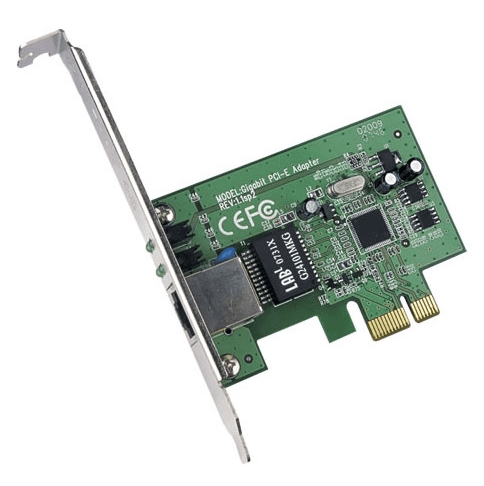
Это наиболее очевидный вариант, так как при замене сетевой карты в компьютере меняется и ID. Это касается и тех устройств, которые выполняют функции сетевого адаптера, например, Wi-Fi модуль или модем.
Вариант 2: Системные настройки
Данный способ заключается в простой замене значений в свойствах устройства.
Здесь тоже есть нюанс. В Windows существуют ограничения на присвоение адаптерам адресов, «взятых из головы». Правда, есть и хитрость, позволяющая этот запрет обойти – воспользоваться шаблоном. Их четыре:
Вместо звездочек следует подставить любое шестнадцатиричное число. Это цифры от 0 до 9 и буквы от A до F (латинские), всего шестнадцать символов.
Вводить MAC-адрес следует без разделителей, в одну строку.
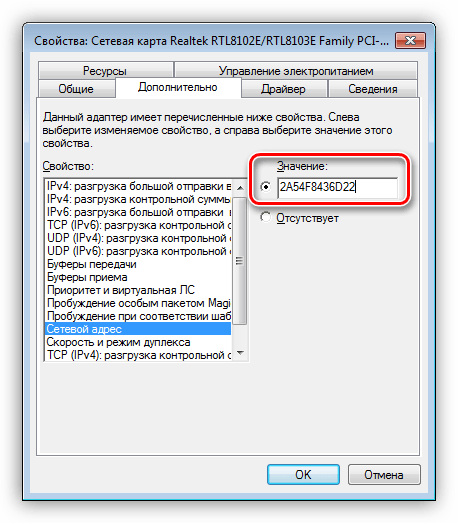
После перезагрузки адаптеру будет присвоен новый адрес.
Заключение
Как видите, узнать и заменить ID компьютера в сети довольно несложно. Стоит сказать, что без крайней надобности этим заниматься не желательно. Не хулиганьте в сети, чтобы не быть заблокированными по MAC, и все будет хорошо.
Помимо этой статьи, на сайте еще 12235 инструкций.
Добавьте сайт Lumpics.ru в закладки (CTRL+D) и мы точно еще пригодимся вам.
Отблагодарите автора, поделитесь статьей в социальных сетях.


