
Как узнать, пойдет ли игра на вашем компьютере
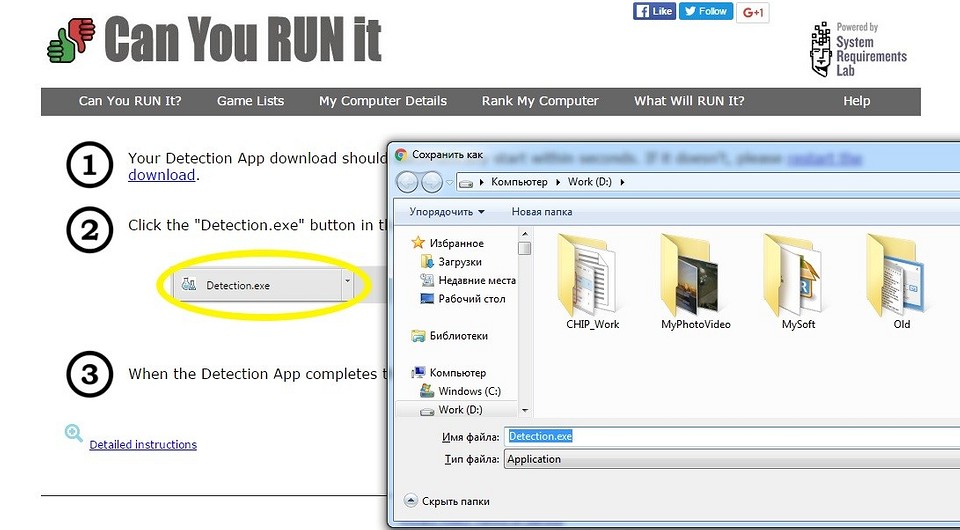
С помощью онлайнового теста «Can You RUN it» вы можете выяснить, может ли ваш ПК или ноутбук справиться с новыми игрушками. Утилита проверяет процессор, видеокарту и память устройства.
Чтобы начать тест, перейдите на страницу systemrequirementslab.com и введите в текстовое поле «Search for a game» название игры, системные требования к которой вы хотите анализировать, например, «League of Legends» или «Anno 2070».
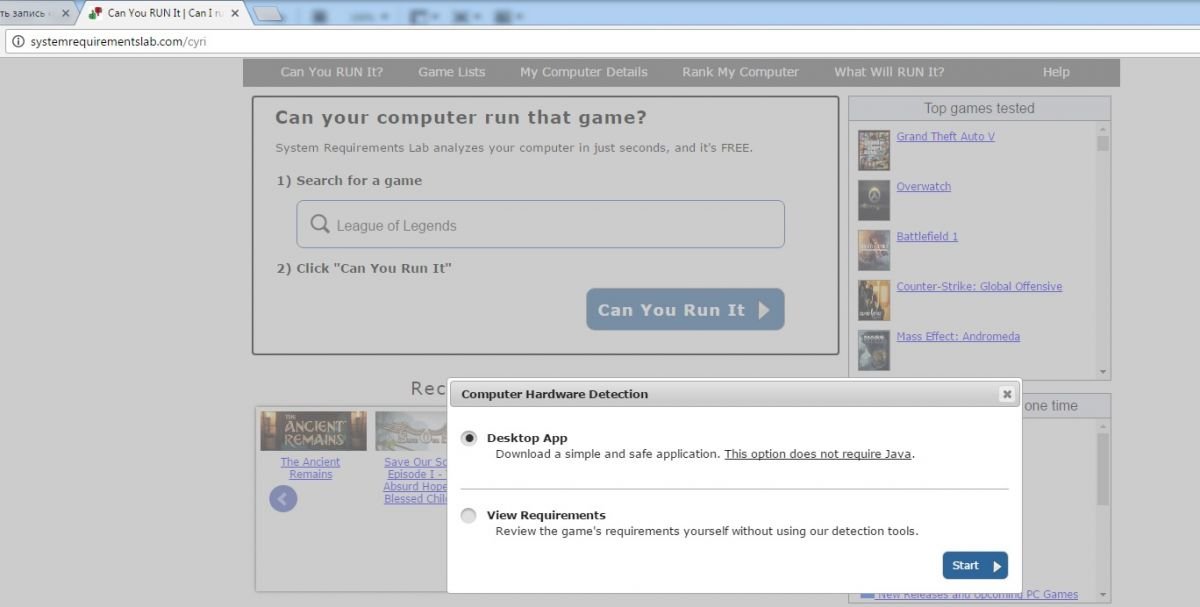 Теперь вы можете выбрать одну из двух опций: скачать программу («Desktop App») или просто узнать системные требования игры.
Мы выбрали опцию «View Requirements». После этого открывается страница с минимальными и рекомендуемыми системными требованиями к игре.
После проверки «Can You RUN it» покажет результаты внизу страницы, где вы найдете вкладки «Минимальные настройки» и «Рекомендованные настройки».
На вкладке «Рекомендованные настройки» утилита покажет, соответствует ли ваш компьютер системным требованиям.
В пункте «Видеокарта» вы также найдете соответствующую информацию.
Фото: компании-производители
GameGuru → Системные требования
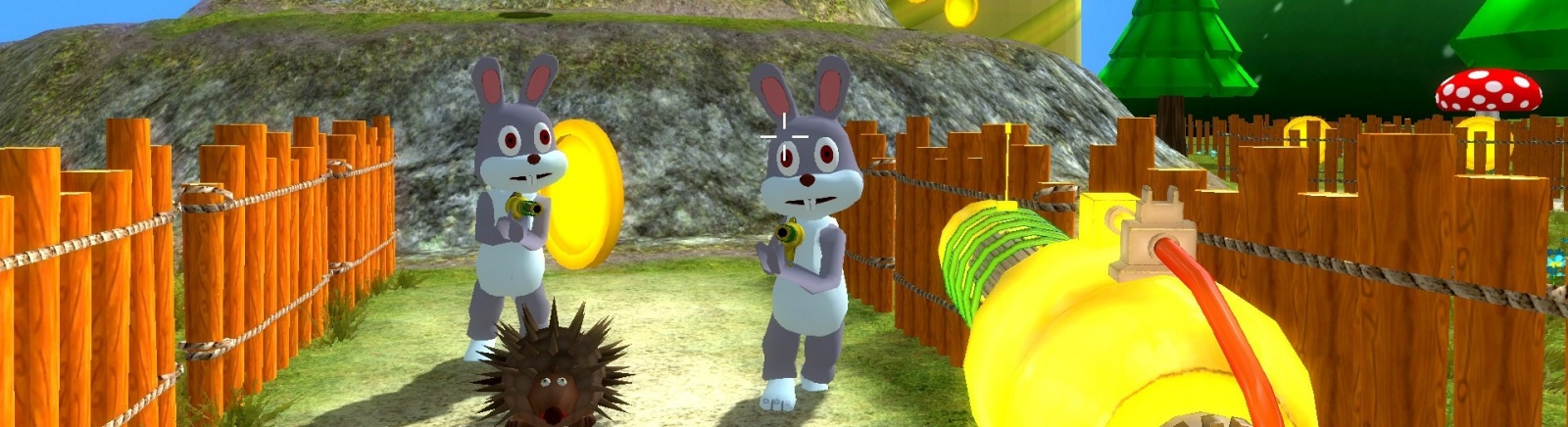
GameGuru — продвинутый редактор, который позволяет создавать свои собственные видеоигры. При этом уметь кодить совсем не обязательно. Подробнее
Системные требования GameGuru
Минимальные системные требования
Что делать, если тормозит игра или слабый ПК?
Рекомендуемые системные требования
Что делать, если тормозит игра или слабый ПК?
Протестируйте свой ПК, чтобы узнать, пойдет ли у вас GameGuru. Тестирование сравнит характеристики вашего PC с системными требованиями игры и при необходимости даст рекоммендации по апгрейду
Выберите один из предложенных компонентов. Напишите нам, если необходимого вам компонента нет в списке.
В минимальных системных требованиях чаще всего указывают ту комплектацию PC, на которой игру можно будет запустить без проблем при минимальных настройках графики.
Рекомендуемые системные требования показывают, на каком компьютере можно запустить игру на максимальных настройках графики и при этом играть без подтормаживаний и с большим количеством кадров в секунду (FPS).
Для чего нужно знать системные требования?
Специфика PC-гейминга такова, что перед тем, как приступить к прохождению, необходимо сначала ознакомиться с ее системными требованиями и соотнести с имеющейся конфигурацией.
Чтобы сделать это несложное действие, не нужно знать точные технические характеристики каждой модели процессоров, видеокарт, материнских плат и прочих составных частей любого персонального компьютера. Вполне хватит и обычного сравнения основных линеек комплектующих.
А вот рекомендуемые требования отражают систему, на которой игра запустится и будет работать в наилучшем виде, с максимально доступной графикой.
Диагностика. Как узнать из-за чего тормозит игра: из-за процессора, видеокарты или ОЗУ?

Не подскажите, как бы узнать из-за какого компонента ПК может тормозить игра. То ли дело в процессоре, то ли в видеокарте, есть ли какой-нибудь способ для начинающих (без реестров и разных администраторских команд)?
В целом да, если игра начинает идти рывками, фризит — не всегда можно сразу назвать причину. В этой статье покажу один из вариантов, как можно одновременно посмотреть нагрузку на видеокарту, ЦП, сеть, ОЗУ и пр., и по этим данным сделать кое-какие выводы.
Думаю, вариант вполне рабочий, поможет определиться с узким местом на вашем компьютере (подскажет с апгрейдом). По крайней мере, неплохая первичная диагностика!
Определяем причину тормозов и лагов в игре
Что понадобиться
FPS Monitor
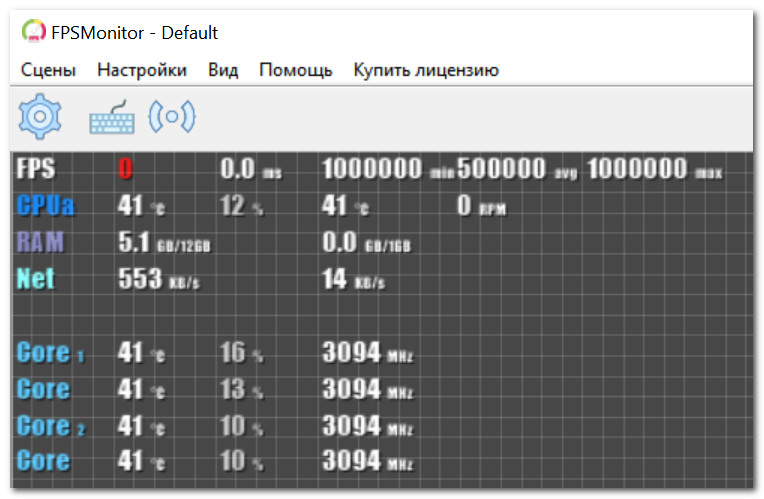
Главное окно FPS Monitor
Чем уникальна и хороша эта утилита? Дело в том, что она одновременно и прямо в игре может показать загрузку (и температуру) процессора (и всех его ядер), оперативной памяти, видеокарты, сети и пр.
Т.е. вы в режиме реального времени, прямо в игре, можете увидеть, что с видеокартой все ОК (ее загрузка чуть выше 65%, скажем), а вот процессор уже загружен на максимум и метрики все красные (90%). Выходит, что искать виновного в лагах и начинать «копать» нужно по направлению ЦП.
Примечание : утилита платная (правда, стоит всего 350 руб.). Но вообще, для нашей задачи сгодится и бесплатная демо-версия.
Тестируем и диагностируем
Перед запуском игры, рекомендую открыть редактор горячих клавиш утилиты FPS Monitor, и задать комбинацию для показа метрик (оверлеи). Дело в том, что в некоторых играх метрики автоматически не показываются и их нужно включать «горячей» комбинацией (см. скрин ниже).
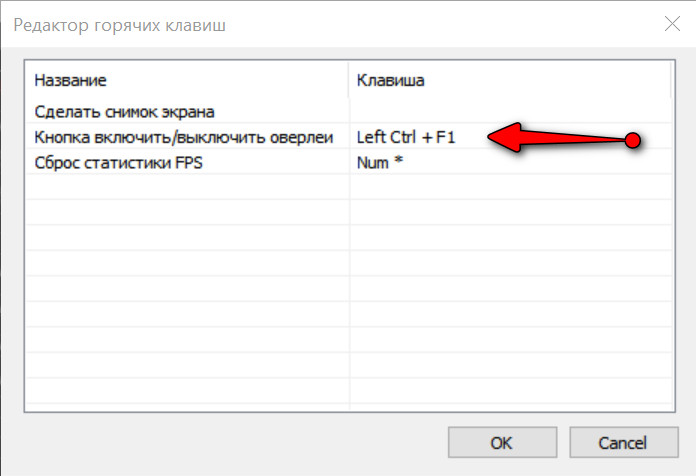
Редактор горячих клавиш / FPS Monitor
После, можно запустить игру и начать вести мониторинг метрик. Желательно загрузить различные уровни, карты, поиграть какое-то время (10-15 мин.), чтобы увидеть реальные показания температуры и загрузки железа.
Что очень удобно: утилита показывает все в процентах (можно сразу сориентироваться), плюс окрашивает цифры в разные цвета (в первую очередь обращайте внимание на желтые и красные цвета).
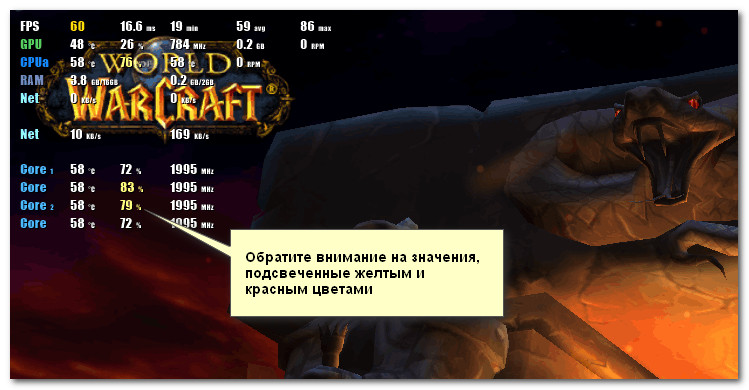
Скриншот с показаниями из игры WOW
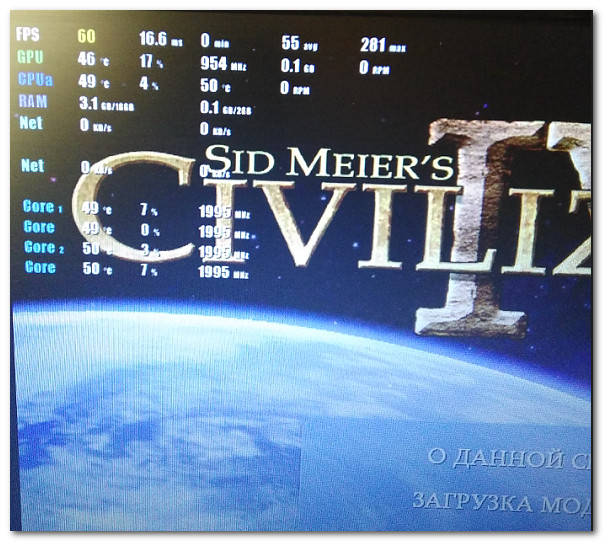
Краткие выводы
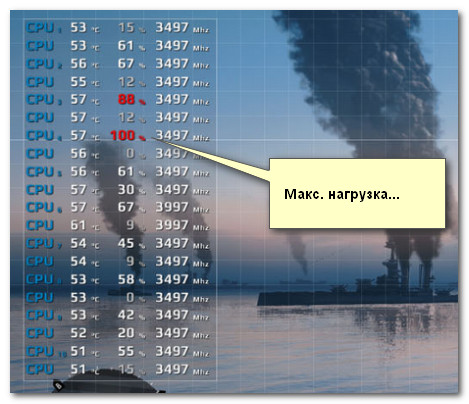
Макс. нагрузка на ядро ЦП
Альтернатива FPS Monitor (обновление от 01.2020)
Кстати, некоторые пользователи отмечают, что у них FPS Monitor не работает. Для них могу порекомендовать аналог — PlayClaw 6.
Разумеется, в оверлей можно добавить информацию о FPS, нагрузке на ЦП и видеокарту, температуры, ОЗУ и т.д. Настройка осуществляется в главном окне PlayClaw, см. скриншот ниже 👇.
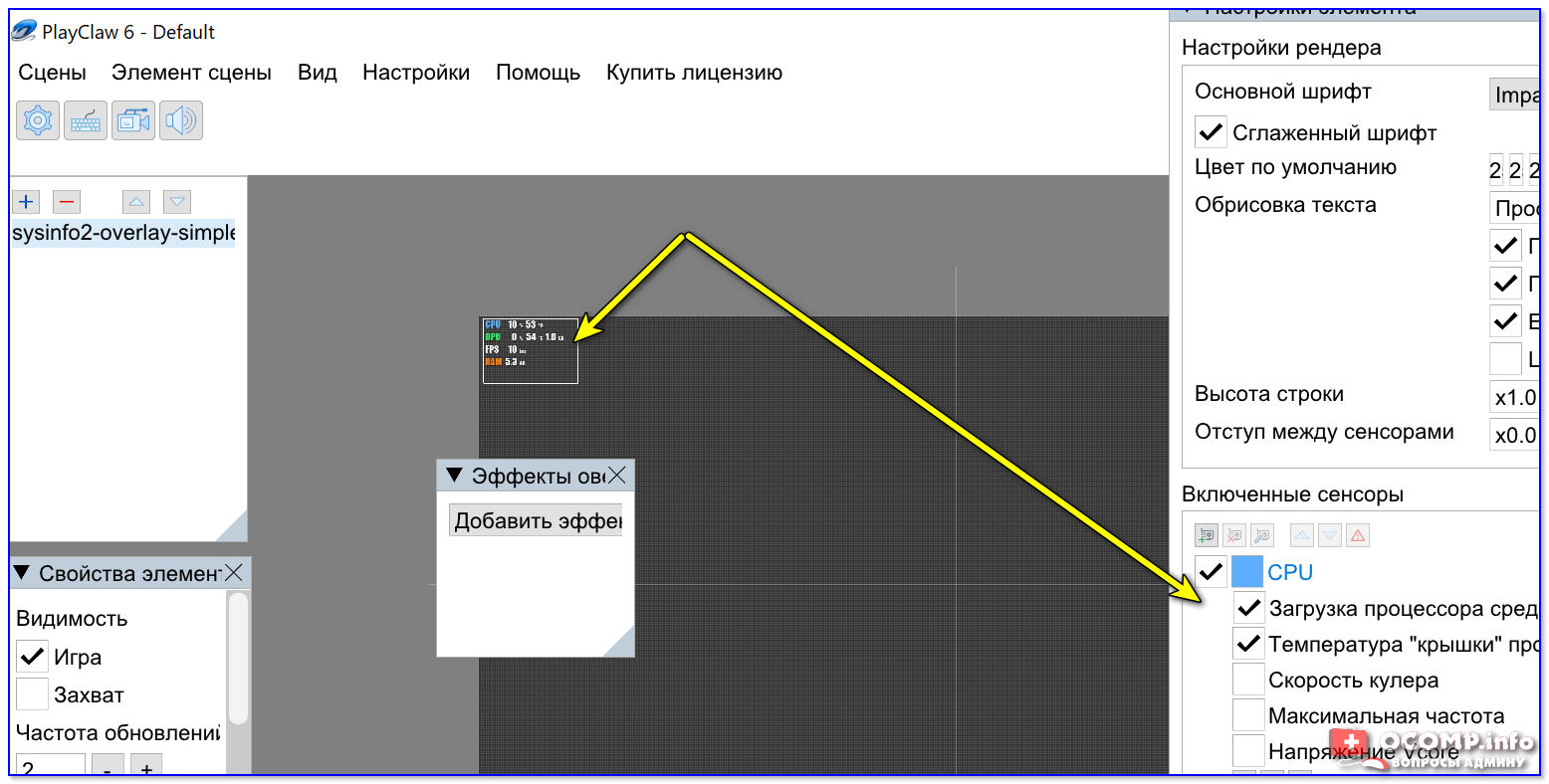
PlayClaw 6 — настройка оверлея
При запуске любой из игр — настроенный оверлей автоматически отобразится в выбранном углу экрана. Пример на скриншоте ниже. 👇
Онлайн тест совместимости ПК к играм. Поиск и подбор игр по параметрам ПК. Сравнение процессоров, видеокарт!
Пойдет ли игра на вашем ПК!

Наши особенности
Пользуйтесь нашим сервисом с помощью гибких инструментов, которые постоянно улучшаются.
Пойдет ли игра?
Инструмент дает возможность проверить пойдет ли игра на компьютере. Модуль сравнивает системные требования игры с параметрами вашего компьютера, тест выдаст вам предварительную оценку и определит подходят ли ваш процессор и видеокарта.
Поиск и подбор игр
С помощью даного инструмена вы можете найти и подобрать подходящие видеоигры под ваш пк или ноутбук. Модуль сравнивает параметры вашего пк с системными требованиями игр и выдает полный список подходящих игр, с даного списка вы можете добавить понравивщиеся игры в избранное. В инструменте есть дополнительные фильтры для поиска.
Сравнение процессоров и видеокарт
С помощью инструмена вы можете можете сравнить, насколько ваша видеокарта или процессор производительнее других! Сравнение происходит по всем имеющимся характеристикам комплектующих а также по результатам различных тестов в синтетических бенчмарках.
Отзывы и оценка игр, Компании
Сайт дает возможность оценивать игры, оставлять отзывы и комментарии. Также предоставлен список игровых компаний и много другой полезной информации. В случае отсутствия игры или например процессора, пользователь может сам добавить любую информацию на сайт.
Пойдет ли игра на вашем ПК!
Онлайн тесты производительности ПК к играм. Поиск и подбор списков игр по параметрам пк. Сравнение процессоров, видеокарт!
Немного статистики о нашем программном обеспечении.

О сайте
BenchGame.com начал свою работу 12 февраля 2017г. В настоящий момент это:
Основные ответы которые Вы здесь получите:

Как узнать пойдет ли игра на моем компьютере?
Если перед покупкой или установкой видеоигры вы сомневаетесь, пойдет ли эта игра у меня на компьютере! И вы не разбираетесь что такое системные требования и какие параметры у вашего компьютера или Вы простой геймер, которого просто интересуют видео игры, тогда наш сайт поможет вам разобраться во всем в пару кликов мишки. У нас вы сможете протестировать ваш ПК, узнать на каких настройках будет работать игра на Вашем компьютере. Каждый день мы пополняем базу новыми играми, процессорами, видеокартами и др!

Тестирование
Нашему инструменту тестирования еще есть куда развиваться и пока результаты тестов являются пока приблизительными. Но, даже сейчас тест выдает вполне справедливые результаты пойдет ли игра или нет. На данном этапе система сравнивает минимальные и рекомендуемые системные требования видеоигры (если такие известны) с параметрами вашего компьютера. Сравнивается не только например количество ядер процессора или количество видеопамяти но и различные бенчмарки производительности комплектующих. Алгоритм расчета тестирования улучшается постоянно. В даный момент система не учитывает разрешения экрана и это очень важный момент, в дальнейшем при расчете будет возможность выбора данного пункта. Также нет расчета ФПС, но скорее всего это будет отдельный модуль, расчитать фпс очень сложно так как очень много параметров влияет на частоту кадров, возьмем даже оптимизацию игр, согласитесь даже на топовых системах некоторые игры показывают слайд шоу.
На нашем сайте вы сможете найти все об играх:
Как узнать пойдет ли игра на моем компьютере тест онлайн
Современные игры даруют нам фантастические эмоции. Тщательная прорисованная 3Д графика, качественный звук, отличная игровой сюжет, множество неожиданных игровых поворотов. Всё это увлекает с первых секунд, и порой от игры просто невозможно оторваться. Но преградой к игровым приключением часто становятся высокие требования игры к игровому железу, которое соответствует игре далеко не всегда. Ниже разберём, как определить, будет ли работать игра на моём компьютере, и какой тест онлайн поможет определить соразмерность вашего ПК требованиям игры. Ранее мы разобрали лучшие способы тестирования видеокарты и стресс тест процессора.
Пойдёт ли игра на ПК – что необходимо сделать в первую очередь
Прежде чем приниматься за определения соответствия вашего PC требованиям игры необходимо точно узнать, какова конфигурация вашего компьютера. Если вы опытный пользователь и сами собирали конфигурацию вашей системы, то с этим не будет никаких проблем. В ином же случае вы можете, к примеру, нажать на комбинацию клавиш Win+Pause и получить часть данных о вашей машине.
Но будет лучше, если вы воспользуетесь внешними программами, которые проведут полный тест вашей системы и покажут все необходимые характеристики.
Среди таких инструментов мы рекомендуем:
Установив эти и другие схожие с ними инструменты, вы получите подробную информацию о начинке вашего ПК. В первую очередь необходимо выяснить тип процессора, тип видеокарты и количество её памяти, количество оперативной памяти вашего ПК. А также количество свободного места на жёстком диске, тип и разрядность вашей операционной системы. Именно эти показатели являются значимыми для определения, пойдёт ли игра на вашем компьютере или нет.
Определите минимальные требования игры
Далее будет необходимо определить минимальные требования для запуска игры. Если игра находится в «Steam», то все, что вам нужно сделать, это открыть страницу продукта. Здесь вы сможете прокрутить страницу вниз, и довольно легко найти данные в разделе «Системные требования».
Если визуальное сравнение для вас не вариант, вам помогут полуавтоматические сетевые сервисы, которые позволят сравнить конфигурацию вашего ПК и системные требования игры. Давайте рассмотрим, что это за сервисы, и как узнать, будет ли работать игра на моём ПК с помощью теста онлайн.


