
Как узнать заряд AirPods?
Сегодня я отвечу на еще один важный и популярный вопрос «Как узнать заряд AirPods?». Для проверки уровня заряда кейса AirPods можно использовать iPhone — это быстрый способ узнать, заряжается ли ваш кейс и наушники AirPods, а также сколько времени осталось до конца работы. Начну я, пожалуй, с того, как на iPhone контролировать состояние наушников и кейса AirPods.
Кстати, ранее я уже давал рекомендации как правильно заряжать AirPods.
👑Популярные наушники👑
Я представлю 3 способа проверки заряда AirPods. Но для этого наушники обязательно должны быть подключены к смартфону!
Как проверить заряд AirPods на iPhone?
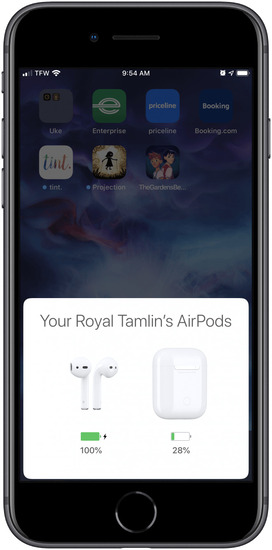

Обратите внимание на маленькую черную молнию рядом со значком батареи. Это указывает на активную зарядку.
Как узнать, заряжаются ли AirPods и кейс?
Есть еще один способ. Вы можете проверить заряд с помощью виджета «Батарея».
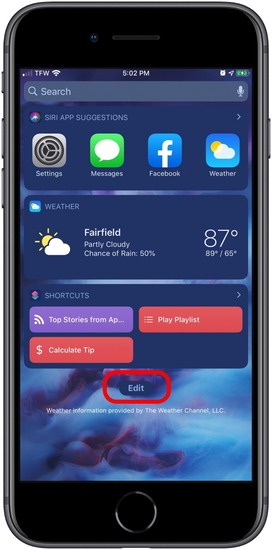


Теперь вы можете просматривать уровень заряда аккумулятора AirPods в разделе «Батареи» на Today View в любой момент.
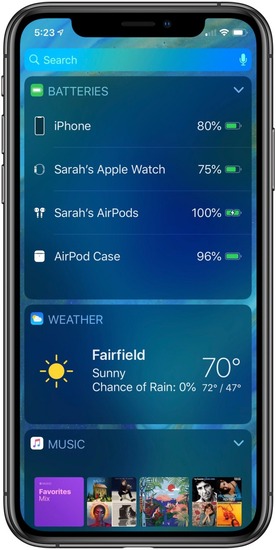
Как узнать, что AirPods и кейс заряжаются?
И, наконец, 3 способ! Проверить степень работы AirPods и зарядного чехла можно с помощью Siri. Просто спросите Siri: «Сколько заряда у AirPods?» и она ответит о состоянии обеих батарей. Но, если вы используете наушники, нужно будет спросить конкретно об уровне заряда батареи Airpods или зарядного кейса.
Как проверить заряд AirPods и состояние аккумулятора?

Это руководство поможет вам проверить уровень заряда наушников Apple AirPods и оставшееся время работы. Индикатор процента батареи отображается на телефоне iPhone, в виджете «Аккумулятор», на светодиоде футляра AirPods и в списке подключённых Bluetooth-устройств на Mac.
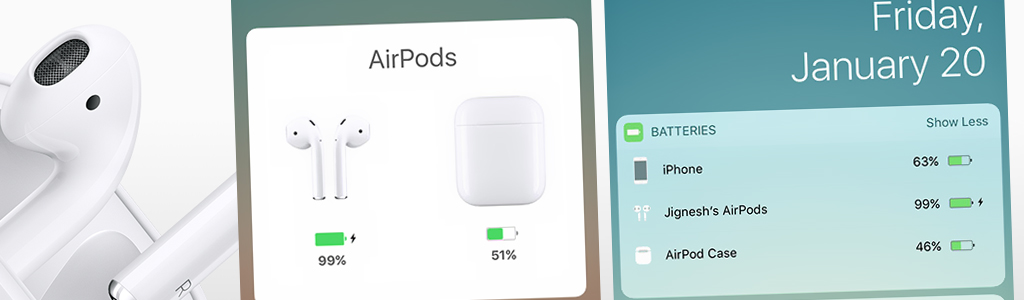
Как проверить заряд AirPods через телефон (iPhone)?
1. Подключите AirPods к iPhone сопряжением по Bluetooth.
2. Поднесите футляр с наушниками ближе к телефону.
3. Откройте кейс AirPods и нажмите на iPhone «Подключиться» при появлении запроса.
4. Спустя несколько секунд уровень заряда для AirPods и футляра отобразятся на экране.
5. Если этого не произошло, то закройте и заново откройте футляр.
Чтобы быстро проверить уровень заряда AirPods с телефона используйте виджет «Аккумулятор», который отображает процент заполнения батареи с любого Bluetooth-устройства под индикатором элемента питания iPhone.

Как проверить заряд AirPods через футляр (кейс)?
1. Откройте футляр AirPods (в полный разворот крышки).
2. Поместите как минимум один наушник в кейс.
3. Между полостями в футляре есть световой индикатор, отображающий уровень заряда:
• зелёный — полный уровень;
• янтарный — AirPods требуют подзарядки.
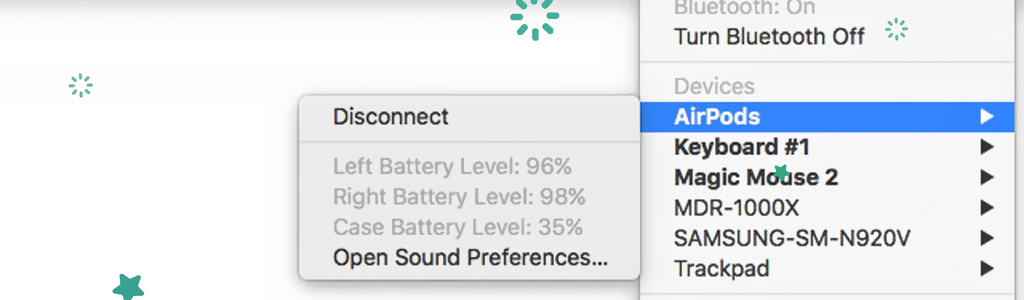
Как проверить заряд AirPods на Mac-компьютере?
1. Включите Bluetooth в Mac.
2. Поднесите футляр AirPods с наушниками внутри к корпусу компьютера.
3. Нажмите на значок Bluetooth в правом верхнем углу macOS X.
4. Либо зайдите в «Системные настройки» и нажмите «Bluetooth».
5. Дождитесь сопряжения с AirPods.
6. Наведите курсор на строку AirPods в меню Bluetooth.
7. Теперь вы видите точное оставшееся время автономной работы.
Как проверить уровень заряда AirPods на смартфоне с Android
✏️ Нам пишут:
Использую гарнитуру AirPods с гаджетами Apple, но иногда нужно подключить наушники к Android-смартфону. Как узнать уровень заряда батареи AirPods на Android?
Оригинальная гарнитура Apple отлично вписывается в экосистему яблочных гаджетов. Просмотреть уровень заряда аккумулятора наушников можно на любом устройстве.
Мобильный гаджеты iPhone и iPad позволяют отслеживать уровень заряда AirPods при помощи всплывающего меню при открытии кейса или специального виджета на домашнем экране.
При работе с Mac уровень заряда наушников можно просматривать через иконку Bluetooth в строке меню или в одноименном разделе системных настроек.
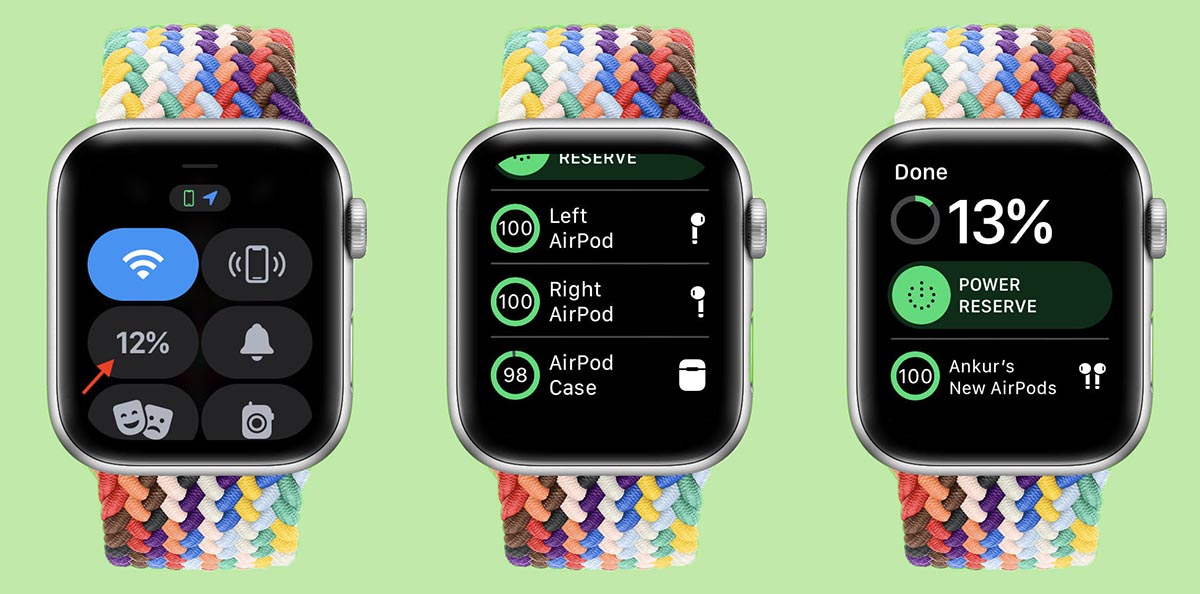
Во время работы с Apple TV уровень заряда AirPods будет виден в пункте управления. Даже при использовании Apple Watch можно узнать уровень заряда гарнитуры через специальное меню.
Однако, при подключении гарнитуры Apple к Android-смартфону или планшету вы не увидите встроенных механизмов отображения уровня заряда батареи. Для этого придется воспользоваться сторонним приложением из Play Store.
Как просматривать уровень заряда AirPods на Android
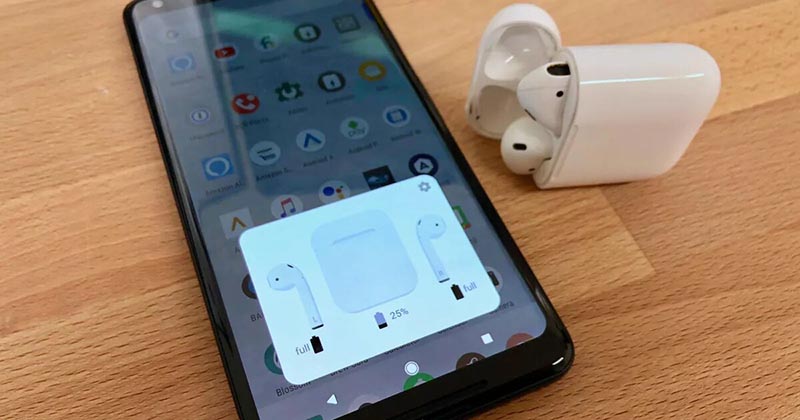
▶ Можете воспользоваться приложением AirBattery.
Утилита умеет отображать всплывающее окно подключения при открытии крышки зарядного кейса. В параметрах сможете выбрать используемую модель AirPods для включения соответствующей графики.
Утилита работает со всеми поколениями AirPods и некоторыми моделями Beats.
▶ Альтернативным способом отслеживания заряда AirPods является утилита MaterialPods.
Приложение имеет большое количество визуальных параметров отображения, темную и светлую темы интерфейса и удобный виджет. Информационная карточка позволит следить за уровнем заряда AirPods прямо на рабочем столе или экране блокировки.
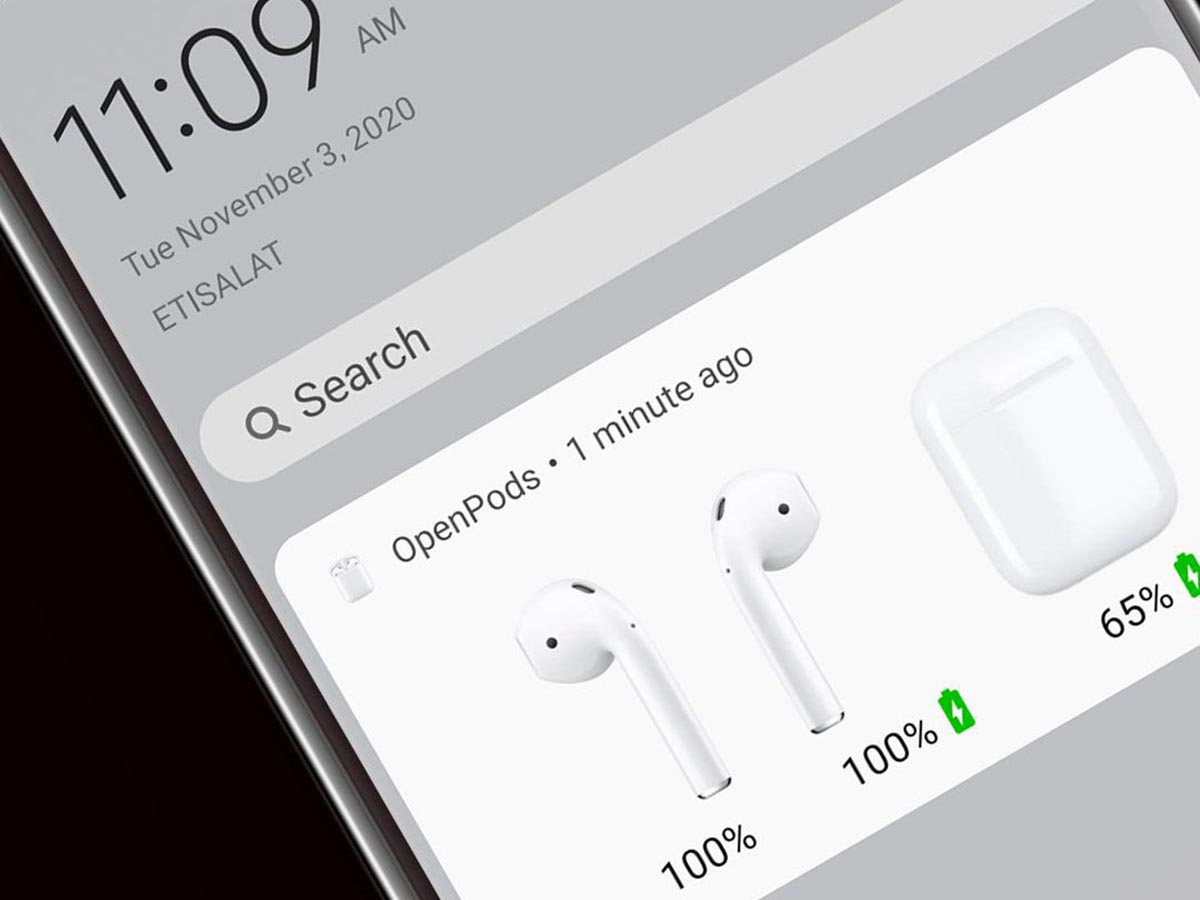
▶ Кроме этого можно установить бесплатную утилиту OpenPods с открытым исходным кодом.
Приложение является максимально простым и легковесным. Утилита отображает уровень заряда гарнитуры в центре уведомлений или шторке с системными переключателями.
Guide-Apple
Самые интересные новости о технике Apple и не только.
Как понять, что наушники AirPods (2) зарядились?
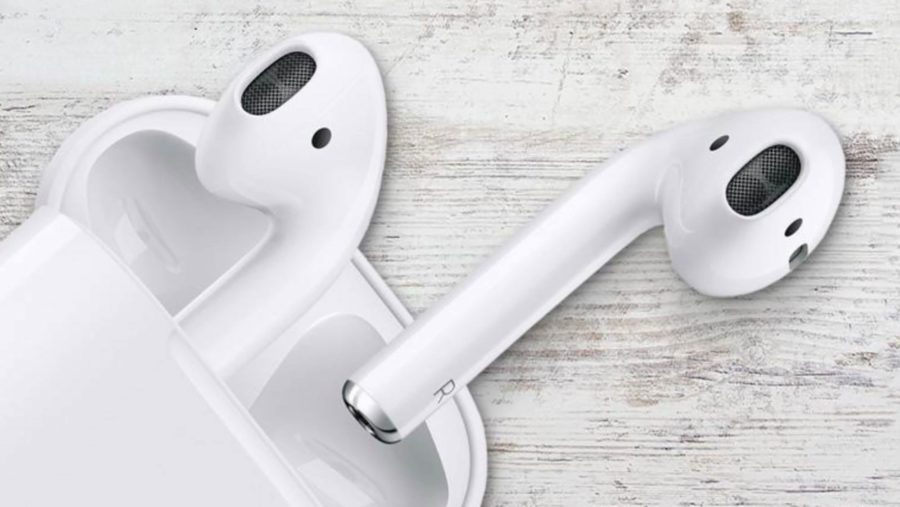
Когда покупаешь наушники AirPods, то начинаешь понимать, насколько Apple продумала все моменты и много из них касаются именно зарядки.
Давайте разбираться с вопросом, как понять, что наушники AirPods зарядились. Как показала практика, многие не знают этого.
Как определить, что AirPods зарядились?
Чтобы узнать, что наушники получили все 100 процентов, достаточно просто посмотреть на индикатор, который находится на кейсе или в нём.
Всё достаточно просто. Если индикатор горит зеленым и наушники находятся в кейсе, то это означает, что они полностью заряжены.
Единственный момент, который вам нужно знать, что в первом поколении этот индикатор находится внутри. А если брать AirPods 2, то он находится снаружи.
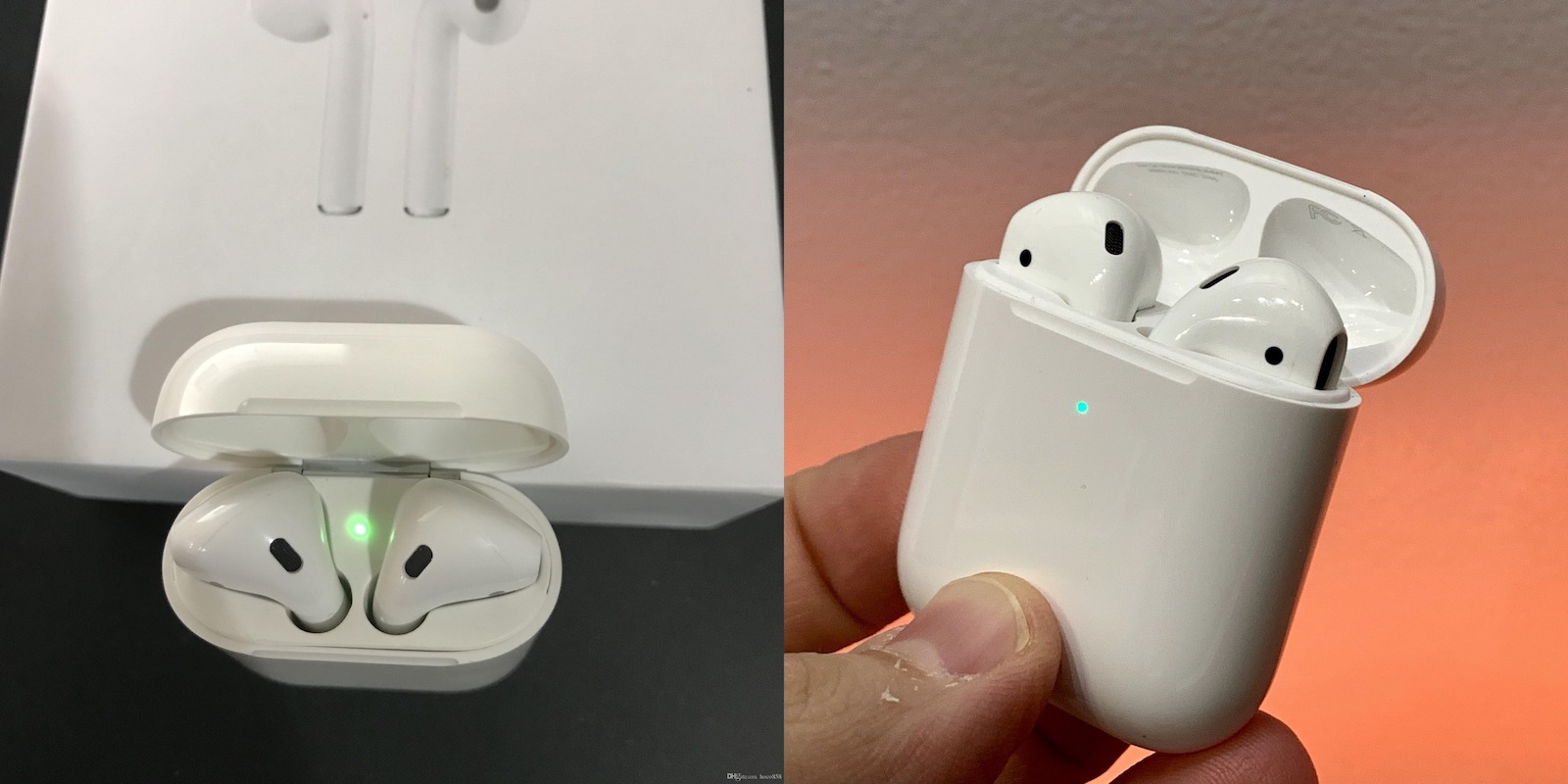
AirPods (1-ое поколение) и AirPods (2-ое поколение)
Если хочется знать точные цифры, то и при помощи iPhone или iPad можно узнать о заряде AirPods.
Для разных случаев подойдут разные способы. Вы сможет узнать самый лучший для вас в процессе эксплуатации девайса.
Посмотрите, как следует заряжать AirPods Max, и узнайте больше о времени работы от аккумулятора
Узнайте, как зарядить AirPods Max и увеличить время их автономной работы.
Чтобы зарядить наушники AirPods Max, подсоедините входящий в комплект поставки кабель с разъемом Lightning к порту в нижней части правого наушника. Можно использовать кабель USB-C/Lightning или кабель USB/Lightning. Затем подсоедините другой конец кабеля к зарядному устройству или порту USB.
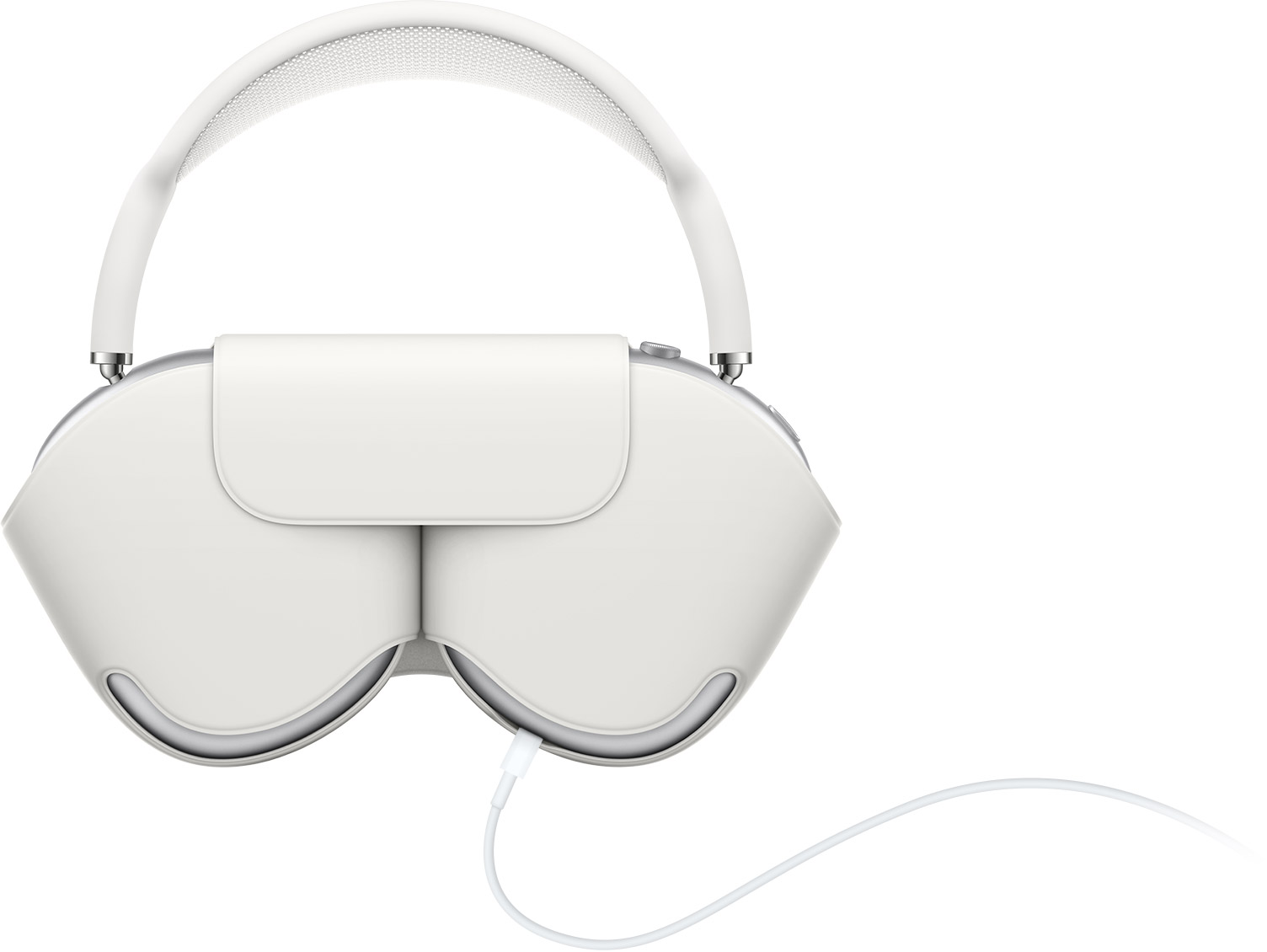
Чтобы зарядить AirPods Max с помощью чехла Smart Case, совместите вырез на чехле с портом Lightning наушников. Если наушники AirPods Max не используются, храните их в чехле Smart Case, где они перейдут в режим сверхнизкого энергопотребления для экономии заряда аккумулятора.

Сведения о времени работы от аккумулятора
При низком уровне заряда аккумулятора наушников AirPods Max на экран iPhone или iPad выводится уведомление. Уведомления приходят, когда остается 20, 10 и 5 процентов заряда.
При низком уровне заряда аккумулятора вы также услышите звуковой сигнал. Первый сигнал вы услышите при 10-процентном уровне заряда аккумулятора, второй — непосредственно перед выключением наушников AirPods Max.
Проверка состояния заряда
Индикатор состояния на правом наушнике показывает состояние заряда наушников AirPods Max.
Если нажать кнопку управления шумом, когда наушники AirPods Max подключены к источнику питания, индикатор состояния загорится зеленым при уровне заряда не менее 95 % или желтым при уровне заряда меньше 95 %.
Если нажать кнопку управления шумом, когда наушники AirPods Max не подключены к источнику питания, индикатор состояния загорится зеленым при уровне заряда не менее 15 % или желтым при уровне заряда меньше 15 %.
Состояние зарядки наушников AirPods Max можно также проверить с помощью устройства iPhone, iPad, iPod touch или компьютера Mac.
На устройстве iOS
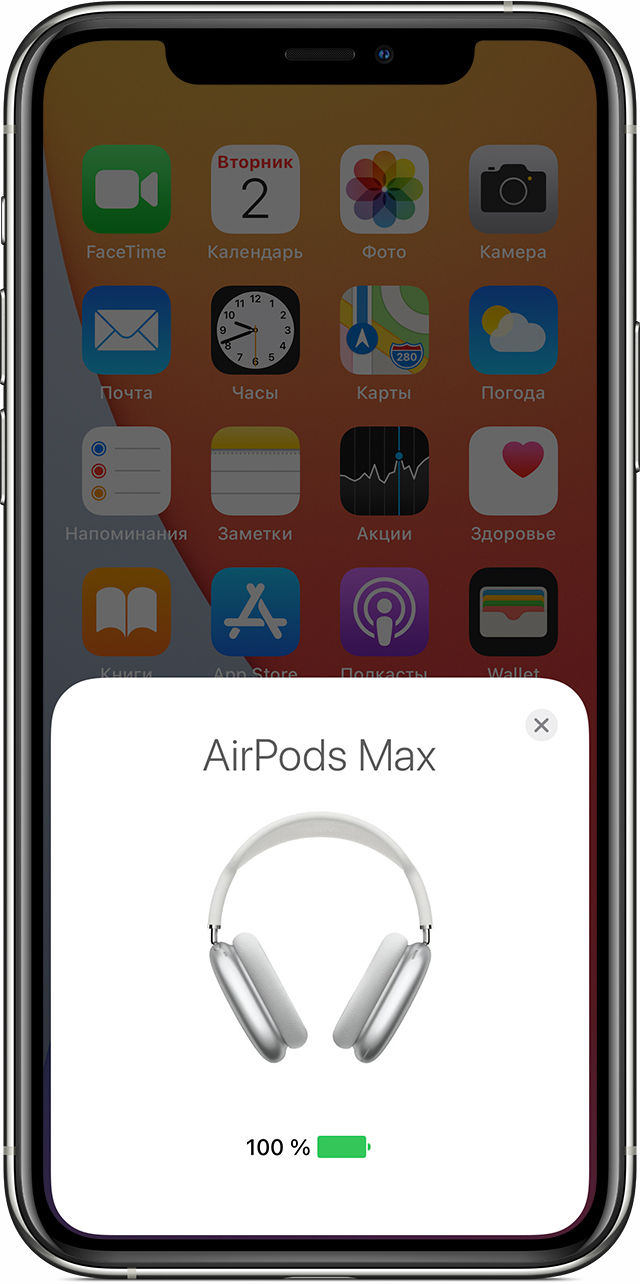
Поднесите наушники AirPods Max к устройству. Подождите несколько секунд или нажмите кнопку управления шумом, чтобы увидеть состояние зарядки AirPods Max.
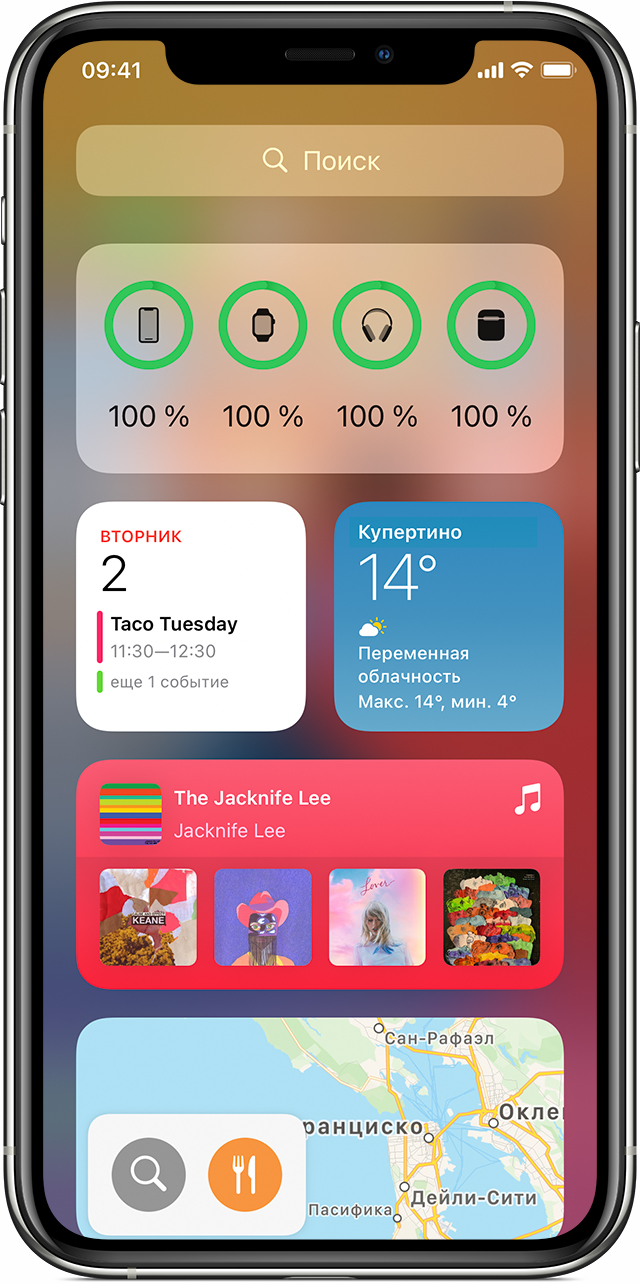
Состояние зарядки наушников AirPods Max можно проверить также с помощью виджета «Элементы питания» на устройстве iOS.
На компьютере Mac
1. Тестирование проводилось компанией Apple в ноябре 2020 года с использованием контрольных образцов AirPods Max, объединенных в пару с iPhone 12 Pro Max, и предварительного выпуска программного обеспечения. Тестирование включало в себя полную разрядку аккумулятора AirPods Max при выполнении одной из следующих нагрузок — воспроизведение музыкального плейлиста из 358 уникальных аудиодорожек, приобретенных в iTunes Store (записанных с помощью кодека AAC с битрейтом 256 Кбит/с), разговор по сотовому телефону или воспроизведение фильма продолжительностью 2 часа 23 минуты, приобретенного в iTunes Store — до полной остановки воспроизведения в наушниках AirPods Max. Громкость была установлена на 50 %, активное шумоподавление включено, пространственный звук включен и активен только во время воспроизведения фильма. Время работы от аккумулятора зависит от настроек устройства, окружающей среды, условий использования и многих других факторов.
2. Тестирование проводилось компанией Apple в ноябре 2020 года с использованием контрольных образцов AirPods Max, объединенных в пару с iPhone 12 Pro Max, и предварительного выпуска программного обеспечения. Плейлист состоял из 358 уникальных аудиозаписей, приобретенных в магазине iTunes Store (записанных с помощью кодека AAC с битрейтом 256 Кбит/с). Громкость была установлена на 50 %, активное шумоподавление включено, пространственный звук включен, но не активен. Тест на 5-минутную зарядку заключался в том, что разряженные наушники AirPods Max заряжались в течение 5 минут, а затем музыка снова проигрывалась до полной остановки воспроизведения в наушниках. Время работы от аккумулятора зависит от настроек устройства, окружающей среды, условий использования и многих других факторов.


