
Проект Артемия Ленькова
Понемногу обо всём
Клонирование карт памяти автомобильной навигации
Хотелось бы сразу отметить, что данная статья носит исключительно информативно-ознакомительный характер и не подразумевает получения какой-либо выгоды. Написанная здесь информация собрана из различных источников и предназначена помочь автолюбителям продублировать имеющуюся у них карту памяти. Автомобильная навигационная программа вещь достаточно дорогостоящая и необходимо заранее побеспокоиться о сохранности ваших файлов. Поэтому, чтобы не кусать локти в случае выхода из строя флешки, стоит уже сейчас сделать резервную копию карт навигации.
Процесс создания дубликата достаточно прост и не требует глубоких познаний в программировании, а также наличия специальной аппаратуры. Успех кампании зависит от трех факторов:
Данный способ является универсальным и подходит для большинства навигационных программ, используемых автопроизводителями, поскольку привязка навигации осуществляется к CID номеру карты памяти. Таким образом, простой перенос файлов с карты на карту не даст желаемого результата, необходимо дополнительно скопировать идентификационный номер донора. О том как это сделать и пойдет речь в данной статье.
Поиск подходящей карты памяти
В первую очередь необходимо найти подходящую карту памяти, а это, пожалуй, самое сложное в данном вопросе. Для клонирования нужна флешка, у которой имеется возможность менять CID номер. Такому требованию отвечают карты памяти со встроенным чипсетом производства компании Samsung, выпущенные в Корее по апрель 2016 года. На всех новых картах эту лазейку прикрыли и изменить CID уже не получится.
Идентификационный CID номер можно поменять в следующих картах памяти:
Под категорию прочие карты попадают любые карты от сторонних производителей. Это может быть Transcend, Mirex и прочие noname флешки, у которых установлен процессор Samsung с параметром Bus Location равным mmc*:0001. Для проверки пригодности карты можно использовать приложение под ОС Android SD Insight.
Устанавливаем приложение на смартфон и запускаем его. В программе выбираем интересующую нас карту памяти и нажимаем на пиктограмму с глазом, расположенную в правом верхнем углу. Среди представленных параметров нас интересует производитель и Bus Location. Правильная карта должна выглядеть следующим образом.
Также проверить карту можно и в ОС Linux. Для этого в терминале нужно ввести команду:
Если вы не нашли нужную карту у себя, то её еще можно купить. До недавнего времени карта была в наличии в Эльдорадо, фирменном интернет-магазине Samsung, а также встречалась в других крупных и мелких торговых точкам. Как я уже отметил ранее правильная карта должна быть выпущена в Корее вплоть до апреля 2016 года. Также карту можно поискать на Aliexpress, только нужно предварительно уточнить у продавца дату и место производства.
Однако, хочу вас немного огорчить. Наличие искомой комбинации mmc*:0001 не даёт 100% гарантии, что ваша карта подойдёт для перезаписи CID номера. Встречаются случаи, когда идентификатор карты поменять нельзя, но об этом не узнаете пока не попробуете. Двигаемся дальше.
Изменение CID номера
Для изменения CID номера карты памяти необходим компьютер с предустановленной операционной системой Ubuntu. Если такого нет, то можно создать загрузочный LiveUSB-диск при помощи приложения UNetbootin. В этом нет ничего сложного, так что расписывать данный процесс нет смысла.
Кроме того, ПК должен иметь встроенный кард-ридер, подключенный к шине PCI. Чтобы это проверить, вставляем карту памяти в лоток и вводим в Терминале следующие команды:
Если карта-памяти расположена в разделе памяти mmcblk, то ваш компьютер пригоден к использованию, если нет, то ищем древний ноутбук со встроенным кард-ридером у знакомых.
Чтобы еще раз убедиться, что карта памяти соответствует необходимому требованию, вводим следующую команду:
Если в строке присутствует mmc*:0001, то карта памяти правильная и есть большая вероятность, что CID номер удастся поменять.
Для установки приложения для изменения CID номера и всех необходимых компонентов последовательно вводим в Терминале следующие команды:
Программа установлена и скомпилирована. Теперь нужно считать CID номер оригинальной карты, вставляем её в кард-ридер и вводим команду:
На экране отобразится текущий CID номер карточки. Внимательно переписываем его на листок бумаги, чтобы потом использовать при создании клона.
Убираем оригинальную карту памяти и вставляем в кард-ридер дубликат. Переходим к замене CID номера.
где 5d53424c32424d310100cceddb00eb00 — это CID номер оригинальной карты.
В случае успешной записи CID номера на экране появится Поздравление и просьба изъять и заново вставить карту памяти, чтобы проверить изменение идентификатора карты.
Вытаскиваем карточку, вставляем её обратно в ПК и проверяем текущий CID номер карты:
Теперь удобным для вас способом копируем содержимое оригинальной карты памяти на дубликат и проверяем клонированную карту непосредственно в автомобиле.
Образы навигационных программ
Если же ваша карта всё-таки вышла из строя или была потеряна, и вы не успели сделать её дубликат, то вам на помощь приходят форумчане, которые любезно предоставили образы своих навигационных карт. В свою очередь вы также можете поделиться копией своей карты, чтобы внести вклад в общее дело. На данный момент имеются образы следующих навигационных систем.
Также предлагаю всем желающим поучаствовать в совместной покупке новых карт России 2016/2017 для Navi 600/900. После чего я выложу в сеть все необходимые файлы для дублирования.
Opel Navi 600/900
Nissan Connect
На сегодня всё. Присылайте ваши вопросы, связанные с работой фирменного интерфейса MIUI, настройкой смартфонов Xiaomi и других мобильных устройств на ОС Android мне на почту или в личку Telegram. Ответы на лучшие из них я опубликую в рубрике Ликбез. А также подписывайтесь на мой канал aslenkov_ru в Telegram, и вы первыми узнаете о новых записях на моём сайте.
Update. CID для новых карт Европы выдаю после личного обращения.
Update2. По просьбе читателей добавляю кнопку Яндекс.Деньги для сбора средств на покупку новых карт Opel Navi Россия 2017. После получения новых карт, я создам образ и обновлю данную статью, а также проведу розыгрыш данной карты среди тех, кто скидывался на покупку. Поэтому при переводе указывайте свой электронный адрес, чтобы можно было связаться с победителем.
Forum Japan Navigation Group
Форум по японским магнитолам с навигацией
Чтение внутренних регистров SD-карт

Чтение внутренних регистров SD-карт
Сообщение bellic » 10 ноя 2017, 11:57
В SD-карте есть программно доступные регистры, в которых храниться параметры карты и её настройки. Можно прочитать регистры и узнать какую-нибудь полезную информацию. Регистров около 10-и, в спецификации вы можете узнать о каждом из них.
Спецификацию можно скачать на официальном сайте «SD Association»
Вот небольшое пояснение к ней от самой Ассоциации:
Наиболее интересные регистры:
Структура CID регистра следующая:
Расшифровать данные регистра можно на сайте: Secure Digital Card CID Decoder
Внутренняя информация SD-карты
Информация о SD-карте закодирована в его внутренних регистрах карт. Одним из них является регистр идентификатора карты ( CID), 16-байтовый код, который содержит информацию, которая однозначно идентифицирует SD-карту, включая серийный номер карты (PSN), идентификационный номер производителя ( MID) и дату изготовления (MDT). Регистр CID устанавливается, когда карта изготовлена и не может быть изменена после ее установки. (Согласно спецификации SD-карты информация должна быть написана только один раз, однако если карта не соответствует спецификации, эта информация может быть изменена!)
Как прочитать CID с SD-карты
Предполагая, что у вас есть подходящее оборудование, есть несколько способов, которые вы можете использовать для получения информации о карте. С Linux чтение внутренней SD-карты является простым. Вставьте карту и посмотрите в /sys/block/mmcblk0/device/ (это местоположение может меняться в зависимости от вашей платформы, оно может быть mmcblk1 или в другом месте). В этом месте вы увидите несколько доступных атрибутов, которые включают регистры CID и CSD и информацию внутри него.
Для просмотра CID, выполняем команду из терминала (вызывается Ctrl + Alt + T):
Какая информация находится в CID?
В CID сохраняется следующая информация:
Появившиеся обоими способами цифры/буквы конспектируем удобным способом (или просто копируем файл /sys/block/mmcblk0/device/cid в удобное место для дальнейшего чтения/копирования)
Небольшое дополнение. Если на вашем ноуте нет других SD карт, то всунутая оригинальная навигационная SD карта будет определятся линуксом как mmcblk0 и все вышеприведенные команды верны.
P.S. На скринах CID абсолютно «левой» SD-карты Samsung 2GB
[Tech] Вычисление CRC7 для SD MMC карт памяти

Данный пост носит очень специфический характер. И если Вы далеки от темы контрольных сумм, то вряд ли Вам это будет интересно. Но для общего развития ознакомиться не помешает. 🙂
В картах формата SD или MMC стандартом определено два регистра CID (Card ID) и CSD (Card Specific Data).
На практике CID используется для защиты от копирования и повторного воспроизведения данных на карте. Самый очевидный пример — карты навигации, где на SD-карте распологается специальный файл сгенерированный на основе CID карты. Поэтому копирование данных с одной карты на другую не имеет эффекта, т.к. новая карта имет другой CID.
CSD регистр, в частности, содержит информацию по временной блокировке карты. Например, карты навигации для автомобилей Ford имеют такую блокровку. И удалить данные с такой карты не так просто.
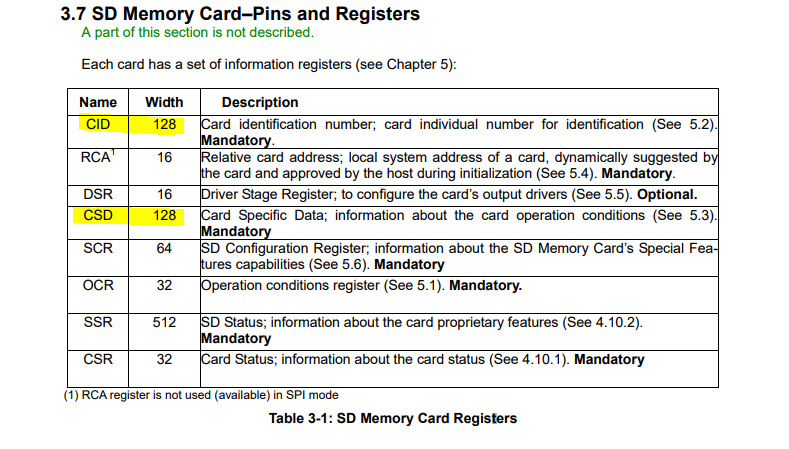
Теперь ответим на вопрос заданный в данном пункте. Для этого нам поможет следующее изображение структуры CID.

Мы видим, что в младшем байте регистра присутствует CRC7 сдвинутая на 1 бит влево. И в самом младшем бите регистра присутствует 1.
У CSD регистра аналогичное окончание. А если выражаться языком высокоуровнего программирования СRC7 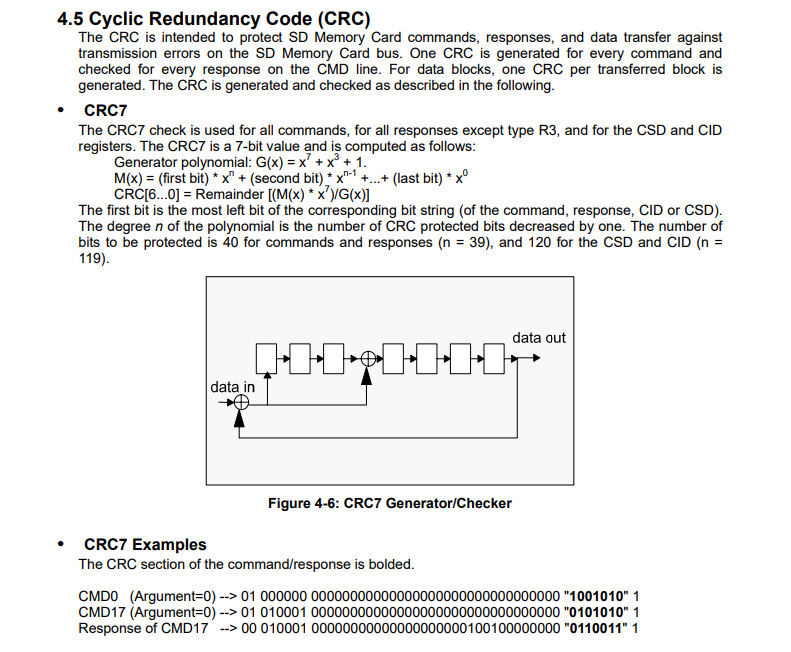
К сожалению, не смог найти готового калькулятора CRC7. Поэтому решил создать свой.
3. Разрабатываем свой калькулятор CRC7 для SD карт
Алгоритм подсчета CRC7 можно найти в интернете. Приведу пример своей реализации в Visual Studio C#.
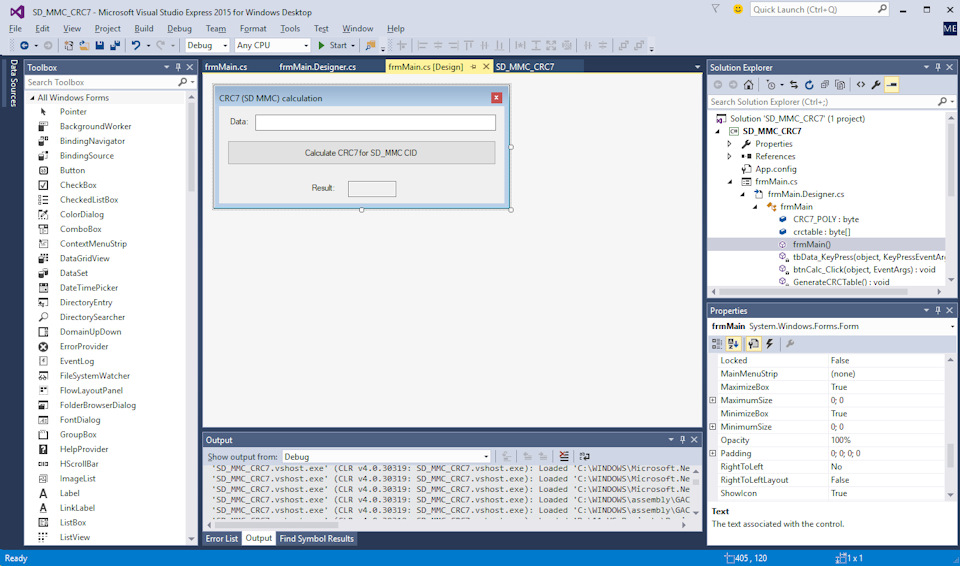
Рисуем основное окно (frmMain), кидаем на форму текстовое поле для ввода CID/CSD (tbData), кнопку расчета (btnCalc) и текстое поле для результата (tbResult).
Пишем обработчик ввода (KeyPress).

Добавляем функции обработки введенного текста и перевод в массив байт и расчет CRC7.
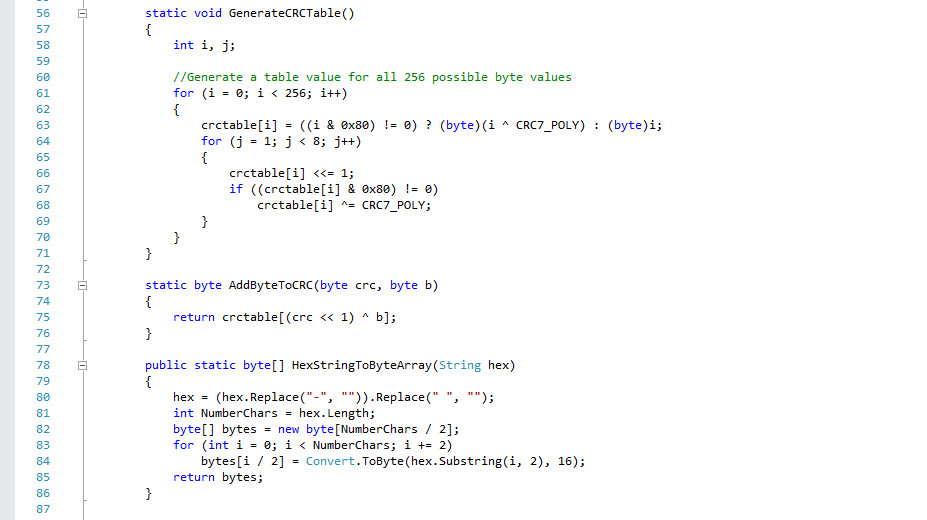
И последнее — обработка нажатия кнопки расчета. Мы обрабатываем только первые 30 символов или первые 15 байт.
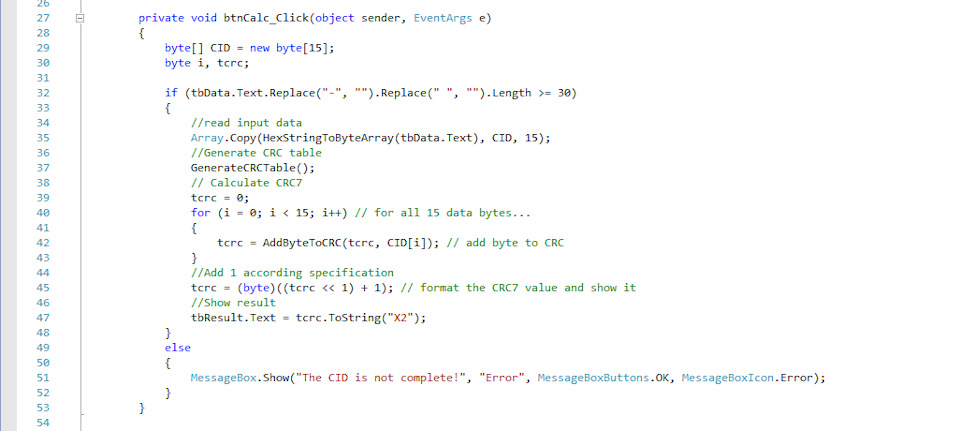
Результат работы программы:
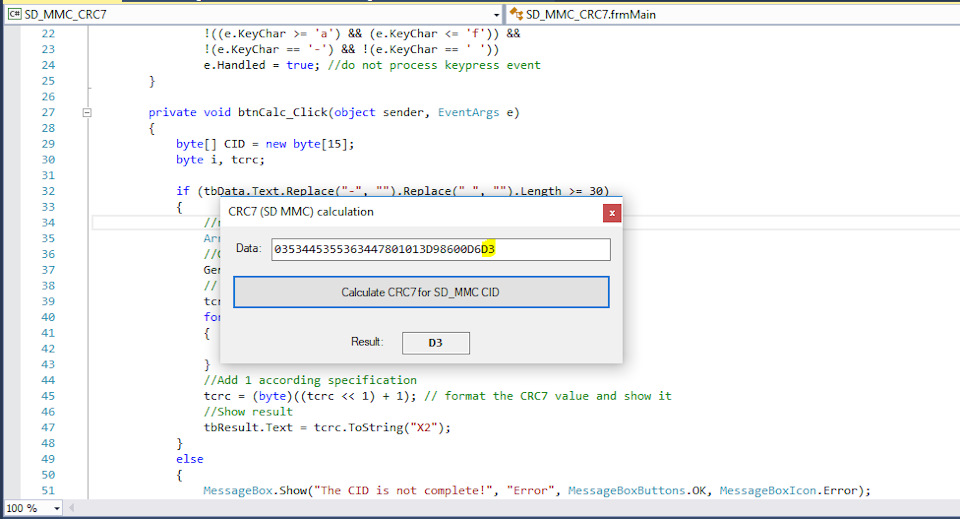
4. Для чего это вообще надо?
Обратил внимание, что воспользовавшить руководством по смене CID на картах Samsung EVO возможно также узнать CID карты. Однако, он читается без контрольной суммы или она неверна. Это может исправить выше созданная программа.
Обновление карт навигации на системе Ford SYNC до версии F5 «Europe» (опробовано на Ford Kuga)

Все как обычно, цены у официалов FORD кусаются, а карт посвежее хочется, поэтому мы идем «своим путем».
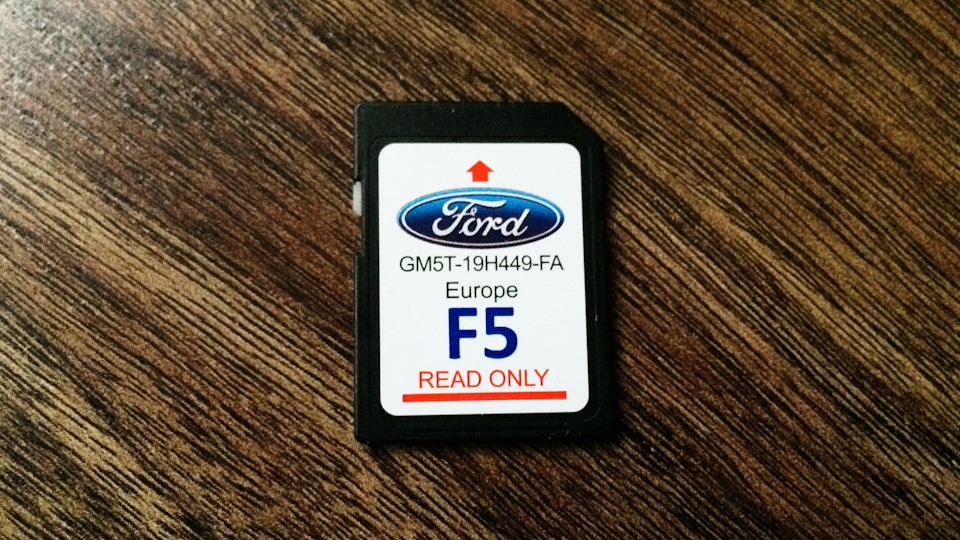
Такая штука стоит на ebay
50 у.е., начнем экономить.

Нам необходимо:
0. Комп/бук с картридером и ОС Windows на борту, с этим вообще проблем нет.
1. Карта памяти 32 Гб, microSD+переходник (меньшего объема файлы не влезут, большего объема не рекомендуется, т.к. есть особенность работы контроллера карты, может не заработать, чем выше класс карты — тем лучше, мы взяли 10-ый класс)

29Гб).
Ссылка на скачивание (копируете ссылку, в uTorrent, в главном меню жмем Файл — Добавить торрент из URL — вставляете ссылку):
magnet:?xt=urn:btih:906AD753877356B9AE96D7E0B4C4DE4295D82824&dn=F5Ford
4. Архив распаковывать в WinRAR, желательно свежей версии, чтобы избежать возможной ошибки при копировании, думаю без проблем скачаете в сети.
Инструкция:
1. Распаковываем весь архив на компьютере в отдельную папку (процесс долгий, пока распаковываем займемся делом по п.2 инструкции).
2. На компьютере с Windows узнать правильный серийный номер у Вас не получится (особенность работы картридеров по USB-шине у ноутбуков и внешних картридеров), поэтому — Вставляем microSD в телефон на Android.
3. Идем в Google Play — устанавливаем программу SD-Booster, кто не зарегистрирован в Google Play — программу можно взять тут(правда на сайте зарегистрироваться придется).

4. Узнаем серийный номер (CID) нашей microSD карты. CID должен иметь значение примерно «0xsb654321» (у каждой карты, соответственно разный).
Как узнать cid sd карты
Данный пост носит очень специфический характер. И если Вы далеки от темы контрольных сумм, то вряд ли Вам это будет интересно. Но для общего развития ознакомиться не помешает. 🙂
В картах формата SD или MMC стандартом определено два регистра CID (Card ID) и CSD (Card Specific Data).
На практике CID используется для защиты от копирования и повторного воспроизведения данных на карте. Самый очевидный пример — карты навигации, где на SD-карте распологается специальный файл сгенерированный на основе CID карты. Поэтому копирование данных с одной карты на другую не имеет эффекта, т.к. новая карта имет другой CID.
CSD регистр, в частности, содержит информацию по временной блокировке карты. Например, карты навигации для автомобилей Ford имеют такую блокровку. И удалить данные с такой карты не так просто.
Теперь ответим на вопрос заданный в данном пункте. Для этого нам поможет следующее изображение структуры CID.
Мы видим, что в младшем байте регистра присутствует CRC7 сдвинутая на 1 бит влево. И в самом младшем бите регистра присутствует 1.
У CSD регистра аналогичное окончание. А если выражаться языком высокоуровнего программирования СRC7
К сожалению, не смог найти готового калькулятора CRC7. Поэтому решил создать свой.
3. Разрабатываем свой калькулятор CRC7 для SD карт
Алгоритм подсчета CRC7 можно найти в интернете. Приведу пример своей реализации в Visual Studio C#.
Рисуем основное окно (frmMain), кидаем на форму текстовое поле для ввода CID/CSD (tbData), кнопку расчета (btnCalc) и текстое поле для результата (tbResult).
Понемногу обо всём
by Артемий Леньков — 11.05.2017 16.01.2018 0

Хотелось бы сразу отметить, что данная статья носит исключительно информативно-ознакомительный характер и не подразумевает получения какой-либо выгоды. Написанная здесь информация собрана из различных источников и предназначена помочь автолюбителям продублировать имеющуюся у них карту памяти. Автомобильная навигационная программа вещь достаточно дорогостоящая и необходимо заранее побеспокоиться о сохранности ваших файлов. Поэтому, чтобы не кусать локти в случае выхода из строя флешки, стоит уже сейчас сделать резервную копию карт навигации.
Процесс создания дубликата достаточно прост и не требует глубоких познаний в программировании, а также наличия специальной аппаратуры. Успех кампании зависит от трех факторов:
Данный способ является универсальным и подходит для большинства навигационных программ, используемых автопроизводителями, поскольку привязка навигации осуществляется к CID номеру карты памяти. Таким образом, простой перенос файлов с карты на карту не даст желаемого результата, необходимо дополнительно скопировать идентификационный номер донора. О том как это сделать и пойдет речь в данной статье.
Поиск подходящей карты памяти
В первую очередь необходимо найти подходящую карту памяти, а это, пожалуй, самое сложное в данном вопросе. Для клонирования нужна флешка, у которой имеется возможность менять CID номер. Такому требованию отвечают карты памяти со встроенным чипсетом производства компании Samsung, выпущенные в Корее по апрель 2016 года. На всех новых картах эту лазейку прикрыли и изменить CID уже не получится.
Идентификационный CID номер можно поменять в следующих картах памяти:
Под категорию прочие карты попадают любые карты от сторонних производителей. Это может быть Transcend, Mirex и прочие noname флешки, у которых установлен процессор Samsung с параметром Bus Location равным mmc*:0001. Для проверки пригодности карты можно использовать приложение под ОС Android SD Insight.
Устанавливаем приложение на смартфон и запускаем его. В программе выбираем интересующую нас карту памяти и нажимаем на пиктограмму с глазом, расположенную в правом верхнем углу. Среди представленных параметров нас интересует производитель и Bus Location. Правильная карта должна выглядеть следующим образом.
» data-medium-file=»https://i0.wp.com/aslenkov.ru/wp-content/uploads/2017/05/Navi-07.jpg?fit=300%2C142&ssl=1″ data-large-file=»https://i0.wp.com/aslenkov.ru/wp-content/uploads/2017/05/Navi-07.jpg?fit=480%2C227&ssl=1″ src=»https://i0.wp.com/aslenkov.ru/wp-content/uploads/2017/05/Navi-07.jpg?resize=480%2C227&ssl=1″ alt=»Navi — 07″ width=»480″ height=»227″ srcset=»https://i0.wp.com/aslenkov.ru/wp-content/uploads/2017/05/Navi-07.jpg?w=480&ssl=1 480w, https://i0.wp.com/aslenkov.ru/wp-content/uploads/2017/05/Navi-07.jpg?resize=300%2C142&ssl=1 300w» sizes=»(max-width: 480px) 100vw, 480px» data-recalc-dims=»1″/>
Также проверить карту можно и в ОС Linux. Для этого в терминале нужно ввести команду:
» data-medium-file=»https://i1.wp.com/aslenkov.ru/wp-content/uploads/2017/05/Navi-01.jpg?fit=300%2C22&ssl=1″ data-large-file=»https://i1.wp.com/aslenkov.ru/wp-content/uploads/2017/05/Navi-01.jpg?fit=640%2C47&ssl=1″ src=»https://i1.wp.com/aslenkov.ru/wp-content/uploads/2017/05/Navi-01.jpg?resize=640%2C47&ssl=1″ alt=»Navi — 01″ width=»640″ height=»47″ srcset=»https://i1.wp.com/aslenkov.ru/wp-content/uploads/2017/05/Navi-01.jpg?w=640&ssl=1 640w, https://i1.wp.com/aslenkov.ru/wp-content/uploads/2017/05/Navi-01.jpg?resize=300%2C22&ssl=1 300w» sizes=»(max-width: 640px) 100vw, 640px» data-recalc-dims=»1″/>
Если вы не нашли нужную карту у себя, то её еще можно купить. До недавнего времени карта была в наличии в Эльдорадо, фирменном интернет-магазине Samsung, а также встречалась в других крупных и мелких торговых точкам. Как я уже отметил ранее правильная карта должна быть выпущена в Корее вплоть до апреля 2016 года. Также карту можно поискать на Aliexpress, только нужно предварительно уточнить у продавца дату и место производства.
Однако, хочу вас немного огорчить. Наличие искомой комбинации mmc*:0001 не даёт 100% гарантии, что ваша карта подойдёт для перезаписи CID номера. Встречаются случаи, когда идентификатор карты поменять нельзя, но об этом не узнаете пока не попробуете. Двигаемся дальше.
Изменение CID номера
Для изменения CID номера карты памяти необходим компьютер с предустановленной операционной системой Ubuntu. Если такого нет, то можно создать загрузочный LiveUSB-диск при помощи приложения UNetbootin. В этом нет ничего сложного, так что расписывать данный процесс нет смысла.
Кроме того, ПК должен иметь встроенный кард-ридер, подключенный к шине PCI. Чтобы это проверить, вставляем карту памяти в лоток и вводим в Терминале следующие команды:
» data-medium-file=»https://i0.wp.com/aslenkov.ru/wp-content/uploads/2017/05/Navi-02.jpg?fit=300%2C125&ssl=1″ data-large-file=»https://i0.wp.com/aslenkov.ru/wp-content/uploads/2017/05/Navi-02.jpg?fit=640%2C267&ssl=1″ src=»https://i0.wp.com/aslenkov.ru/wp-content/uploads/2017/05/Navi-02.jpg?resize=640%2C267&ssl=1″ alt=»Navi — 02″ width=»640″ height=»267″ srcset=»https://i0.wp.com/aslenkov.ru/wp-content/uploads/2017/05/Navi-02.jpg?w=640&ssl=1 640w, https://i0.wp.com/aslenkov.ru/wp-content/uploads/2017/05/Navi-02.jpg?resize=300%2C125&ssl=1 300w» sizes=»(max-width: 640px) 100vw, 640px» data-recalc-dims=»1″/>
Если карта-памяти расположена в разделе памяти mmcblk, то ваш компьютер пригоден к использованию, если нет, то ищем древний ноутбук со встроенным кард-ридером у знакомых.
Чтобы еще раз убедиться, что карта памяти соответствует необходимому требованию, вводим следующую команду:
Если в строке присутствует mmc*:0001, то карта памяти правильная и есть большая вероятность, что CID номер удастся поменять.
» data-medium-file=»https://i2.wp.com/aslenkov.ru/wp-content/uploads/2017/05/Navi-03.jpg?fit=300%2C22&ssl=1″ data-large-file=»https://i2.wp.com/aslenkov.ru/wp-content/uploads/2017/05/Navi-03.jpg?fit=640%2C47&ssl=1″ src=»https://i2.wp.com/aslenkov.ru/wp-content/uploads/2017/05/Navi-03.jpg?resize=640%2C47&ssl=1″ alt=»Navi — 03″ width=»640″ height=»47″ srcset=»https://i2.wp.com/aslenkov.ru/wp-content/uploads/2017/05/Navi-03.jpg?w=640&ssl=1 640w, https://i2.wp.com/aslenkov.ru/wp-content/uploads/2017/05/Navi-03.jpg?resize=300%2C22&ssl=1 300w» sizes=»(max-width: 640px) 100vw, 640px» data-recalc-dims=»1″/>
Для установки приложения для изменения CID номера и всех необходимых компонентов последовательно вводим в Терминале следующие команды:
Программа установлена и скомпилирована. Теперь нужно считать CID номер оригинальной карты, вставляем её в кард-ридер и вводим команду:
На экране отобразится текущий CID номер карточки. Внимательно переписываем его на листок бумаги, чтобы потом использовать при создании клона.
» data-medium-file=»https://i0.wp.com/aslenkov.ru/wp-content/uploads/2017/05/Navi-04.jpg?fit=300%2C21&ssl=1″ data-large-file=»https://i0.wp.com/aslenkov.ru/wp-content/uploads/2017/05/Navi-04.jpg?fit=640%2C44&ssl=1″ src=»https://i0.wp.com/aslenkov.ru/wp-content/uploads/2017/05/Navi-04.jpg?resize=640%2C44&ssl=1″ alt=»Navi — 04″ width=»640″ height=»44″ srcset=»https://i0.wp.com/aslenkov.ru/wp-content/uploads/2017/05/Navi-04.jpg?w=640&ssl=1 640w, https://i0.wp.com/aslenkov.ru/wp-content/uploads/2017/05/Navi-04.jpg?resize=300%2C21&ssl=1 300w» sizes=»(max-width: 640px) 100vw, 640px» data-recalc-dims=»1″/>
Убираем оригинальную карту памяти и вставляем в кард-ридер дубликат. Переходим к замене CID номера.
» data-medium-file=»https://i2.wp.com/aslenkov.ru/wp-content/uploads/2017/05/Navi-05.jpg?fit=300%2C23&ssl=1″ data-large-file=»https://i2.wp.com/aslenkov.ru/wp-content/uploads/2017/05/Navi-05.jpg?fit=640%2C49&ssl=1″ src=»https://i2.wp.com/aslenkov.ru/wp-content/uploads/2017/05/Navi-05.jpg?resize=640%2C49&ssl=1″ alt=»Navi — 05″ width=»640″ height=»49″ srcset=»https://i2.wp.com/aslenkov.ru/wp-content/uploads/2017/05/Navi-05.jpg?w=640&ssl=1 640w, https://i2.wp.com/aslenkov.ru/wp-content/uploads/2017/05/Navi-05.jpg?resize=300%2C23&ssl=1 300w» sizes=»(max-width: 640px) 100vw, 640px» data-recalc-dims=»1″/>
где 5d53424c32424d310100cceddb00eb00 — это CID номер оригинальной карты.
В случае успешной записи CID номера на экране появится Поздравление и просьба изъять и заново вставить карту памяти, чтобы проверить изменение идентификатора карты.
» data-medium-file=»https://i0.wp.com/aslenkov.ru/wp-content/uploads/2017/05/Navi-06.jpg?fit=300%2C28&ssl=1″ data-large-file=»https://i0.wp.com/aslenkov.ru/wp-content/uploads/2017/05/Navi-06.jpg?fit=640%2C60&ssl=1″ src=»https://i0.wp.com/aslenkov.ru/wp-content/uploads/2017/05/Navi-06.jpg?resize=640%2C60&ssl=1″ alt=»Navi — 06″ width=»640″ height=»60″ srcset=»https://i0.wp.com/aslenkov.ru/wp-content/uploads/2017/05/Navi-06.jpg?w=640&ssl=1 640w, https://i0.wp.com/aslenkov.ru/wp-content/uploads/2017/05/Navi-06.jpg?resize=300%2C28&ssl=1 300w» sizes=»(max-width: 640px) 100vw, 640px» data-recalc-dims=»1″/>
Вытаскиваем карточку, вставляем её обратно в ПК и проверяем текущий CID номер карты:
Теперь удобным для вас способом копируем содержимое оригинальной карты памяти на дубликат и проверяем клонированную карту непосредственно в автомобиле.
Образы навигационных программ
Если же ваша карта всё-таки вышла из строя или была потеряна, и вы не успели сделать её дубликат, то вам на помощь приходят форумчане, которые любезно предоставили образы своих навигационных карт. В свою очередь вы также можете поделиться копией своей карты, чтобы внести вклад в общее дело. На данный момент имеются образы следующих навигационных систем.
Также предлагаю всем желающим поучаствовать в совместной покупке новых карт России 2016/2017 для Navi 600/900. После чего я выложу в сеть все необходимые файлы для дублирования.
Opel Navi 600/900
Nissan Connect
На сегодня всё. Присылайте ваши вопросы, связанные с работой фирменного интерфейса MIUI, настройкой смартфонов Xiaomi и других мобильных устройств на ОС Android мне на почту или в личку Telegram. Ответы на лучшие из них я опубликую в рубрике Ликбез. А также подписывайтесь на мой канал aslenkov_ru в Telegram, и вы первыми узнаете о новых записях на моём сайте.
Update. CID для новых карт Европы выдаю после личного обращения.
Update2. По просьбе читателей добавляю кнопку Яндекс.Деньги для сбора средств на покупку новых карт Opel Navi Россия 2017. После получения новых карт, я создам образ и обновлю данную статью, а также проведу розыгрыш данной карты среди тех, кто скидывался на покупку. Поэтому при переводе указывайте свой электронный адрес, чтобы можно было связаться с победителем.
Как можно узнать следующие данные? :
1. Точный размер SD карты (в блоках)
2. Серийный номер устройства (20 знаков, начинается на EP8)
3. Серийный номер (8 HEX символов, выглядит, например, так: 0xa0efaea1) или CID карты памяти (выгдядит так: 035344535530324780A0EFAEA100C39A
Пробовал командой:
cat /sys/class/block/mmcblk1/device/serial
но, в моём случае на /sys/class/block/sdb вообще не было файла serial.
Пробовал с помощью Gold Card Tool (www.klutsh.com) — пишет «Не удалось получить CID»
Пробовал вставлять в android-телефон и программой SD-Booster — но по какой-то причине в окне info просто пустота и Ok.


