
HDD Seagate — как узнать дату его изготовления
Небольшой лайфхак для тех, кто работает с компьютерным железом. На самом деле — небольшой. Я уже не один десяток лет работаю на компьютерном поприще, но как-то раньше меня этот вопрос не касался. Но, вот настал момент — и коснулось…
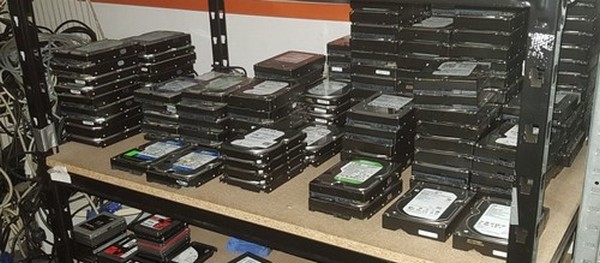
Кратенько опишу суть проблемы. Скопилось у меня некоторое количество носителей информации, именуемых в народе — жесткий диск (он же HDD, хардешник, винт и т.п.). В общем, понадобилось составить их опись. С указанием их характеристик в том числе и даты их изготовления…
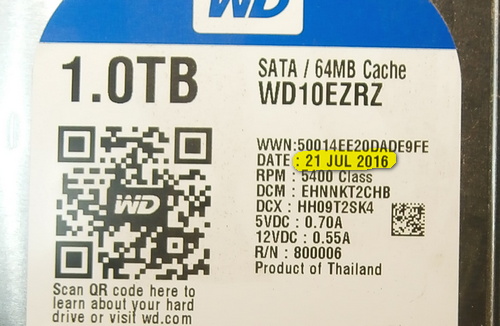
Обычно вся нужная информация указывается на самом жёстком диске:
Проблем, в общем не было… Пока среди моих хардешников не оказалось 2 штуки Seagate Barracuda … Вот тут и начались некоторые непонятности. Не то, чтобы вообще не была указана дата производства данного жёсткого диска… Не так обидно бы было… А указан Date Code (код даты). Можете посмотреть на рисунке:

Не знаю, кому это понадобилось, кодировать дату? Куда проще для всеобщего понимания просто указать число, месяц и год. Нет же, зашифровали… Но, не будем гадать почему, да зачем… Раз сделали — значит им так надо было. Хотя логики ни в их действиях, ни в алгоритме шифрования я так и не увидел.
Ничего мудрёного. Окошечко и текстовое поле. В окошечке нужно ввести 4 или 5 цифр вашего кода даты, а в текстовом поле появится соответствующая этому коду календарная дата. Наш код 11313 соответствует дате 31 января 2011 года …
Всё… Проблема решена…
Кстати, на этой же страничке также приводится расшифровка алгоритма этого самого кода даты. Просто ради интереса:
Я вам говорил, что никак не могу понять эту логику? А вы поняли? Но, видимо, кому-то так проще…
* — открывается в новом окне.

Обсудить статью на странице Facebook
Обсудить статью на странице ВКонтакте
Поиск номера модели и серийного номера
Инструкции по поиску серийных номеров накопителей Seagate, Samsung Maxtor и LaCie.
Серийный номер продукта — это уникальный идентификатор, на основе которого мы можем найти гарантийную и другую информацию о нем.
Windows
Если диск подключен к компьютеру, воспользуйтесь простым инструментом от Seagate — приложением DriveDetect.exe. Оно позволяет определить номер модели и серийный номер любого диска Seagate, Samsung или Maxtor.
Для отображения каждого номера можно также использовать ПО SeaTools.
Примечание. Инструменты Drive Detect и SeaTools не поддерживают диски LaCie.
Mac
Если диск подключен к компьютеру Mac, для определения номера модели и серийного номера диска можно использовать приложение Apple System Profiler.
Если USB-накопитель не распознается или не подключен к компьютеру, проверьте его корпус (для внешних устройств) или этикетки (для внутренних жестких дисков): обычно серийные номера и артикулы указываются там.
QR-код.
Этикетки некоторых наших дисков снабжены QR-кодом, как показано ниже. Каждый код уникален и связан с серийным номером накопителя. По нему можно проверить подлинность продукта, состояние гарантии и получить подробные сведения о диске. Для проверки накопителя введите или отсканируйте QR-код.
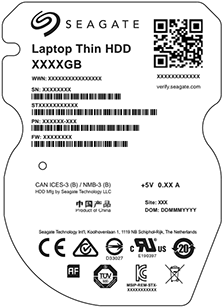
Примечание. На этикетках некоторых продуктов больше не указывается номер модели.
Ниже показано, где находится серийный номер на дисках разных моделей.
Внимание! Перед поиском серийного номера безопасно извлеките и отключите диск, а также выключите его питание.


