
Как отсортировать контакты по дате добавления?
Есть ли способ отсортировать контакты по дате добавления или хотя бы посмотреть контакты, которые были добавлены недавно? Я бегу Android OS 2.2.
Это полезно, если вам нужен программный и CLI доступ к вашим контактам в отсортированном порядке.
Например, используйте следующую команду, чтобы получить все контакты в текстовом файле в недавно добавленном порядке:
Я предполагаю, что это может варьироваться в зависимости от носителя, но я вижу только варианты сортировки по имени или фамилии. (Motorola Droid, без рута, Android 2.2.1)
Я также не вижу приложений в Маркете, которые бы отображали контакты, отсортированные по дате добавления.
Я даже не уверен, что «дата добавления» зафиксирована.
Если вы синхронизируете с контактами Google, вы можете объединить что-то вместе, применив группу ко всем существующим контактам («Старые контакты»?), Тогда, когда вы просматриваете свои контакты, любой человек без такой метки по определению недавно добавленный.
Это, как я уже сказал, клудги. Я не вижу другого способа сделать это.
Это приложение » Недавние контакты» является бесплатным и требует на одно разрешение меньше, чем приложение с тем же именем, которое предложил @ user4212. Это требует Android 2.3.3+, хотя. Это просто и, кажется, делает достойную работу, но разработчик говорит, что она не идеальна. Из приложения:
Это приложение перечисляет ваши контакты в обратном порядке идентификатора контакта. Обычно это помещает самые последние добавленные объекты вверху. Тем не менее, поскольку приложение «Контакты для Android и Android» не сохраняет дату создания контакта, не существует абсолютного способа сортировки контактов по дате добавления. Вы заметите, что некоторые контакты неуместны, это потому, что идентификационные номера иногда меняются системой Android.
Контакты в телефоне: расширенные возможности
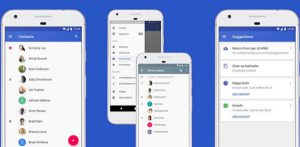 Возможности стандартного приложения “Контакты” в телефоне обычно все используют процентов на 30-40%. В этой статье мы раскроем весь потенциал этого приложения, покажем фишки и интересные моменты.
Набор номера
Начнем с просто – это тривиальный набор номера.
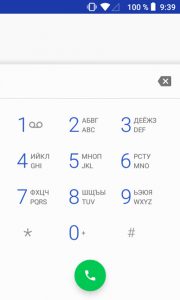
При начале набора автоматически будут подставляться уже записанные контакты в телефоне, начинающиеся с этих же цифр. Для быстрого набора просто выберите из списка предложенных.
Быстрый набор
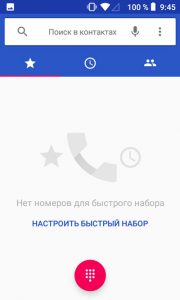
Для добавления номера в область быстрого набора выберите нужный номер вручную. Далее нажмите на звездочку.
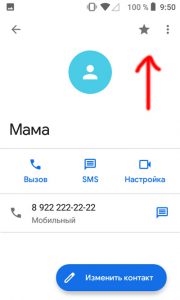
Теперь нужный контакт появился. Для быстрого звонка достаточно одного нажатия по нему, и не нужно копаться в телефонной книге.
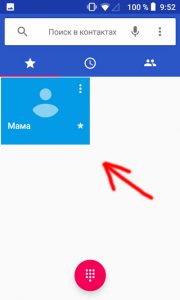
И таким способом можно добавлять сколь угодно номеров.
Журнал звонков
В этом разделе отображена вся история входящих, исходящих и пропущенных звонков. Чтобы не “палить” историю своих звонков, можете ее очистить в любой момент. Для этого выберите в верхнем меню справа (троеточие) Журнал звонков. И далее выберите “Очистить журнал звонков”.
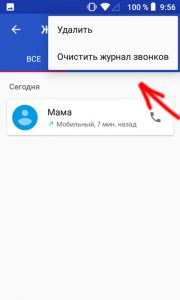
В журнале пользователю доступны следующие настройки:
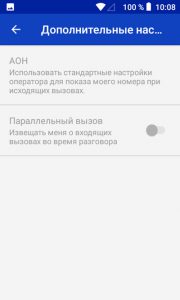
В этом же разделе в дополнительных настройках можно активировать АОН (автоопределитель номера) и параллельный вызов (система вас оповестит о втором входящем вызове во время разговора). По другому эта функция называется “Ожидание вызова”.
Список контактов
В этом разделе видим список всех контактов в телефоне и на сим-карте. Чтобы добавить контакт, нажмите “Добавить контакт” наверху списка.
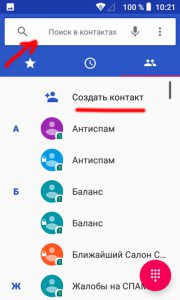
Для поиска контакта используйте поисковую строку с текстовым или голосовым вводом (значок микрофона).
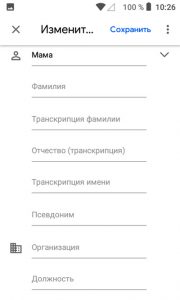
Для редактирования выберите нужный контакт. Нажмите на кнопку “Изменить контакт” внизу. Появятся новые поля для редактирования и добавления другой информации по контакту (ФИО, организация, адрес, email и другие).
Чтобы удалить контакт, поделиться им или установить мелодию звонка конкретно на этот контакт, выберите меню вверху справа (троеточие).
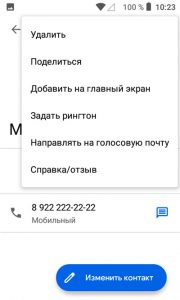
Пользователю доступны следующие опции:
В этой статье мы рассмотрели подробно весь функционал приложения “Контакты” в вашем телефоне. А использовать его на все 100% или нет – решать вам.


