
Как узнать версию Linux
Когда мы говорим о Linux, то обычно подразумеваем какой-либо дистрибутив Linux. Также под Linux мы можем иметь ввиду ядро Linux.
Иногда требуется определить версию Linux, в которой вы работаете. Пользователь может не знать или забыть, какая версия дистрибутива или какая версия ядра Linux используется. Если это чужая система, то может потребоваться узнать название используемого дистрибутива.
В данной статье рассматриваются различные способы, которые помогут нам определить используемую версию Linux. Рассматривается несколько команд для определения версии Linux. Приведенные команды универсальны и не зависят от дистрибутива. Возможно, некоторые из них могут не работать в каких-то дистрибутивах, в таком случае переходите к следующей команде и пробуйте ее.
Команда lsb_release
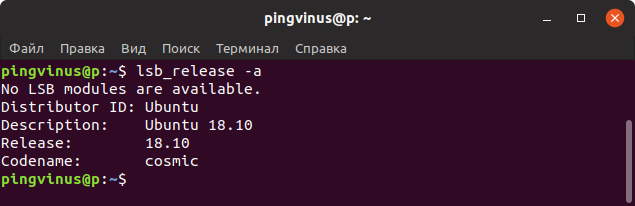
Команда lsb_release выводит информацию о дистрибутиве.
Префикс lsb в названии команды относится к проекту Linux Standard Base, который был создан с целью создания ряда стандартов для выпуска дистрибутивов Linux, чтобы уменьшить различия между отдельными дистрибутивами. Предполагается, что использование LSB снижает затраты, связанные с переносом приложений на разные дистрибутивы, а также снижает усилия, связанные с поддержкой этих приложений.
Чтобы отобразить информацию о дистрибутиве выполните команду:
Выводится название дистрибутива, номер версии и кодовое имя.
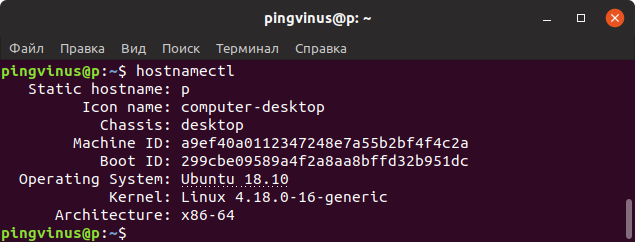
Команда hostnamectl
Помимо данных дистрибутива, выводится версия ядра и архитектура.
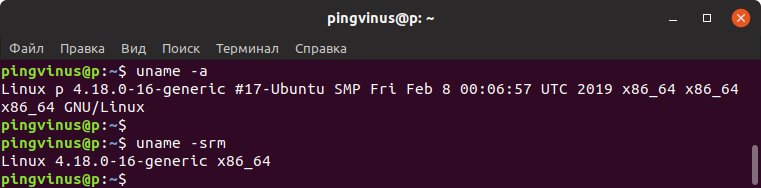
Команда uname — версия ядра
Команда uname выводит информацию о текущем ядре системы Linux, а также некоторые дополнительные данные.
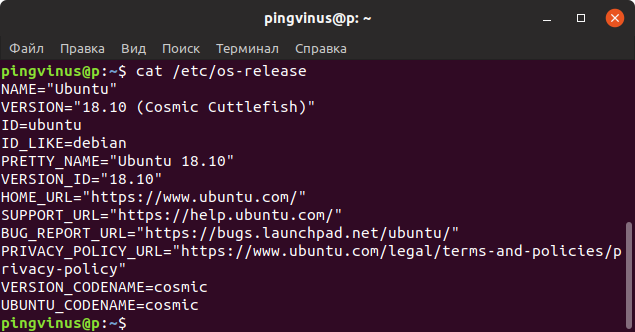
Файл /etc/os-release
В файле /etc/os-release содержится информация о дистрибутиве, включая URL-адреса сайт системы и некоторые дополнительные данные. Данный файл присутствует в дистрибутивах, использующих systemd.
Чтобы вывести содержимое файла /etc/os-release можно воспользоваться командой cat:
Файл /etc/issue
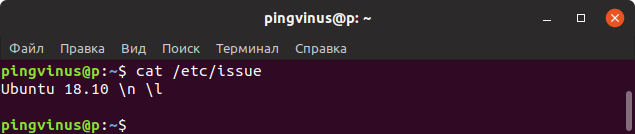
Файл /etc/issue содержит текст, который выводится в качестве приглашения ко входу в систему. Обычно текст представляет собой название дистрибутива и версию.
Выведем содержимое файла /etc/issue командой cat:
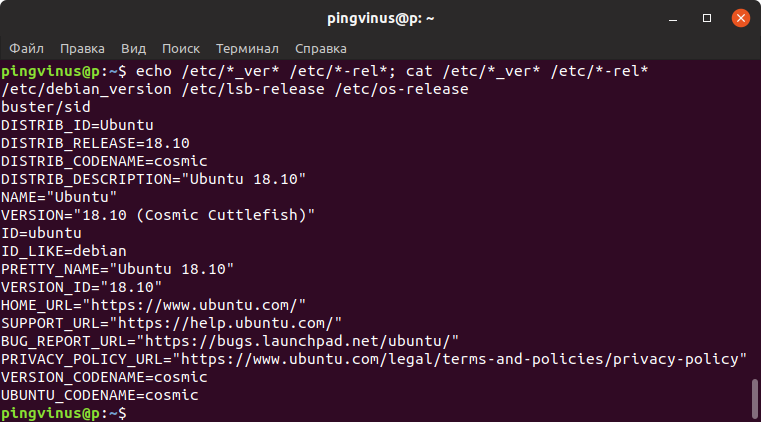
Файлы /etc/***release и /etc/***version
Необязательно знать названия этих файлов. Можно воспользоваться следующей командой, чтобы автоматически определить названия и вывести содержимое этих файлов:
Файл /proc/version
Информацию о ядре Linux также можно получить из файла /proc/version

Через графические утилиты
Заключение
Мы рассмотрели различные способы получения информации о дистрибутиве и ядре системы Linux. Какие-то способы могут не работать в некоторых дистрибутивах Linux.
Как узнать debian или ubuntu
Linux — это бесплатная операционная система с открытым исходным кодом. Существует множество вариантов Linux. Их обычно называют дистрибутивом. Suse, OpenSUSE, Debian, Ubuntu, CentOS, Arch, Fedora, RHEL — все это распространенные имена дистрибутивов линукс. Знать версию и имя Вашей операционной системы полезно для использования и безопасности.
Как узнать версию ОС Linux
Рассмотрим подробнее выводы этих и других команд.
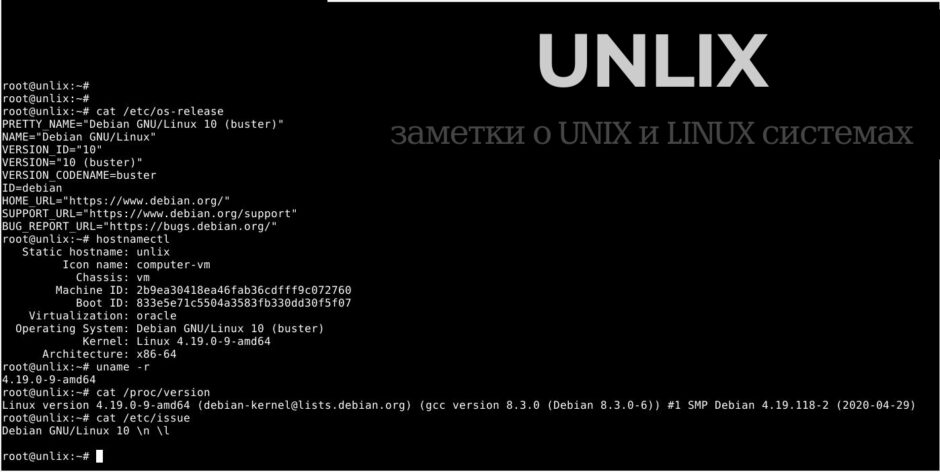
Команда cat /etc/os-release
По сути мы просто просматриваем содержимое файла /etc/os-release. Рассмотрим пример возможного вывода:
Видим, что установлена ОС Debian 10 Buster.
Команда lsb_release
Эта команда выдает версию LSB (Linux Standard Base) и название дистрибутива с версией через командную строку. Ключ -a значит all — то есть вывод всей информации. Пример того, как это может выглядеть:
Опять же видим, что это 10-ый Debian.
Команда hostnamectl
Используйте эту команду для отображения и изменения имени хоста, а так же для вывода дополнительной информации. Она поможет узнать не только версию ОС, а так же и версию ядра Linux.
Видим и имя хоста (unlix) и название дистрибутива (Debian GNU/Linux 10 (buster)) и версию ядра линукс (Linux 4.19.0-9-amd64)
Команда uname
Еще один вариант, это просмотр файла /proc/version:
$ cat /proc/version
Вывод:
Файл /etc/issue
И на последок еще одна команда, которая может помочь узнать, какой Linux сейчас запущен:
$ cat /etc/issue
Вот что можно увидеть:
Как узнать версию Linux
Когда вы сами устанавливали систему и все настраивали, то точно знаете какой дистрибутив у вас установлен, какая версия и какая версия ядра. Но совсем другая ситуация, когда вы покупаете VPS или пытаетесь настроить компьютер другу или знакомому с Linux. Довольно часто может возникнуть вопрос как узнать версию Linux потому что эта информация часто очень важна. Например, уязвимости в программном обеспечении часто затрагивают только определенные релизы.
В этой небольшой статье мы поговорим о том как посмотреть версию Linux через терминал и какие утилиты для этого используются и в каких конфигурационных файлах можно найти интересующую нас информацию.
Скользящие или фиксированные релизы
Все активные дистрибутивы Linux выпускают новые релизы, только все по-разному. Конечно, дистрибутивы обновляются и между релизами, но пользователям привычен такой порядок, что обновления релиза получают только исправления безопасности и ошибок, а все новые возможности выпускаются новым релизом. Но существуют и другие пути. Сейчас есть два способа выпуска релизов:
Фиксированные релизы используются в Ubuntu. Каждые 6 месяцев выходит новый релиз, поэтому тут есть четкое разделение на версии, новая версия дистрибутива Linux получает новое программное обеспечение, а затем на протяжении всего термина поддержки получает обновления безопасности.
Как узнать версию Linux?
На самом деле для этого есть очень много методов, начиная от общих признаков и до открыть файл и точно посмотреть версию и имя дистрибутива. Рассмотрим только самые популярные из них.
Узнать дистрибутив
Прежде всего давайте узнаем имя дистрибутива и его версию если это возможно. Для этого будем смотреть содержимое файлов в папке /etc/, которые заканчиваются на release:
В Ubuntu утилита выведет содержимое двух файлов /etc/lsb-release и /etc/os-release. В них будет содержаться исчерпывающая информация о имени дистрибутива и версии его релиза:
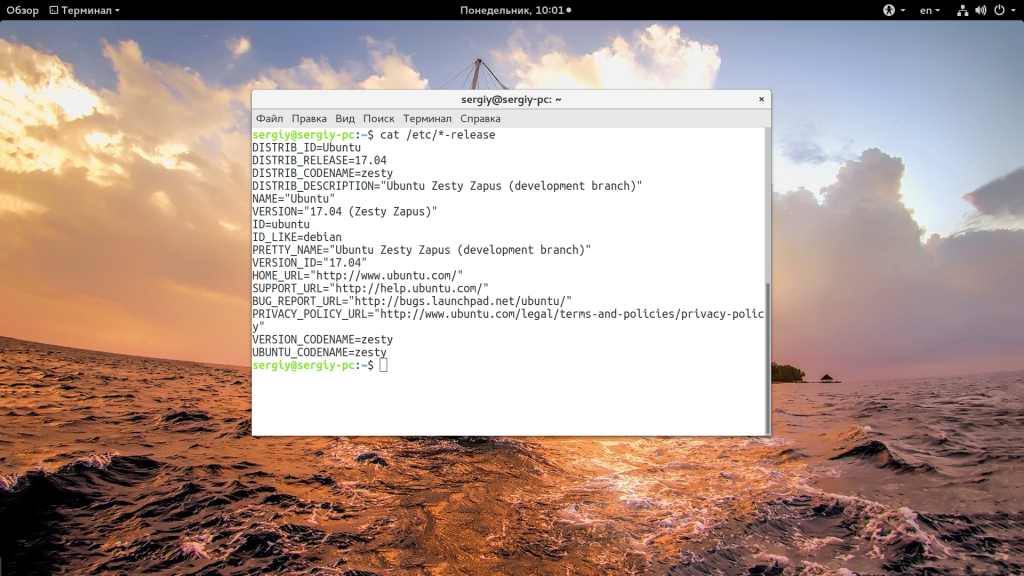
Но если мы выполним ту же команду в ArchLinux то получим совсем другой результат:
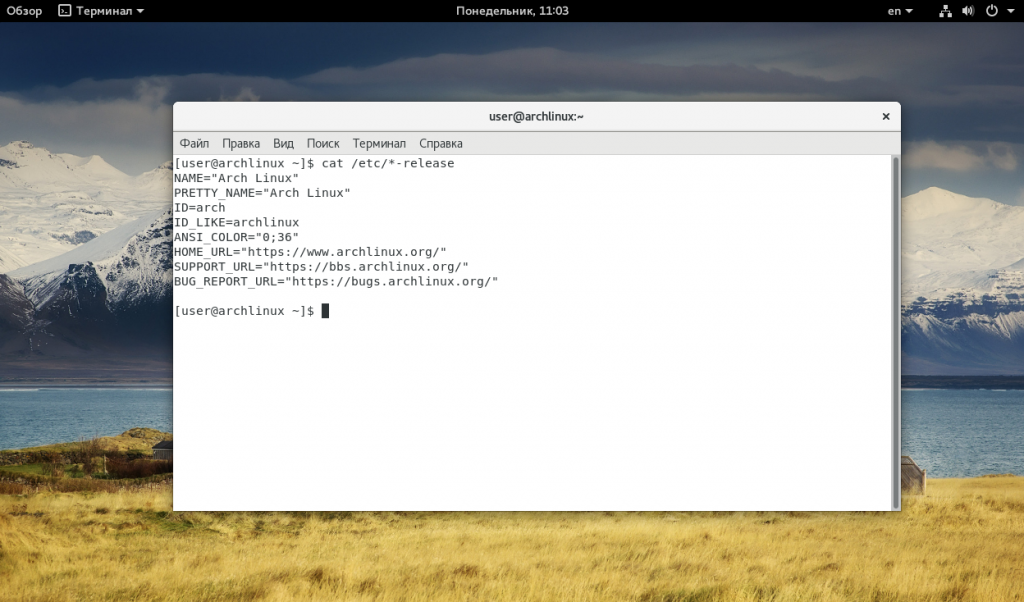
Тут уже нет версии, есть только имя дистрибутива, поскольку ArchLinux использует систему скользящих релизов. Немного меньше, но почти всю ту же информацию можно получить используя команду lsb_release:
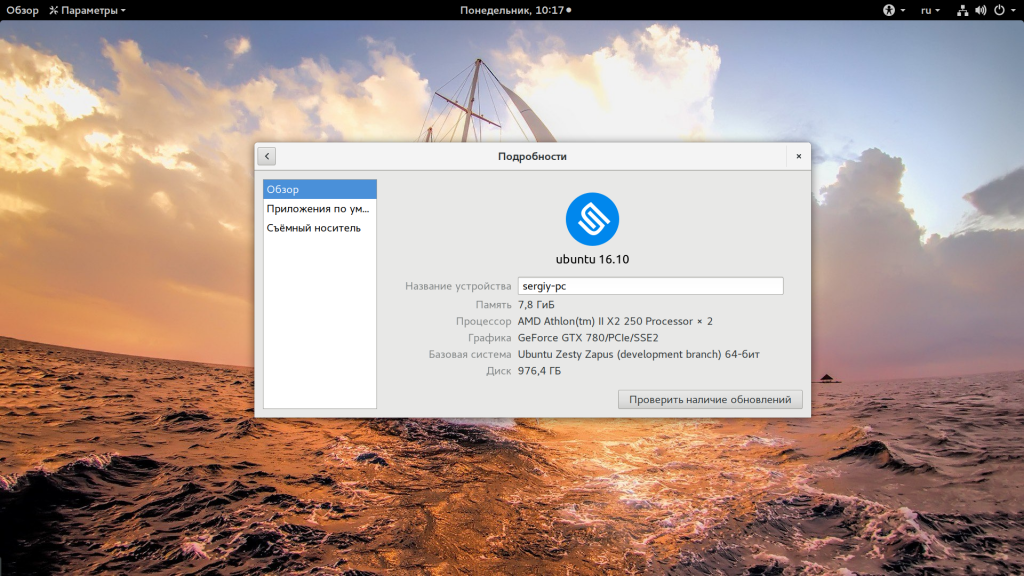
Также очень часто вы можете узнать имя дистрибутива посмотрев пункт «О программе» для любого системного приложения или лучше утилиты «Настройки»:
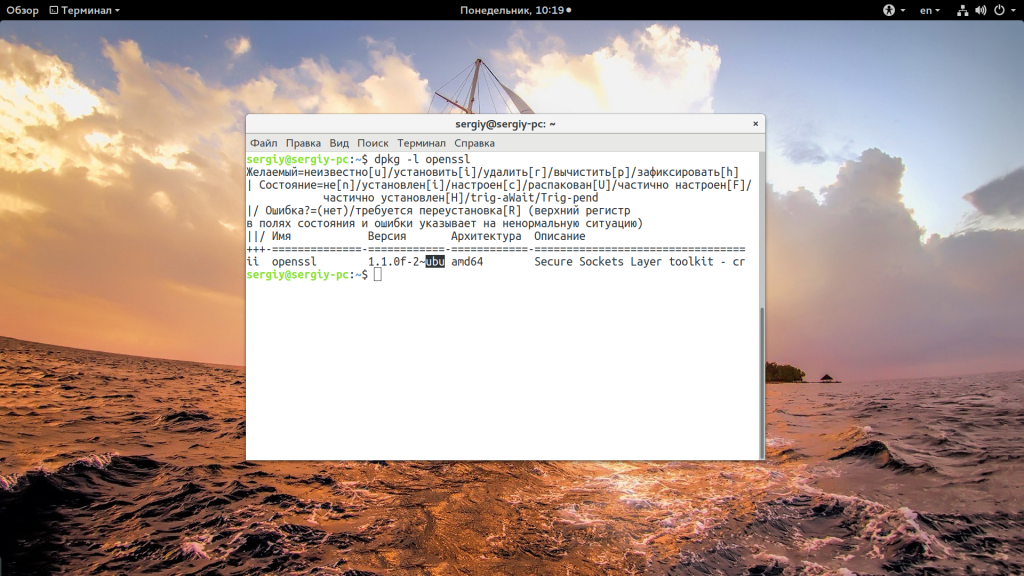
Или для RPM систем:
Узнать версию ядра
Во многих случаях нам нужна не столько версия дистрибутива linux, сколько версия ядра, которое в нем используется. Для просмотра этой информации тоже есть несколько команд:
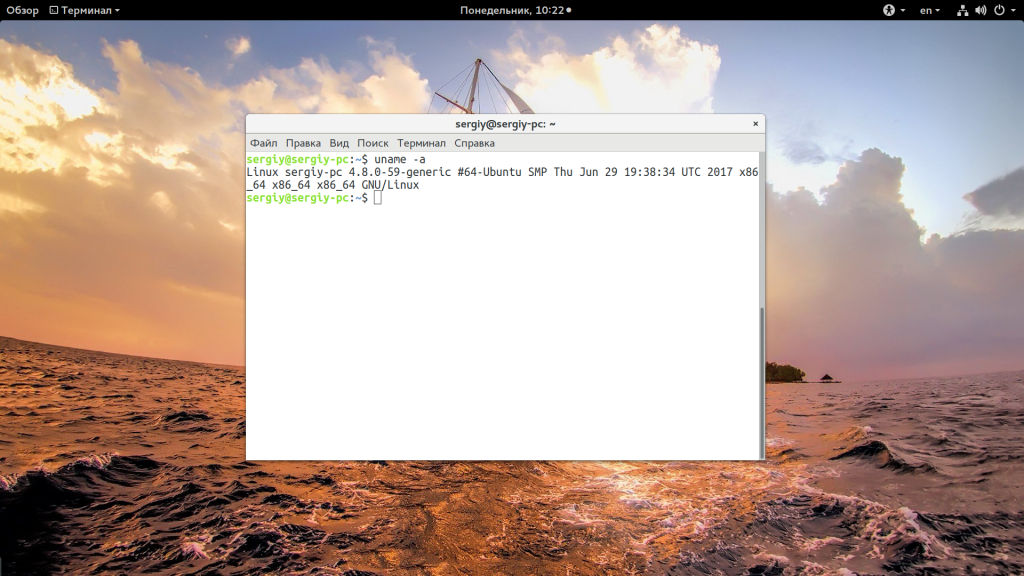

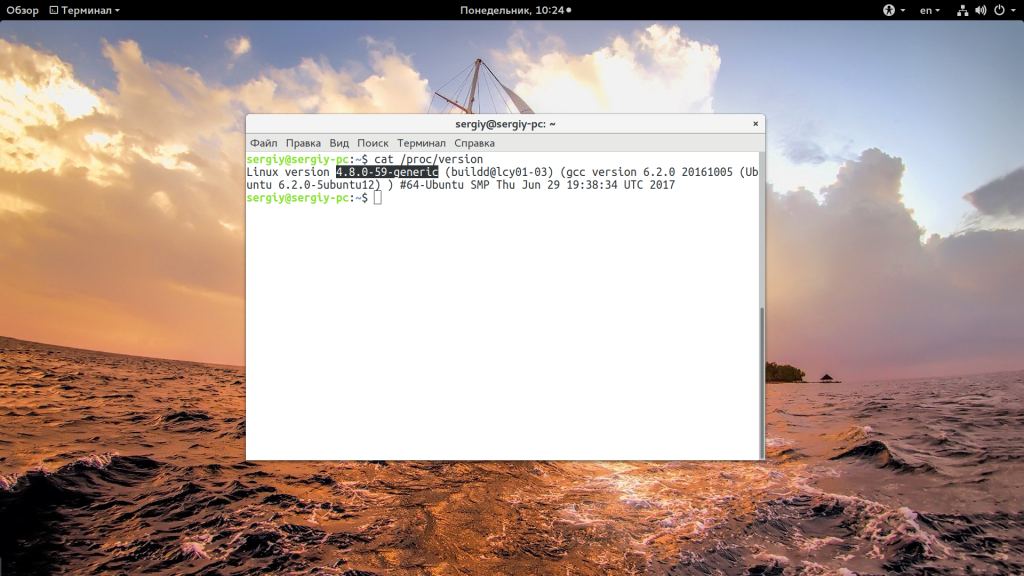 А еще можно посмотреть строку параметров запуска ядра, она тоже содержит версию:
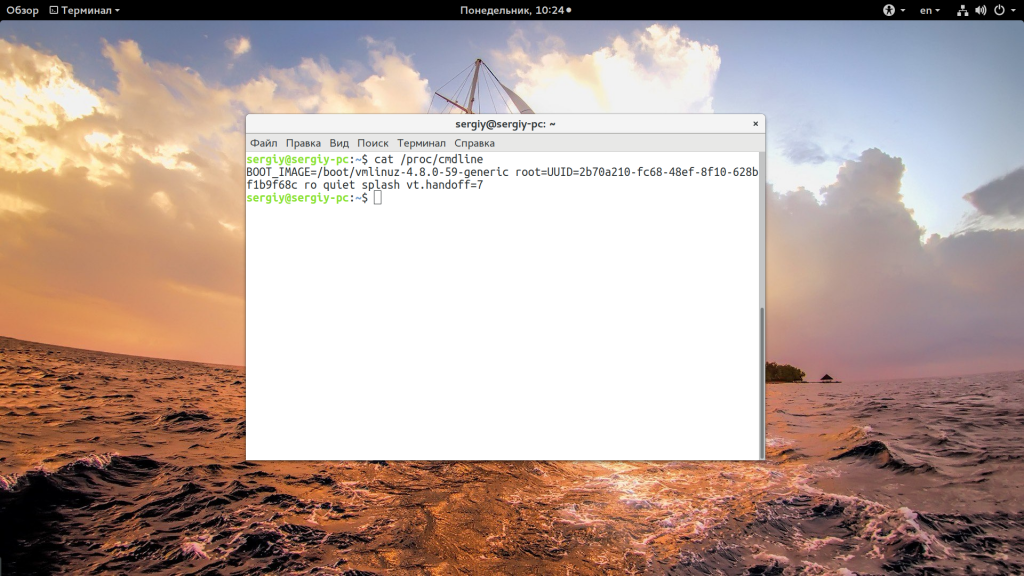
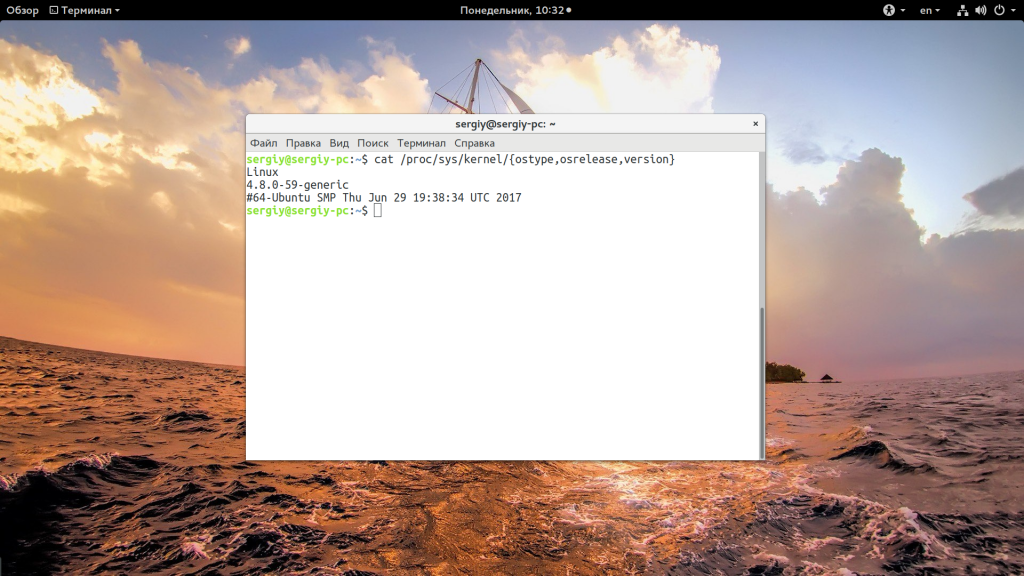
Есть еще несколько файлов с подобной информацией:
Как узнать архитектуру компьютера
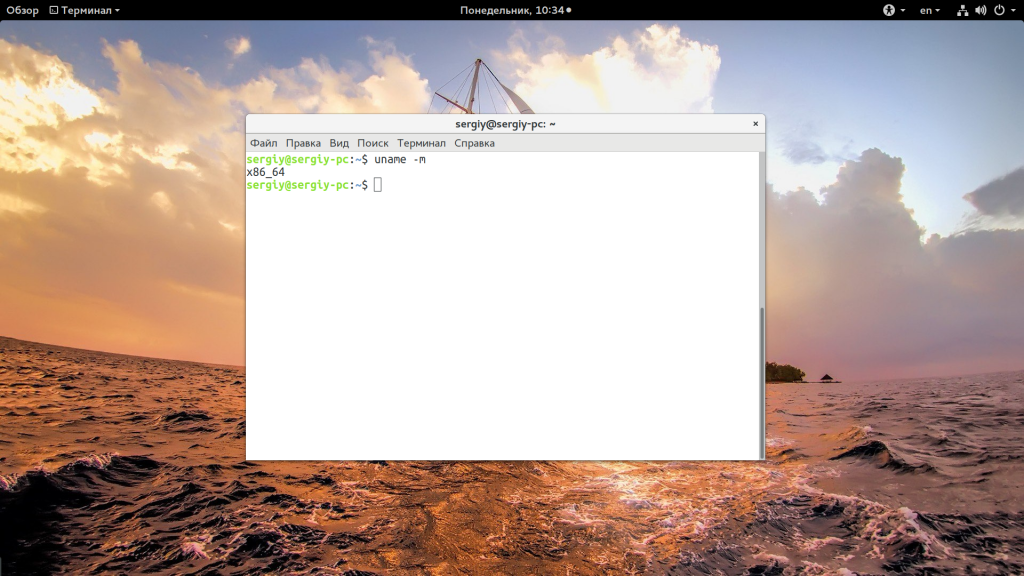
Вы уже знаете как узнать версию Linux, имя дистрибутива и ядро, архитектура уже проскальзывала в командах выше, но существует отдельная команда, которая выводит только архитектуру:
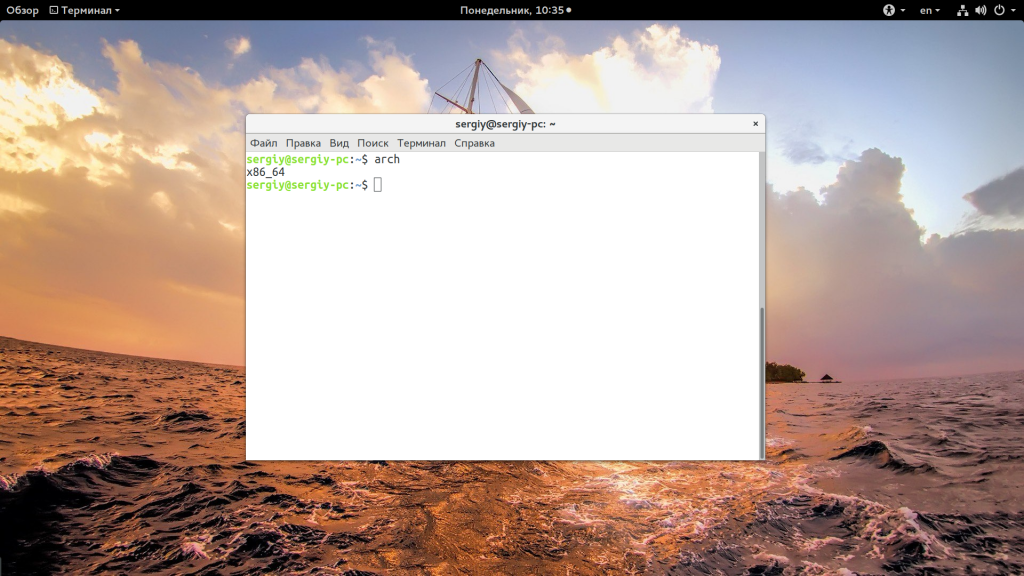
Для этих же целей можно использовать uname:
Выводы
Теперь вы знаете как посмотреть версию Linux. Как видите, в Linux достаточно много способов для решения этой задачи. Надеюсь, эта информация была полезной для вас.
Определение версии Debian
Одним из самых популярных дистрибутивов Linux по праву считается Debian. На сегодняшний день разработчики уже выпустили большое количество обновлений и поддерживают в рабочем состоянии сразу несколько версий этой операционной системы. У обладателей этой платформы иногда возникает потребность определить установленную на компьютере сборку Дебиан. Сделать это можно самыми разными методами, наиболее оптимальными в определенных ситуациях.
Определяем версию Debian
В определении версии ОС нет ничего сложного, ведь в этом помогут встроенные команды и инструменты и ничего дополнительно устанавливать не придется. Мы все же расскажем об одном доступном варианте просмотра сборки через стороннюю утилиту, но добавляется в систему она буквально в несколько кликов. Давайте же детально разберем каждый способ.
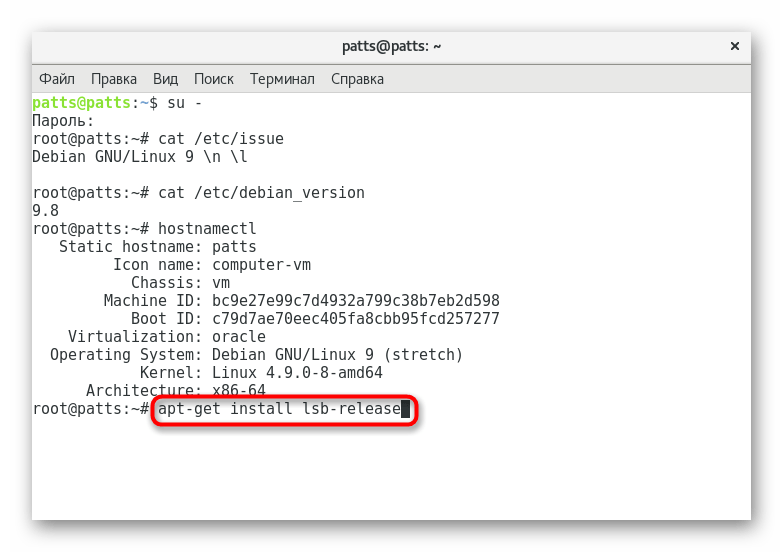
Способ 1: Команда cat
Команда cat входит в стандартный набор инструментов не только Debian, но и всех остальных дистрибутивов Linux. Она позволяет просматривать содержимое указанных файлов. В определенных системных объектах хранится информация о текущей версии, а просмотреть ее можно так:
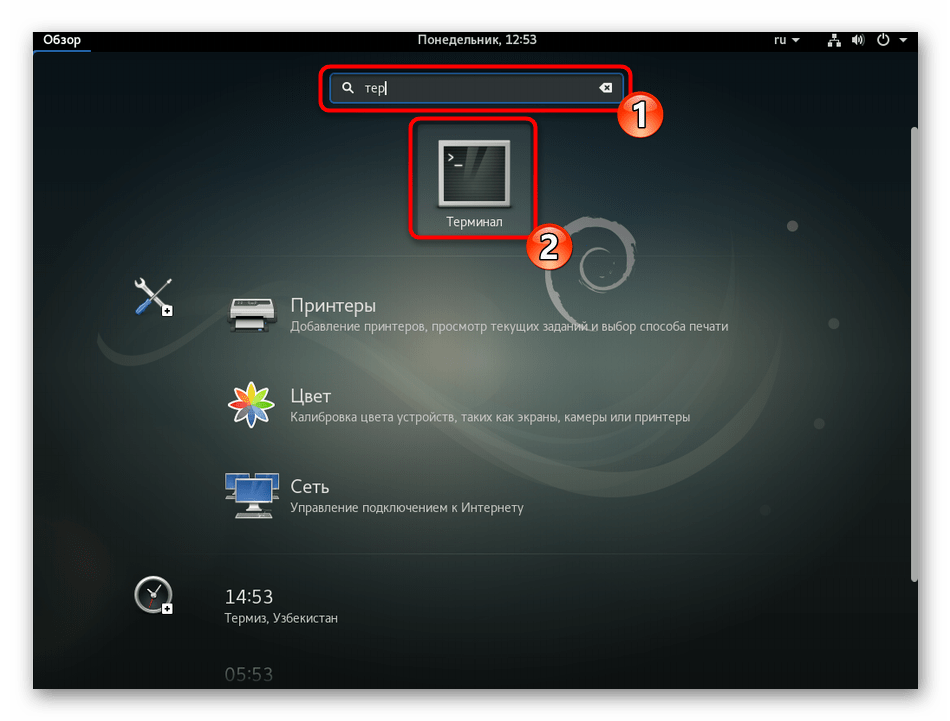
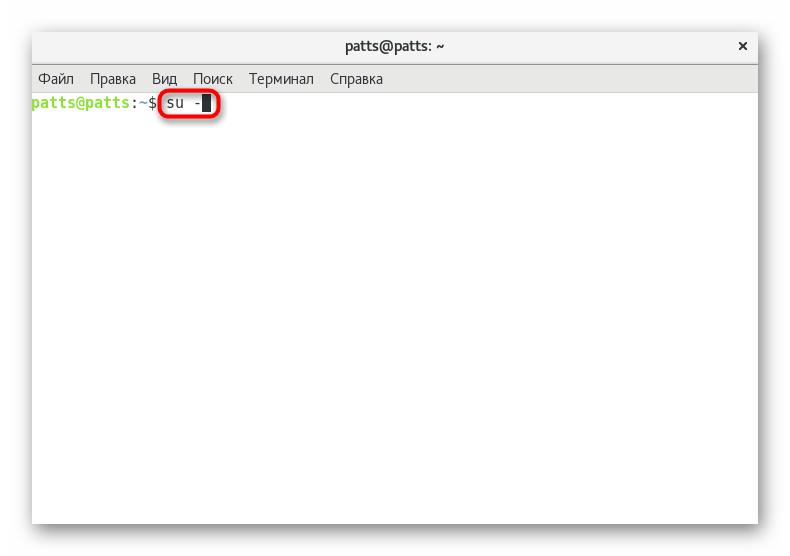
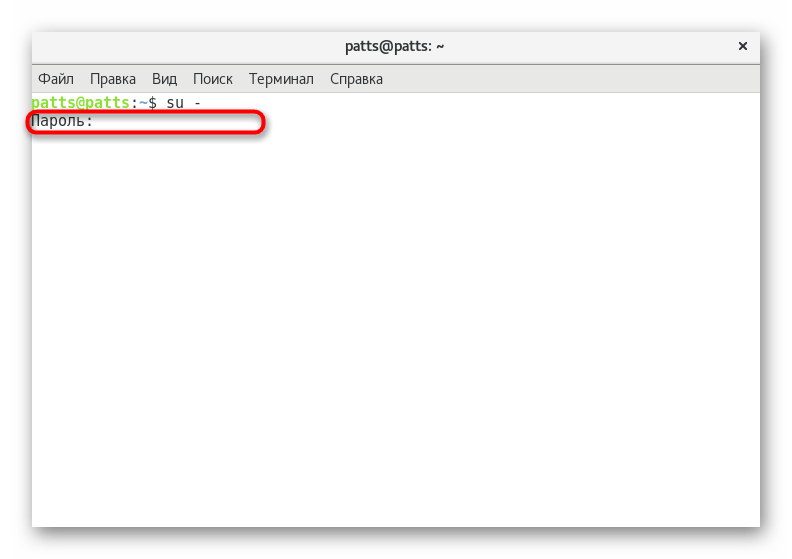
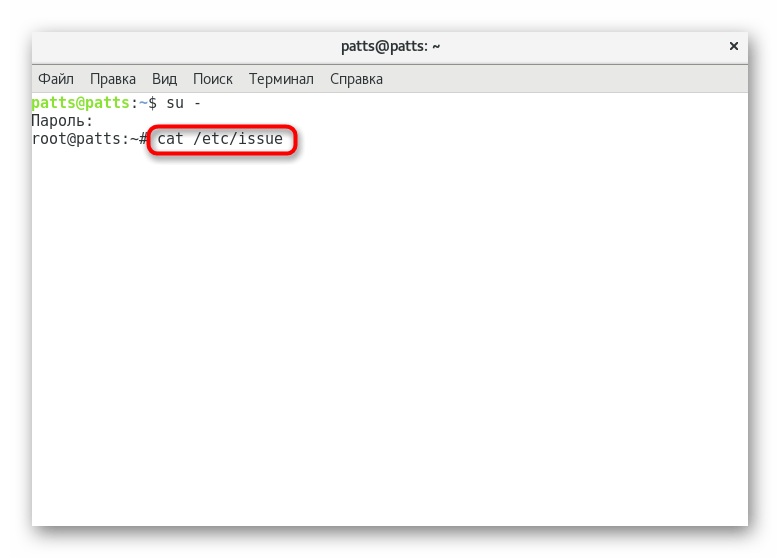
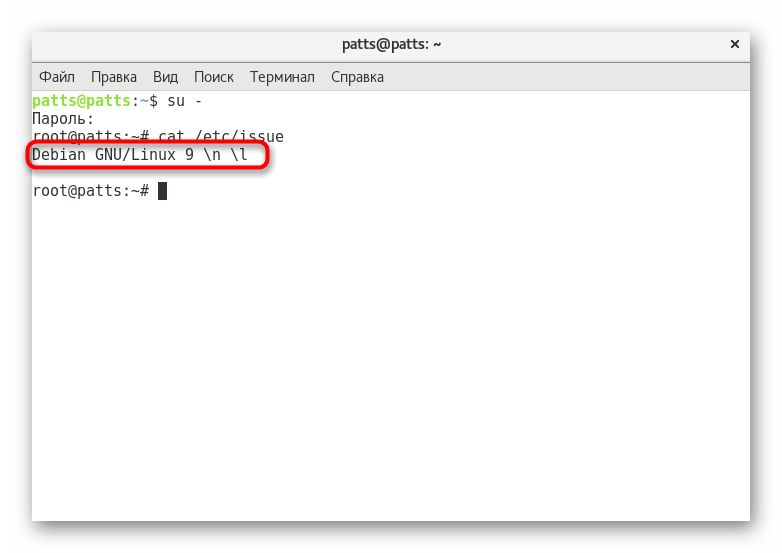
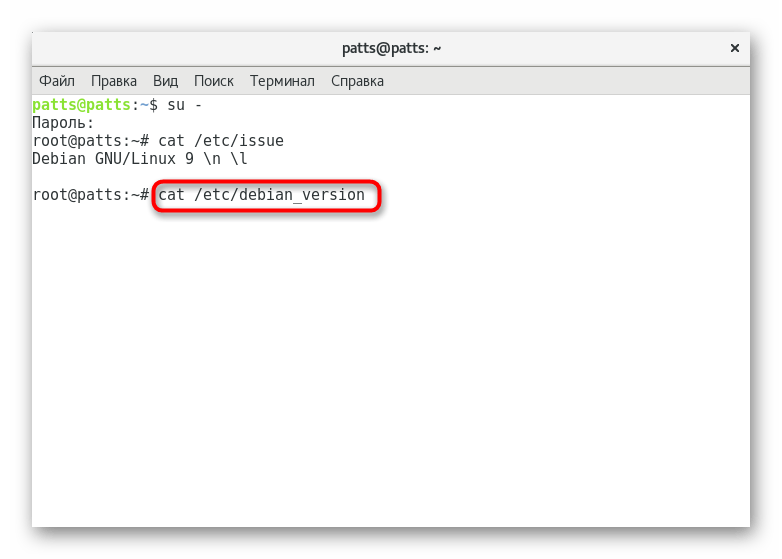
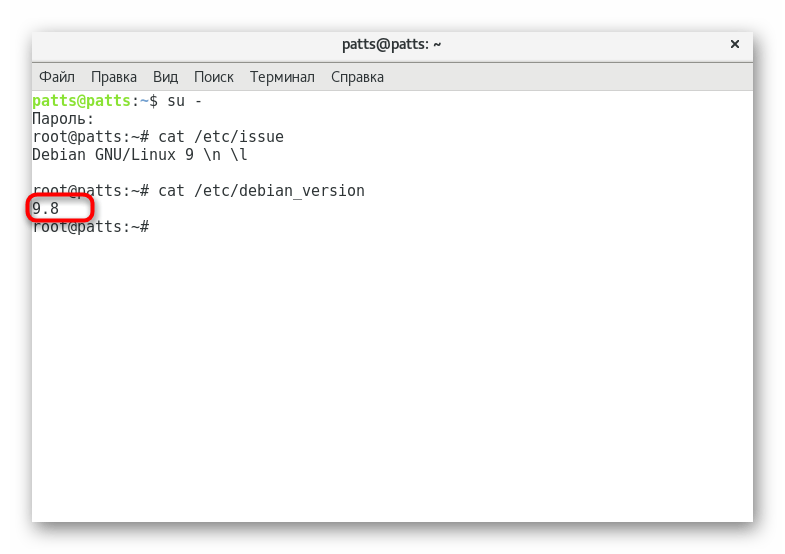
Выше мы рассмотрели всего одну сферу применения команды cat. Если у вас есть желание ознакомиться с ее действием развернуто, перейдите к нашей отдельной статье по следующей ссылке.
Способ 2: Команда hostnamectl
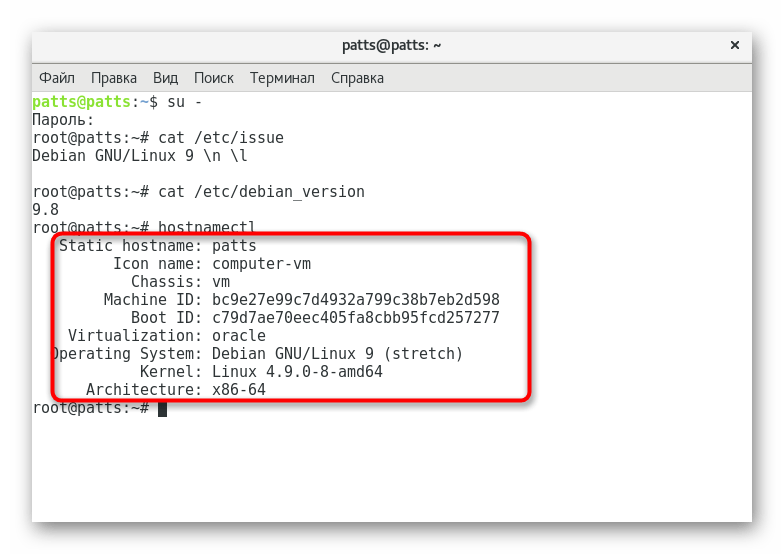
Команда hostnamectl, как и предыдущая, является стандартной во всех дистрибутивах Линукс и отвечает за отображение подробной информации о хосте. Сюда входит: имя текущего хоста, архитектура, версия Kernel, уникальные идентификаторы, параметры виртуализации и сведения об установленной операционной системе.
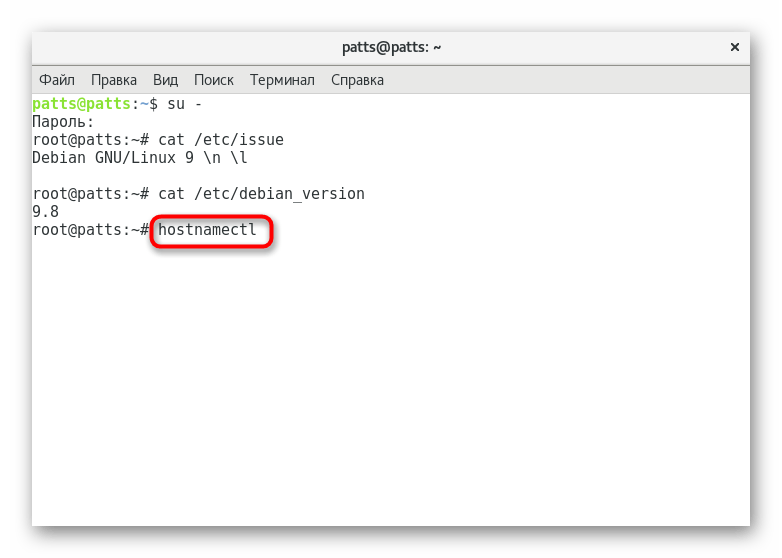
Среди всех строк отыщите «Operating System» и после двоеточия вы увидите интересующую информацию. Возьмите во внимание и «Architecture», ведь иногда бывает полезно узнать архитектуру платформы, например, для дальнейшей установки дополнительного программного обеспечения.
Способ 3: Утилита lsb_release
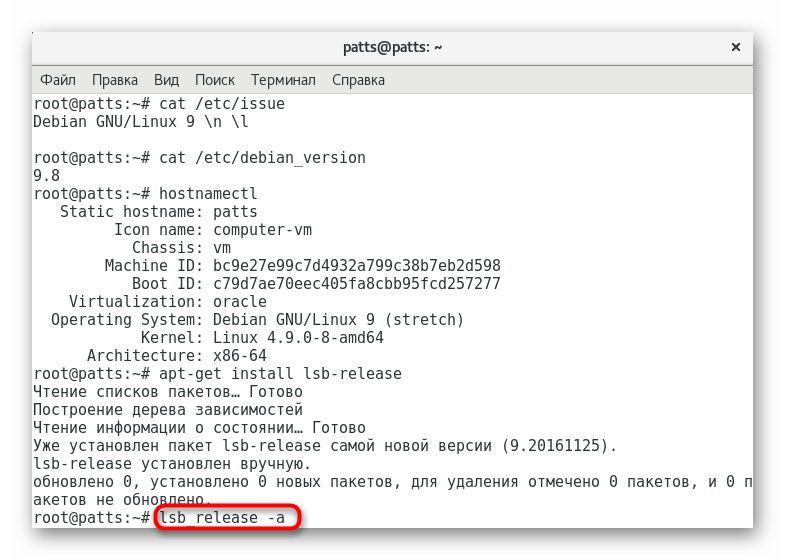
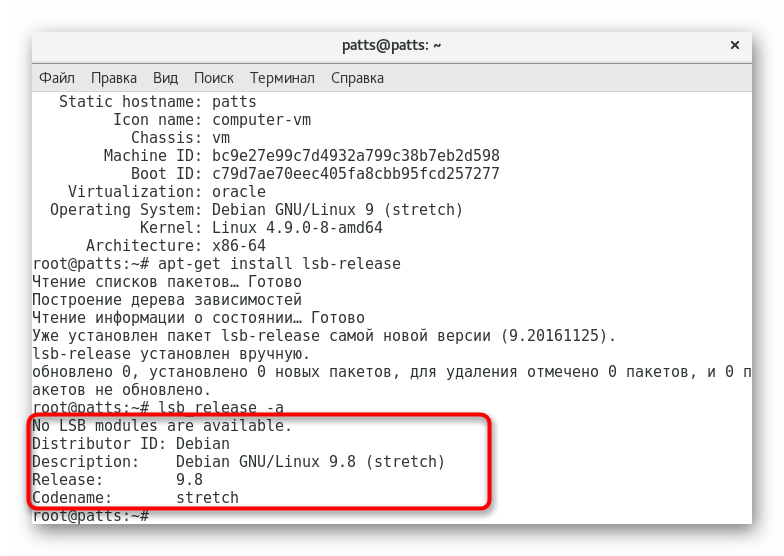
В новой выдаче вы увидите не только данные о модулях и идентификаторы, но и используемый релиз ОС в разделе «Release».
Способ 4: Графическая оболочка
По умолчанию в стандартной сборке Дебиан установлена графическая оболочка Gnome. Она позволяет выполнять различные операции через GUI в обход терминальных команд. В нее встроен инструмент отображения общих сведений, который сегодня нам поможет узнать текущую сборку платформы.
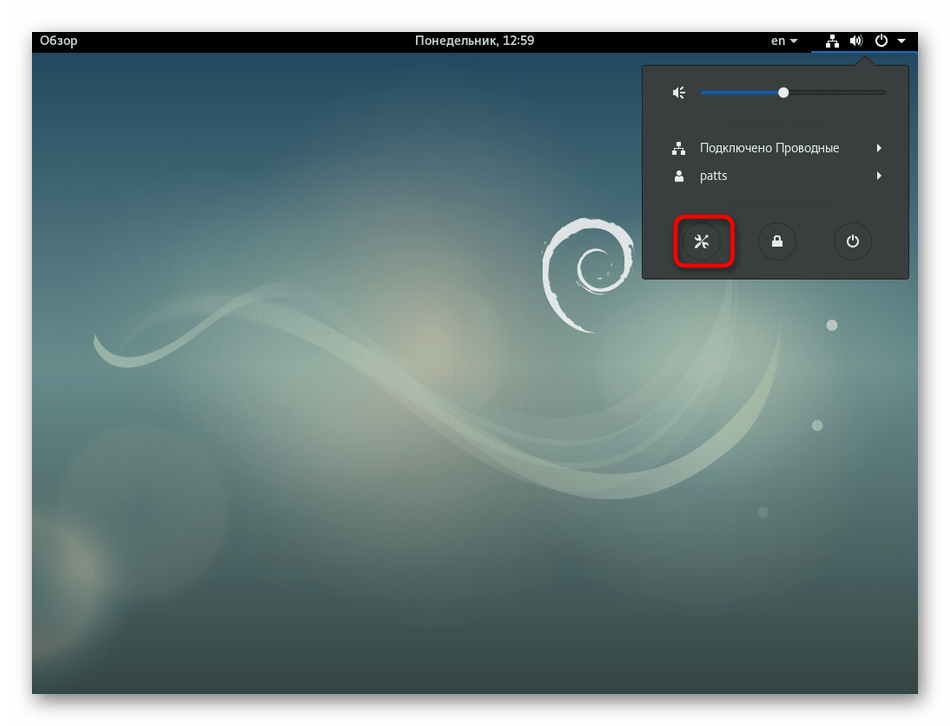
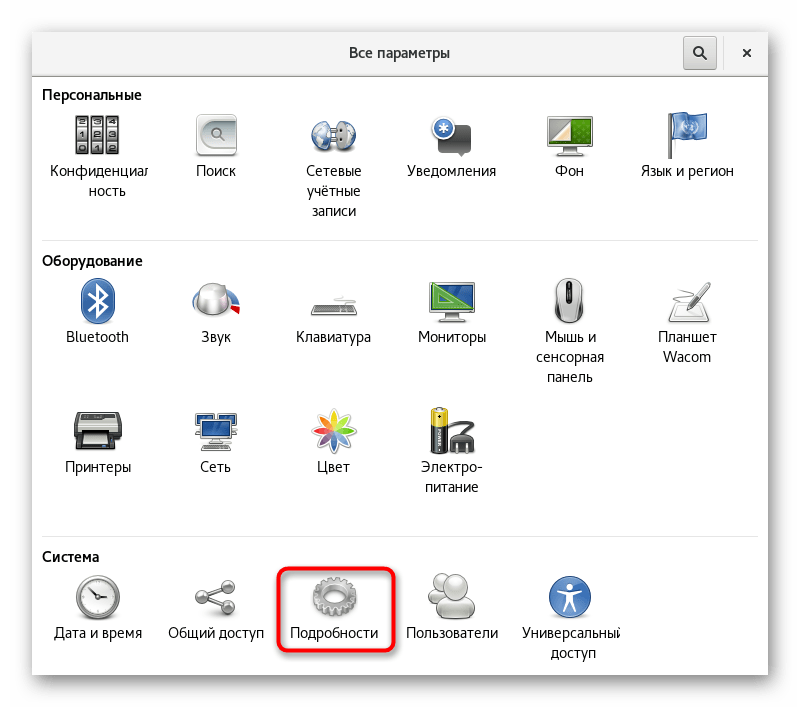
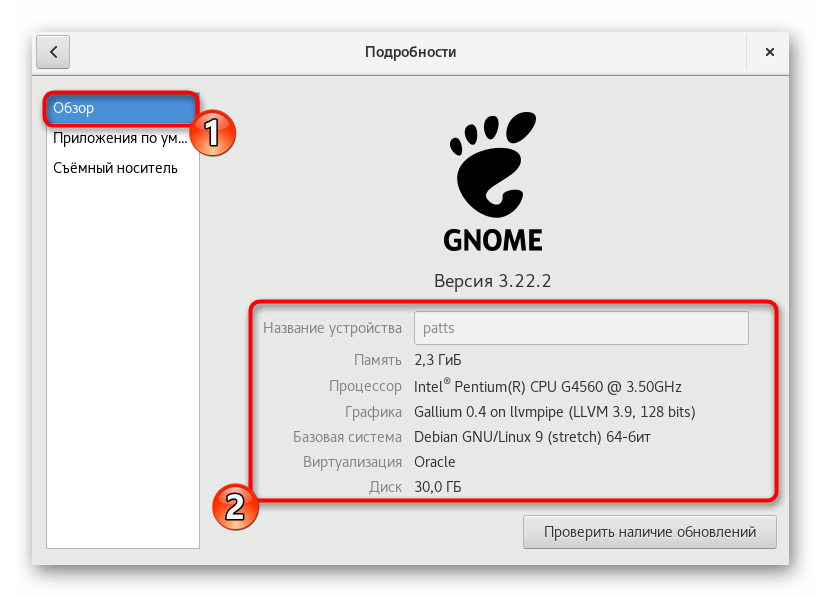
Если же на компьютере активна другая графическая оболочка, приведенная выше инструкция тоже подойдет. Многие из них реализованы похожим образом, а управление интуитивно понятно. Нужно лишь отыскать меню с такими же названиями, воспользовавшись разделом с параметрами.
В рамках данной статьи вы были ознакомлены с четырьмя доступными методами определения сборки Debian. Все они одинаково эффективны, а пользователю остается только выбрать наиболее подходящий и узнать требуемую информацию.
Помимо этой статьи, на сайте еще 12226 инструкций.
Добавьте сайт Lumpics.ru в закладки (CTRL+D) и мы точно еще пригодимся вам.
Отблагодарите автора, поделитесь статьей в социальных сетях.
Как проверить версию Debian Linux

Три выпуска Debian всегда активно поддерживаются:
В этой статье мы покажем несколько разных команд о том, как проверить, какая версия Debian установлена в вашей системе.
Проверка версии Debian из командной строки
В утилите lsb_release отображает LSB (Linux Standard Base) информация о распределении Linux.
Ваша версия Debian будет показана в строке описания. Как видно из приведенного выше вывода, используется Debian GNU / Linux 9.5 (stretch).
Вывод должен выглядеть примерно так:
Кроме того, вы также можете использовать следующие команды для проверки вашей версии Debian.
Проверка версии Debian с помощью файла /etc/issue
Следующая команда cat отобразит содержимое, /etc/issue содержащее текст идентификации системы:
Вывод будет выглядеть примерно так:
Проверка версии Debian с помощью файла /etc/os-release
Файл /etc/os-release содержит идентификационные данные операционной системы и может быть найден только в более новых дистрибутивах Debian, работающих под управлением systemd.
Этот метод будет работать, только если у вас Debian 9 или новее:
Вывод будет выглядеть примерно так:
Проверка версии Debian с помощью команды hostnamectl
Команда hostnamectl позволяет вам задать имя хоста, но вы также можете использовать ее для проверки вашей версии Debian.
Эта команда будет работать только в Debian 9 или более новых версиях:
Заключение
В этой статье мы показали вам, как найти версию Debian, установленную в вашей системе. Для получения дополнительной информации о выпусках Debian посетите страницу выпусков Debian.
Если вы нашли ошибку, пожалуйста, выделите фрагмент текста и нажмите Ctrl+Enter.


