
Как узнать длину пути файла
Добрый день! Уважаемые читатели и гости одного из крупнейших IT блогов Pyatilistnik.org. В прошлый раз мы с вами разобрали возможности утилиты PING, рассмотрели как ее применять на практике. В сегодняшней публикации я вам покажу, как устраняется боль и печаль в операционных системах Windows, я говорю про длинные пути, в своей практике я очень часто встречал жалобы «Слишком длинный целевой путь» или «Слишком длинный конечный путь«, то же самое вы можете встретить и при удалении. Ниже я покажу, как выкручиваться из данной ситуации.
Описание проблемы длинных путей
Тем не менее, файловая система Windows по-прежнему накладывает некоторые ограничения, например, какие символы могут использоваться в именах файлов и общую длину путей. Некоторое время максимальная длина пути составляла 260 символов, но с появлением Windows 10, часть ограничений начала потихоньку уходить, например для приложений и появилась возможность отключить проверку MAX_PATH и использовать длинные пути без префикса \\?\.
Что интересно, значение в 260 символов обусловлено значением MAX_PATH Win32 API. У файловой системы NTFS максимальная длина пути ″немного″ больше и составляет 32767 символа. Для обхода ограничений Win32 API некоторые приложения используют формат UNC, указывая абсолютный путь с префиксом \\?\, например так:
Большинство людей может и не столкнуться с ней, а вот почти каждый системный администратор обязательно это увидит. Тут все дело в том, что в большинстве организаций есть свои сетевые файловые ресурсы, через которые пользователи производят обмен и работу с документами. В какой-то момент люди могут создать такой путь, который будет 258 или 260 символов, попытаются туда скопировать файл, а им выдастся ошибка:
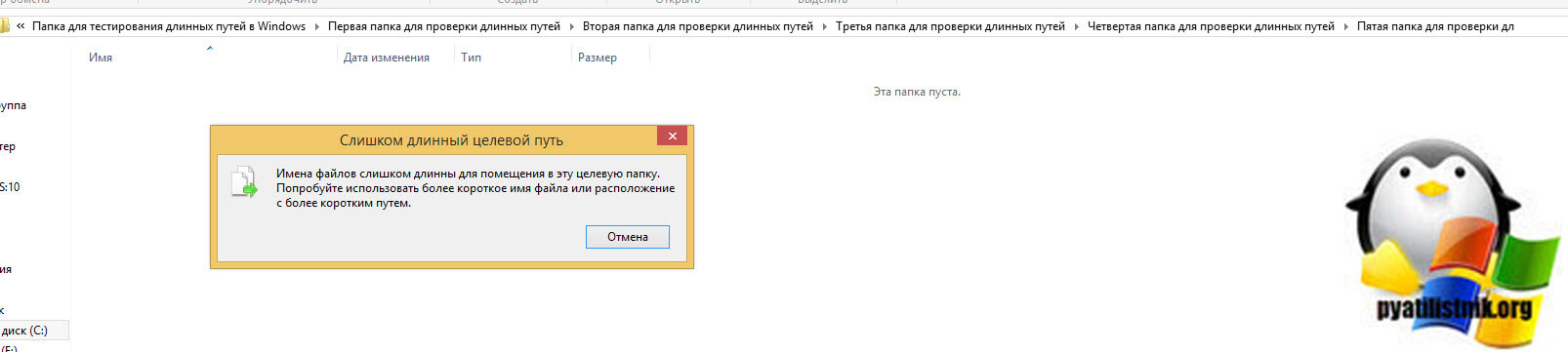
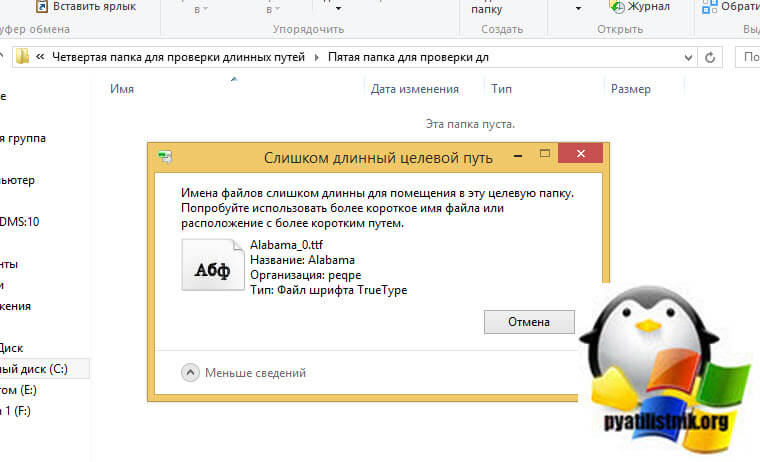
Тоже самое при копировании в папку, так же выскакивает «Слишком длинный целевой путь».
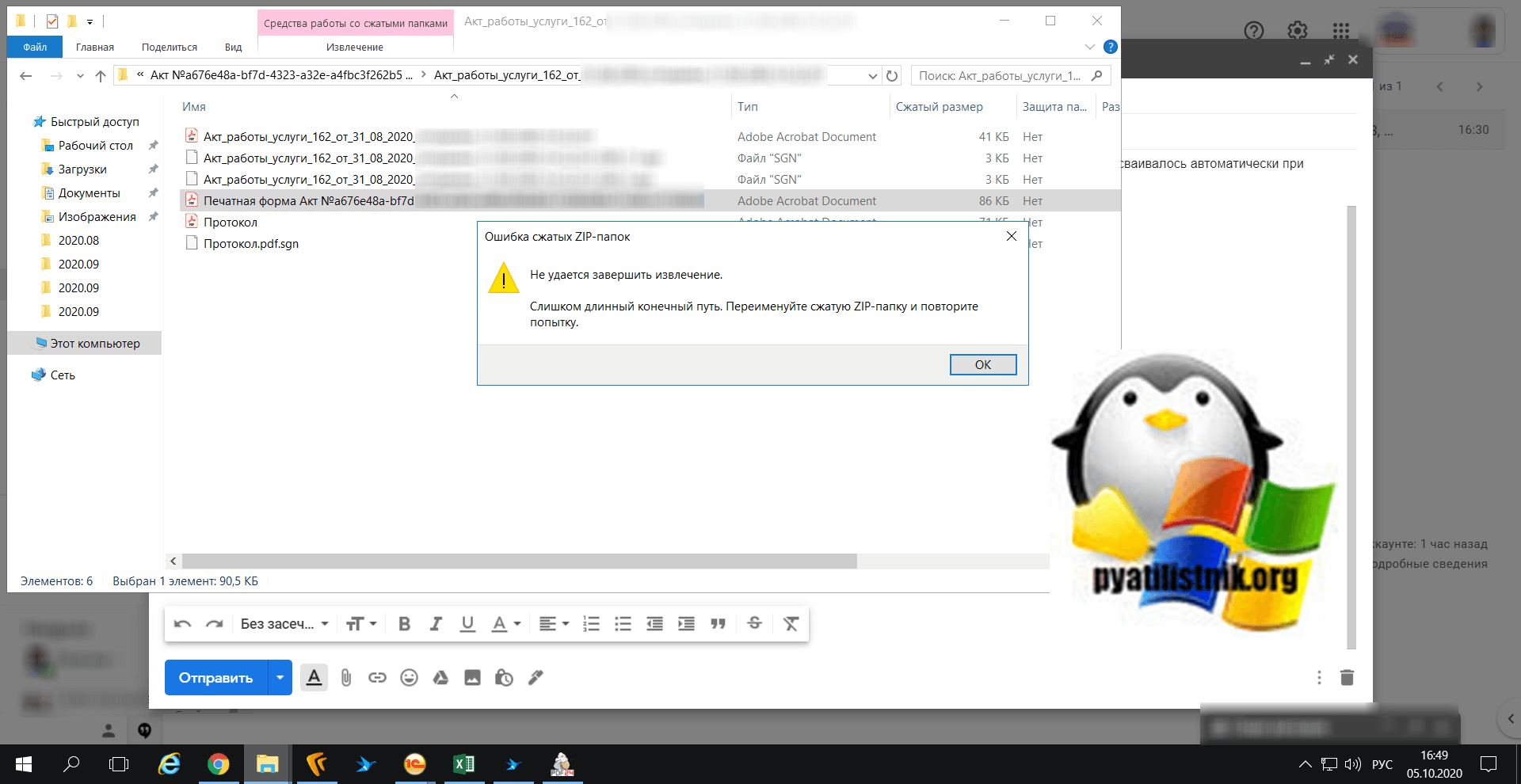
Вот ошибка при извлечении архива в сетевую папку:
Методы снимающие ограничения на длину пути в Windows
Нюансы длинных путей в приложениях
Есть один нюанс. Этот новый параметр (имеется ввиду та политика и ключ реестра) не обязательно будет работать со всеми существующими приложениями, но он будет работать с большинством. В частности, любые современные приложения должны работать нормально, как и все 64-битные приложения. Старые 32-разрядные приложения должны быть применимы для работы, что на самом деле просто означает, что разработчик указал в файле манифеста приложения, что приложение поддерживает более длинные пути. Большинство популярных 32-битных приложений не должно вызывать проблем. Тем не менее, вы ничем не рискуете, пробуя настройку. Если приложение не работает, единственное, что произойдет, это то, что оно не сможет открывать или сохранять файлы, сохраненные в местах, где полный путь превышает 260 символов.
Если вы разработчик, то чтобы ваше приложение имело возможность работать с длинными путями Windows, в манифесте обязательно указывайте следующие настройки:
Как в Windows 10 отключить ограничение на длину пути в 260 символов через политику
Чем примечателен данный метод, так это тем, что неподготовленных пользователей он не вынуждает выполнять команды или производить правку реестра, тут все в графическом виде. Так же если у вас есть домен Active Directory и вы хотите массово убрать ошибки «Слишком длинный целевой путь» или «Слишком длинный конечный путь» в приложениях и запретить им проверять MAX_PATH и использовать длинные пути без префикса \\?\, то групповые политики вам это помогут.
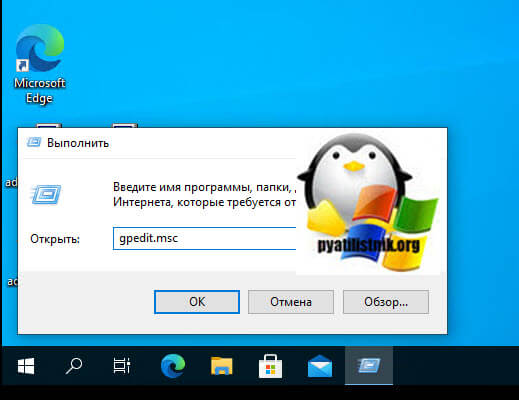
Покажу для начала, как делать через локальную политику, открываете окно «Выполнить» в котором пишите gpedit.msc.
Далее идем по пути:
Найдите тут параметр «Включить длинные пути Win32 (Enable Win32 long paths)«, по умолчанию он отключен, и я честно не понимаю почему. Активируйте его.
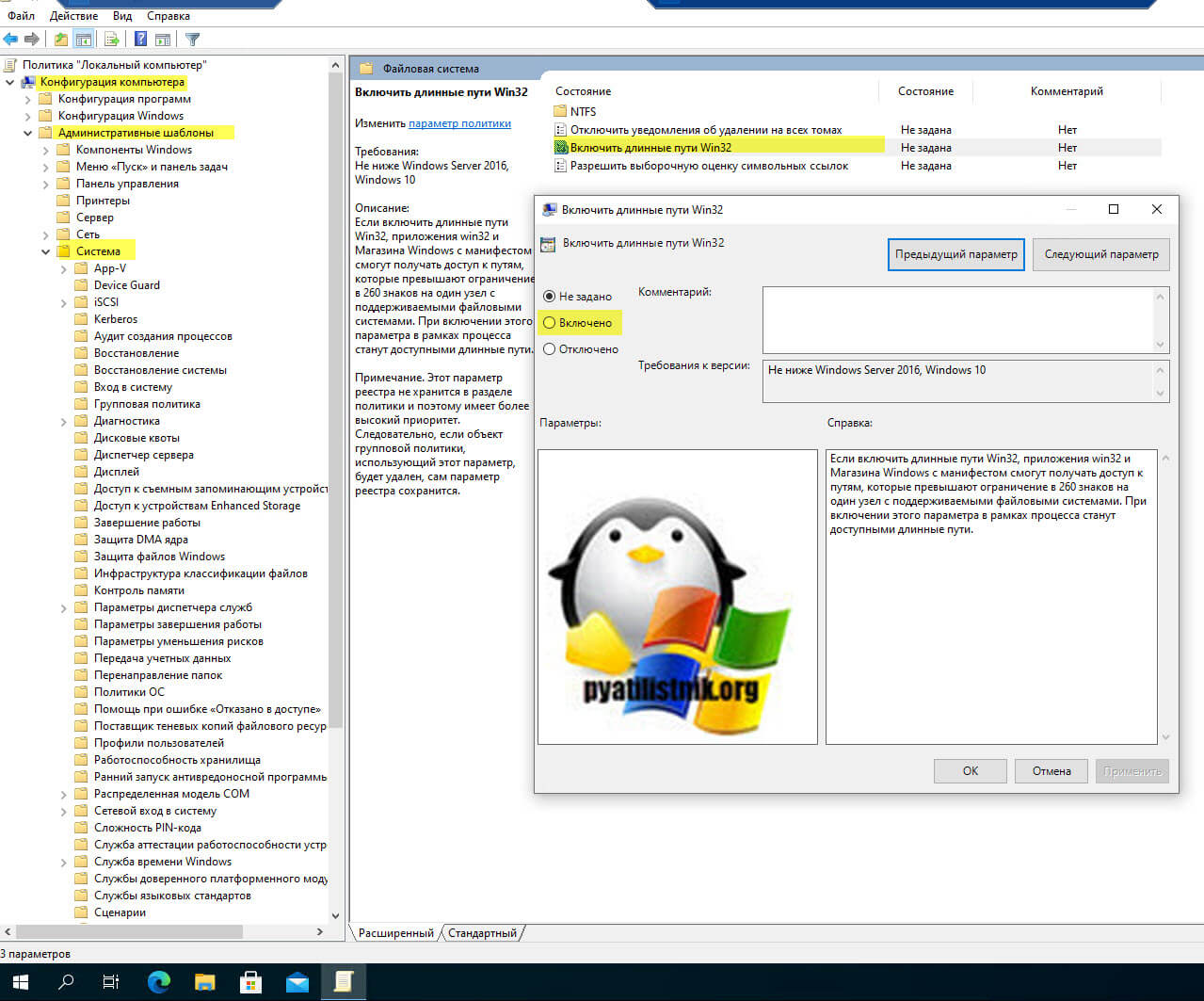
Как я писал выше, в проводнике это не даст ни каких эффектов, поэтому вы все так же будите получать ошибку при копировании, создании, удалении «Слишком длинный целевой путь» или «Слишком длинный конечный путь«. Ниже я покажу, что делать если нужно что-то там удалить или изменить. Данное ограничение в длине пути теперь не подхватиться на лету всеми приложениями, потребуется перезагрузка.
Включение поддержки длинных путей через реестр
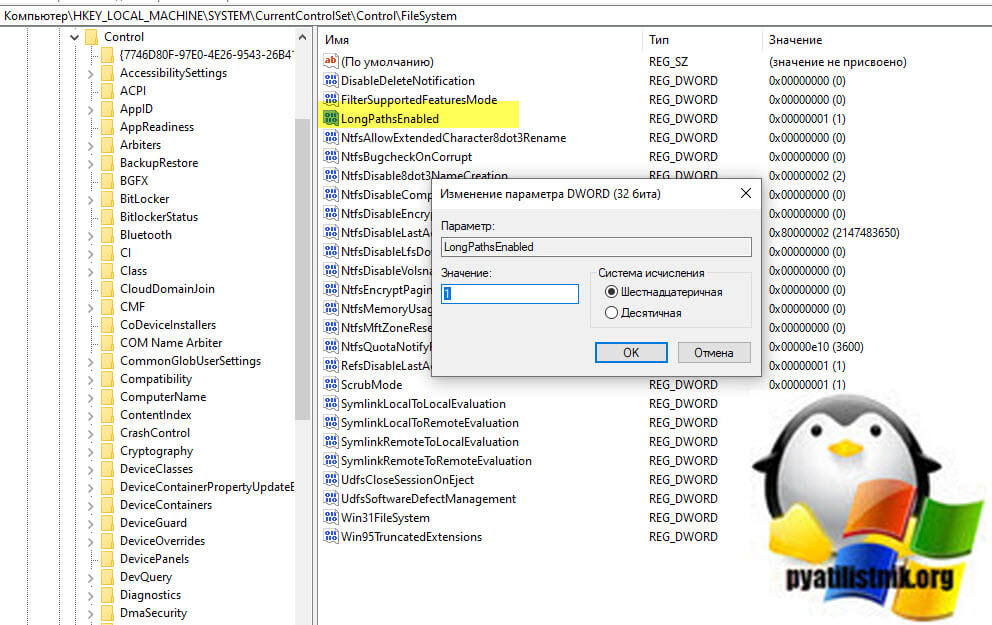
Данный метод ни чуть не сложнее предыдущего и делает все то же самое, включает поддержку длинных путей свыше 256 символов для приложений Windows. Когда вы что-то меняете через редактор политик, по сути меняются настройки в реестре, это нужно помнить и знать. Сейчас я вам покажу какой ключ меняется. Откройте редактор реестра Windows. Перейдите в раздел:
тут вам необходимо найти параметр LongPathEnabled, которому для активации поддержки длинных путей и изменения ограничений в MAX_PATH, нужно задать значение «1». Тут потребуется перезагрузка.
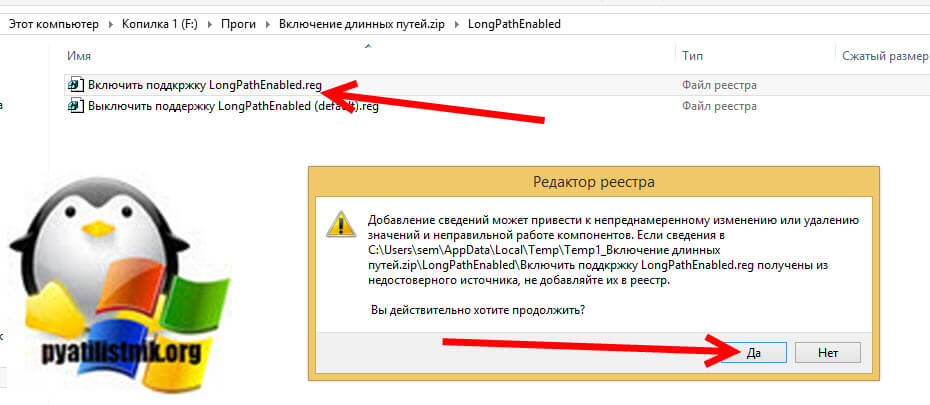
Все что вам нужно, это распаковать zip-архив и запустить нужный файл активации, потом так же перезагрузиться, так как у вас будет создан нужный ключ реестра, без необходимости лезть в реестр самостоятельно.
Еще вы можете сделать такую поддержку и для конкретного пользователя по пути:
Если там нет ключа LongPathsEnabled, то создайте его, тип DWORD (32 бита) и значение 1.
Как в Windows 10 отключить ограничение на длину пути в 260 символов через PowerShell
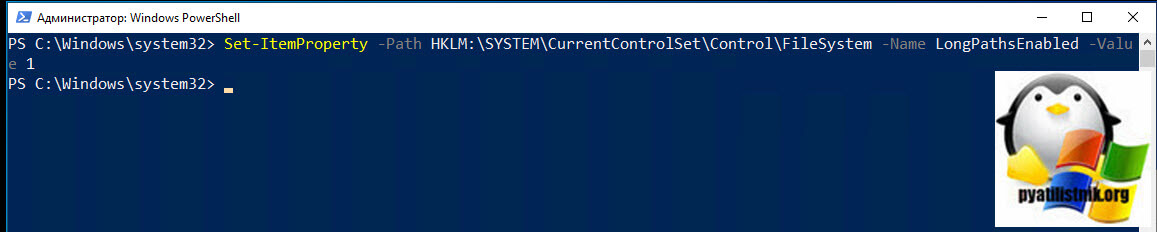
Не все люди готовы копаться в редакторах и реестрах, им нужно быстрое решение, одним из таких является PowerShell. В оболочке выполните команду для активации параметра «Включить длинные пути Win32 (LongPathEnabled)». Не забываем перезагрузить систему.
Как удалять, копировать, переносить файлы и папки при ошибке с длинными путями
Разобравшись с тем, как отключить проверку MAX_PATH в приложениях, давайте теперь поймем и научимся решать проблему длинных путей на файловых шарах и просто в проводнике. Классическая ситуация, когда пользователь попытался перенести свой файл или удалить его, создать папку и так далее, и он получает ошибку с пресловутыми длинными путями. Он просит разобраться вас и тут начинаются танцы с бубнами, вы просите его либо переименовать часть пути, или попросить его произвести действия в другом расположении, или просто забить, сказав, что виновата Windows со своими ограничениями, но мы же с вами профессионалы и инженеры, поэтому должны уметь выходить из таких ситуаций.
Как в Windows 10 отключить ограничение на длину пути в 260 символов через командную строку
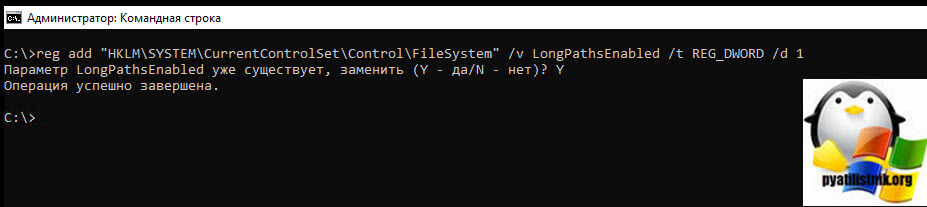
Запустите командную строку в режиме администратора и введите:
Обход ограничений длинных путей через 7zFM
Наверняка многие знают архиватор 7Zip, но мало кто пользуется его файловым менеджером 7zFM.exe, а зря именно он может вам помочь в ситуации с сообщением «Слишком длинный целевой путь» или «Слишком длинный конечный путь». Вот у меня есть тестовая директория, у которой уже есть 260 символов в пути, и я не могу там создавать новую папку.
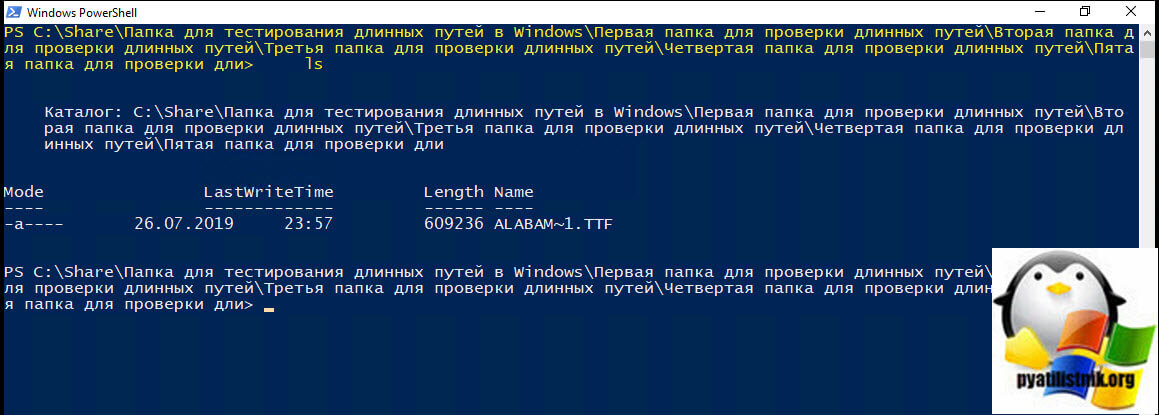
Откройте 7zFM.exe и перейдите в нем в конечную папку вашего пути.
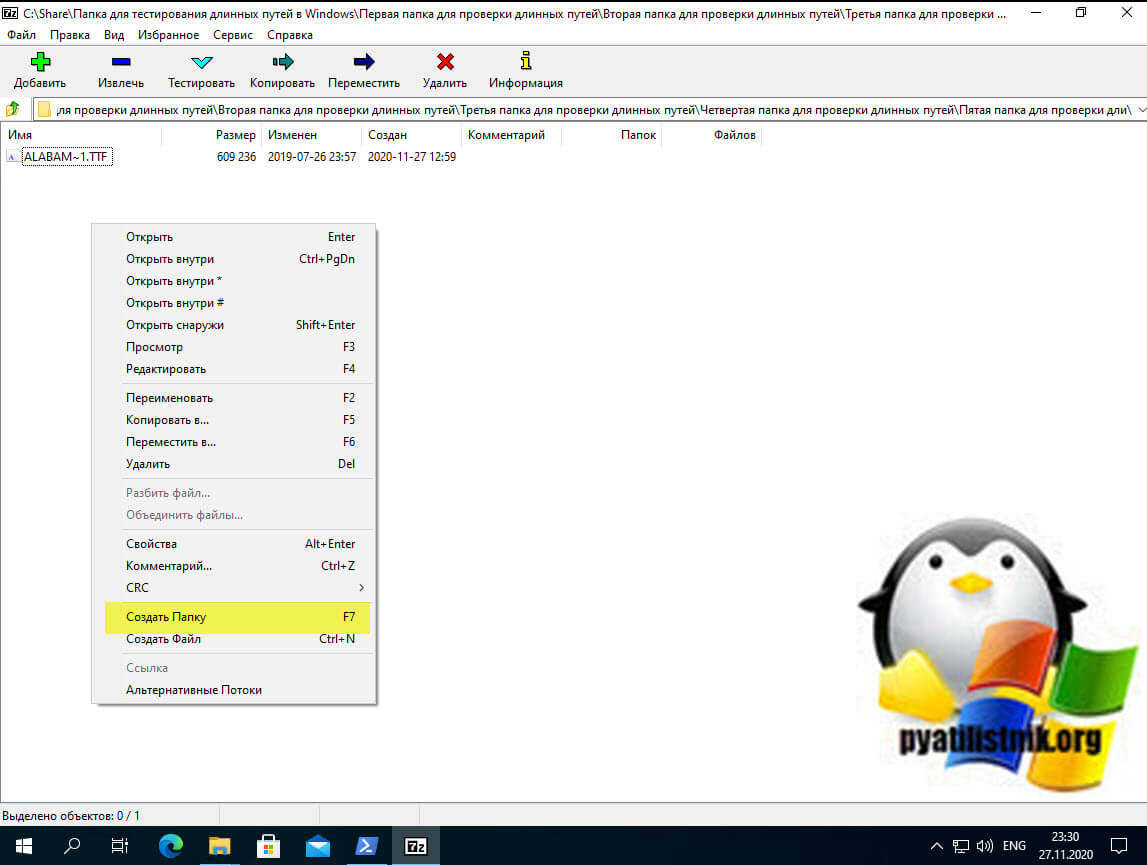
Для создания новой папки нажмите клавишу F7.
Задайте необходимое вам имя, в моем примере это будет «БОльше 260 Microsot«.
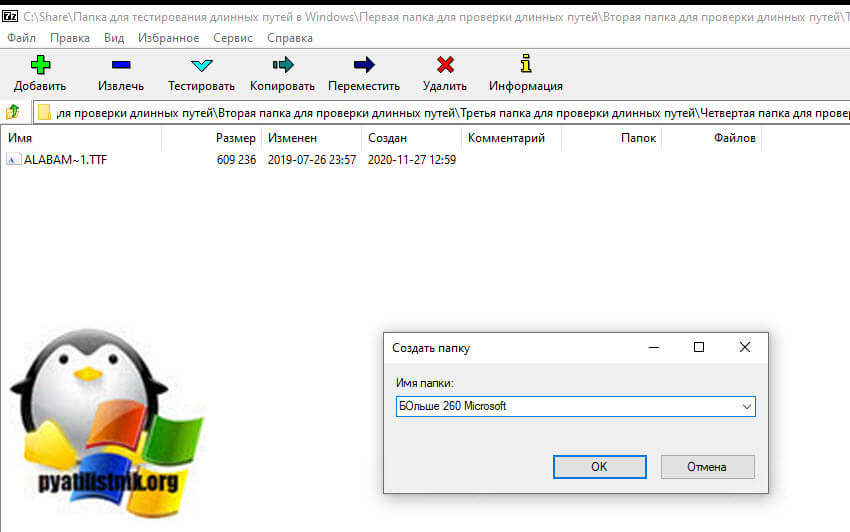
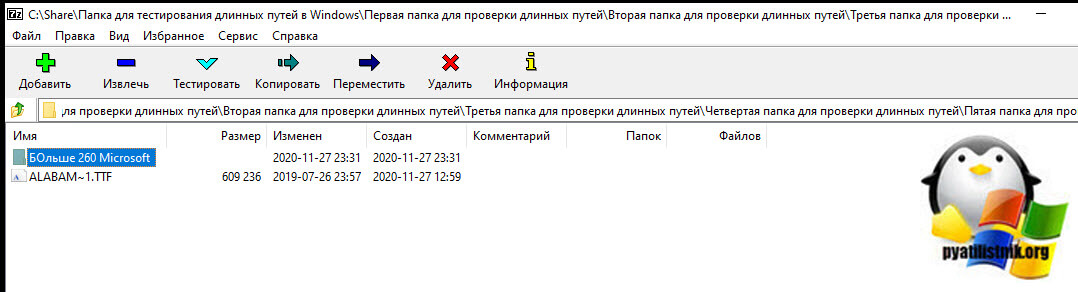
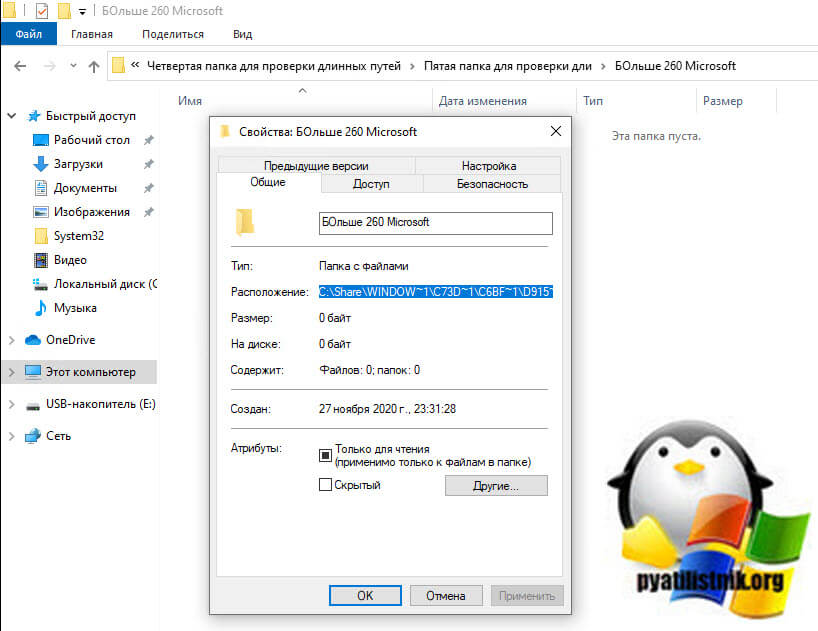
В результате у нас создалась новая папка и заметьте 7zFM не ругнулся на наличие длинных путей, он их игнорирует просто и все.
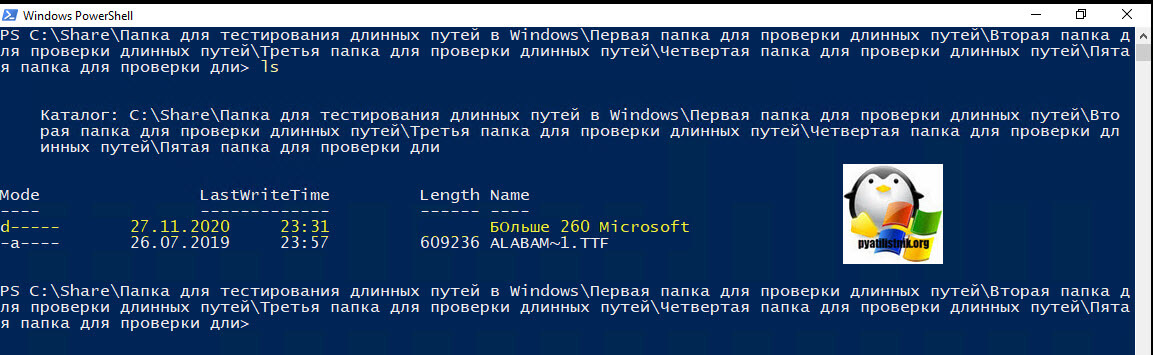
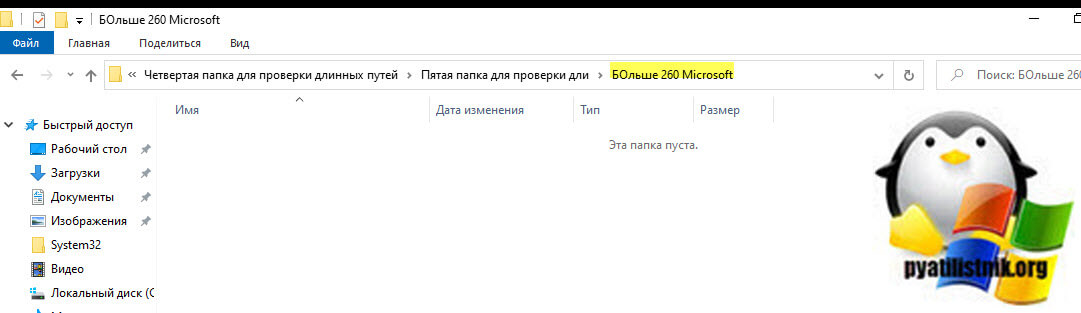
Проверяем, что директория доступна через проводник Windows.
Все прекрасно отображается. Теперь я думаю вы легко сможете переносить, копировать, удалять файлы через 7zFM, когда вам проводник Windows ругается на наличие длинных путей.
Как обойти ограничение длинных путей через символьную ссылку
Такой трюк мы с вами уже проделывали, когда нужно было переносить IMAP профиль у Outlook. Смысл в том, что создается файл в нужном вам месте, и этот файл это просто ярлык ссылающийся на нужный вам файл или папку, после этого путь сокращается и вы можете удалять или создавать все что вам нужно. Откройте командную строку, далее вам нужно иметь два составляющих:
Нам поможет команда mklink, где ключ /D создает ссылку на каталог
Как узнать, имеются ли в вашей Windows пути, длина которых превышает 260 символов

Если вы попытаетесь удалить файл или папку, длина пути к которой в Windows превышает 260 символов, то система сообщит об ошибке. Возможность обхода ограничения длины пути в 260 символов появилась в Windows еще несколько лет назад, но при этом она так и не была реализована на глобальном уровне, поэтому для удаления объектов с длинными путями пользователям до сих пор приходится прибегать к командной строке или к сторонним инструментам.
Пример обхода ограничения на удаления файла с длиной пути более 260 символов будет приведен ниже, но, наверное, вам также будет интересно узнать, сколько таких длинных путей имеется в вашей системе.
Запустив утилиту, в поле «Starting Directory» указываем каталог или раздел, который будет служить точкой отсчёта и жмем «Get Path Lengths».
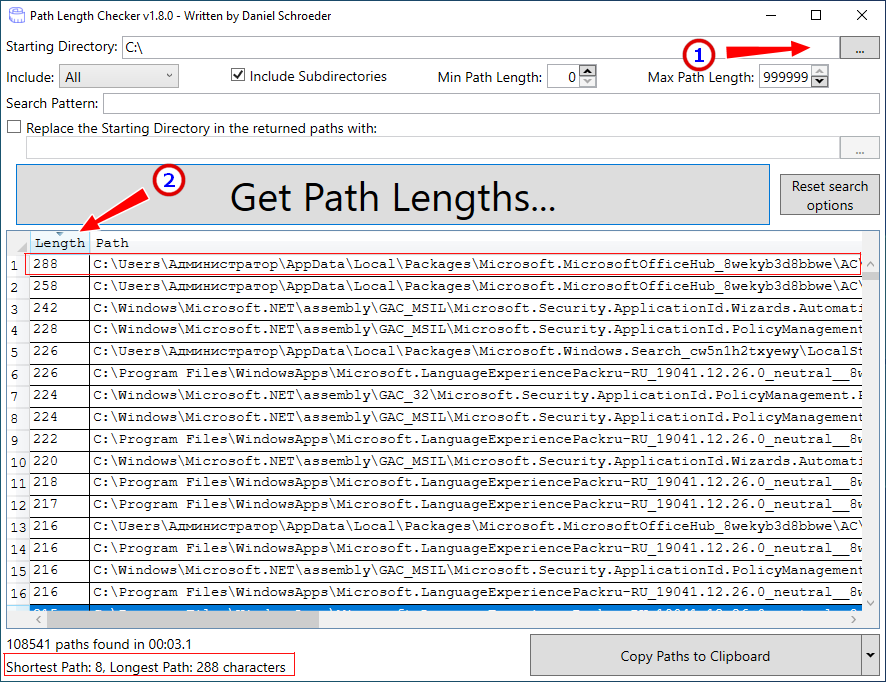
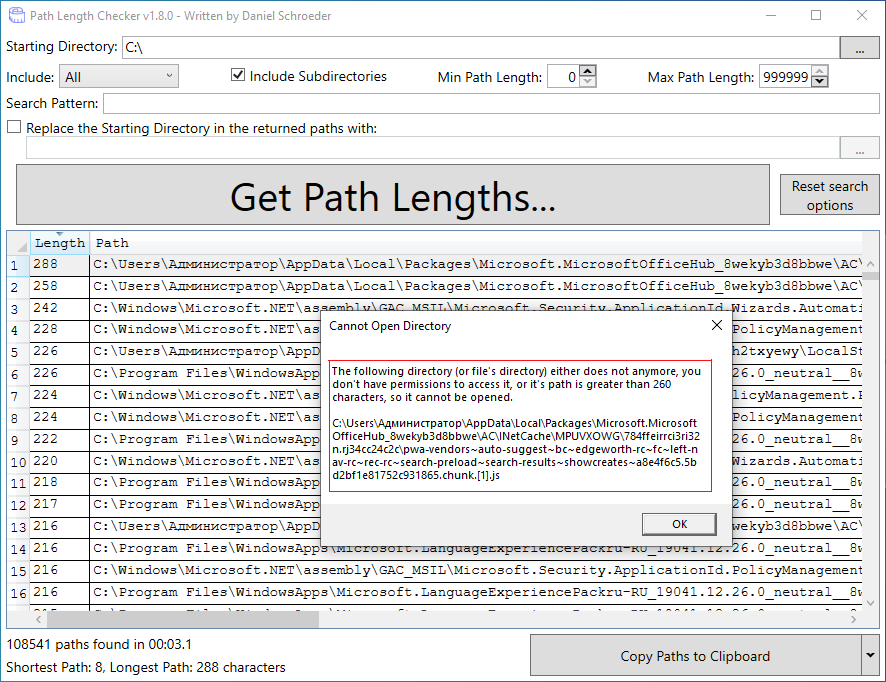
Обидно, что Long Path Checker не предлагает никаких практических решений для удаления объектов с длинными путями. Она просто констатирует факт, что такие пути в системе присутствуют.
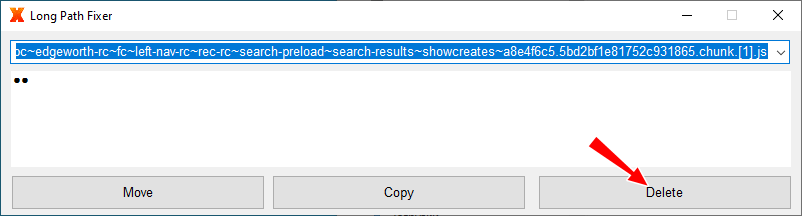
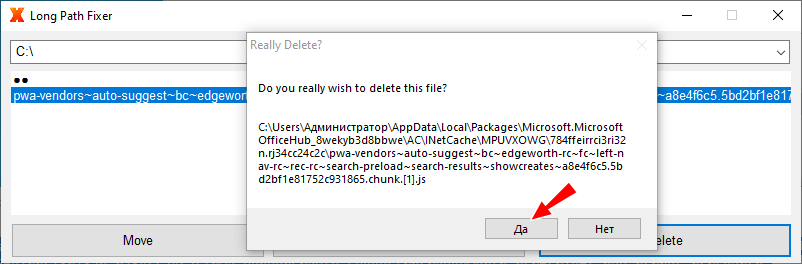
Для удаления файлов со «сверхдлинными» путями можно использовать утилиту Long Path Fixer, но она не слишком удобна в обращении, так как путь к объекту приходится указывать, переходя по иерархической цепочке древа каталогов вручную.
Как открыть доступ к папке с длинным путем
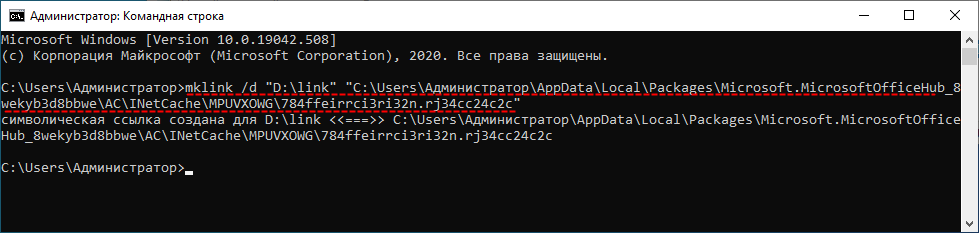
Альтернативный вариант — создать на содержащий файл каталог с длинным путем симоволическую ссылку в командной строке командой:
mklink /d «D:\link» «C:\очень\длинный\путь\к\папке»
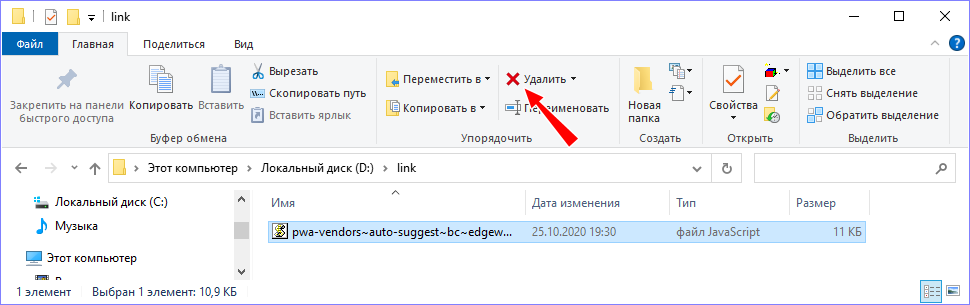
В результате в папке D:\link у вас появится содержимое каталога с превышающим 260 символов путем, и вы сможете удалить находящиеся в нём файлы обычным образом.


3 способа скопировать путь к файлу или папке
В этой инструкции я покажу, как скопировать полный путь к файлу в Windows 10. Иногда нам для поиска информации или работы других программ, необходимо скопировать путь расположения файла, папки или каталога. Чтобы найти определенный файл в иерархии каталогов, необходимо указать абсолютный путь к нему.
Как посмотреть путь к файлу?
Существует несколько способов просмотра и копирования пути к файлам и папкам. Самый простой из них, это использовать клавишу «Shift» ⇒
С помощью Shift

Например, путь к рабочему столу Windows 10 на моем компьютере имеет вид ⇒ C:\Users\Alex\Desktop, а к папке Temp ⇒ C:\Program Files (x86)\Temp
Через свойства папки или файла
Следующим способом удобно смотреть расположение папки или документа, но скопировать весь путь не получиться, так как последняя директория в пути не указывается.
Например путь к графическому изображению help.png

E:\Фотоматериалы и изображения\Иконки\help.png
будет выглядеть как ⇒
E:\Фотоматериалы и изображения\Иконки
Узнаем путь к файлу в командной строке Windows
Для примера создадим документ Word с именем Doc3 и поместим его в любую папку и посмотрим его путь в командной строке.

Как скопировать путь к файлу на Mac
Пути к файлам и папкам на Маке можно узнать так же, как и в Виндовс через Shift, только названия кнопок другие ⇒

В буфер обмена скопируется полный путь к файлу например ⇒
Скопировать полный путь до любого файла достаточно просто и с этим справится любой пользователь ПК или ноутбука.
Абсолютный и относительный пути
Путь (от англ. path) — набор символов, показывающий расположение файла или каталога в файловой системе.
Например, в следующей записи G:\EPIM Pro\Необходимые программы\ABBYY FineReader 10.0.102.95 Pro\readme.txt
readme.txt — это имя файла, а G:\EPIM Pro\Необходимые программы\ABBYY FineReader 10.0.102.95 Pro — путь к нему.
Полный (абсолютный) путь к файлу начинается с логического имени диска. Далее идут имена вложенных друг в друга папок (их может быть сколько угодно много). В последней папке содержится требуемый файл.
Стандартный путь состоит из трех компонентов ⇒
Если присутствуют все три компонента, путь является абсолютным. Полный путь всегда начинается с корневого каталога.
Если буква тома или диска не указана и имя каталога начинается с символа разделителя, то такой путь задан относительно корня текущего диска. В противном случае путь задан относительно текущего каталога.
В следующей таблице показаны некоторые возможные пути к каталогам и файлам ⇒
C:\Users\Alex\AppData — абсолютный путь к файлу из корня диска C.
\Alex\AppData — относительный путь из подкаталога.
Windows, PowerShell и длинные пути

Думаю, вам, как и мне, не раз приходилось видеть пути вида \. Важное\____Новое____\. Не удалять. \Приказ №98819-649-Б от 30 февраля 1985г. о назначении Козлова Ивана Александровича временно исполняющим обязанности руководителя направления по сопровождению корпоративных VIP-клиентов и организации деловых встреч в кулуарах.doc.
Еще хотелось бы обратить внимание на очень полезную и не раз меня выручавшую утилиту robocopy. Ей тоже не страшны длинные пути, да и умеет она многое. Поэтому если задача сводится к копированию/переносу файловых данных, можно остановиться на ней. Если нужно пошаманить со списками контроля доступа в файловой системе (DACL), посмотрите в сторону subinacl. Несмотря на солидный возраст, отлично себя показала на Windows 2012 R2. Тут рассмотрены способы применения.
Мне же было интересно научить работать с длинными путями PowerShell. С ним почти как в бородатом анекдоте про Ивана-Царевича и Василису Прекрасную.
Быстрый способ
Перейти на Linux и не париться Windows 10/2016/2019 и включить соответствующий параметр групповой политики/твикнуть реестр. Подробно на этом способе останавливаться не буду, т.к. в сети уже много статей на эту тему, например, эта.
Учитывая, что в большинстве компаний много, мягко говоря, не свежих версий операционных систем, способ этот быстрый только для написания на бумаге, если, конечно, вы не из тех счастливчиков, у которых мало legacy-систем и царят Windows 10/2016/2019.
Долгий способ
Тут сразу оговоримся, что изменения не затронут поведение проводника Windows, а дадут возможность использовать длинные пути в командлетах PowerShell, таких как Get-Item, Get-ChildItem, Remove-Item и др.
Для начала обновим PowerShell. Делается на раз-два-три.
Текущую версию PowerShell можно узнать из переменной $PSVersionTable. После обновления должно быть примерно так:

Теперь при использовании командлетов Get-ChildItem и ему подобных вместо привычного Path будем использовать LiteralPath.
Формат путей при этом будет немного другим:
Для удобства преобразования путей из привычного формата в формат LiteralPath можно использовать вот такую функцию:
Обратите внимание, что при задании параметра LiteralPath нельзя использовать подстановочные символы (*, ? и т.д.).
Помимо параметра LiteralPath, в обновленной версии PowerShell командлет Get-ChildItem получил параметр Depth, с помощью которого можно задавать глубину вложенности для рекурсивного поиска, я пару раз его использовал и остался доволен.


