
Просмотр свойств клипа
Чтобы посмотреть основные свойства клипа, щелкните правой кнопкой мыши (или левой кнопкой мыши, удерживая клавишу Ctrl) на панели «Активы проекта» и выберите команду «Свойства».
Инструменты Adobe Premiere Elements позволяют оценивать файлы любого поддерживаемого формата, сохраненные в проекте или вне его. Например, можно определить, подходит ли скорость передачи данных экспортированного клипа для распространения через Интернет. Свойства видеофайла могут включать размер файла, число видео- и аудиодорожек, длительность, среднюю частоту кадров, частоту дискретизации аудио, частоту дискретизации видео и настройки сжатия. Кроме того, они включают информацию об отброшенных кадрах в захваченных клипах.
С помощью функции «Получить свойства» можно проверить отброшенные кадры в захваченном клипе. С помощью диаграмм «Анализ скорости передачи данных» можно оценить, соответствует ли выходная скорость передачи данных требованиям носителя. На диаграммах показаны частота кадров при рендеринге, разница между ключевыми кадрами сжатия и промежуточными кадрами (которые находятся между ключевыми). Они также показывают скорость передачи данных каждого кадра.
Если клип находится на шкале времени в режиме расширенного просмотра, выберите его и нажмите «Файл» > «Получить свойства для» > «Выделение».
Если клип не включен в проект, выберите «Файл» > «Получить свойства для» > «Файл». Найдите клип, который необходимо проанализировать, и нажмите «Открыть».
Настройка свойств просмотра в виде списка
Можно настроить просмотр в виде списка так, чтобы отображалась только нужная вам информация. Можно переименовывать столбцы, добавлять собственные, менять их местами и изменять их ширину.
Свойства, отображаемые при просмотре в виде списка
Имя отображается по умолчанию — это имя файла клипа на диске. Это свойство нельзя удалить в диалоговом окне «Редактирование столбцов». Можно изменять только названия клипов в проекте.
Если клип используется в проекте, отображается флажок.
Например, фильм или неподвижное изображение.
Частота кадров в клипе, например, 29,97 кадров/с.
Длительность захваченных медиаданных на диске, выраженная в формате отображения, который задан в разделе «Общие» диалогового окна «Настройки проекта».
Примечание. В Adobe Premiere Elements все значения длительности на панели включают кадры между точками входа и выхода. Например, если точка входа и точка выхода установлены на один и тот же кадр, длительность составляет 1 кадр.
Длительность клипа, заданная точками входа и выхода видео. Учитываются все корректировки, выполненные в Adobe Premiere Elements, например изменение скорости клипа.
Длительность клипа, заданная точками входа и выхода аудио. Учитываются все корректировки, выполненные в Adobe Premiere Elements, например изменение скорости клипа.
Размер кадра и пропорции клипа, а также информация о наличии альфа-канала.
Спецификации аудио в клипе.
Сколько раз видеокомпонент клипа используется в фильме.
Сколько раз аудиокомпонент клипа используется в фильме.
Автономный или онлайн-клип. Если клип автономный, указывается причина.
Поле для добавления имени клиента и других сведений.
Изменение столбцов при просмотре в виде списка
В виде списка удобно оценивать, искать и упорядочивать клипы согласно их свойствам.
Чтобы изменить ширину столбца, поместите указатель на разделительную линию между заголовками столбцов, пока не появится значок «Изменить ширину столбца». Перетащите его в нужную сторону.
Для того чтобы создать столбец, щелкните правой кнопкой мыши (или левой кнопкой мыши, удерживая клавишу Ctrl), выберите «Редактировать столбцы» > «Добавить» и укажите имя. Появится новый столбец. Введите имя и выберите тип столбца, затем нажмите кнопку «ОК». В текстовые столбцы можно вводить любой текст. Логические столбцы содержат только поля для флажков.
Для того чтобы отобразить столбец, щелкните правой кнопкой мыши (или левой кнопкой мыши, удерживая клавишу Ctrl) и выберите «Редактировать столбцы», затем установите флажок напротив названия столбца, который требуется отображать.
Для сортировки элементов в столбце по возрастанию или убыванию щелкните его заголовок.
Для того чтобы изменить порядок столбцов, щелкните правой кнопкой мыши (или левой кнопкой мыши, удерживая клавишу Ctrl) и выберите «Редактировать столбцы», затем выберите нужный столбец и нажмите «Переместить вверх» или «Переместить вниз».
Примечание. Adobe Premiere Elements блокирует некоторые атрибуты столбцов. Эти атрибуты нельзя найти или изменить в диалоговом окне «Редактирование столбцов». Например, можно переименовывать собственные столбцы, но переименовывать стандартные столбцы Adobe Premiere Elements нельзя.
Как ускорить или сделать видео обратным с помощью Adobe Premiere.
Узнайте, как ускорить видео и как обратить клип в Premiere Pro и откройте новый мир творческих возможностей для ваших видеороликов.
После того, как вы научитесь ускорять и реверсировать отснятый материал в Premiere Pro, вы сможете использовать эти методы для создания творческих переходов и визуальных эффектов. Я часто использую эти важные навыки в своих собственных проектах, например, в этом уроке о творческих способах использования переходов с эффектом хлесткое панорамирование.


В то время как хлесткое панорамирование взяло всю славу и заслугу за то, что этот визуальный эффект заработал, эффекты ускорения и обратного хода остались незамеченными героями. Давайте подробнее рассмотрим, как можно ускорить и перевернуть клип в Premiere Pro.
Где найти элементы управления скоростью и продолжительностью клипа
В этом примере у меня есть два клипа из моей сцены метания ножей. Как объяснялось ранее, я хочу обратить второй кадр, а затем немного ускорить оба.
Панель Clip Speed / Duration — это место, где происходит вся магия. Этот скрытый инструмент не найден в меню «Окно», где живут все остальные панели управления. Вы должны заглянуть в меню Clip, чтобы найти этот драгоценный камень. Простое Ctrl + клик на клипе также сделает эту работу.


Как сделать реверс клипа в Premiere Pro
Выберите клип на вашей шкале времени.
Откройте Clip (Клип)> Speed / Duration (Скорость/Продолжительность) и установите флажок Reverse Speed (Скорость инверсии). Кликните ОК.
Клип будет отображать метку 100%, обозначая скорость и направление клипа.
Давайте пройдемся по нему. Я выберу второй клип и открою Clip (Клип)> Speed / Duration (Скорость/Продолжительность). Теперь я просто нажму кнопку реверса скорости. В следующем разделе мы обсудим некоторые другие параметры, которые вы видите на панели скорости.


Как ускорить клип в Premiere Pro
Выберите клипы, которые вы хотите ускорить.
Откройте панель Clip (Клип)> Speed / Duration (Скорость/Продолжительность). или щелкните правой кнопкой мыши и выберите Speed / Duration (Скорость/Продолжительность).
В поле скорости введите увеличенную скорость. Это автоматически отрегулирует продолжительность клипа, но вы можете отсоединить эти элементы управления и отрегулировать продолжительность вручную. Когда вы закончите, нажмите ОК.
Для этой конкретной сцены я сразу выделю оба клипа одновременно и открою Speed / Duration (Скорость/Продолжительность). Затем я немного увеличу скорость обоих клипов, доведя процент до 105 процентов. Чтобы автоматически закрыть пробелы, возникшие между этими кадрами, я активирую Ripple Edit (Монтаж со сдвигом кадров).


При настройке скорости видеоклипа у вас есть несколько творческих опций, потому что вы можете указать скорость в процентах или определить продолжительность. Оба эти значения связаны по умолчанию, но при необходимости их можно отключить. Это особенно полезно, если я хочу использовать несколько клипов — все с одной и той же высокой скоростью — но с разной, определенной мною продолжительностью.
Я могу применить изменения скорости / длительности к нескольким клипам одновременно и даже переключаться между тремя различными режимами интерполяции времени. Выборка кадров будет повторять или удалять кадры по мере необходимости для заполнения пустот между кадрами, Frame Blending (Наложение кадров) сгладит движение между повторяющимися кадрами, а Optical Flow (Оптический поток) создаст новые кадры. Эти параметры важны, если вы замедляете отснятый материал, так как он может запинатся.
Функция Ripple Edit (Монтаж со сдвигом кадров) автоматически закрывает промежутки после применения эффекта. И, опять же, новый процент скорости будет отражен на ярлыках клипов и подсказках на шкале времени.

Инструмент Rate Stretch Tool (Растягивание по скорости).
Вы также можете использовать инструмент Rate Stretch Tool Rate Stretch Tool (Растягивание по скорости) для изменения скорости и продолжительности клипов в Premiere Pro, что позволяет пользователям вручную ускорять клипы с помощью обрезки на шкале времени. Этот инструмент скрыт под инструментами редактирования Ripple (Монтаж со сдвигом) и Rolling (Монтаж с совмещением). Используйте горячую клавишу R для активации.
Работа с пропорциями
Пропорция определяет отношение ширины к высоте. Кадры видео и фотоснимков обладают пропорцией кадра (формат кадра), а пикселы, составляющие кадр, — попиксельной пропорцией (иногда называемой PAR). В различных стандартах видеозаписи используются разные пропорции. Например, видео для телевидения записывается с пропорцией кадра (форматом кадра) 4:3 или 16:9. Дополнительную информацию см. в разделе Пропорция кадра.
Пропорции кадра и попиксельные пропорции задаются при создании проекта в Premiere Pro. После создания пропорций для проекта их изменение невозможно. Однако пропорцию эпизода можно изменить. В проекте можно использовать ресурсы, созданные с другими пропорциями.
Premiere Pro автоматически пытается компенсировать пропорции пиксела для исходных файлов. Если ресурс по-прежнему выглядит искаженным, можно вручную задать его пропорции пиксела. Перед согласованием пропорций кадра сначала необходимо согласовать попиксельные пропорции, так как ошибочные пропорции кадра могут привести к неправильной интерпретации попиксельных пропорций.
Типы пропорций
Часто используемые пропорции:
Широкий экран (16:9)
Это стандартная пропорция, широко используемая в веб-видео, документальных и художественных фильмах. Она позволяет получить большие объемы данных с подробностями.
Вертикальная (9:16)
Видео, записанного на телефоне.
Полный экран (4:3)
Эта пропорция использовалась в телевидении, до появления широких экранов. Она позволяет одномоментно сфокусироваться на определенном элементе.
Квадрат (1:1)
Это точная квадратная пропорция, которая широко используется в Instagram.
Анаморфная (2.40:1)
Это широкоэкранная пропорция часто используется в фильмах. Она похожа на 16:9, но при этом верхняя и нижняя части обрезаны. Этот эффект дает ощущение кинематографичности.
Управление метаданными
Здесь описано, как эффективно управлять метаданными клипов и файлов с помощью Premiere Pro. Также показано, как можно просматривать, редактировать и искать метаданные, используя для этого панель «Метаданные», а также открывать к ним общий доступ с этой панели.
Метаданные XMP помогают упростить рабочий процесс и организацию файлов. Метаданные — это набор описательных сведений о файле. Основные параметры метаданных, такие как дата, длительность и тип файла, автоматически включаются в видео- и аудиофайлы. Можно добавить другие сведения с различными параметрами: расположение, имя режиссера, информация об авторских правах и многие другие.
Панель «Метаданные» позволяет работать со сведениями о ресурсах в различных видео- и аудиопрограммах от Adobe. В отличие от обычных свойств клипа, которые ограничены лишь одной конкретной панелью «Проект» или «Файлы», параметры метаданных встроены в исходный файл, поэтому они автоматически появляются во всех программах. Такой доступ к метаданным помогает быстро находить видеоресурсы и управлять ими по мере работы над продуктом.
Свойства панели «Метаданные» доступны и в Adobe Bridge, что позволяет быстро просматривать ресурсы, исходя из дополнительных сведений.
Сведения о схемах и свойствах
Принцип метаданныхзаключается в создании набора свойств, характерных для данного процесса. Например, в динамические медиаданные включаются такие данные, как «Сцена» и «Местоположение съемки», что важно для цифровых видеопроектов. EXIF, напротив, включают данные, специфичные для цифровой фотосъемки, такие как «Время экспозиции» и «Значение диафрагмы». Формат Dublin Core содержит более общие данные: дату, название и т. п. Сведения об отображении различных свойств см. в разделе Отображение и скрытие метаданных.
Чтобы получить дополнительные сведения об определенных схемах и свойствах, наведите указатель на панель «Метаданные». Для большинства элементов отобразится подсказка.
Сведения о стандарте XMP
Программы Adobe хранят метаданные по стандарту расширяемой платформы метаданных (XMP). Стандарт XMP основан на языке XML, что позволяет обмениваться метаданными между различными программами и процессами публикации. Метаданные в большинстве других форматов (таких как Exif, GPS и TIFF) автоматически переводятся в XMP, что облегчает просмотр и управление.
В большинстве случаев метаданные XMP хранятся непосредственно в исходных файлах. Если же какой-либо формат файла не поддерживает XMP, метаданные сохраняются в отдельном сопроводительном файле.
Ресурсы проекта без соответствующих файлов не поддерживают XMP. Например, в Adobe Premiere Pro это полосы и тон, начало универсального отсчета, цветная маска, заголовки, черный экран и прозрачное видео.
Создание и обмен метаданных настраиваются с помощью пакета SDK для XMP. Дополнительные сведения о стандарте XMP см. в разделе Расширяемая платформа метаданных.
Сведения о панели «Метаданные» в Premiere Pro
На панели «Метаданные» представлены как метаданные экземпляра клипа, так и метаданные файла XMP для выбранного ресурса. В полях под заголовком клипа указываются метаданные экземпляра клипа: информация о клипе, выбранном на панели «Проект» или в эпизоде. Метаданные экземпляра клипа хранятся в файле проекта Premiere Pro, а не в файле, на который указывает клип. Только Premiere Pro, и никакие другие приложения, считывает метаданные экземпляра клипа. Но в Premiere Pro можно связать ряд полей метаданных клипа с полями метаданных XMP. Эта возможность с помощью полей XMP предоставляет приложениям вне Premiere Pro доступ к метаданным на основе клипа.
Если подклипы никогда не используются и никогда не будут импортироваться несколько экземпляров главных клипов, то каждый клип проекта уникален. Можно использовать только свойства файла XMP, при этом все метаданные записываются в исходный файл и оказываются видимы для других приложений. Либо можно использовать традиционные свойства клипа, но включить для всех этих свойств привязку. С этого момента Premiere Pro будет автоматически копировать данные клипа в соответствующие свойства XMP.
Рабочая среда «Метажурналирование»
Среда «Метажурналирование» предназначена для ввода метаданных после импорта, захвата или цифрового ввода медиаданных в Premiere Pro. Панели «Проект» и «Метаданные» разворачиваются, чтобы сделать ввод метаданных удобнее.
Для включения рабочей среды «Метажурналирование» выберите команду «Окно» > «Рабочая среда» > «Метажурналирование».
Сведения о метаданных XMP для файла, клипа и проекта
В большинстве случаев работа с метаданными XMP в видео- и аудиопрограммах Adobe проходит по одинаковым принципам. Однако в зависимости от определенных этапов рабочего процесса, на которых требуется та или иная программа, могут возникать небольшие различия. Знание этих различий поможет наиболее эффективно использовать метаданные при работе в нескольких программах.
В Adobe Premiere Pro и Adobe After Effects панель «Метаданные» для различных типов ресурсов находится в отдельных разделах.
Adobe Premiere Pro
Метаданные разделены следующим образом.
Свойства исходных файлов, выбранных на панели «Проект». Эти метаданные хранятся непосредственно в исходных файлах, поэтому появляются и в других программах, включая Adobe Bridge.
Метаданные разделены следующим образом.
Свойства всего проекта целиком. Если выбрать пункт «Включить исходные метаданные XMP» в диалоговом окне «Настройки модуля вывода», эти сведения будут встроены в файлы при их выводе с помощью функции «Очередь рендеринга».
Свойства исходных файлов, выбранных на панели «Проект». (При выборе прокси появятся свойства самого файла.)
В случае с After Effects свойства проектов и файлов хранятся непосредственно в файлах, поэтому доступ к метаданным можно получить и в Adobe Bridge.
Использование метаданных клипа и метаданных файла
Метаданные файла XMP — это сведения об исходном файле, хранящиеся в исходном файле. Метаданные клипа — это сведения о клипе, хранящиеся в файле проекта Premiere Pro. В Premiere Pro любое число клипов может указывать на один и тот же исходный файл. Например, группа подклипов, каждый со своими точками входа и выхода, указывают на один и тот же исходный файл. Кроме того, если файл импортирован дважды, но каждому импортированному клипу назначено свое имя, оба клипа указывают на один и тот же исходный файл.
Используйте поля метаданных XMP для хранения данных, относящихся к исходному файлу, на который указывают все экземпляры клипа. Используйте поля метаданных клипа для хранения данных, характерных для каждого уникального клипа. Свяжите поля метаданных клипа с полями метаданных XMP, если требуется, чтобы метаданные клипа копировались в исходный файл. Однако не следует связывать поле метаданных клипа с полем метаданных XMP для нескольких клипов, указывающих на один и тот же исходный файл.
Редактирование метаданных XMP
В видеопрограммах Adobe на панелях «Метаданные» и «Проект» можно найти свойства с одинаковыми названиями. Однако свойства на панели «Метаданные» более функциональны и допускают одновременные изменения сразу для нескольких файлов.
Как пользоваться Adobe Premiere Pro
Если решили попробовать себя в профессии, специализирующейся на том, чтобы монтировать ролики, то стоит обратить внимание на программное обеспечение Adobe Premiere Pro и узнать как им пользоваться. Существует огромная вероятность, что хотя бы раз вы слышали об этой программе, предназначенной для работы с видео. Это лучшая утилита в этой области, но главной ее проблемой является сложный интерфейс, содержащий множество инструментов. Если говорить о том, как работать с прогой с нуля для новичков, то сразу же на ум приходит специальное обучение. Множество роликов с уроками в свободном доступе находятся на просторах интернета, а кроме того есть и на нашем сайте. Сначала будет сложно, но постепенно разберетесь со всеми нюансами, после чего будет невозможно оторваться от работы в приложении. Чтобы узнать особенности использования, прочитайте статью до конца.

Создание проекта и добавление видео
Первой задачей, стоящей перед вами, является понятие, как пользоваться Adobe Premiere Pro для создания ролика. Все действия моно выполнить очень быстро, если следовать представленной ниже инструкции. Прочитайте ее внимательно, чтобы не было ошибок.
Больше не будет необходимости проводить дополнительные работы, если только не захотите установить пресеты или дополнительный медиа-контент. Огромным преимуществом является то, что инструкция подходит для всех типов файлов.
Как монтировать в Адоб Премьер: Основы
Если хотите узнать о работе с монтажом, стоит просмотреть предоставленный ролик.
Как замедлить или ускорить видео
Как изменить скорость видео при помощи кадров
Для начала работы необходимо загрузить исходный клип. После этого в левой части интерфейса можно будет найти его наименование.

Нажмите на него мышкой, после чего воспользуйтесь опцией «Interpret Footage».

Как только перед вами появится новое окно, введите количество кадров, необходимое для дальнейшего воспроизведения. Если увеличить кадры, то картинка ускорится, а если написать меньшее число, то она замедлится. Как понять, что все получилось? Посмотрите на длительность продукта, она сразу же изменится.

Как ускорить или замедлить часть видео
Перейдите во вкладку «Timeline», после этого обозначьте границы, нуждающиеся в редактировании. Для того чтобы это осуществить, воспользуйтесь «Лезвием», после чего обрежьте участок.

Выделите конечный фрагмент, кликните по нему правой кнопкой мышки. Перейдите в меню «Скорость». Именно здесь можно сделать «Таймлапс».

Здесь необходимо будет ввести свои значения, представленные в процентах и минутах. Для их изменения можно воспользоваться специальными стрелочками, способными меняться в обе стороны. Благодаря этому, можно легко сделать затухание или ускорение видео.

Теперь вы поняли, как пользоваться Адоб Премьер Про. Это не так сложно, как казалось с самого начала.
Обрезаем видео в Adobe Premiere Pro
Обрезка видео по краям
Для того чтобы удалить ненужные части, лучше всего использовать обрезание ролика с краев. Способ не считается универсальным, но если это ваш случай, то следуйте алгоритму:

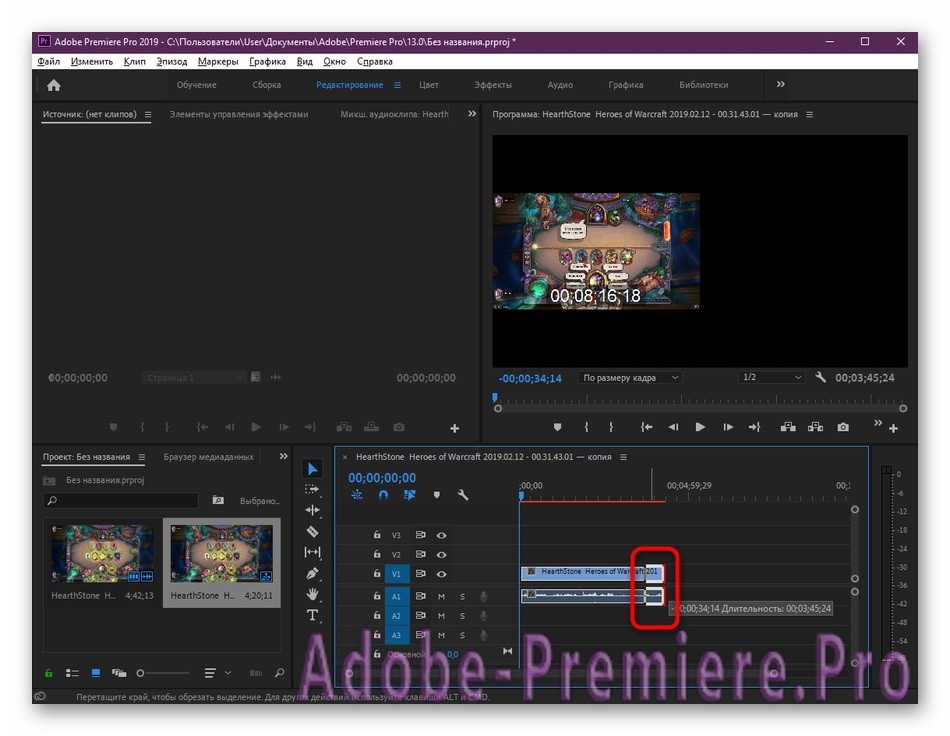
Обрезать ролик или картинку займет всего несколько минут, но он будет смотреться более лаконичным и качественным. Если случайно выполнили обрезание, можно отменить действие, зажав комбинацию горячих клавиш.
Обрезка фрагментов видео
Частой задачей является обрезание отдельных частей, располагающихся посередине ролика. Здесь уже придется прибегнуть к другим функциям, не похожим на предыдущие, описанные выше. Внимательно прочитайте инструкцию:
Можно заняться соединением бесконечного числа участков, редактируя их так, как пожелаете.
Обрезка при рендере
Последним видом, как можно обрезать ролик, является рендеринг. Прочитав эту инструкцию, будете знать, как отрендерить видео без особых умений. Этот способ похож на первый, но имеет свои особенности ограничения продолжительности. Для того чтобы это выполнить, необходимо воспользоваться экспортом готовой продукции, поэтому необходимо заранее об этом позаботиться. Внимательно следуйте алгоритму:
Создание титров
Часто пользователей волнует, как пользоваться Adobe Premiere Pro, чтобы вставить титры в видео. Весь процесс будет детально описываться, чтобы не произошло никаких ошибок. Если рассматривать функции Adobe Premiere Pro в целом, то здесь можно создать разнообразные надписи, относящиеся к разному уровню сложности. Алгоритм создания будет практически одинаков, поэтому приступим.
Добавление текста
Добавить текст в программе будет несложно, но придется учитывать несколько нюансов, чтобы все было выполнено идеально. Следуйте предоставленной инструкции, чтобы сделать титры в клипе. Все надписи выполняются по одинаковому алгоритму:
Следуя этой инструкции, можно вставить совершенно любую надпись. Если выделите написанное, то сможете добавить шрифт, наложить эффекты и многое другое.
Настройка внешнего вида надписи
Работа с текстом подразумевает большой труд, ведь облик надписи должен ничем не отличаться от общей темы ролика, но не теряться на фоне происходящего. Главное, чтобы текст был читаем, но не слишком отвлекал на себя внимание.
Для того чтобы это осуществить, стоит выполнить следующее:
Настройка анимации
Очень часто надписи в кино вводятся плавно или со специальными эффектами. Кроме этого, можно сделать переходы с текстом между кадрами, чтобы текст красиво выглядел при воспроизведении. Все это самостоятельно регулируется пользователем через меню управления.
Если возникнет необходимость, можно настроить дополнительно повороты, то можно провернуть похожие действия, руководствуясь другими дорожками. При этом необходимо следить, чтобы все ключи были добавлены, а также не было излишних.
Добавление эффектов
В добавлении эффектов в Adobe Premiere Pro нет ничего сложного, поэтому не будем акцентировать внимание. Не все пользуются этой функцией, хоть в ней есть много интересного. С правой стороны располагается отдельное меню, где находится библиотека со всеми эффектами. Радует, что здесь можно пользоваться поиском по всем файлам. Для того чтобы чем-то воспользоваться, необходимо просто перетащить это на нужную область. После этого следуйте инструкции от предыдущего шага.
Сохранение готового проекта
Как только вся работа будет закончена, можно переходить к вопросу: «Как сохранить проект?». Для начала нужно проверить качество выполненного клипа. После этого кликните по клавише «Enter», чтобы начать инвертировать видео. После этого можно будет заметить улучшение качества записи, а также снижение дефектов. Окончательным действие станет выбор конечного формата.

Выполнение цветокоррекции
Цветокоррекция в рассматриваемом проекте является одним из главных процессов монтажа. От того, насколько правильно вы сможете выставить здесь параметры, зависит общее восприятие записи. Благодаря этому, можно сделать стабилизацию клипа, убрав все незначительные дефекты.
Для того чтобы выполнить поставленную задачу, нельзя найти универсальный метод. Главное подходить ко всему этому творчески и ориентируясь на ситуацию. Главная цель, стоящая перед нами, описать все имеющиеся опции.
Шаг 1: Создание нового проекта и переход в режим «Цвет»
Выполнять монтаж можно с создания нового проекта, а после с перемещения в нужную среду. Если прислушаться к опытным пользователям, требуется выполнить следующие шаги:
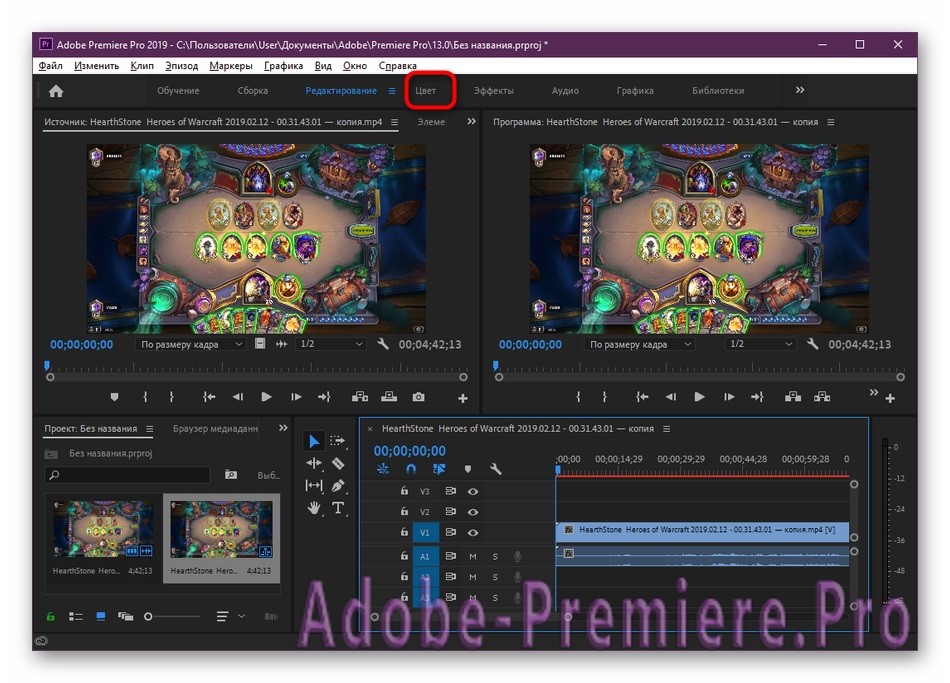
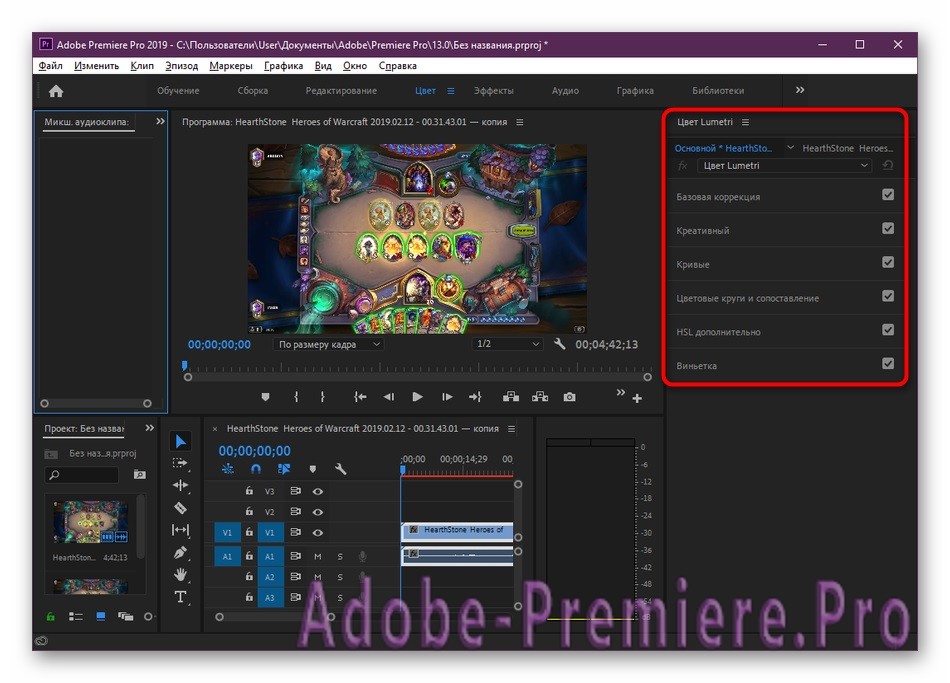

Подготовительный этап завершен, можете переходить к нужным действиям. Например, сделать размытие, заблюрить видео или убрать хромакей.
Шаг 2: Базовая коррекция
Поговорим об основных функциях, доступны в этой категории. Они будут полезны практически всем:
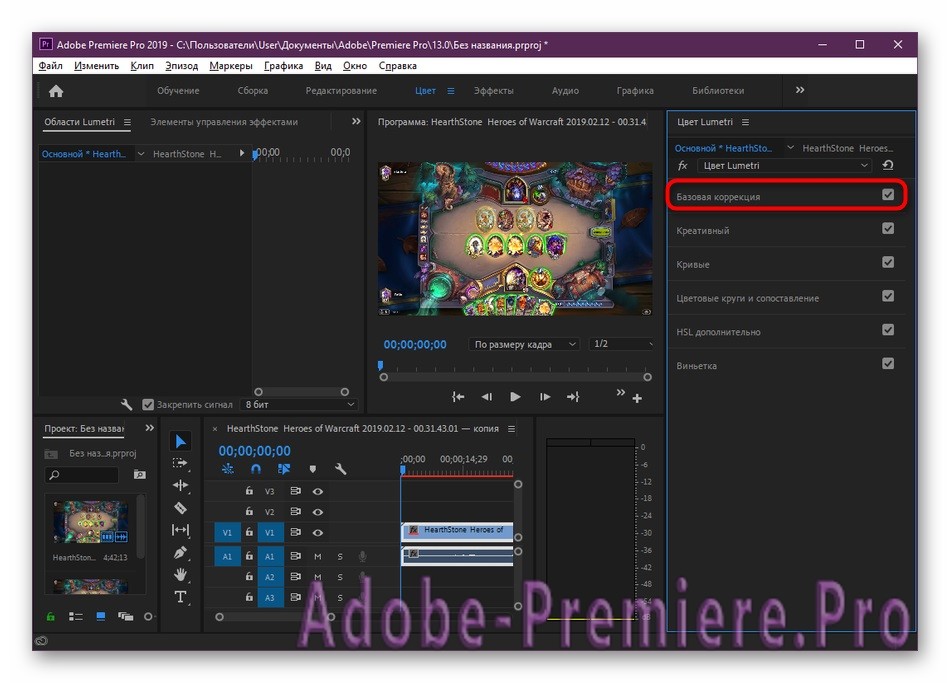
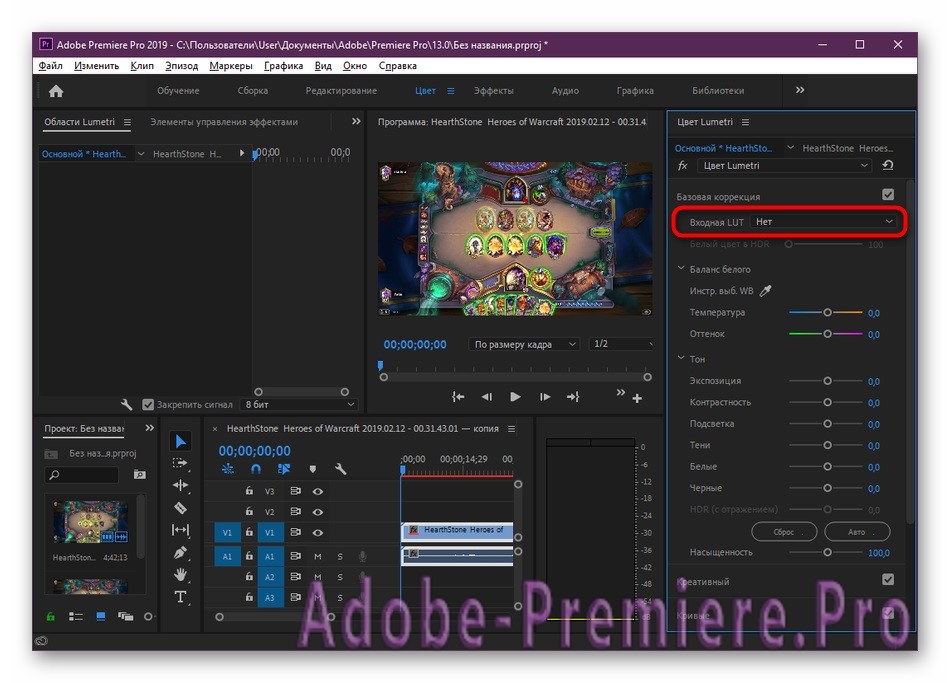

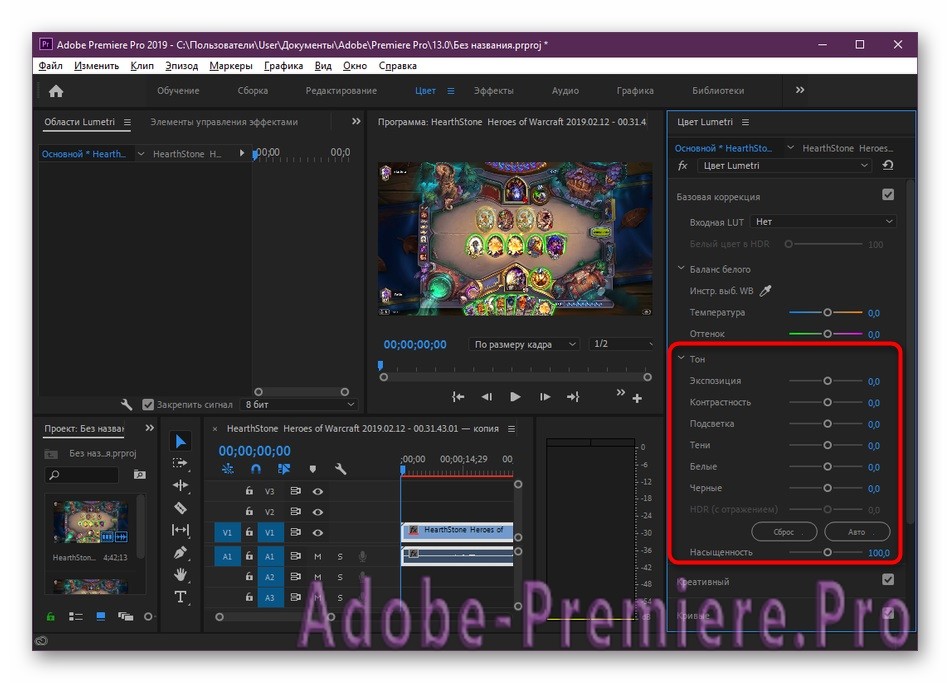
Шаг 3: Корректировка в разделе «Креативный»
Если зайдете в «Креативный» раздел, то сможете найти тут еще больше функций, заключенных в специальных шаблонах. Весь рабочий процесс заключается в следующем:
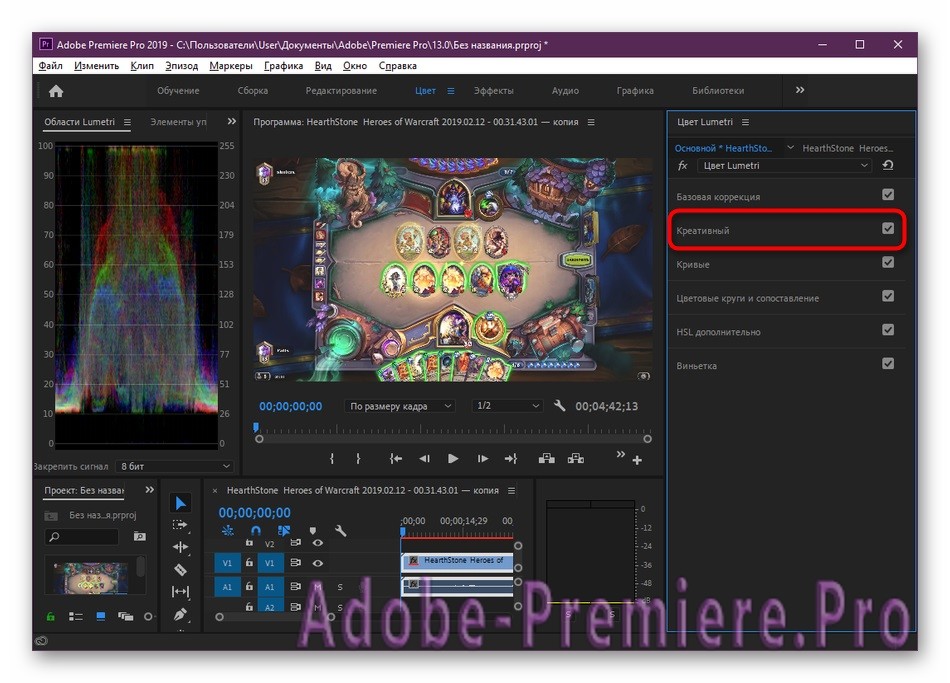
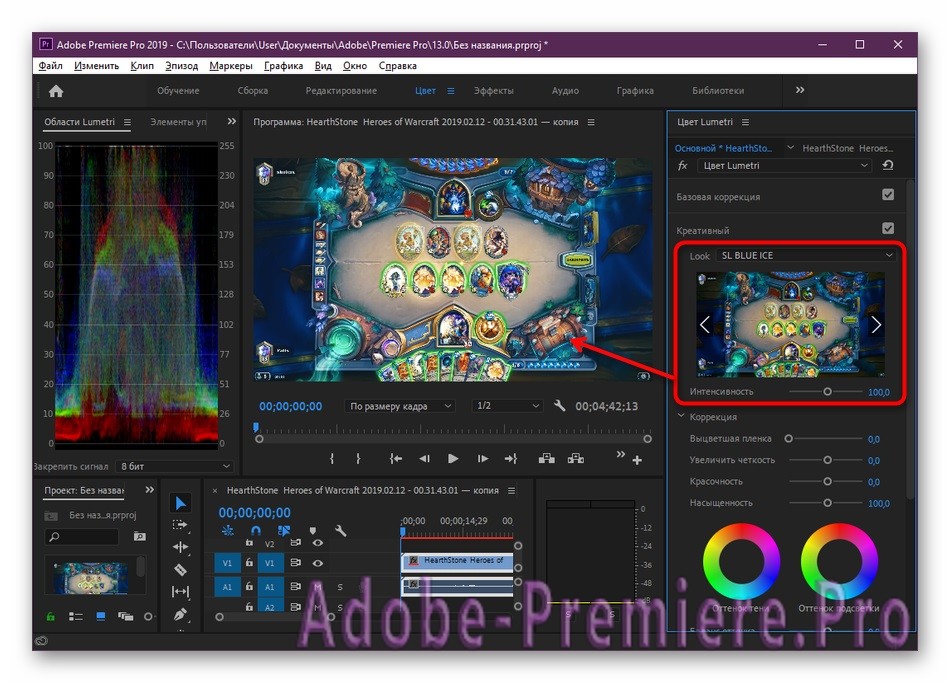
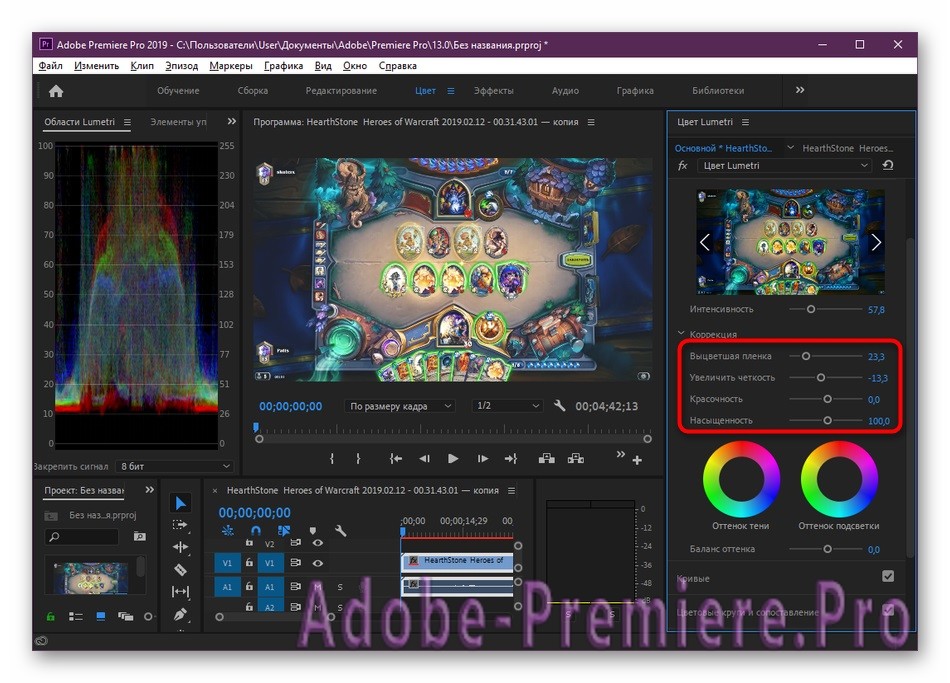
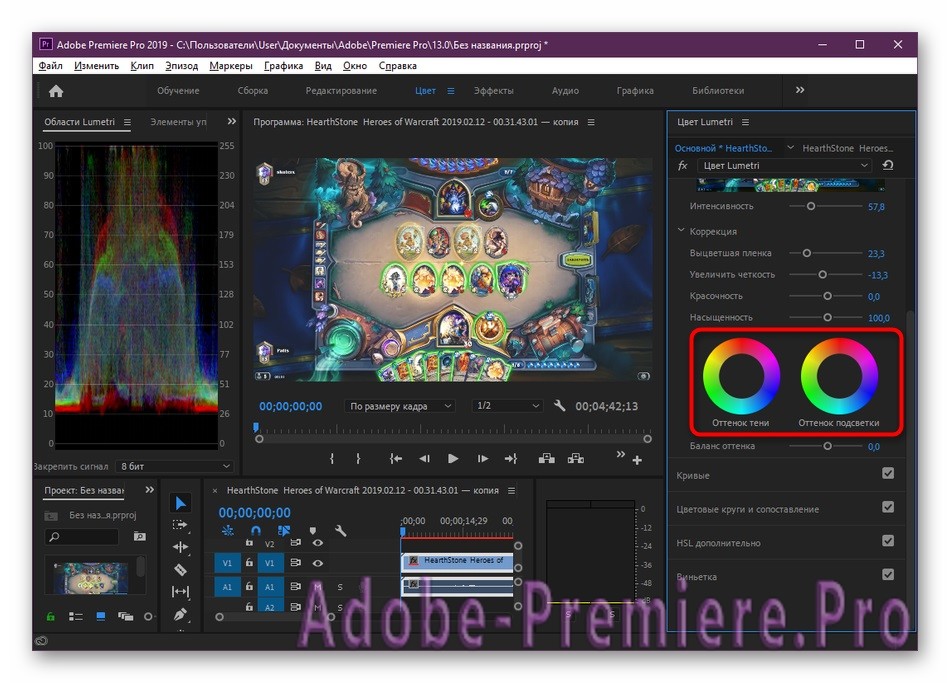
Шаг 4: Кривые
Чтобы настроить цветовую гамму или изменить один из оттенков, стоит зайти в категорию «Кривые». Следуйте представленной инструкции:
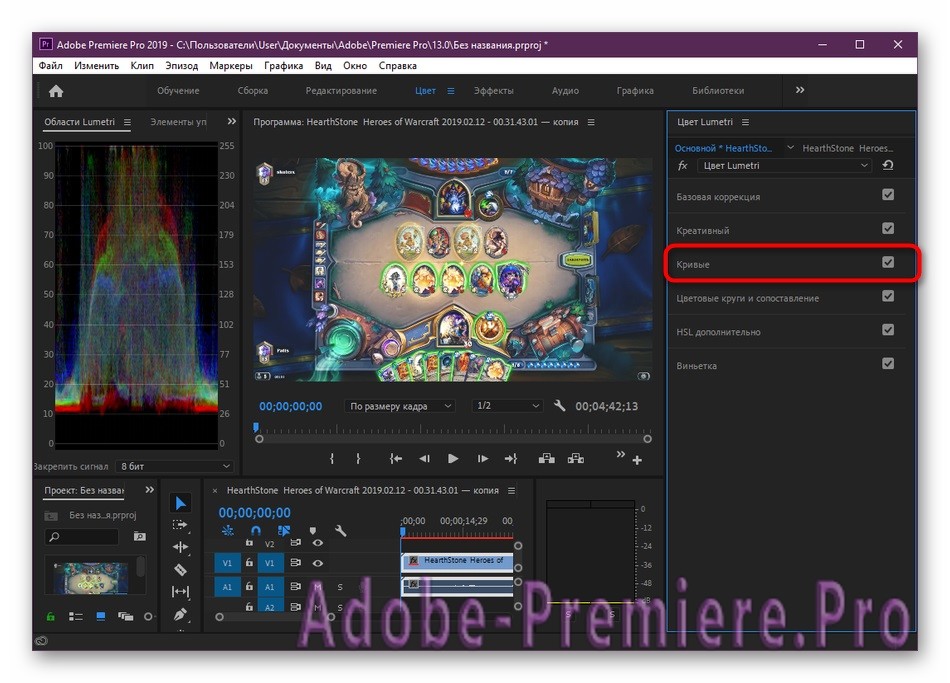

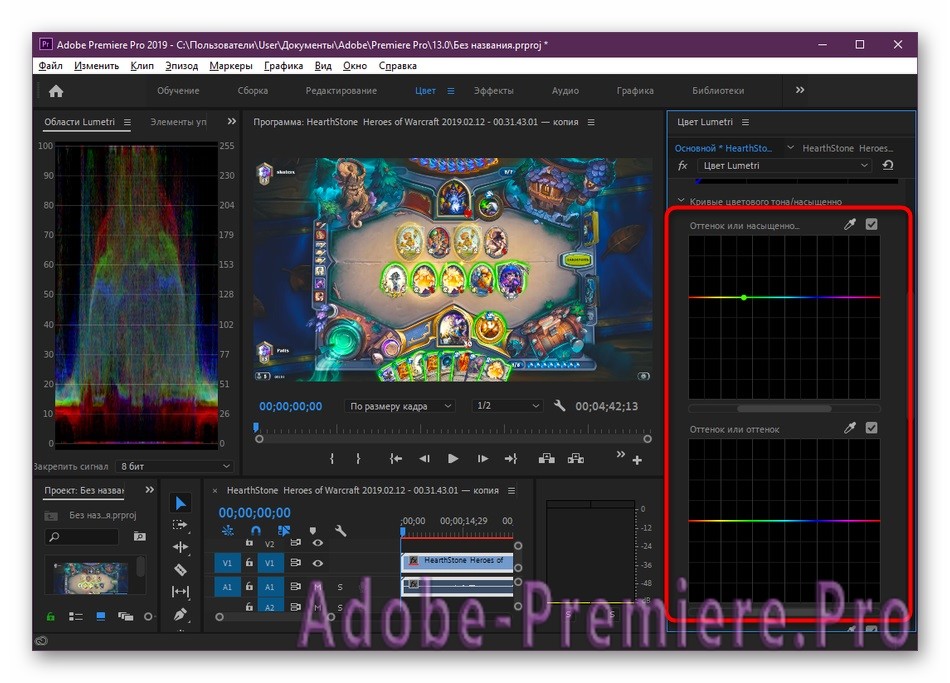
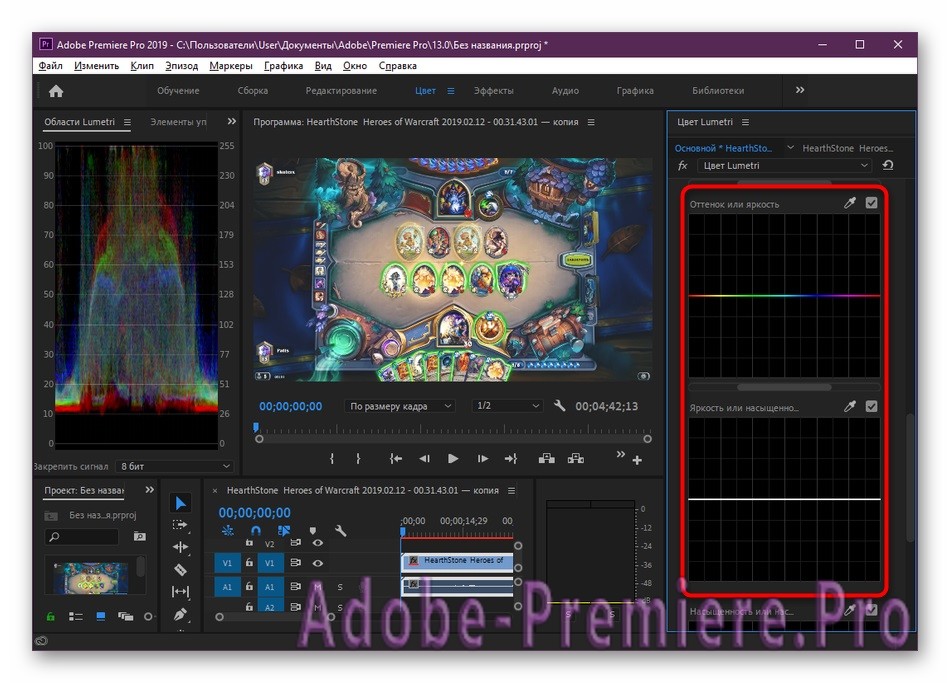
Шаг 5: Цветовые круги и сопоставление
Выше рассказывалось об изменении цветовой гаммы. Сейчас же поговорим о цветовых кругах. Здесь появилось еще одна опция – изменение подсветки и среднего тона. Просто выберите нужный оттенок, после чего перемещайте ползунки до нужного значения. Если хотите сбросить параметры, просто дважды кликните ЛК мышки.

Шаг 6: Редактирование каждого цвета по отдельности
Если необходимо сменить один из оттенков или изменить прозрачность, стоит перейти в меню «HSL». Выберите цвет пипеткой или самостоятельно настройте его. Если не можете попасть в нужный оттенок, просто попробуйте растянуть изображение. Затем стоит познакомиться с главными параметрами – избавлением от шумов и размытием. Кроме этого, тут можно найти температуру, контрастность, четность и насыщенность.
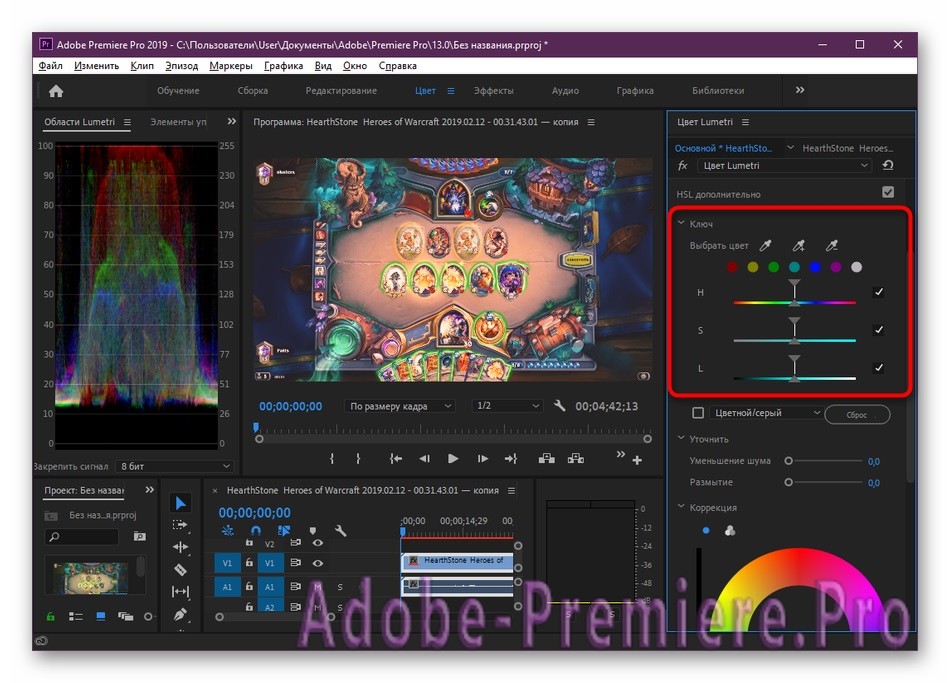
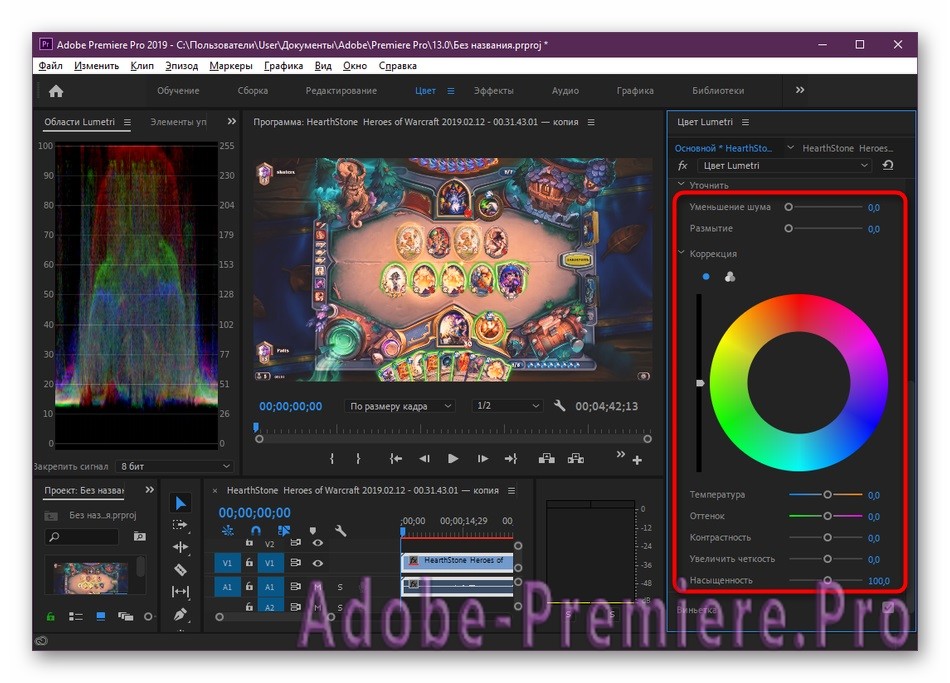
Шаг 7: Добавление виньетки
Этот этап не обязателен для выполнения, но некоторым нравиться сделать слайд шоу, а потом применить на него виньетку или выделить определенные части. Выполнить это очень просто. Выделите область по краям экрана, чтобы сделать размытие, или сделать ее немного темнее, чтобы сосредоточить внимание в центре. Все параметры подбираются под ситуацию.

Шаг 8: Отключение всех эффектов в режиме предпросмотра
Программа позволяет выделить момент отключения эффектом в режиме предварительного просмотра. Данная функция станет полезной, если хотите посмотреть на исходный вид ролика. Чтобы воспользоваться такой кнопкой, нужно добавить ее:


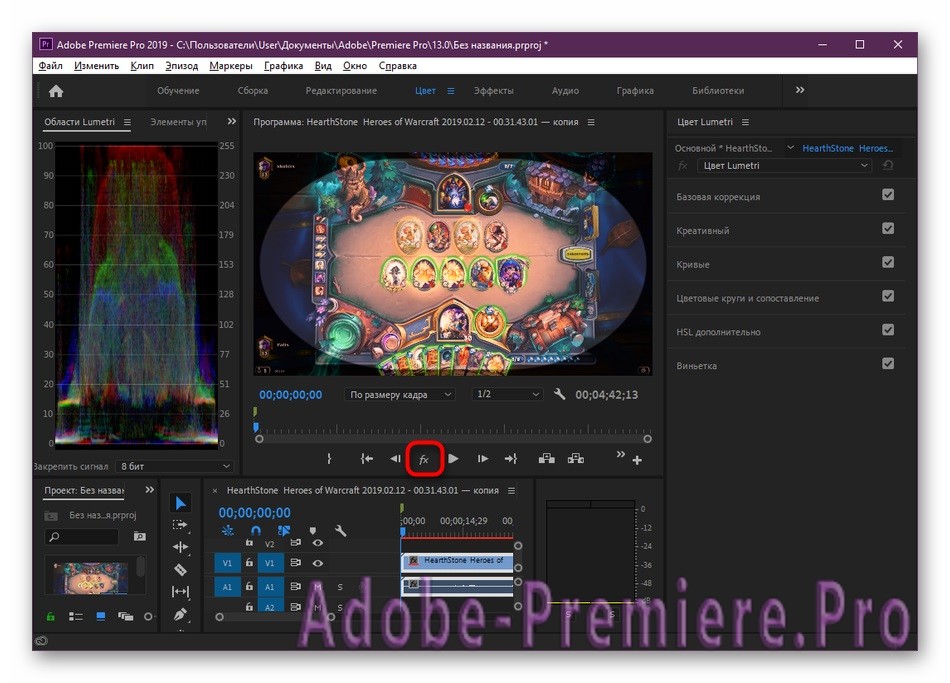
Шаг 9: Рендеринг готового проекта
Когда завершите работу над цветокоррекцией, отправьте проект в рендер. Уделите внимание настройке: зайдите в «Файл», кликните по кнопочке «экспорт», после чего найдите «Медиаконтент». Осталось задать конфигурацию, добавить эффекты, подумать, не повернуть ли видео на 90 градусов и так далее. Если хотите узнать более подробную информацию, читайте другие наши статьи.
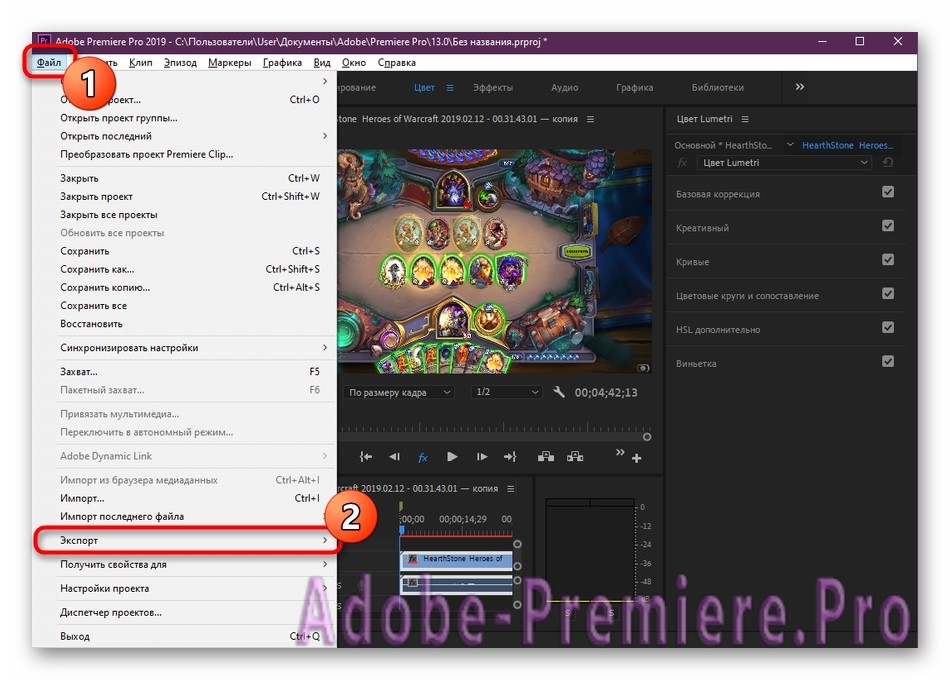
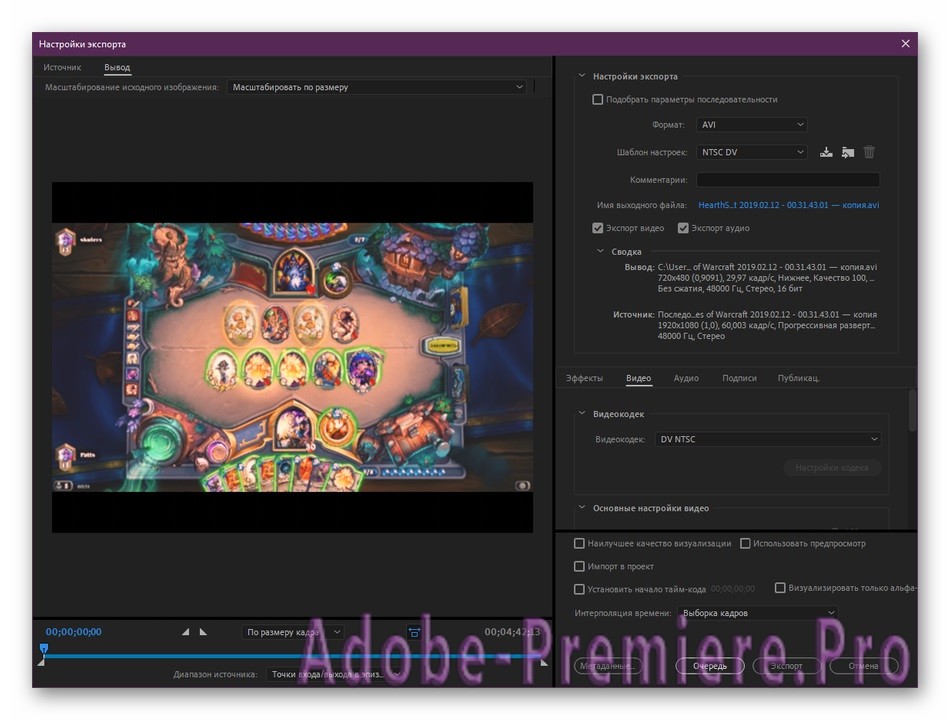
Как сохранить видео в Адобе Премьер Про
Сохранение видео после всех настроек является завершающим этапом. Для этого нужно учитывать несколько моментов, чтобы видео воспроизводилось, даже если выполните сжатие. Главное внимательно следовать алгоритмам.
Шаг 1: Переход к экспорту и установка основных параметров
Сначала нужно перейти в другое окно, отвечающее за рендеринг.
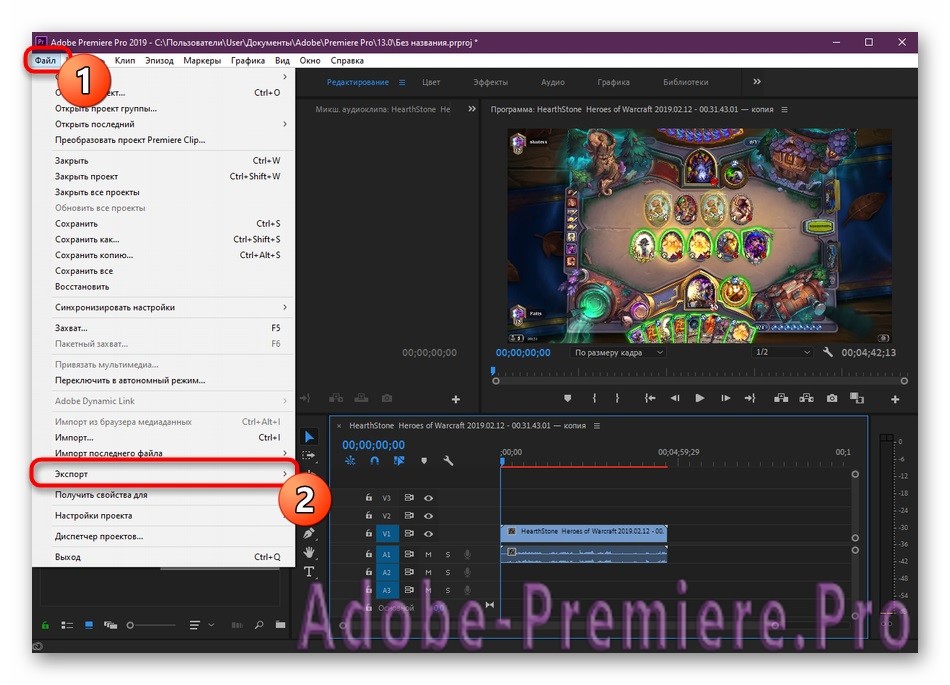
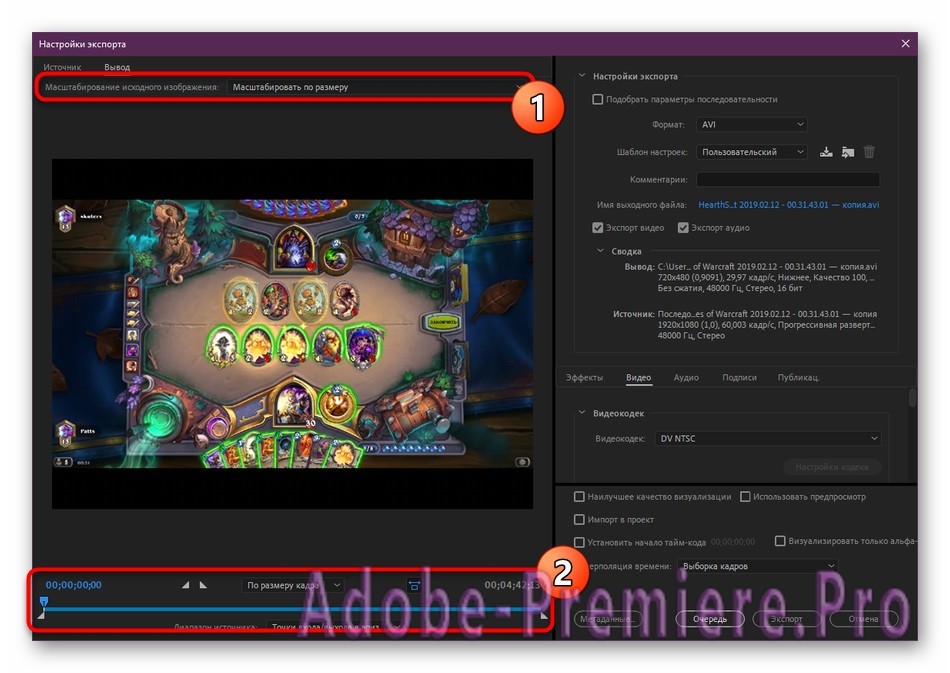
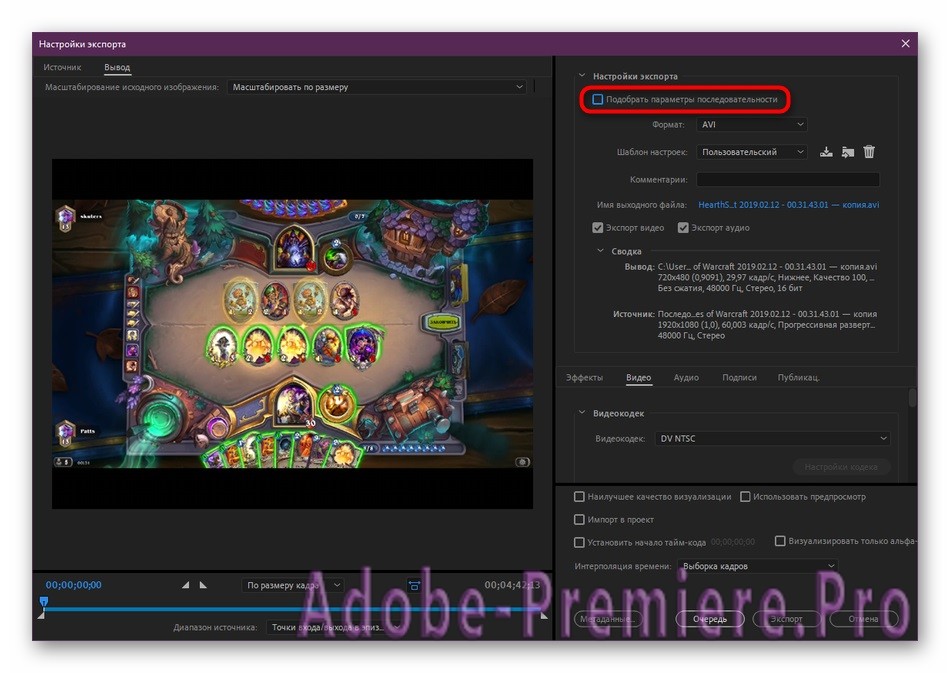


Помните, что о дополнительных настройках забывать не стоит, поэтому внимательно читайте статью далее.
Шаг 2: Настройка эффектов
Иногда возникает надобность наложить изображение или сделать затухание звука на клип. Придется заглянуть во вкладку «Эффекты», где все можно настроить под себя.


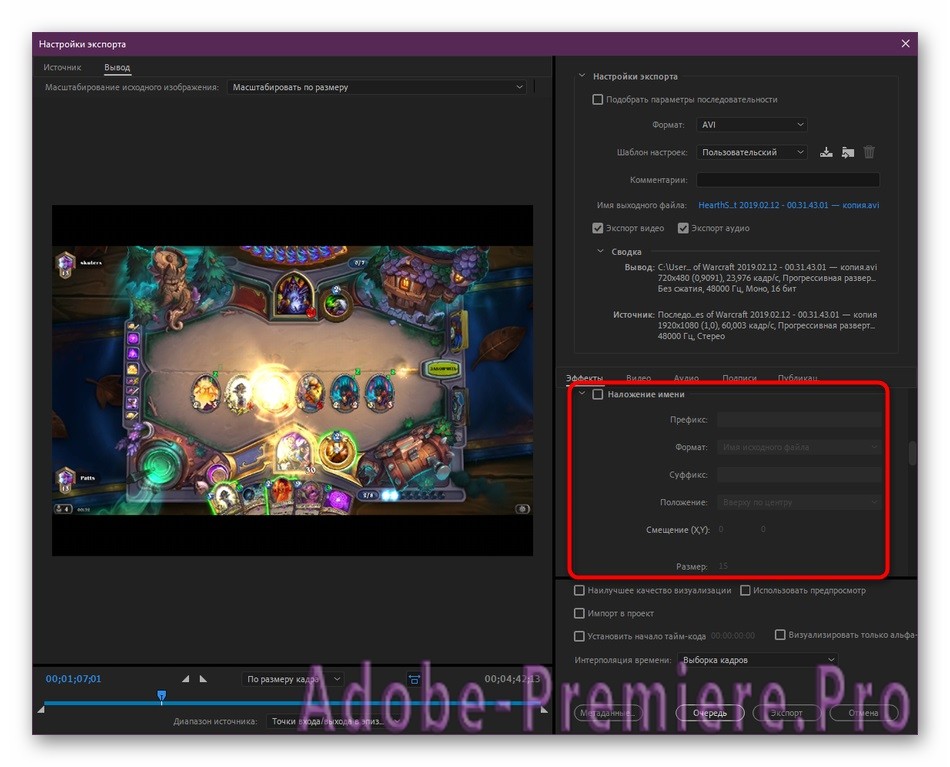

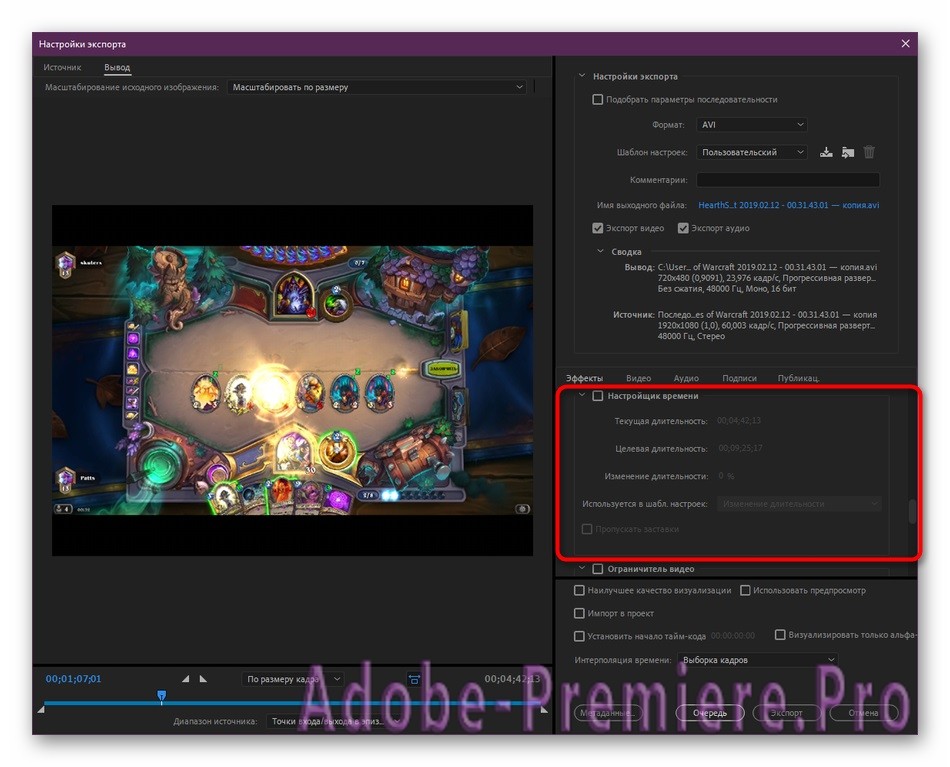
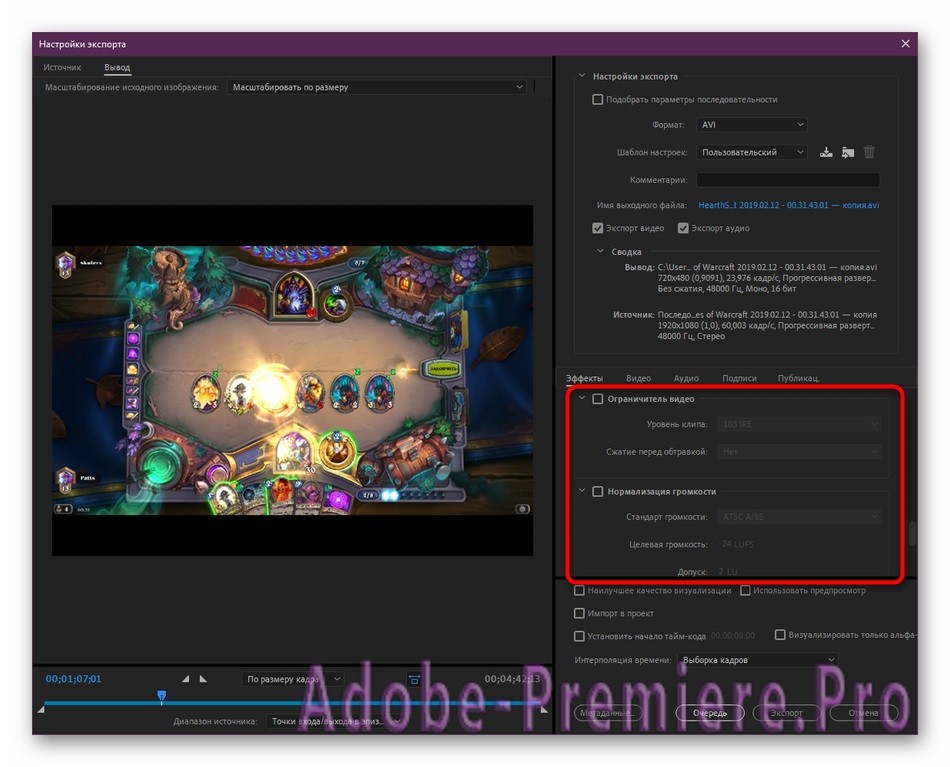
Шаг 3: Настройка видео
Перейдем к настройке картинки. Здесь все в большей части зависит от того, какой формат сохранения будет выбран. Рассмотрим самый популярный – AVI.
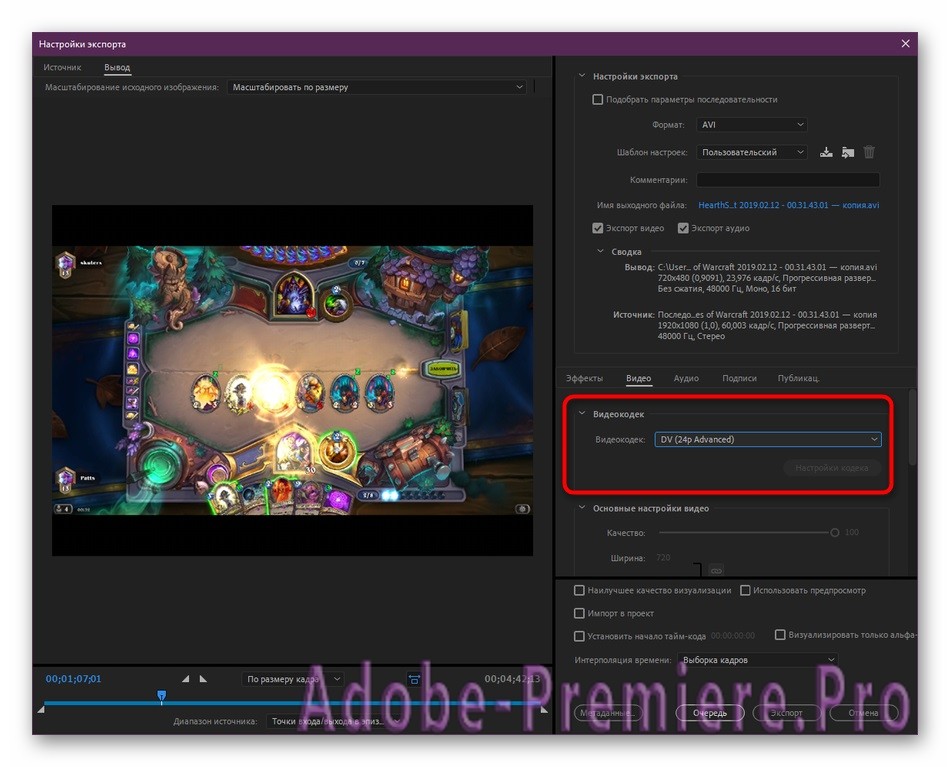
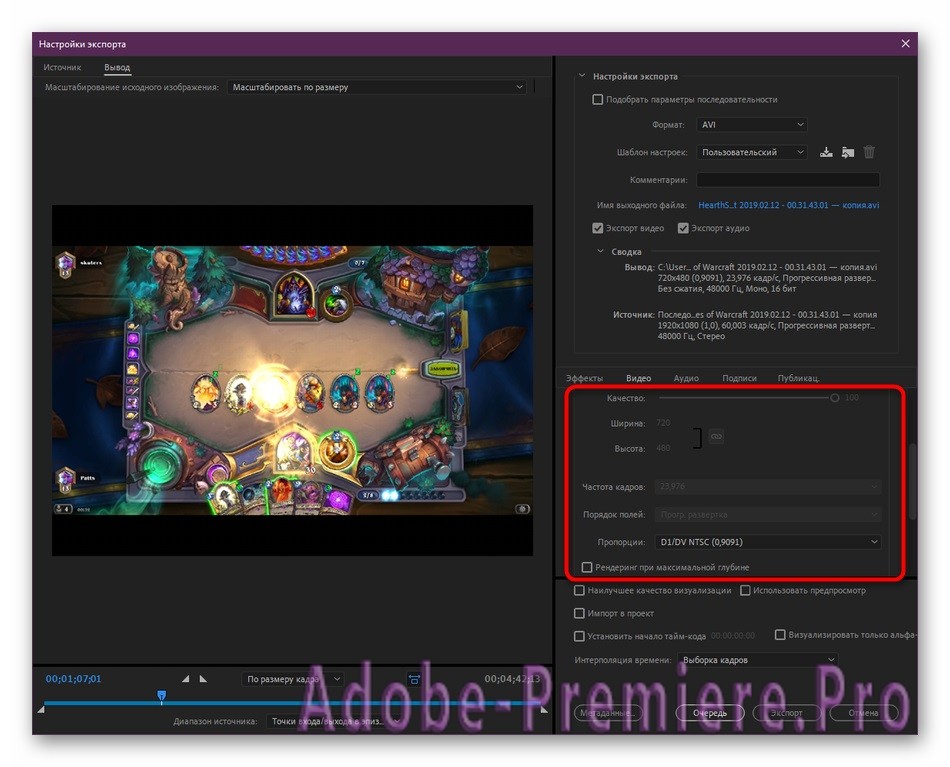
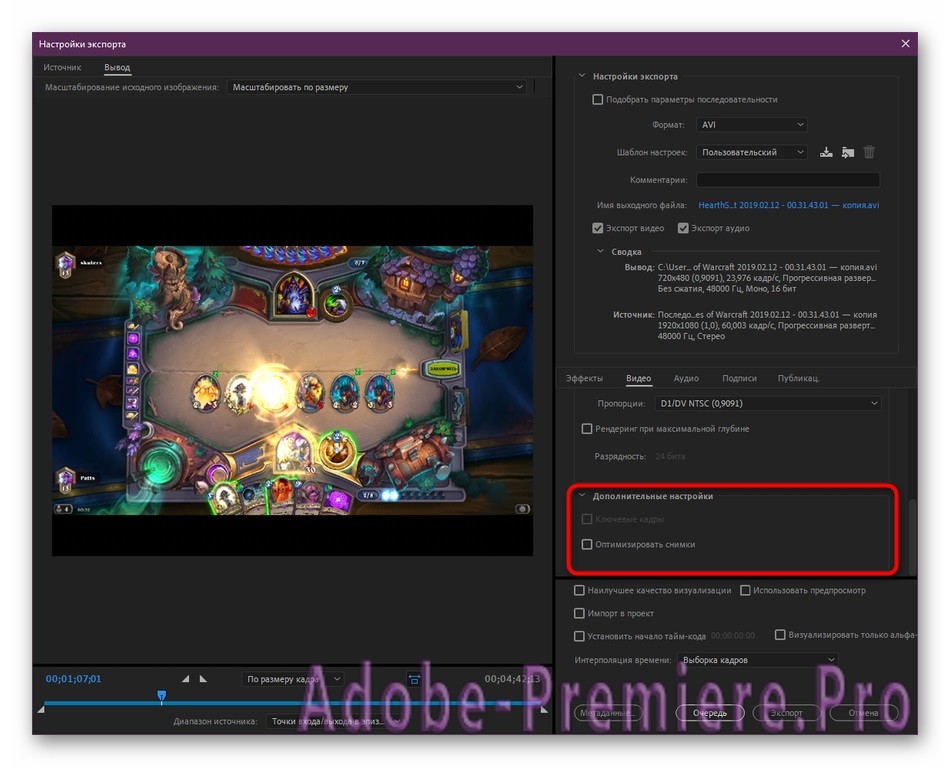
Если говорить о качестве, то этот шаг самый важный. Стоит потратить здесь больше времени, чтобы не возникло никаких неожиданностей. Только не переоцените мощность своего устройства, выставляя требования.
Шаг 4: Настройка звука
Работа со звуком в этой утилите не отличается сложностью. Она необходима, чтобы сделать внутри ролика качественный звук и убрать эхо, если оно по какой-то причине возникло. Здесь все делается по принципам, описанным выше, но имеется несколько нюансов.

Шаг 5: Завершающие действия и рендеринг
Вы почти добрались до финиша.
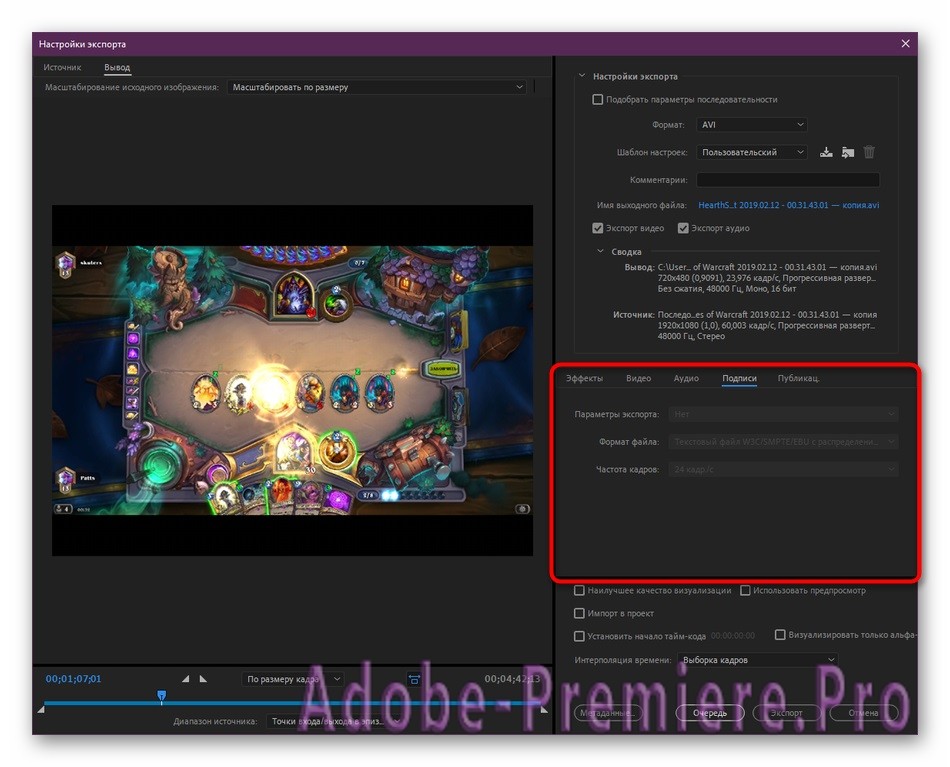
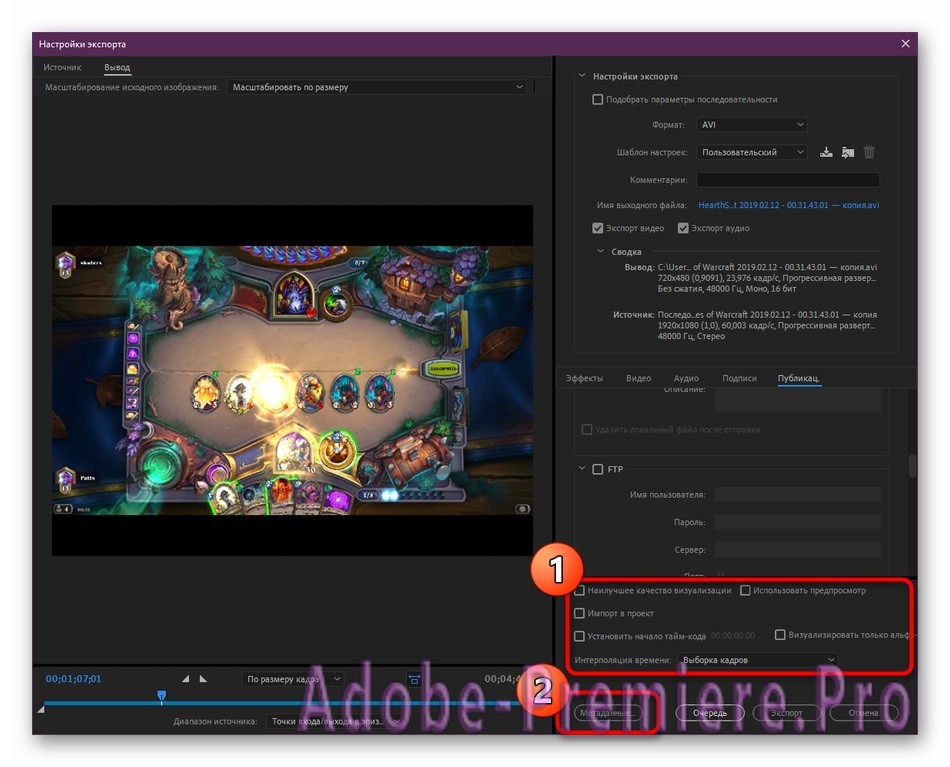
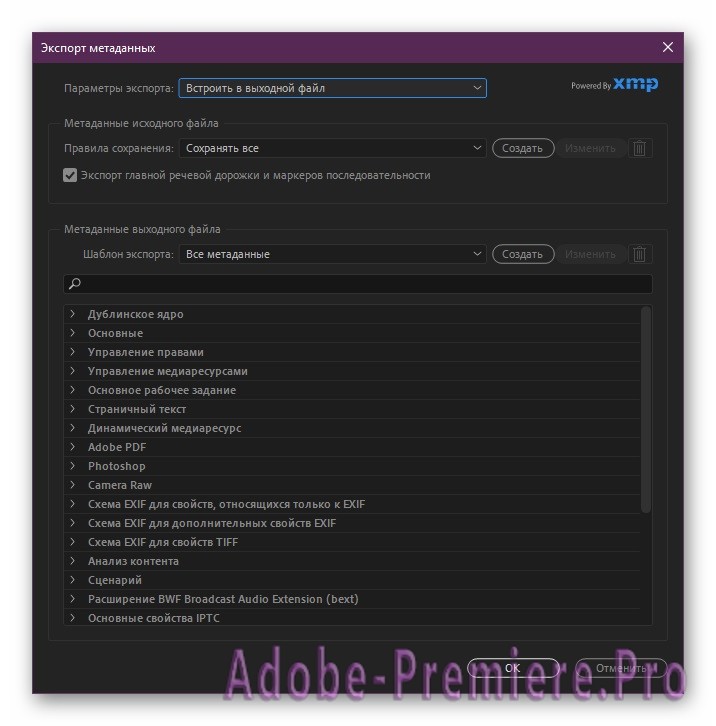
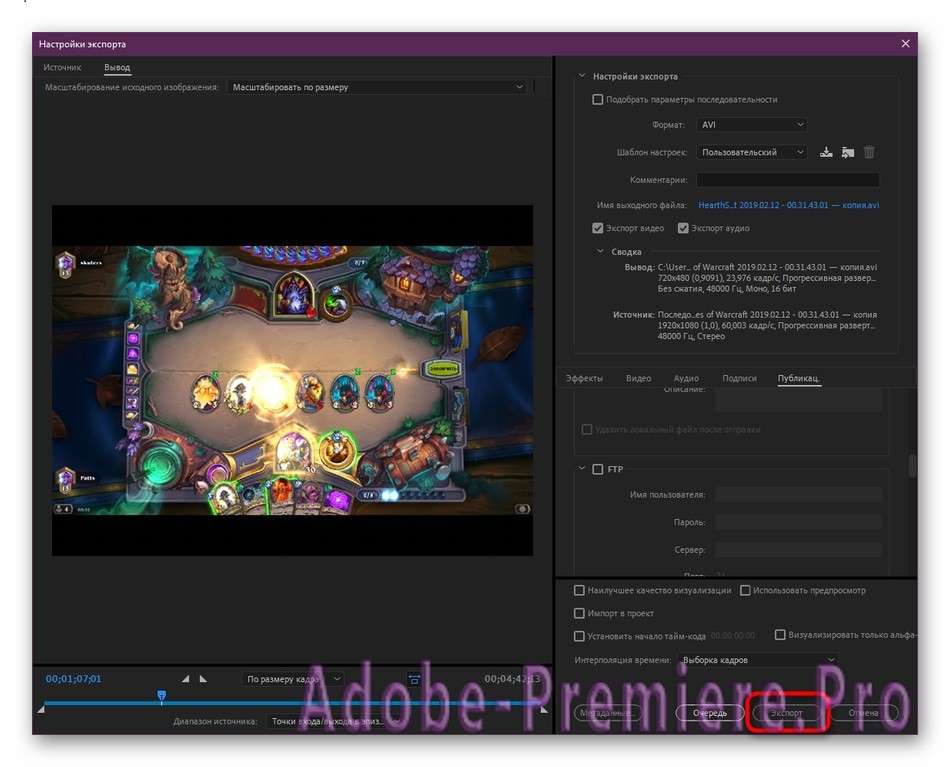
Adobe Premiere Pro потребляет много системных ресурсов, потому лучше не пользоваться в этот момент другими программами, чтобы дополнительно не нагружать компьютер.
Надеемся, данная статья была очень информативной, а вы смогли узнать для себя много полезной информации. Если не требуется выбирать формат конечного продукта, можно воспользоваться комбинацией горячих клавиш.
Как отменить действие
Если допустили ошибку при проведении монтажа, стоит нажать на комбинацию клавиш: «Ctrl+Z». Одно нажатие отвечает за отмену одного действия.

Не слишком увлекайтесь, чтобы не удалить лишнего. Если это все же случилось, нажмите на комбинацию «Ctrl+Shift+Z». Принцип тот же: одно нажатие – одна операция.

Заключение
Прошло ваше знакомство с данным программным обеспечением, поэтому можно смело применять полученные знания на практике. Это будет сначала непросто, но потом сможете монтировать очень быстро. Если не смогли найти ответ на свой вопрос, прочитайте другие статьи. Совершенствуйтесь, чтобы стать настоящим профессионалом.


