
Как узнать DNS-серверы домена
В статье мы расскажем, как узнать DNS-серверы вашего домена. Эта информация может понадобиться при настройке сайта.
1. Перейдите на страницу сервиса Whois. Подробнее о том, какие данные можно получить с помощью сервиса, читайте в статье Как узнать хостинг сайта.
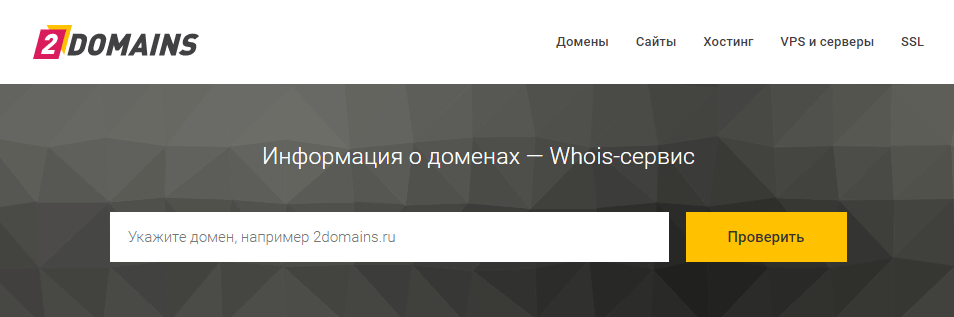
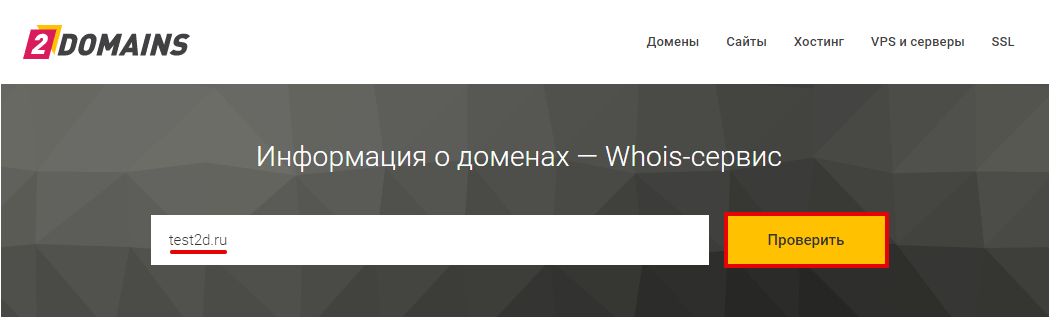
2. Введите запрос — имя вашего домена — в поисковую строку и нажмите Проверить. Проверка домена займет несколько секунд.
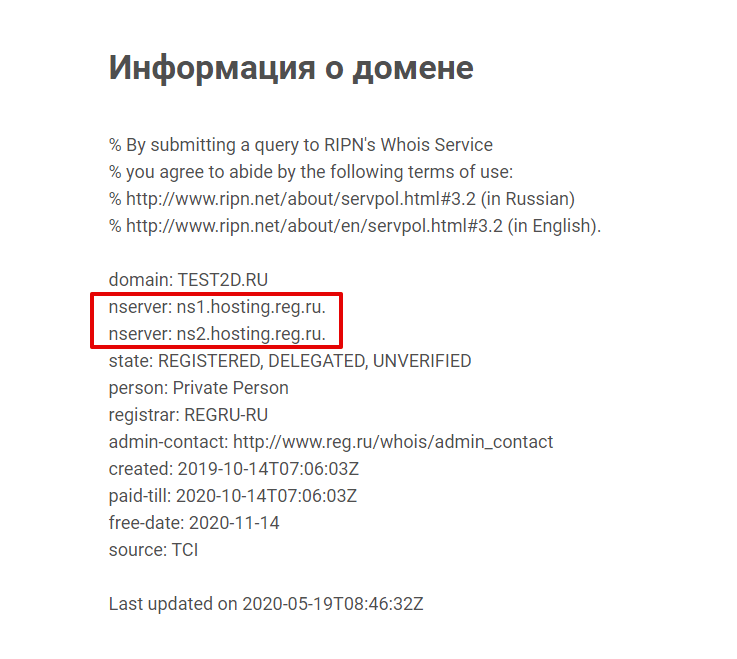
3. Какие DNS-серверы прописаны для домена, указано в строках «nserver». Как правило, DNS-серверы прописываются парой — основной сервер dns и дополнительный.
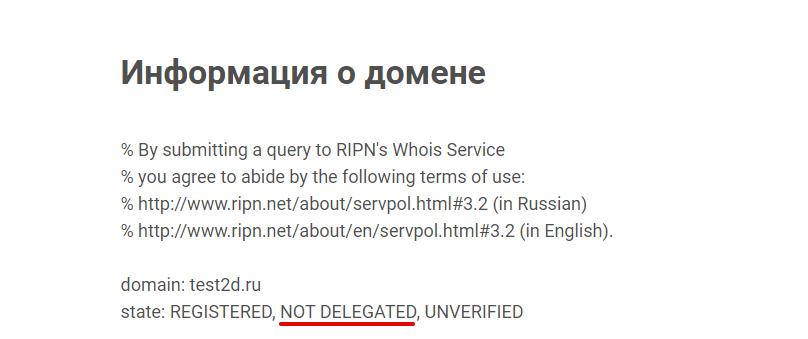
Пока для домена не прописаны DNS, сайт будет недоступен. Чтобы сайт можно было увидеть не только на вашем компьютере, но и в сети, пропишите DNS-серверы по инструкции Как указать (изменить) DNS-серверы для домена?
Теперь вы понимаете, как узнать какой DNS-сервер используется для домена, и в будущем легко сможете определять DNS сайта.
Где проверить, у какого хостинг-провайдера находится DNS-сервер, читайте в статье Как узнать хостинг сайта.
Проверка DNS-записей домена — утилита dig
Узнать свой IP-адрес
Узнать свое расположение по IP
Проверить порт на доступность
Утилита dig позволяет отправлять на DNS-сервер запросы с заданными параметрами, чтобы узнать информацию обо всех или только о некоторых DNS-записях. Аналог dig — утилита nslookup: с её помощью тоже можно проверить DNS-записи домена.
Здесь вы можете воспользоваться онлайн-версией утилиты dig. Для этого достаточно указать нужный домен, а также дополнительные параметры (при необходимости).
— В поле «Домен» введите адрес, для которого вы хотите отобразить DNS-записи. — В выпадающем списке «Тип записи» выберите нужный тип DNS-записи (по умолчанию отображаются все доступные записи). — В поле «DNS сервер» укажите конкретный DNS-сервер, для которого вы хотите проверить DNS-записи (опционально).
Если вы хотите получить подробное отображение пути следования информации в системе DNS, отметьте галочку «С трассировкой». Для отображения информации в текстовом виде отметьте галочку «Текстовый ответ».
Проверка A-записи: чтобы узнать IPv4-адрес домена, в выпадающем списке «Тип записи» выберите «A».
Проверка AAAA-записи: для информации о IPv6-адресе домена в выпадающем списке «Тип записи» выберите «AAAA».
Проверка NS-записи: для получения онлайн-теста DNS-серверов домена в выпадающем списке «Тип записи» выберите «ANY».
Проверка MX-записи: чтобы узнать DNS MX-запись домена, в выпадающем списке «Тип записи» выберите «MX».
Проверка TXT-записи: чтобы посмотреть dig TXT-запись домена, в выпадающем списке «Тип записи» выберите «TXT».
Проверка SOA-записи: для проверки SOA-записи в выпадающем списке «Тип записи» выберите «SOA».
CNAME DNS check — чтобы узнать CNAME-запись домена, в выпадающем списке «Тип записи» выберите «CNAME».
Вам может быть интересно
Сервис проверки DNS-записи домена от REG.RU
Утилита dig (сокращение от «domain information groper») позволяет проверить записи DNS домена. На этой странице вы можете узнать DNS-информацию об ответах серверов имён и отобразить все основные записи домена с помощью онлайн-инструмента dig с простым графическим интерфейсом.
DNS (Domain Name System) — это глобальная система для преобразования доменных имён в IP-адреса сайтов. Когда пользователь пытается получить доступ к веб-адресу, например example.com, его веб-браузер или приложение выполняет запрос к DNS-серверу, передавая ему название сайта (имя хоста). DNS-сервер преобразует имя хоста в числовой IP-адрес (DNS to IP), к которому веб-браузер может подключиться.
Но одному домену могут соответствовать несколько IP-адресов, например один — для сайта, а другой — для почтового сервера. Все взаимосвязи между доменом и IP-адресами прописаны в специальном файле на DNS-сервере — файле DNS-зоны, который содержит различные типы записей.
A-запись — хранит имя хоста и соответствующий ему адрес IPv4.
AAAA-запись — хранит имя хоста и соответствующий ему адрес IPv6.
NS-запись — предоставляет адреса DNS-серверов домена.
MX-запись — указывает SMTP-сервер электронной почты для домена.
TXT-запись — обычно содержит текстовые примечания или машиночитаемые данные, например подтверждение права собственности на сайт, подпись DKIM, идентификацию DMARC и так далее.
SOA-запись — указывает основной DNS-сервер, контактные данные администратора домена, серийный номер файлы DNS-зоны и информацию о частоте запросов, проверяющих обновления DNS-записей.
CNAME-запись — используется для псевдонимов, например, при перенаправлении адреса с «www» на адрес без «www».
DNS сайта что это такое
7 ноября 2017 Опубликовано в разделах: Азбука терминов. 7547


Как работает DNS
Таким способом в интернете была решена проблема связи доменных имен с реальной системой маршрутизации сети Интернет – IPv4 и IPv6 адресах. Создатели просто добавили функцию справочника сайтов и назвали её DNS.
Интересный факт
Когда интернет распространялся всего на несколько компьютеров, а количество сайтов можно было посчитать вручную, для связи домена и IP компьютера использовался всем известный файл hosts. В нем вручную прописывались адреса web-страниц попарно с адресами серверов, обслуживающих данный домен. В /адресную строку браузера вместо 128.0.0.2 можно было вводить mysite.com и попадать на нужный ресурс. Но когда сеть выросла до необъятных размеров, появилась необходимость создания централизованного и постоянно обновляемого массива. На смену hosts пришёл общий DNS.
Рассмотрим всю цепочку запроса информации о сайте:
Мы сказали об обращении к корневым серверам, что было допустимым, но довольно грубым округлением информации о маршрутизации DNS
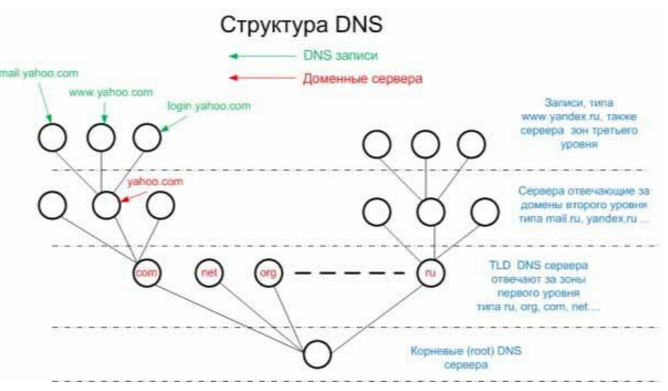
Корневые серверы
Корневыми серверами называются 13 главных DNS серверов, обслуживающих все существующие сайты в мире. Все корневые серверы находятся в США.
В России работают 9 реплик этих хранилищ, в следующих городах: Москва, Санкт-Петербург, Новосибирск, Екатеринбург и Ростов-на-Дону
В реальных условиях до корневого узла доходит один запрос из тысячи. Если бы каждый запрос браузера приводил к прохождению всей цепочки мировых серверов, мы бы ждали загрузку в десятки раз дольше, а в пиковые моменты вовсе не получали бы ответа от перегрузок. Оказывается, разработчики сделали мощную распределенную систему кэширования данных.
Если вы однажды запросили какой-то домен, его данные сохраняются в кэше сервера ещё очень долгое время. При повторном обращении DNS не станет уточнять IP у других серверов по цепочке, а просто отдаст вам полученный ранее ответ.
Как узнать DNS сайта
Для того чтобы узнать DNS сайта, существуют простые и бесплатные инструменты. Все они просто повторяют шаги браузера, выводя на экран заголовки ответа серверов.
Как настроить и прописать DNS сайта
Рассмотрим последовательно процесс настройки параметров для веб-ресурса.
После завершения всех первичных конфигурационных настроек можно переходить к непосредственной настройке параметров DNS-записей. Каждая панель управления имеет свои особенности, но принцип единый – выбираете режим редактирования домена, изменяете/добавляете/удаляете нужные пары параметр-значение, сохраняете, и спустя 24-72 часа результат отражается на сайте
Основные ресурсные записи DNS
ВНИМАНИЕ: после имени хоста в DNS всегда ставится точка
A yourdomain.com. A 127.0.0.1
Главная настройка любого домена. Связь имени с IP-адресом. Конфигурируется вами сразу после делегирования.
CNAME sub.yourdomain.com. CNAME yourdomain.com
Инструмент создания поддоменов. Если вы создаете поддомен на сайте, укажите его в директиве CNAME, иначе доступа к нему не будет.
MX mail.yandex.ru. MX 0
Запись почтового сервера для вашего сайта. Без указания данной директивы отправка и получение почты для сайта будут невозможны. Если вы используете сторонние сервисы, такие как Яндекс.Почта, внимательно прочтите инструкцию по использованию данной директивы. В качестве значения второго параметра задаётся цифра приоритета от 0 до 65535, где приоритет падает с увеличением числа. Это значит, что попытки обращения к серверам будут начинаться с самого приоритетного, но в случае его неработоспособности будут спускаться по иерархии дальше вниз.
Любая текстовая информация. Используется для подключения сервисов, проверки прав на домен и внесения дополнительных данных в структуру DNS.
TXT запись политики отправки почтовых сообщений
Содержит информацию о серверах, которые наделены правом отправлять электронную почту от имени домена.

– Только качественный трафик из Яндекса и Google
– Понятная отчетность о работе и о планах работ
– Полная прозрачность работ
Как узнать адрес DNS сервера
Для открытия любой страницы в глобальной сети необходимо в адресной строке интернет-обозревателя напечатать ее доменное наименование. Простые пользователи именуют ее названием интернет-страницы.
Все домены во всемирной паутине имеют конкретный цифровой «Айпи-адрес». Перечни наименований сайтов и их IP хранятся на DNS серверах.
Ниже приведены подробные руководства о том, как узнать DNS не только для подключения ПК к интернету, но и для взаимодействия домена и хостинга для какой-нибудь интернет-страницы. 
Методы определения
Чтобы определить свой DNS или если понадобилось выявить DNS провайдера, то для этого существуют различные методы. Рекомендуется воспользоваться следующими 3-мя эффективными методиками:
Методы №1 и №2 целесообразно применять для определения DNS, если имеется исправное подключение к глобальной сети, и оно нормально функционирует. Последний метод можно использовать при отсутствии интернет соединения.
1. С применением функционала командной строки
Итак, пользователям, задавшимся вопросом, как узнать свой либо ДНС провайдера, необходимо выполнить следующие последовательные действия:
1) Через «Пуск» запустить «КС»;
2) В отобразившемся черном окошке напечатать «ipconfig/all» и затем кликнуть «Enter»;
3) Появится подробная информация;
 Среди множества дополнительных данных пользователю будут доступны сведения о ДНС серверах.
2. Анализ и корректировка параметров соединения
Чтобы решить поставленную задачу, через анализ свойств сети необходимо воспользоваться средствами из панели управления.
Алгоритм последовательности действий следующий:
1) Через меню «Пуск» открыть «Панель управления» и затем, если в ПК установлена ОС ХР, то следует войти в «сетевые подключения», а если «Семерка», то перейти во вкладку «Центр упр.сетями» и открыть «Изменение параметров адаптера»;
2) Далее отобразится перечень подключений, из которого необходимо выделить применяемое и вызвав на нем контекстное меню, кликнуть строчку «Свойства»;
 3) Открыть закладку с перечнем, имеющим «протокол интернета (TCP/IP)», где прописаны действующие наименования серверов, которые можно корректировать и вводить предпочитаемые и альтернативные DNS адреса;
4) В случае выполнения каких-нибудь корректировок, то перед закрытием окна необходимо сохранить изменения.
3. Определяем, связавшись с поставщиком услуг связи
Это можно быстро сделать с помощью трех следующих способов:
1) Открыть официальный ресурс поставщика интернета и прочитать предоставленную информацию с его страницы;
2) Позвонить в службу технической поддержки;
3) Сформировать и отправить заявку на вызов специалиста на месторасположение компьютера пользователя.
Альтернативный вариант через онлайн-сервисы
В интернете значительное число сервисов, позволяющих быстро решить поставленную проблему, например, через «Яндекс». Необходимо просто напечатать в поисковой строке «Как узнать свой ip» или другой требуемый запрос и кликнуть «Найти». 

Как проверить DNS-запись домена

DNS – распределенная компьютерная система, предоставляющая информацию о доменах. За хранение и передачу данных, а также привязку домена к IP-адресу отвечают ресурсные записи. Любая допущенная ошибка или опечатка не самым положительным образом повлияет на работу домена. Есть огромное количество ресурсных записей, но некоторые из них используются чаще всего.
Я расскажу, какими способами можно проверить каждый тип DNS-записи.
Типы DNS-записей
Функции ресурсных записей – это не только хранение, передача информации и привязка к IP адресу. Они также помогают настроить обработку запросов, перенаправляют их на другие серверы. Вот несколько наиболее важных типов DNS-записей:
Способы проверки DNS-записей домена
А зачем проверять DNS-записи? Ошибки, допущенные в ресурсных записях, приводят к нарушению работоспособности сайта. Даже после внесения всех правок полноценный доступ к сайту появится не сразу, так как изменения, внесенные в ресурсные записи, вступают в силу в течение 72 часов.
Есть множество способов, позволяющих проверить DNS-записи. Можно воспользоваться как специальными командами в системе, так и онлайн-сервисами.
Встроенные в систему службы
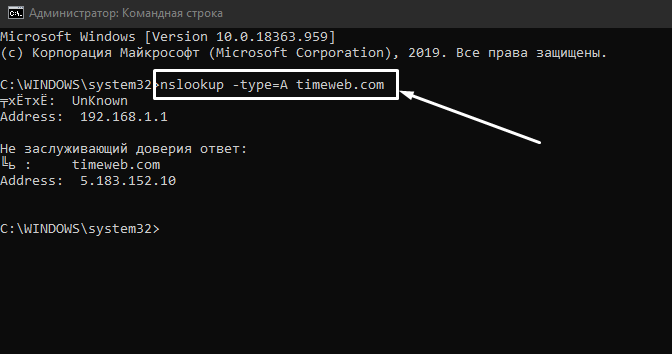
Проверка DNS-записей с помощью сторонних сервисов
Еще можно воспользоваться бесплатными онлайн-сервисами для проверки DNS записей.
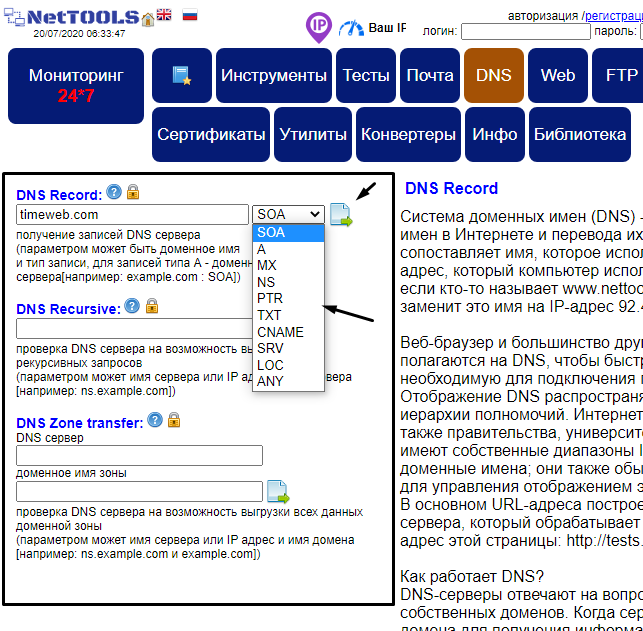
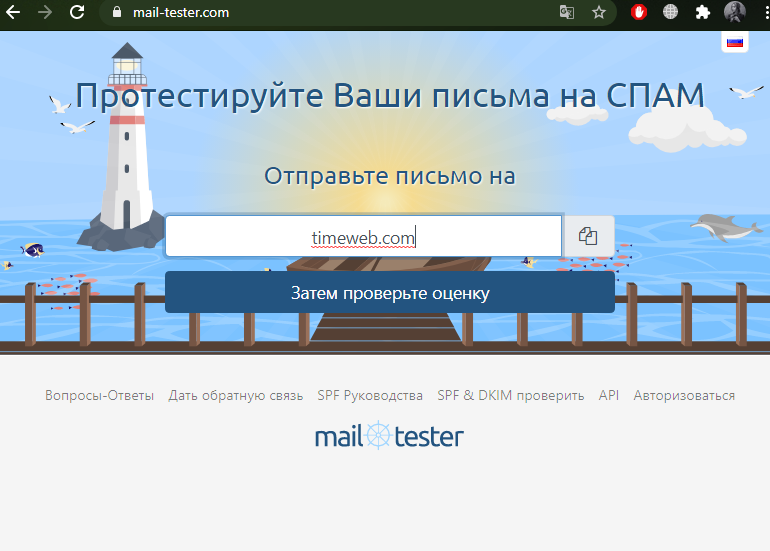
Заключение
Каждая из предложенных утилит имеет свою особенность. К примеру, некоторые проверяют не все записи, другие же предоставляют более полную информацию о каждом типе. Выбор остается за вами.


