
Как узнать доступны ли обмены в стим



и ничего там так и не объясняется.
и ничего там так и не объясняется.
Потому что нужно прочитать, а не мельком просмотреть. А в некоторых местах нажать и еще прочитать. Это существенная разница.
мне бы просто узнать как проверить сколько осталось ждать до того как всё заработает снова.
мне бы просто узнать как проверить сколько осталось ждать до того как всё заработает снова.
Просто вспомнить, когда подключили. В Steam отсутствует специальный таймер на такой случай.
Вам обязательно нужно включить подтверждение обмена и мобильный аутентификатор что делать?
Любые пользователи могут выставить игровые айтемы на продажу или принять участие в трейде на предметы из инвентаря Steam. Однако чтобы к этому приступить, требуется настроить свой аккаунт и скачать специальное приложение. Узнайте, что же делать, если на market.csgo.com вам обязательно нужно включить подтверждение обмена с помощью мобильного аутентификатора. В этой статье мы публикуем инструкции и важную информацию об особенностях Торговой площадки сервиса Стим. 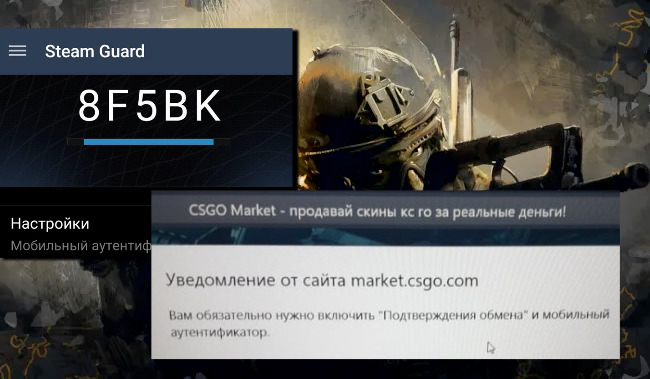
Что делать, чтобы открыть аккаунт для обмена
Грамотная маркетинговая политика компании Valve привлекла к магазину Steam массу постоянных клиентов. Вокруг клиента сформировалось активное сообщество, готовое обмениваться впечатлениями и предметами. Так как на геймерах периодически пытались нажиться недобросовестные пользователи, был придуман ряд ограничений. Они призваны затруднять мошенникам жизнь и обеспечивать постоянным клиентам магазина безопасность.
На сайте market.csgo.com или другой подобной платформе может появиться сообщение об ошибке запроса. Если вы новый или неопытный пользователь Стима, то для участия в сделках вам необходимо сперва открыть инвентарь. 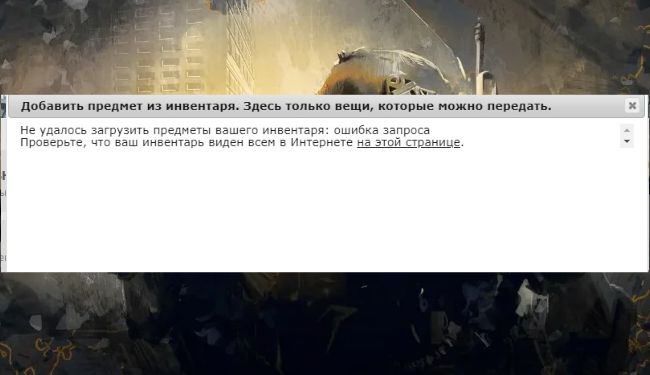
После этого инвентарь будут видеть другие пользователи. Если им что-то покажется интересным, они смогут предложить обмен. Вы тоже можете так поступать. Также пользователь получает право выставлять содержимое инвентаря на продажу. 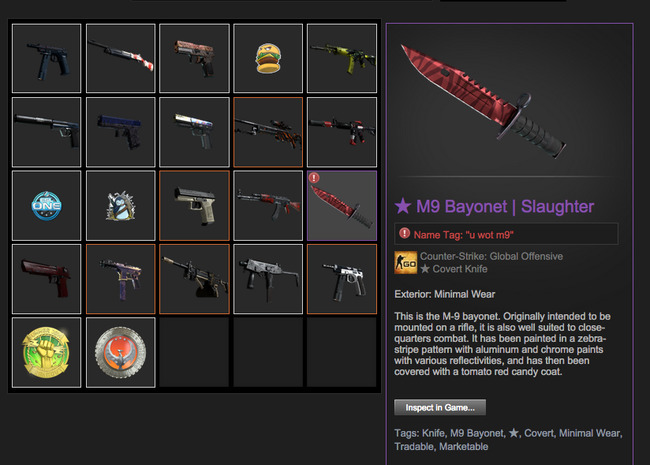
Если вы не планируете обмениваться предметами с посторонними людьми, вместо пункта « Открытый » выберите статус « Только друзья ». Если так поступить, то инвентарь будет доступен только пользователям из френдлиста. 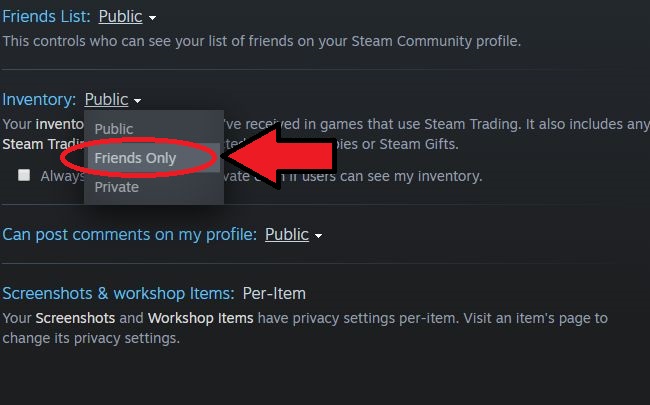
Инструкция для включения подтверждения через мобильный аутентификатор для обмена
Так как в аккаунты от Стима вкладываются большие деньги, компания Valve старается максимально обеспечить их безопасность. Поэтому для подтверждения обмена нужен мобильный аутентификатор.
Его можно скачать из следующих источников:
Зайдите на страницу программы по прямым ссылкам. Также можно вписать « Steam » в строку поиска по нужному магазину приложений. Затем установите на свой телефон софт для мобильной аутентификации и запустите его.
Что делать после этого:
После этого вы сможете использовать автоматически генерируемые в Steam Guard пароли для трейдинга и обмена предметами. Если время и дата на телефоне были установлены неправильно, то от кодов не будет особой пользы.
Обязательно ли нужно подключить подтверждение обмена с компьютера?
Не у всех пользователей есть возможность устанавливать на свой гаджет Steam Guard. К счастью, подключать мобильный аутентификатор необязательно. Вы также можете подтвердить обмен через почтовый ящик, к которому привязывали аккаунт в Стим при регистрации.
При выборе подтверждения через электронную почту, вам придется потратить 15 дней на завершение обмена. Это нужно для того, чтобы владелец аккаунта успел связаться с техподдержкой при обнаружении взлома прежде, чем его разграбят. Однако если другой участник сделки находится у вас во френдлисте более 1 года, то срок удержания составит всего 1 день.
Включение аутентификатора через market.csgo.com или на другой сторонней площадке
Торговать предметами и передавать вещи из инвентаря можно не только на платформе Steam. Существует множество других сайтов, предоставляющих подобные функции. Очень часто такие сервисы содержат мошенники, желающие похитить ваши деньги и аккаунт. Поэтому будьте осторожны и не оставляйте личные данные на сомнительных онлайн-ресурсах.
Чтобы совершить обмен через market.csgo.com или иную интернет-площадку, пользователю также необходимо подтвердить обмен. В зависимости от настроек, это можно осуществлять через электронную почту или мобильный телефон.
Что нужно сделать, если вам обязательно нужно включить подтверждение обмена и установить мобильный аутентификатор для доступа к торговой площадке за пределами Steam:
Важные правила обмена
Для доступа к Торговой площадке необходимо хотя бы раз в год совершать в магазине покупки. Если вы слишком давно этого не делали, то после приобретения любого товара придется подождать еще 7 дней. Самые актуальные правила платформы можно найти на сайте https://steamcommunity.com/discussions/forum/26/1489987634008747976/.
Для поддержания доступа к Торговой площадке можно покупать игры, программы и дополнительный контент. За приобретение также считается активация сертификатов и кодов кошелька. Однако ввод ключей и принятие подарков не рассматриваются как покупки.
В течение 15 дней будут удерживаться все предложенные на обмен предметы, если:
Если кто-то из пользователей решил отменить сделку после подтверждения, то система заблокирует ее на всю следующую неделю. Спустя 7 дней вы сможете изменить условия.
Если айтем стоит дешевле доллара, то подтверждения не потребуются. Однако это не относится к редким предметам. Для продажи большой партии дешевых лотов тоже понадобится верификация.
Видео-инструкция
Теперь вы знаете, что делать, если вас просят обязательно нужно включить подтверждение обмена и мобильный аутентификатор. Подробнее смотрите в данном видео.
Как посмотреть историю обмена в Стиме?

«Как посмотреть историю обмена в Steam?» – этот вопрос волнует не только продвинутого пользователя, но и новичка. В онлайн-жизни каждого геймера наступает период, когда ему хочется проанализировать свои действия, в частности свои сделки.
Никто не будет спорить, что это вполне нормальное желание. Такая статистика может помочь пользователю понять, какие шаги предприняты и сделать соответствующие выводы.
Правда, если геймер с опытом легко ориентируется в интерфейсе Steam, то новичок может растеряться. Поэтому цель данной статьи – познакомить тех, кто пока находится на этапе знакомства с онлайн-платформой, с этой нужной и важной функцией. И отличная новость: история обмена хранится в полном объёме, без каких-либо «обрезаний».
Просмотр истории
Для начала стоит разобраться, что такое история обмена. Обмен или иначе трейд – это любая операция, которые проводит пользователь в рамках своего аккаунта. Можно поменяться играми, каким-то инвентарём, купонами. И все эти действия хранятся в аккаунте пользователя.
Замечательно, что навести «справки» всем по своим обменам, начиная с даты создания аккаунта, будет очень просто. Функция реализована так, что у пользователя отсутствует возможность удаления данных, а значит, всё будет последовательно и чётко.
Первый способ
А теперь, собственно, перейдём к вопросу, как посмотреть историю обмена в Steam. Сделать это можно как в веб-версии Стима, так и в десктопном клиенте. Нужно зайти в систему, авторизоваться в ней. Далее в верхней меню нужно кликнуть по имени пользователя (1) и в появившемся меню выбрать строчку «Инвентарь» (2).

Откроется соответствующее окно, где есть ячейка с выпадающим списком (1). При нажатии на стрелку справа откроется список. В нём нужно выбрать строчку «История обмена» (2).

Второй способ
Иначе можно попасть в этот раздел следующим образом. В окне «Инвентарь» нажать на кнопку «Предложения обмена».

Она откроет соответствующее окно, где в меню справа есть нужный пользователю пункт – «История обмена».

Итак, после описанных выше действий перед глазами пользователя Стим предстанет полная раскладка по трейдам. У активного пользователя онлайн-платформы полный перечень операций может быть настолько длинным, что не поместится на одну страницу. Поэтому для поиска нужной информации ему необходимо «прогуляться» по всем страницам истории обмена.
Информация по обменным операциям
По каждой «сделке» можно увидеть следующие данные:
Пожалуй, опытному пользователю этой информации вполне достаточно, чтобы оценить результат своих действий и сделать соответствующие выводы.
Заключение
Подводя итог обзору одной из популярных функций онлайн-платформы Steam, хочется отметить, что в поисках быстрых «рецептов» на тему «как посмотреть историю обмена в Steam» пользователю не нужно долго париться. Ответ кроется в меню программы. Отыскать нужный пункт достаточно просто, было бы желание прочитать данную инструкцию.
А уж держать под контролем все свои трейды – это хорошая привычка профессионального геймера. Так он будет постоянно в курсе, какие предметы и на каких условиях попали в его коллекцию. Особенно не может не радовать тот факт, что история хранится в полном объёме, не очищается, поэтому её можно стопроцентно доверять.
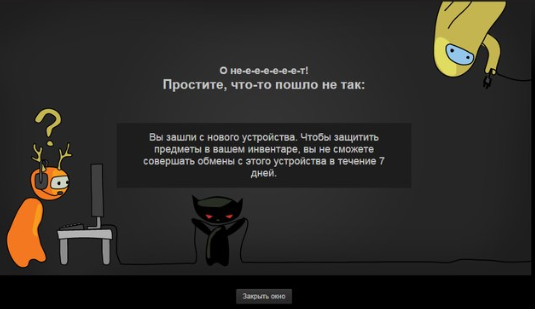
Вы не можете совершать обмены в течении 7 дней
Вот как это выглядит:
Что это за ошибка и почему она возникает?
В целях безопасности, для сохранения ваших предметов Steam ограничивает обмен на 7 дней на всех устройствах (браузер или ПК), с которых вы зашли на свой аккаунт впервые. Ниже будут приведены причины появления этой ошибки:
1) Вы переустановили OS/браузер/steam
2) Вы очистили кэш и cookie в браузере или клиенте steam
3) Вы отключали Steam Guard
4) Вы случайно удалили cookie в браузере с помощью программ очистки (Ccleaner и д.т.)
5) Производили другие операции из-за которых у вас ограничение на обмен
ВАЖНО. Не мы вводим это ограничение ограничение и если вы увидели этот текст, то забрать свои предметы вы сможете лишь по истечении срока (7-14 дней, в зависимости от ситуации) и если бот с вашим предметом не будет забанен. Как показывает практика, шанс на получение своих предметов в этом случае есть, но крайне низок.
Посмотреть сколько осталось до снятия ограничения можно зайдя со своего браузера сюда: http://steamcommunity.com/market/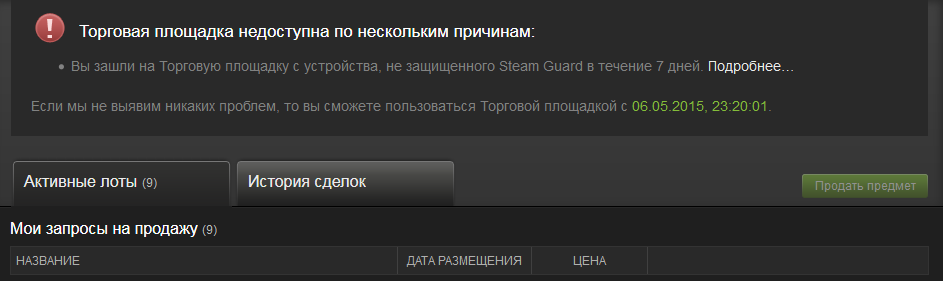
Что теперь делать?
Есть 3 вещи которые могут помочь в такой ситуации:
1) Вывод через клиент Steam.
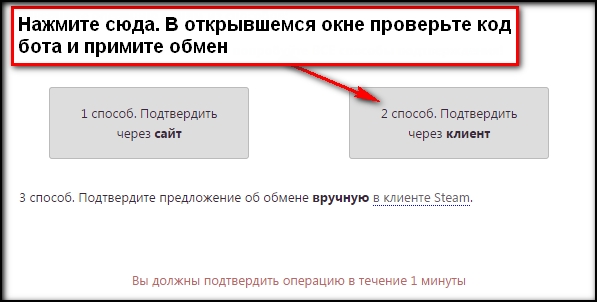
Первый способ помогает большинству пользователей, так как в 90% случаях они залогинились со своего аккаунта в Steam клиент более 7 дней назад и такого ограничения там уже нет. Поэтому при подтверждении обмена выберите пункт вывести/передавать вещи через клиент Steam:
2) Перенос списка вещей на другой аккаунт
Если с первым пунктом не прокатило, купленные предметы можно перенести на аккаунт, у которого не будет проблем с их приемом. Напишите в тех.поддержку тикет с таким содержанием:
1) Перенос списка купленных вещей на другой аккаунт, т.к. на этом заблокирован обмен.
2) Ссылка на другой аккаунт: http://steamcommunity.com/profiles/76561198197054735
Потом залогиньтесь с другого аккаунта на нашем сайте и выведите вещи, нажав кнопку «получить».
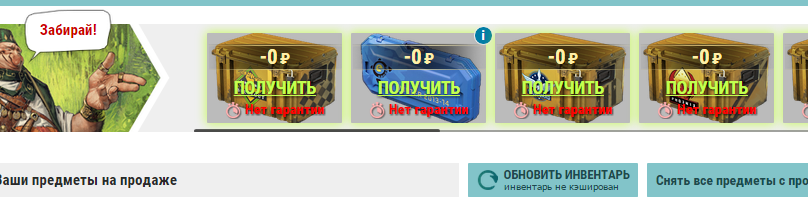
Если вашу вещь перекупят, то в истории покупок такой предмет будет обозначаться с меткой (R)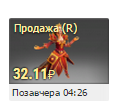
Для ускорения процесса перекупа можно например сообщить в чат о застрявшем предмете, кто-нибудь может заинтересоваться и купить ее.
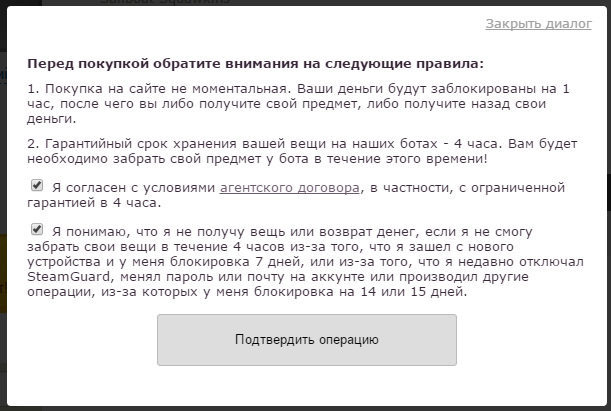
. Учтите, этот способ очень рискованный, вещи, которые находятся в быстрых покупках не имеют гарантии и если вдруг бота, у которого лежит Ваша вещь заблокируют, то никакой компенсации Вы не получите!
Что делать если ничего не помогло?
С Уважением, команда dota2.net
Как посмотреть историю обмена в Steam с самого начала?

Как посмотреть историю обмена в Steam, начиная с первой операции? Если вы хотите изучить статистику или проконтролировать прошедшие сделки – добро пожаловать! Давно пора научиться пользоваться специальной функцией Сообщества.
Как посмотреть
История трейдов в Стиме – это перечисление всех операций обмена, которые осуществлялись в рамках определенного аккаунта. Если вы научитесь пользоваться этой опцией, ни один предмет не пропадет, не исчезнет незамеченным! Будете знать историю каждой игры, купона или игрового инвентаря.
Функционал платформы позволяет с легкостью посмотреть полную историю трейдов в Стиме – с самого первого осуществленного действия. Система хранит информацию о каждом совершенном обмене, удалить эти данные нельзя. Для удобства пользователей трейдинг вынесен в отдельную категорию – в любую минуту можно зайти и посмотреть, изучить детали.
Без лишних предисловий: как посмотреть предложения обмена в Стиме и найти нужный трейд?


Можно пойти немного другим путем – не выходите из открытого окна:

Результат один! Мы нашли, где посмотреть историю обменов в Steam – перед вами полная информация. На странице вы увидите:
Каждая операция включает в себя следующую информацию:
Вот как посмотреть обмены в Стиме за несколько минут! Нажмите на иконку любого предмета, чтобы перейти на его страницу в инвентаре. Удобно!
Как посмотреть историю трейдов в Стиме – рассказали. Уверены, теперь вы с легкостью будете держать под контролем весь инвентарь. При этом не придется помнить, откуда взялся тот или иной предмет, ведь вся информация надежно фиксируется системой в автоматическом режиме!


