
Как узнать последние операции по карте Сбербанка
Сбербанк позволяет клиентам контролировать движение денежных средств на своем счету различными способами. При подключенном сервисе «Мобильный банк» уведомления о каждой операции поступают на номер телефона. Если есть доступ к интернету, можно контролировать свой баланс через систему Сбербанк Онлайн. Также владельцы пластиковых карточек в случае необходимости могут посмотреть и проанализировать последние операции по карте Сбербанка различными способами. Подобные данные выдаются в виде выписки, и содержат информацию о транзакциях, проведенных по карте.
Выписки бывают двух видов: расширенная и мини-выписка. Мини-выписка содержит информацию о последних 10 операциях, совершенных по карте (название операции, дата и время ее совершения, сумма транзакции), и позволяет посмотреть остаток средств на карте.
Расширенная выписка содержит более детальную информацию о движении денежных средств, вплоть до указания адресов банкоматов, в которых были произведены операции. Данный тип выписки выдается бесплатно, если содержит информацию об операциях по карте за последние 12 месяцев. Если нужно узнать детали транзакций, произведенных год назад и более, то выписка выдается на платной основе.
Чаще всего у людей возникает необходимость просто посмотреть последние операции по карте Сбербанка. Это можно сделать несколькими способами, выбрав наиболее доступный и удобный в конкретный момент: через интернет, с помощью телефона, посетив отделение банка или через терминалы самообслуживания.
Как узнать последние операции по карте Сбербанка через Сбербанк Онлайн
Если есть доступ к интернету, можно узнать информацию о последних транзакциях (переводы, платежи, поступления) по карте через личный кабинет в Сбербанк Онлайн.
Заходим в личный кабинет, указав при этом идентификатор и пароль.

Информацию о каждой операции можно распечатать отдельно. Для этого жмем на название выбранной операции. Открывается новое окно с деталями данной транзакции. Находим кнопку «Печать чека» и нажимаем. После этого открывается новое окно с настройками принтера, где можно выбрать тип и ориентацию бумаги, количество копий и так далее.
Как узнать последние операции по карте Сбербанка через Мобильный банк
Если нужно срочно посмотреть список последних операций по карте, и к ней подключен сервис «Мобильный банк», то быстро можно получить необходимую информацию, отправив всего одну СМС.
ВАЖНО: через сервис «Мобильный банк» можно посмотреть всего 5 последних операций по карте Сбербанка.
Как узнать последние операции по карте Сбербанка в офисе банка
Если есть время, или возникла необходимость получить подробную детализацию счета за последние годы, можно обратиться в ближайший офис Сбербанка. В отделении сотрудник может выдать вам информацию, которую невозможно получить через интернет или телефон.
Менеджер выдаст вам информацию в распечатанном виде. В выписке указывается дата совершения, дата обработки и номер операции, название и место совершения транзакции (указывается город), сумма операции.
ВАЖНО: информация по абсолютно всем операциям за последние 12 месяцев выдается бесплатно. Информация по операциям, срок которых более 1 года, выдается на платной основе.
Как посмотреть последние операции по карте Сбербанка через банкомат
Если рядом есть банкомат, или не хочется стоять в очереди к операционисту в отделении Сбербанка, можно узнать информацию по последним совершенным операциям через терминалы самообслуживания.
ВАЖНО: за выдачу информации с банкомата взимается небольшая плата – 15 рублей. Эта сумма списывается со счета после распечатки чека. Распечатывать чек можно неограниченное количество раз, деньги будут списываться при каждой такой операции.
Как посмотреть последние операции по карте Сбербанка через приложение в телефоне
Если на вашем телефоне установлено приложение от Сбербанка, можно посмотреть последние операции, нажав на кнопку «История», которая находится в самом внизу окна и отображается в виде иконки с часами.
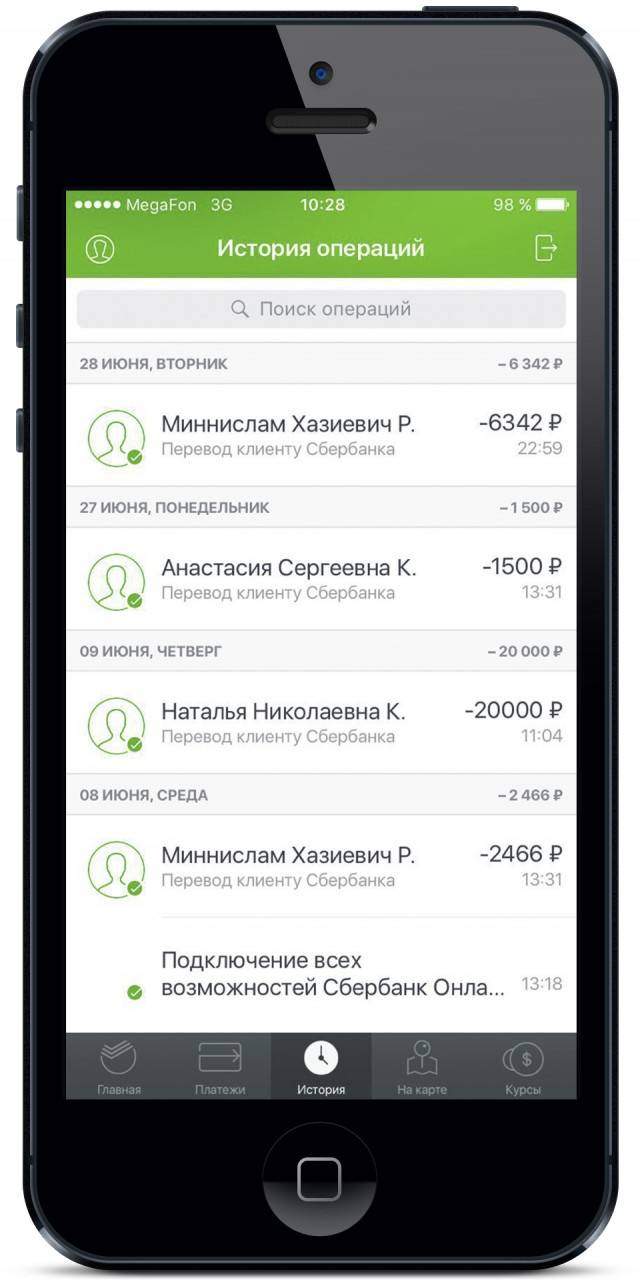
Приложение выдаст вам информацию, содержащую дату операции, название транзакции с указанием организации, сумму и валюту операции. Здесь также можно воспользоваться поиском и быстро найти интересующую вас транзакцию.
Таким образом, посмотреть последние операции по карте Сбербанка не составит труда. Если вы не разбираетесь в современных гаджетах и технологиях, или вам необходима подробная информация, отправляйтесь в отделение Сбербанка. Там вы можете получить наиболее детализированную историю операций по вашей карте. Последние операции по карте Сбербанка за крайний месяц можно посмотреть через банкомат (правда, услуга платная, стоимость 15 рублей). Если есть доступ к интернету, можно посмотреть последние операции по карте Сбербанка в личном кабинете, причем можно посмотреть информацию за последний месяц или запросить подробную детализацию счета на электронную почту. В случае возникновения срочной необходимости узнать детали последних совершенных операций вас выручит телефон. Если к нему подключен сервис «Мобильный банк», можно запросить информацию, отправив всего одну смс, и в течение нескольких секунд получить детали по транзакциям.
Как узнать последние операции по карте Сбербанка

История платежей может очень много рассказать об экономности и планировании семейного бюджета. Поэтому стоит периодически с ней сверяться. Решили начать экономить или наконец-то разобраться, на что постоянно тратится зарплата? Или деньги сами собой пропали с карты, и вы хотите понять, куда?
Самое время обратиться к выписке по карте Сбербанка. Это позволит узнать, куда, когда и как уходят деньги. И способов для этого очень много.
Виды банковских выписок
Прежде чем запрашивать историю платежей, необходимо задуматься, как много информации нужно для анализа. Поскольку банковская выписка может быть разной:
Последние операции по карте Сбербанка проще смотреть в виде мини-выписок, если достаточно просто помнить, где и сколько было потрачено за последнее время (например, чтобы занести сумму в перечень доходов или расходов в программу или тетрадочку). А вот если нужно полноценное информирование – понадобится расширенная выписка.
Как узнать последние операции по карте Сбербанка
Российский Сбербанк постарался предоставить пользователям максимальное количество возможностей для контроля своего лицевого счета. У банка есть множество инструментов для наблюдения, доступных всем слоям населения – от пенсионеров до подростков, которым только разрешили заводить банковские карточки.
Через «Сбербанк Онлайн»
Интернет-ресурс банка, позволяющий непосредственно управлять счетами и картами, также дает возможность просмотреть последние расходы по ним. Для этого необходимо:
Здесь будет доступна выписка о последних десяти операциях. Система покажет, где была совершена покупка (или откуда пришло пополнение на карту), дату проведения операции и сумму с точностью до копейки.
При этом можно заказать и детализованный отчет обо всех операциях, проводимых с картой. Для этого нужно:
После чего необходимо немного подождать. И отчет придет на указанный e-mail адрес. А если возможности ждать нет, то рядом с заказом на почту есть кнопка «Банковская выписка». На нее необходимо нажать, а затем выбрать желаемый период выписки.
Для появления отчета нужно разрешить браузеру показывать всплывающие окна! Потому что иначе окно от «Сбербанк Онлайн» просто не будет работать.
Также есть возможность посмотреть операции, совершенные только через «Сбербанк Онлайн». Для этого есть отдельный пункт в «Личном меню». Достаточно на главной странице перевести взгляд вправо – и сразу на глаза попадется пункт «История операций Сбербанк Онлайн». На него-то и нужно кликнуть. Затем нажать на «Расширенный поиск» и ввести один или все параметры, по которым нужно искать (сумма, период, название или другие).
Через Мобильный банк
Для запроса выписки по счету карты Сбербанка через телефон необходимо предварительно подключить Мобильный банк. Если вы не помните, работает ли он, то это легко можно проверить: отправить на номер 900 SMS-сообщение со словом «СПРАВКА» (естественно, без кавычек). В ответном сообщении придет список подключенных карт.
Если услуга подключена, то достаточно просто отправить на этот же номер SMS с текстом «Выписка ****» (без кавычек, звездочки – последние 4 цифры на банковской карте), чтобы на номер телефона пришло ответное сообщение с последними десятью операциями. Будет указан только тип операции (снятие, покупка и т.д.). Вместо слова «Выписка» можно использовать также «История», «02», «Istoria», «Vypiska», «History».
Внимание! Запрос через Мобильный банк будет стоить 15 рублей, если подключен «Экономный пакет». В случае «Полного пакета» выписка бесплатна.
К сожалению, таким образом невозможно получить полную банковскую выписку. Хотя оно и понятно – SMS-сообщение имеет ограничение по длине, да и память телефона не бесконечна.
В офисе Сбербанка
В банке потребуют написать заявление на получение расширенной банковской выписки. После чего банк найдет и выдаст распечатанную выписку за указанный в заявлении период. Кроме того, выписку можно заказать и на почту, а также оформить в отделении ежемесячное информирование о транзакциях.
На выполнение операции потребуется определенное количество времени. Стоит это учитывать – заявления не обрабатываются в один момент, да и на поиск информации нужно время.
В банкомате
Сделать выписку по карте Сбербанка можно также в любом банкомате эмитента. Услуга это платная и будет стоить 15 рублей. Их спишут с карты в момент получения запроса. Банкомат способен выдать операции за последние 3 месяца в довольно краткой форме, но при этом не более 10 операций. Будет показано, сколько было снято, в какой валюте и за какую дату.
Для получения выписки таким образом необходимо:
На чеке будут распечатаны в очень краткой форме последние 10 операций с датами их прохождения. Ни места, где это было, ни точного времени никто здесь не даст. Даже не будет указано, что это за операция.
Через приложение в смартфоне
Сбербанк предлагает своим клиентам удобное мобильное приложение, которое позволяет легко управлять картами. Можно в режиме онлайн посмотреть остаток, перевести деньги другому человеку или пополнить счет мобильного телефона. А также провести другие операции, доступные в полноценных версиях сервисов.
Существуют два наиболее удобных приложения для мобильного телефона:
Стоит рассмотреть каждое наиболее подробно.
Приложение «Мобильный банк» представляет собой удобно оформленный набор команд, доступных через SMS либо USSD-коды. Оно позволяет не запоминать комбинации и сообщения, чтобы получить максимум информации через телефон.
Это мобильное приложение работает с SMS-сообщениями и USSD-кодами. Ничего сверхъестественного оно не делает и напрямую с банком не связано.
Поэтому информацию там можно получить так же, как и в обычном «Мобильном банке», только в кратком виде. Чтобы это сделать, необходимо:
Показаны 10 последних операций в достаточно схематичном виде: дата, сумма и вид операции.
Второе приложение – «Сбербанк Онлайн», оно обладает более полным функционалом по сравнению с «Мобильным банком». Чтобы посмотреть в нем выписки, необходимо:
Также в приложении можно просмотреть полную банковскую выписку. Для этого необходимо найти кнопку «Полная банковская выписка», после чего в новом открывшемся окошке выбрать период и способ получения информации. В случае необходимости можно сделать скриншот прямо с экрана мобильника.
Внимание! Нельзя скачивать такие приложения из сторонних источников! Только Google Play для смартфонов на Android или AppStore для техники Apple! В противном случае можно остаться без денег, поскольку часто недобросовестные пользователи встраивают в приложения из сторонних источников вирусы. В официальных же магазинах все программы проверены!
Виды выписок, которые можно получить тем или иным способом
Небольшая сравнительная таблица о том, где какой вид банковской выписки можно получить.
Вид выписки
Как следить за своими расходами на карте сразу
К слову, лучшим решением для безопасности финансов и личного бюджета будет постоянный контроль. Поскольку в таком случае не придется читать банковские выписки за длительный период, постоянно путаясь в цифрах и датах.
И его можно настроить сразу несколькими способами:
Если речь идет о безопасности карты Сбербанка, то лучшими способами считаются приложение «Мобильный банк» и SMS-информирование. Их легко настроить их таким образом, чтобы можно было в любой момент посмотреть расходы по карте.
Кроме того, через сообщения можно получить информацию о снятии денег с карты или зачислении на нее через секунду после того, как это было сделано. Для этого необходимо подключить полный пакет Мобильного банка. Экономный, к сожалению, такого функционала не имеет.
Выписка по счету/вкладу/карте
Выписка по вкладу/счёту
В приложении Сбербанк Онлайн
Откройте приложение по ссылке (диплинк на подраздел «Выписка вкладу/ счёту» в разделе «Выписки и справки» МП СБОЛ) и следуйте подсказкам.
Полный путь: откройте приложение → на главном экране нажмите на счет → «Выписки и справки» → «Выписка по вкладу/счету» → выберите продукт и период и нажмите «Сформировать».
В личном кабинете Сбербанк Онлайн
Зайдите в личный кабинет по ссылке (диплинк на подраздел «Выписка вкладу/ счёту» в разделе «Выписки и справки» СБОЛ) и следуйте подсказкам.
Полный путь: зайдите в личный кабинет → в верхнем меню нажмите «Прочее» → «Выписки и справки» → «Выписка по вкладу/счёту» → выберите продукт и нажмите «Сформировать».
В офисе Сбербанка
Попросите сотрудника банка распечатать выписку по вашему вкладу или счёту.
Выписка из лицевого счёта по номинальному счёту
В офисе Сбербанка
Попросите сотрудника банка распечатать выписку из лицевого счёта по номинальному счёту.
Обратите внимание, если вы хотите запросить справку (выписку) не в том офисе банка, где открыт вклад или счёт, надо проверить доступно ли вам совершение операций в другом регионе. Это можно сделать в личном кабинете или мобильном приложении Сбербанк Онлайн, проверив в настройках возможность отображения вклада во всех офисах. Если установлен запрет, то необходимо его отключить.
Мини-выписка по вкладу или обезличенному металлическому счёту
Выберите банкомат → после ввода ПИН-кода нажмите «Мои счета» → Нажмите на нужный вклад → «Операции».
Обратите внимание: услуга платная.
Выписка по дебетовой или кредитной карте
В приложении Сбербанк Онлайн
Полный путь: откройте приложение → на главном экране нажмите на нужную карту → «Выписки и справки» → «Выписка по дебетовой карте» или «Выписка по кредитной карте» → выберите карту, период и нажмите «Сформировать».
В личном кабинете Сбербанк Онлайн
Полный путь: войдите в личный кабинет → в верхнем меню нажмите на «Прочее» → в выпадающем списке нажмите на «Выписки и справки» → «Выписка по дебетовой карте» или «Выписка по кредитной карте» → выберите продукт, период и нажмите «Сформировать».
В любом банкомате Сбербанка
Выберите банкомат → после ввода ПИН-кода нажмите «История операций и мини-выписка» → «Получить мини-выписку».
Обратите внимание: услуга платная.
В офисе Сбербанка
Попросите сотрудника банка распечатать выписку по дебетовой или кредитной карте.
Справка о доступном остатке
В приложении Сбербанк Онлайн
Полный путь: откройте приложение → на главном экране нажмите на карту, вклад или счёт → «Выписки и справки» → «Справка о доступном остатке» → выберите продукт, язык и нажмите «Сформировать».
Обратите внимание: остатки по картам отражаются в режиме онлайн на дату формирования справки.
В личном кабинете Сбербанк Онлайн
Войдите в личный кабинет по ссылке (диплинк на подраздел «Справка о доступном остатке» в разделе «Выписки и справки» в СБОЛ) и следуйте подсказкам.
Полный путь: войдите в личный кабинет в верхнем меню нажмите на «Прочее» → в выпадающем списке нажмите на «Выписки и справки» → «Справка о доступном остатке» → выберите продукт, язык и нажмите «Сформировать».
В офисе Сбербанка
Попросите сотрудника банка распечатать справку о доступном остатке по одному или нескольким продуктам на ваш выбор.
Обратите внимание, если вы хотите запросить справку (выписку) не в том офисе банка, где открыт вклад или счёт, надо проверить доступно ли вам совершение операций в другом регионе. Это можно сделать в личном кабинете или мобильном приложении Сбербанк Онлайн, проверив в настройках возможность отображения вклада во всех офисах. Если установлен запрет, то необходимо его отключить.
Как получить выписку по карте Сбербанка

? Если необходим документ на срок до 1 года или за год, то он выдается бесплатно. Если в документе должна содержаться информация о движении средств за период, превышающий 12 месяцев, то справка выдается на платной основе.
? Подробную выписку по счету в Сбербанке можно получить дистанционно через личный кабинет или мобильное приложение, или же через устройства самообслуживания.
? Сбербанк взимает плату за предоставление выписки через терминал или банкомат в размере 15 рублей за каждый запрос.
? Если в последний расчетный период, который равен одному месяцу, клиент не пользовался кредитной картой, то выписка по ней все равно будет приходить на указанный электронный адрес.
Выписка в личном кабинете Сбербанк Онлайн
Очень удобно контролировать все операции и совершать платежи и переводы в специальном виртуальном кабинете, который предоставляется каждому владельцу пластиковой карты при желании. Если услуга Сбербанк Онлайн подключена, то можно пользоваться всеми преимуществами этого сервиса. Помимо всего прочего, здесь можно получить выписку по любой карте Сбербанка онлайн за любой период времени.
Этот документ может быть разной формы:
Здесь правомерен вопрос о том, сколько стоит выписка, точнее услуга по ее предоставлению. На данный момент эта услуга бесплатна.
В личном кабинете владелец карты может открыть любую интересующую форму отчетности из перечисленных выше.
Чуть ниже иконки с картой, ее номером и балансом расположено три вкладки: «Последние операции», «Информация по карте» и «Графическая выписка». Здесь и можно получить выписку по карте Сбербанка онлайн.

Отправляемся в первую вкладку. Здесь доступно 3 вида выписки:
Нас теперь интересует еще одна вкладка – «Графическая выписка». График открывается при нажатии курсором на соответствующую вкладку на странице с открытой картой. Выписка показывает на графике оборот денежных средств на счете карты и ее баланс во временном промежутке. Здесь можно выбрать период, за который будет построен график сразу на экране в режиме онлайн.
Выписка по карте Сбербанка через Сбербанк Онлайн доступна клиентам в любое время суток каждый день. Ее получить таким образом очень удобно. Это можно сделать, находясь в любом месте, в любое время.
То же самое можно проделать и на своем смартфоне, если установить мобильное приложение. В нем доступны такие же варианты выписок.
Выписка по кредитной карте Сбербанк
Выписка по кредитной карте в виде отчета за период, равный месяцу, приходит владельцу на электронную почту вложенным файлом. Его необходимо скачать и открыть для изучения. В выписке указано:

Если в последний расчетный период, который равен одному месяцу, клиент не пользовался кредитной картой, то выписка по ней все равно будет приходить на указанный электронный адрес. Там будет отражено состояние счета и подтверждено отсутствие задолженности, а в графе о минимальном платеже за период будут нули.
Таким образом, вся информация по движению средств и совершенным операциями детализировано и наглядно доступна клиенту как по кредитной, так и по дебетовой карте.
Но это не все способы и варианты того, как получить выписку по карте Сбербанка.
Выписка через устройства самообслуживания или отделение Сбербанк
Счет – выписка по карте Сбербанка может быть получена клиентом через любое устройство самообслуживания, которое находится в отделении или в ином месте (в торговых центрах, на остановках, площадях и так далее).
Внимание! Сбербанк взимает плату за предоставление выписки через терминал или банкомат в размере 15 рублей за каждый запрос.
Давайте разберем пошагово, как получить выписку по карте Сбербанка через банкомат:
В этом случае вся информация выводится на чек. Мини выписка по карте Сбербанка, полученная в устройстве самообслуживания будет содержать даты, суммы и место совершения операций за последние 90 суток.
Полную выписку по карте можно получить и в самом отделении у оператора на специальном бланке с печатью. Для этого нужно явиться в банк лично с паспортом.
Если необходим документ на срок до 1 года или за год, то он выдается бесплатно. Если в документе должна содержаться информация о движении средств за период, превышающий 12 месяцев, то справка выдается на платной основе.
Используем телефон и мобильный банк для получения выписки
Есть способ проще, для того, чтобы получить мини-выписку по карте.

? Специальный сервис 900 – который в состоянии исполнить практически любой запрос по карте, не исключение и выписка по карте сбербанка через «мобильный банк». Итак, что нужно сделать, чтобы получить выписку по карте Сбербанка через СМС:
Выписка по карте Сбербанка через СМС на номер 900 – пожалуй, самый удобный и быстрый способ получить информацию. Но она ограничивается последним десятком транзакций по карте.
Как узнать последние операции по карте Сбербанка: все способы
Часто держатели карт Сбербанка задаются вопросом: как посмотреть операции по карте? Методов для ознакомления с историей платежей и поступлений по карте Сбербанка немало. Узнать это можно как онлайн так и в ближайшем отделении.
Последние операции по карте сбербанка можно получить:
Запрос информации в отделении банка

Это самый простой и распространенный способ. Никаких особых навыков для этого не потребуется. Достаточно просто посетить банк в рабочие часы, озвучить сотруднику желание получить выписку по счету.
Работники могут сформировать мини выписку или расширенный документ. Клиенту нужно предварительно уточнить, какой тип информации необходим. Сокращенный вариант содержит данные по остаткам на счету. Подробная информация о совершенных по карте Сбербанка операциях содержится в расширенной выписке.
Получить выписку сбербанка в банкомате
В любом устройстве самообслуживания можно сформировать выписку по счету. Для этого нужно вставить карту в устройство и ввести пин-код. Как только откроется главная страница, требуется перейти в меню «информация и сервис». Далее следует выбрать пункт «операции по карте». Устройство распечатает чек с необходимыми данными.
Количество запросов Сбербанк не ограничивает. Однако по каждой операции взимается оплата. Стоимость одной выписки составляет 15 рублей. Система автоматически спишет установленную плату со счета. Никаких дополнительных действий совершать не потребуется.
Операции по карте Сбербанка онлайн

Прежде всего нужно авторизоваться в интернет банкинге, для чего требуется ввести в форму логин и пароль и подтвердить вход кодом, присланным на телефон.
Сведения об операциях по банковским картам Сбербанка, совершенных в режиме онлайн, не придется долго искать. На главной странице находится кнопка «история». Перейдя на эту страницу, можно ознакомиться со всеми операциями, проводимыми через учетку.
Пользователю доступно не только название процедуры, но и дополнительные данные:
Справка! История хранит данные за последние 30 дней.
Если требуется получить информацию по какой-либо конкретной операции или движениях средств за определенный период, стоит воспользоваться расширенным поиском. После введения необходимых данных в строку система покажет нужные сведения.
Если требуется полноценная выписка, нужно вернуться на главную страницу сайта. Далее процедура проводится по следующему алгоритму:
Система сформирует документ с подробными сведениями. Его можно распечатать или отправить на электронную почту. Процедура бесплатная, количество запросов не ограничено.
Выписка в мобильном банке по СМС на номер 900
Достаточно легко узнать историю по карте в мобильном банке Сбербанке. Для этого необходим лишь телефон подключенный к сервису. Мобильный банк по запросу перешлет пять последних операций по карте Сбербанка.
Для этого достаточно отправить с привязанного к карте телефона СМС на номер мобильного банка (900). В сообщении должно быть вписано слово « история ». Информация поступит на телефон в ответном смс. С момента отправки запроса до получения сведений проходит несколько минут.
 История операций по карте сбербанка через мобильный банк Сбербанк через СМС на номер 900
Получение сведений о движениях по счету не представляет сложности и не требует много времени. Наиболее актуальным на данный момент способом считается онлайн запрос через личный кабинет.


