
Поиск серийного номера или IMEI на iPhone, iPad или iPod touch
Узнайте, как найти серийный номер, IMEI/MEID, CDN и ICCID на iPhone, iPad или iPod touch.
Подготовка

Поиск серийного номера, номера IMEI/MEID или ICCID
Все еще не нашли нужный номер? См. следующие разделы.
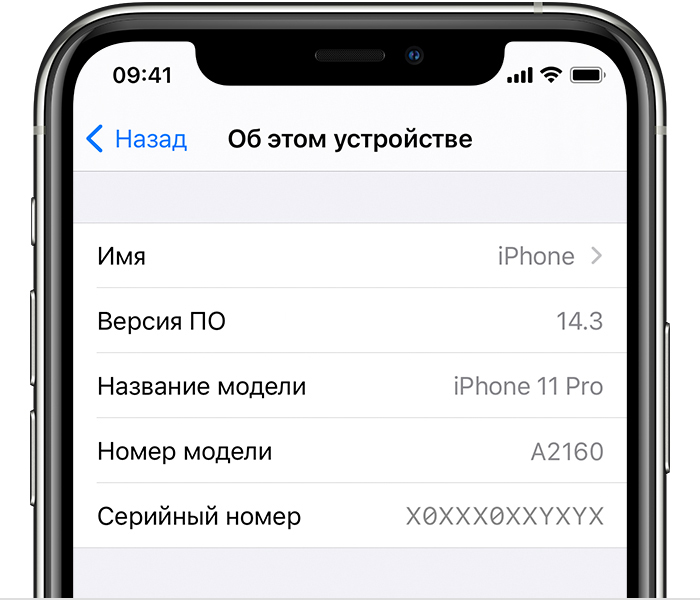
В Finder или iTunes
Нет доступа к устройству?
iPhone
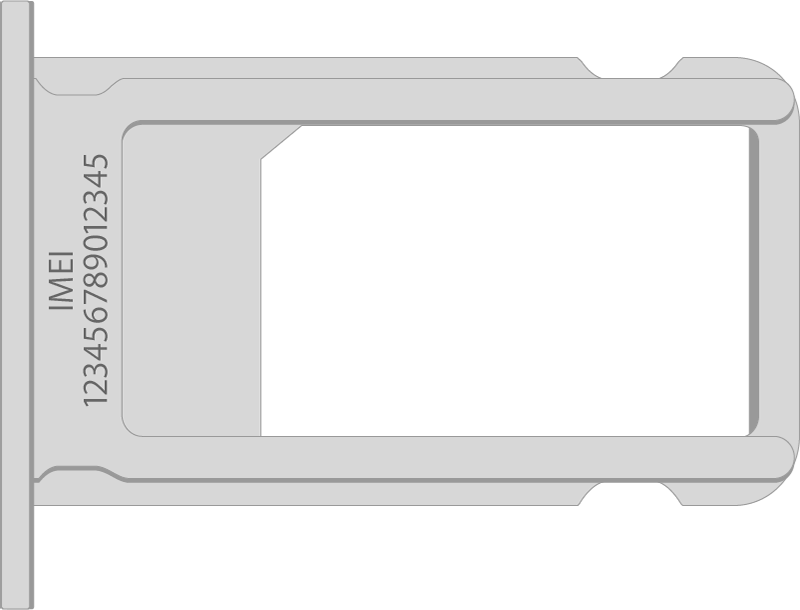
Обладатели данных устройств могут найти серийный номер в программе «Настройки», а номер IMEI/MEID — на лотке SIM-карты. Если нет возможности открыть программу «Настройки», то для получения поддержки можно назвать номер IMEI/MEID вместо серийного номера.
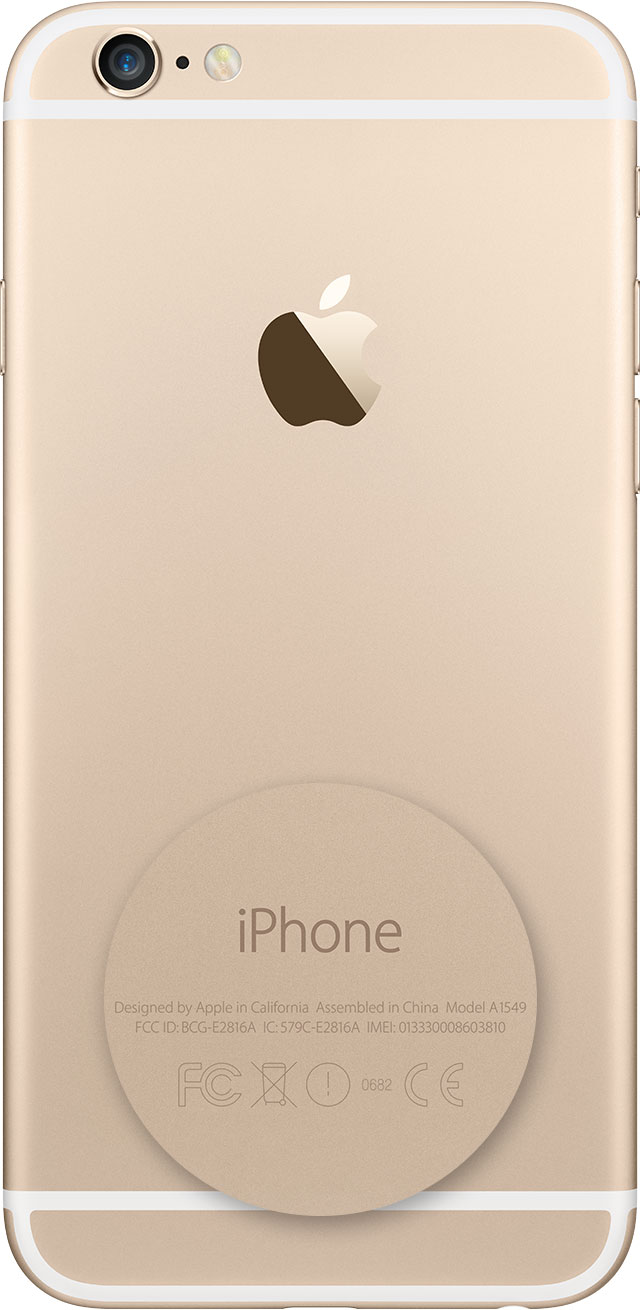
Обладатели этих устройств могут найти серийный номер в программе «Настройки», а номер IMEI/MEID (MEID — это первые 14 цифр номера IMEI) — на задней панели. Если нет возможности открыть программу «Настройки», то для получения поддержки можно назвать номер IMEI/MEID вместо серийного номера.
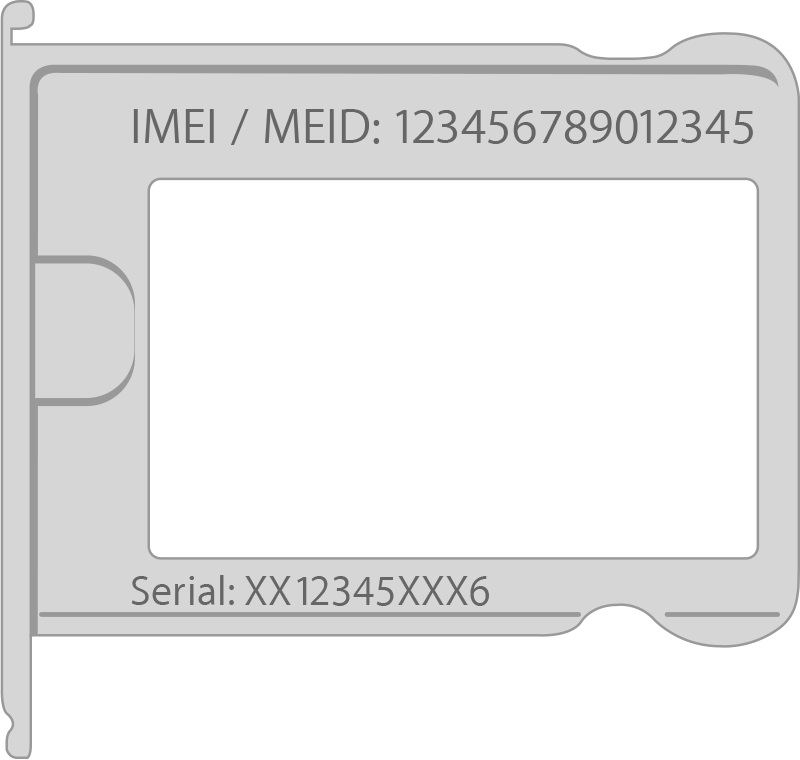
Если у вас первоначальная модель iPhone, серийный номер и номер IMEI выгравированы на задней панели.
iPad и iPod touch
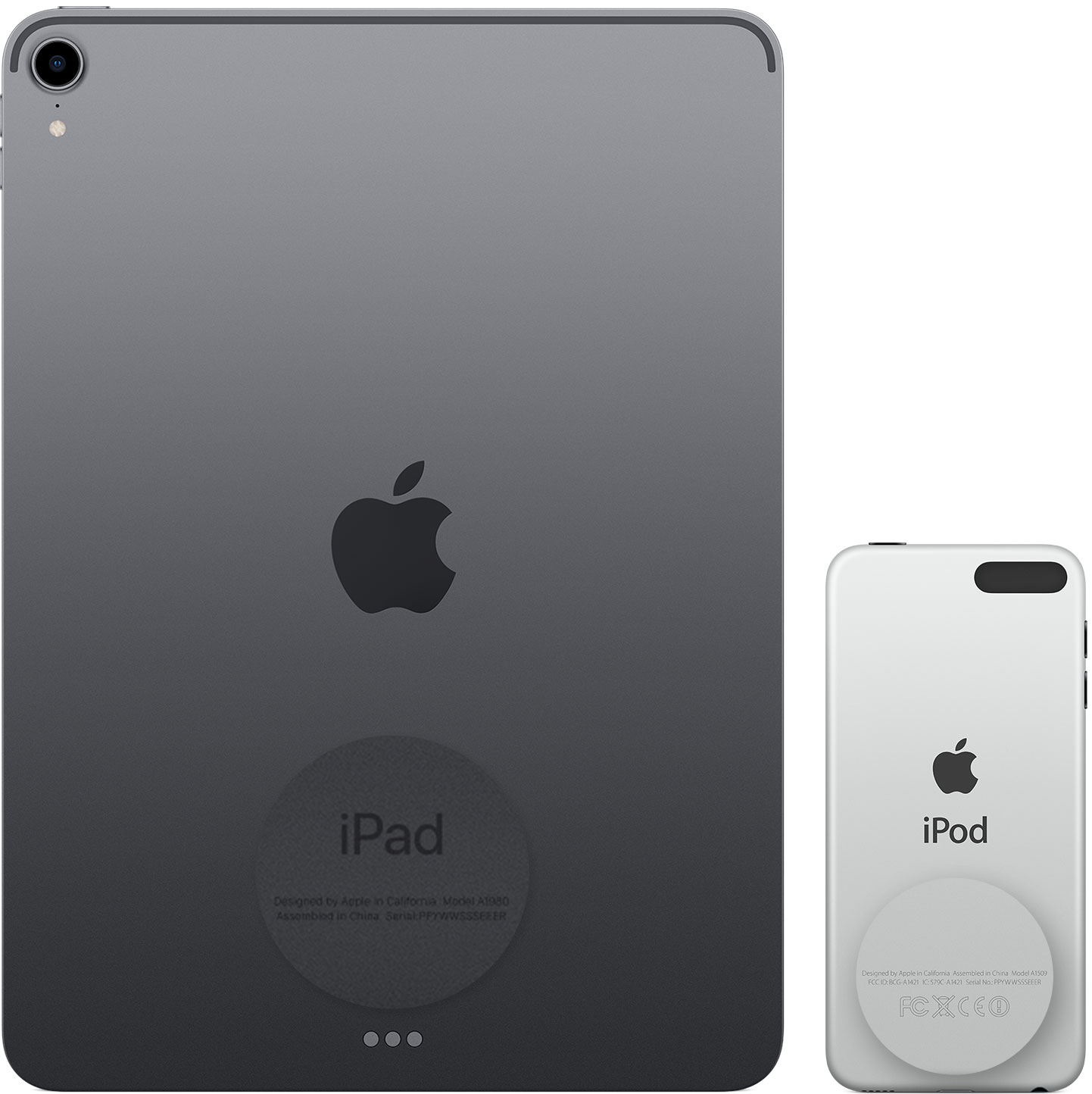
Серийный номер устройств iPad Pro, iPad и iPod touch находится на задней панели. На модели iPad с поддержкой Wi-Fi и сотовой связи также можно найти код IMEI.
Finder и iTunes
Серийный номер устройства также можно найти в Finder или iTunes.
Чтобы вставить эти данные в форму регистрации или обращения в службу поддержки Apple, выберите «Правка» > «Скопировать серийный номер».
Нет доступа к устройству
Серийный номер и номер IMEI/MEID устройства можно найти в нескольких местах.
Если все еще требуется помощь, попробуйте выполнить следующие рекомендации.
Информация о продуктах, произведенных не компанией Apple, или о независимых веб-сайтах, неподконтрольных и не тестируемых компанией Apple, не носит рекомендательного или одобрительного характера. Компания Apple не несет никакой ответственности за выбор, функциональность и использование веб-сайтов или продукции сторонних производителей. Компания Apple также не несет ответственности за точность или достоверность данных, размещенных на веб-сайтах сторонних производителей. Обратитесь к поставщику за дополнительной информацией.
Как сохранить SHSH2 (цифровую подпись) для iPhone и iPad
Если вы всегда хотите иметь возможность откатиться до неподписываемой прошивки рекомендуем сохранять цифровую подпись shsh2 от всех актуальных iOS.

Если у вас уже стоит джейлбрейк, ничего не делайте, но на всякий случай также рекомендуем сохранять файлы цифрой подписи shsh2. Сохранять SHSH всегда полезно, поскольку с их помощью вы сможете сделать откат даже после того, как Apple перестанет подписывать файл прошивки.
Сохранить файлы можно с помощью онлайн-инструмента TSS Saver. Для этого вам понадобятся идентификатор и ECID своего iPhone, iPad или iPod touch.
Шаг 1: Узнайте ECID
0x0123456789ABC превратится в 0123456789ABC. Если номер ECID начинается не на 0x, оставьте всё как есть.
Если у вас стоит джейлбрейк, вы можете скачать твик System Info из этого репозитория:
После этого серийный номер и другую информацию вы сможете найти в Настройки > Основные > Об этом устройстве.
Пользователи с джейлбрейком также могут открыть Терминал на своём устройстве и использовать команду «ecid».
Шаг 2: Узнайте идентификатор модели
Шаг 3: Сохраните iOS SHSH Blobs
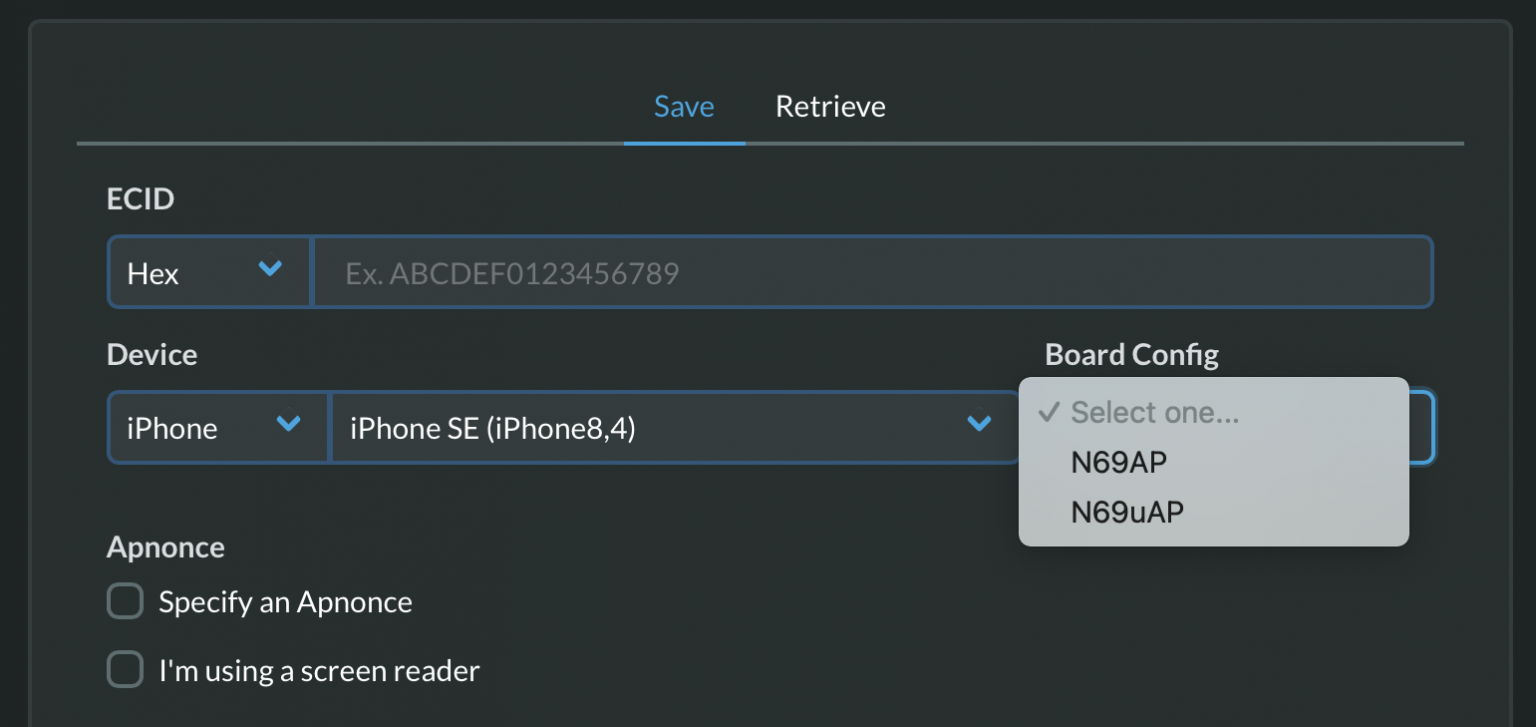
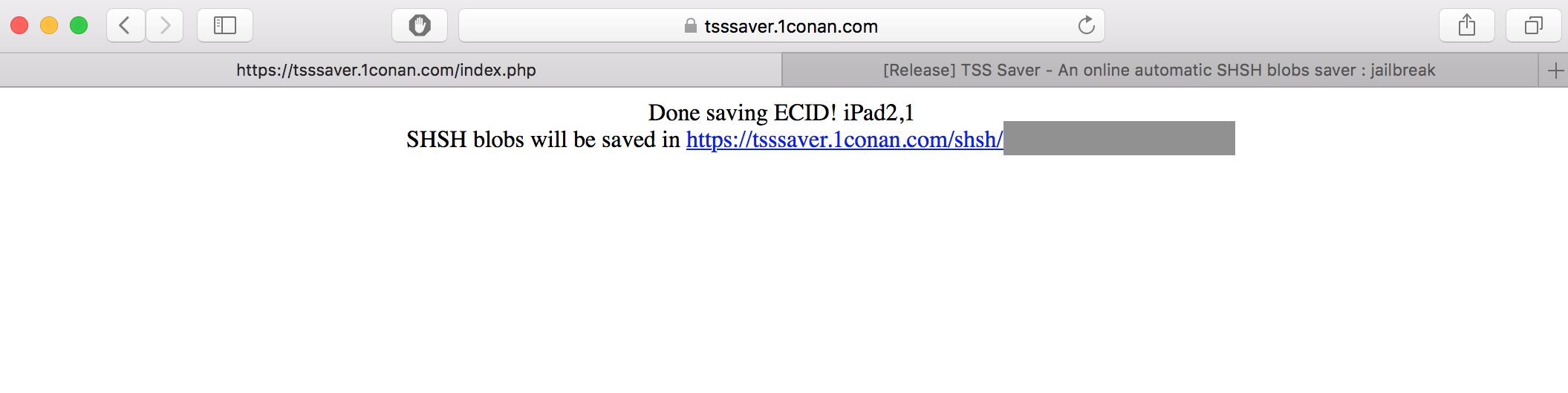
Самое лучшее, что файлы всех будущих версий iOS теперь будут сохраняться через ссылку автоматически, и вам не придётся каждый раз повторять этот процесс.
Этот способ должен работать и с будущими версиями iOS, iPadOS и tvOS. Иногда для новых устройств процесс становится сложнее.
Напомним, что данным способом можно сохранять только те версии системы, которые сейчас подписываются. Теперь вы с ним знакомы, так что советуем отныне сохранять файлы blobs для всех последующих версий системы.
Всё про откат. Часть 1. Небольшой ликбез
Как известно, Apple не позволяет устанавливать старые версии прошивок. Все это сделано из соображений безопасности, и благодаря такому подходу большинство пользователей могут не беспокоиться за сохранность своих персональных данных. Как именно работает система подписывания прошивок?
Процесс обновления происходит следующим образом: iTunes или само устройство (при обновлении по «воздуху») обращается к специальному серверу Apple и запрашивает проверку цифровой подписи. В процессе отправляется идентификатор устройства (ECID), и поэтому ответ сервера уникальный для каждого запроса. Если всё нормально, то происходит цифровая подпись прошивки (SHSH) и начинается процесс установки.
Разумеется, такую проверку проходят только актуальные версии iOS. Узнать, какие прошивки сейчас подписываются, можно здесь: https://ipsw.me/.
Можно ли обойти эту систему?
Да, SHSH с сервером Apple может запросить не только iTunes, но и любая другая программа. Разработчиком 1Conan был сделан инструмент, который позволяет сохранить SHSH2-сертификаты: https://tsssaver.1conan.com/. Для использования этого метода вам нужно узнать ECID вашего iOS-устройства.
Как узнать ECID вашего iPhone, iPad или iPod Touch?
Как сохранить SHSH2-подписи?
Важно понимать, что этот инструмент позволяет сохранить только SHSH2 текущих версий, однако после того, как прошивка перестанет подписываться, то сертификаты не потеряют свою актуальность и можно будет сделать откат.
Кроме сохранения сертификатов, нам нужно будет произвести еще одну операцию – настроить nonce. Как это делается? Для каждой прошивки свой инструмент для этого.
Собственно, сами утилиты:
Так что же такое nonce? Каждый раз, когда ваше устройство загружается в режиме Recovery, оно генерирует значение nonce (уникальное число каждый раз). В нашем сохранённом SHSH2 есть строка Generator и ID. Наша задача — сделать число nonce и число ID одинаковыми. Если вы используете Jailbreak-устройство, можно это сделать с помощью программ, перечисленных выше.
В следующей части мы применим способ на практике и покажем процесс отката на iPhone 5s с 11.1.2 до 10.3.3/10.2.

Новости, статьи и анонсы публикаций
Свободное общение и обсуждение материалов


Лонгриды для вас
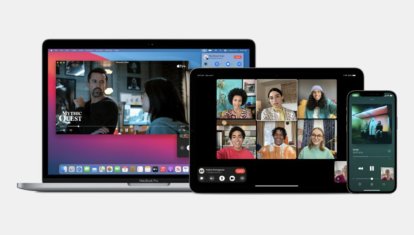
Совсем недавно компания Apple нам сообщила, что функция совместного просмотра SharePlay исчезнет из публичного бета-тестирования и не будет представлена пользователям в сентябре. О том, какие существуют альтернативы и когда ждать появления SharePlay читайте в нашей статье.

Несмотря на то что Стив Джобс завещал ни в коем случае не слушать пользователей, современная Apple не брезгует тем, чтобы прислушаться к здравому мнению. В результате наши с вами идеи стали основой ключевых продуктов компании
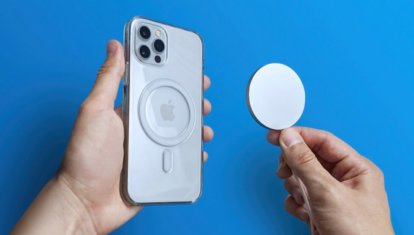
Новая технология MagSafe изначально не понравилась пользователям. Одни говорили, что в ней просто нет смысла, другие жаловались на слабые магниты. По недавним слухам, Apple планирует представить нам новую зарядку вместе с iPhone. Может быть все изменится?
Я наверное тут единственный который вообще никакие сертификаты не сохранял.
Как сделать бэкап хеша ECID SHSH
Вместо вступления — несколько пояснений.
1) Эта инструкция касается ТОЛЬКО владельцев iPhone 3GS и iPod Touch 3G.
2) Эта инструкция нужная для получения хеша (т.е. массива зашифрованной информации) вашего телефона, который передаётся на сервер Apple при попытке обновления прошивки. Если вы не читали нашу предыдущую статью о трудностях джейлбрейка на iPhone 3GS, самое время это сделать.
3) Хеш поможет вам сделать откат прошивки на младшую версию в случае необходимости.
4) Хеш, сделанный сейчас, не даст вам шанса откатиться на прошивку 3.0.1, если вы уже обновились до 3.1. Зато он даст шанс отката на 3.1 после выхода следующей прошивки, где возможность джейлбрейка может быть полностью прикрыта.
Часть 1. Узнаём ECID
Для Mac OS X
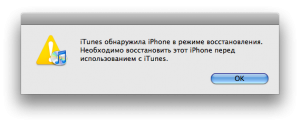
1) iPhone 3GS (iPod Touch 3G) надо ввести в режим восстановления. Подключите его к компьютеру, откройте iTunes. Зажмите Home и Power, пока экран не выключится. После этого отпустите Power и продолжайте держать Home, пока iTunes не выдаст сообщение:
 2) Нажмите на яблочко в строке меню и выберите «Об этом компьютере»
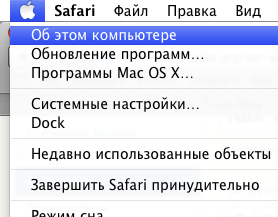 3) В открывшемся маленьком окошке нажмите «Подробнее». Откроется окно со сведениями обо всех устройствах в системе. Слева выберите USB, а справа — Apple Mobilу Device (Recovery Mode).
4) На рисунке синим отмечено местоположение ECID. Он состоит из 16 цифр и букв. Запишите их куда-нибудь.
5) Чтобы вернуть айфон в нормальное состояние, зажмите Home и Power, пока экран не погаснет, а после этого сразу отпустите обе кнопки. Если не произойдёт автоматическая перезагрузка, то подождите пару секунд и нажмите Power.
Для Windows
1) Без дополнительных инструментов не обойтись. Скачайте и установите USBView.
2) Введите iPhone в режим восстановления (см. п.1 инструкции для Mac OS).
3) Запустите USBView, в меню Options выберите Config Descriptors и нажмите F5.
4) Слева в списке устройств выберите Device Connected: Apple Recovery (iBoot) …
5) Справа появится различная служебная информация. Среди неё будет и ваш ECID:
6) Запишите ECID и верните iPhone в нормальное состояние (см. п.5 инструкции для Mac OS).
Часть 2. Сохраняем хеш ECID SHSH
И для Windows, и для Mac OS нужна одна и та же утилита Umbrella
Для Mac OS X
1) Распакуйте архив. Появится папка fw-umbrella-semaphore.
2) Зайдите в папку и двойным щелчком запустите umbrella.jar. Появится окно:
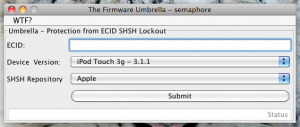 3) Убедитесь, что вы подключены к Интернету. Введите ECID, выберите в списке Device Version пункт iPhone 3GS — 3.1 (или iPod Touch 3g — 3.1.1 для новейшего айТача), а списке SHSH Repository — Apple. Нажмите Submit.
Для Windows
2) Скачайте архив с утилитой iH8sn0w
3) Распакуйте архив, запустите программу, нажмите кнопку iPhone 3G[s] 3.1 SHSH Grabber.
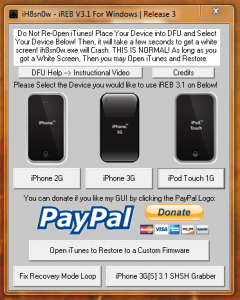 4) Нажмите «Yes! It’s installed! …». В появившемся окне введите свой 16-значный ECID. Убедитесь, что вы подключены к Интернету, и нажмите Grab my 3.1 SHSH files from Apple.
ВАЖНО! Не теряйте время! Новая прошивка может выйти в любой момент. Как только это произойдёт, Apple прекратит цифровое подписывание ECID для прошивки 3.1 и вы сможете получить только хеш для следующей версии прошивки. В этом случае вы уже никогда не сможете вернуться на прошивку 3.1. Вывод — сделайте бэкап хеша как можно быстрее!
Для владельцев iPod Touch 3G — единственная ваша надежда на джейлбрейк — проект greenpois0n. Неизвестно, когда выйдет эта утилита, но известно, что работать она будет с прошивкой 3.1. Без хеша ECID SHSH вы, вероятно, потеряете всякую надежду на возможность джейлбрейка.
Джейлбрейк iPhone 3GS — откуда все сложности?
 В данной статье мы попробуем максимально доступно (насколько это возможно при таком обилии технических терминов) объяснить пользователю все трудности, которые ждут его и его iPhone 3GS из-за мероприятий Apple по борьбе с джейлбрейком. Обратите внимание, что всё написанное далее касается ТОЛЬКО iPhone 3GS — предыдущие поколения айфона не обременены такими дурацкими проблемами.
Для iPhone 3GS Apple (в рамках кампании по искоренению джейлбрейка) ввела новый механизм обновления прошивки. Перед началом обновления iTunes лезет на сервер Apple и сверяет версию прошивки. А сервер Apple может одобрять ТОЛЬКО одну версию прошивки — самую свежую на данный момент (например, до 9 сентября одобрялась только 3.0.1, а с 9 сентября и до момента выхода следующей прошивки сервер даёт зелёный свет только для 3.1). Самое обидное, что на сервер отправляется не просто пара цифр, а зашифрованные особым ключом сведения. Если данные не совпадают, то iTunes выдаст ошибку «Device isn’t eligible», а если подключения к Интернету нет, то процесс вообще не пойдёт.
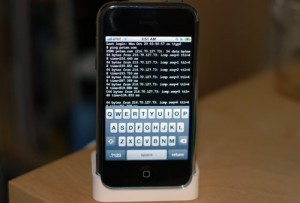
Что это всё означает для конечного пользователя? А то, что Apple насильно перемещает пользователей на новые прошивки по мере их выпуска. Если у вас старая версия прошивки, то она останется у вас до первой серьёзной проблемы, пока не понадобится восстановление прошивки. А это восстановление получится сделать только на самую новую версию.
Доблестные хакеры тоже не теряли время и придумали способ обдурить iTunes — для этого нужно сделать переадресацию DNS: когда iTunes обращается к серверу Apple, он попадает на хакерский сервер в Cydia. Вроде бы всё отлично, но тут есть одно большое НО — шифрование передаваемых данных. Чтобы вас понял хакерский сервер, нужно, чтобы на нём был сделан бэкап служебной информации (идентификатора ECID и ещё некоторых сведений). Чтобы получить возможность откатиться на старую прошивку, нужно иметь бэкап именно для этой версии прошивки.
В общем, откатиться на версию 3.0.1 с версии 3.1 могут только те, кто:
— до 9 сентября 2009 года успел сделать джейлбрейк
— до 9 сентября 2009 года успел зайти в Cydia и сделать бэкап ECID
Вот для этой категории граждан есть техническая возможность сегодня сделать джейлбрейк на прошивке 3.1, даже если у них на телефоне стоит официальная версия этой прошивки. Процесс придётся делать по схеме:
— откат на 3.0.1
— джейлбрейк прошивки 3.0.1 с помощью программы redsn0w
— восстановление на взломанную в Pwnage Tool 3.1.3 прошивку 3.1
Всё это касается джейлбрейка. С анлоком история ещё страшнее: те, кто заказал себе в сентябре 3GS из США и других стран, где телефон заблокирован под оператора, могут рвать на себе волосы — если телефон придёт с установленной прошивкой 3.1, то это будет красивое устройство с возможностью слушать музыку, но без намёка на джейлбрейк и возможность звонить. Аналогично «весело» придётся тем, у кого поломался телефон, а бэкапа ECID на прошивке 3.0.1 нет — если у них получится обновиться на джейлбрейкнутую прошивку 3.1, то им чертовски повезёт, если нет — придётся довольствоваться полностью нерабочим аппаратом.
И последний вопрос, который возник у многих владельцев официально разлоченных iPhone 3GS с установленной 3.1, но без бэкапа ECID — а что будет, если всё-таки попытаться восстановиться на взломанную прошивку 3.1? Проведя эксперимент, можем ответственно заявить — в начале восстановления вас будет ждать ошибка 1600. Она появляется в том случае, если загрузчик iPhone не может передать управление незнакомой прошивке (а джейлбрейкнутая прошивка — как раз тот случай). Владельцы уже джейлбрейкнутых телефонов имеют пропатченный загрузчик, которому всё равно, что грузить. Остальным придётся терпеливо сидеть и ждать новостей.
 Какие могут быть новости?
Оптимистичный сценарий:
-либо Dev Team сумеет эксплуатировать в прошивке 3.1 ту же уязвимость, что и в 3.0, и в итоге выпустят новую версию redsn0w, которую можно будет запустить на телефоне с прошивкой 3.1
-либо их конкуренты Chronic Dev наконец-то доделают свой хвалёный инструмент greenpois0n, основанный на пока только им известной уязвимости. Они обещают уникальные возможности — джейл займёт меньше минуты и не потребует файла прошивки
-либо в игру опять вступит пионер хакерства на айфоне Георг Хотц и выпустит очередную версию своей программки purplera1n (но это маловероятно, поскольку у пионера сейчас проблемы с учёбой в колледже).
Пессимистичный сценарий:
-Apple благополучно опережает всех хакеров и штампует прошивку 3.1.1 или даже 3.2. В результате игра в кошки-мышки начнётся снова — все наши телефоны будут работать на 3.1 до первого серьёзного глюка, а потом волей-неволей придётся обновить их до самой новой версии прошивки. А в этой новой версии Apple наверняка прикроет последние дыры для джейлбрейка (и, соответственно, для анлока).
Но против пессимистичного сценария у нас есть одно оружие — как можно быстрее сделать бэкап ECID на версии прошивки 3.1, чтобы сохранить хоть какой-то шанс на джейлбрейк и анлок. Как это сделать, расскажем чуть позже.


