
Как определить реальную емкость аккумулятора смартфона
При постоянном использовании смартфона, его батарея теряет емкость. А после ее замены чаще всего обнаруживается, что объем стал меньше, чем был на момент покупки. Практически ни в каком телефоне нет встроенных функций оценки батареи. Поэтому рассмотрим, как узнать реальную емкость аккумулятора.

Научный подход
Емкость аккумулятора — это способность копить и отдавать энергию постоянного тока.
С помощью многофункционального зарядного устройства можно определить реальный объем батареи.
Устройство будет считать в процессе зарядки емкость, исходя из времени и величины тока заряда с постоянным значением.
Таким образом, вы быстро сможете узнать емкость батареи.
Использование специальных приложений
Для владельцев Iphone
Для систем ios можно использовать приложение iBackupBot. Чтобы воспользоваться им, необходимо:
Программа найдет информацию о зарядах и разрядах телефона. Если величина значения емкости ниже 50%, значит, батарею пора менять.
Для Android
Для владельцев Android существует приложение Battery. Оно показывает температуру, напряжение и заряд телефона.
Также программа укажет, сколько часов телефон работал, а сколько ему еще осталось до полной разрядки.
Как правильно замерять емкость при помощи программ
Специальные приложение и команды помогут определить емкость эффективно и быстро.
Владельцы Android должны:
На экран выйдет вся необходимая информация о вашем телефоне и аккумуляторе.
Насколько точен метод
Ни один метод нельзя назвать точным на 100%, так как каждая программа использует разные пути и алгоритмы.
Вы можете использовать все методы и для себя выбрать тот, который предоставляет наиболее реальную информацию о вашем смартфоне.
Как узнать номинальную емкость батареи
Номинальная емкость батареи — это значение емкости аккумулятора, которое указал производитель в характеристике.
Чтобы узнать номинальную емкость, нужно воспользоваться usb-тестером:
При полной зарядке тестер укажет на количество энергии, которое было вложено в процессе в смартфон. Это и есть номинальная емкость. Она тоже может отличаться от той, что указана в характеристике, но это уже на совести производителя.
Если вам не помог ни один из способов — обратитесь к специалисту или поменяйте аккумулятор.
Как узнать реальную (на данный момент) емкость батареи Galaxy S9
Мы крайне не любим писать первые несколько предложений к любой статье. Потому что здесь нужно рассказать о том, что батарейка вашего Galaxy S9 не вечна, в процессе использования у нее постоянно снижается максимальная емкость, и всем нам очень важно узнать — какое (на данный момент) количество миллиампер-часов может принять аккумулятор смартфона.
Согласитесь, ерунда полная. Вы ведь даже не прочитали предыдущий абзац — просто пробежали его глазами в поисках нужной информации. Поэтому, давайте переходить к делу и не тянуть кота за бубенцы — сейчас мы расскажем, как проверить текущую емкость батареи Galaxy S9 (а заодно, и количество циклов перезаряда!).
Кстати, вся информация в статье подходит и для «топовых» моделей Galaxy прошлых лет. Владельцы S6, S7, S8 — не проходите мимо!:)
Все-все-все. Теперь уж точно начинаем — поехали же!
Информацию о батарейке покажет приложение
В Play Market существует огромное количество программ, которые показывают состояние аккумулятора. Вот только действительно хороших — очень мало и можно пересчитать по пальцам. Даже по одному пальцу.

Внимание! Изначально программа не показывает состояние батареи и «вычисленную емкость». Как быть? Поставить Galaxy S9 заряжаться хотя бы на 10 минут — данные появятся.
Это происходит из-за того, что приложение использует собственные алгоритмы для отображения «здоровья»аккумулятора.
В принципе, расписывать здесь больше нечего — разобраться в интерфейсе программы не составит большого труда.
Узнаем состояние батареи через системные файлы
Для тех, кто не доверяет всяким программам и их алгоритмам, существует другой способ — «поковыряться» в системных файлах Android. В них хранится не только информация о текущей емкости аккумулятора, но и данные о количестве циклов перезаряда.
Для тех кто испугался слова «системные файлы» — ничего страшного в этой процедуре нет. Не нужно делать root, включать режим разработчика, прошивать «сторонние» прошивки и часами сидеть перед компьютером. Все манипуляции происходят исключительно на телефоне. И да, это безопасно.
В папке с названием battery нас интересуют два файла:
Просто выбираете любой из них, открываете его как обычный текстовый документ и получаете искомые цифры. Все очень просто!
А теперь некоторые выводы. Внимательный читатель мог заметить, что при использовании этих двух способов мы получили разную информацию о текущей емкости аккумулятора:
О чем это говорит? О том, что все эти данные не стоит принимать как истину в последней инстанции. Если ваш Galaxy S9 отлично держит заряд, то не нужно думать и зацикливаться на каких-то цифрах — пользуйтесь устройством в свое удовольствие. А поменять аккумулятор вы всегда успеете — это дело нехитрое:)
Как узнать емкость аккумулятора телефона на Android

Необходимость в том, чтобы узнать настоящую емкость аккумулятора телефона может появиться спустя какое-то время после начала эксплуатации.
Смартфон начинает быстро разряжаться, а иногда и самопроизвольно отключается. Это может быть свидетельством высокого износа батареи, а значит ее пора заменить. Но, как именно узнать емкость аккумулятора телефона на Android?
Для начала, нам необходимо узнать проектную емкость батареи, чтобы позже сравнить ее с реальной. Разница между этими двумя показателями позволит узнать, в каком состоянии находится аккумулятор.
Как узнать проектную емкость аккумулятора
Программа AIDA64 наиболее точно определяет проектную емкость аккумулятора телефона. Проверять ее необходимо особенно в тех случаях, когда батарея была заменена на новую. Дело в том, что производители китайских аккумуляторов нередко указывают неверную проектную емкость.
Шаг 1. Откройте Google Play и найдите программу AIDA64. Нажмите кнопку «Установить».

Шаг 3. Запустите приложение и перейдите в раздел «Батарея».

Шаг 4. В пункте «Емкость» указана проектная емкость аккумулятора.

Как узнать фактическую емкость аккумулятора
Шаг 1. Узнать фактическую емкость батареи можно, используя программу AccuBattery. Найдите ее в Google Play и нажмите «Установить».

Шаг 2. При первом запуске вы увидите демонстрацию основных функций программы. Пролистайте до окна «Калибровка завершена» и нажмите на кнопку «ОК».

Шаг 3. Для правильной работы приложения, предоставьте ему все необходимые разрешения. Для этого, нажмите «Предоставьте разрешения».

Шаг 4. Нажмите «ОК» для продолжения.

Шаг 5. Найдите в списке программ AccuBatery и коснитесь ее.

Шаг 6. Переведите переключатель «Доступ к истории использования» в положение Включено.

Шаг 7. Аналогичным образом предоставьте AccuBatery другие разрешения, если они требуются.
Шаг 8. В самой программе, в разделе «Зарядка», найдите пункт «Оценка емкости батареи». Проверьте, совпадает ли емкость с той, что указана в программе AIDA64.
Шаг 9. Если проектная емкость указана неверно, нажмите кнопку «Установите проектную емкость».

Шаг 10. Введите корректное значение. Для этого, укажите емкость в мАч.

Шаг 11. Для того, чтобы показать оставшуюся емкость батареи, программе понадобится 2-3 дня. Все это время, приложение должно работать в фоне. О том, что оно работает, можно узнать из шторки уведомлений — там будет отображаться информация о текущем разряде.

Шаг 12. Через несколько дней AccuBatery покажет информацию об оставшейся емкости батареи. Для того, чтобы увидеть окончательный результат, откройте раздел «Здоровье» и посмотрите в «Состояние батареи» вычисленную емкость.

Обратите внимание! Проработав несколько дней, AccuBatery покажет приблизительную емкость аккумулятора. Если вам нужны более точные показания, оставьте приложение на смартфоне на 1-2 недели — оно постоянно корректирует результаты.
Как проверить состояние аккумулятора Android смартфона
Большинство современных смартфонов оснащено литий-ионными батареями, которые со временем изнашиваются и теряют емкость. Устройство становится бесполезным, если аккумулятор неисправен, поэтому следует регулярно следить за ним. В «Блоге системного администратора» рассмотрим, как проверить состояние батареи устройства с Android.
Визуальный осмотр
Для начала следует визуально осмотреть аккумулятор и корпус в целом. Многие проблемы можно сразу заметить. Мобильные устройства имеют съемные и несъемные батареи, поэтому разберем, как действовать в обоих случаях.
Съемный аккумулятор
Если задняя панель снимается, то визуальный осмотр аккумулятора упрощается. Для начала снимите крышку и проверьте контакты. Они не должны быть окислены, покрыты коррозией или пятнами. Также следует обратить внимание на следующее:
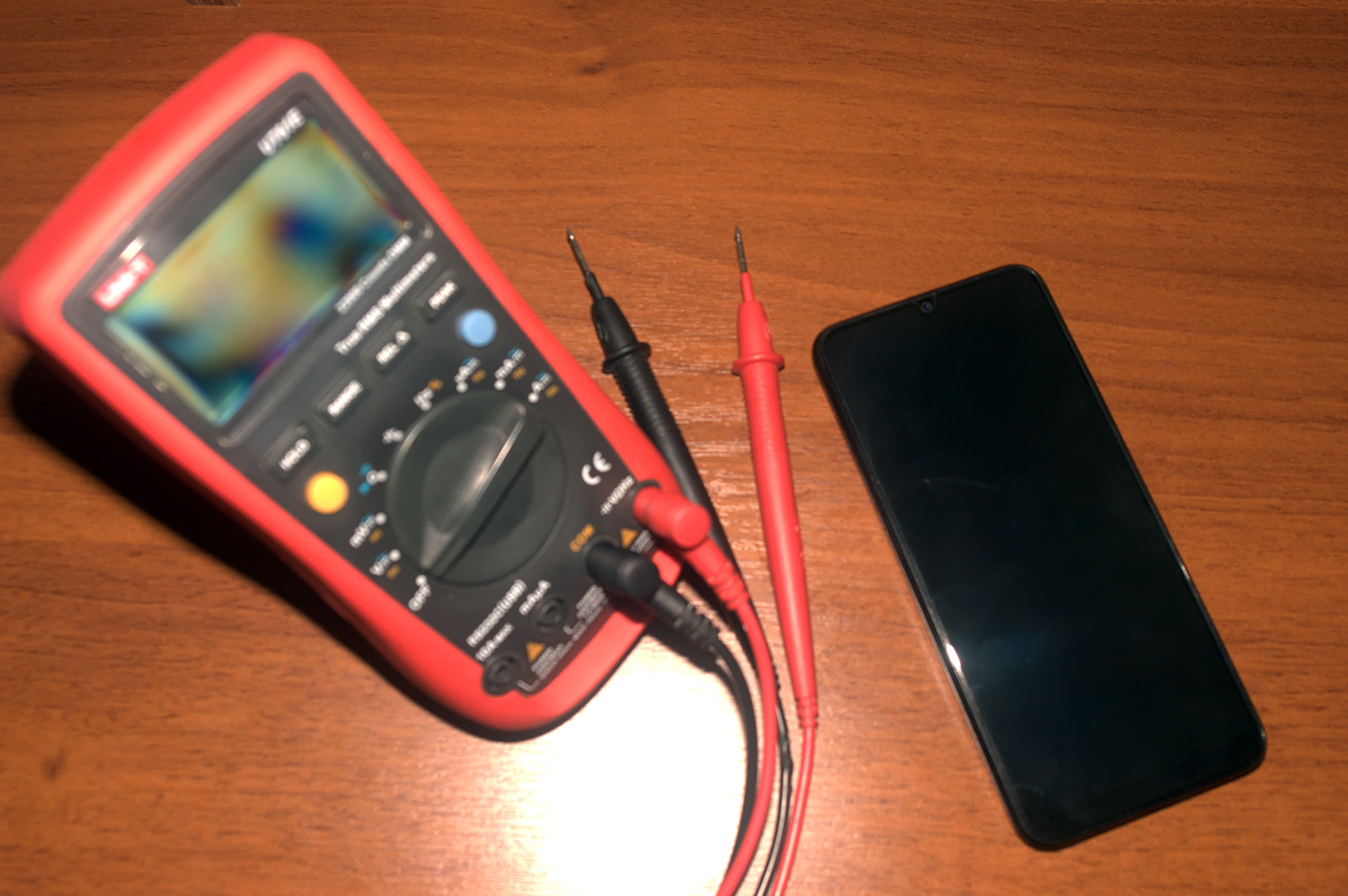
Если есть сомнения по поводу вздутия питательного элемента, то можно положить его на ровную поверхность и попробовать раскрутить его. Когда он крутится вокруг своей оси, значит, его требуется заменить.
Несъемный аккумулятор
Самый простой способ понять, что с аккумулятором проблемы – проверить уровень нагрева. Если он сильно нагревается даже без зарядки при решении простых задач на смартфоне, значит, состояние его не удовлетворительное. При вздутой батареи корпус приобретает зазоры и люфты. Давление также влияет на матрицу: изображение искажается.
Как узнать, уменьшилась ли емкость аккумулятора
Литий-ионные питательные элементы изнашиваются с каждым зарядом, и это нормальный процесс. Но некоторые факторы влияют на скорость потери аккумуляторных способностей:
Самый простой способ проверить состояние аккумулятора – это проследить за его поведением. Устройства с исправными батареями в режиме ожидания практически не теряют заряд. Максимум составляет 6% за ночь при работе фоновых приложений. Если питательного элемента хватает на несколько часов, а заряд быстро падает с 100% до нуля, то, очевидно, аккумулятор пора менять.
В интернете можно найти время, которое нужно для заряда определенной модели устройства. Проблемы возникают, если скорость подзарядки намного больше или меньше. В поисковой строке браузера введите соответствующий запрос и сравните данные. Цифры приблизительные, но дают возможность понять общие характеристики.
Проверка состояния батареи с помощью системных возможностей
Системные приложения регулярно мониторят все компоненты мобильного устройства. Посмотреть статистику по использованию аккумуляторной батареи можно через настройки операционной системы Android. На примере версии 11.0 разберем, как посмотреть состояние батареи:
1. Перейдите в приложение «Настройки», открыв меню установленного софта. Также в него можно перейти через верхнюю шторку, выбрав иконку в виде шестеренки вверху.
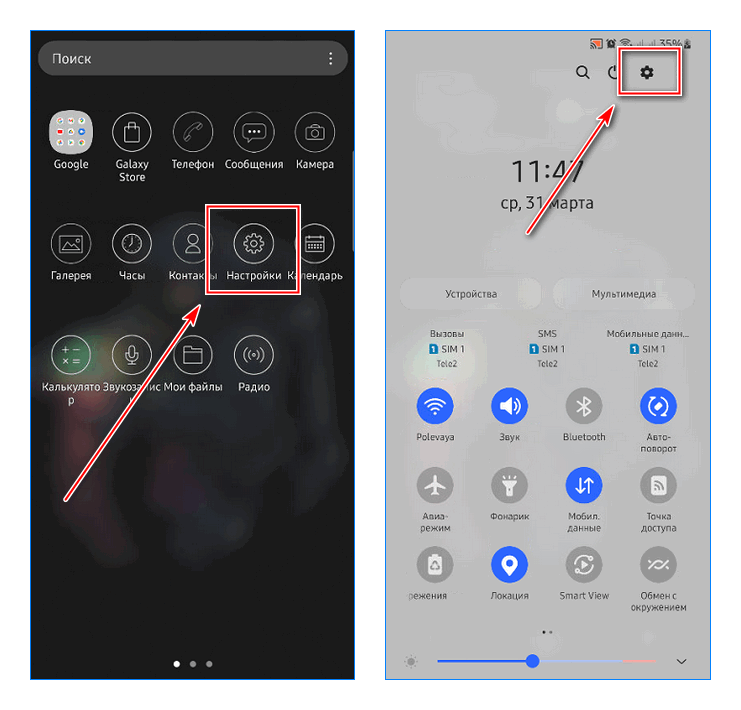
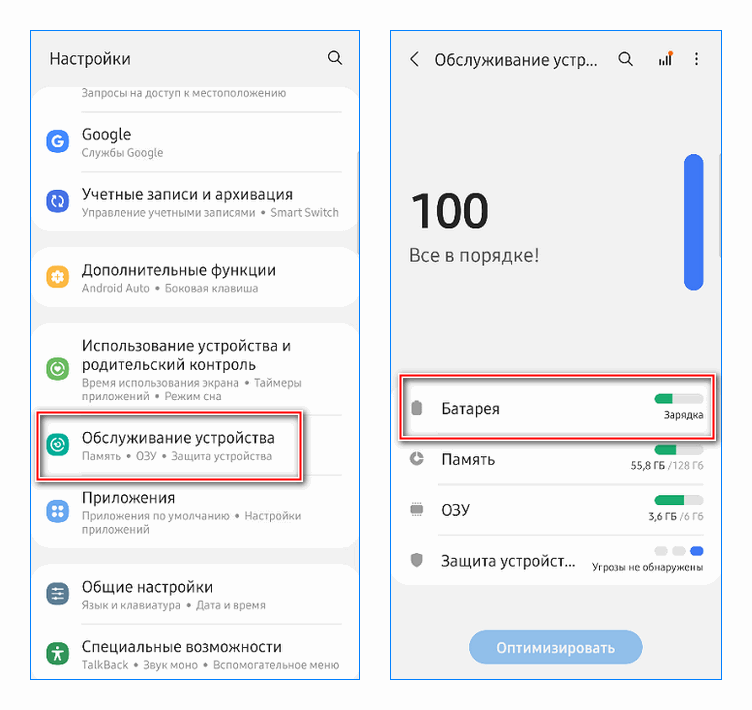
2. Перейдите в раздел «Обслуживание устройства».
3. Нажмите на пункт «Батарея».
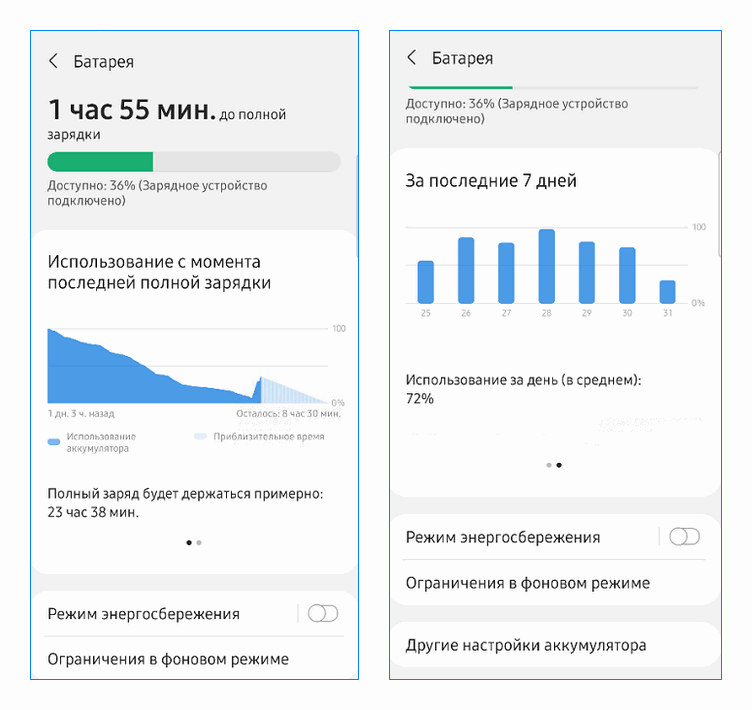
Откроется новое окно с подробной информацией о работе аккумулятора: использование с момента последней зарядки и за последние 7 дней. Также можно посмотреть, сколько времени примерно будет держаться полный заряд. При необходимости можно активировать режим энергосбережения или оптимизировать работу смартфона. По статистическим данным возможно сделать вывод об общем состоянии питательного компонента.
Проверка с помощью сторонних приложений
Существуют специальные приложения, которые отслеживают работу компонентов устройства и предоставляют подробную информацию об их состоянии. Рассмотрим функциональные возможности нескольких самых популярных бесплатных программ.
AccuBattery
Одна из самых распространенных программ для мониторинга аккумулятора смартфона, которая доступна для бесплатного скачивания в Play Market. После первого запуска следует ознакомиться с описанием приложения. Во время этого произойдет калибровка устройства: определится модель смартфона и емкость батареи.
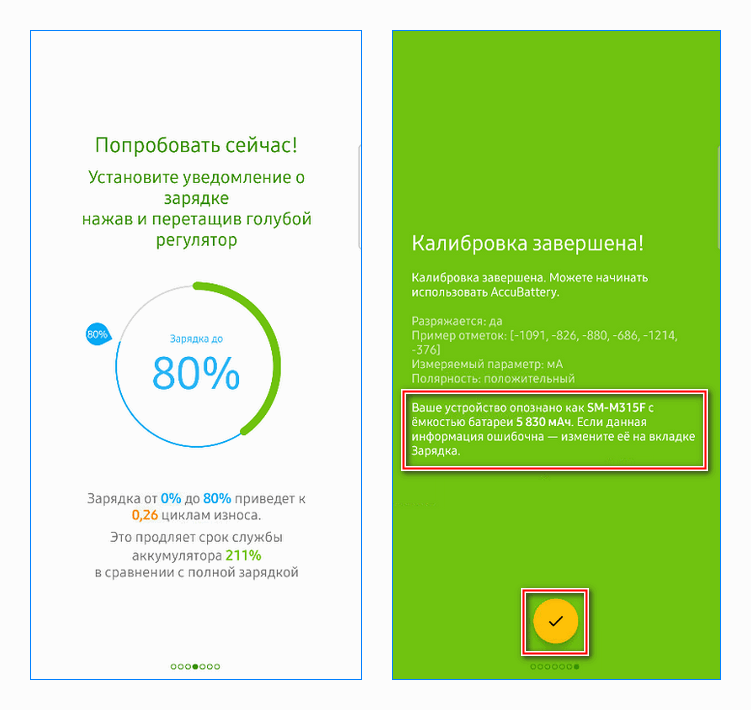
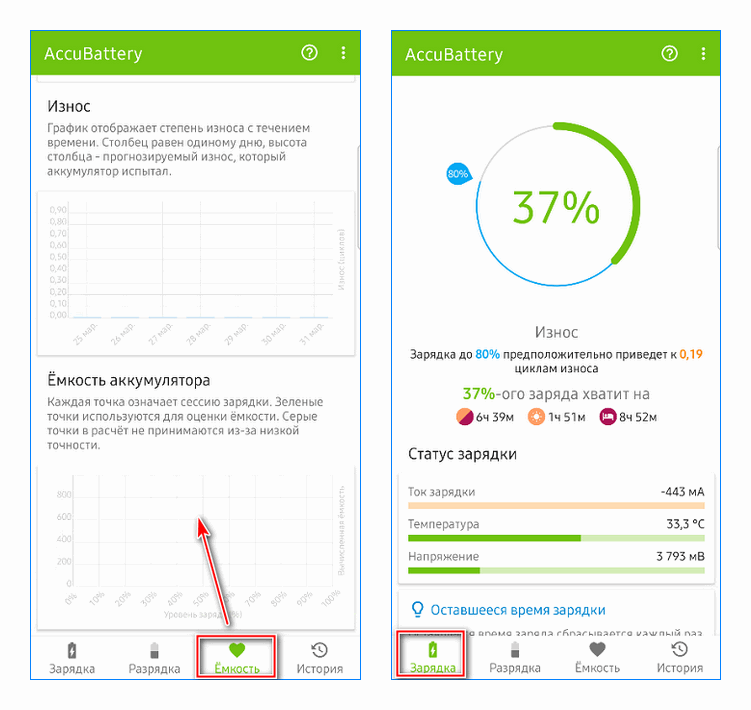
Чтобы посмотреть состояние аккумулятора через приложение, выберите раздел «Емкость», нажав на соответствующую кнопку внизу. В открывшемся окне отобразится подробная информация о состоянии, износе и емкости питательного компонента. Следует отметить, что для показа корректных данных, устройство должно поработать в течение нескольких дней, чтобы софт собрал нужную информацию.
При необходимости можно изменить номинальную емкость батареи вручную. В разделе «Зарядка» есть сведения о статусе зарядке: токе, температуре и напряжении. Также доступна статистика использования аккумулятора, средней скорости и расхода разряда.
3C Battery Manager
Еще одна полезная утилита – 3C Battery Manager, которую можно скачать для Android в официальном магазине приложений Google бесплатно. Она позволяет наблюдать за общим и текущим состоянием аккумулятора, осуществляет сбор статистики и показывает историю. Кроме того, с помощью программы можно рассчитать фактическую емкость и время автономной работы, которое осталось до полной разрядки.
Чтобы проверить батарею смартфона с Android, сделайте следующее:
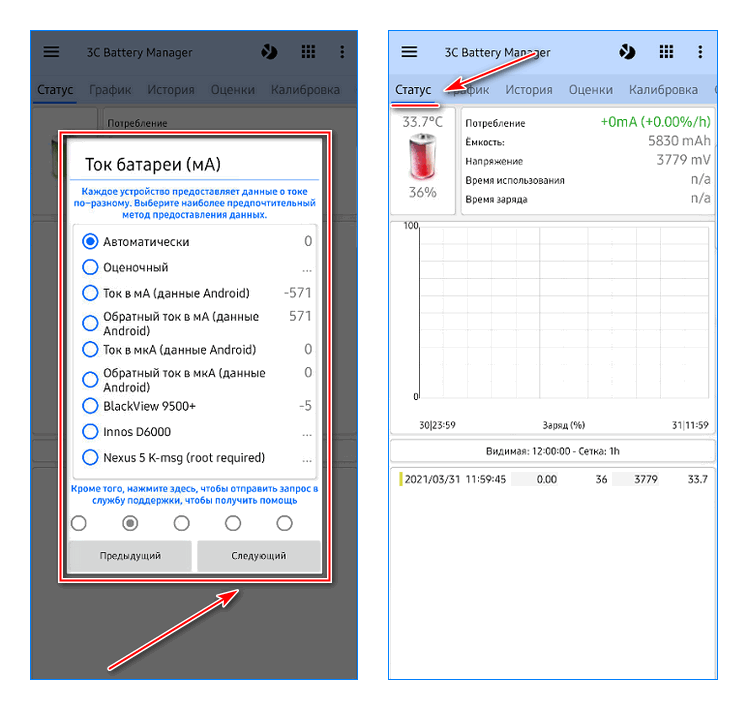
В окне отображается информация о емкости батареи, потреблении, напряжении и других параметрах. Если использовать софт в течение нескольких дней, можно узнать более подробную статистику о том, как работает аккумулятор.
AIDA64
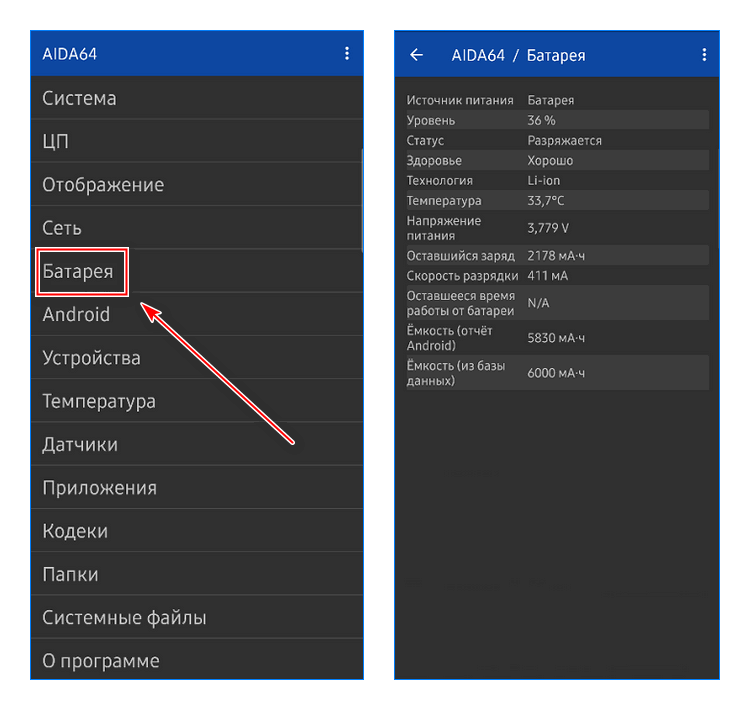
AIDA64 – полезный инструмент, с помощью которого можно узнать информацию о компонентах системы, включая статистику аккумуляторной батареи. Установите утилиту из магазина Play Market, затем запустите ее. В главном окне отображается список аппаратных и программных компонентов. В перечне найдите пункт «Батарея» и тапните по нему.
Здесь отображаются сведения об уровне заряда, напряжении, температуре, вида, емкости по базе данных и на основе отчетности Андроида. Состояние можно посмотреть в строке «Здоровье». Если значение «Хорошо», то проблем с компонентом нет.
За состоянием батареи устройства с Android следует внимательно следить. Неправильное обращение может привести к тому, что она станет негодной. Существует несколько способов проверять параметры аккумулятора. Напишите в комментариях, каким вариантом пользуетесь вы?
Если вы нашли ошибку, пожалуйста, выделите фрагмент текста и нажмите Ctrl+Enter.
Как проверить состояние батареи смартфона Samsung
 Обычно пользователи мобильных телефонов рано или поздно сталкиваются с проблемами «износа» аккумулятороной батареи своего устройства. Со временем, к сожалению, характеристики аккумуляторов только ухудшаются, так как они являются «скоропортящимися». И через несколько лет эксплуатации смартфона батарея уже не держит столько заряда, сколько держала при его покупке.
Ранее мы уже излагали практические советы по продлению работы батареи вашего мобильного телефона, и для перехода к этой статье нажмите здесь.
А как проверить работоспособность батареи телефона Samsung Galaxy?
К сожалению, в Android-устройствах нет встроенного механизма для отслеживания состояния батареи.
Обычно вся информация о состоянии Литий-ионной батареи телефона Samsung сводится к показу уровня заряда батареи в процентах и приблизительное время до полной его разрядки в часах.
Для того, чтобы получить более полную информацию о состоянии батареи вашего телефона необходимо прибегнуть к одному из специализированных приложений, которые после небольшого теста смогут определить текущее состояние батареи, и самое главное – её «износ».
Корпорация Samsung, в отличие от большинства производителей, предлагает свою собственную проверку работоспособности батареи через приложение Samsung Members, которое по умолчанию установлено на его телефонах.
В то же время ещё можно воспользоваться одним из сторонних приложений (например, Battery Guru), зарекомендовавших себя, как программа, которая помогает реально продлить жизненный цикл работы батареи.
Поэтому далее мы опишем процесс проверки состояния батареи смартфона Samsung Galaxy двумя способами, где в качестве примера воспользуемся редакционным смартфоном Samsung Galaxy A50 с ОС Android 11:
Инструкция по проверке состояния аккумулятора телефона Samsung с помощью приложения Samsung Members.
1. С экрана приложений открываем папку Samsung.
Далее в папке Samsung нужно запустить приложение Samsung Members, для чего нужно нажать на одноименный значок.
 Скрин №1 – экране приложений нажать на значок папки Samsung. Скрин №2 – нажать на иконку приложения «Samsung Members».
2. Находясь на основной странице приложения Samsung Members нужно активировать раздел «Сервис». Для этого в нижней строке экрана нужно нажать на кнопку «Сервис».
В разделе «Сервис» можно запустить диагностику отдельных компонентов вашего смартфона. Это нам и надо – мы хотим проверить работоспособность нашей батареи. Для этого в разделе Сервиса – «Диагностика» нужно нажать на конпку «Начать».
 Скрин №3 – в нижней строке основной страницы приложения нужно нажать на кнопку «Сервис». Скрин №4 – нажать кнопку «Начать» в пункте «Диагностика» раздела «Сервис».
3. Теперь нужно выбрать элемент для проверки. Мы нажимаем на первую позицию «Состояние аккумулятора», а после на кнопку «Начать».
После небольшой паузы на экране появляется следкющая инфрормаци по результатам проверки батареи нашего смартфона Galaxy A50:
— Сосотояние аккумулятор – Работает нормально.
— Заряд аккумулятора: 99%.
— Состояние аккумулятора: Высокий.
— Ёмкость: 4000 мАч (стандартно).
Инструкция по проверке состояния аккумулятора телефона Samsung с помощью приложения Battery Guru.
1. Приложение Battery Guru можно установить из магазина приложений Google Play Маркет. Для этого нужно нажать на следующую ссылку страницы установки Battery Guru: Monitor & Saver.
После этого вы попадёте на страницу установки приложения, где нужно нажать на кнопку «Установить».
После того, когда приложение будет устновлено на ваш смартфон, здесь же можно его и запустить. Для этого нужно нажать на кнопку «Открыть».
В дальнейшем вы можете запускать это приложение нажав на её значок «Battery Guru» с экрана приложений.
 Скрин №7 – нажать на кнопку «Установить». Скрин №8 – после установки приложения нажать на кнопку «Открыть».
2. После проведения необходимых процедур при первом запуске приложения, вы попадёте на страницу «Разрядка».
Это приложение имеет 6 основных разделов. Нажимая на текущее название раздела внизу экрана, вы всегда можете перейти на любое другое:
— Зарядка;
— Разрядка;
— Здоровье;
— Дрёма;
— Защита;
— Сохранить.
Вид верхней части страницы раздела «Разрядка» с информацией о текущем состоянии батареи представлен ниже на скриншоте.
Если немного пролистнуть свайпом страницу вверх, то откроется информация о состоянии нашей батареи: «Состояние батареи je хорошее».
В этом разделе на следующих страницах представлено подробное текущее состояние батареи в режиме разрядки – т.е. в рабочем режиме работы батареи, включая информацию разрядки: напряжение, сила тока и её график расходования, температура батареи и ещё очень много важной информации.
 Скрин №9 – вид страницы «Разрядка» с оценкой состояния батареи «Хорошее». Нажать на название раздела «Разрядка» внизу страницы для перехода в другой раздел.
3. Это приложение примечательно ещё и тем, что оно вычисляет реальную ёмкость батареи.
Правда, чтобы расчёты были более точными, необходимо провести несколько полных циклов — разрядка/зарядка батарем телефона в течение месяца. Но так как это приложение установлено сравнительно недавно, и телефон прошёл только один цикл зарядки/разрядки, но, тем не менее, мы можем уже сейчас произвести оценку состояния батареи и её «остаточной» ёмкости. А для этого нужно перейти в раздел «Здоровье».
Для этого нужно нажать на название текущего раздела «Разрядка» внизу страницы и в открывшемся меню нажать на позицию «Здоровье».
На первом экране раздела «Здоровья» находится искомая нами информация «Состояние батареи» для нашего смартфона Samsung Galaxy A50:
— Вычисленная ёмкость 3245,8 мАч.
— Расчётная ёмкость 4000 мАч.
Вычисленная ёмкость нашей батареи составляет 83% от исходной ёмкости новой батареи смартфона. Учитывая, что данный смартфон эксплуатируется уже второй год, то его состояние для 2 лет эксплаутации очень даже хорошее.
Более того, в течение месяца при следующих циклах зарядки/разрядки, эта информация ещё будет неоднократно пересчитываться и уточняться.
 Скрин № 10 – в открывшемся меню нажать на название раздела «Здоровье». Скрин №11 – вид страницы раздела «Здоровье» «Состояние батареи».
4. Приложение Battery Guru способно не только произвести оценку текущего состояние батареи вашего смартфона, но и ко всему прочему произвести его калибровку и оказать реальную помощь в управлении работой смартфона с целью увеличения периода работоспособности его аккумулятора.


