
Как оценить производительность процессора (ЦП), на какой частоте он работает при нагрузке (тестирование)
 Здравствуйте.
Одна и та же модель ЦП в разных ПК и ноутбуках может работать с разной частотой (и обеспечивать разную производительность). Чтобы узнать реальную производительность и сравнить ее с другими ЦП (этой же модели и других) — необходимо прибегнуть к спец. тестам.
Собственно, ниже я приведу несколько вариантов таких тестов, которые могут быть полезны как для обычной оценки производительности, так и для диагностики системы в целом (например, чтобы протестировать систему охлаждения, оптимизировать настройки электропитания, и пр.).
Предупреждение : для объективных результатов перед любыми тестами закройте все ресурсоёмкие приложения (игры, редакторы, торренты и пр.).
Если вы знаете модель своего процессора и хотите сравнить его с другой конкретной моделью — рекомендую 👉 вот эту заметку. Благодаря спец. таблицам и рейтингам можно узнать на сколько процентов (%) один ЦП быстрее другого.

Способы узнать реальную производительность ЦП
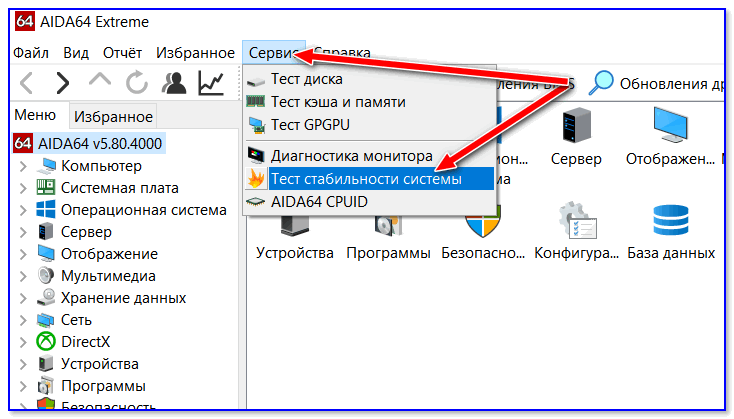
Вариант 1: AIDA 64 + HWMonitor (узнаем температуру и реальную частоту)
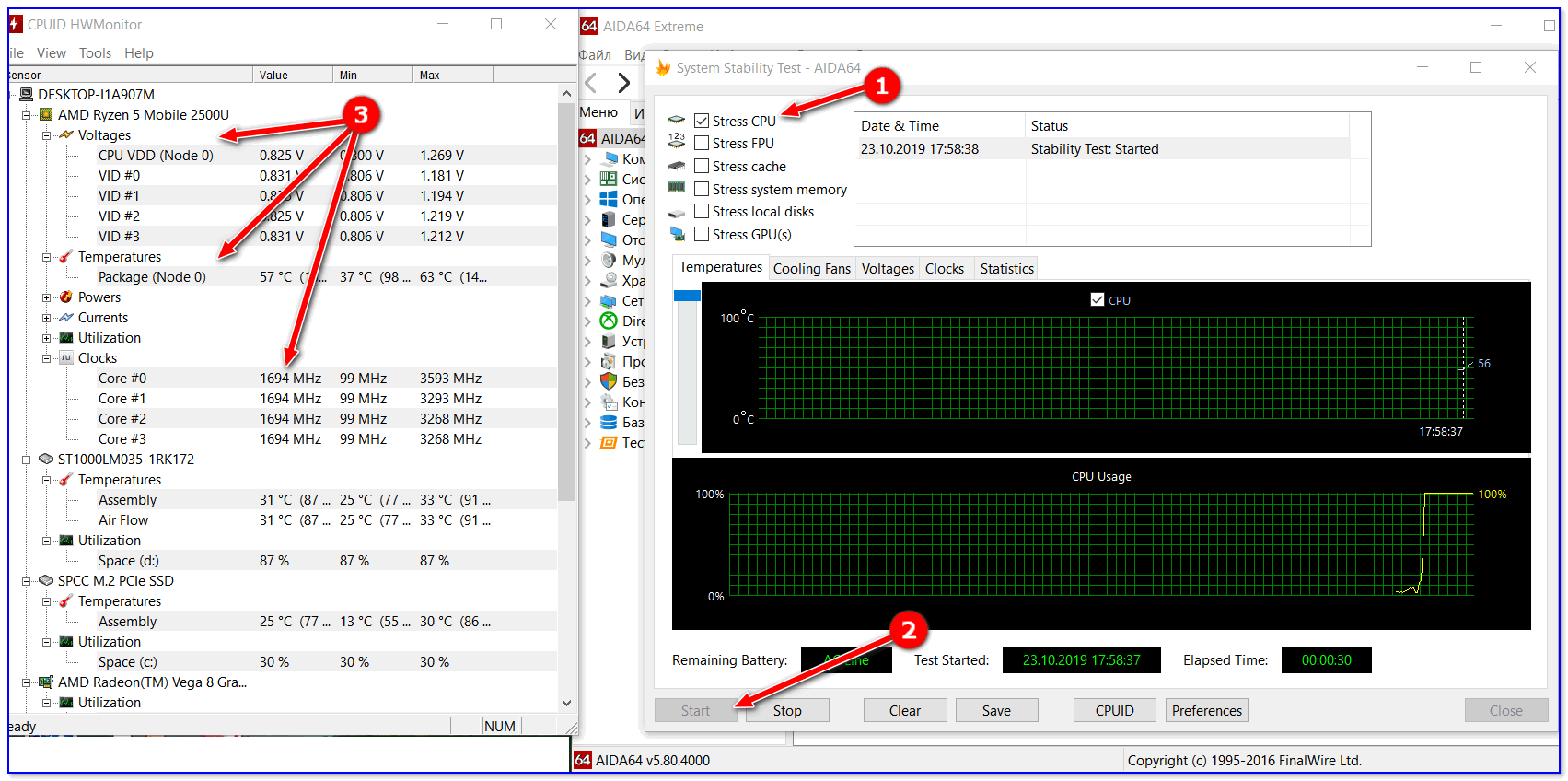
И так, первый вариант подойдет для того, чтобы проверить на какой частоте работает процессор под нагрузкой (обещанный 👉 Турбо-буст далеко не всегда «доходит» до своих максимумов). При этом также проверяется вольтаж и температуры (все эти данные в купе могут помочь при диагностике и оптимизации).
Для подобного теста рекомендую две утилиты: AIDA 64 + HWMonitor (их можно 👉 загрузить тут). Запустить их нужно одновременно обе.
Примечание : в моем случае (см. скрин ниже) удалось выяснить, что ЦП работал на частоте 1694 Mhz (хотя потенциально он мог держать больше 3000 Mhz). Как выяснилось, виной тому были настройки электропитания — после их сброса, ЦП стал «шустрее».
👉 Важно!
Вариант 2: CPU-Z (сравнение с другими ЦП)
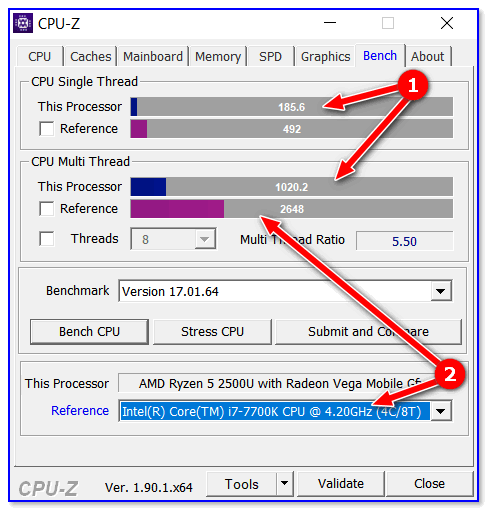
CPU-Z ( ссылка на офиц. сайт) — совсем небольшая утилита для просмотра характеристик ЦП, ОЗУ, материнской платы, видеокарты и пр. Также в ее арсенале есть простой и достаточно эффективный тест ЦП, который поможет не только узнать реальную производительность вашего «камня», но и сравнить ее с другими моделями.
После загрузки утилиты, извлеките архив и запустите исполняемый файл. См. скрин ниже. 👇
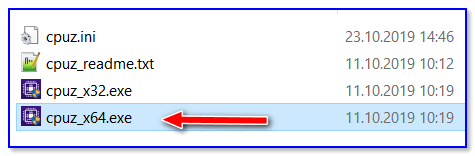
Извлекаем и запускаем CPU-Z
Далее во вкладке «CPU» удостоверьтесь, что ваш ЦП определился утилитой, т.е. отображаются его модель, характеристики ( прим.: некоторые новые модели ЦП утилита «не знает» и может работать с ними некорректно).
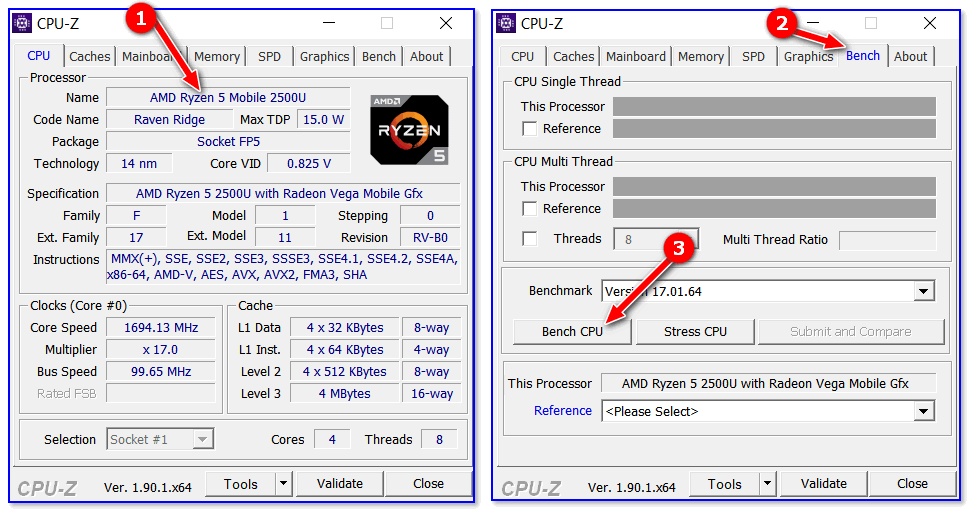
Bench CPU / старт теста
В моем случае, ЦП примерно в 2-2,5 раза медленнее, чем достаточно популярный Intel i7-770K.
Вариант 3: CineBench (еще одно сравнение)
CineBench ( ссылка на офиц. сайт) — добротный бенчмарк, позволяющий быстро и достаточно точно определить реальную производительность процессора и видеокарты. Для теста используются трехмерные сцены (картины), которые необходимо просчитать и «прорисовать».
Примечание: программа полностью на английском, в установке не нуждается.
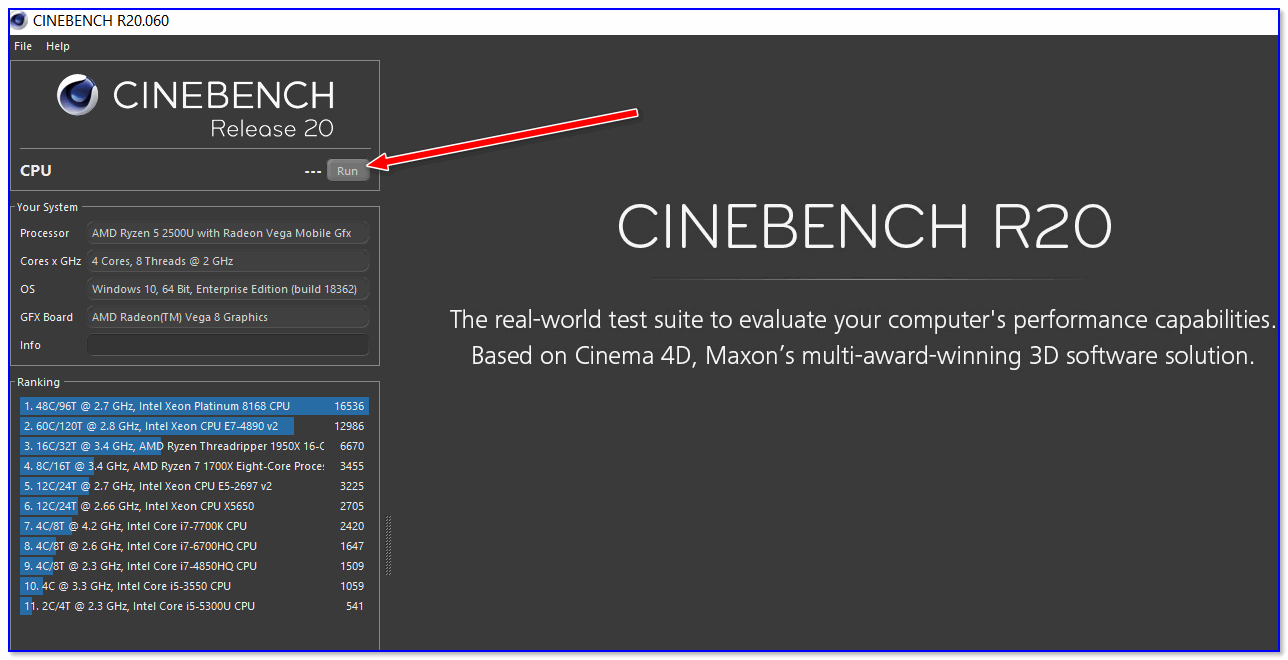
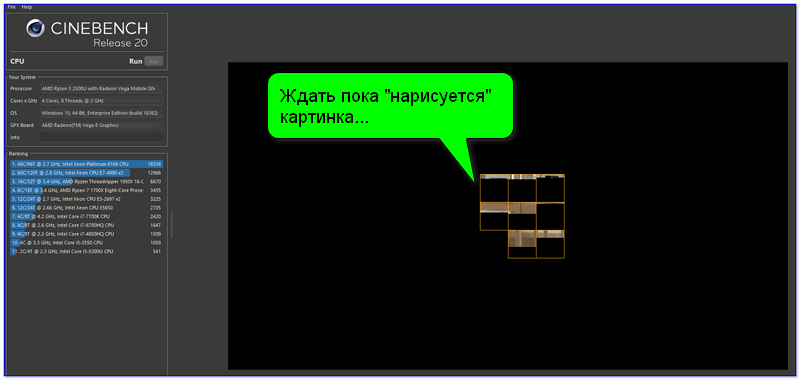
Далее у вас начнет «рисоваться» картинка. Нужно просто подождать пока все черные области на полотне не будут заменены.
По завершению теста, в меню слева будет представлена табличка, в которой оранжевым цветом приведен ваш ЦП. В общем-то, всё достаточно наглядно. 👇
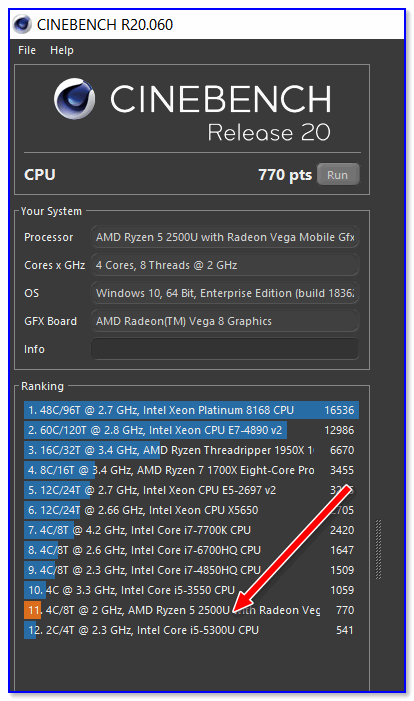
Результаты теста в CineBench
Вариант 4: просмотр загрузки ЦП в играх
Оценить загрузку ЦП можно непосредственно в одной отдельно взятой игре (прим.: просто часто задают вопросы вида: «Из-за чего тормозит игра, из-за ЦП или видеокарты?»).
Для этого нужна утилита FPS Monitor — она покажет не только FPS, но и температуры, загрузку ЦП (каждого ядра), ОЗУ, сети. Более подробно об этом в статье, ссылка на которую представлена ниже.
Диагностика. Как узнать из-за чего тормозит игра: из-за процессора, видеокарты или ОЗУ.

Скриншот с показаниями из игры WOW / FPS Monitor
Обратите внимание, что, когда на ЦП идет высокая нагрузка и он перестает справляться — вы заметите красные значения напротив определенных ядер.
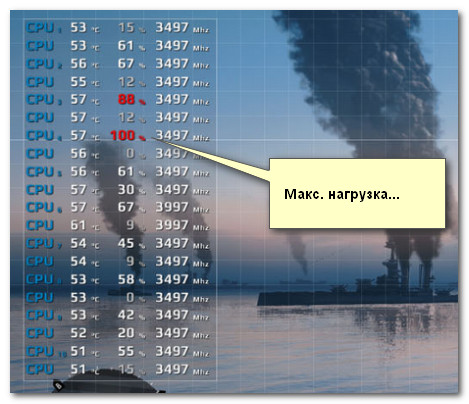
Макс. нагрузка на ядро ЦП
В общем-то, благодаря этой утилите можно достаточно быстро оценить, справляется ли ЦП с игрой, и из-за него ли она притормаживает.
Как проверить процессор перед покупкой


Содержание
Содержание
Даже новая электроника с завода может оказаться неисправной. Это легко заметить, если покупается, например, смартфон — его можно включить, пощелкать и послушать. Но существуют и товары, проверить которые можно только в специальных условиях. Например, процессор — чтобы включить CPU, необходимо собрать компьютер. Вряд ли кто-то сможет сделать это в условиях «прилавка». Поэтому, чтобы обезопасить себя от бюрократических проволочек, нужно запомнить ключевые моменты, на которые стоит обратить внимание перед покупкой процессора.
Представим ситуацию, когда покупатель вернулся домой с неисправным товаром. Он распаковал процессор и обнаружил глубокую царапину на контактах. Он будет прав, если обратится с возвратом товара ненадлежащего качества в магазин. Продавец также будет вправе потребовать проведения экспертизы, которая поможет разобраться, откуда взялись повреждения, и кто виноват. Часто, в таких случаях проигрывает покупатель — товар был запечатан, а проверка перед покупкой «на прилавке» не осуществлялась. Чтобы избежать казусов, лучше взять за правило — проверять любой товар в присутствии продавца. Для этого нужно заранее знать слабые точки приобретаемой техники.

Статья написана на примерах с процессорами Intel, но также подходит и для устройств других производителей всех времен и поколений.
Упаковка
Процессоры для настольных компьютеров существуют в двух вариантах: BOX и OEM. BOX или — как ее называют пользователи — «коробочная» версия, поставляется в привычном для компьютерных комплектующих виде: картонная упаковка, набор макулатуры и само устройство. Картонная коробка не только защищает хрупкий процессор от внешних воздействий во время транспортировки, но также служит неплохим индикатором того, насколько «сладко» пришлось товару во время путешествий.
Если упаковка не имеет физических повреждений, вмятин, а также следов намокания или, допустим, горения, внутри наверняка окажется целый и рабочий процессор.

Чего не скажешь про OEM. Это практически «голые» процессоры, защищенные лишь тонким слоем пластика, из которого изготовлен стикер. Иногда процессоры продаются вообще без упаковки — в бумажном конверте или антистатическом пакете. Не трудно догадаться, что в таком исполнении процессор оказывается намного уязвимее своего брата в картонной «шубе».

Защитные наклейки

Пломбу невозможно снять без повреждений — если потянуть за край наклейки, то она станет крошиться на мелкие фрагменты, но не отклеится целиком. Также существует другой тип защитных наклеек — это глянцевая пленка со специальным нанесением, которое повреждается при попытке отклеить стикер от основания.
Вернуть целостность такой надписи невозможно — клеевая основа теряет свойства и белеет при попадании воздуха. Так что попытка открыть процессор со стороны этой пломбы будет заметна невооруженным глазом.

Как правило, целостность такой наклейки уже говорит о том, что процессор остался нетронутым еще с завода. Если же пломба разрезана или повреждена — требуем у продавца другой экземпляр.
Комплектация
В зависимости от линейки, коробочный процессор комплектуется различными аксессуарами. Целостность комплектации также необходимо проверить. Впрочем, предыдущий пункт автоматически исключает вероятность неправильной комплектации — если пломба на месте, а коробка не вскрывалась, то шансы не получить комплектные «артефакты» и процессор сводятся к минимуму. И все же, один процент придется оставить на человеческий фактор — вдруг что-то осталось на заводе.

Работоспособность процессора не зависит от количества книжек и наклеек в комплекте, но без системы охлаждения сборка компьютера остановится. Поэтому, если проверять, то проверять по полной — убеждаемся в целостности заводского слоя термопасты на подошве кулера и проверяем свободный ход пропеллера.
Его величество — процессор
Убедившись в наличии пломбы, а также целостности упаковки и комплекта, можно сказать, что, скорее всего, сам процессор также будет в норме. Каждая единица товара проходит систему контроля качества на заводе, где сотрудники вручную сортируют устройства и исключают экземпляры с повреждениями. И все же — доверяй, но проверяй. Тем более, это касается покупки OEM-версий, которые поставляются в виде «как есть».
Внимательно исследуем процессор на предмет внешних повреждений. Например, это могут быть царапины на теплораспределительной крышке. Она целиком состоит из меди и покрыта тонким слоем никеля, который предотвращает взаимодействие активного металла с кислородом и окисление, нарушающее теплопроводные свойства меди.

Конечно, не стоит волноваться по поводу микроскопических царапин — главное, чтобы это была на самом деле царапина, а не «побои» отверткой или стертые до неузнаваемости надписи. В таком случае резонно задуматься, почему процессор оказался в таком состоянии и нужно ли связываться с этой покупкой.
Обращаем внимание на состояние текстолита. Даже минимальные царапины, сколы и искривления здесь недопустимы:

Такой дефект вряд ли встретится в новом процессоре, хотя для «бэушки» это не новость. Неизвестно, каким образом прошлый владелец добился таких результатов, но вывод очевиден — процессор подвергался насилию и может «откинуться» в любой момент.
Не забываем перешерстить контакты процессора. У процессоров Intel контакты выполнены в виде площадок, которые непросто повредить. Зато процессоры AMD зачастую «хвастают» загнутыми ножками — очень тонкие позолоченные контакты норовят изменить форму даже при слабом нажатии:

Контакты процессора уязвимы к окислению. В таком случае площадки или штырьки меняют цвет — зеленеют, белеют или темнеют. Окисление может появиться не только из-за прямого попадания влаги в соединение процессора и материнской платы, но также при работе в условиях повышенной влажности. Процессор быстро нагревается, что может привести к появлению росы при работе в помещении с низкой температурой.

В число хрупких частей процессора также входят навесные электрические компоненты. Они расположены со стороны контактов и могут повредиться при неаккуратном обращении. Габариты некоторых таких элементов оказываются намного меньше кристалла соли. Достаточно задеть такой конденсатор ногтем и можно отправлять процессор на утилизацию.

Вооружаемся увеличительным стеклом, исследуем процессор от и до и убеждаемся в его безупречности.
Не бит, не крашен
Можно подумать, что на этом проверка процессора перед покупкой завершена — физических повреждений нет, конденсаторы распаяны в полном составе, а контакты отливают чистым золотом. И все же, существует еще один нюанс.
Известны случаи, когда под видом флагманских процессоров продавцы отпускали бюджетные Celeron. Схема проста: мошенники приобретают две модели ОЕМ-процессоров из разных ценовых категорий, меняют местами теплораспределительные крышки, после чего сдают в магазин Celeron с верхушкой от Core i9, а настоящий флагман оставляют себе вместе с крышкой от бюджетника.

Чтобы не нарваться на такой экстравагантный способ мошенничества, необходимо внимательно осмотреть место соединения теплораспределительной крышки и текстолита процессора. В оригинале там должен находиться тонкий слой черного герметика. Для приклеивания крышки после скальпирования мошенники могут применить все что угодно — прозрачный силикон, красный автомобильный или же черный, похожий на заводской, герметик. Равномерность нанесения клеящего вещества будет значительно отличаться от заводского — только на этом и удается отловить франкенштейна.
Проверка на сайте
В последнюю очередь можно устроить процессору ментальную проверку — узнать срок гарантии, подтвердить подлинность и убедиться в соответствии заявленным характеристикам. Для этого переходим на страницу производителя — Intel сюда, AMD по этой ссылке.
AMD упростили алгоритмы проверки, поэтому узнать подлинность фирменного процессора можно с помощью камеры с функцией чтения QR-кодов. Перейдя по уникальной ссылке, пользователь получит серийный номер, который должен совпасть с тем, который указан на упаковке. У Intel этот процесс менее упрощен — его и рассмотрим.

С помощью сайта можно проверить только процессоры из BOX-версий. Производитель присваивает несколько опознавательных знаков на крышке устройства и гарантийной пломбе, которые должны совпасть между собой и стать ключом к уникальной информации на сайте.

На сайте проверки гарантии необходимо использовать два кода — FPO и ATPO. Первый обозначен как Batch (номер партии) и нанесен на крышку процессора в полном формате. Второй код частично нанесен на текстолит, а также полностью распечатан на коробочной наклейке — это серийный номер.

После ввода данных нажимаем «Проверить продукты» и ждем завершения поиска.

Система утверждает — процессор Intel Core i7 8700 оказался оригинальным, и на него сих пор распространяется гарантия. При отсутствии механических повреждений и перечисленных выше недостатков, такой CPU можно покупать без опаски.
Система гарантийного обслуживания отточена до блеска — если покупатель сталкивается с неисправностью, то ему достаточно обратиться в магазин или авторизованный сервисный центр, чтобы устранить поломку, обменять товар или вернуть средства. С одной стороны, покупатель защищен законом о защите прав потребителя — с другой, этот же закон автоматически защищает и продавца, и производителя. Поэтому в правилах прописаны пункты, которые должны соблюдаться обоюдно. Но иногда разделы и пункты в законе дают осечку и играют на руку только одной стороне. Такие ситуации даже возникают чаще, чем стандартный процесс обращения по гарантии. Поэтому необходимо внимательно относиться к проверке техники перед покупкой или не отходя от кассы — тогда и покупатель, и продавец останутся довольны.
Что нужно знать о разгоне процессоров


Содержание
Содержание
Разгон (overclocking) процессоров — один из самых доступных способов увеличить производительность рабочей станции без внушительных финансовых затрат. Однако новички, зачастую, не понимают, как к этому делу подступиться и переживают за работоспособность системы при неправильном разгоне. На самом деле, базовый «оверклокинг» довольно легко провернуть при надлежащем уровне аппаратного обеспечения.
С чего нужно начать
Сразу стоит отметить, что разгоняемыми являются почти все процессоры от AMD (Ryzen или FX), а у Intel это будут модели с индексом «K» или «X» (например, Intel Core i9-9900K или Core i7-9700K). Также для разгона потребуется материнская плата с подходящим чипсетом.

Не вдаваясь в подробности об устройстве чипсета, можно сказать, что для разгона Intel понадобятся материнские платы с чипсетом маркировки «Z» или «X» (Z99, Z390, X99, X299 и т.д.). Для «оверклокинга» процессоров от AMD семейства Ryzen подойдет любая материнская сокета AM4 на чипсетах B350, B450, X370, X470 или X570. Исключение составляет чипсет A320, на котором разгон процессоров AMD не поддерживается.

Принцип разгона любого процессора
Каждый процессор состоит из нескольких ядер, которые работают на определенной тактовой частоте, измеряемой в ГГц (МГц). Это значение показывает количество тактов процессора в секунду и получается путем умножения множителя процессора на частоту шины (некий магистральный канал, который обеспечивает взаимодействие процессора с чипсетом). Частота шины сегодня является константным значением. Таким образом, мы получаем базовую частоту процессора (или частоту всех ядер), например, процессор Intel Core i3-9100F, согласно характеристикам, имеет базовую частоту 3,6 ГГц, то есть его базовый множитель составляет 36:
36 (множитель) x 100 МГц (const частота шины) = 3600 МГц.
Помимо базового значения частоты, практически любой современный процессор имеет режим повышенной производительности (Turbo Boost), когда множитель автоматически меняется, разгоняя ядра процессора. Для того же i3-9100f это значение составляет 4,2 ГГц, то есть, согласно формуле, множитель процессора в нагрузке меняется на 42, вместо 36.
Принцип разгона процессоров состоит в том, чтобы увеличивать множитель процессора на значение, большее, чем установлено производителем, тем самым повышая тактовую частоту ядер процессора или увеличивая производительность системы за счет большего количества операций, обрабатываемых процессором в секунду.
Однако все оказывается не так просто. Для каждого процессора существует определенный порог частоты, который он не способен преодолеть без угрозы деградации ядер. Этот порог обуславливается напряжением и соответствующей температурой.
Особенности энергопотребления процессоров
Для того чтобы процессор мог работать на более высоких частотах, ему потребуется повышенное энергопотребление, то есть — увеличение напряжения. При этом температура процессора будет увеличиваться экспоненциально. Как правило, процессоры от AMD или Intel начинают перегреваться и, как следствие, выключаться или пропускать такты, чтобы немного охладиться, на отметке в 85–95 градусов по Цельсию. Это и есть главный, ограничивающий фактор разгона процессоров.
Обычно напряжение процессоров находится в районе 1.2 V–1.3 V. При таких значениях система охлаждения способна развеивать выделяемое процессором тепло, позволяя системе работать стабильно. Для разгона потребуется повышать напряжение выше этих значений, но крайне нежелательно ставить его выше 1.45 V, особенно при слабой системе охлаждения.
Таким образом, весь процесс разгона заключается в нахождении «золотой середины» между максимальной частотой процессора и минимальным напряжением (и, соответственно, температуры), необходимым для стабильной работы системы на заданной частоте процессора.
Требования к охлаждению
Процессор, как и любой другой элемент компьютера, нагревается во время работы, поэтому необходимо обеспечить ЦПУ качественным охлаждением. В зависимости от архитектуры, частоты и напряжения на ядра, у каждого процессора есть свой показатель TDP (Thermal Design Power — тепловая расчетная мощность), который измеряется в ваттах и показывает мощность, на которую должна быть рассчитана система охлаждения. Например, у Ryzen 7 3700X показатель TDP «из коробки» равен 65 Вт. Это означает, что кулера, рассчитанного на 95 Вт, с излишком хватит для неразогнанного 3700X.
При разгоне тепловыделение процессора растет, поэтому всегда стоит брать систему охлаждения с запасом. Для разгона мощных многоядерных процессоров хорошо подойдут башенные воздушные и двухсекционные (и более) жидкостные системы охлаждения.
Выбор материнской платы
Как уже было сказано, при разгоне процессора возрастает его энергопотребление и нагрузка на цепи питания материнской платы. Поэтому для безопасного разгона рекомендуется подбирать плату с качественными силовыми элементами.
При желании, конечно, можно заниматься оверклокингом даже на плате самого начального уровня, имеющей 4-pin разъем питания процессора и 3 фазы питания. Главное, чтобы в BIOS было доступно изменение параметров частоты. Однако подобные эксперименты могут закончиться плачевно, ведь в таком режиме железо работает «на износ», и неизвестно сколько оно проживет под повышенной нагрузкой.
Питание процессора
4-pin подходит для питания процессоров не более 120 Вт. Компьютер продолжит работать и при более высоком потреблении энергии, но излишняя нагрузка будет негативно сказываться на состоянии как блока питания, так и материнской платы (4-pin может банально расплавиться и перегореть). Четыре провода 12 V имеют в два раза больше сечение, чем два, из-за чего увеличивается выдерживаемая нагрузка на кабели.


Стоит отметить, что через 4-pin коннектор можно запитать даже плату с разъемами 8+4, и все будет работать. Увеличенное количество контактов лишь призвано уменьшить нагрузку на каждый элемент и, следовательно, нагрев. Поэтому для разгона нужен разъем 8-pin CPU, ведь его хватит для любого процессора из массового сегмента рынка. К счастью, в 2020 году большинство блоков питания имеет восьмиконтактный коннектор.
Фазы питания
Система питания процессора на материнской плате должна подходить под разгон. Так как через разъем 8-pin, проходит 12 вольт, а обычное напряжение на процессор 1.2 V–1.3 V, то нужен элемент, корректирующий питание процессора. Эту роль на себя берёт VRM (Voltage Regulator Module). С его помощью на процессор подается питание с необходимыми параметрами.

Многофазовое устройство VRM снижает пульсации и нагрузку на электронику, что положительно влияет на работу системы питания. Информацию о количестве фаз можно найти на сайте производителя материнской платы, либо посчитав количество дросселей. Чем больше фаз, тем меньше нагрузка на каждый из транзисторов в сети, следовательно, меньше общее тепловыделение. Высокая температура влияет на сопротивление элементов, что негативно сказывается на работе системы и может, в конечном итоге, привести к выходу платы из строя.
Охлаждение силовых элементов
Чтобы фазы питания материнской платы стабильно работали при разгоне, им необходимо охлаждение. Поэтому, выбирая материнскую плату, надо обратить внимание на радиаторы, расположенные на мосфетах. Они должны быть достаточно массивными, чтобы рассеивать выделяющееся тепло и не допускать перегрева цепей питания.

Процесс разгона процессоров Intel и AMD
Когда с требованиями разобрались, можно приступать к разгону. Стоит сказать, что принцип разгона процессоров AMD и Intel одинаков. Единственное отличие, пожалуй, будет в возможности разгона BCLK-шины у AMD Ryzen, т.е. повышения той самой константы в пределах 5–8 %, но это процесс творческий и совсем необязательный, если нет желания точно регулировать частоту ОЗУ, вольтаж и частоту самой шины.
В первую очередь, нужно зайти в BIOS материнской платы. Для этого нужно запустить ПК и нажимать клавишу «Delete» на клавиатуре. После этого откроется интерфейс с большим количеством окон, но для начала нужно перейти в расширенный режим (Advanced Mode). Далее ищем во вкладке «Advanced»/«CPU Features» и отключаем (Disabled) технологии энергосбережения, такие как:


Далее ищем в этих же вкладках настройку CPU Load-Line Calibration (LLC). Эта настройка имеет несколько уровней и предназначена для управления напряжением в нагрузках. Нужно выбрать такой уровень, при котором график LLC будет плоским, то есть напряжение в простое и в нагрузке будет примерно на одном уровне. Для разных материнских плат уровни LLC и их количество разные. Если нет графика рядом с этой настройкой, стоит поискать такой график в интернете для конкретной платы или экспериментировать вручную, запуская стресс-тесты, проверять колебания напряжения.

После того, как первоочередные настройки были выполнены, можно приступать к разгону.
В BIOS нужно найти вкладку «Overclocking» (или различные вариации этой настройки, в зависимости от материнской платы). После этого переводим режим регулировки множителя в расширенный (Advanced/Expert/Manual). Становится доступно поле «CPU Ratio», изначально устанавливаем множитель равный частоте турбо-буста процессора (например, для Intel Core i7-8700K это значение составляет 4,7 ГГц или множитель 47), а также устанавливаем напряжение «CPU Core Voltage» в 1.2 V. Стоит отметить, что на некоторых материнских платах нужно синхронизировать изменение множителя для всех ядер: поле «CPU Core Ratio»/«Ratio Apply Mode».

После этого нажимаем клавишу F10, настройки сохраняются и компьютер перезагружается. Если система успешно загрузилась, запускаем стресс-тест процессора (например, AIDA64) и ожидаем 20–30 минут. При стабильной работе и оптимальных температурах (желательно до 90 градусов) можно продолжать разгон, повышая множитель процессора на единицу до тех пор, пока система не перестанет стабильно проходить стресс-тест или вовсе не запустится. Тогда повышаем напряжение на 0.01 V. К слову, если система не запускается, и, при включении, горит черный экран, нужно отключить ПК и вытащить батарейку CMOS из материнской платы (или замкнуть перемычку), тогда настройки BIOS вернутся к заводским, а процесс разгона придется повторить.


