
Как посмотреть подключенные устройства к компьютеру (в том числе историю USB подключений: флешки, телефоны, и пр.)
 Всем здравия!
Сегодняшняя заметка будет посвящена одной «простой» задаче — просмотру подключенных устройств к ПК (телефоны, флешки, адаптеры, принтеры и т.д. и т.п.).
Вообще, большинство пользователей привыкло получать эту информацию в «Моем компьютере». Однако, ряд устройств — там не отображается (я уж не говорю о тех устройствах, которые в настоящее время уже отключены от USB-порта, скажем (а ведь про них тоже можно кое-что узнать!)).
Примечание : ниже я затрону только универсальные способы решения вопроса, которые актуальны для разных версий Windows Vista*, 7, 8, 10.
Как узнать характеристики компьютера, ноутбука — см. инструкцию

Смотрим устройства
Подключенные в настоящее время
Вариант 1: мой компьютер + панель управления
Как сказал выше, это наиболее очевидный и простой вариант (правда, в «Моем компьютере» можно увидеть только флешки, диски, телефоны. (принтеров и сканеров, например, здесь нет) ).
Чтобы открыть вкладку «Мой компьютер» («Этот компьютер») — просто запустите проводник (сочетание кнопок Win+E) и откройте одноименную вкладку в меню слева (пример на скриншоте ниже 👇).

Телефон подключен к USB-порту!
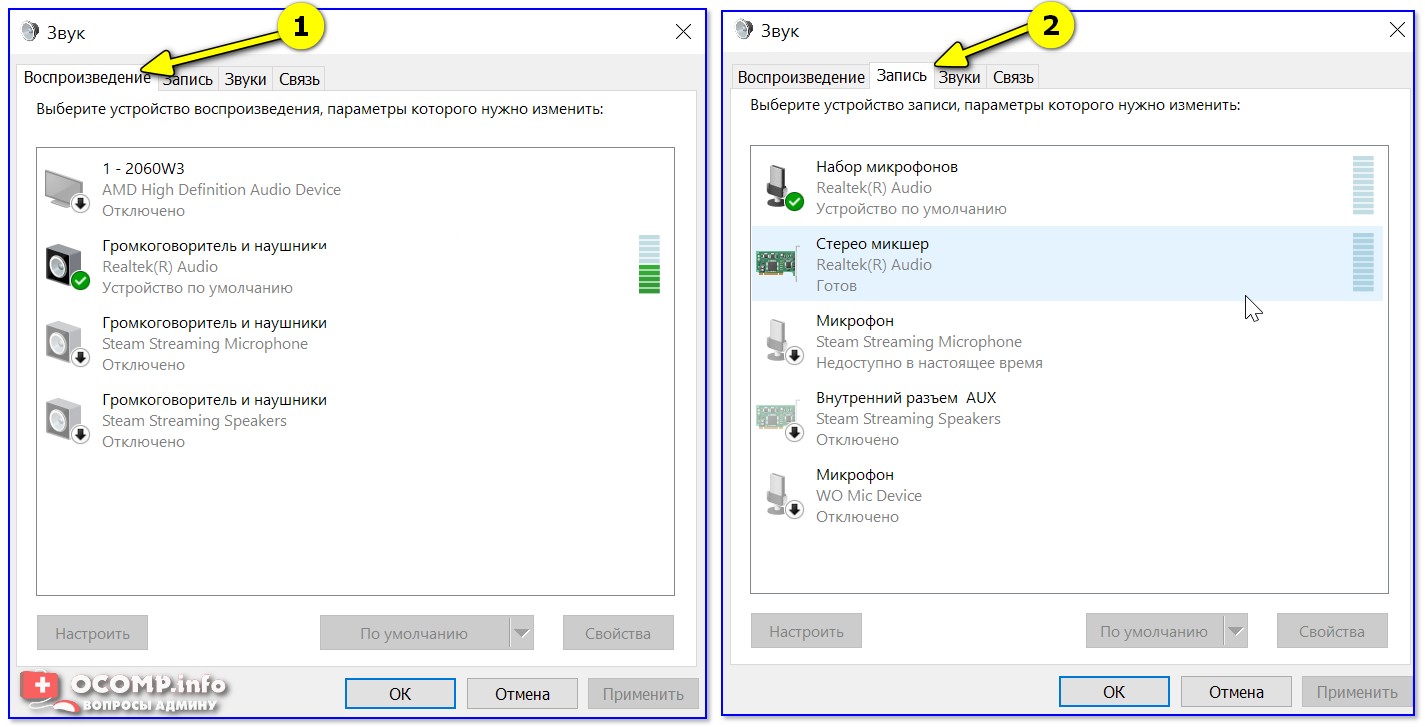
Чтобы «найти» подключенные джойстики, МФУ, наушники и т.д. — нам понадобится 👉 панель управления Windows (не путайте с параметрами системы!).
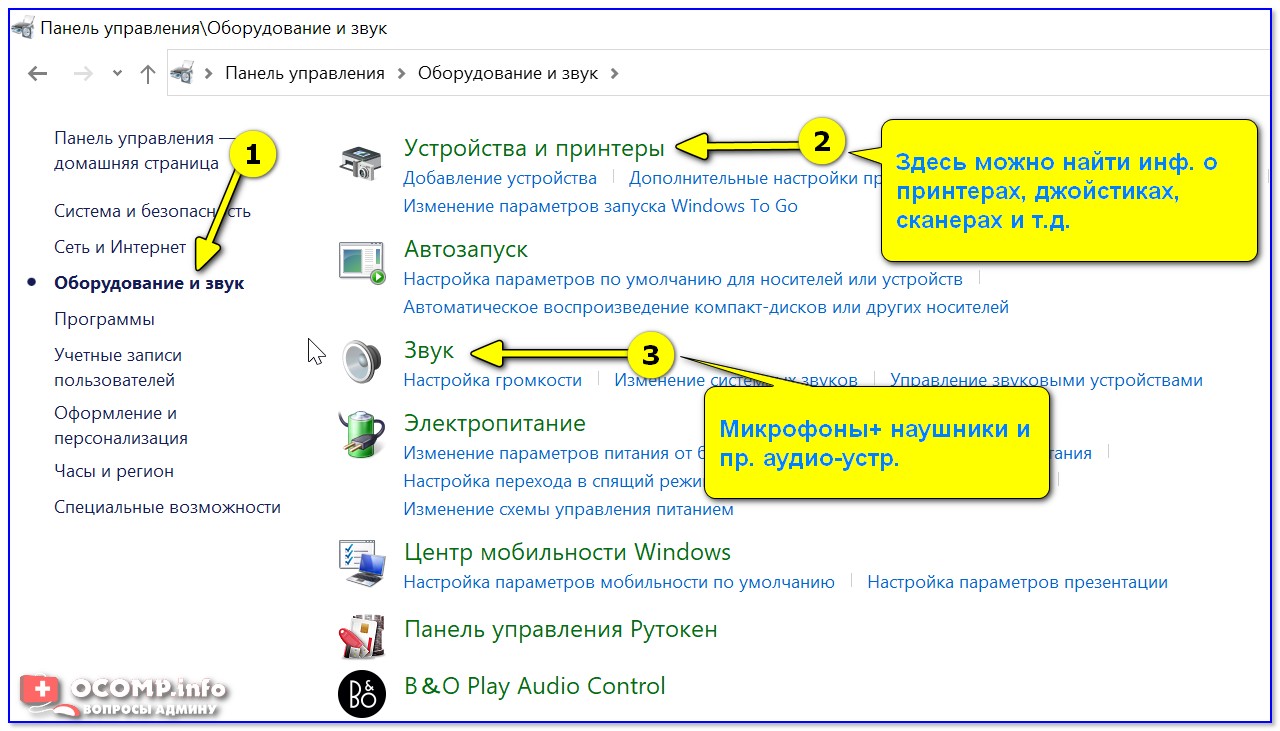
Панель управления — находим джойстики, принтеры, сканеры и т.д.
Во вкладке «устройства и принтеры» можно увидеть все подключенные принтеры, сканеры, мышки, джойстики, и др. устройства мультимедиа.
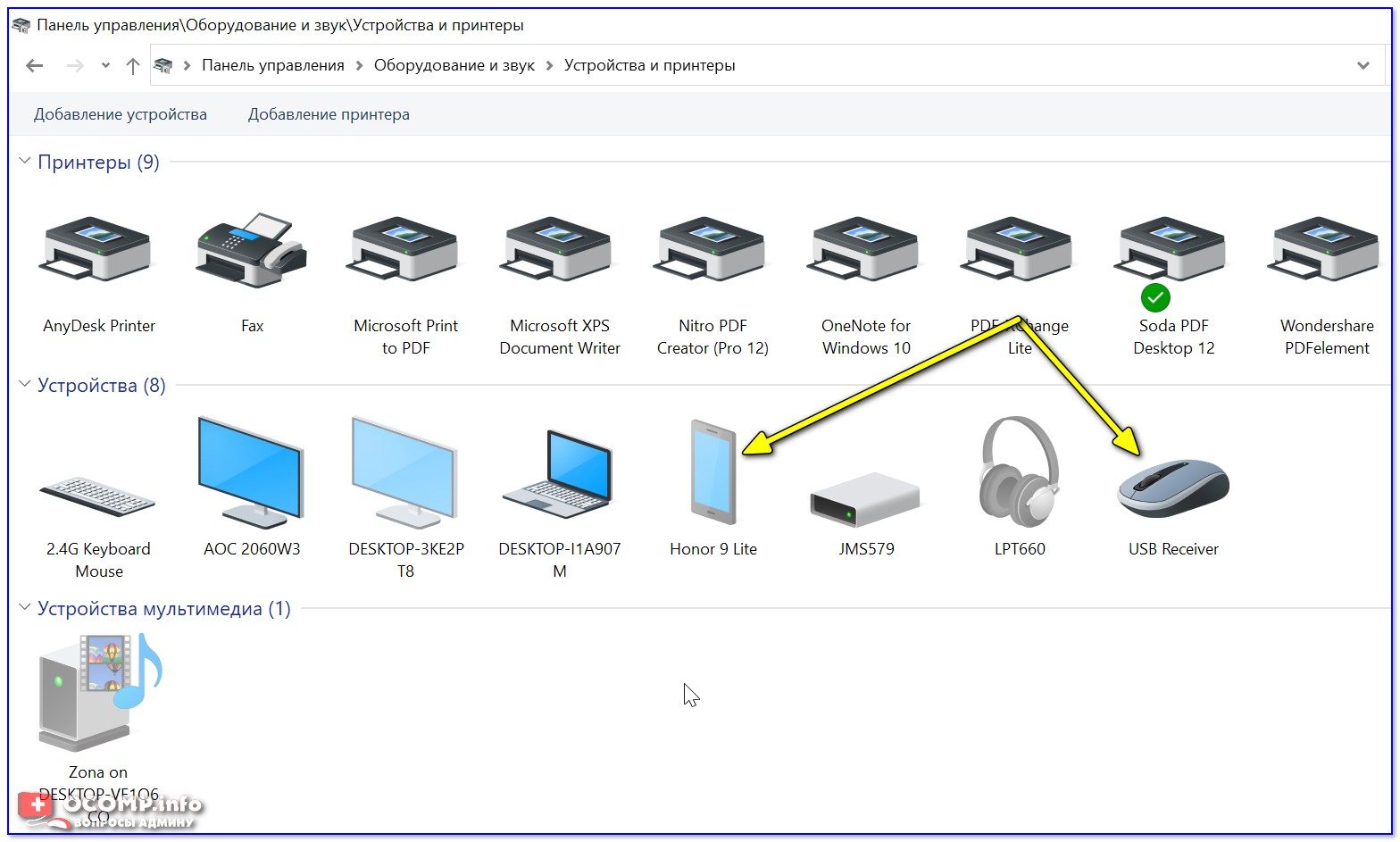
Устройства и принтеры
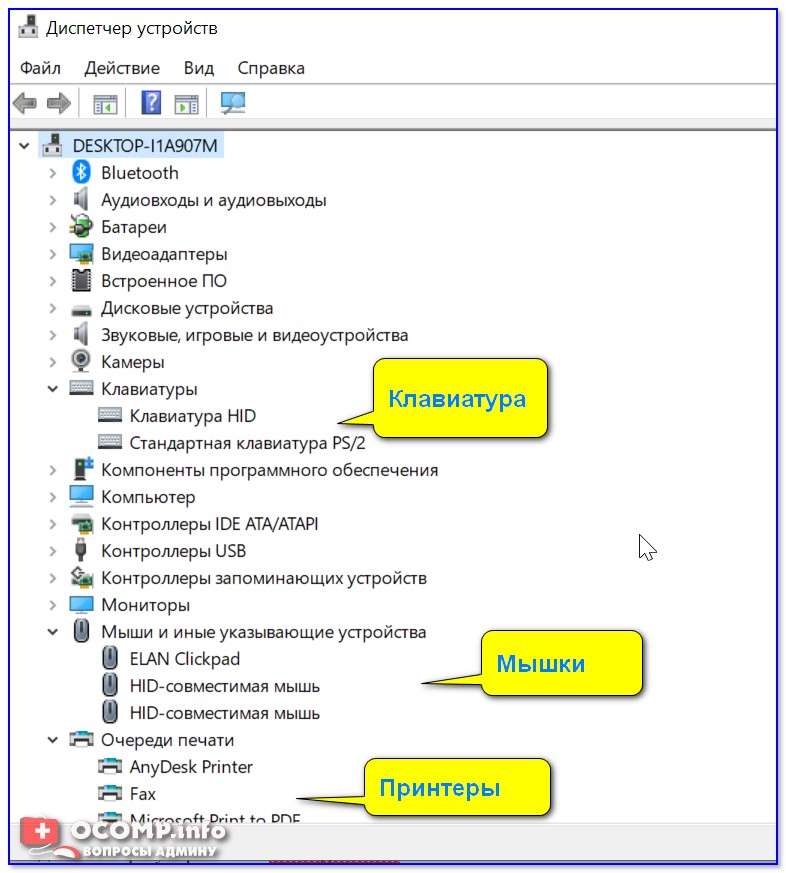
Вариант 2: диспетчер устройств
Диспетчер устройств — это системная программа Windows, которая отображает всё подключенное оборудование. Кроме этого, в нем есть:
Чтобы открыть диспетчер устройств : нажмите Win+R, и в окно «Выполнить» введите команду devmgmt.msc (👇).
Как открыть диспетчер устройств, даже если он был заблокирован (для всех* версий Windows)

Обратите внимание, что в диспетчере устройств десятки вкладок, и все устройства рассортированы по ним. Чтобы найти одно из них — вам нужно сначала раскрыть соответствующую вкладку, в которой оно расположено (👇).
Примечание : устройство, для которого не установлен драйвер — обычно располагается во вкладке «Другие устройства».
Которые когда-то подключали к USB, но сейчас они отключены от компьютера
Не многие пользователи знают, что Windows запоминает все те устройства, которые вы когда-либо подключали к компьютеру (дату, их модель, тип и т.д.).
Нас в первую очередь интересуют USB-устройства — информация о них хранится в двух ветках реестра:
USBDeview (линк)
«Маленькая» утилита, которая выводит список всех USB-устройств, которые когда-либо подключали к вашему ПК.
Разумеется, по каждому устройству можно будет посмотреть: дату и время, тип, идентиф. номера и т.д.
Кстати, USBDeview позволяет не только заниматься «просмотром», но также есть опции для деинсталляции устройства, его запрета, подготовки отчета и др.
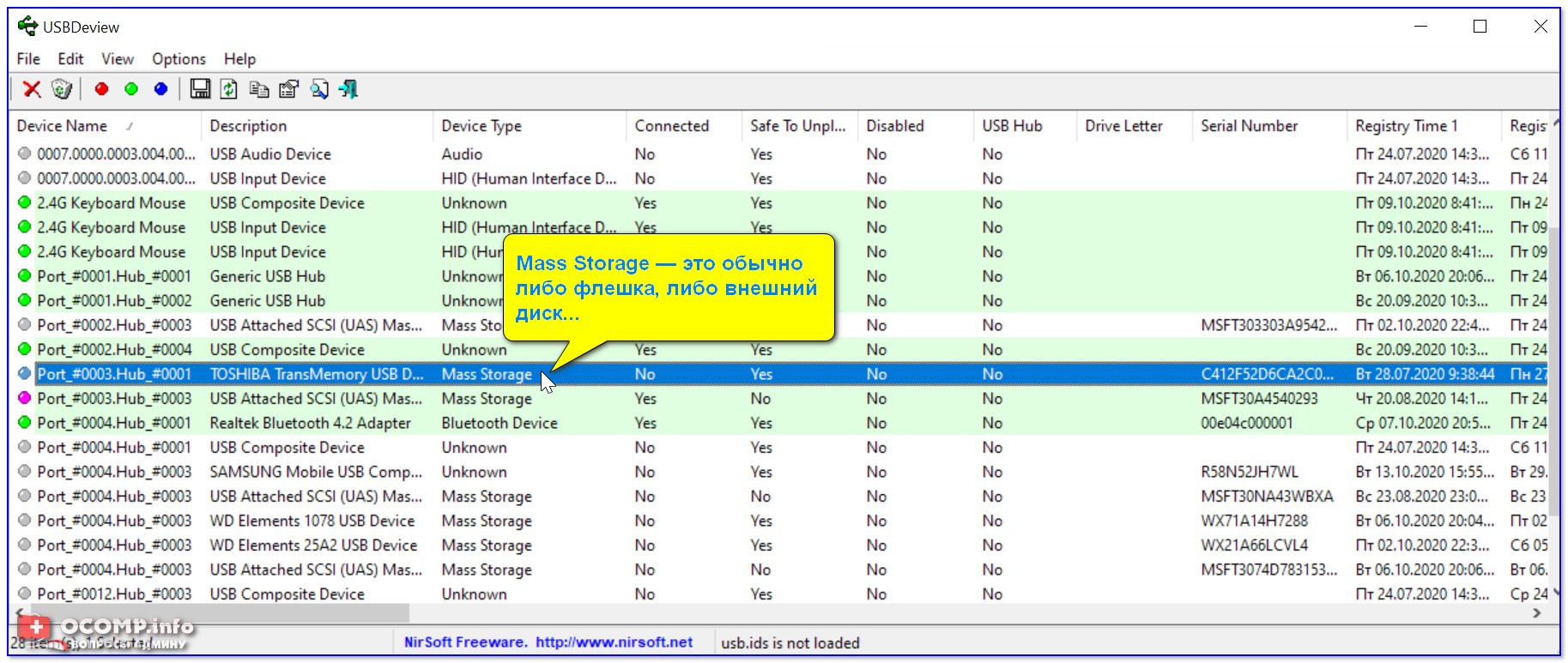
USBDeview — смотрим, когда подключалась флешка к компьютеру
Кстати, если раскрыть свойства конкретного устройства — то здесь достаточно много информации о нем: имя, его тип, дата подкл., ID-производителя, класс и пр.
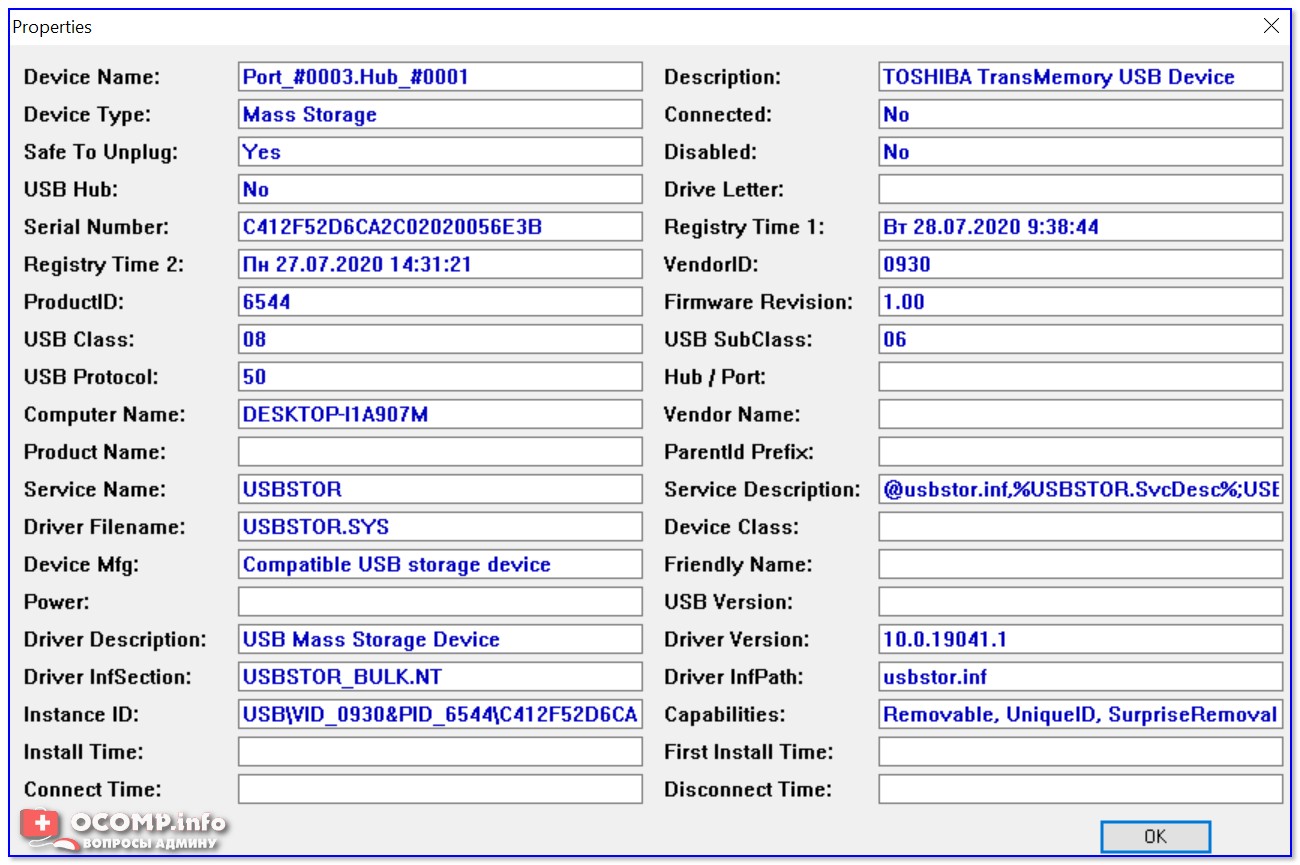
Имя устройства, дата подключения и пр.
Что делать, если компьютер не видит устройство: флешку, телефон и т.д.
Это вопрос популярный, но не однозначный (и причин этому десятки!). Здесь я укажу лишь общие моменты, с которых нужно начать диагностику.
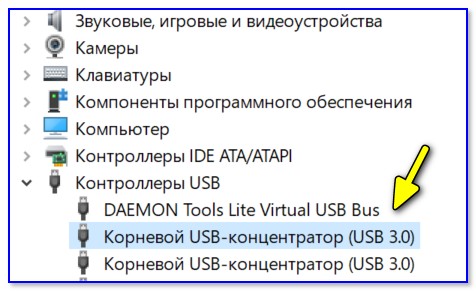
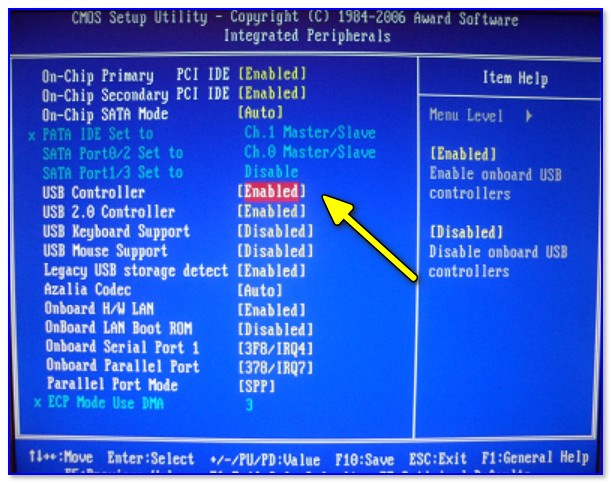
При отсутствии — проверьте, что у вас в BIOS/UEFI включен USB-контроллер!

Отключение антивируса Avast на 1 час
Дополнения по теме — всегда приветствуются!
4 способа узнать, пользовался ли кто-то компьютером в ваше отсутствие
Если у вас есть подозрения, что кто-то пользовался вашим компьютером втайне от вас, то это можно легко проверить. Это может понадобиться как дома, так и на работе. Существует несколько способов проверить, когда включался компьютер, в том числе с помощью сторонних программ.
Как узнать, когда включали и выключали компьютер
Проще всего воспользоваться встроенным приложением «Просмотр событий». Зайдите в поиск через меню «Пуск» и наберите название программы. Если так найти не получилось, то кликните правой кнопкой мыши по ярлыку «Этот компьютер» и выберите «Управление». Далее, в левой части экрана выберите «Просмотр событий».
Ищите папку «Журналы Windows» на левой панели. Затем выберите пункт «Система».
Теперь нужно оставить только те события, которые нас интересуют. Для этого кликните правой кнопкой мыши на пункте «Система» и выберите «Фильтр текущего журнала» или же найдите фильтр на панели в правой части окна программы.
В окне фильтра нужно совершить всего одно действие. В поле «Источники событий» найдите пункт Winlogon. Поставьте галочку и подтвердите свой выбор.
В журнале останутся только записи о входе и выходе из системы. На основании этого уже можно понять, когда компьютер включали и выключали. Если запись показывает время, когда вы не пользовались компьютером, значит, это сделал кто-то другой.
В качестве альтернативы можно использовать стороннюю программу. Это проще и не придется заходить в системные настройки системы. Скачайте бесплатную программу TurnedOnTimesView. У нее есть русскоязычный интерфейс, но его нужно устанавливать отдельно. Файл локализации нужно скинуть в папку с программой.
Как узнать, какие программы и файлы открывались
Через события Windows можно увидеть и другие действия пользователя. Однако представлены они в неудобном виде: кроме пользовательских программ отображаются еще и многочисленные системные процессы. Некоторую информацию можно посмотреть в реестре системы, куда мы не рекомендуем заходить неопытным пользователям. Поэтому гораздо проще использовать сторонние программы.
Будем использовать программы LastActivityView и ExecutedProgramsList. Они берут данные из уже упомянутого реестра и журнала Windows, поэтому сразу покажут всю картину. А не только то, что было сделано после установки.
Хорошо, что программа не только показывает, что было запущено, но и какой именно файл был открыт. Не забывайте, что в выдаче присутствуют и системные процессы, которые могли обращаться к файлам. Но если, к примеру, был открыт фильм в медиаплеере, то это точно дело рук пользователя.
Рекомендуем пользоваться сразу всеми инструментами, чтобы избежать ошибок. Убедитесь, что вы проверяете именно тот промежуток, когда компьютер использовался не вами.
Проверить историю браузера
Историю браузера легко почистить, поэтому вряд ли кто-то будет оставлять такие очевидные улики. Кроме того, в режиме инкогнито история тоже не сохраняется. Но если «нарушитель» плохо разбирается в компьютерах, то вероятность найти запросы все же есть.
Еще как вариант можно проверить поисковые запросы, которые хранятся в аккаунте Google. Как это сделать, мы подробно рассказали в материале «Как удалить историю поисковых запросов в Google».
Кроме того, даже если кто-то и почистил историю, он вполне мог стереть заодно и ваши запросы. Обращайте на это внимание.
Удаленные файлы и корзина
Еще один маловероятный вариант. После удаления файлов корзину, скорее всего, почистят. Учитывая, что удалять можно отдельные файлы, при этом ваши останутся висеть в корзине, заметить такие действия нельзя. Можно попробовать воспользоваться программами для восстановления данных, например Recuva. Она найдет удаленные файлы, и вы сможете увидеть, что именно удаляли без вашего ведома.
Как понять, что за вами следят через ваш компьютер. Смотрим на батарею, проверяем веб-камеру — и не паникуем
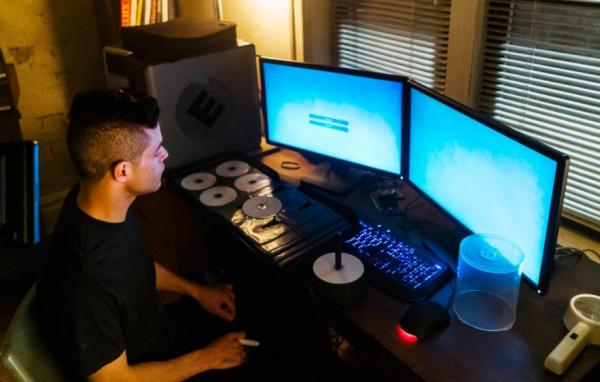
За пользователями ПК довольно легко следить — но и раскрыть такую слежку не так уж сложно. Чтобы засечь шпионов в вашем компьютере, достаточно свериться с десятком простых пунктов. Например, присмотреться к тому, как ваше устройство держит заряд и мигает лампочками.
Наверняка иногда вам кажется, что с вашим компьютером что-то неладно: то ли на рабочем столе что-то изменилось, то ли батарея разряжается быстрее, чем раньше. Разумеется, часто речь идёт о лёгкой степени паранойи (насмотрятся своих детективов и переживают почём зря), но иногда в вашем ПК действительно кто-то живёт.

Самое время определить, есть ли на вашем устройстве шпионские программы и не перехватил ли кто-то управление. Вот 10 признаков того, что вам не повезло.
1. ПК быстро разряжается

Если на вашем устройстве в фоновом режиме работает какое-то программное обеспечение, о котором вы не знаете, оно использует мощность его центрального процессора. Среди таким программ могут быть шпионские или вредоносные программы.
Кроме того, ваш ноутбук может быстро терять заряд, если он заражён вирусом или кто-то майнит на нём криптовалюту без вашего ведома. Из-за этого ноутбуки разряжаются быстрее, чем обычно.
Впрочем, майнеры чаще используют мощность графического процессора, поэтому засечь их может быть не так легко.
2. ПК медленно работает

Если ваш компьютер довольно новый, но внезапно начал работать гораздо медленее, чем раньше, это тоже может вызывать подозрения. Такое замедлениие может быть вызвано заражением вредоносной программой, такой как компьютерный червь или троянский конь.
Чаще всего такие программы попадают на компьютер, замаскировавшись под легальное ПО и потребляют много ресурсов процессора.
Но тревожиться о вирусах и шпионах только из-за медленной работы компьютера не стоит. В наши дни даже обычный браузер использует максимум доступной памяти, а Windows постоянно автоматически обновляется сама собой. На фоне всех этих процессов троян заметить сложно, зато майнеров — можно.
3. Появляется много всплывающих окон
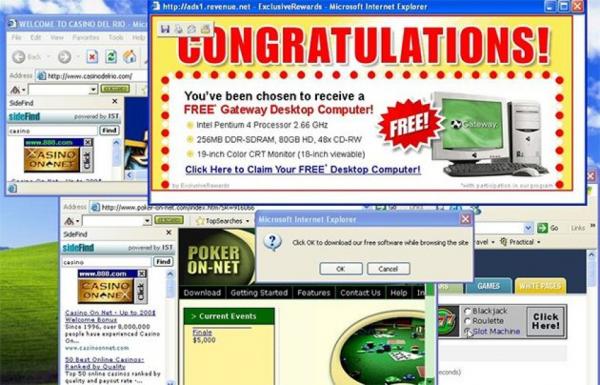
Если по всему экрану вы видите всплывающие окна и плагины, это может значить, что вы заразили ПК рекламным вирусом.
Правда, зачастую это просто рекламные и фишинговые окна, от которых можно избавиться при помощи программ и расширений вроде AdBlock.
4. Программы часто «вылетают»
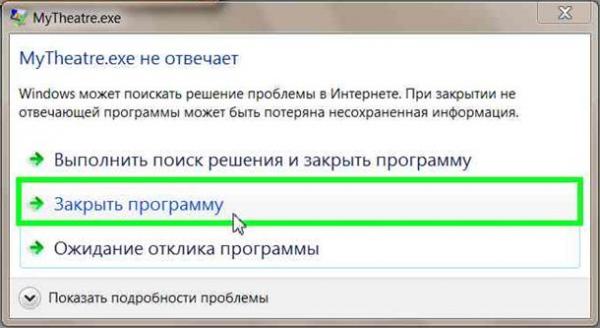
Если у вас на ПК часто зависают или аварийно завершают работу программы, это тоже может быть связано с проделками хакеров. Дело в том, что некоторые системы для сбора информации встраиваются в код программ и могут тормозить их работу.
К тому же, проблемы с «крашами» могут вызывать компьютерные черви, которые сейчас, к счастью, уже не очень-то популярны у злоумышленников.
5. Веб-камера сама начинает запись
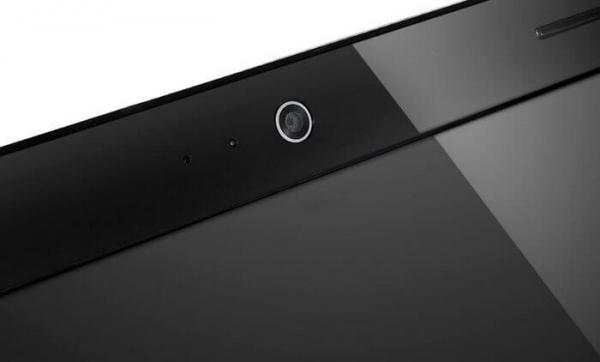
Если вы заметили, что ваша огонёк у вашей веб-камеры или микрофона загорелся и запись началась сама собой, это особый повод для тревоги. Таким образом злоумышленники могут не просто украсть ваши данные, но и получить образец вашего голоса, сохранить фото и видео с вами.
Тут есть своя проблема. Часто заметить то, как камера или микрофон начали запись, просто невозможно: всё происходит скрытно. Поэтому если вы действительно переживаете, что кто-то запишет вас без спроса, стоит заклеить камеру или обзавестись шторкой для веб-камеры. А микрофон включать только при необходимости.
6. Лампочка мигает
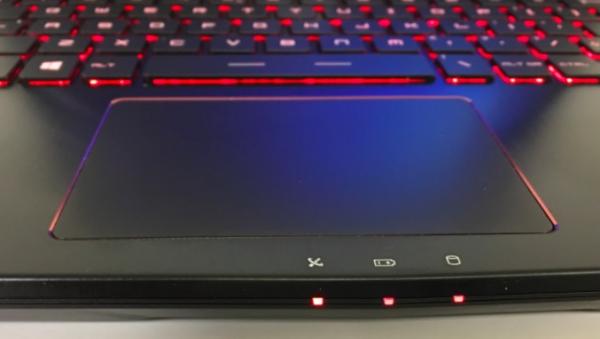
Помимо индикатора работы веб-камеры на ноутбуках могут быть и другие «огоньки». Например, лампочки могут отображать отправку и получение данных с компьютера и на компьютер.
Если кто-то ещё получил доступ к вашему устройству, вы можете заметить, что индикатор отправки и получения мигает, даже если вы никому ничего не отправляете и вообще не пользуетесь интернетом. Это может значить, что вирус или шпионское ПО выгружает данные с вашего компьютера без вашего ведома.
7. Домашняя страница выглядит не так, как обычно
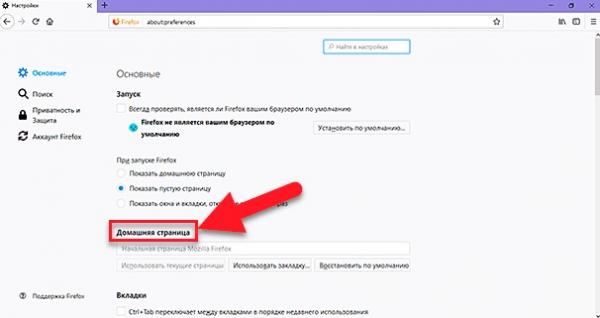
Ещё один тревожный знак — домашняя страница вашего браузера. В наши дни для многих пользователей это уже и не показатель: для них интернет начинается со встроенной страницы с ссылками.
Но если вы по старинке используете одну и ту же заданную вами же домашнюю страницу, стоит напрячься, если она отличается от того, что вы привыкли видеть. Это может значить, что ваш компьютер заражён и перенаправляет вас не на те сайты, которые вы хотели бы видеть.
8. В истории браузера что-то не то
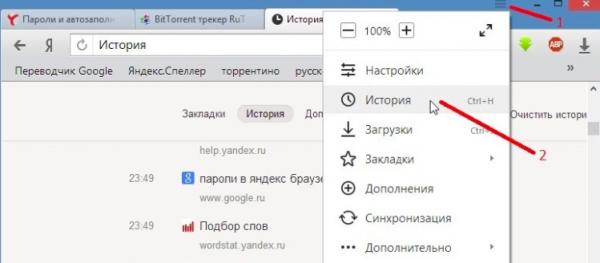
Иногда стоит проверить историю своего браузера и посмотреть, все ли сайты в этом списке вам знакомы. Скорее всего, вы не найдёте ничего особенного.
Но если в истории окажутся страницы, на которые вы точно не заходили, это может быть признаком того, на что вам нужно обратить внимание. Подозрительная активность браузера может означать, что кто-то пытался получить доступ к вашим данным.
9. Автоматическое перенаправление
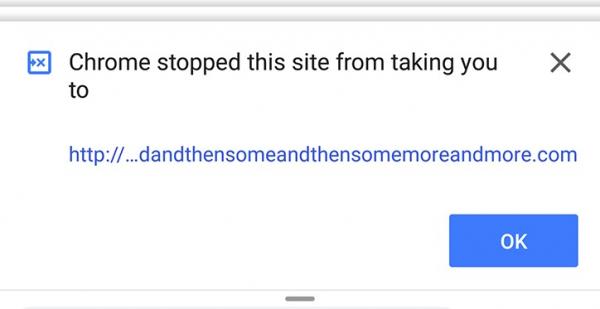
Если вы что-то ищете в Google и он перенаправляет вас на незнакомый и подозрительный сайт вместо того, чтобы показать результаты поиска, это проблема. То же относится и к случаям, когда вы пытаетесь зайти на привычную страницу, но в браузере открывается совсем другое окно.
В этом случае стоит проверить расширения вашего браузера и удалить те, которые вам не нужны или которые вы вообще не устанавливали сами.
10. На ПК появились новые программы
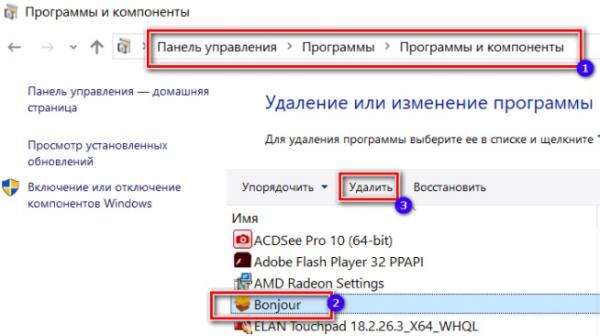
Один из наиболее распространённых способов следить за вами через компьютер — использование вредоносных программ. Поэтому стоит изредка заглядывать в список программ, установленных на вашем ПК, сортируя их по дате добавления. Если вы видите что-то новенькое, чего вы сами никогда не скачивали, стоит погуглить, что это такое.
Если программа не сертифицирована и не нужна для правильного функционирования вашего ПК, её и все относящиеся к ней папки и файлы нужно удалить. И обязательно проверить компьютер с помощью антивируса.
Как обезопасить себя и свой ПК?
Правила безопасности в интернете очень простые — но почему-то к ним прислушиваются не все. Так, многие пользователи не решаются обновлять систему вовремя, хотя это и есть основной залог безопасности. С каждым обновлением ваш компьютер больше «узнаёт» об опасностях и учится им противостоять.
Кроме того, стоит избегать подозрительных сайтов, не открывать электронные письма от незнакомых отправителей и не переходить по ссылкам, не зная, куда именно они ведут.
Кроме того, специалисты советуют установить надёжную антивирусную программу и регулярно проверять компьютер с её помощью.
В общем и целом, если на ПК стоит Windows 10 и у вас нет привычки заходить на странные сайты и скачивать пиратские программы, то не стоит так уж переживать. В новых операционных системах как правило встроены неплохие антивирусы, защитники и брандмауэры, главное — не отключать их и давать системе вовремя обновляться.
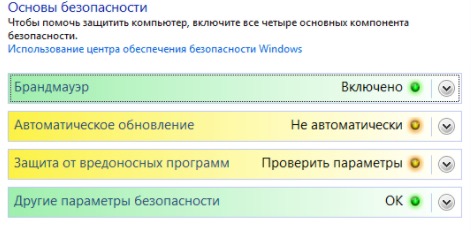
Кстати, следить за вами могут не только мошенники, но и корпорации — и это тоже не очень здорово. Во-первых, через них ваши данные может увидеть кое-кто ещё (привет, ФСБ), а во-вторых — вас замучают рекламой.
Поэтому самое время разобраться ещё и со смартфоном. Ведь, если у вас Android, то ваши данные хранятся у Google: от маршрутов до разговоров, которые можно прослушать на соответствующей странице.
А владельцам айфонов тем более стоит заглянуть в настройки. Далеко не всем приложениям нужен тот доступ, который вы выбирали по умолчанию. А ещё стоит решить, отправлять ли ваши беседы с Siri посторонним людям для анализа (да, это тоже нужно настроить вручную).
Как посмотреть, кто и чем занимался на компьютере в мое отсутствие: определяем последние действия «чужака».
Не подскажите, можно ли как-то посмотреть, кто и чем занимался на компьютере в мое отсутствие? И, если можно, как-нибудь бы защитить ПК от таких не званных гостей.
Вообще, для 100%-надежной защиты вашего ПК — он должен быть всегда при вас (тогда никто не сможет отформатировать диск, и посмотреть ваши данные).
Собственно, теперь об основном вашем вопросе: где и какую историю хранит Windows и как это посмотреть.

Не мешай! Всё уже и так записано на диске. (Евгений Кран, сайт: http://cartoon.kulichki.com/)
Как посмотреть последние действия: история работы
👉 Совет 1: анализируем журнал событий
В Windows есть спец. журналы, куда заноситься очень многое: когда включался и выключался компьютер, коды шибок, предупреждения и т.д. Нас же, разумеется, интересует время вкл./выкл. 😉
Чтобы открыть журнал : нажмите Win+R —> откроется окно «Выполнить» —> в него введите команду eventvwr.
После должно появиться окно событий — в нем нужно выбрать вкладку «Журналы Windows / Система» и открыть фильтр текущего журнала. Далее выбрать дату, установить галочку «Сведения» и нажать OK (см. мой пример ниже 👇).
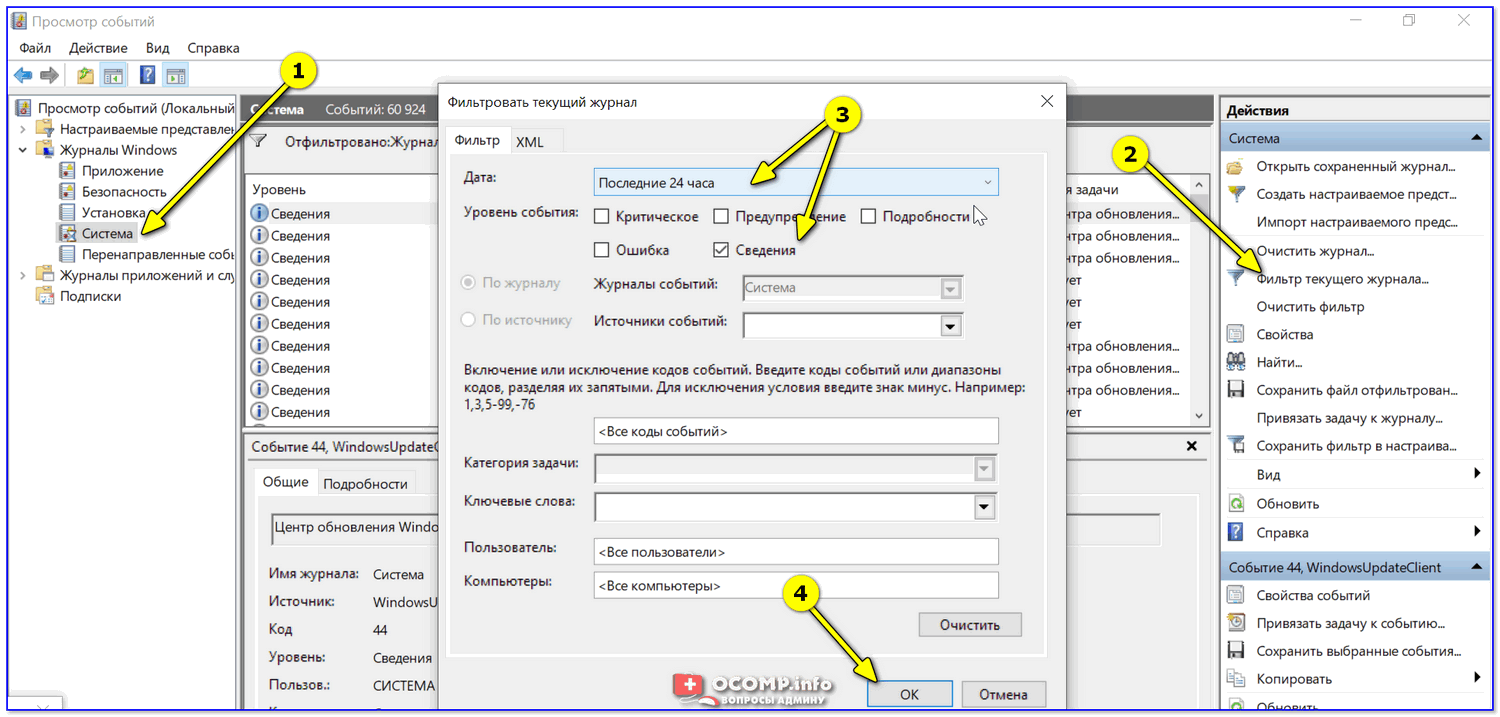
Смотрим историю вкл. ПК за последние сутки
Теперь внимательно смотрим список событий: если вы их отфильтровали — список не будет большим. В первую очередь нас интересуют события «Power. « — в моем примере ниже (👇) показано, что кто-то вывел мой ПК в 7:59 по Москве.
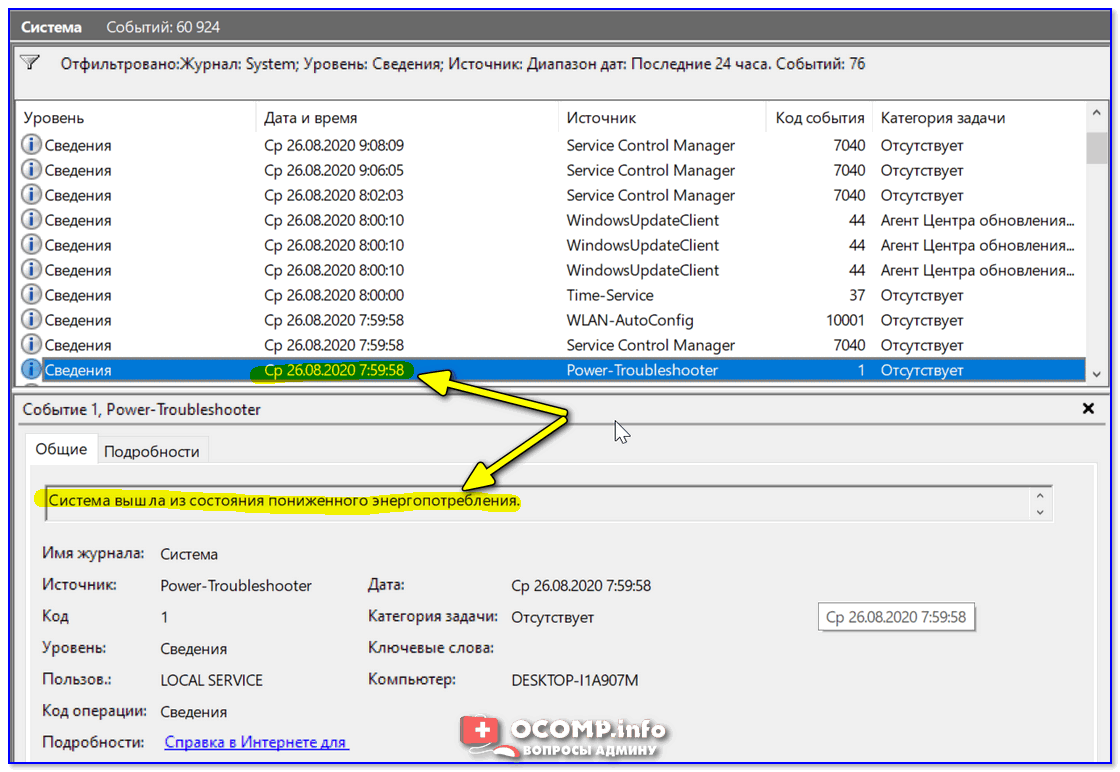
Могли ли вы в это время использовать компьютер
Собственно, время, когда работал ПК мы уже знаем.
👉 Совет 2: смотрим документы и файлы, с которыми недавно работали
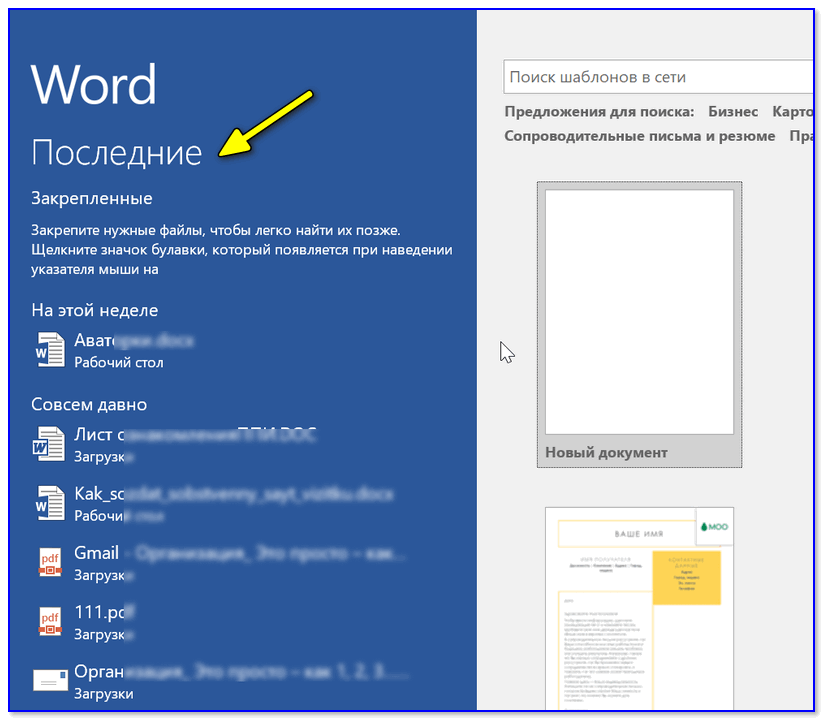
По умолчанию Windows помнит обо всех документах и файлах, которые вы недавно открывали (это делается с целью ускорения открытия файлов, с которыми часто работаете).
Чтобы посмотреть этот список (недавних документов*) — нажмите Win+R, и используйте команду shell:recent.

Далее у вас откроется системный каталог, в котором вы сможете отсортировать по дате изменения все файлы — ну и сравнить, с вашими рабочими часами за ПК (а заодно и узнаете, какими документами интересовались «гости» 😉).

Недавние документы отсортированные по дате
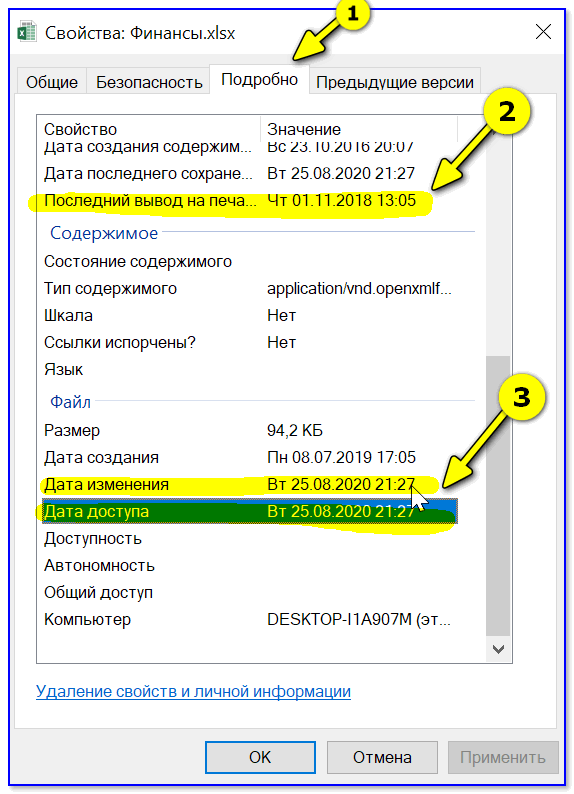
Ну и не могу не отметить, что если вы откроете свойства файла — то во вкладке «Подробно» проводник вам сможет подсказать даты доступа, печати и изменения документа.
Как посмотреть недавно открытые файлы в ОС Windows 10 (никак не могу найти вчерашний документ. )
👉 Совет 3: анализируем историю посещений в браузере
Кстати, в Chrome можно также перейти на страничку: chrome://history/
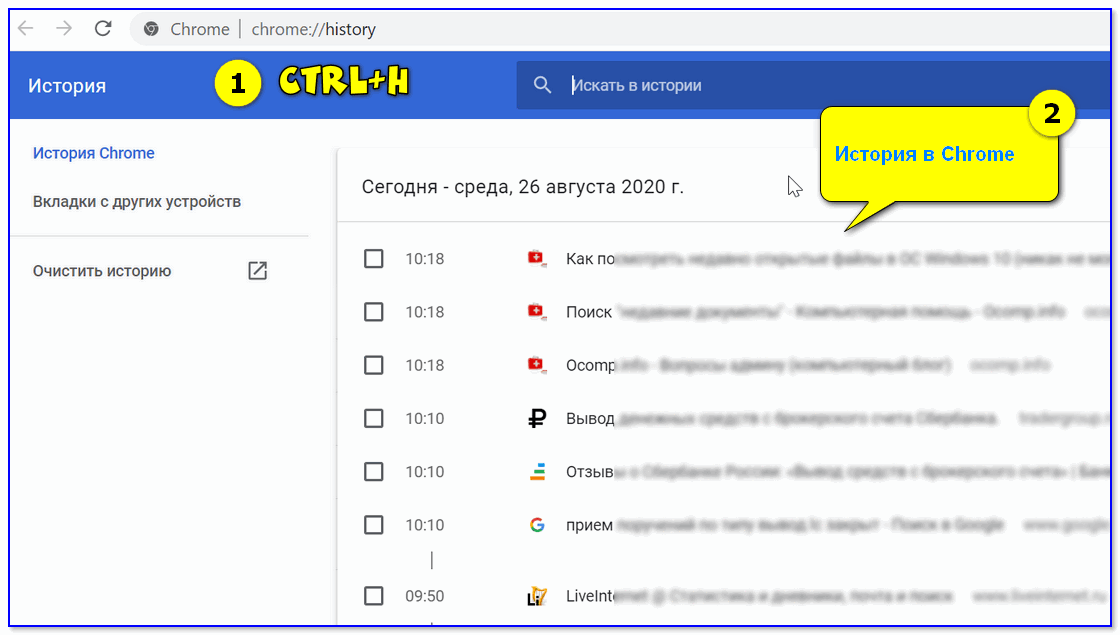
Ctrl+H — открыть историю
После, в журнале указываете нужную дату и уточняете какие сайты просматривались. 👌 (Кстати, многие пользуются соц. сетями — а значит можно будет быстро узнать кто заходил на свой профиль!).
1) Как посмотреть историю посещения сайтов, даже если она удалена
2) Как очистить историю посещения сайтов, чтобы нельзя было восстановить! Удаление всего кэша браузеров
👉 Совет 4: проверяем свой профиль Google
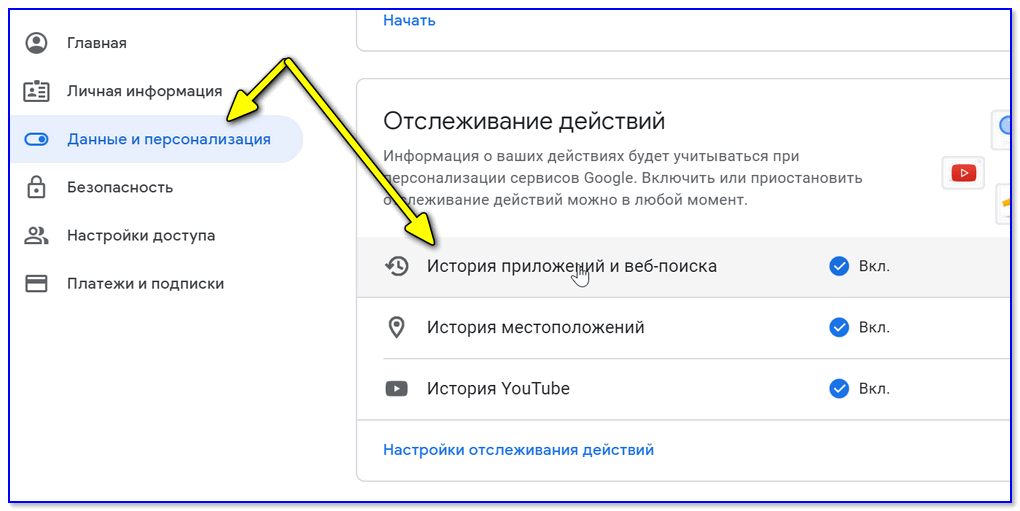
Кстати, если незваный «гость» на ПК пользовался сервисами Google — то вероятно вы сможете узнать, например, что он искал в поисковой системе (еще один «плюсик» к пакету информации 😉). Благо, что по умолчанию Google всю эту информацию собирает и «откладывает».
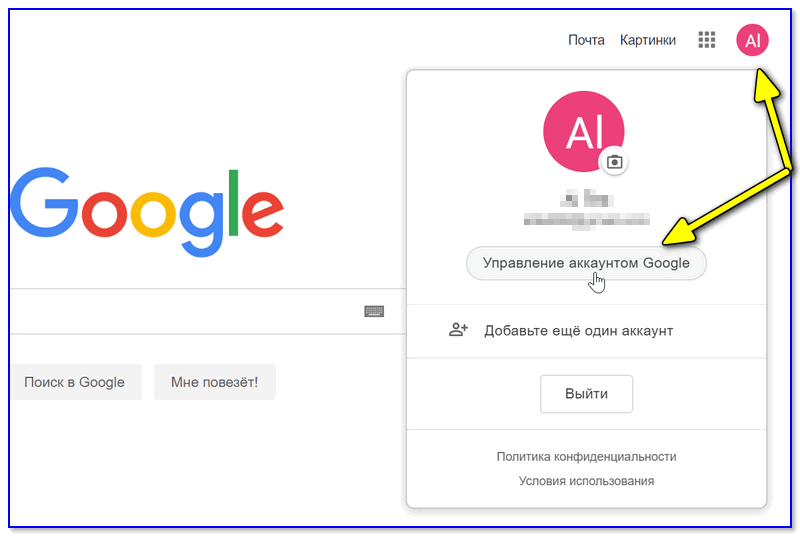
Профиль Google (браузер Chrome)
Далее «проматываете» до нужной даты и смотрите, какие поисковые запросы были сделаны. 👌
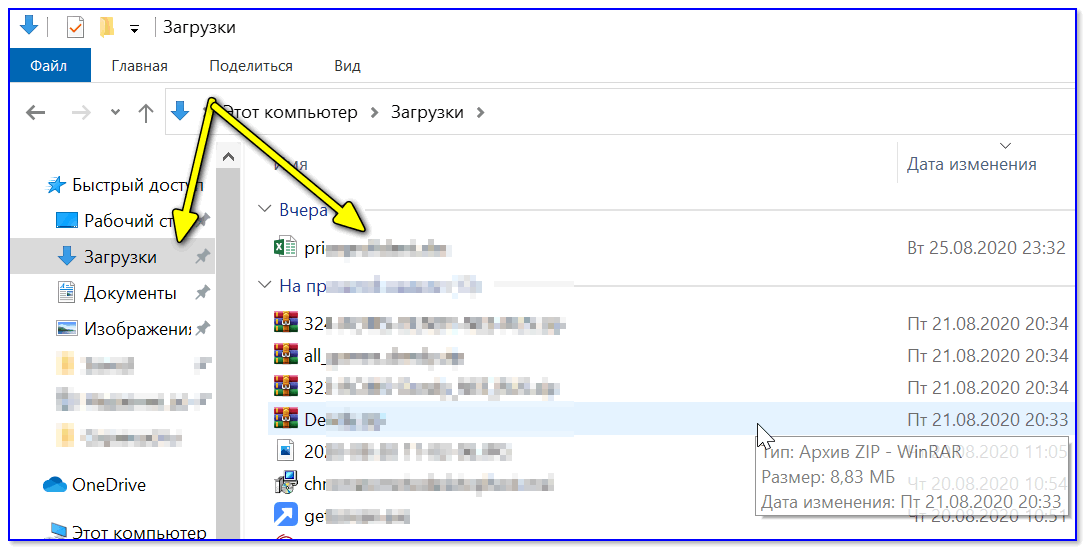
👉 Совет 5: просматриваем корзину, каталог загрузок
Папку «загрузки» можно открыть, нажав на Win+R, и использовав в меню «Выполнить» команду: shell:downloads.
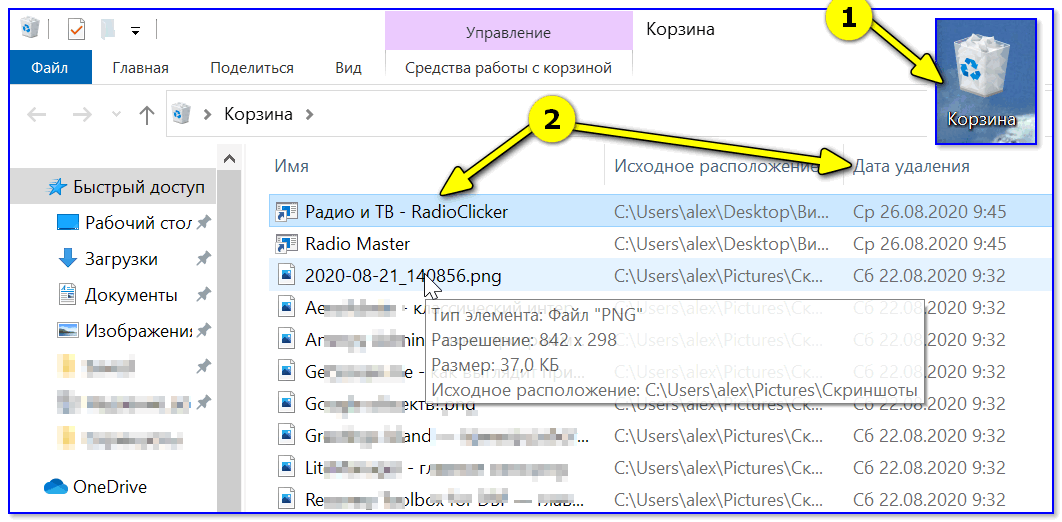
Чтобы открыть корзину (даже если ее значка нигде нет): нажмите Win+R, и используйте команду Shell:RecycleBinFolder.
👉 Совет 6: как поймать с поличным «тайного работника» за вашим ПК
На мой взгляд, самый простой способ это сделать — воспользоваться спец. программами для контроля сотрудников (например, Clever Control ). Примечание : таких программ много, я просто привел одну из них.
Установка у Clever Control простая и интуитивно понятная, в процессе работы она будет незаметно фиксировать всё в спец. журнал (в т.ч. и делать снимки с веб-камеры, запоминать работающие программы, и т.д., в зависимости от ваших настроек).
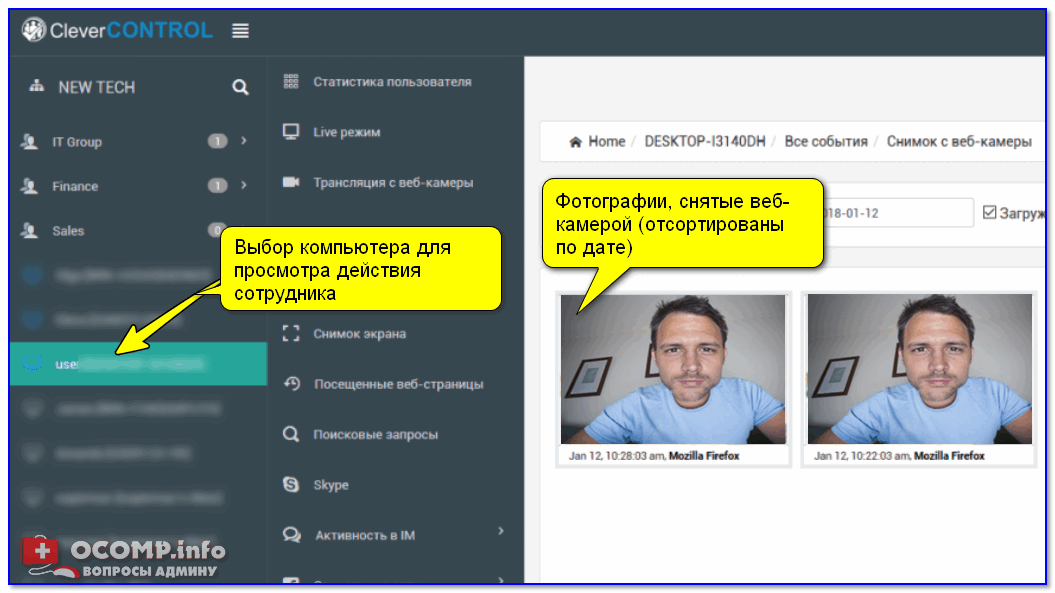
Clever Control — одна из программ для контроля сотрудников (узнали, кто сидел за ПК!)
Т.е. о том, что вы ее установили к себе на ПК, и что она работает — никто не узнает, а просматривать что творится за вашей системой вы сможете в любое удобное для вас время (даже не находясь возле нее ( прим. : с другого компьютера)).
Таким образом вы сможете узнать кто и что делает за вашим ПК, причем так, что «виновник» даже не узнает о том, что он «попался». 😉


