
Что такое встроенная или интегрированная видеокарта и как узнать есть ли она на материнской плате?
Интегрированная или проще говоря встроенная видеокарта, как правило находится на материнской плате или в самом центральном процессоре.
Раньше интегрированная видеокарта находилась в составе северного моста. Современные интегрированные графические решения находятся прямо в центральном процессоре, что существенно повысило их производительность.
Встроенные видеокарты процессоров Intel и AMD 2017 года по производительности уже догнали дискретные видеокарты стоимость 100$.
Также уже воплощены в жизнь технологии, позволяющие работать встроенной и внешней видеокарте вместе, как бы помогая друг другу. К такой технологии относится NVidia Optimus.
Таким образом отключать встроенную видеокарту не нужно! Даже если она не поддерживает совместную работу с внешней видеокартой, она будет автоматически отключена при установке дискретной карты в системный блок компьютера.
Что касается ноутбука, то при правильной установке драйверов с официального сайта производителя переключение между встроенной и внешней видеокартой будет происходить автоматически.
Наличие встроенной видеокарты на материнской плате является несомненным плюсом, ведь в случае выхода из строя основной дискретной видеокарты, вы всегда можете переключиться на встроенную для продолжения работы на компьютере.
Для ее активации просто извлеките внешнюю карту из разъема на материнской плате.
Также, если вдруг на вашем компьютере пропало изображение, то интегрированная видеокарта поможет в ее решении и диагностике основной видеокарты.
Как узнать есть ли встроенная видеокарта на материнской плате?
Итак, для того, чтобы узнать есть ли на вашей материнской плате встроенная видеокарта достаточно посмотреть на заднюю стенку системного блока.
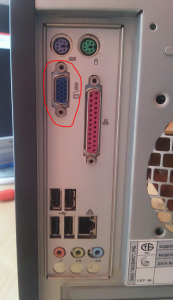
Заднячя стенка системного блока с разъемом VGA встроенной видеокарты на материнской плате
Там должен быть вертикально расположенный разъем VGA, DVI и/или HDMI.
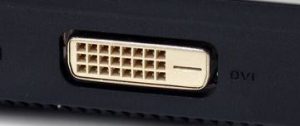
DVI выход на задней панели системного блока
Если хоть один из них присутствует, значит интегрированная карта есть и вы можете ею воспользоваться, вытащив дискретную карту из разъема материнской платы.
Встроенная видеокарта находится в процессоре?

Под встроенной видеокартой обычно имеют в виду встроенное в процессор видеоядро. Однако, встроенная видеокарта может находится (крайне редко) также распаянной на материнской плате. Обычно в современных потребительских материнских платах она не распаяна, а распаян только разъем для монитора.
Встроенное в процессор видеоядро обычно удобно для систем, которым не нужна большая производительность графической подсистемы. Например, офисные компьютеры, сервера, медиацентры, подключенные к ТВ. В этом случае можно сэкономить и деньги, и место в корпусе. Но потеряете в производительности. Производительность встроенного видеоядра довольно посредственная и в современные игры на хороших настройках поиграть не удастся. Также для защищенных систем отсутствие дополнительных узлов уменьшает площадь атаки.
В случае с внутренним видеоядром необходимо, чтобы на материнской плате был соответствующий разъем для подключения монитора.
Здесь монитор подключается в саму видеокарту.
То есть одновременно может работать либо внутренняя либо внешняя видеокарта (хотя у нвидии или амд есть новые фишки, которые вроде как позволяют одновременную работу, но это не суть)

Интегрированная видеокарта может состоять из разных компонентов. Может быть встроена отдельным чипом на материнке.
Может быть встроена в процессор (материнка должна уметь поддерживать такой процессор и иметь разводку для подключения монитора, ибо внутрь процессора монитор не подключается)
При этом в качестве видеопамяти используется обычная оперативная память.
Как узнать, что у процессора встроенное видеоядро?
Как распознать, встроена ли в центральный процессор видеокарта, или нет? С таким вопросом ко мне обратились в комментариях на сайте. Спрашивали — отвечаем!
APU = CPU + GPU
Видеокарты делятся на интегрированные (встроенные) и дискретные (внешние). Когда-то видеоядра встраивали в материнские платы, но с 2011 года стали выпускаться APU-процессоры. В них процессор и видеоядро размещаются в одном корпусе. Наименование APU используется редко, а Intel и вовсе его не признает.
Разный подход Intel и AMD
AMD первой начала выпуск гибридных процессоров, но подавляющее число современных моделей производится без встроенного видеоядра.
Современные процессоры AMD можно распознать по маркировке. Если после номера идет буква G, видеоядро там встроено. Буквы GE означают, что процессор вдобавок использует пониженное тепловыделение. Также в продаже встречаются более простые модели, типа AMD A6 7480, AMD A8 9600.
Список популярных APU-моделей от AMD
У Intel почти все модели гибридные
Intel начала выпускать APU-процессоры позже AMD, зато у них в массовом сегменте какое-то время все модели включали видеоускоритель. Позже появились модели с буквой F, где видеоядро отсутствует. Встречаются модели с индексом KF, где K означает возможность разгона.
Насколько встроенные видеоядра быстрые?
На этот вопрос ответить сложно, ведь многое зависит от характеристик центрального процессора и оперативной памяти. В бюджетном домашнем и офисном секторе их возможностей хватает за глаза. В современные игры поиграть не получится, но в стратегии, казуальные, браузерные и старые игры — без проблем.
Лично у меня стоит Intel Pentium G4600 c Intel HD Graphics 630 и мне хватает.
Какие бывают встроенные видеоускорители?
Мы расположили их в порядке увеличения мощности. Графические ускорители от AMD считаются более мощными (особенно три последние).
Что будет, если установить внешнюю видеокарту на ПК с гибридным процессором?
Тогда дискретная видеокарта автоматически подключится, а интегрированная — отключится. Вам ничего делать не придется. При этом встроенное видеоядро не будет использовать часть ОЗУ для своей работы (обычно они «забирают» 1 Гб).
Какая видеокарта стоит в ПК? Подбор софта и возможностей


Содержание
Содержание
Многим любопытно, какая видеокарта стоит в системном блоке. Особенно когда речь заходит о системных требованиях. Производители игр не устают нас радовать потрясающими графическими возможностями своих творений, раз за разом выдвигая новые требования к железу. Если сообщение «Обновите драйвера» появилось на экране или просто захотелось купить очередной шедевр игровой индустрии, то полезно узнать, какая видеокарта установлена в вашем ноутбуке или десктопном компьютере.
Какая видеокарта: как определить средствами Windows
Обладатель операционной системы от Microsoft, как былинный богатырь, может выбрать один из трех путей.
Быстрый путь
Чтобы понять, какая видеокарта установлена в ПК, в Windows необходимо вызвать «Диспетчер устройств». Легче всего это сделать, нажав сочетание клавиш «Win+R», в появившемся окне написать «devmgmt.msc».

«Win» — кнопка на клавиатуре со стилизованным логотипом компании.

Второй вариант — через «Пуск» добраться до панели управления и там уже выбрать нужный пункт меню.
Третий — правой клавишей открыть меню ярлыка «Мой компьютер», кликнуть по вкладке «Свойства», перейти в подкатегорию «Оборудование».

В диспетчере устройств нас интересует раздел «Видеоадаптеры» — второй по счету. Нажимаем на него, видим название и серию своей видеокарты. Вызываем контекстное меню правой клавишей мышки, выбираем в конце списка «Свойства».

В новом окне переходим к пункту «Сведения». Для получения интересующей нас информации выбираем соответствующую строку из выпадающего списка: хэш идентификаторов, шина данных, характеристики класса, дата последнего обновления драйверов, подключенные дисплеи.
Профессиональный путь
Стандартный набор инструментов не особо удобен, поэтому профессионалы предпочитают работать со сторонним софтом, в котором подробные сведения о видеокарте представлены в удобном формате. Скачать программы можно на официальных страницах разработчиков.

AIDA64 — программа собирает все сведения о ноутбуке или стационарном ПК, в том числе информацию о видеокарте. Все данные находятся в разделе «Отображение». Здесь можно узнать, какая видеокарта установлена — дискретная или интегрированная, модель, партнабмер, объем ОЗУ, тип шины, пропускную способность, частоту, количество шейдеров, кэш, уровень текущей нагрузки, температуру, поддерживаемую версию в DirectX.

Софт «DirectX» сам по себе может стать источником полезных сведений. Жмем Win+R, вводим «dxdiag.exe», переходим во вкладку «Экран».

Здесь указывается номер графического чипа, версия драйверов, расширение экрана и другая информация.

Программа GPU-Z сразу показывает все данные в одном окошке + отдельно частоту вращения вентиляторов, температуру, размер выделенной памяти — быстро и удобно.
Исследовательский путь
Если видеокарта отображается в качестве безымянного адаптера или неизвестного устройства, потребуется установить драйвера. Переходим во вкладку «Сведения», выбираем в списке «ИД оборудования», копируем циферки, VEN — производитель, DEV — само устройство, вводим данные в поле поиска на сайте http://devid.info/ru.

Если видеокарта не подает признаков жизни, есть шанс почувствовать себя Шерлоком, вооружившись увеличительным стеклом. На плате должен быть наклеен стикер с серийным номером.

Вводим его в поисковую строку, смотрим результат.
Как определить видеокарту в Mac OS
Во многих MacBook установлены встроенные графические процессоры, но попадаются и модели с дискретной, то есть съемной видеокартой. Существует еще и гибридный вариант — слабый встроенный графический чип и отключаемая мощная видеокарта для игр.

Чтобы определить, что именно установили «под капот» производители, жмем на иконку «огрызка» — меню Apple. Выбираем пункт «About This Mac». Переходим во вкладку «Подробнее», открываем список «Аппаратные средства», ищем строку «Графика/Мониторы». Если полученных сведений недостаточно, ищем в сети данные по названию модели.
Как определить видеокарту в Windows Linux
После выхода на «пингвиньей» платформе нескольких прожорливых игр (Mad Max, Divinity, Dying Light) появился актуальный вопрос: «Какая у меня установлена видеокарта?».
Операционная система Linux готова дать ответ с помощью двух утилит и одной программы.
Утилита lscpi
Консольная утилита позволяет увидеть все PCI-устройства. Перед поиском нужных данных не лишним будет обновить список всех доступных устройств с помощью команды:
После чего для получения сведений о производителе и типе видеоадаптера набираем:
Получив сведения о PCI-порте, его следует указать вместе с командой «sudo — v — s». Выглядеть это будет так:
Где «00:01.0» — номер порта.

Так мы сможем определить разрядность, количество виртуальной и физической памяти, версию драйверов.
Утилита lshw
С помощью этой утилиты легко получить сведения, используя команду:
Данные скудные, но больше нам «пингвинус» не скажет. Узнав серию видеокарты, отправляемся на поиски подробной информации во всемирную паутину.
Софтина Hardinfo

Обладателям CentOS следует воспользоваться пакетным менеджером Yum, остальные набирают команду:
Снова нажимаем «Выполнить», пишем:
В открывшемся окошке, очень похожем на AIDA64, выбираем «Devices», затем подкатегорию «PCI Devices».
При поиске данных обращайте внимание на модель видеокарты — по ней можно найти максимально подробные сведения на сайте производителя или детальный обзор с тестом современных игр и программ.
Возможно ли играть на встроенной графике? Тест процессоров


Содержание
Содержание
На фоне заоблачных цен на видеокарты как никогда актуальны стали процессоры с графическим ядром. Давайте разберемся, можно ли играть на встройках в современные игры. Возьмем три популярных процессора от Intel и три от AMD и проверим их производительность.
В обычных условиях встроенная графика актуальна для офисных и домашних ПК, которые не используются для игр. Однако пандемия коронавируса и дефицит микрочипов кардинально поменяли ситуацию на рынке. Достать игровую видеокарту по приемлемой цене практически невозможно. Даже модели, считавшиеся ранее бюджетными, вроде GeForce GTX 1660, сейчас обойдутся в сумму свыше 40 тысяч рублей — а ведь еще осенью они стоили вдвое меньше!
Как вариант, можно переждать и выбрать процессор с интегрированным видеоядром, ведь цены на них практически не изменились за эти полгода. Для тестов мы подобрали актуальные решения от Intel и AMD.
Участники тестирования
Со стороны «синей» команды выступают Intel Pentium Gold G6400, Core i5-11400 и Core i5-11500 с графикой в лице UHD Graphics 610, 730 и 750 соответственно.

Для «красной» команды взяли процессоры AMD Athlon 3000G, Ryzen 5 3350G и Ryzen 5 3400G с графикой RX Vega 3, 10 и 11.
Процессоры Intel тестировали на материнской плате MSI Z590-A PRO.
Для Ryzen использовали плату ASUS TUF GAMING X570-PLUS, а для Athlon — бюджетную GIGABYTE B450M-H.

Во всех трех вариантах укоплектовали систему оперативной памятью от G.Skill с частотой 3200 МГц и таймингами 14-14-14-34.
Блоком питания выступил Cougar GX на 800 Вт.
Тесты в играх
Тестирование проводилось в разрешениях 1080p (по умолчанию) и 720p (для тяжелых проектов) при минимальных настройках графики.
В Counter Strike: Global Offensive приемлемые результаты показывают UHD 730 и 750, однако даже на них есть кратковременные просадки до 5–7 FPS: в тяжелой сцене в дыму. Младшая UHD 610 с игрой не справилась. 24 кадра для сетевого шутера — это непозволительно мало.

Для AMD ситуация намного лучше: на всех трех встройках можно играть, а старшие Vega 10 и 11 продемонстрировали в среднем более 140 кадров в секунду. Но дым и здесь подпортил картину — есть просадки до неиграбельных 10 FPS.

В популярной Dota 2 ситуация намного лучше у обоих лагерей. Ниже 60 кадров просаживаются только младшие модели в лице Intel UHD Graphics 610 и AMD Vega 3. Впрочем, даже на них вполне можно поиграть.
Переходим к World of Tanks. Небольшие проблемы есть только у 610-го, который периодически скатывается до «консольных» FPS. Но случается это довольно редко и визуально почти не ощущается. Остальные видеокарты справляются на ура, стабильно выдавая больше 60 кадров в секунду.
Для игры Control пришлось понизить разрешение рендеринга до 1280×720. Остальные настройки, естественно, выкручены на минимум. У синей команды ситуация печальная — даже старшая модель UHD Graphics 750 не может выдать стабильные 30 кадров в секунду. На 610-й и вовсе слайд-шоу.

У компании AMD дела обстоят чуть лучше: на RX Vega 10 и 11 со скрипом, но можно играть. Младшая Vega 3, к сожалению, с проектом не справилась.

Чтобы окончательно «добить» наши встройки, пробуем запустить требовательную Shadow of the Tomb Raider. Разрешение также пришлось понизить до 720р. На Intel опять не смогли достичь даже 30 FPS, играть некомфортно.

На платформе AMD фиксируем приемлемые результаты у старших моделей Vega 730 и 750. Тем не менее, здесь тоже есть просадки до 20 FPS.

В тестах мы затронули не так много игр и использовали в основном современные проекты. Если вам интересно, во что еще можно поиграть на интегрированных видеокартах, читайте отдельные материалы по Intel и AMD.
Синтетический тест
Под конец прогоняем синтетику в лице 3D Mark. По «попугаям» ожидаемо побеждают старшие модели от Intel и AMD, причем Vega 10 и 11 оказались почти в полтора раза быстрее UHD 750.
Также наглядно видно разницу между младшими решениями конкурентов: здесь красные быстрее уже вдвое — 273 балла у UHD 610 против 514 у RX Vega 3.
Итоги
Для большинства игр, особенно сетевых, встройка не так уж и плоха: поиграть можно, а где-то даже и с комфортом. Возможно, производительности вам хватит, чтобы пересидеть, пока нормализуется ситуация с ценами на видеокарты.
Но для современных ААА-проектов интегрированной графики уже маловато: FPS находится где-то на уровне консолей предыдущего поколения или даже ниже. Достаточно ли этого — решать вам.


