
Как узнать есть ли вирус в приложении
Иногда мы хотим установить приложения, которых нет в Play Store. Одна из ключевых особенностей Android — возможность скачивать приложения из сторонних источников. Вы можете загружать apk-файлы из различных источников, а затем устанавливать их на свое устройство.
Обычно Android блокирует установку всех сторонних приложений из соображений безопасности. Тем не менее вы можете загружать файлы Apk на Android, включив «Неизвестные источники». Фактическая проблема со сторонним приложением заключается в том, что вы никогда не узнаете, безопасен файл или нет.
Перед загрузкой любого файла Apk на Android всегда лучше сначала отсканировать его. Сканирование с помощью онлайн-сканера вирусов гарантирует, что файлы, которые вы собираетесь загружать из сторонних источников, не содержат ничего опасного.
Итак, если вы ищете способы сканирования файлов Apk, чтобы проверить, есть ли в них вирус, вы читаете правильное руководство. В этой статье мы поделимся пошаговым руководством о том, как сканировать файлы Apk перед установкой.
1. Использование VirusTotal
VirusTotal — это онлайн-сканер вирусов, который сканирует файлы, хранящиеся на вашем устройстве. Поскольку это онлайн-сканер, он не требует установки.
В случае файла Apk VirusTotal может помочь обнаружить все виды вирусов и вредоносных программ, присутствующих в файле Apk.
Еще одна хорошая вещь в VirusTotal — это то, что он полностью бесплатен. Вам даже не нужно создавать учетную запись, чтобы пользоваться службой безопасности.
Сервис также довольно прост в использовании: загрузите файл Apk и сканирование начнется автоматически. Если сервис обнаружит какое-либо вредоносное ПО, он немедленно сообщит вам об этом.
Кроме того, вы можете установить приложение VirusTotal Mobile для Android из магазина Google Play. Также стоит отметить, что приложение VirusTotal Mobile для Android совершенно бесплатное.
2. Использование MetaDefender
MetaDefender — еще один лучший онлайн-сканер вирусов, который вы можете рассмотреть. Вам нужно загрузить файл Apk в MetaDefender, и несколько антивирусных движков просканируют ваш файл.
По сравнению с VirusTotal сканирование MetaDefender выполняется быстрее. Хотя можно сканировать файлы прямо со смартфона Android, использование веб-сайта MetaDefender с ПК немного удобнее.
Лучшее в MetaDefender — это то, что он может сканировать практически все, включая URL-адреса, файлы Apk, IP-адрес и многое другое.
Итак, это две лучшие службы для сканирования файлов Apk. Если у вас есть какие-либо вопросы по этому поводу, пожалуйста, задавайте их в комментариях.
Как проверить файл на вирусы
Допустим, я скачал из интернета файл. Но это как-то спонтанно получилось и я даже не помню, с какого сайта он был скачан. Хотелось бы перед открытием файла убедиться, что он не заражен вирусами. Как же его проверить? Варианта два: либо антивирусной программой, либо через интернет.
По-хорошему каждый скачанный из интернета файл следует проверять на вирусы. Даже если загружаете его с давно знакомого и любимого сайта. Как говорится, доверяй, но проверяй!
Немного об антивирусных программах
Мое мнение основано на многолетней работе в сфере компьютерного обучения. И со мной согласны мои друзья, которые профессионально занимаются ремонтом компьютеров.
Как бы аккуратно вы ни работали за компьютером, всегда есть риск подхватить вирус. Особенно это касается интернета. Поэтому, если у вас нет антивирусной программы или есть, но вы неуверены в том, что она обновляется, настоятельно рекомендую ее установить.
Каждый день появляется кучка новых вирусов, и если программа не обновляет свои базы, то она не сможет их обнаружить и ликвидировать.
Антивирусов в мире существует очень много. Есть платные, а есть и совершенно бесплатные версии. Но не все они одинаково хороши. По личному опыту, я рекомендую из платных пользоваться Антивирусом Касперского или Eset NOD32, а из бесплатных – программой Avast.
Как проверить файл антивирусной программой
Если на вашем компьютере установлена рабочая антивирусная программа, то при нажатии правой кнопкой по любому файлу или папке в открывающемся меню будет определенный пункт. Например, при установленном Антивирусе Касперского он называется «Проверить на вирусы».

Если на компьютере другая программа, то название может отличаться. Например, «Сканировать программой ESET NOD32» или «Проверить Avast».

На этот пункт нужно нажать, и программа проверит файл или папку на вирусы. Если она что-то обнаружит, то вылечит, удалит или заблокирует опасный объект. Конечно, при условии, что антивирус рабочий и его базы регулярно обновляются.
На самом деле, ни одна антивирусная программа не гарантирует обнаружения и удаления всех возможных вирусов. Это как употребление даже самых качественных витаминных комплексов не гарантирует того, что вы не заболеете.
В случае с антивирусной программой риск подхватить вирус крайне мал. А если на компьютере установлена одна из проверенных программ с обновляющимися базами, то он сводится к нулю.
Под «проверенными» я имею в виду те, которым доверяю я, мои друзья и большинство опытных пользователей компьютера. А именно: Kaspersky, Eset NOD, Avast, Dr.WEB.
Резюме : для того чтобы проверить на вирусы определенный файл или папку с файлами антивирусной программой, нужно просто нажать на нее правой кнопкой мышки и из меню выбрать соответствующий пункт.
Как проверить файл без антивирусной программы
Если на компьютере по какой-то причине нет антивирусной программы или вы сомневаетесь в ее надежности, можно проверить файл прямо в интернете. Есть очень мощный сайт, который проверяет файлы не одним-двумя антивирусами, а более чем 50-ю.
Принцип простой. Открываем virustotal.com, нажимаем на кнопку «Выберите файл» и выбираем файл на компьютере. После этого нажимаем на кнопку «Проверить».

Появится окошко, в котором будет сказано, проверялся ли этот файл раньше, а также когда это было и каковы результаты проверки.

Я вам рекомендую, каков бы ни был результат, все равно нажать на кнопку «Повторить анализ» в этом окошке. После этого начнется проверка файла и через непродолжительное время вы получите всю информацию по нему.

На картинке видно, что файл безопасен, но одной из 53-х антивирусных программ он не понравился. В данном случае этим файлом можно пользоваться. Но вот если бы он не понравился большему количеству программ, то лучше такой файл удалить.
Еще один серьезный минус — ограничение по размеру. Можно проверить только файлы, размер которых не превышает 128 МБ.
Также стоит отметить, что проверяя файл через интернет, он попадает к разработчикам антивирусных программ. То есть, осуществляя проверку, вы соглашаетесь с тем, что этот файл попадет в другие руки.
Как проверить сайт без антивирусной программы
Если на компьютере есть рабочая антивирусная программа, то все сайты, которые вы открываете в интернете, она проверяет автоматически. Но если ее нет, компьютер все время пребывания в интернете находится под угрозой. Ведь даже просто открыв зараженный вирусом сайт, вы можете занести его в систему.

В общем-то, такой вариант защищает не хуже антивирусной программы. Но с поправкой, что речь идет только об интернете и только о тех сайтах, которые вы открываете в браузере.
Например, файлы, которые вы получаете через скайп, эти «примочки» не проверяют.
Как добавить антивирус в браузер:
В Yandex браузер такой плагин добавлен по умолчанию — специально включать его не нужно.
Кроме того, проверить на вирусы определенный сайт или отдельную страницу сайта можно также через virustotal.


Для более надежной проверки рекомендую на этом не останавливаться, а щелкнуть по кнопке «Повторить анализ». Антивирусы проверят сайт и выдадут актуальные данные о его безопасности.
Важно! Даже если проверка показала, что вирусов на сайте нет, это не гарантирует безопасности файлов, которые с него можно скачать. Поэтому рекомендую все-таки дополнительно их проверять.
Как понять, что на телефоне вирус, и что с этим делать
Вирусы – да и вообще любые вредоносные приложения – штука откровенно малоприятная. Даже если они не воруют ваши деньги, они могут нанести не менее серьёзный ущерб и другим способом. Причём ущерб этот может быть вполне себе материальным, поскольку зачастую присутствие вирусных программ приводит к преждевременному износу смартфона или отдельных его компонентов. В общем, всего несколько месяцев вредоносной деятельности, и аппарат можно списывать в утиль. Поэтому очень важно уметь распознавать присутствие такого рода ПО и своевременно его удалять.
Вероятность заражения Android вирусом, или, вернее, вредоносным ПО — довольно мала, но всё-таки есть
Думаю, распинаться о том, как именно вредоносные приложения попадают на устройства, особого смысла нет. Все прекрасно понимают, что основной источник такого ПО – это различные интернет-площадки, распространяющие, на первый взгляд, доброкачественный софт. Поэтому, если вы подозреваете свой смартфон в заражении, вспомните, не скачивали ли вы приложения откуда попало. Если скачивали, вероятность инфицирования довольно высока. Нет, конечно, в Google Play время от времени тоже проникает всякий трэш, но, как правило, довольно эффективно оттуда удаляется.
Признаки заражения телефона вирусом
Признаков заражения вредоносным ПО довольно много
Это основные критерии заражения. На самом деле, они довольно обширны с точки зрения возникновения и последствий, потому что каждый из описанных выше симптомов может быть спровоцирован вовсе не вирусом и не трояном, а чем-то куда более пассивным. Поэтому нужно подвергнуть их проверке.
Как удалить вирус с Android
Большинство Android-вирусов просто удаляются и больше не возвращаются
Для начала следует перейти в «Настройки» — «Батарея» — «Расход энергии» и проверить, на что уходит ресурс аккумулятора. Если это приложения вроде YouTube, Chrome или игр, в которые вы действительно играете, скорее всего, беспокоиться не о чем. Эти приложения довольно ресурсоёмки и могут расходовать много энергии. Другое дело, если вы видите какое-то приложение, которое вы не узнаёте. Лучше всего просто удалить его и больше о нём не вспоминать.
Для этого перезагружаем смартфон и запускаем его в безопасном режиме (о том, как это делается, подробно рассказано по этой ссылке). После включения переходим в «Настройки» — «Приложения» и удаляем программу, из-за которой мы устроили весь этот сыр-бор. Затем просто перезагружаем смартфон заново, но уже в обычном режиме и пользуемся им. Как правило, такие манипуляции приводят к удалению большинства вредоносных программ – от кликеров и кейлоггеров до шпионов и майнеров. Однако вероятность того, что проблема может остаться, всё равно сохраняется.
Если признаков преждевременной разрядки нет, но вы заметили, что вместо «Сбербанка Онлайн» ваш смартфон подсовывает вам поддельное окно авторизации, очевидно, что это фишинговая атака, и её нужно предотвратить. Чтобы сделать это, нужно отозвать у приложения привилегии, запретив ему вести подрывную деятельность на вашем устройстве. Это можно сделать по следующему пути: «Настройки» — «Приложения» — «Разрешения». Отзовите у приложения все привилегии, а потом смело его удаляйте в безопасном режиме.
Как заблокировать рекламу на Android
Одними из самых живучих вредоносных приложений являются так называемые adware. Это такой тип софта, который внедряет в интерфейс операционной системы рекламные вставки либо присылает их в виде уведомлений. Они очень серьёзно закрепляются в ОС и ни в какую не хотят удаляться. Конечно, это неприятно. Но есть один способ, который позволяет просто заблокировать всю рекламу, если удалить вредоносную программу с устройства не получается. Возможно, данный способ покажется вам компромиссным, но всё же это лучше, чем не предпринимать вообще ничего.
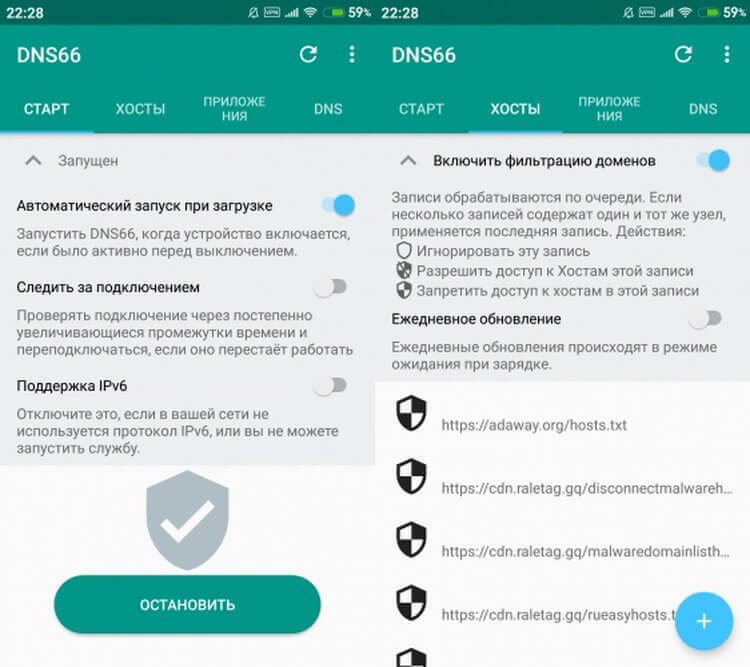
Отключить рекламу даже проще, чем удалить неудаляемый вирус
Это приложение будет фильтровать рекламный трафик, попросту блокируя его и не позволяя ему доходить до устройства. В результате все рекламные баннеры, уведомления и прочие типы объявлений исчезнут. Да, DNS66 не удаляет сами adware, позволяя им оставаться на устройстве. Но поскольку приложения такого типа, как правило, не воруют данные и довольно рационально относятся к батарее заражённых аппаратов, прожить можно и с ними, не чувствуя особого дискомфорта.
Как найти и удалить вирусы на телефоне Андроид
Современные телефоны уже давно перестали быть обычным средством связи. Можно сказать, что они практически полностью заменили настольный компьютер или ноутбук. Со смартфона можно выйти в интернет, узнать необходимую информацию, отправить сообщение и даже оплатить товар в магазине. Однако злоумышленники также идут в ногу со временем и стараются завладеть персональными данными человека, создавая вредоносное программное обеспечение и фишинговые сайты. Давайте рассмотрим, как найти и удалить вирусы на телефоне Андроид, а ещё разберёмся с их разновидностями и особенностями.
Разновидности современных мобильных вирусов
На сегодняшний день насчитывается огромное количество различных вирусов, каждый из которых предназначен для получения определённой информации. Предлагаем рассмотреть их разновидности более подробно, воспользовавшись представленным ниже списком:
При желании можно выделить специальные подкатегории, но для общего ознакомления приведённой информации будет достаточно.
Как узнать, что на устройстве есть вирус
Иногда самостоятельно определить, что на устройстве появился вирус бывает сложно. Однако основываясь на ряде признаков сделать это становится намного легче:
На этом список возможных признаков не заканчивается, однако выше была представлена основная их часть.
Какие есть варианты удаления
Самые простые вирусы удаляются с помощью антивирусного приложения. А вот с более продвинутыми угрозами можно справиться другими способами:
Как видите, вариантов ручного удаления угрозы со смартфона довольно много, поэтому перейдём к подробному рассмотрению каждого метода.
Очистка Андроида от вирусов
Принцип очистки телефона от вируса напрямую зависит от типа угрозы. В связи с этим представляем вашему вниманию несколько способов, позволяющих полностью удалить со смартфона вредоносное программное обеспечение. При выполнении пошаговых инструкций рекомендуем соблюдать внимательность и осторожность, чтобы не превратить телефон в «кирпич».
Как вирусы попадают на Android и как их удалять. Нужен ли антивирус на Android
Содержание
Что такое вирус и какие они бывают
Вирус – это приложение с зловредным кодом. Он выглядит как обычное приложение, но отличается «начинкой».
Вирусы могут быть двух типов:
1. Подделка – используется название и логотип какого-нибудь известного приложения, но внутри только зловредный код. Большая часть вирусов именно такого типа.
2. Троянский конь – в нормальное приложение добавляется зловредный код, который работает вместе с приложением.
Что могут вирусы
1. Воровать деньги с SIM-карты: звонить или отправлять SMS на платные номера до тех пор, пока на SIM-карте не закончатся деньги.
2. Воровать информацию: отправлять пароли от интернет-банков, данные банковских карт или личные файлы мошенникам, рассылать сообщения с вирусными ссылками на номера из записной книги от вашего имени.
3. Блокировать нормальную работу устройства: отображать баннер-вымогатель, который не дает пользоваться устройством.
4. Использовать мощность вашего устройства: показывать скрытую рекламу или майнить криптовалюты.
Как вирусы попадают на смартфон или планшет
Мошенники маскируют вирусы под безобидные приложения и файлы: браузеры, плееры, игры, навигаторы, книги, антивирусы. Затем они распространяют их:
1. На сайтах для взрослых, сайтах со взломанными приложениями и пиратскими фильмами, торрент-трекерах и т.п.
Например, ищете в интернете какую-нибудь игру или программу, и попадаете на форум. Кто-то оставил нужную ссылку, и все дружно его благодарят.
На самом деле форум и комментаторы не настоящие.
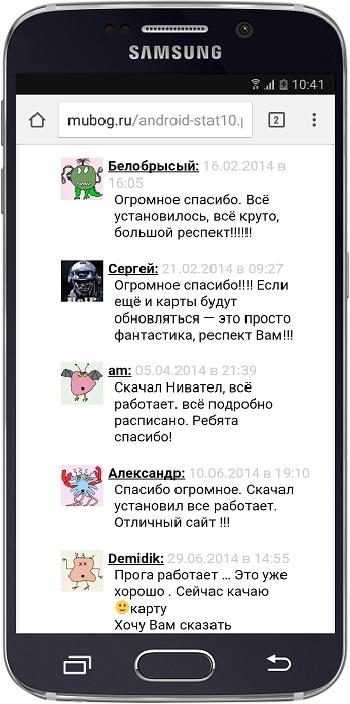
Или заходите сайт с пиратскими фильмами и сериалами, появляется сообщение. В нем написано, что смартфон/планшет заражен вирусами или какая-то программа сильно устарела. Бывает даже так, что устройство начинает вибрировать или издавать странные звуки.
На самом деле это не так и с устройством все в порядке.
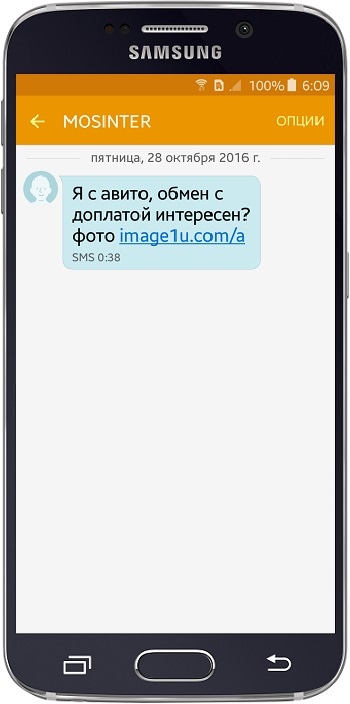
2. По SMS, MMS и электронной почте
Как правило, это SMS от «девушек с сайтов знакомств», с сайтов бесплатных объявлений, письма от «нотариусов из Германии», сообщения о выигрыше в лотерею.
Будьте осторожны, чудес не бывает. В большинстве случев это мошенники.
У всех подобных сообщений общая цель — заставить Вас нажать на ссылку, чтобы вирус скачался на устройство.
Как вирусы заражают смартфон или планшет
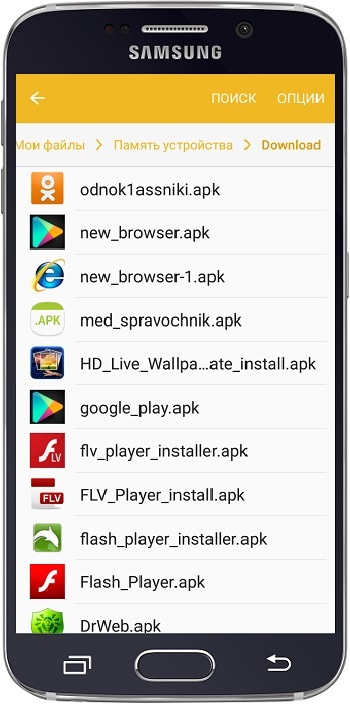
Чтобы вирус начал работать, мало его скачать, надо еще и установить его. Обычно вирусы загружаются в папку «Загрузки» (Download) и выглядят как установочные файлы приложений с расширением «apk».
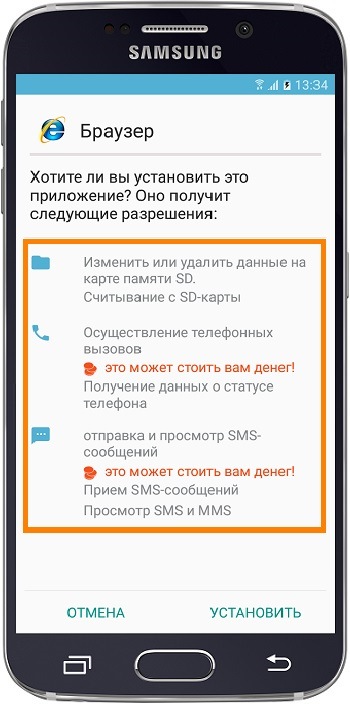
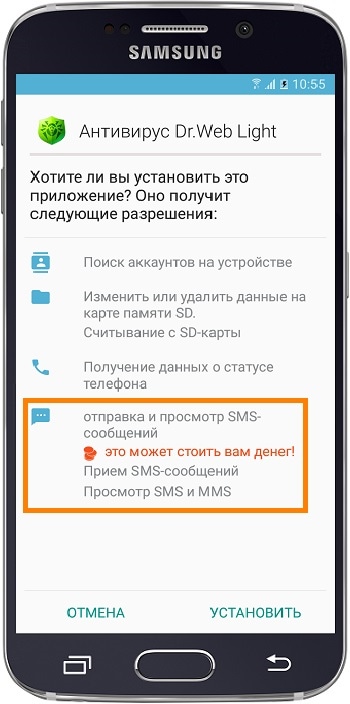
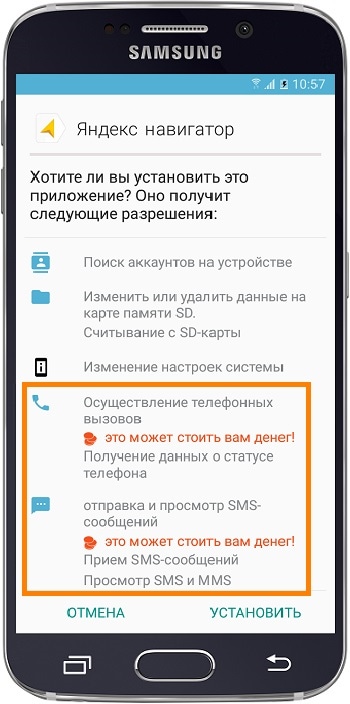
Если нажать на вирус, появится список разрешений. Разрешения — это те действия, которые приложение сможет выполнять после установки.
Если нажать «Установить», вирус установится и начнет работать.
Как отличить вирус от нормального приложения
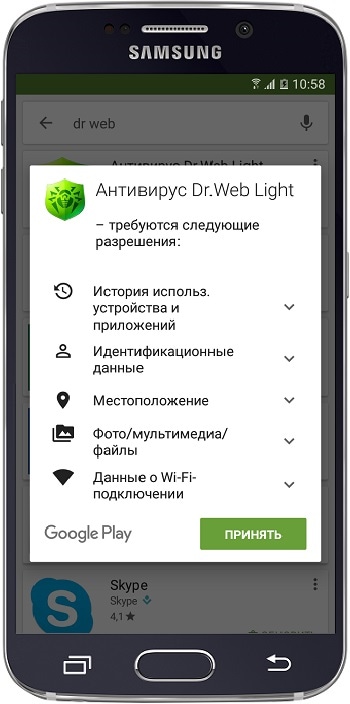
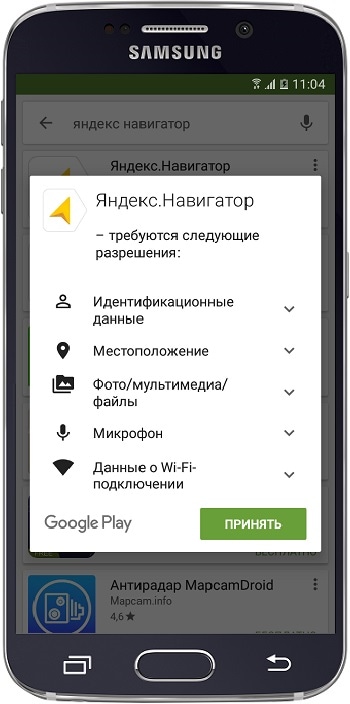
Большая часть вирусов пишется непрофессионалами, которые хотят быстро и без особых проблем с законом получить денег. Поэтому стандартные приметы таких вирусов — разрешения для отправки сообщений или звонков. Когда такой вирус установится, он начнет незаметно отправлять SMS или звонить на платные номера.
Сравним настоящие приложения и вирусы. Антивирус Dr.Web:
Игра Говорящий Том 2:
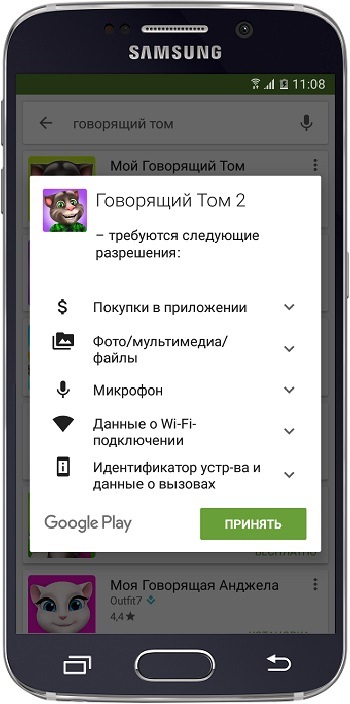
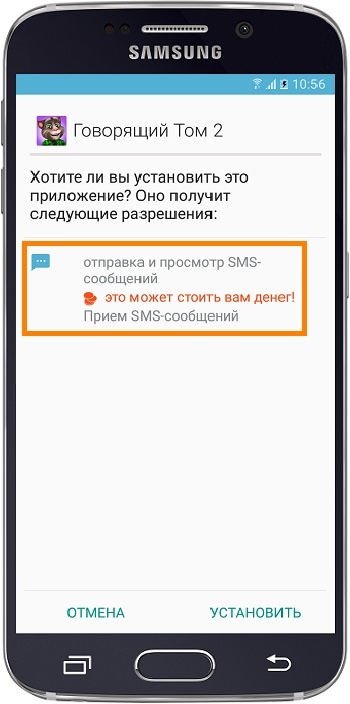
Конечно, не все приложения, которые запрашивают доступ к звонкам и сообщениям, — вирусы. И не все вирусы запрашивают доступ к платным функциям.
Если мошенники захотят поснимать вашей камерой — потребуется доступ к камере и интернету.
Если потребуются ваши файлы — попросят доступ к памяти и интернету.
Захотят заблокировать экран баннером — запросят права администратора.
А некоторые вирусы вообще умеют скрывать разрешения при установке.
Опознать качественно сделанный вирус сложно — либо нужно смотреть исходный код приложения, либо установить вирус на устройство, снять с него логи (журнал происшествий) и разбираться в них. К счастью, такие вирусы встречаются редко. Чаще вам пригодятся два ориентира:
Если приложение скачалось с неизвестного сайта и запрашивает доступ к платным функциям — это вирус в 99% случаев.
Как обезопасить смартфон или планшет от вирусов
1. Устанавливайте приложения только из Play Маркет и подходите к их выбору серьезно
Отличить вирус от нормального приложения неподготовленному человеку очень сложно. Чтобы обезопасить пользователей, компания Google сделала специальный каталог с приложениями — Play Маркет.
Прежде чем добавить приложение в Play Маркет, Google проверяет, нет ли в нем зловредного кода. Пользователи, которые скачивают приложения из Play Маркет, более защищены, чем те, которые скачивают приложения с разных сайтов и форумов. Но помните, что нет ничего полностью безопасного, поэтому подходите к выбору приложений серьезно: внимательно читайте разрешения и смотрите на рейтинги.
2. Не переходите по неизвестным ссылкам в SMS, MMS или почте
Мошенники даже научились подделывать номера и адреса электронной почты, поэтому сообщения с вирусными ссылками могут приходить и от ваших знакомых.
3. Не рутируйте устройство и не устанавливайте неофициальные прошивки
Если на устройстве есть рут, вирус сможет прописаться в системные приложения и тогда его сможет удалить только полная перепрошивка устройства.
4. Отключите автополучение MMS на вашем устройстве
Мошенники могут автоматически загружать вирусы на устройство через MMS. Это связано с уязвимостями библиотеки Stagefright.
Чтобы отключить автозагрузку MMS выберите: Сообщения → Опции → Настройки → (Дополнительно) → MMS → Автополучение (Автозагрузка) → Отключить.
5. Не подключайте банковскую услугу «Автоплатеж» (автоматическое пополнение баланса телефонного номера при снижении до определенной суммы)
Если вдруг на устройство попадет вирус, который отправляет SMS на платные номера, то баланс SIM-карты будет пополняться до тех пор, пока деньги на карте не закончатся. Сообщения от банка при этом обычно блокируются.
Совет: для получения сообщений от банков и других важных отправителей купите отдельный номер, который никто не будет знать, и простой телефон.
Как понять, что на смартфоне или планшете появился вирус
Не существует однозначных признаков, все зависит от вируса. Одни заметны сразу после установки (появляется баннер и блокируется доступ к устройству), другие могут долгое время себя не выдавать. В большинстве случаев признаки такие:
Как удалить вирус, если меню открывается
Вытащите SIM-карту, чтобы не списывались деньги со счета.
Скачайте антивирус, которому доверяете, через Wi-Fi из Play Маркет.
Устройство вирусов и механизмы работы антивирусов меняются ежедневно, поэтому посоветовать какой-то конкретный антивирус невозможно. Ориентируйтесь на рейтинги других пользователей и отзывы. По мнению автора, неплохие антивирусы: Eset, Kaspersky и Dr. Web.
Проверьте устройство антивирусом и удалите все найденные вирусы.
Удалите антивирус, который установили.
Скачайте другой антивирус и проверьте устройство еще раз.
Просмотрите все установленные приложения и удалите неизвестные вам.
Если предыдущие варианты не помогают, сделайте сброс данных устройства.
Если самостоятельно справиться с вирусом не удается, обратитесь в сервисный центр Samsung.
Как удалить вирус, если меню не открывается (баннер-вымогатель)
Если на экране появился баннер-вымогатель и не дает пользоваться устройством:
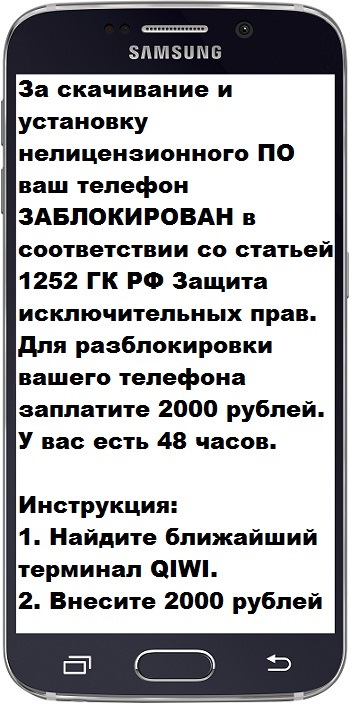
Не перечисляйте деньги мошенникам — они все равно не разблокируют устройство.
Вытащите SIM-карту, чтобы не списывались деньги со счета.
Загрузите устройство в безопасном режиме.
Если баннер в безопасном режиме пропал, отключите права администратора у всех приложений.
Если баннер не пропал, перейдите к пункту №11.
Просмотрите все установленные приложения и удалите неизвестные Вам.
Перезагрузите устройство. Устройство загрузится в обычном режиме, баннера не должен быть.
Если после перезагрузки баннер появился, перейдите к пункту №11.
Скачайте антивирус, которому доверяете, через Wi-Fi из Play Маркет.
Устройство вирусов и механизмы работы антивирусов меняются ежедневно, поэтому посоветовать какой-то конкретный антивирус невозможно. Ориентируйтесь на рейтинги других пользователей и отзывы. По мнению автора, неплохие антивирусы: Eset, Kaspersky и Dr. Web.
Проверьте устройство антивирусом и удалите все найденные вирусы.
Удалите антивирус, который установили.
Скачайте другой антивирус и проверьте устройство еще раз.
Если предыдущие варианты не помогают, сделайте сброс данных устройства.
Если самостоятельно справиться с вирусом не удается, обратитесь в сервисный центр Samsung.
Нужен ли антивирус на Android
Если вы начинающий пользователь и не уверены в своих силах – нужен. Но только один.
Если пользуетесь устройством осторожно и соблюдаете правила безопасности, антивирус можно не устанавливать.


