
Что такое встроенная или интегрированная видеокарта и как узнать есть ли она на материнской плате?
Интегрированная или проще говоря встроенная видеокарта, как правило находится на материнской плате или в самом центральном процессоре.
Раньше интегрированная видеокарта находилась в составе северного моста. Современные интегрированные графические решения находятся прямо в центральном процессоре, что существенно повысило их производительность.
Встроенные видеокарты процессоров Intel и AMD 2017 года по производительности уже догнали дискретные видеокарты стоимость 100$.
Также уже воплощены в жизнь технологии, позволяющие работать встроенной и внешней видеокарте вместе, как бы помогая друг другу. К такой технологии относится NVidia Optimus.
Таким образом отключать встроенную видеокарту не нужно! Даже если она не поддерживает совместную работу с внешней видеокартой, она будет автоматически отключена при установке дискретной карты в системный блок компьютера.
Что касается ноутбука, то при правильной установке драйверов с официального сайта производителя переключение между встроенной и внешней видеокартой будет происходить автоматически.
Наличие встроенной видеокарты на материнской плате является несомненным плюсом, ведь в случае выхода из строя основной дискретной видеокарты, вы всегда можете переключиться на встроенную для продолжения работы на компьютере.
Для ее активации просто извлеките внешнюю карту из разъема на материнской плате.
Также, если вдруг на вашем компьютере пропало изображение, то интегрированная видеокарта поможет в ее решении и диагностике основной видеокарты.
Как узнать есть ли встроенная видеокарта на материнской плате?
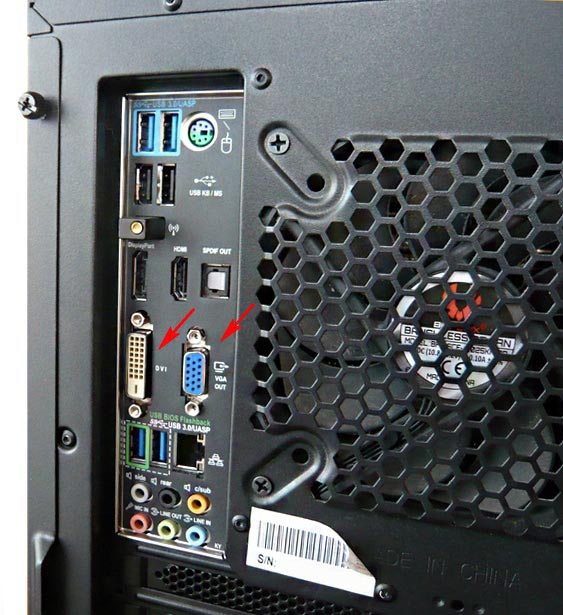
Итак, для того, чтобы узнать есть ли на вашей материнской плате встроенная видеокарта достаточно посмотреть на заднюю стенку системного блока.
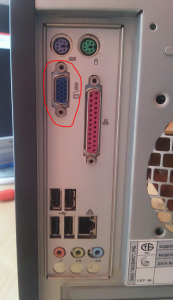
Заднячя стенка системного блока с разъемом VGA встроенной видеокарты на материнской плате
Там должен быть вертикально расположенный разъем VGA, DVI и/или HDMI.
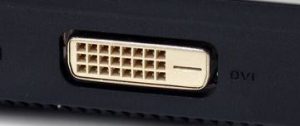
DVI выход на задней панели системного блока
Если хоть один из них присутствует, значит интегрированная карта есть и вы можете ею воспользоваться, вытащив дискретную карту из разъема материнской платы.
Встроенная видеокарта
Встроенная видеокарта (ее еще часто называют интегрированной или «onboard» видеокартой) является частью набора микросхем системной логики материнской платы компьютера (частью чипсета). Встроенная видеокарта, как правило, располагается внутри микросхемы его «северного моста».
Не волнуйтесь, если пока не совсем понимаете о чем идет речь (какие-то «мосты» и т.д.) Об устройстве материнской платы мы с Вами поговорим более подробно в следующих разделах. Пока нас интересует исключительно встроенная видеокарта. На фото представлен типичный пример интегрированного видео на материнской плате.
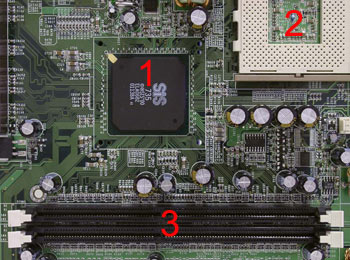
Примечание: в современных компьютерах микросхемы чипсета часто прикрывают радиаторами для рассеивания тепла. Так что посмотреть маркировку бывает не так-то просто.
Сейчас давайте посмотрим какие же есть особенности, которыми отличается встроенная видеокарта. Давайте разберем этот момент подробнее. Что есть и чего нету у двух различных типов видеокарт: интегрированной и внешней (дискретной)?
Интегрированное решение имеет на задней стенке системного блока один стандартный разъем VGA для подключения монитора или телевизора (в современных моделях встречаются экземпляры, имеющие и цифровой DVI/HDMI разъем).
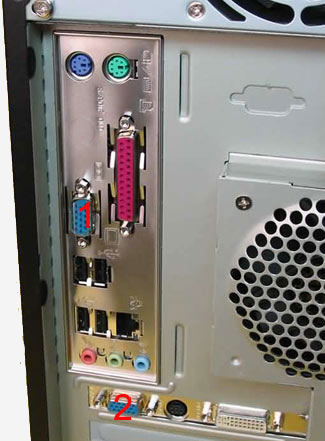
К примеру, на хорошие материнские платы, которые, по мнению производителя, будут использоваться в мультимедийных игровых конфигурациях встроенные видеокарты даже не устанавливаются (и правильно, зачем они там нужны, если их все равно не будут использовать?).
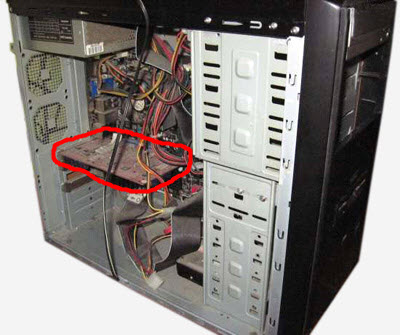
Сейчас на рынке появились центральные процессоры с интегрированным в них графическим ядром. Идею с интегрированными непосредственно в центральный процессор дополнительными функциями (графический чип расположен на одном кристалле с процессором, контроллером оперативной памяти и кешем, а не вынесен отдельной микросхемой) еще в 2006-ом году высказала компания «AMD». Немного позже она же представила свою концепцию APU (Accelerated Processing Unit) и воплотила ее в жизнь.
Раньше все это дело четко разделялось:
Чисто технически, любой процессор с интегрированным в него графическим ядром может быть отнесен к APU. Другое дело, что эта аббревиатура пока не очень широко применяется, хотя дело уже дошло до того, что доля графического компонента в видеоядре достигает чуть ли не 50-ти процентов от площади общего кристалла.
Дошло до того, что на некоторых современных ноутбуках система охлаждения имеет совсем не классический вид. Поясню свою мысль: вместо ранее привычной нам компоновки из трех радиаторов на тепловых трубках (процессор, северный и южный мост), мы имеем один чип и один радиатор! Трубка теплоотвода тянется через всю плату и заканчивается вентилятором, который «выбрасывает» тепло наружу корпуса компьютера.
На материнской плате, по сути, остаются только различные вспомогательные элементы: формирователи напряжения, системы его сглаживания и фильтрации (конденсаторы, дроссели), элементы, отвечающие за запуск платы и контроль ее температуры (мультиконтроллер). Все основные контроллеры и микросхемы собраны в одном APU чипе.
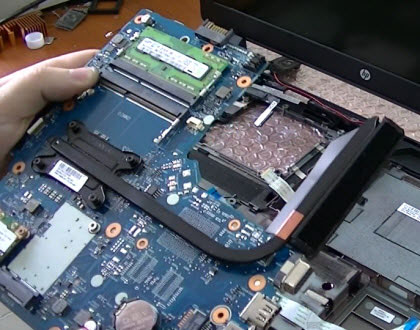
Вот этот же мага-чип со снятой системой охлаждения:
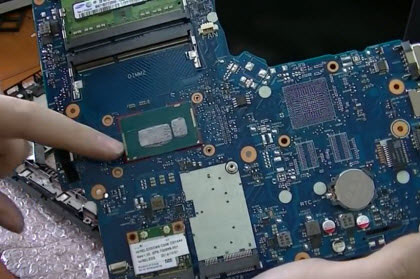
Но, как говорится, из любого правила есть исключения. В нашем случае это ноутбуки с двумя видеокартами. Первой и основной, как правило стоит какая-либо модификация «Intel HD». Второй видеокартой ставят более мощную видеокарту от «AMD» или «NVidia». Она включается в работу, когда первая (интегрированная) видеокарта «не тянет». В трехмерных играх, например.
Но здесь, опять же, видеокарты работают по очереди, хоть и научились переключаться между собой автоматически и без перезагрузки. По настоящему совместная работа встроенной и дискретной видеокарт началась с появлением технологии NVidia Optimus. В ней встроенная интеловская видеокарта не отключается, а предоставляет свой кадровый буфер для дискретной соседки. Такое вот сотрудничество. Мощная карта от NVidia формирует изображение и «кладёт» его в кадровый буфер встроенной карты, а та берет на себя обязанности по выводу изображения на экран.
Так что если у вас на ноутбуке мощная дискретная видеокарта, а игры с 3D-графикой сильно тормозят, в первую очередь проверьте переключается ли ноутбук на нее. Может быть, слабенькая интеловская пытается 3D просчитывать, а у нее это получается, все таки, не очень.
Встроенная видеокарта находится в процессоре?

Под встроенной видеокартой обычно имеют в виду встроенное в процессор видеоядро. Однако, встроенная видеокарта может находится (крайне редко) также распаянной на материнской плате. Обычно в современных потребительских материнских платах она не распаяна, а распаян только разъем для монитора.
Встроенное в процессор видеоядро обычно удобно для систем, которым не нужна большая производительность графической подсистемы. Например, офисные компьютеры, сервера, медиацентры, подключенные к ТВ. В этом случае можно сэкономить и деньги, и место в корпусе. Но потеряете в производительности. Производительность встроенного видеоядра довольно посредственная и в современные игры на хороших настройках поиграть не удастся. Также для защищенных систем отсутствие дополнительных узлов уменьшает площадь атаки.
В случае с внутренним видеоядром необходимо, чтобы на материнской плате был соответствующий разъем для подключения монитора.
Здесь монитор подключается в саму видеокарту.
То есть одновременно может работать либо внутренняя либо внешняя видеокарта (хотя у нвидии или амд есть новые фишки, которые вроде как позволяют одновременную работу, но это не суть)

Интегрированная видеокарта может состоять из разных компонентов. Может быть встроена отдельным чипом на материнке.
Может быть встроена в процессор (материнка должна уметь поддерживать такой процессор и иметь разводку для подключения монитора, ибо внутрь процессора монитор не подключается)
При этом в качестве видеопамяти используется обычная оперативная память.
Какая видеокарта стоит в ПК? Подбор софта и возможностей


Содержание
Содержание
Многим любопытно, какая видеокарта стоит в системном блоке. Особенно когда речь заходит о системных требованиях. Производители игр не устают нас радовать потрясающими графическими возможностями своих творений, раз за разом выдвигая новые требования к железу. Если сообщение «Обновите драйвера» появилось на экране или просто захотелось купить очередной шедевр игровой индустрии, то полезно узнать, какая видеокарта установлена в вашем ноутбуке или десктопном компьютере.
Какая видеокарта: как определить средствами Windows
Обладатель операционной системы от Microsoft, как былинный богатырь, может выбрать один из трех путей.
Быстрый путь
Чтобы понять, какая видеокарта установлена в ПК, в Windows необходимо вызвать «Диспетчер устройств». Легче всего это сделать, нажав сочетание клавиш «Win+R», в появившемся окне написать «devmgmt.msc».

«Win» — кнопка на клавиатуре со стилизованным логотипом компании.

Второй вариант — через «Пуск» добраться до панели управления и там уже выбрать нужный пункт меню.
Третий — правой клавишей открыть меню ярлыка «Мой компьютер», кликнуть по вкладке «Свойства», перейти в подкатегорию «Оборудование».

В диспетчере устройств нас интересует раздел «Видеоадаптеры» — второй по счету. Нажимаем на него, видим название и серию своей видеокарты. Вызываем контекстное меню правой клавишей мышки, выбираем в конце списка «Свойства».

В новом окне переходим к пункту «Сведения». Для получения интересующей нас информации выбираем соответствующую строку из выпадающего списка: хэш идентификаторов, шина данных, характеристики класса, дата последнего обновления драйверов, подключенные дисплеи.
Профессиональный путь
Стандартный набор инструментов не особо удобен, поэтому профессионалы предпочитают работать со сторонним софтом, в котором подробные сведения о видеокарте представлены в удобном формате. Скачать программы можно на официальных страницах разработчиков.

AIDA64 — программа собирает все сведения о ноутбуке или стационарном ПК, в том числе информацию о видеокарте. Все данные находятся в разделе «Отображение». Здесь можно узнать, какая видеокарта установлена — дискретная или интегрированная, модель, партнабмер, объем ОЗУ, тип шины, пропускную способность, частоту, количество шейдеров, кэш, уровень текущей нагрузки, температуру, поддерживаемую версию в DirectX.

Софт «DirectX» сам по себе может стать источником полезных сведений. Жмем Win+R, вводим «dxdiag.exe», переходим во вкладку «Экран».

Здесь указывается номер графического чипа, версия драйверов, расширение экрана и другая информация.

Программа GPU-Z сразу показывает все данные в одном окошке + отдельно частоту вращения вентиляторов, температуру, размер выделенной памяти — быстро и удобно.
Исследовательский путь
Если видеокарта отображается в качестве безымянного адаптера или неизвестного устройства, потребуется установить драйвера. Переходим во вкладку «Сведения», выбираем в списке «ИД оборудования», копируем циферки, VEN — производитель, DEV — само устройство, вводим данные в поле поиска на сайте http://devid.info/ru.

Если видеокарта не подает признаков жизни, есть шанс почувствовать себя Шерлоком, вооружившись увеличительным стеклом. На плате должен быть наклеен стикер с серийным номером.

Вводим его в поисковую строку, смотрим результат.
Как определить видеокарту в Mac OS
Во многих MacBook установлены встроенные графические процессоры, но попадаются и модели с дискретной, то есть съемной видеокартой. Существует еще и гибридный вариант — слабый встроенный графический чип и отключаемая мощная видеокарта для игр.

Чтобы определить, что именно установили «под капот» производители, жмем на иконку «огрызка» — меню Apple. Выбираем пункт «About This Mac». Переходим во вкладку «Подробнее», открываем список «Аппаратные средства», ищем строку «Графика/Мониторы». Если полученных сведений недостаточно, ищем в сети данные по названию модели.
Как определить видеокарту в Windows Linux
После выхода на «пингвиньей» платформе нескольких прожорливых игр (Mad Max, Divinity, Dying Light) появился актуальный вопрос: «Какая у меня установлена видеокарта?».
Операционная система Linux готова дать ответ с помощью двух утилит и одной программы.
Утилита lscpi
Консольная утилита позволяет увидеть все PCI-устройства. Перед поиском нужных данных не лишним будет обновить список всех доступных устройств с помощью команды:
После чего для получения сведений о производителе и типе видеоадаптера набираем:
Получив сведения о PCI-порте, его следует указать вместе с командой «sudo — v — s». Выглядеть это будет так:
Где «00:01.0» — номер порта.

Так мы сможем определить разрядность, количество виртуальной и физической памяти, версию драйверов.
Утилита lshw
С помощью этой утилиты легко получить сведения, используя команду:
Данные скудные, но больше нам «пингвинус» не скажет. Узнав серию видеокарты, отправляемся на поиски подробной информации во всемирную паутину.
Софтина Hardinfo

Обладателям CentOS следует воспользоваться пакетным менеджером Yum, остальные набирают команду:
Снова нажимаем «Выполнить», пишем:
В открывшемся окошке, очень похожем на AIDA64, выбираем «Devices», затем подкатегорию «PCI Devices».
При поиске данных обращайте внимание на модель видеокарты — по ней можно найти максимально подробные сведения на сайте производителя или детальный обзор с тестом современных игр и программ.
Здравствуйте админ, такой вопрос. Как включить встроенную видеокарту при наличии в системном блоке мощной дескретной (ставящейся отдельно). Я просто хочу проверить, на всякий случай, работает встроенная или нет. Короче расскажу всю свою историю.
Купил новый системный блок, в материнской плате ASUS есть встроенная видеокарта, но я ни разу не подключал к ней монитор, так как есть ещё и мощная дискретная видеокарта NVIDIA GeForce, которую я использую постоянно. И вот в определённый момент, изображение на мониторе пошло полосами и стало периодически пропадать, я решил проверить, работает ли у меня встроенная в материнскую плату видеокарта. На выключенном компьютере отсоединяю кабель DVI от дискретной видеокарты и подсоединяю к встроенной, затем включаю компьютер и на мониторе ничего нет, просто чёрный экран, а системный блок в это время работает. В результате этого я пришёл к выводу, что мало того, что дискретная видеокарта бракованная, так и встроенная в материнку тоже не работает. Прав я или нет?
Как включить встроенную видеокарту
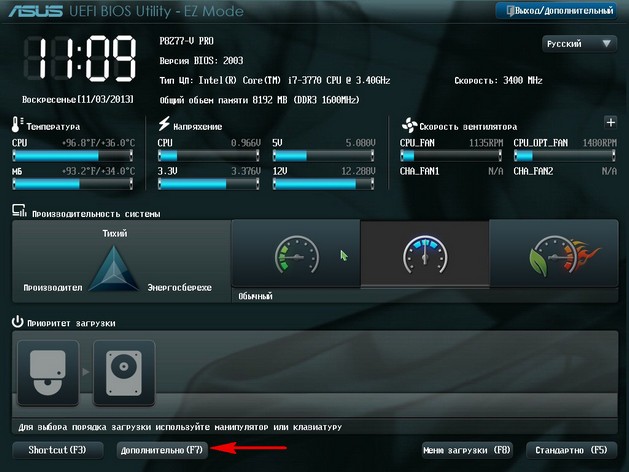
Войти в расширенный режим. ОК. Можете выбрать Язык системы Русский.
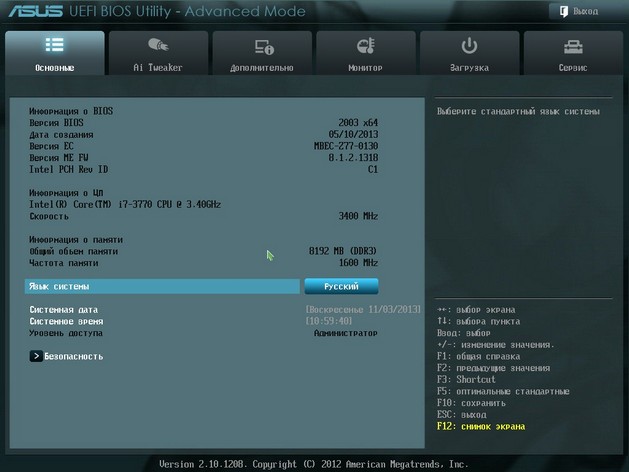
И всё в вашем БИОС UEFI будет на русском, но так мало кто работает, учитесь работать в английском интерфейсе. Сначала я покажу как сделать всё на русском, а затем на английском.
Вкладка Дополнительно. Конфигурация системного агента.
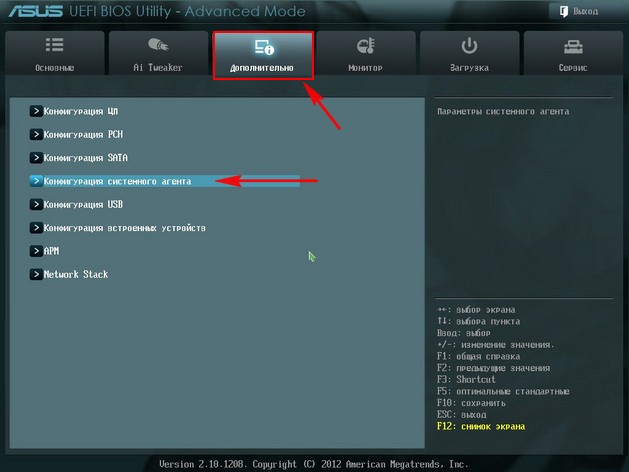
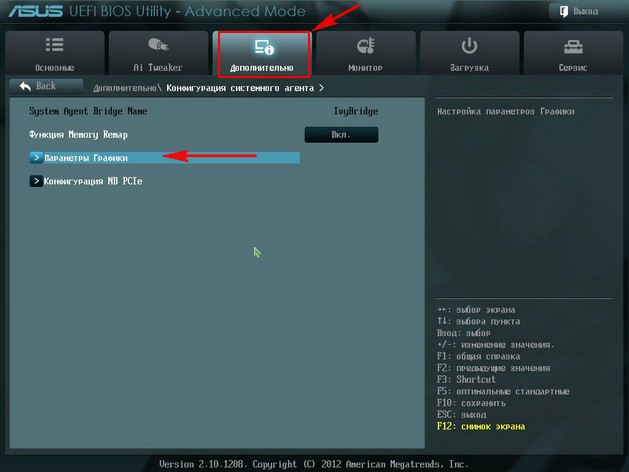
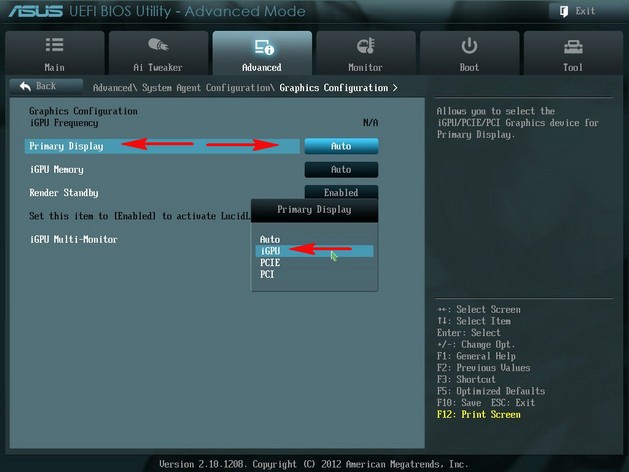
Опцию Основной дисплей выставляем в положение iGPU – интегрированная графика.
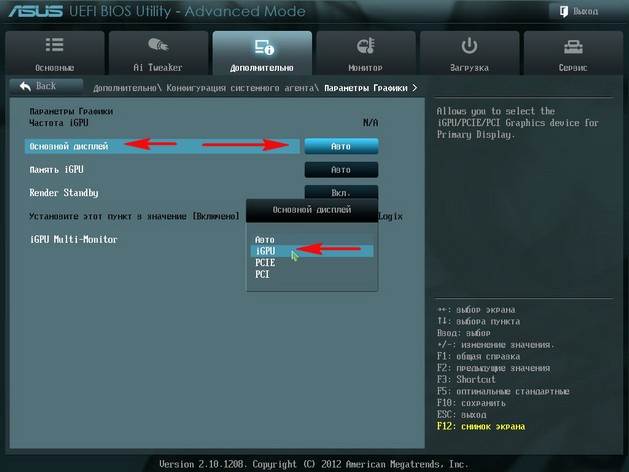
Для сохранения внесённых нами в БИОС изменений жмём на клавишу F10,
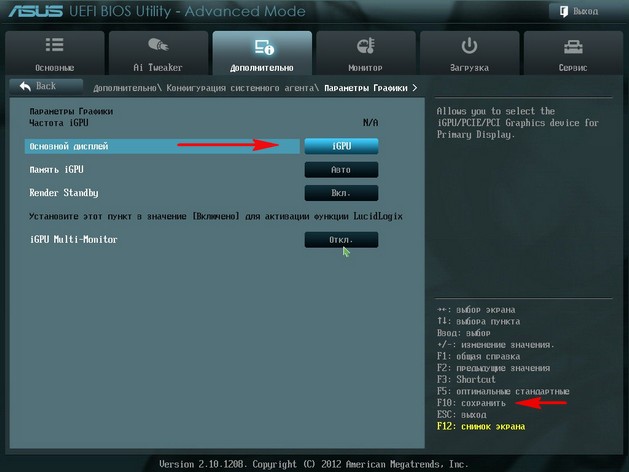
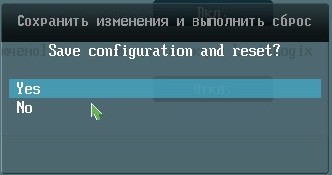
затем Yes и перезагружаемся.
Выключайте компьютер, соединяйте кабелем DVI или VGA вашу встроенную видеокарту и монитор, затем включайте компьютер. И устанавливайте драйвера на подключенную встроенную видеокарту.
Идём в диспетчер устройств, щёлкаем правой мышью на встроенном видеоадаптере и выбираем в меню Обновить драйверы.
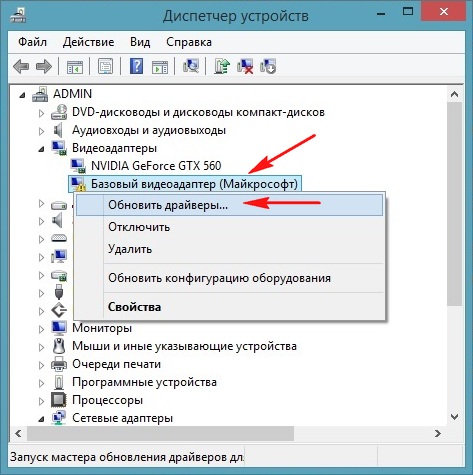
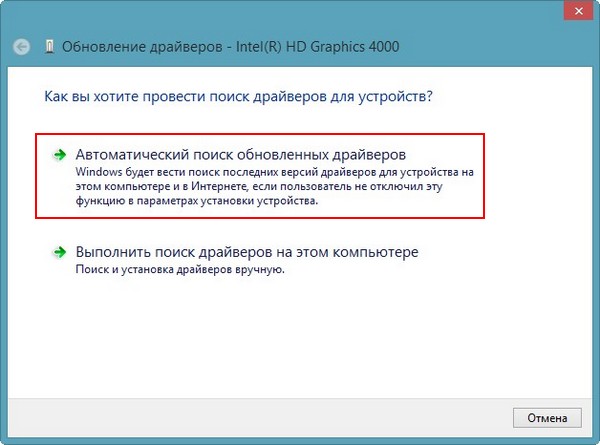
Автоматический поиск обновленных драйверов. Если драйвер автоматически не установится, значит скачиваем драйвер на встроенную видеокарту на официальном сайте нашей материнской платы.
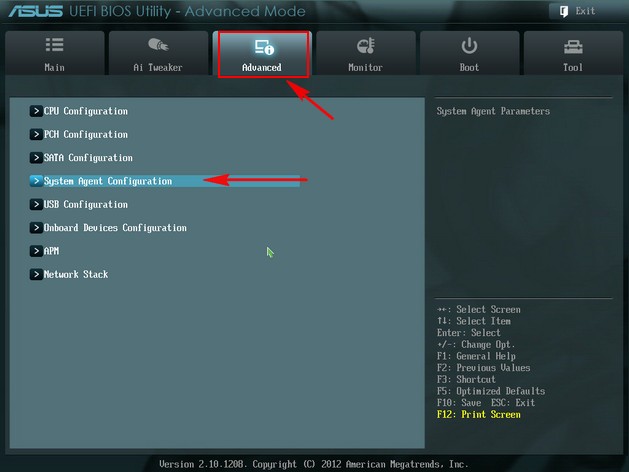
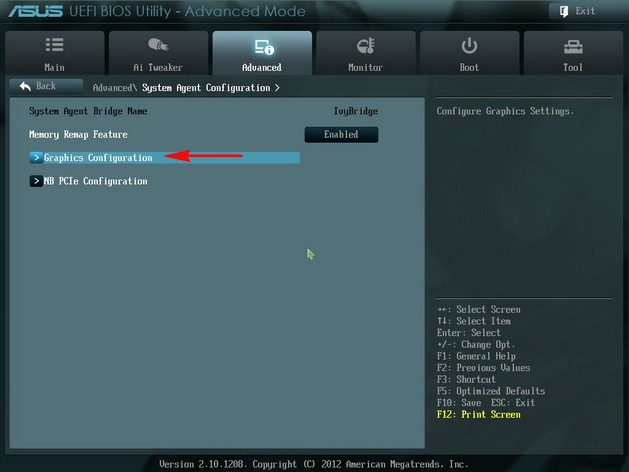
Опцию Primary Display выставляем в параметр iGPU – интегрированная графика,
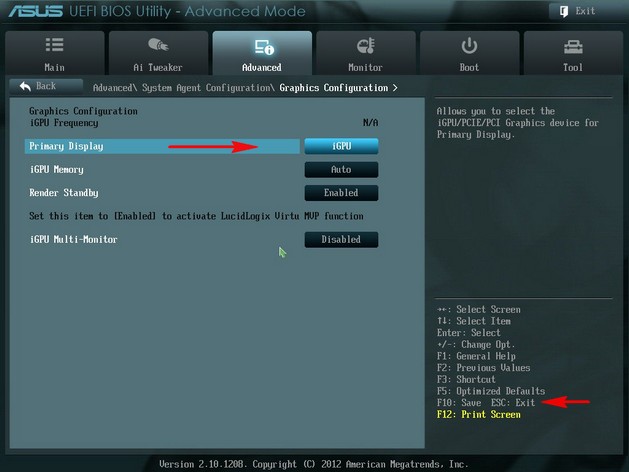
Выключаем компьютер, соединяем кабелем DVI или VGA вашу встроенную видеокарту и монитор, включаем компьютер, устанавливаем драйвера.


