
Национальная библиотека им. Н. Э. Баумана
Bauman National Library
Персональные инструменты
FQDN (Fully Qualified Domain Name)
FQDN (сокр. от англ. Fully Qualified Domain Name — «полностью определённое имя домена», иногда сокращается до «полное имя домена») — имя домена, не имеющее неоднозначностей в определении. Включает в себя имена всех родительских доменов иерархии DNS. Полное доменное имя в DNS должно заканчиваться точкой, которая означает «безымянное» корневое доменное имя. При делегировании домена, в качестве имени NS серверов всегда указывается FQDN, т.е. полное доменное имя с точкой на конце. В DNS и, что особенно существенно, в файлах зоны, FQDN завершаются точкой (например, example.com.), то есть включают корневое доменное имя, которое является безымянным. Различие между FQDN и доменным именем появляется при именовании доменов второго, третьего (и т. д.) уровня. Для получения FQDN требуется обязательно указать в имени домены более высокого уровня (например, sample является доменным именем, однако FQDN имя выглядит как sample.gtw-02.office4.example.com.). В DNS-записях доменов (для перенаправления, почтовых серверов и т. д.) всегда используются FQDN. Максимальный размер FQDN — 255 байт, с ограничением в 63 байта на каждое имя домена. [1]
Например, FQDN: mail.wwhois.ru. состоит из:
Таким образом, полное доменное имя должно содержать непосредственно имя домена, а также все имена, в которые оно входит, разделенное точками, а также оканчиваться точкой, которая соответствует корневому домену. В случае если хотя бы один из перечисленных элементов отсутствует, такое доменное имя называют относительным.
Различие межды доменным именем и FQDN проявляется тогда, когда именуются домены второго и третьего и т.д. уровней. Для того, чтобы получить FQDN необходимо указать в имени домены более высокого уровня (к примеру, sample является доменным именем, однако FQDN имя выглядит как sample.gtw-02.office4.example.com.). FQDN всегда используются при перенаправлении или в почтовых серверах, т.е. в DNS-записях доменов.
Содержание
Последствия пропущенной точки
Если в конце FQDN точка не указана, то в зависимости от места применения она обрабатывается по-разному:
Разрешение
Много преобразователей DNS обрабатывают доменное имя, которое содержит точку в любой позиции, как полностью определяемой, или добавление заключительной точки, необходимой для корня дерева DNS. Преобразователи обрабатывают доменное имя без точки, как дисквалифицировано, так и автоматически добавляют доменное имя системы по умолчанию и заключительную точку. [3]
Некоторые приложения, такие как веб-браузеры, пытаются разрешить часть доменного имени унифицированного указателя ресурсов (URL), если преобразователь не может найти указанный домен или если это четко не полностью определено, добавив часто используемые домены верхнего уровня и тестируя результат. Некоторые приложения, однако, никогда не используют запаздывание точек, чтобы указать безусловность, потому что базовые протоколы требуют использования FQDNs, такого как Простой протокол передачи почты (SMTP). [4]
Как найти имя вашего компьютера из командной строки
Командная строка — это мощный инструмент, который вы можете использовать, чтобы буквально все на вашем компьютере. Помимо других сложных процессов, командная строка позволяет создавать, перемещать, удалять файлы и находить всю важную информацию о компонентах вашего компьютера.
Хотя необходимо понимать и изучать команды командной строки, чтобы использовать этот инструмент для сложных процессов, некоторые простые, но полезные процессы не требуют больших вычислительных знаний.
В некоторых ситуациях вам придется знать имя вашего компьютера. Например, эта информация понадобится вам, если вы хотите подключить принтер к нескольким компьютерам.
Что ж, это можно сделать очень легко с помощью командной строки, и эта статья покажет вам, как это сделать.
Как использовать командную строку для поиска имени вашего компьютера
Прежде чем мы начнем объяснять различные способы и команды, которые вы можете использовать, чтобы найти имя вашего компьютера, вы должны знать, как открыть командную строку.
Просто нажмите «Пуск» и введите «cmd» в строке поиска. Нажмите Enter, и появится маленькое черное окно. Это ваша командная строка.
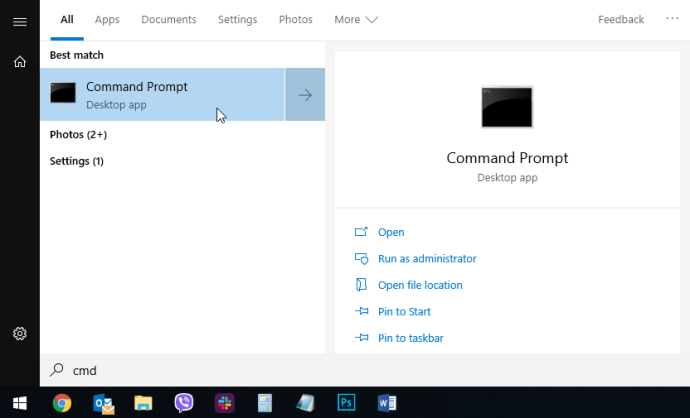
Вы также можете открыть командную строку, набрав «run» в строке поиска и нажав Enter. Откроется окно «Выполнить». Введите «cmd» и снова нажмите Enter.
Теперь, когда у вас есть готовая командная строка, давайте начнем с команд.
Первая команда имя хоста
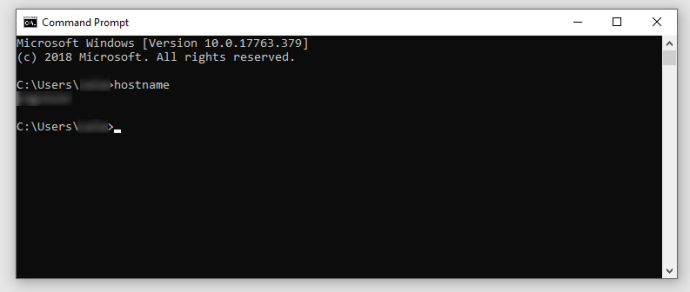
Все, что вам нужно сделать, это ввести «имя хоста» в командной строке и нажать Enter. После этого ваша командная строка отобразит имя вашего компьютера в следующей строке. Звучит довольно легко, правда?
Единственная потенциальная проблема здесь заключается в том, что вам нужно быть очень осторожным при наборе текста. Если вы сделаете опечатку, командная строка не распознает команду и ничего не произойдет.
Вы также можете использовать команду% computername%, чтобы получить ту же информацию. Просто наберите echo %Имя компьютера% в командной строке и нажмите Enter.
Однако обе команды будут отображать только NetBIOS-имя вашего компьютера, а не полное DNS-имя.
Получение DNS или FQDN вашего компьютера
Чтобы получить полное DNS-имя или полное доменное имя (FQDN) вашего компьютера, используйте следующие команды:
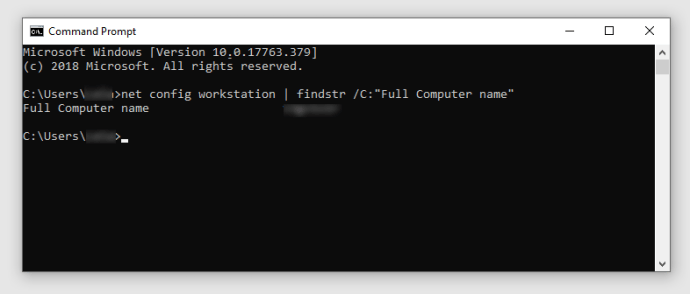
рабочая конфигурация net | findstr / C: «Полное имя компьютера
компьютерная система wmic получить имя
Введите одну из этих команд точно так, как показано, и нажмите Enter. Командная строка покажет полное DNS-имя вашего компьютера.
Другая ценная информация, которую вы можете получить из командной строки
IP-адрес вашего компьютера
Еще одна очень важная информация, которая может вам понадобиться, — это IP-адрес вашего компьютера. Конечно, командная строка может помочь вам и в этом.
Следующие шаги помогут вам быстро найти IP-адрес вашего компьютера:
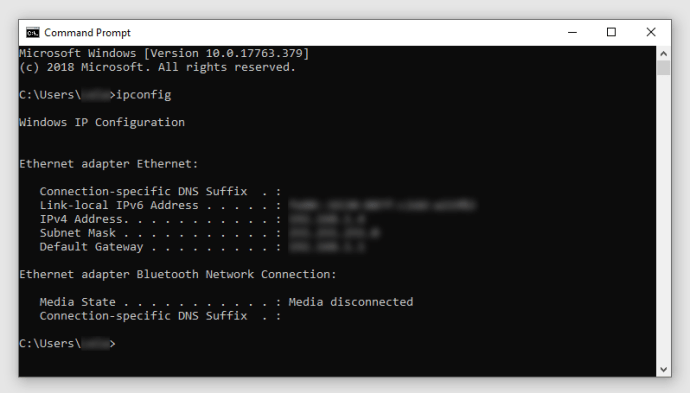
Если вы используете VPN (виртуальную частную сеть) для своей работы, у вас будет больше информации под IPv4-адресом.
IP-адрес сервера вашего бизнес-домена
Еще одна интересная команда, которую вы можете использовать, это «nslookup». Эта команда позволяет вам найти IP-адрес сервера вашего бизнес-домена.
IP-адреса между вашим компьютером и вашим сайтом
Тип ЬгасегЬ В командной строке нажмите клавишу пробела и введите веб-сайт, который вы хотите посетить (или любой веб-сайт по вашему выбору). После нажатия Enter командная строка напечатает все IP-адреса сервера между вашим компьютером и веб-сайтом, который вы ввели.
Например, вы можете напечатать tracert youtube.com чтобы найти IP-адрес всех серверов, которые «стоят» между вами и YouTube.
Начните использовать командную строку
Как видите, командная строка вашего компьютера — это универсальный инструмент, который вы можете использовать для различных задач. Хотя эти несколько команд считаются очень простыми и фундаментальными, они являются хорошей отправной точкой для тех, кто хочет больше узнать об использовании командной строки.
 PowerShell. Определяем имя текущего домена
 PowerShell. Определяем имя текущего домена
Архив номеров / 2009 / Выпуск №4 (77) / PowerShell. Определяем имя текущего домена
|
 Иван Коробко


