
Управление контактами и их удаление на устройстве iPhone, iPad или iPod touch
Узнайте, как настраивать контакты и управлять тем, что отображается в программе «Контакты», удалять контакты и выполнять другие задачи.
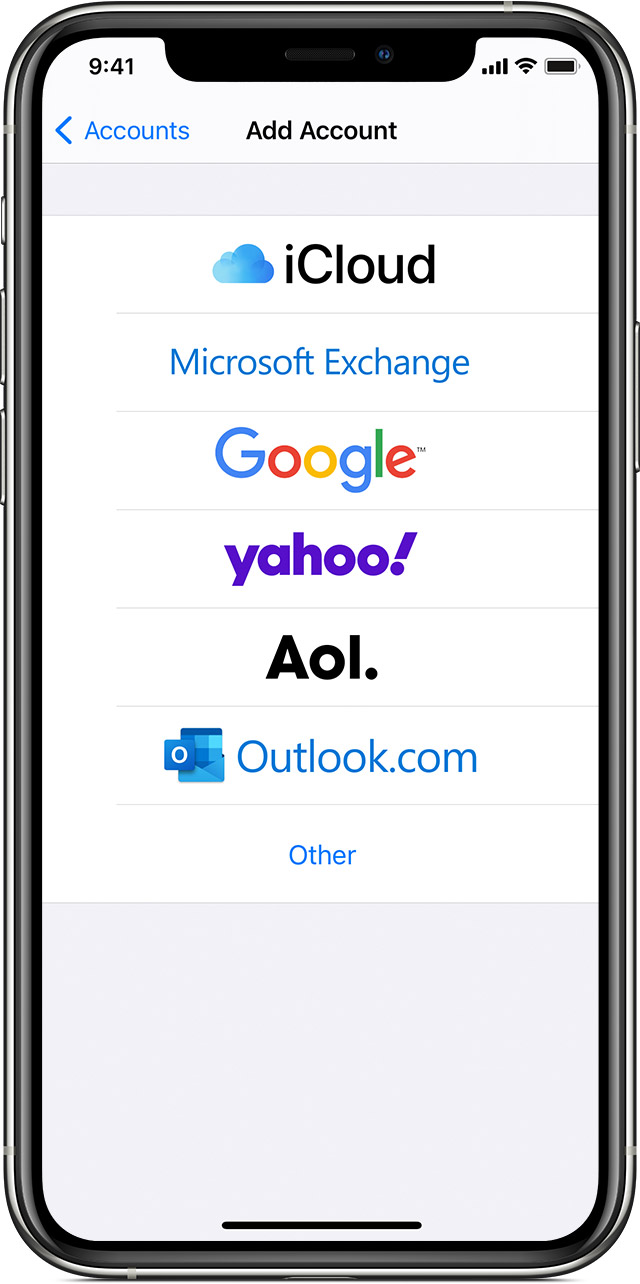
Настройка учетной записи контактов
В учетных записях электронной почты можно настроить общий доступ к контактам для программы «Контакты». Если у вас есть учетная запись контактов, например деловой или школьный справочник, ее также можно настроить. Вот как использовать эту функцию:
Если в программе «Контакты» у вас настроено несколько учетных записей и необходимо просмотреть контакты только для одной из них, откройте программу «Контакты» и нажмите «Группы» в левом верхнем углу.

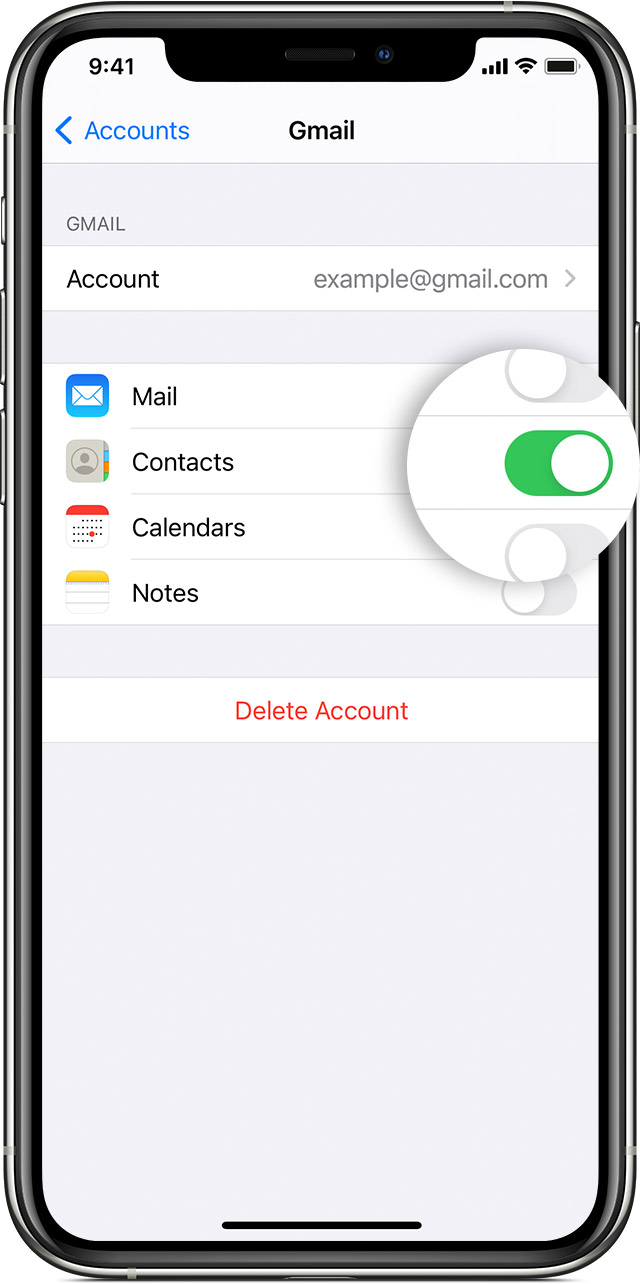
Включение и выключение параметра «Контакты» для учетной записи
Необходимо добавить или удалить все контакты из учетной записи, которая уже настроена? Просто выключите или выключите параметр «Контакты» для учетной записи:
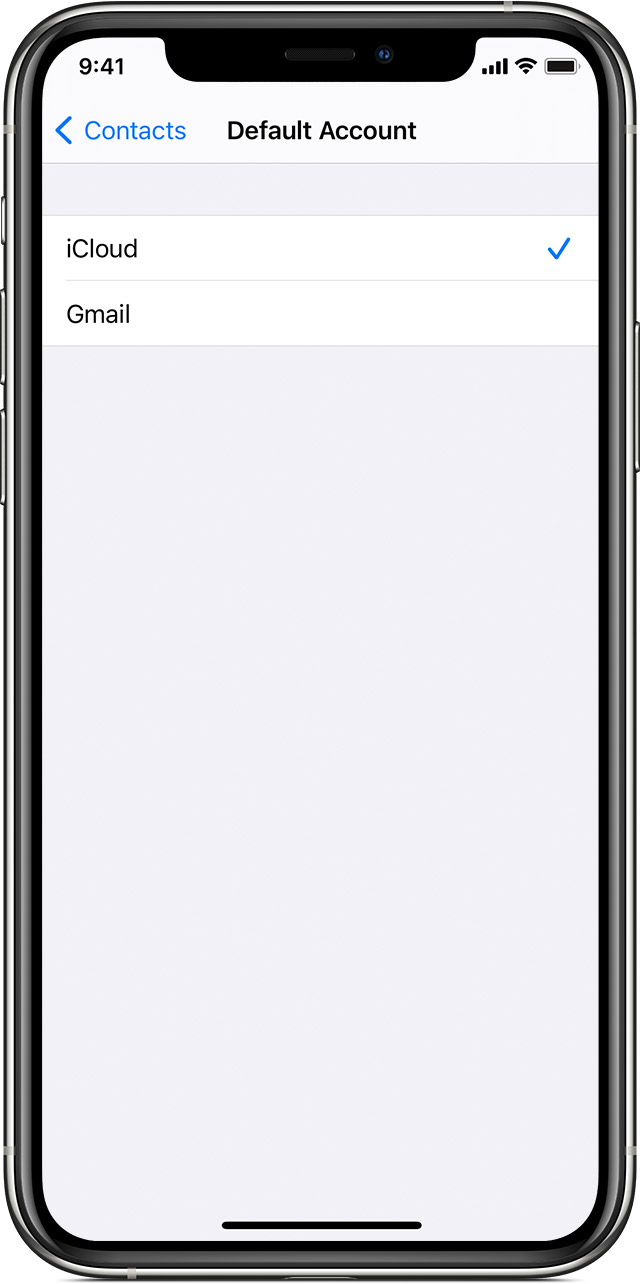
Выбор учетной записи по умолчанию для добавления новых контактов
Если в программе «Контакты» настроено несколько учетных записей, можно выбрать учетную запись по умолчанию для добавления новых контактов. Просто выберите «Настройки» > «Контакты» > «Уч. зап. по умолчанию» и выберите учетную запись.
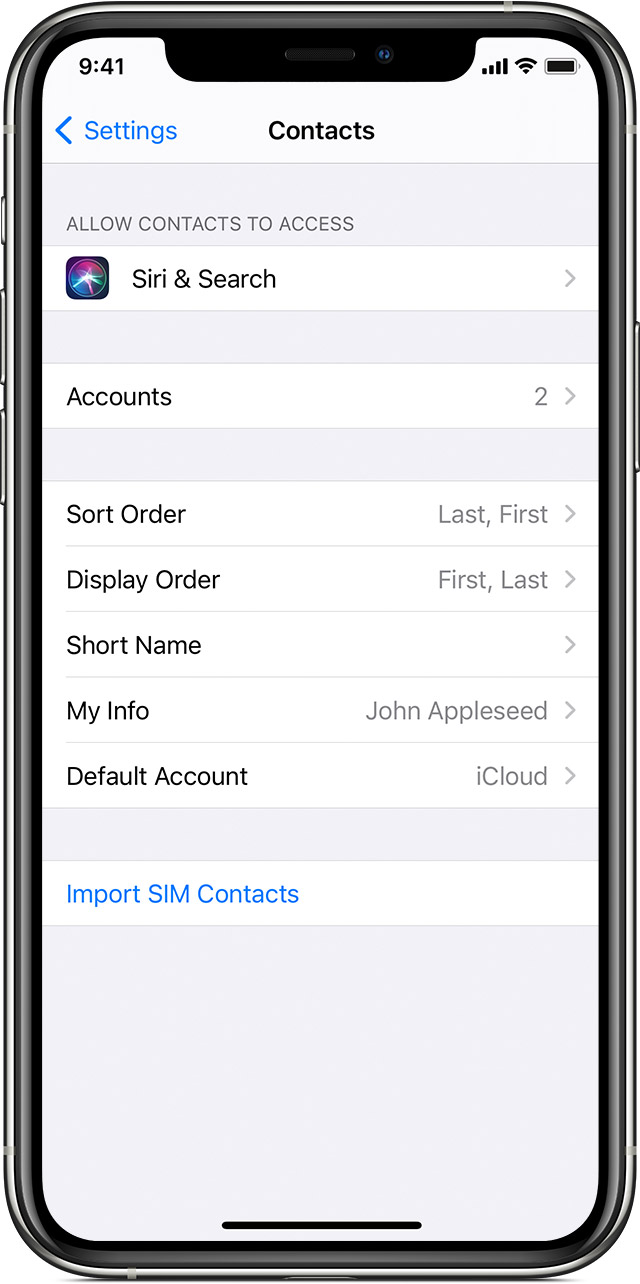
Изменение способа сортировки и отображения контактов
Можно выбрать способ сортировки контактов, например в алфавитном порядке по имени или фамилии. Просто выберите «Настройки» > «Контакты» и выберите значения для следующих параметров:
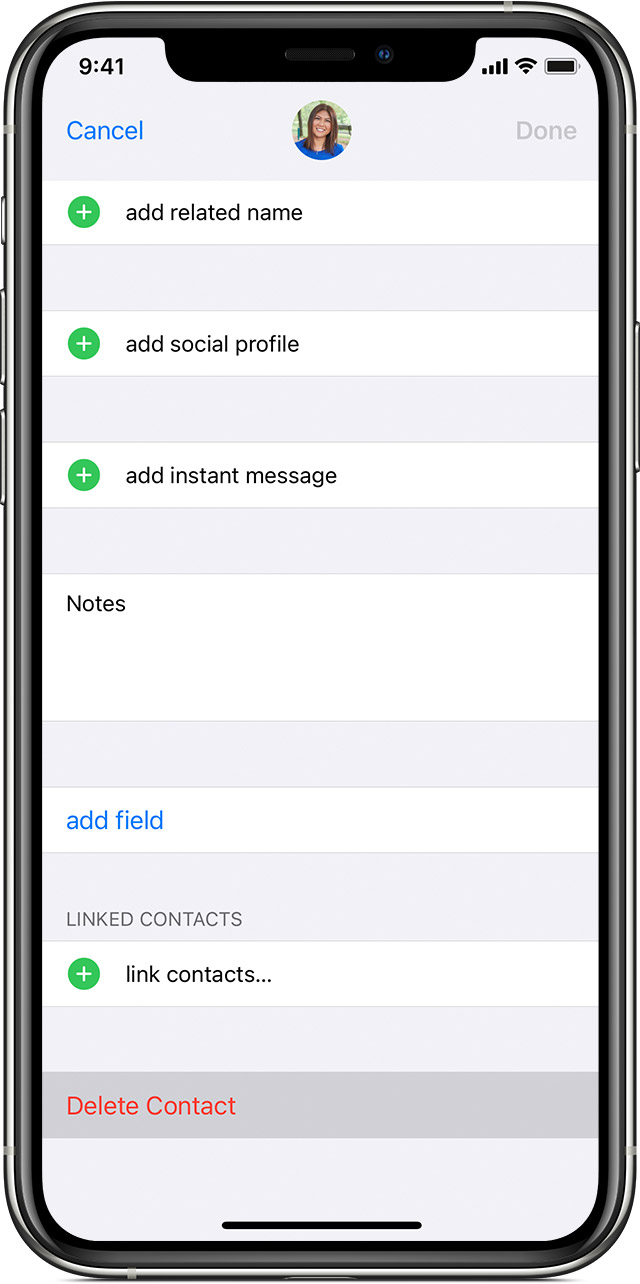
Удаление контакта
В случае удаления контакта он навсегда удаляется с устройства. В случае удаления контакта из учетной записи электронной почты он также навсегда удаляется со всех устройств, где выполнен вход в эту учетную запись.
Порядок удаления контакта:
Как перенести контакты с симкарты на Айфон и обратно
Еще несколько лет назад процесс переноса контактов сопровождался определенными трудностями. Приходилось ставить специальные программы, пробовать лично несколько способов (а после выяснять, какой именно подходит к вашей модели), а затем – бережно хранить загруженный файл с телефонной книгой. Но даже это не спасало от того, что, вероятно, перенесутся абсолютно все скопированные номера – оставались те, которые были привязаны уже после создания файла.
Переход на новый девайс означает то, что предстоит столкнуться с переносом контактов с SIM карты на телефон. К счастью, в смартфонах от компании Apple есть простая функция, позволяющая в считанные секунды импортировать данные с симки. В статье будут описаны еще действенные и рабочие способы, как это сделать, а также, как перенести телефонную книгу с iPhone на SIM-карту.
Зачем переносить контакты
Новое устройство – это не только адаптация к новой операционной системе, но и импортирование важнейших файлов, оставленных на прошлом гаджете.
Если вы обновляете модель iPhone на более новую, то никаких манипуляций проводить не нужно – все данные автоматически отправятся на девайс. Для этого нужно поднести старое устройство к новому, либо восстановить одну из последних резервных копий (об этом мы подробнее расскажем чуть ниже). В случае, если вы переходите с Android/Windows Phone или даже кнопочного телефона, то здесь все сложнее. Но зачем это делать и почему стоит воспользоваться одним из представленных ниже методов?
Чтобы быстро и без ошибок импортировать важнейшую информацию, воспользуйтесь одним из способов, описанных ниже. Перед настройкой и следованию одной из инструкций убедитесь, что все телефонные номера сохранены на SIM-карту!
Импорт через настройки iOS
Этот метод – самый простой, поэтому начните с него. Способ сработает, если ваша симка поддерживает импорт. Если вы получали карту или меняли ее сравнительно недавно, а размер соответствует слоту (в новейших моделях, начиная с 5 поколения, размер nano-SIM), то не беспокойтесь: эти симки вполне работают с этой функцией.
Итак, чтобы перенести данные непосредственно на Айфон, необходимо выполнить следующие действия:
Если этого не произошло по какой-то причине, то попробуйте повторить все действия или читайте статью далее.
Через iCloud
Этот способ сработает у тех, кто обновляется до новейшей модели iPhone.
Здесь все просто: при авторизации под своей учетной записью выберите настройку «Восстановить из резервной копии», а не создавать новую. Убедитесь, что резервная копия iCloud была обновлена недавно! А еще проще: просто поднести старое устройство близко к новому.
В таком случае перенесется не только телефонный справочник, но и вся информация, включая фотографии, файлы, музыку, приложения. Это займет некоторое время и потребуется стабильное подключение к Wi-Fi.
Перенос контактов с айфона на симкарту
Как быть в ситуации, если нужно выполнить прямо противоположное действие и импортировать данные с iPhone на карточку?! Выше мы описали несколько методов «переезда» контактов с симки на Айфон, среди которых рассказано о том, как это сделать при помощи пары простых действий. К сожалению, такого же простого в исполнении обратного варианта действий еще не предусмотрено.
Всего существует два способа, как сделать обратный импорт. В первом случае обязательно потребуется гаджет на оси Android, а во втором – необходимо скачать и поставить стороннюю программу с App Store или Google Play (наличие Андроида необязательно). Выберите то, что подходит вам больше.
Перенос при помощи почтового сервиса Gmail и девайса на базе Андроид
Для этого понадобится любое устройство, работающее на Android и наличие аккаунта в Google (а точнее – почта Gmail). Если кратко описывать этот метод, то вам придется импортировать телефонную книгу сначала в Gmail, потом импортировать их на карту и переставить обратно на iPhone.
Последовательность шагов такая:
После завершения процедуры ее можно вытащить. Распоряжайтесь как угодно: оставьте в смартфоне или верните в iPhone, чтобы быть уверенным, что в случае чего вся информация надежно сохранена.
Бесплатная утилита My Contacts Backup
Полезное приложение, которое поможет в считанные минуты перекинуть нужную информацию, называется «My Contacts Backup». Его можно скачать бесплатно в магазине приложений App Store. Если кратко: программа сохраняет данные в формате файла вида «.vcf», а перенесенные контакты после этого можно запустить на любом устройстве, даже на обычном кнопочном. «My Contacts Backup» просто считывает сохраненные данные: необязательно, чтобы телефонный справочник был сохранен какой-либо сим-карте, достаточно того, что хранится в памяти устройства.
После того, как вы загрузили приложение, выполните ряд действий:
Если у вас по какой-то причине не удалось импортировать или экспортировать контакты, то обратитесь за помощью в службу поддержки Apple или посетите ближайший салон связи вашего мобильного оператора. Специалисты помогут выяснить, почему не удается переносить данные с iPhone на SIM и обратно. Также вы можете описать свою проблему в комментариях под данным материалом, и мы вам поможем ее решить, детально описав дополнительные шаги конкретно для вашего смартфона.
Вот как я могу найти и восстановить контакты iPhone в iTunes
«Как мне вернуть свои контакты на свой iPhone, если я случайно удалил их?»
«Мне еще не нужно было восстанавливать резервную копию iTunes на мой существующий телефон или новый телефон. Есть ли способ проверить в iTunes, хранятся ли там мои контакты? »
Как только ваш iPhone поврежден, украден или не работает, все ваши сохраненные данные становятся недоступными. iTunes раньше был инструментом резервного копирования iPhone по умолчанию. Если вы ранее делали резервные копии контактов iPhone, вы можете получить контакты из iTunes на потерянном iPhone.
Файл резервной копии iTunes не читается. Но не беспокойтесь об этом. Вы по-прежнему можете просматривать свои контакты iPhone в iTunes с подробной информацией. Вот полное руководство по поиску и восстановлению контактов iPhone из резервной копии iTunes. Просто читайте и следите.

Как найти контакты iPhone в iTunes
Импорт контактов, сохраненных на SIM-карте
iPhone не сохраняет контакты на SIM-карте. Если требуется перенести контакты с одного устройства iPhone на другое, можно создать резервную копию в iCloud, чтобы перенести контент.
Часть 1: Общие вопросы о поиске контактов iPhone в iTunes
Если вы не знакомы с iTunes и восстановлением данных iPhone, вы можете ответить на следующие вопросы. Вот часто задаваемые вопросы о резервном копировании контактов iTunes, которые могут вам понадобиться.
Вопрос 1: Где хранятся мои контакты в iTunes?
Ответ 1: Если вы включили функцию резервного копирования iTunes, все ваши данные и настройки iOS будут автоматически синхронизированы с вашим компьютером в качестве резервной копии. Вы можете найти контакты iPhone в iTunes на Mac по адресу
/ Библиотека / Поддержка приложений / MobileSync / Резервное копирование /. Что касается пользователей Windows, вы можете получить доступ к папке резервного копирования iTunes в папке \ Users \ username \ AppData \ Roaming \ Apple Computer \ MobileSync \ Backup \.
Вопрос 2: Как я могу увидеть мои контакты iPhone в iTunes?
Ответ 2: точно так же, как указано выше, вы не можете просмотреть подробную информацию непосредственно из резервной копии iTunes. В течение этого времени вам понадобится программа извлечения iTunes, чтобы извлечь и проверить резервную копию контактов iPhone.
Вопрос 3: можно ли восстановить удаленные контакты на iPhone из iTunes?
Ответ 3: вы можете вернуть контакты iPhone через резервную копию iTunes. К сожалению, ваши сохраненные файлы будут перезаписаны после восстановления контактов iPhone из iTunes. Если вы хотите, чтобы файлы iPhone не перезаписывались, вам лучше извлечь резервную копию iTunes, чтобы сначала получить все контакты iPhone.
Перенос контактов на iPhone при помощи iCloud
Перенести контакты на iPhone можно не только с помощью симки. Можно воспользоваться Apple iCloud – удобным бесплатным облачным хранилищем, которым пользуются многие пользователи iPhone и iPad.
Сначала сохраните все свои контакты со старого телефона на компьютер в формате.vcf. Зайдите в учетную запись iCloud (для этого используются данные Apple ID). Перейдите в меню “Контакты”. Нажмите на значок настроек в левом нижнем углу экрана. Нажмите на “Импорт vCard” в выданном вам меню. Далее откроется окошко, там выберите экспортированный файл в формате.vcf. Как только произойдет авторизация с iCloud на iPhone мгновенно синхронизируются все контакты.
Стоит заметить, что iCloud очень полезное приложение для обладателей Айфонов, с ним вы сможете без проблем восстановить все данные, даже если телефон будет утерян.
Оба способа переноса контактов на iPhone действенны, воспользуйтесь тем, который вам наиболее удобен!
В “яблочной” операционной системе реализована достаточно удобная функция для копирования контактов с сим-карты в память устройства. К сожалению, обратная ей отсутствует, хотя у рядового пользователя потребность в ней всё же имеется. Именно поэтому зачастую возникают проблемы и люди задаются вопросом о том, как перенести контакты с Айфона на sim-карту. На самом же деле, ничего сложного здесь нет и в данной статье мы постараемся Вам объяснить всё это поэтапно. Нами будет рассмотрено два способа в зависимости от того, сделан ли на Вашем гаджете джейлбрейк или нет.
Восстановление контактов
Если контакты были удалены достаточно давно, и iPhone успел создать резервную копию без них, то придется более старые бэкапы, чтобы восстановить данные из iCloud и перенести их обратно в память телефона.
все устройства, подключенные к аккаунту ICloud
После перехода по ссылке откроется список с архивами записей телефонной книги, которые можно восстановить и перенести обратно на iPhone. Вам нужно вспомнить, когда произошло удаление данных, и просто восстановить архив с подходящей датой.
восстановление контактов
Обратите внимание на особенности восстановления:
Резервные копии не хранятся вечно, поэтому если записи были удалены очень давно, то перенести их обратно в память телефона вряд ли получится. Но если удалить контакт и вовремя спохватиться, то проблем с тем, чтобы восстановить его, не возникнет.
Опубликовал ProfiAppler Не забывайте читать комментарии, там тоже много полезной информации. Если на ваш вопрос нет ответа, а на более поздние комментарии есть ответ, значит ответ на ваш вопрос содержится в статье, уважайте чужое время.
Вам также может быть интересно
Решение проблем с приёмом сообщений на iPhone
Перенос контактов с iPhone на сим-карту на устройстве с джейлбрейком
Как Вы поняли, установка утилиты SIManager невозможна на устройства без джейлбрейка, поэтому данный способ изначально подходит для ограниченного круга лиц. В случае, если Вы уже успели “взломать” свой яблочный гаджет, следует добавить репозиторий repo.beyouriphone.com и загрузить оттуда вышеупомянутый твик.
Также хотелось бы отметить, что не стоит загружать последние версии – разницы в работе Вы можете и не заметить, но они могут быть менее стабильными. На момент написания данной статьи SIManager 1.7 считается самой стабильной. Поэтому её мы и рекомендуем к применению. Остальное уже – дело техники.
Перенос контактов из памяти Айфона в память sim-карты без джейлбрейка
Да, конечно же, это не полноценный ответ на то, как перенести контакты с iPhone на сим-карту. К сожалению, без “взлома” иного варианта нет. Однако! Если Вы собираетесь менять гаджет на устройство под управлением Android ОС, то сможете с лёгкостью восстановить контакты, просто запустив отправленный на почту файл со смартфона.
Как видите, ничего сложного здесь нет и если Вы смартфон покупать не собираетесь, а хотите лишь скопировать контакты на симку, тогда придётся заняться джейлбрейком устройства. К сожалению, иного выхода пока никто не придумал.
Известно, что устройства iOS кардинально отличаются от прочих мобильных гаджетов. Поэтому у каждого, кто впервые приобрёл себе мобильное устройство фирмы Apple, наряду с вопросом, и массой других неясностей, возникал и вопрос копирования контактов. Наша статья расскажет, как перенести контакты с симки на Айфон
, и наоборот. Очевидно, что способов это сделать существует несколько, однако мы остановимся на двух самых простых и правильных.
Как на Айфон перенести контакты из симки?
Начнём с небольшого предупреждения, которое поможет нам избежать неприятных ситуаций в дальнейшем. Если у нас в телефонной книге есть контакты, в названии которых содержатся различные символы, скорее всего, мобильное устройство iOS не только не сможет распознать эти символы, но и попросту не скопирует контакты. Перед импортом рекомендуется стереть подобные записи и внести их под корректными названиями, или же просто выписать на листок бумаги и после внести на IPhone вручную.
Для переноса контактов с SIM-карты на iPhone нам нужно будет зайти в настройки смартфона и найти «Почта, календари, контакты». Заходим в этот раздел и пролистываем список, пока не увидим опцию «Импортировать контакты SIM». Если мы всё сделали верно, импортированные контакты появятся в меню «Контакты», распределённые по алфавиту.
После этого нам будет предложено осуществить импорт в определённую учётную запись. К примеру, если у нас есть Google-аккаунт, контакты можно перенести и туда. Как видим, с переносом контактов приходится повозиться несколько больше, чем с или с добавлением нового контакта на него.
Если же нас интересует, как в Айфоне перенести контакты на симку, нам нужно будет синхронизировать телефонную книгу мобильного устройства с ПК. Для синхронизации понадобится приложение iTunes.
В крайнем случае, можно прибегнуть к стороннему программному обеспечению (вроде Contacts to Extract).
Как перенести контакты на Айфон с симки другого телефона?
Для начала нужно перенести все контакты старого аппарата на SIM-карту. Обычно сделать это на кнопочных телефонах очень просто. После этого нужно установить «симку» в iPhone и перенести номера, воспользовавшись вышеуказанной командой «Импортировать контакты SIM». Номера должны появиться в разделе «Контакты».
Ещё один очень удобный способ заключается в том, чтобы воспользоваться «облачным» сервисом iCloud. Подключаем телефон к ПК и сохраняем номера в файле с расширением VCF, то есть vCard. Входим в учётную запись iCloud, используя данные своего идентификатора Apple ID (должен быть предварительно создан). Переходим в раздел «Контакты» и слева внизу нажимаем на иконку настроек. Появится меню, где мы выберем «Импорт vCard». В открывшемся окне укажем ранее экспортированный файл VCF. После того, как произойдёт авторизация, контакты моментально синхронизируются и появятся на iPhone.
Многие пользователи яблочных девайсов радостно эксплуатируют их и не задумываются о том, что очень желательно на всякий случай периодически делать резевную копию всех контактов.
Лично я несколько лет назад был свидетелем ситуации, когда одна девушка-красавица во время проведения международного автмобильного ралли легкомысленно обновила операционную систему своего iPhone до какой-то очередной iOS XXX, но что-то пошло не так, и ее телефон все удалил и вернулся к заводским настройкам… Она пыталась восстановить его из резеврной копии iCloud, но это не особо ей помогло — из контактов были восстановлены не более 10%…
В середине июня у меня возникла необходимость отдать свой смартфон и временно использовать другой iPhone. Соответственно, нужно было все-все перенести на новое устройство.
После восстановления iPhone из резервной копии iCloud при настройке нового яблочного смартфона все приложения установились, все заметки восстановились, различные настройки программ и телефона также соответствовали исходным, а вот контакты восстановились не все.
Расследование показало, что:
— 91 контакт хранился в адресной книге телефона (Local Address Book) – эти контакты также хранились в iCloud; — 2 контакта были связаны с учетной записью Google; — 334 контакта (основная часть) была связана с учетной записью Microsoft Exchange Server, причем, почтовый сервер этой учетной записи – корпоративный, и к нему нет доступа для какой-либо работы с контактами.
Таким образом, после восстановления iPhone из резервной копии iCloud, 93 контакта появились в новом телефоне, а 334 – нет. Даже установка в новый iPhone корпоративной почты с помощью профиля не вернула недостающие контакты.
Повезло, что старый iPhone был в рабочем состоянии, и все-все контакты в нем присутствовали. Эти контакты можно было просмотреть с помощью программы iTools, подключив iPhone к компьютеру. Только перед этим нужно было в настройках iCloud выключить синхронизацию контактов, и на вопрос «Что сделать с ранее синхронизированными объектами: контакты iCloud на iPhone?» выбрать вариант «Оставить на iPhone»
Если этого не сделать, то программы iTools не покажет контакты, а попросит выключить синхронизацию:
Так как я давно собирался навести порядок с контактами, в итоге подключил старый телефон к компьютеру, предварительно отключив синхронизацию контактов с iCloud и вручную отредактировал выборочно контакты (какие-то удалил, какие-то подкорректировал, какие-то объединил). Ведь на компьютере с достаточно большой и удобной клавиатурой с реальными кнопками гораздо удобнее печатать, чем на виртуальной сенсорной в маленьком телефоне.
Затем экспортировал все контакты в локальную копию на компьютере:
После чего подключил новый iPhone к компьютеру, и с помощью iTools удалил на нем все контакты, а затем импортировал контакты из локальной резервной копии:
Не понятно, почему учетная запись Microsoft Exchange Server имела более высокий приоритет для сохранения контактов по сравнению с iCloud. Чтобы избежать подобных проблем в будущем, перед восстановлением контактов из локальной копии отключил синхронизацию контактов в телефоне для учетной записи Microsoft Exchange Server:
Авторизовался на сайте https://www.icloud.com и перешел в раздел «Контакты» (https://www.icloud.com/#contacts) — проверить, что там и как. Чтобы не было дублей, удалил все имеющиеся там контакты (их было всего 91) – нажать в левом нижнем углу на шестеренку, выбрать строчку «Выбрать все»:
Затем еще раз нажать на шестеренку и выбрать строчку «Удалить» и подствердить удаление контактов. Все конктакты пропадут.
Открыть в телефоне настройки iCloud и включить синхронизацию контактов. В течение минуты все контакты появятся в iCloud:
Теперь в телефоне находится откорректированная версия контактов, она же регулярно бэкапится в iCloud. Но на всякий случай желательно периодически подключать телефон к компьютеру и сохранять резервную копию контактов с помощью программы iTools.
Альтернативный вариант — использовать для резервного копирования контактов iOS-приложение Easy Backup, которое позволяет создавать резервные копии контактов, хранить их в облаке или локально, а также отправлять их по электронной почте.
Настройка учетной записи контактов
В учетных записях электронной почты можно настроить общий доступ к контактам для программы «Контакты». Если у вас есть учетная запись контактов, например деловой или школьный справочник, ее также можно настроить. Для этого необходимо выполнить следующие действия.
Если в программе «Контакты» у вас настроено несколько учетных записей и необходимо просмотреть контакты только для одной из них, откройте программу «Контакты» и нажмите «Группы» в левом верхнем углу.
Включение и выключение параметра «Контакты» для учетной записи
Необходимо добавить или удалить все контакты из учетной записи, которая уже настроена? Просто выключите или выключите параметр «Контакты» для учетной записи:
Изменение способа сортировки и отображения контактов
Можно выбрать способ сортировки контактов, например в алфавитном порядке по имени или фамилии. Просто выберите «Настройки» > «Контакты» и выберите значения для следующих параметров:
Часть 2: рекомендуемый способ поиска контактов iPhone из iTunes Backup без iPhone
Apeaksoft iPhone Восстановление данных предлагает 3 окончательные решения для восстановления удаленных или потерянных контактов iPhone. Вы можете выборочно и безопасно восстановить контакты с самого iPhone, резервной копии iTunes или резервной копии iCloud.
По сравнению с iTunes iPhone Data Recovery позволяет пользователям извлекать и находить контакты iPhone в iTunes. Окно предварительного просмотра покажет вам все детали. Вы можете выбрать, какой контакт iPhone восстановить, сохраняя другие данные iOS. Кроме того, вы можете восстановить только контакты iPhone из резервной копии iCloud со всеми этими функциями.
Основные возможности альтернативного программного обеспечения iTunes
Как безопасно и избирательно извлекать и восстанавливать контакты из iTunes Backup
Шаг 1
Подключите iPhone к iPhone Восстановление данных
Бесплатно скачать, установить и запустить Восстановление данных iPhone, Подключите iPhone к доверенному компьютеру с помощью молниеносного USB-кабеля. Подключенный iPhone будет обнаружен автоматически.
Шаг 2
Выберите режим восстановления данных iPhone
На левой панели представлены различные режимы восстановления данных 3. Вы можете прочитать и выбрать наиболее подходящий.
Восстановить с устройства iOS: Восстановление контактов на iPhone без резервного копирования.
Восстановить из резервной копии файла iTunes: Все резервные копии iTunes будут отсканированы. Вы можете выборочно загружать, извлекать и восстанавливать любые контакты iPhone из резервной копии iTunes.
Восстановить из резервного файла iCloud: Войдите в учетную запись iCloud и загрузите резервную копию контактов iCloud. Вы можете восстановить контакты из резервной копии iCloud без iPhone.
Шаг 3
Сканирование и просмотр контактов iPhone в резервной копии iTunes
Когда вы входите в «Восстановить из файла резервной копии iTunes», все доступные файлы резервных копий iTunes будут отображаться по порядку без входа в iTunes. Выберите наиболее подходящую резервную копию iTunes. Нажмите «Начать сканирование», чтобы извлечь контакты iPhone из резервной копии iTunes. Позже выберите «Контакты» в разделе «Сообщения и контакты» на левой панели.
Шаг 4
Восстановление контактов из резервной копии iTunes на iPhone
Вы можете дважды щелкнуть любой контакт, чтобы просмотреть подробную информацию. Отметьте перед удаленными или потерянными контактами iPhone. Нажмите «Восстановить» в правом нижнем углу. Задайте выходной путь и нажмите «Восстановить», чтобы восстановить контакты на iPhone из резервной копии iTunes без перезаписи.
Удаление контакта
В случае удаления контакта он навсегда удаляется с устройства. В случае удаления контакта из учетной записи электронной почты он также навсегда удаляется со всех устройств, где выполнен вход в эту учетную запись.


