
Поиск упоминаний о пользователе ВКонтакте
Всем привет, уважаемые читатели блога AFlife.ru! Профиль человека ВКонтакте отражает его характер, интересы и увлечения. Посты, фотографии и подписки могут многое рассказать о пользователе, понять его предпочтения. Но для полноты картины стоит изучить комментарии человек и упоминания о нем в данной социальной сети. Это позволит ближе узнать его и понять, насколько он открыт к общению и новым знакомствам. Поэтому вопрос, как посмотреть упоминания человека ВКонтакте, всегда актуален.
Что такое упоминание и как его создать
Предпочтения человека интересуют не только тайных воздыхателей, но и друзей, выбирающих подарок. Этой функцией часто пользуются компании при проведении маркетинговых исследований среди пользователей социальной сети. Поиск и анализ упоминаний о сообществе, товаре или конкретных людях позволяет им оценить эффективность проведенной кампании и разработать дальнейшую тактику маркетинга. Поэтому умение найти в большом объеме информации ключевую, важно не только для достижения личных целей, но и при трудоустройстве на некоторые должности.
Прежде чем разобраться, как найти упоминание о человеке ВКонтакте, необходимо понять, как оно создается и в чем заключается его особенность. Упоминание личного аккаунта представляет собой ссылку, замаскированную в текст (обычно в виде имени пользователя). Как только фраза, содержащая ссылку, публикуется, юзер, к которому было направленно сообщение, получает уведомление ВК.
Уведомление проявляется в профиле в виде колокольчика на верхней строке сервиса. При появлении новых упоминаний возле иконки зажигается цифра в красном круге (число соответствует количеству поступивших оповещений разного плана). После щелчка на этот значок перед владельцем профиля всплывает окно со всеми последними уведомлениями. Если нужного не оказалось среди представленных, найти его можно просмотрев предыдущие оповещения. Для этого необходимо только нажать кнопку «Показать все».
А чтобы сделать упоминание о человеке в тексте или в записи, необходимо выполнить следующий алгоритм действий:
В итоге получится сообщение такого формата: «Екатерина Петровна, как ваше самочувствие?». При этом первая часть сообщения будет выполнять функцию упоминания (то есть активной ссылки). И пользователь, на которого она направлена, тут же получит уведомление. Таким способом можно отметить любого человека в беседе, комментариях или на стене.
Также упоминанием является ответ на пост или комментарий (необходимо нажать кнопку «Ответить»), и id, перед которым поставлен символ @ (это распространяется только на друзей). Алгоритм для создания упоминания сообщества или группы ВКонтакте аналогичен описанным выше.
Найти упоминания о пользователе

Посмотреть все упоминания о себе пользователь может в разделе уведомлений (колокольчик на панели управления). А как найти все упоминания о другом человеке или сообществе? Для этого необходимо выполнить следующие действия:
Это достаточно простой способ, который поможет найти упоминания о другом человеке в социальной сети ВК. Но немалый интерес представляют и комментарии, так каким же образом найти их?
Поиск комментариев пользователя
Последние изменения сервиса ВК позволяют пользователям видеть комментарии друзей к постам и фотографиям. Но в новостях отражаются только последние сообщения или ответы друга. Найти все его комментарии можно несколькими способами:
Через специальные программы

Разработчики программ чутко реагируют на пожелания клиентов. Поэтому теперь можно встретить достаточно много программных продуктов, предназначенных именно для отслеживания комментариев определенного пользователя и упоминаний о нем.
Для тех, кто заходит в социальную сеть ВКонтакте через компьютер, отлично подойдет приложение SearchLikes. Юзерам, которые в качестве главного устройства выхода в интернет используют смартфон, подойдет KateMobile. Интерфейс обоих программ интуитивно понятен. Они достаточно просты в использовании и не требуют выполнения дополнительных условий. Помните, что скачивать и устанавливать приложения лучше всего из официального магазина. Поскольку в противном случае можно подхватить компьютерный вирус или натолкнуться на мошенников.
Часто пользователи, которые испытывают особый интерес к человеку, пытаются взломать его страницу с помощью специальных программ, чтобы посмотреть уведомления и прочесть сообщения. Это является неправомерным действием и посягательством на частную жизнь физического лица. Данный проступок наказывается в соответствии с законодательством РФ.
Возможность изучить все упоминания о человеке или сообществе в такой крупной социальной сети, как ВКонтакте, позволяет не только понять особенности его характера, но и получить ценные статистические данные. Это особенно важно при формировании мнения населения о рекламной кампании, товаре или просто при изучении поведения людей в той или иной ситуации. Данная информация может быть использована в качестве основы при проведении маркетинговых или психологических исследований.
Немалую ценность представляет эта информация и для заинтересованных пользователей, желающих использовать ее в личных целях (подружиться, ухаживать и т.д.). Получить ее можно с помощью способов приведенных выше или воспользовавшись специальными программами. Но во втором случае стоит быть осторожными и использовать только официальные версии программных продуктов. Но какой бы ценностью не обладала предполагаемая информация, не стоит переходить законные рамки и вторгаться в частную жизнь пользователя. Это чревато неприятными последствиями.
Если вам понравилась наша статья, то делитесь ею в социальных сетях и обязательно подписывайтесь на обновления блога, чтобы не пропустить много чего интересного!
Как найти комментарии человека ВКонтакте
Эта страница поможет тебе быстро найти упоминания человека в комментариях ВК и сами его комментарии. Нужен айди (id) человека или ссылка на его страницу.
ВКонтакте можно найти комментарии человека, которые он где-либо писал, если поискать упоминания этого человека в обсуждениях, где он участвовал. Затем, если открывать записи с ответами на его комментарии, легко увидеть и сами комментарии этого пользователя.
Введи сюда айди человека, например, 12345678 или id12345678, или ссылку на страницу, например, https://vk.com/id12345678 и нажми Найти или кнопку Ввод на клавиатуре:
Поиск комментариев человека в ВК
Откроется страница со списком комментариев, в которых упоминается интересующий тебя человек. Нажми на любой из них, и ты откроешь обсуждение целиком, в котором он участвовал. Удобнее всего делать это с компьютера, в полной версии ВК.
Как работает поиск?
В ВК есть поиск по упоминаниям (когда кто-то отвечает на комментарий, в начале автоматически вставляется упоминание человека, на чей комментарий отвечают). Правда, ни в мобильном приложении, ни на сайте ВК его нет в явном виде. Чтобы найти в ВК все упоминания определенного пользователя, требуется сформировать особую ссылку:
https://vk.com/feed?obj=XXXXXXXX§ion=mentions
Здесь XXXXXXXX — это id (айди) данного пользователя. Это должен быть именно цифровой айди, без букв «id» в начале. Если пользователь сделал себе «красивое имя» страницы (например, vk.com/krasivoe_imya), то сначала необходимо по этому имени узнать цифровой айди. Все это и делает наша форма.
Обрати внимание на то, что функция поиска официально предоставляется сайтом ВК, а мы только сделали ее использование более удобным.
Если ни одного комментария не будет найдено и появится надпись «Здесь Вы увидите сообщения друзей, упоминающие Вас», значит, в ВК не удалось найти упоминания данного человека в обсуждениях. Это не означает, что он ничего не комментирует (хотя и такие люди бывают). Возможно, где-то есть его комментарии, на которые никто не ответил, либо его комментарии находятся в закрытых сообществах или на закрытых страницах людей.
Другие способы поиска комментариев человека ВКонтакте
Мини-приложение
Возможно, некоторые другие комментарии человека найдет ВК-приложение InfoApp. Но оно ищет только комментарии кого-либо из твоих друзей. Внимательно прочитай условия использования приложения. Ты используешь его на свой страх и риск. Помни, что его авторы — сторонние разработчики. ВК не имеет отношения к ним, а только позволяет использовать данные из соцсети.
Раздел «Обновления» в ленте новостей
Ты можешь смотреть последние комментарии своих друзей и людей, на которых подписан, у себя в ВК в разделе «Обновления»: vk.com/feed?section=updates. Правда, у каждого пользователя есть настройка «Какие обновления видят в новостях мои друзья» в разделе приватности, и при желании человек мог убрать там галочку «Комментарии», чтобы его комментарии не попадали в ленту обновлений у всех его друзей и подписчиков.
Как найти все комментарии человека в группе (сообществе)?
Если в группе есть раздел «Обсуждения», зайди в него в полной версии ВК (нажми в группе на слово Обсуждения), введи в строке поиска имя и фамилию человека и нажми Ввод. ВК найдет все комментарии человека в темах обсуждений в данной группе.
Попробуй стартовую страницу Вход.ру
Стартовая страница Вход.ру позволяет входить на любимые сайты одним нажатием и всегда видеть, есть ли у тебя новые сообщения или письма в почте. При просмотре уведомлений ты не появляешься в онлайне в ВК или Одноклассниках. Это удобно:
Просмотр упоминаний о человеке ВКонтакте

Социальная сеть ВКонтакте предоставляет массу опций для взаимодействия пользователей друг с другом, среди которых также присутствует внутренняя система упоминаний. Используя данную возможность, можно отметить практически любого человека в записи, вдобавок к этому отправив соответствующее уведомление. В рамках же сегодняшней статьи мы расскажем о том, как посмотреть подобное.
Способ 1: Отметки на изображениях
Наиболее распространенный вид упоминаний ВК, в настоящее время доступный только в полной версии веб-сайта, заключается в создании отметок на изображениях. В результате любой пользователь, просматривающий фотографии, может узнать, кто и где расположен, по необходимости ознакомившись со страницей человека. Для просмотра же такого рода отметок необходимо просто открыть фото и обратить внимание на блок в правой колонке под описанием.
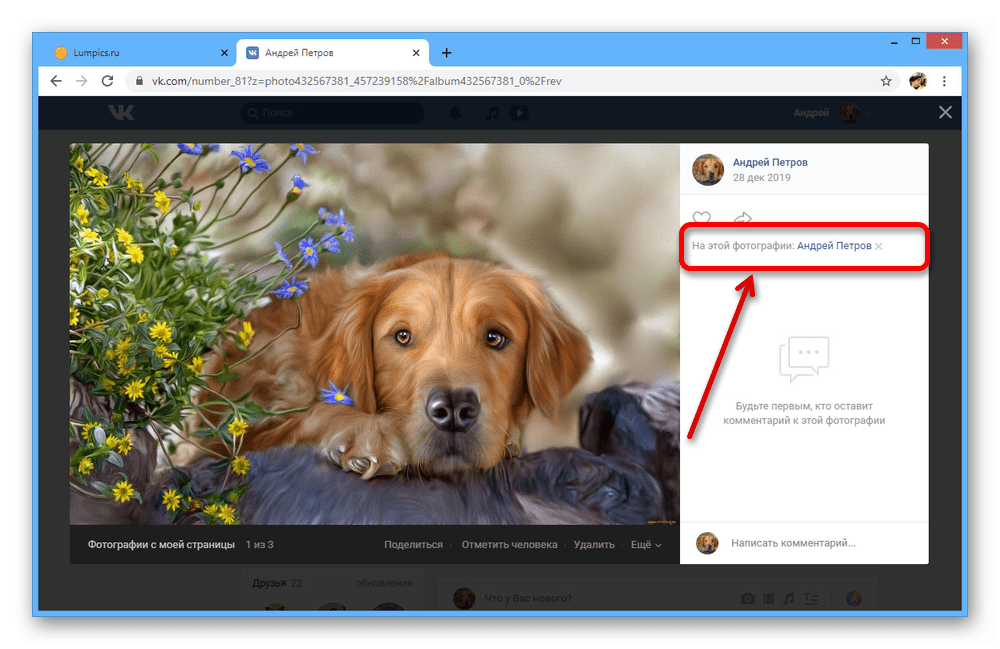
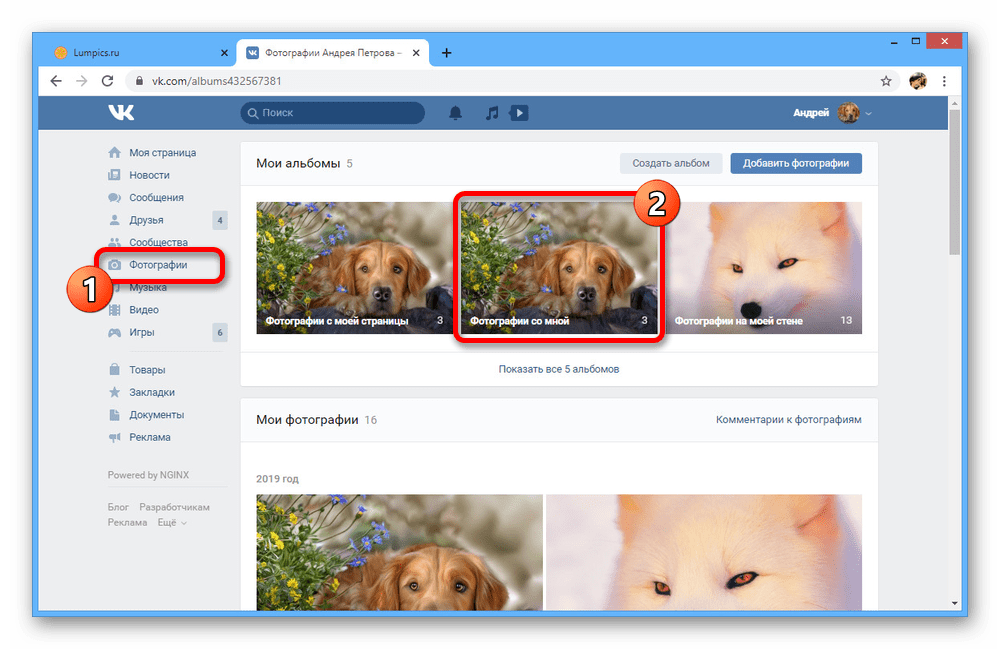
Кроме как посмотреть отметки на самом изображении, можно воспользоваться внутренней системой уведомлений, где будет представлено упоминание с возможностью перехода к фотографии. Работает данный подход только в тех случаях, когда какой-либо пользователь отмечает вашу страницу.
Способ 2: Упоминания по ссылке
Во ВКонтакте на сегодняшний день существует масса уязвимостей, многие из которых стали «фишками» и не удаляются даже после глобальных обновлений. К числу таковых относится поиск всех упоминаний пользователя посредством идентификатора учетной записи и заранее подготовленной ссылки. При этом поиск проводится глобальный, что предоставляет не только записи с упоминанием человека, но и комментарии, включая ответные сообщения.
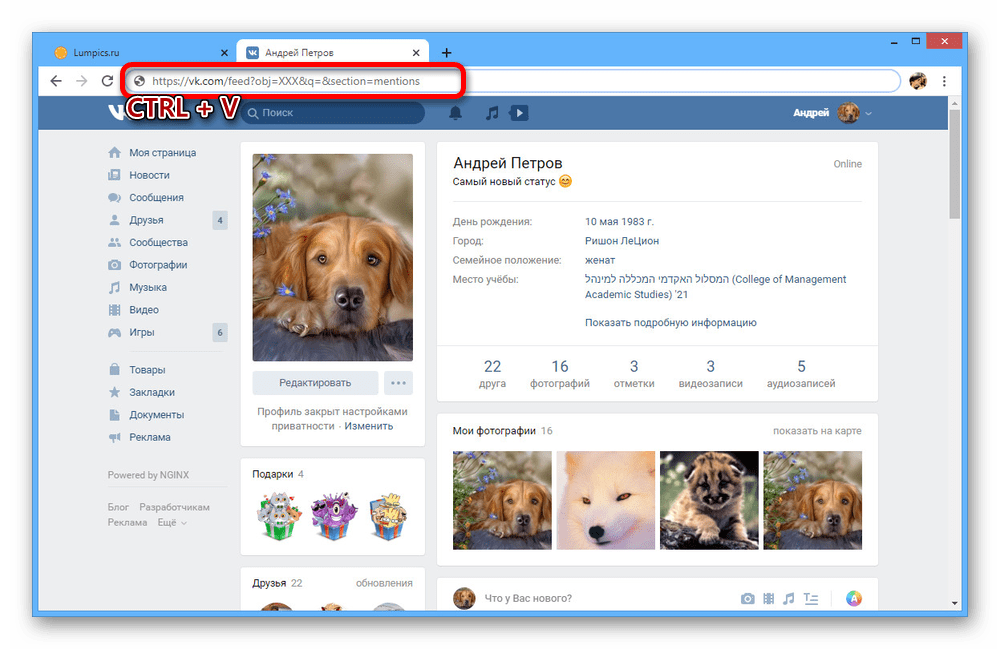

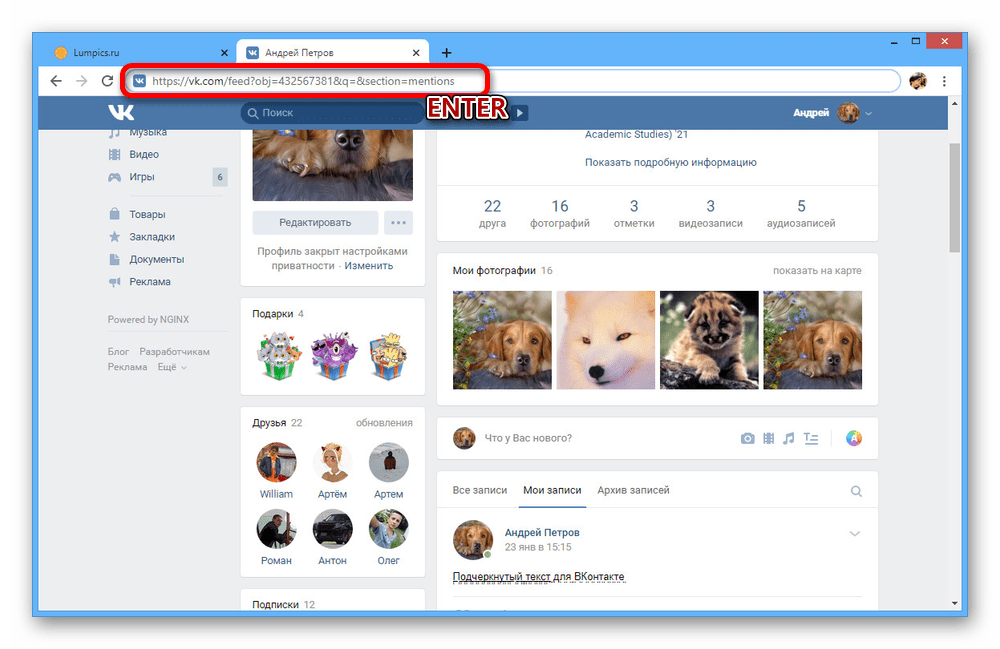
Примечание: По необходимости вы можете использовать собственный номер ID. Только в таком случае сопутствующие ограничения будут сведены к минимуму.
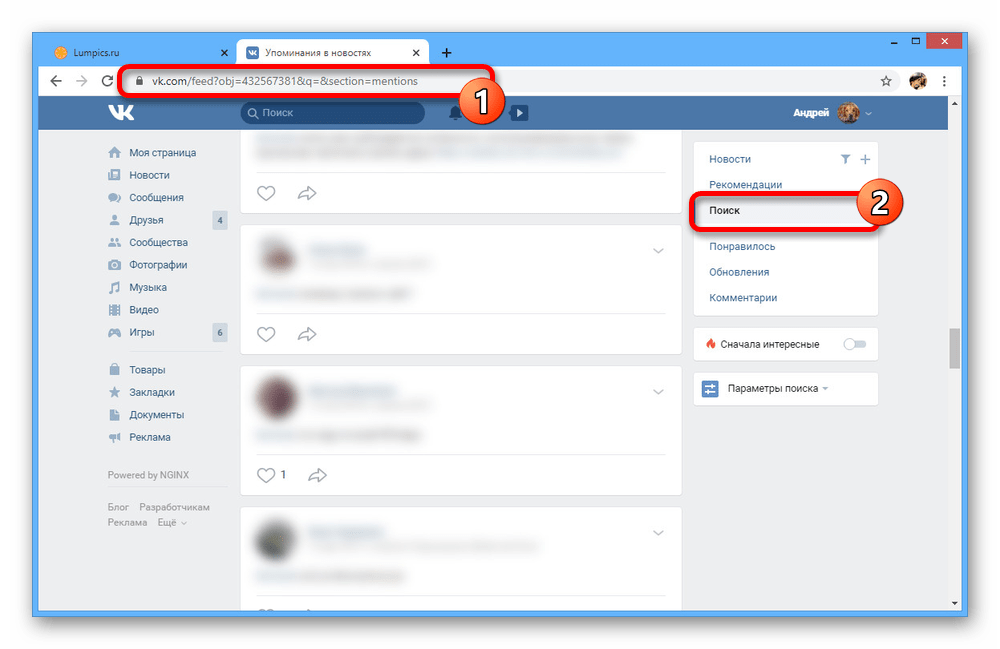
Как видно, способ весьма легко использовать для поиска упоминаний, практически независимо от типа публикации и страницы самого пользователя. Но даже с учетом этого, могут возникать затруднения, если вы пытаетесь искать информацию о человеке с закрытым профилем, не добавившим вас в список приятелей.
Способ 3: Система поиска
Альтернативой представленному выше способу может стать внутренняя система поиска, поддерживающая не только обычные текстовые запросы, но и коды, включая пользовательские идентификаторы. Это позволяет быстро найти упоминания практические любого человека, однако только если они были сделаны недавно.
Вариант 1: Веб-сайт
На официальном сайте ВКонтакте поиск реализован лучше всего, поэтому мы рекомендуем использовать именно данный вариант.
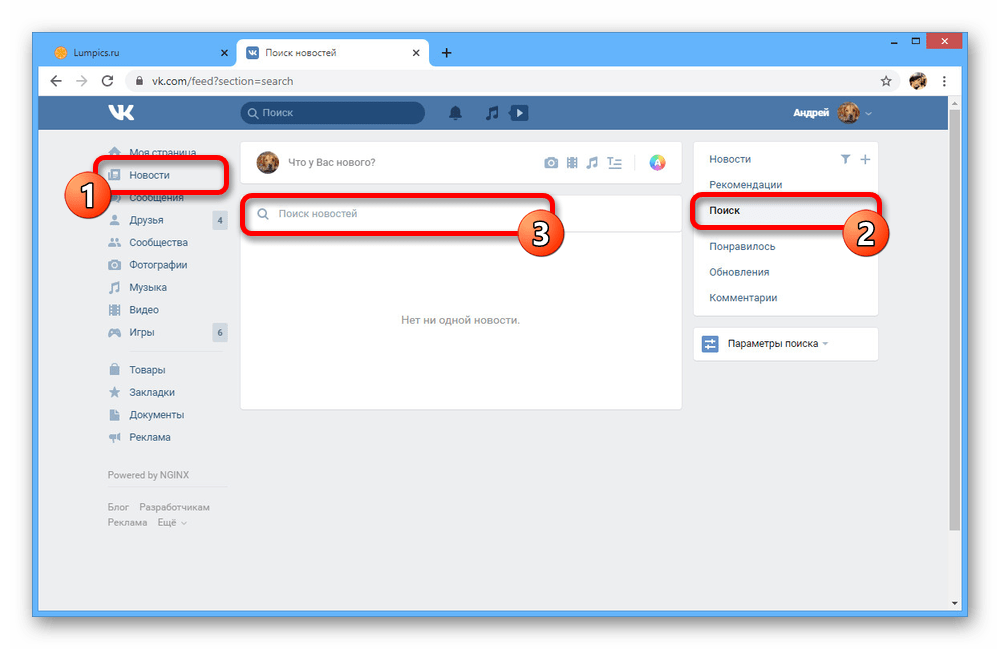
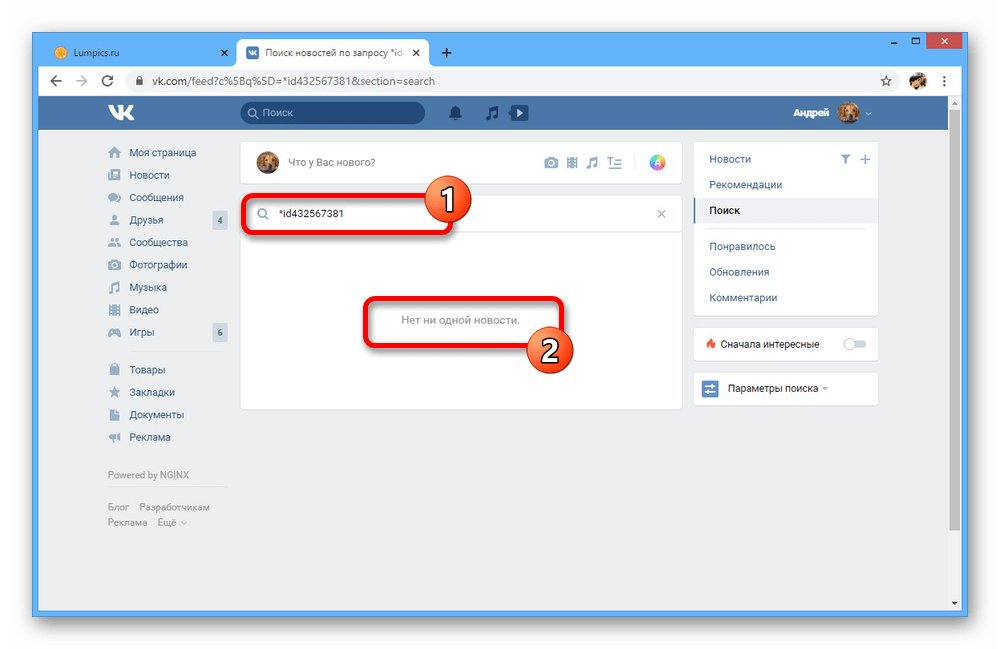
Примечание: Аккаунты с низкой активностью за последнее время не будут выведены в результатах.

Чтобы исключить ненужные вам виды записей, можете развернуть блок «Параметры поиска» и выставить настройки подходящим образом. Например, можно искать только комментарии, выбрав соответствующий вариант в разделе «Тип сообщения».

Вариант 2: Мобильное приложение
Несмотря на серьезные ограничения официального клиента ВКонтакте для мобильных устройств, приложение все же предоставляет возможность поиска с поддержкой идентификатора. Однако здесь нет фильтров, что сильно затрудняет процедуру.
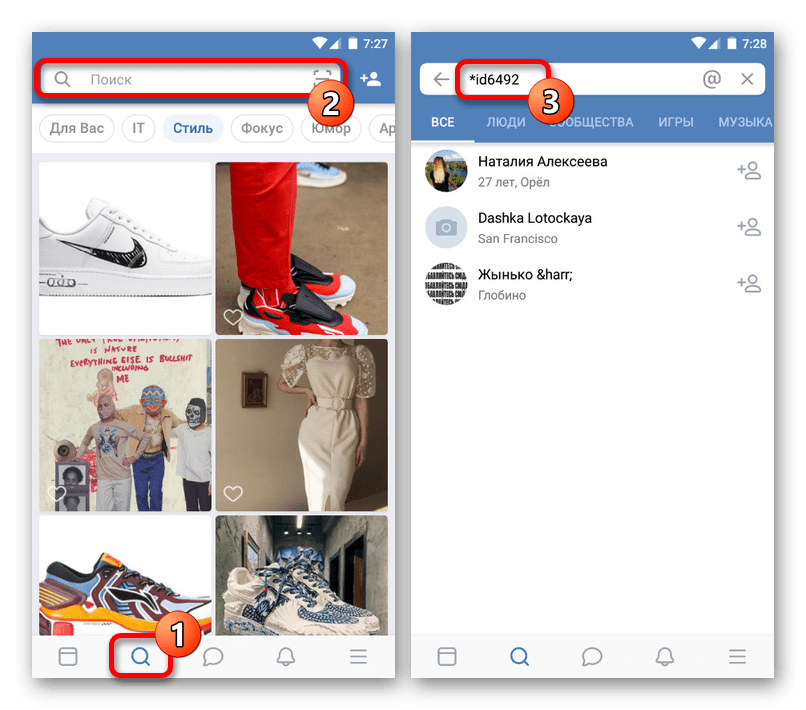

В плане эффективности способ почти не отличается от ранее представленного аналога, но все же заслуживает большего внимания из-за возможности вручную настроить поиск в случае с веб-сайтом. К тому же, куда комфортнее использовать интерфейс, нежели ссылку для браузера.
Способ 4: Обновления друзей
Кроме возможности поиска упоминаний, раздел «Новости» также предоставляет отдельную страницу со списком последних обновлений друзей. Это вполне можно использовать для просмотра нужной информации, так как присутствуют здесь не только события, но и комментарии.
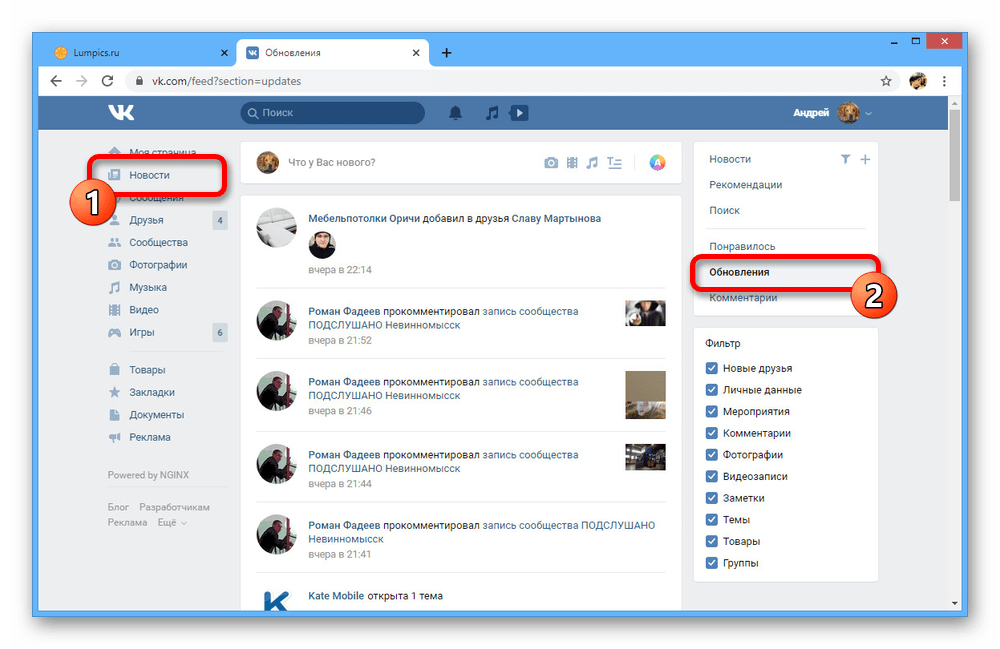

Из всех стандартных возможностей сайта данный способ ограничен больше всего, так как предоставляет лишь частичный доступ к упоминаниям. Однако в целом это способно помочь, когда не работают другие варианты.
Способ 5: Просмотр уведомлений
По умолчанию рассматриваемая соцсеть предоставляет внутреннюю систему уведомлений, которая без вашего вмешательства стабильно фиксирует все упоминания страницы и позволяет оставаться в курсе активностей. Более того, некоторые вид отметок, например, ранее рассмотренные фотографии, требуют подтверждения именно через систему оповещений и не появятся, пока вы сами не дадите одобрение. Для просмотра упоминаний подобным образом придется воспользоваться соответствующим разделом, доступным только владельцу аккаунта.
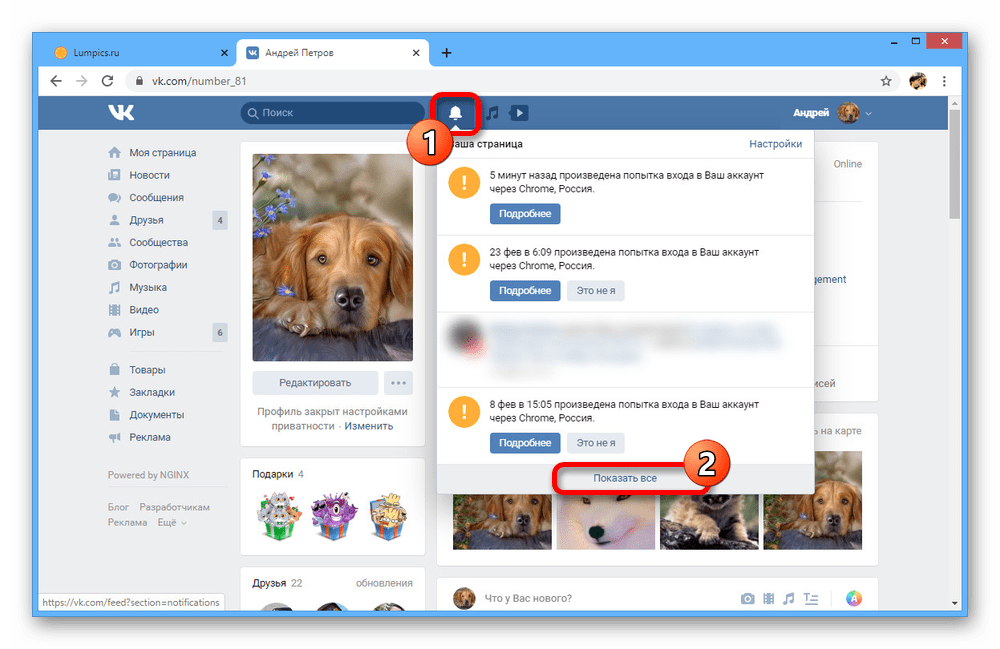
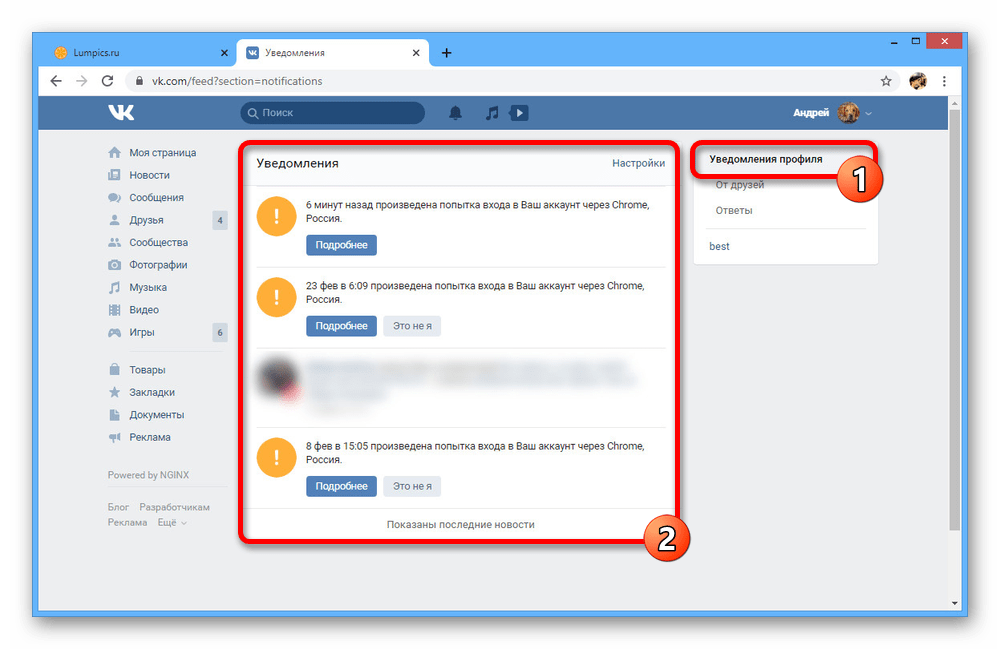
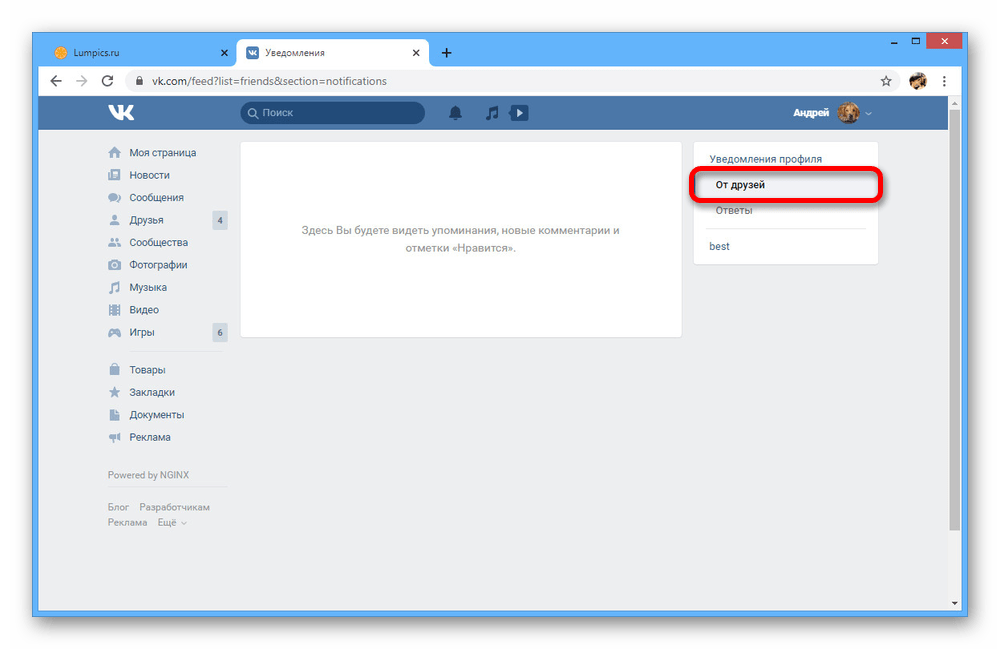
Если вас интересуют не только друзья, но и другие упоминания, используйте вкладку «Ответы». Это распространяется преимущественно на комментарии, однако даже при наличии соответствующих уведомлений список может быть пустым.
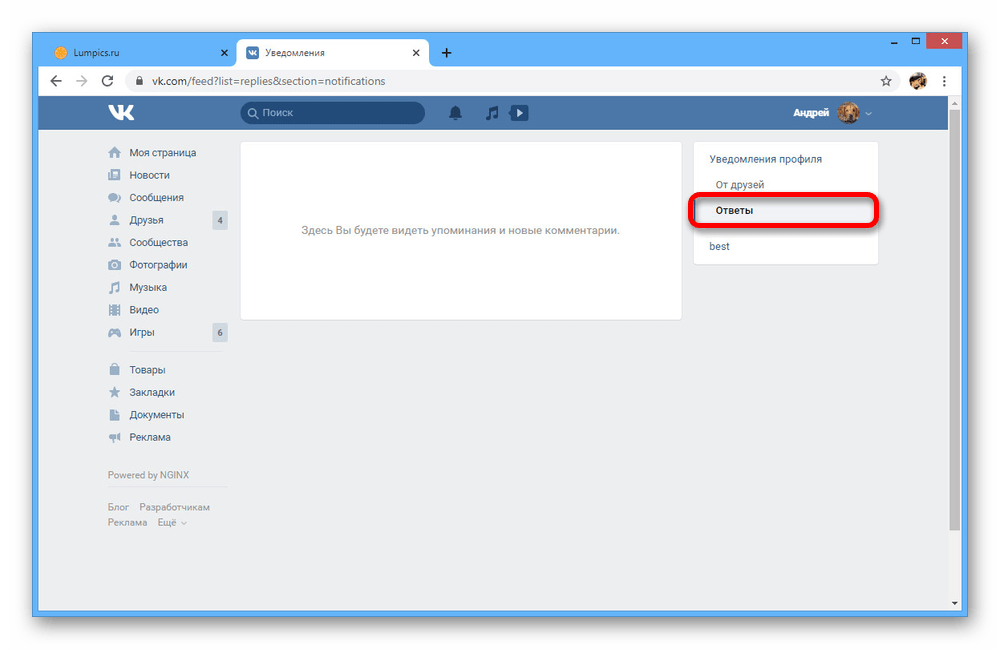
Используйте представленный раздел сайта только в качестве запасного варианта, так как в большинстве случаев вы не получите нужной информации. В частности, это связано с автоматическим удалением старых упоминаний и ответов на комментарии, вернуть которые уже не получится.
Способ 6: Упоминания в беседе
Последняя разновидность упоминаний ВКонтакте сводится к добавлению ссылки на человека в беседе, видимой всем участникам диалога. Сам владелец отмеченной страницы получит соответствующее уведомление через внутреннюю систему, описанную в предыдущем способе.
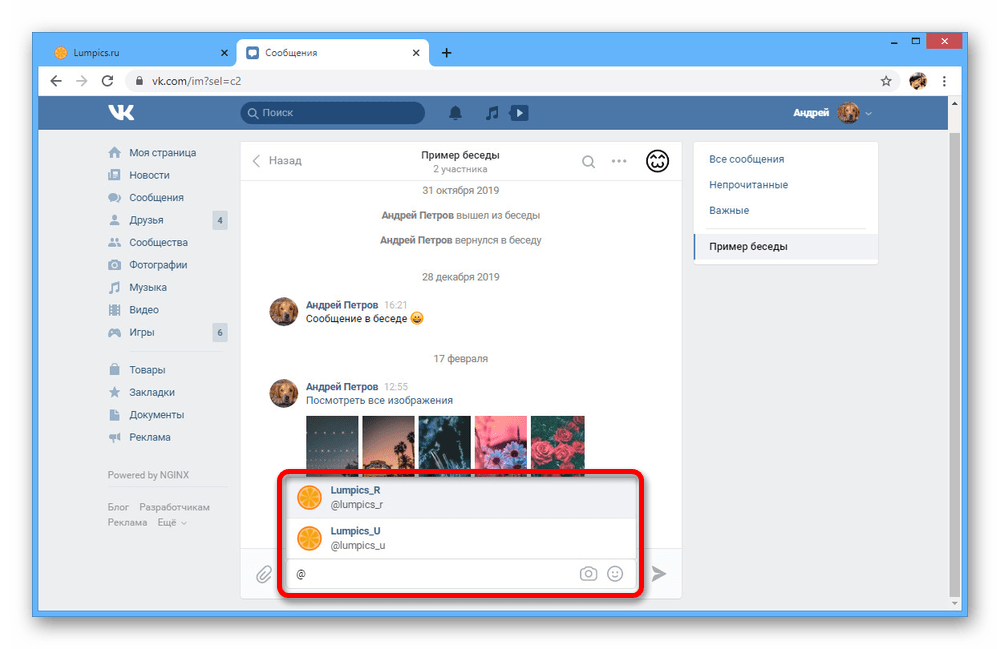
Любой другой пользователь из беседы может ознакомиться с упоминанием только, если прочтет соответствующее сообщение. В противном случае отметка останется доступной отправителю и владельцу профиля по ссылке.
Некоторые из представленных способов доступны не только в полной версии сайта, но и в официальном мобильном приложении. К примеру, несмотря на отсутствие инструментов для создания отметок на фото с телефона, просмотреть ссылки все же можно. Мы не стали подробно рассматривать эти возможности из-за минимальной разницы с настольной версией ВКонтакте.
Помимо этой статьи, на сайте еще 12226 инструкций.
Добавьте сайт Lumpics.ru в закладки (CTRL+D) и мы точно еще пригодимся вам.
Отблагодарите автора, поделитесь статьей в социальных сетях.
Упоминания в ВК — что это такое и как за ними следить, если вы крупный бренд
Упоминания ВКонтакте — функция, введенная в 2012 году и используемая как рядовыми пользователями, так и SMM-специалистами. С помощью упоминания можно отправить уведомление любому пользователю сети. Когда нас упоминают, загорается оповещение в «колокольчике» — нажав на него, можно увидеть, кто упомянул и в каком сообщении или посте.
В статье расскажем, как создать упоминание и как найти все уведомления, относящиеся к себе.
Рекомендуем: Click.ru – маркетплейс рекламных платформ:
Как сделать упоминание ВК
Социальная сеть позволяет упомянуть человека или сообщество. Рассмотрим оба случая.
Человека
Узнайте ID (идентификационный номер) аккаунта пользователя (или «красивое» имя страницы, заменяющее ID).

Составьте «формулу»: в тексте поста напишите ID пользователя, поставьте прямую вертикальную черту (без пробелов) и напишите имя или другое обращение в пользователю, которое будет визуально отображаться. Всё получившееся заключите в квадратные скобки. Выглядит это так:

Сразу после нажатия на «Отправить» упомянутому человеку придет уведомление, а ваша «формула» преобразуется в красивую ссылку.

Стоит рассказать еще о паре способов упомянуть человека ВК. Во-первых, мы делаем это всегда, когда нажимаем «ответить» в комментариях. Во-вторых (и это также можно использовать в личных сообщениях), упоминания доступны по нажатию звездочки или собаки @.

Правда, там можно будет выбрать лишь персону из списка ваших друзей, участников беседы или комментаторов, находящихся на той же странице.
Группы или сообщества
Упоминание сообщества производится аналогичным образом. Узнаем идентификатор или короткое имя страницы.

Составляем скрипт по аналогии с описанным выше.


Как найти упоминание ВКонтакте
Вручную
Когда вас упомянули, появляется красная цифра на колокольчике вверху страницы. Достаточно нажать на нее, чтобы увидеть свежее уведомление.

Следующий способ поможет увидеть все связанные с собой упоминания. Внизу открытой панели уведомлений нажать «Показать все».

После чего в боковом меню справа выбрать пункт «Ответы»

Чтобы в дальнейшем иметь возможность быстро добраться до интересующей страницы, можно сохранить ее в закладках:
Для отслеживания упоминаний сообщества нужно зайти в свою группу или паблик, а потом нажать на кнопку «События».

Сервисы отслеживания упоминаний
Следующий способ, это не просто поиск упоминания в обсуждениях и новостях, это отслеживание всех возможных упоминаний. Данный подход обычно используют бренды, желающие собирать воедино сразу все упоминания и комментарии о своей компании из соцсетей.
Starcomment

Дает возможность отслеживать упоминания ВКонтакте и на других популярных площадках. При поступлении упоминания присылает оповещение по выбранному каналу — e-mail, WhatsApp, Telegram, Slack или Viber.
Есть тарифы от 290 до 1900 рублей в месяц. Предоставляется бесплатный пробный период на 5 дней.
YouScan

Сервис отслеживает не только упоминания, отправленные с помощью @, но и ищет по ключевым словам. Ценный способ узнавать мнения клиентов. Поддерживает интеграцию со всеми популярными социальными сетями и подробную аналитику с отчетами. Примечательно, что YouScan используется некоторыми крупными корпорациями, такими как Яндекс или Coca Cola.
Тарифы — от 35 до 350 тысяч рублей в месяц с системой умных оповещений и автоматическим сбором упоминаний с выбранных каналов.
Chotam

Поддерживает шесть социальных сетей. Ищет упоминания, сообщения, комментарии, ключевые слова. Предлагает один из самых широкий выборов тарифов, а также возможность согласовать для себя индивидуальный тариф. Стоимость варьируется от 190 рублей/месяц (за 1 подключенное сообщество) до 5500 рублей/месяц (за 100 сообществ). Любой из вариантов доступен для бесплатной пробы на протяжении 7 дней.
IQBuzz

Мониторит упоминания ВК и других социальных сетях, выполняет маркетинговый анализ, производит сравнение с конкурентами. Мощный инструмент по продвижению бренда и сбору статистики.
Стартовый тариф за 7900 рублей/месяц включает в себя работу только с одним пользователем и тремя темами мониторинга.
Angry.Space

Один из новых инструментов для обработки обращений клиентов в соцсетях. Отображает в одном окне все упоминания и комментарии, позволяет быстро отвечать на них, не переключаясь между десятком окон.
Сервисом пользуются Сбербанк, Panda Digital и ряд других крупных компаний. Тарифы подбираются индивидуально по ситуации.
Перечисленные сервисы безопасны в использовании, поскольку не просят предоставлять пароли к аккаунтами. Взаимодействие строится на базе API, при передаче данных используется защищенное соединение SSL. Кроме того, системы одобрены разработчиками социальных сетей как безопасные.
Надеемся, этот материал помог вам более удобно организовать взаимодействие бренда и аудитории через такую популярную соцсеть, как ВКонтакте.


