
Проверка Потерь Пакетов ™
На этом сайте используется передовая технология WebRTC чтобы бесплатно проверить потерю пакетов, задержку, и джиттера задержек вашего интернет-соединения в браузере. Все эти проблемы могут быть вызваны различными похожими проблемами, которые, надеюсь, вы сможете найти и исправить, используя этот простой способ проверки на них.
Это дополняет традиционный тест скорости, только приблизительную скорость и задержку. Скорость важна для общего просмотра Интернета, загрузки файлов и потокового видео, но это не очень хорошая мера для производительности для более коммуникативной деятельности.
Такие действия, как игры и голосовой чат, обычно не требуют большой пропускной способности, но требуют быстрых и надежных ответов. Эти программы также обычно не пересылают информацию, если она не может туда попасть, поэтому если пакеты теряются при передаче, они пропадают навсегда, что также может оказать значительное влияние.
До недавнего времени веб-браузеры не могли протестировать это, так как они всегда пробовали все заново, пока оно не заработало. Недавно, однако, WebRTC был добавлен в современные браузеры, что, наконец, позволило провести этот тип теста. Я не смог найти другой сайт, который бы внедрил этот тип теста, поэтому я сделал один. Это позволяет любому человеку легко протестировать потерю пакетов без скачивания более сложного инструмента, такого как iPerf. Теперь вы можете просто нажать кнопку «Начать проверку» ниже, а затем интерпретировать результаты.
Кроме того, вы можете прочитать немного больше о сайте на специальных страницах «О сайте» и «Технологии».
Это отправит в общей сложности 149 пинг ы и будет использовать 15.4 KB данных.
Э, извините, но и – это слишком интенсивное тестирование. У меня точно нет кучи денег на размещение здесь, и я очень сомневаюсь, что тебе нужна такая тщательная проверка. Вы всегда можете запустить несколько проверок, если это необходимо. Кроме того, мои круглые штучки имеют тенденцию ломаться, пытаясь нарисовать столько пингы.
Как исправить потерю пакетов

Потеря пакета происходит, когда ваше сетевое соединение теряет информацию во время передачи. Это может заставить ваше сетевое соединение казаться медленнее, чем должно быть, и снижает надежность сетевого взаимодействия как с локальными, так и с удаленными устройствами. Остановка потери пакетов должна быть на вершине списка для всех, кто хочет улучшить проблемную сеть.
Что такое потеря пакетов?
В большинстве сетей время от времени наблюдается очень низкий уровень потери пакетов. Превращения сетевых соединений таковы, что время от времени пакет отбрасывается, что неизбежно. Тем не менее, в правильно функционирующей сети потеря пакетов происходит достаточно редко, что не влияет на эффективность сетевого подключения.
Если вы видите более высокие уровни потери пакетов в вашей сети, вам нужно предпринять шаги, чтобы это исправить. Возвращаясь к нашей аналогии с водой, значительная потеря пакетов напоминает плохо протекающую трубу. Это должно быть исправлено, прежде чем любые другие улучшения могут быть сделаны.
Что вызывает потерю пакетов в вашей сети
Потеря пакета происходит не только по одной причине. Диагностика причины потери пакетов в вашей сети покажет вам, что вам нужно исправить.
Обнаружение потери пакета
Существует ряд программных приложений, которые могут обнаружить потерю пакетов в сети. Они каким-то образом «вынюхивают» пакеты, анализируя время их поездки или просматривая пакеты. Самый простой способ выяснить, существует ли потеря пакетов, — это пропинговать устройства в вашей сети.
В macOS или Linux откройте окно терминала и используйте следующую команду:
В Windows вы можете использовать tcpdump через оболочку Bash в Windows 10 или запустить Wireshark.
Процесс обнаружения пакетов довольно низок. После того, как вы установили способ проверки связи по сети, вам необходимо следовать практике изоляции и устранения, чтобы определить источник и причину потери пакета. Для этого в большинстве случаев потребуется пинговать большинство устройств в сети или запускать сценарии, которые выполняют то же самое. Знание топологии сети будет очень полезно здесь.
Определение причины потери пакета
Чтобы определить основную причину потери пакетов, вы должны начать с самой простой проблемы, чтобы обнаружить и вернуться обратно.
Сначала проверьте соединение Ethernet между устройствами. Проверьте наличие явных признаков физического повреждения и неправильного подключения. Эти кабели работают правильно? Решает ли переключение кабелей проблему? Проверьте маршрутизаторы и коммутаторы аналогичным образом.
Во-вторых, определите, достаточно ли пропускной способности для обработки необходимых устройств в вашей сети. Является ли какой-либо один аппаратный элемент обработкой значительно большего количества соединений, чем следует? Это часто процесс поиска и замены, пока проблема не решится. Вы также можете использовать «заведомо исправный» коммутатор и маршрутизатор, поменяв его местами с потенциально проблемными устройствами в сети, чтобы увидеть, исчезает ли потеря пакетов при удалении определенного устройства.
Как исправить потерю пакетов в вашей сети
Как только вы определили причину потери пакета, есть два исправления, которые могут быть применены.

Первый включает в себя замену проблемного оборудования. Если ваше расследование привело к неправильной работе устройства, замените его.
Если потеря пакета вызвана программными ошибками, вам нужно попытаться исправить ошибку самостоятельно, попытаться обойти ее или сообщить об ошибке поставщику и надеяться, что он исправит ее. Для внутреннего программного обеспечения может быть легче найти исправление. Для стороннего программного обеспечения это зависит. Если вы являетесь крупным клиентом, вы можете найти выход из положения. Если нет, возможно, вы застряли в ожидании, пока пытаетесь использовать обходной путь.
Потеря пакетов часто представляет собой медленную работу в сети. Конечно, что-то столь расплывчатое может быть вызвано множеством коренных причин. Если вы диагностируете неэффективную сеть, потеря пакетов должна быть в верхней части вашего списка. После того как потеря пакетов исключена, вы можете перейти к более сложным проблемам.
Проверка потери пакетов интернета онлайн или через командную строку
Когда компьютер подключается к интернету или другой сети, происходит обмен маленьких блоков данных, называемых пакетами. Когда передача одного или нескольких пакетов не происходит, это называют потерей пакетов. Для пользователя это проявляется в виде медленной загрузки каких-либо данных, низкого качества подключения или полной потери соединения с сетью. Потеря может проявиться в любом приложении, но самыми заметными являются программы воспроизводящие аудио или видео, а также видеоигры.
Что такое пакеты и как они теряются
Пакет — это блок данных, строгой структуры, размер которых обычно не превышает 64000 байт, а чаще всего меньше. Используются они для более эффективной передачи данных, что обеспечивает высокое качество подключения к сети.
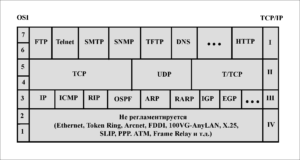
Обмен пакетами в интернете производится с помощью стека протоколов TCP/IP( TCP — протокол обмена передачей / IP — межсетевой протокол). Это несколько протоколов, которые обеспечивают online передачу данных, определяют их форму, способ отправки и так далее.
Так же, под IP понимают адрес какого-либо ресурса непосредственно в интернете. При попытке обращения к этому ресурсу по адресу (IP) высылаются пакеты данных. Чтобы эти данные не терялись и не дублировались, их контролирует протокол обмена (TCP). Если данные были доставлены, адрес в свою очередь отправляет ответные пакеты. При успешном обмене отображается скорость, называемая пингом (ping). На любом этапе может произойти ошибка, что будет являться потерей пакета.
При обнаружении проблемы с соединением, качеством контента приложения любой поисковик может выдавать фразу «потеря пакетов интернета, как исправить» и многие другие, не особо помогающие разобраться вещи. Чтобы исправить проблему, нужно прежде всего узнать причину.
Почему теряются пакеты
Есть несколько причин потери пакетов, каждой будет уделено внимание.
Важно! Каждая сеть сталкивается с этой проблемой. Это случается время от времени, в особенности из-за высокой скорости передачи. Если это не вызывает никаких негативных последствий, то не стоит обращать на это внимание.
Ошибки программного обеспечения
Программные ошибки являются распространенной причиной потери пакетов. При плохом тестировании или если были обнаружены ошибки при обновлении ПО (Программное Обеспечение), то сеть может вести себя непреднамеренно или непредсказуемо. В некоторых случаях помогает перезагрузка, но чаще всего будет требоваться обновление или полная переустановка ПО.
Проблемы оборудования (железа)
Устаревшее и неисправное оборудование, такое как маршрутизаторы, коммутаторы и брандмауэры может значительно замедлить сетевой трафик. Из-за роста компании, повышенная нагрузка на старые машины может вызывать потерю пакетов, общее снижение подключений, повышать задержку. Чтобы устранить проблему, такое оборудование стоит обновить или полностью заменить.
Перегруженность сети
При достижении пика пропускной способности сеть считают перегруженной. Это происходит, когда возрастает количество трафика. Пакеты формируют очередь и ждут пока их доставят. Но если сеть доставляет их очень медленно, то сеть не может хранить много данных в «подвешенном» состоянии, то они отбрасываются или игнорируются, чтобы сеть могла продолжить работу. Можно сравнить с дорожным трафиком, когда четырехполосное движение стягивается в двухполосное, только вместо часовой пробки, просто выкинув часть машин из потока. Определить самостоятельно эту проблему достаточно сложно.
Беспроводные и проводные сети
Тип сети также может влияет на потерю пакетов. Беспроводные сети куда более уязвимы, чем их проводные аналоги. К примеру, помешать работе беспроводных сетей могут радиочастотные помехи, что существенно скажется на качестве подключения.
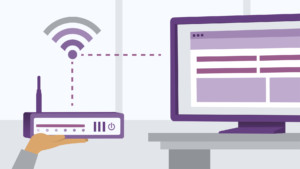
Проблемы, которые могут влиять на беспроводные сети:
При проводных сетях, проблемой могут стать неисправно работающие кабеля. Это может быть связано с неправильным подключением или механическим повреждением кабеля. Узнать можно с помощью тщательной проверки ПК и кабелей.
Кибернетическая атака
Помимо вышеуказанных проблем, утрата пакетов может быть связана с киберпреступниками. В последние годы стала популярной у злоумышленников атака, связанная со вбросом пакетов в сетевой поток, от чего преступники получают контроль над маршрутизатором и могут украсть важные данные. Такой тип атаки можно обнаружить только при мониторинге скорости передачи данных внутри сети.
Проверка скорости
Чтобы понять причину потери пакетов, нужно определить является проблемой внешний источник или локальный. Первое, что можно сделать, это сопоставить реальную скорость интернета с заявленной провайдером.
Обратите внимание! Перед замером скорости нужно отключить все сторонние программы, которые как-либо используют сеть. Также стоит учесть время суток, так как в вечернее время нагрузка на сеть возрастает.
Для проверки подойдёт любой сайт предоставляющий тест скорости, например https://www.speedtest.net. Разные сервисы могут показывать разную скорость, необходимо провести тесты на нескольких сайтах. Небольшие отклонения в скорости нормальны, но если различие составляет от 30% и выше — стоит обратиться к провайдеру за разъяснением причин.
Сам по себе тест малоинформативен, однако дает базовую информацию. Если скорость соответствует заявленной провайдером или близка к ней, следует продолжить проверку. Более подробную информацию можно посмотреть из командной строки, но есть онлайн ресурсы, которые предоставляют подобный функционал. Проблема таких ресурсов может быть в ограниченности и недостоверности данных.
Проверка при помощи командной строки
Более детальную информацию можно достать средствами операционной системы. Ручная проверка потери пакетов осуществляется через командную строку. Вызов и команды будут рассмотрены на примере os Windows, а также ниже приведены аналогичные команды для Linux и MacOS.
Для открытия командной строки в Windows нужно:
Обратите внимание! Для Linux достаточно ввести сочетание клавиш Ctrl+Alt+F1, для MacOS Shift+Command+U.
В первую очередь, определить потерю возможно с помощью команды ping. Она предназначена для тестирования доставки пакетов. По умолчанию отправляются 4 пакета объемом в 32 байта.
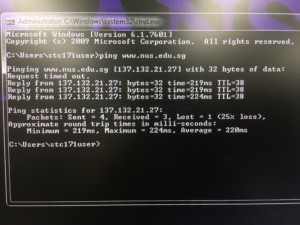
Для проверки требуется ввести в поле командной строки «ping». Начать проверку стоит с собственным частным IP-адресом, это поможет определить, является ли проблема локальной. Узнавать его можно через поисковик или при помощи командной строки. Введите «ipconfig», найти строку «IPv4-адрес». Перепишите этот адрес после команды ping.
Далее можно обратиться к серверам крупных компаний, так как они являются наиболее стабильными. Попробуйте несколько:
Важно! В Linux утилита ping работает бесконечно, если не задано количество отправляемых пакетов, остановить отправку можно комбинацией Ctrl+C.
Диагностика при помощи утилиты tracert
Командная строка также предоставляет внутреннюю программу для проверки маршрутов запроса — «tracert» (в Linux и MacOS — traceroute). Или трассировка. Данная утилита показывает каждый шаг и время задержки в сети до конечного источника. Например, изначально идёт обращение к частному IP адресу компьютера, затем к серверу провайдера и далее N-ное количество шагов к конечному адресу. Если какой-то адрес не отвечает, он может быть причиной потери пакетов. Вводится команда аналогично предыдущей, например — «tracert ya.ru».
Стоит помнить, что если при «пинге» пакеты не терялись, а при трассировке некоторые узлы не отвечают, то это нормально. Отдельный узел может быть закрыт для трассировки. Однако, если же проблема есть в определенном узле, следует связаться с провайдером для решения проблемы.
Использование сторонних программ и утилит
Помимо командной строки можно использовать специализированные программы. Их преимущество в визуализации данных, также они облегчают тестирование, минусом же является дорогая стоимость и необходимость установки. Первый минус можно обойти используя торренты.
Пример таких программ:
Обратите внимание! У программ есть демоверсии, которые позволят не прибегать к оплате и торрентам.
Решение проблем с Интернет-соединением
Если вышеперечисленные способы не помогли, можно попытаться определить механические проблемы с интернет-соединением. В первую очередь проверьте стабильность работы вашего компьютера. Сетевой адаптер, USB-порты — уязвимые места и могут пострадать от механического повреждения и работать нестабильно. От чего будет падать качество соединения.
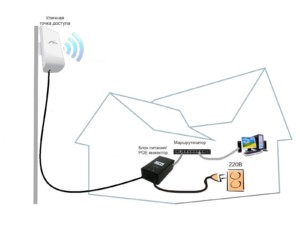
Последнее, что можно сделать, — оптимизировать интернет-соединение. Операционные системы часто сами проводят оптимизацию, но не всегда это оптимально. Вручную оптимизировать соединение крайне не рекомендовано. Это требует глубоких знаний в сетевых технологиях и отличного понимания работы стека протоколов TCP/IP.
Потери пакетов могут быть крайне раздражительными. Не воспроизводимые аудиофайлы, высокая задержка в онлайн-играх. Выше были приведены способы как проверить потерю пакетов интернета, даже если не удается решить проблему полностью, значительным шагом к ее решению является выявление этапа и максимальный сбор информации. На любом этапе настоятельно рекомендуется консультация с провайдером.
IT-блог о веб-технологиях, серверах, протоколах, базах данных, СУБД, SQL, компьютерных сетях, языках программирования и создание сайтов.
Команда pathping в Windows. Стандартная сетевая утилита, позволяющая проверить потери пакетов в Интернете
Привет, посетитель сайта ZametkiNaPolyah.ru! Продолжаем разбираться со стандартными сетевыми утилитами Windows на очереди команда Pathping, которая позволяет оценить потери до удаленного узла, а также понять где эти потери происходят, как и любая другая простая утилита, Pathping работает не совсем точно, а ее результаты не всегда однозначны, поэтому будем разбираться с вопросом локализации и обнаружения потерь пакетов компьютерной сети при помощи утилиты Pathping.
Если вам интересна тема компьютерных сетей, то в блоге уже практически закончена первая часть курса по основам компьютерных сетей, можете ознакомиться с ее содержимым. И вот здесь можно получить немного информации о самом курсе основанном на Cisco ICND1.
Зачем нужна и как работает сетевая утилита pathping?
Команда pathping совмещает в себе особенности двух других стандартных сетевых утилит Windows – ping и tracert. Во-первых pathping делает трассировку до удаленного узла, а во-вторых, в течение определенного интервала времени опрашивает узел назначения и транзитные узлы, тем самым удается оценить потери до каждого из узлов, находящихся между узлом назначения и узлом, на котором работает pathping.
Работа команды pathping основана все на том же протоколе ICMP, основной принцип работы этого протокола мы разобрали, когда говорили про tracert и ping, повторяться здесь не имеет смысла, не будем вспоминать и инкапсуляцию данных и как она связана с ICMP и IP. В операционных системах семейства Windows программа pathping представлена в виде одного файла — pathping.exe, который находится в папке System32. В Linux дистрибутивах (например, в дистрибутиве Linux Mint) утилиты pathping нет, вместо нее можете использовать mtr, эта утилита работает по схожему принципу и для ее использования вам также потребуется эмулятор терминала.
Пользоваться pathping не очень удобно (ниже вы поймете почему), для оценки потерь пакетов в канале связи, в Windows гораздо удобнее использовать стороннее приложение WinMTR, о нем будет следующая публикация. Pathping позволяет с значительной долей вероятности определить на каком участке сети происходят потери, но однозначно идентифицировать место компьютерной сети, где теряются пакеты при помощи pathping не возможно.
Дело всё в том, что с протоколом ICMP умеют работать только устройства сетевого уровня моделей OSI 7 или TCP/IP (маршрутизаторы/роутеры, межсетевые экраны, сервера), устройства канального и физического уровней эталонной модели ничего не знают про существование ICMP и для команды pathping такие устройства как L2 коммутаторы, хабы и сетевые концентраторы, повторители и прочее (разница между хабами, коммутаторами и роутерами) по сути являются обычным проводом, эти устройства не будут отображены в командной строке после того как pathping закончит свою работу, а ведь из-за них могут быть потери и если потери пакетов действительно есть, то они будут отображены только на хопе трассировки, поэтому не всегда можно однозначно сказать, где именно пакет терятся, для ясности давайте рассмотрим рисунок ниже.
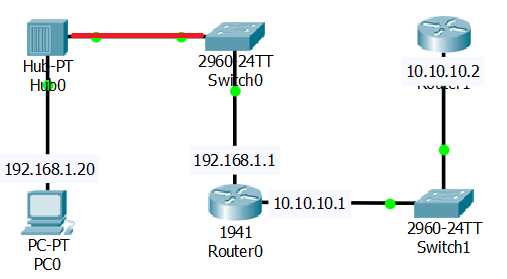
Потери пакетов в компьютерной сети
При помощи команды pathping мы хотим оценить потери между компьютером с IP-адресом 192.168.1.20 и портом второго маршрутизатора, на котором задан IP-адрес 10.10.10.2. Допустим, пакеты будут теряться на линии между хабом (к нему на рисунке подключен ПК) и коммутатором, эта линия выделена красным, в этой ситуации pathping покажет нам, что потери есть, но потери она будет отображать на узле с адресом 192.168.1.1, просто потому, что ни хаб, ни коммутатор в результатах трассировки не видны. Если же потери будут на линии между портом маршрутизатора с IP-адресом 10.10.10.1 и коммутатор, подписанным Switch1, то потери будут отображаться на хопе 10.10.10.2.
Если при использовании pathping вы заметили потери между ваши роутером и IP-адресом основного шлюза, полученным от провайдера (это IP-адрес маршрутизатора, который запускает вас в сеть провайдера), то вам нужно проверить сначала свою локальную сеть, убедиться, что нет никаких проблем, а затем обратиться в свою тех. поддержку, которая сможет зайти на коммутаторы, находящиеся между вашим роутером и маршрутизатором провайдера и локализовать проблему.
С назначением команды pathping всё ясно, но мы немного отвлеклись от принципа ее работы, благо он прост:
У pathping есть один обязательный параметр — адрес удаленного узла, его можно задать как IP-адресом, так и доменным именем. Другие параметры позволяют настроить режим работы утилиты pathping, например, ее можно настроить таким образом, что опрос всех узлов трассы будет происходить одновременно и это наиболее верное решение, поскольку сетевые маршрутизаторы обрабатывают различным образом транзитные пакеты и пакеты, которые адресованы лично им.
Давайте теперь посмотрим как работает утилита pathping, для этого откроем командую строку Windows и напишем: pathping 8.8.8.8. Вывод команды pathping довольно объемный, поэтому показывать его я буду в виде листингов, после того, как вы нажмете Enter, pathping определит трассу до удаленного узла и выведет ее на экран.
Проверка потери пакетов интернета онлайн или через командную строку
Когда компьютер подключается к интернету или другой сети, происходит обмен маленьких блоков данных, называемых пакетами. Когда передача одного или нескольких пакетов не происходит, это называют потерей пакетов. Для пользователя это проявляется в виде медленной загрузки каких-либо данных, низкого качества подключения или полной потери соединения с сетью. Потеря может проявиться в любом приложении, но самыми заметными являются программы воспроизводящие аудио или видео, а также видеоигры.
Что такое пакеты и как они теряются
Пакет — это блок данных, строгой структуры, размер которых обычно не превышает 64000 байт, а чаще всего меньше. Используются они для более эффективной передачи данных, что обеспечивает высокое качество подключения к сети.
Обмен пакетами в интернете производится с помощью стека протоколов TCP/IP( TCP — протокол обмена передачей / IP — межсетевой протокол). Это несколько протоколов, которые обеспечивают online передачу данных, определяют их форму, способ отправки и так далее.
Так же, под IP понимают адрес какого-либо ресурса непосредственно в интернете. При попытке обращения к этому ресурсу по адресу (IP) высылаются пакеты данных. Чтобы эти данные не терялись и не дублировались, их контролирует протокол обмена (TCP). Если данные были доставлены, адрес в свою очередь отправляет ответные пакеты. При успешном обмене отображается скорость, называемая пингом (ping). На любом этапе может произойти ошибка, что будет являться потерей пакета.
При обнаружении проблемы с соединением, качеством контента приложения любой поисковик может выдавать фразу «потеря пакетов интернета, как исправить» и многие другие, не особо помогающие разобраться вещи. Чтобы исправить проблему, нужно прежде всего узнать причину.
Почему теряются пакеты
Есть несколько причин потери пакетов, каждой будет уделено внимание.
Важно! Каждая сеть сталкивается с этой проблемой. Это случается время от времени, в особенности из-за высокой скорости передачи. Если это не вызывает никаких негативных последствий, то не стоит обращать на это внимание.
Ошибки программного обеспечения
Программные ошибки являются распространенной причиной потери пакетов. При плохом тестировании или если были обнаружены ошибки при обновлении ПО (Программное Обеспечение), то сеть может вести себя непреднамеренно или непредсказуемо. В некоторых случаях помогает перезагрузка, но чаще всего будет требоваться обновление или полная переустановка ПО.
Проблемы оборудования (железа)
Устаревшее и неисправное оборудование, такое как маршрутизаторы, коммутаторы и брандмауэры может значительно замедлить сетевой трафик. Из-за роста компании, повышенная нагрузка на старые машины может вызывать потерю пакетов, общее снижение подключений, повышать задержку. Чтобы устранить проблему, такое оборудование стоит обновить или полностью заменить.
Перегруженность сети
При достижении пика пропускной способности сеть считают перегруженной. Это происходит, когда возрастает количество трафика. Пакеты формируют очередь и ждут пока их доставят. Но если сеть доставляет их очень медленно, то сеть не может хранить много данных в «подвешенном» состоянии, то они отбрасываются или игнорируются, чтобы сеть могла продолжить работу. Можно сравнить с дорожным трафиком, когда четырехполосное движение стягивается в двухполосное, только вместо часовой пробки, просто выкинув часть машин из потока. Определить самостоятельно эту проблему достаточно сложно.
Беспроводные и проводные сети
Тип сети также может влияет на потерю пакетов. Беспроводные сети куда более уязвимы, чем их проводные аналоги. К примеру, помешать работе беспроводных сетей могут радиочастотные помехи, что существенно скажется на качестве подключения.
Проблемы, которые могут влиять на беспроводные сети:
При проводных сетях, проблемой могут стать неисправно работающие кабеля. Это может быть связано с неправильным подключением или механическим повреждением кабеля. Узнать можно с помощью тщательной проверки ПК и кабелей.
Кибернетическая атака
Помимо вышеуказанных проблем, утрата пакетов может быть связана с киберпреступниками. В последние годы стала популярной у злоумышленников атака, связанная со вбросом пакетов в сетевой поток, от чего преступники получают контроль над маршрутизатором и могут украсть важные данные. Такой тип атаки можно обнаружить только при мониторинге скорости передачи данных внутри сети.
Проверка скорости
Чтобы понять причину потери пакетов, нужно определить является проблемой внешний источник или локальный. Первое, что можно сделать, это сопоставить реальную скорость интернета с заявленной провайдером.
Обратите внимание! Перед замером скорости нужно отключить все сторонние программы, которые как-либо используют сеть. Также стоит учесть время суток, так как в вечернее время нагрузка на сеть возрастает.
Для проверки подойдёт любой сайт предоставляющий тест скорости, например https://www.speedtest.net. Разные сервисы могут показывать разную скорость, необходимо провести тесты на нескольких сайтах. Небольшие отклонения в скорости нормальны, но если различие составляет от 30% и выше — стоит обратиться к провайдеру за разъяснением причин.
Сам по себе тест малоинформативен, однако дает базовую информацию. Если скорость соответствует заявленной провайдером или близка к ней, следует продолжить проверку. Более подробную информацию можно посмотреть из командной строки, но есть онлайн ресурсы, которые предоставляют подобный функционал. Проблема таких ресурсов может быть в ограниченности и недостоверности данных.
Проверка при помощи командной строки
Более детальную информацию можно достать средствами операционной системы. Ручная проверка потери пакетов осуществляется через командную строку. Вызов и команды будут рассмотрены на примере os Windows, а также ниже приведены аналогичные команды для Linux и MacOS.
Для открытия командной строки в Windows нужно:
Обратите внимание! Для Linux достаточно ввести сочетание клавиш Ctrl+Alt+F1, для MacOS Shift+Command+U.
В первую очередь, определить потерю возможно с помощью команды ping. Она предназначена для тестирования доставки пакетов. По умолчанию отправляются 4 пакета объемом в 32 байта.
Для проверки требуется ввести в поле командной строки «ping». Начать проверку стоит с собственным частным IP-адресом, это поможет определить, является ли проблема локальной. Узнавать его можно через поисковик или при помощи командной строки. Введите «ipconfig», найти строку «IPv4-адрес». Перепишите этот адрес после команды ping.
Далее можно обратиться к серверам крупных компаний, так как они являются наиболее стабильными. Попробуйте несколько:
Важно! В Linux утилита ping работает бесконечно, если не задано количество отправляемых пакетов, остановить отправку можно комбинацией Ctrl+C.
Диагностика при помощи утилиты tracert
Командная строка также предоставляет внутреннюю программу для проверки маршрутов запроса — «tracert» (в Linux и MacOS — traceroute). Или трассировка. Данная утилита показывает каждый шаг и время задержки в сети до конечного источника. Например, изначально идёт обращение к частному IP адресу компьютера, затем к серверу провайдера и далее N-ное количество шагов к конечному адресу. Если какой-то адрес не отвечает, он может быть причиной потери пакетов. Вводится команда аналогично предыдущей, например — «tracert ya.ru».
Стоит помнить, что если при «пинге» пакеты не терялись, а при трассировке некоторые узлы не отвечают, то это нормально. Отдельный узел может быть закрыт для трассировки. Однако, если же проблема есть в определенном узле, следует связаться с провайдером для решения проблемы.
Использование сторонних программ и утилит
Помимо командной строки можно использовать специализированные программы. Их преимущество в визуализации данных, также они облегчают тестирование, минусом же является дорогая стоимость и необходимость установки. Первый минус можно обойти используя торренты.
Пример таких программ:
Обратите внимание! У программ есть демоверсии, которые позволят не прибегать к оплате и торрентам.
Решение проблем с Интернет-соединением
Если вышеперечисленные способы не помогли, можно попытаться определить механические проблемы с интернет-соединением. В первую очередь проверьте стабильность работы вашего компьютера. Сетевой адаптер, USB-порты — уязвимые места и могут пострадать от механического повреждения и работать нестабильно. От чего будет падать качество соединения.
Последнее, что можно сделать, — оптимизировать интернет-соединение. Операционные системы часто сами проводят оптимизацию, но не всегда это оптимально. Вручную оптимизировать соединение крайне не рекомендовано. Это требует глубоких знаний в сетевых технологиях и отличного понимания работы стека протоколов TCP/IP.
Потери пакетов могут быть крайне раздражительными. Не воспроизводимые аудиофайлы, высокая задержка в онлайн-играх. Выше были приведены способы как проверить потерю пакетов интернета, даже если не удается решить проблему полностью, значительным шагом к ее решению является выявление этапа и максимальный сбор информации. На любом этапе настоятельно рекомендуется консультация с провайдером.


